
← Konica Minolta bizhub C3100P — все главы инструкции
Глава «J переписывание прошивки» сервис-мануала Konica Minolta bizhub C3100P. Ниже — текст этого раздела из оригинального сервис-мануала в переводе на русский. Остальные главы — в оглавлении инструкции, запчасти — в каталоге со схемами и артикулами.
1. Проверка текущей версии прошивки
1. Отобразите [SERVICE MODE].
2. Отобразите [FIRMWARE VERSION].
3. Выберите прошивку для обновления и проверьте текущую версию.
2. Процедура обновления прошивки через USB-устройство
1. Сохраните данные прошивки в подходящее место на ПК.
2. Подсоедини устройство USB-памяти к ПК.
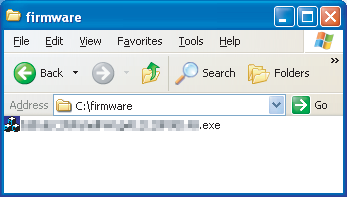
3. Создайте папку «firmware» непосредственно на корневом уровне USB-устройства.
4. Скопируйте данные прошивки (***.prn) в папку firmware, созданную на шаге 3.
Принтер может отображать до 20 файлов данных прошивки во время обновления.
1. Включите переключатель питания.
2. Подключите USB-устройство к принтеру.
3. Вызовите SERVICE MODE на дисплей.
4. Выберите [FIRMWARE UPDATE] и нажмите клавишу Menu/Select.
Отображается список данных прошивки в USB-устройстве памяти.
Перед обновлением прошивки используйте [VIEW INFORMATION] для проверки корректности данных прошивки.
5. Выберите конкретные данные прошивки для обновления и нажмите клавишу Menu/Select.
6. Выберите [EXECUTE] и нажмите клавишу Menu/Select.
7. Выберите [YES] и нажмите клавишу Menu/Select.
8. Начинается процедура обновления прошивки.
Не выключайте принтер во время обновления прошивки.
НИКОГДА не отключайте USB-накопитель от принтера во время процедуры обновления прошивки.
9. Принтер автоматически перезагружается после успешного обновления прошивки.
3. Проверка версии после обновления прошивки
1. Отобразите [SERVICE MODE].
2. Отобразите [FIRMWARE VERSION].
3. Выберите обновленную прошивку и проверьте текущую версию.
4. Установка данных i-Option
4.1 Доступная функция для i-Option i-Option Function Местоположение данных Способ восстановления при замене или форматировании HDD.