
← Konica Minolta bizhub C3100P — все главы инструкции
1. КАК ИСПОЛЬЗОВАТЬ РАЗДЕЛ РЕГУЛИРОВКИ
"Регулировка/Настройка" содержит подробную информацию о пунктах регулировки и процедурах для данного аппарата.
Перед попыткой решить проблему клиента необходимо выполнить следующие предварительные проверки. Проверьте, не произошло ли:
Напряжение питания соответствует спецификациям.
Питание надлежащим образом заземлено.
Аппарат не использует источник питания совместно с другими устройствами, потребляющими большой ток прерывисто (например, лифты и кондиционеры, которые создают электромагнитные помехи).
Место установки является надлежащим с точки зрения окружающей среды: высокая температура, высокая влажность, прямой солнечный свет, вентиляция и т.д.; горизонтальность места установки.
Оригинал не имеет проблем, которые могут вызвать дефект изображения.
Плотность выбрана корректно.
Исходное стекло, щелевое стекло или связанная деталь загрязнены.
Используется правильная бумага для печати.
Расходные материалы и детали, используемые для печати (проявитель, PC drum и т.д.), надлежащим образом пополняются и заменяются по достижении конца срока службы.
• Отключите кабель питания аппарата перед началом процедур обслуживания.
• Если необходимо произвести обслуживание машины при включенном питании, соблюдайте максимальную осторожность, чтобы не попасть в кабели сканера или шестерни узла экспозиции.
• При работе с термоузлом (Fuser), который может быть очень горячим, соблюдай повышенные меры предосторожности.
• Узел формирования изображения имеет сильное магнитное поле. Держите часы и измерительные приборы подальше от него.
• Остерегайтесь повредить печатный барабан инструментом или подобным предметом.
• Не касайтесь выводов микросхемы голыми руками.
2. УТИЛИТЫ
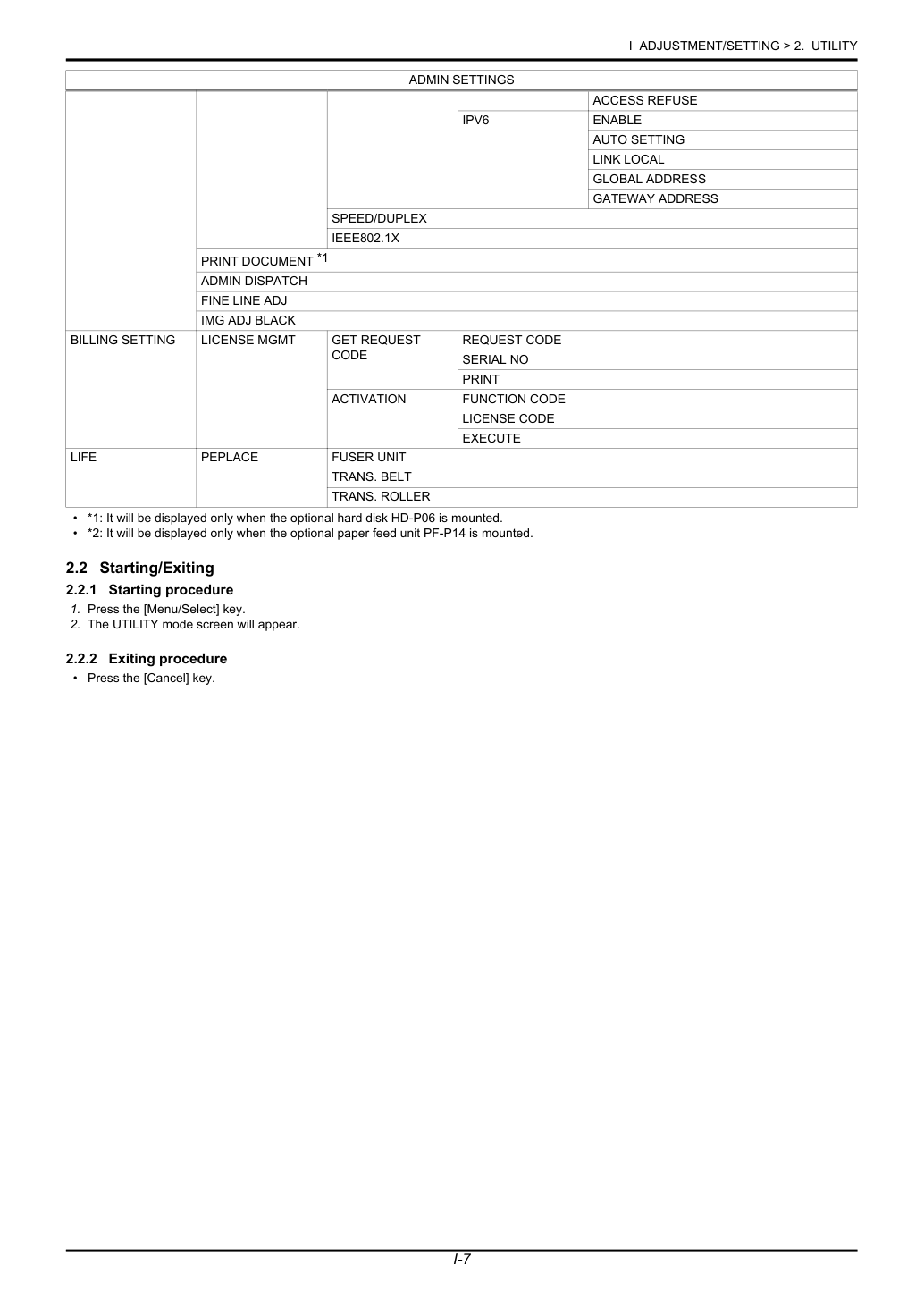
Ключи, отображаемые на экранах, различаются в зависимости от настройки.
Дерево функций показано в соответствии с форматом, отображаемым на экране.
*1: Отображается только при установленном дополнительном жестком диске HD-P06.
*1: Отображается только при установленном дополнительном жестком диске HD-P06.
*1: Отображается только при установленном дополнительном модуле подачи бумаги PF-P14.
*2: Отображается только при установленном дополнительном жестком диске HD-P06.
*1: Отображается только при установленном дополнительном жестком диске HD-P06.
*1: Отображается только при установленном дополнительном модуле подачи бумаги PF-P14.
*2: Отображается только при установленном дополнительном жестком диске HD-P06.
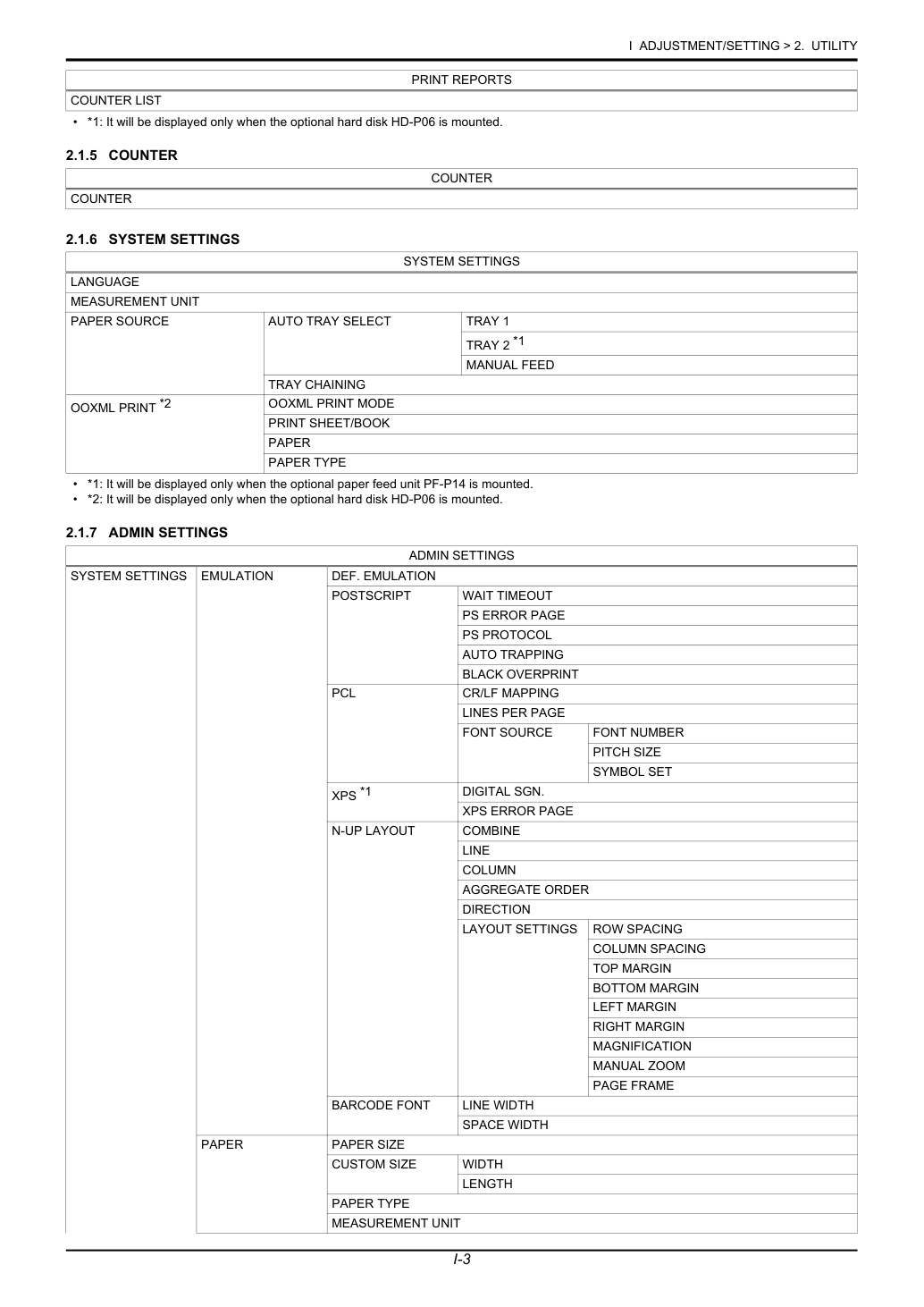
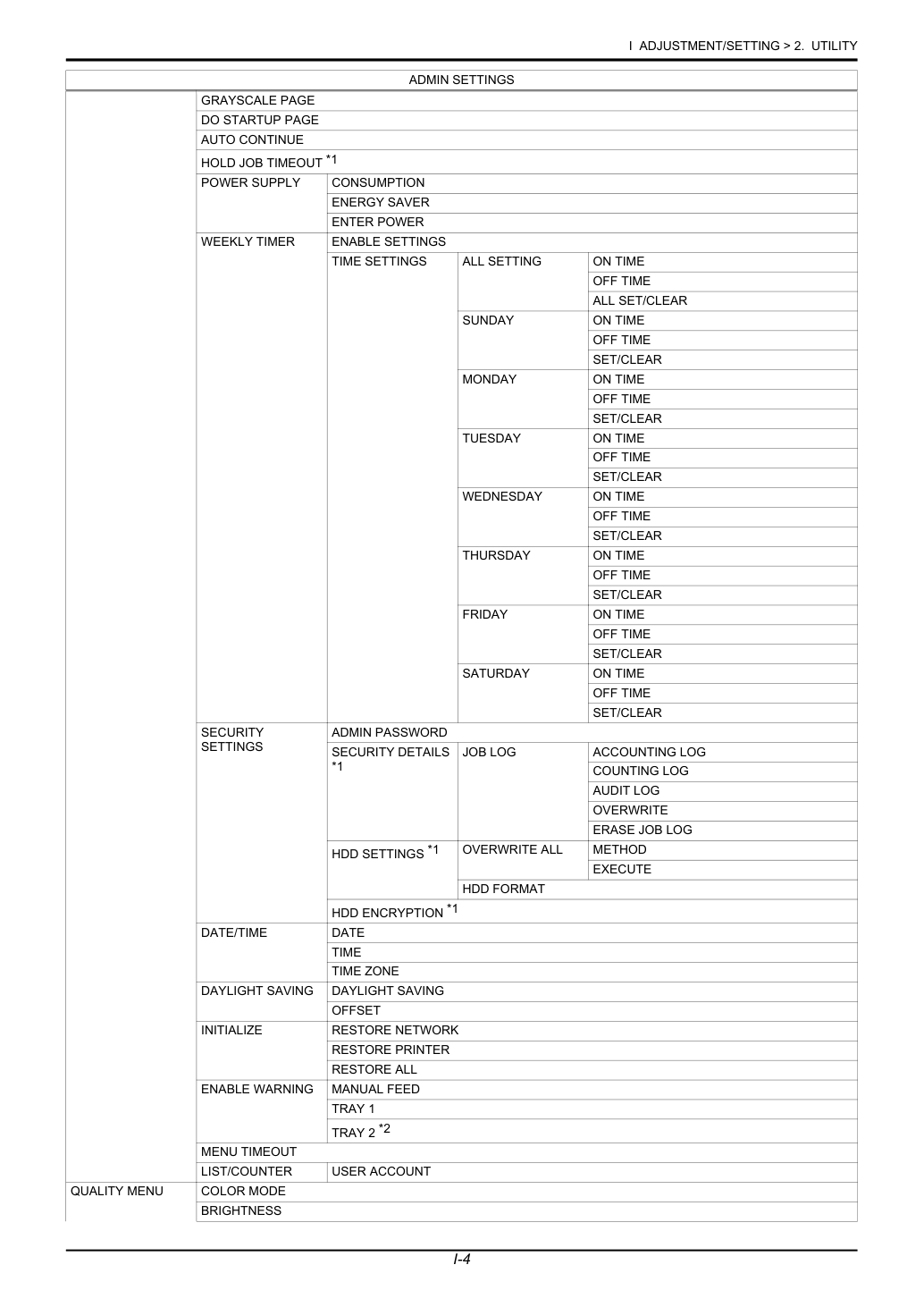
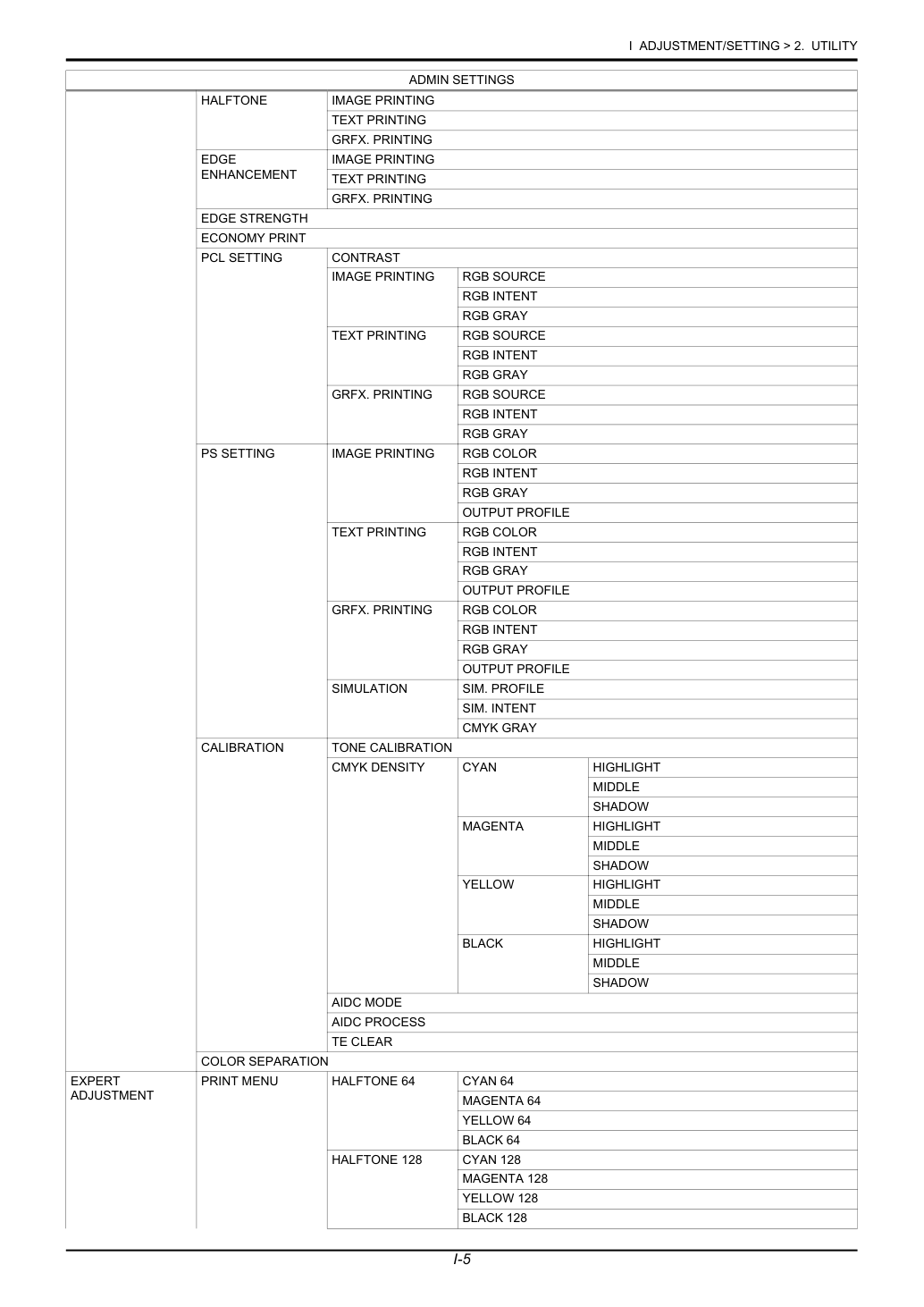
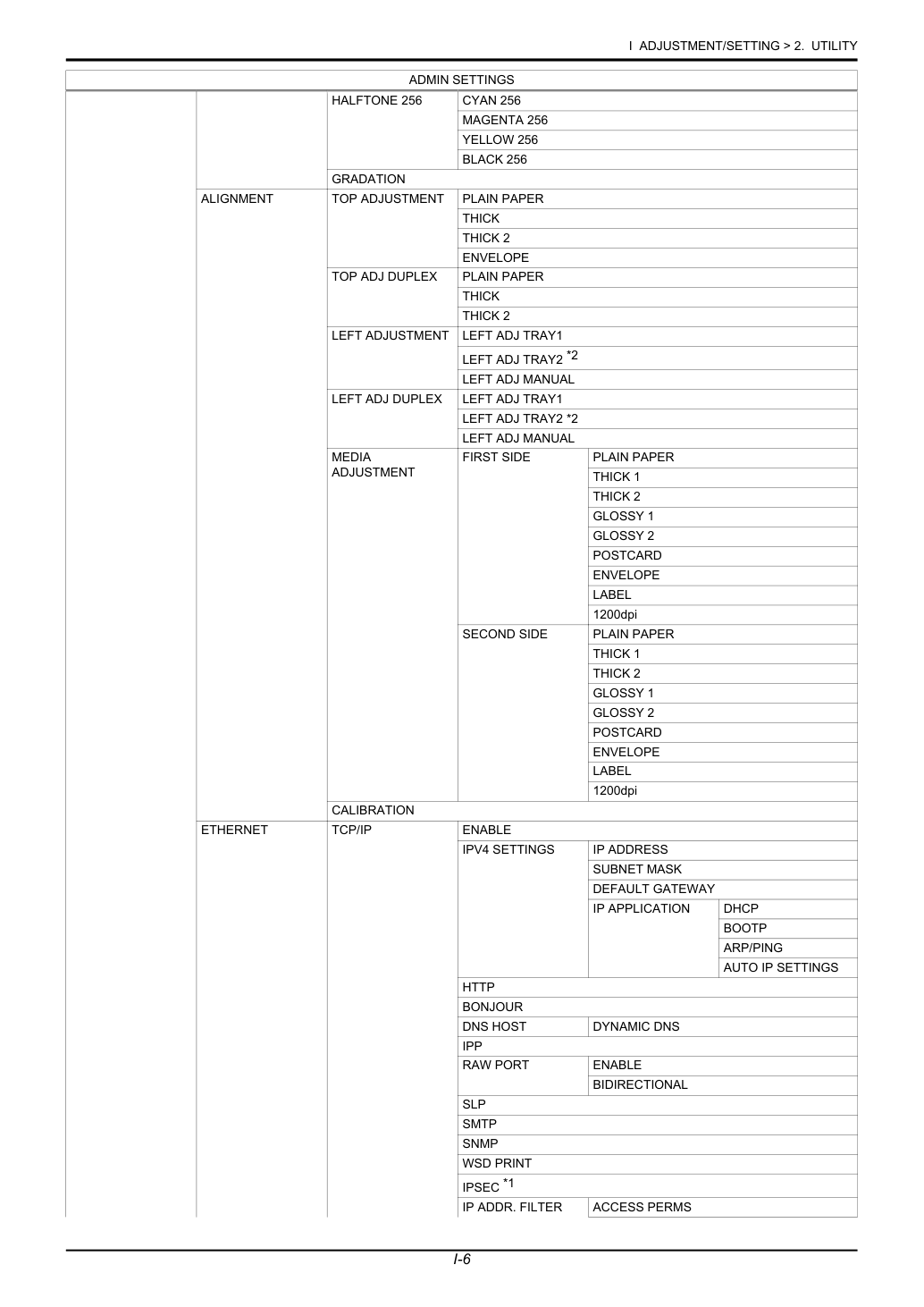
*1: Отображается только при установленном дополнительном жестком диске HD-P06.
*2: Отображается только при установленном дополнительном модуле подачи бумаги PF-P14.
1. Нажмите клавишу [Menu/Select].
2. Появится экран режима UTILITY.
3. РЕЖИМ ОБСЛУЖИВАНИЯ
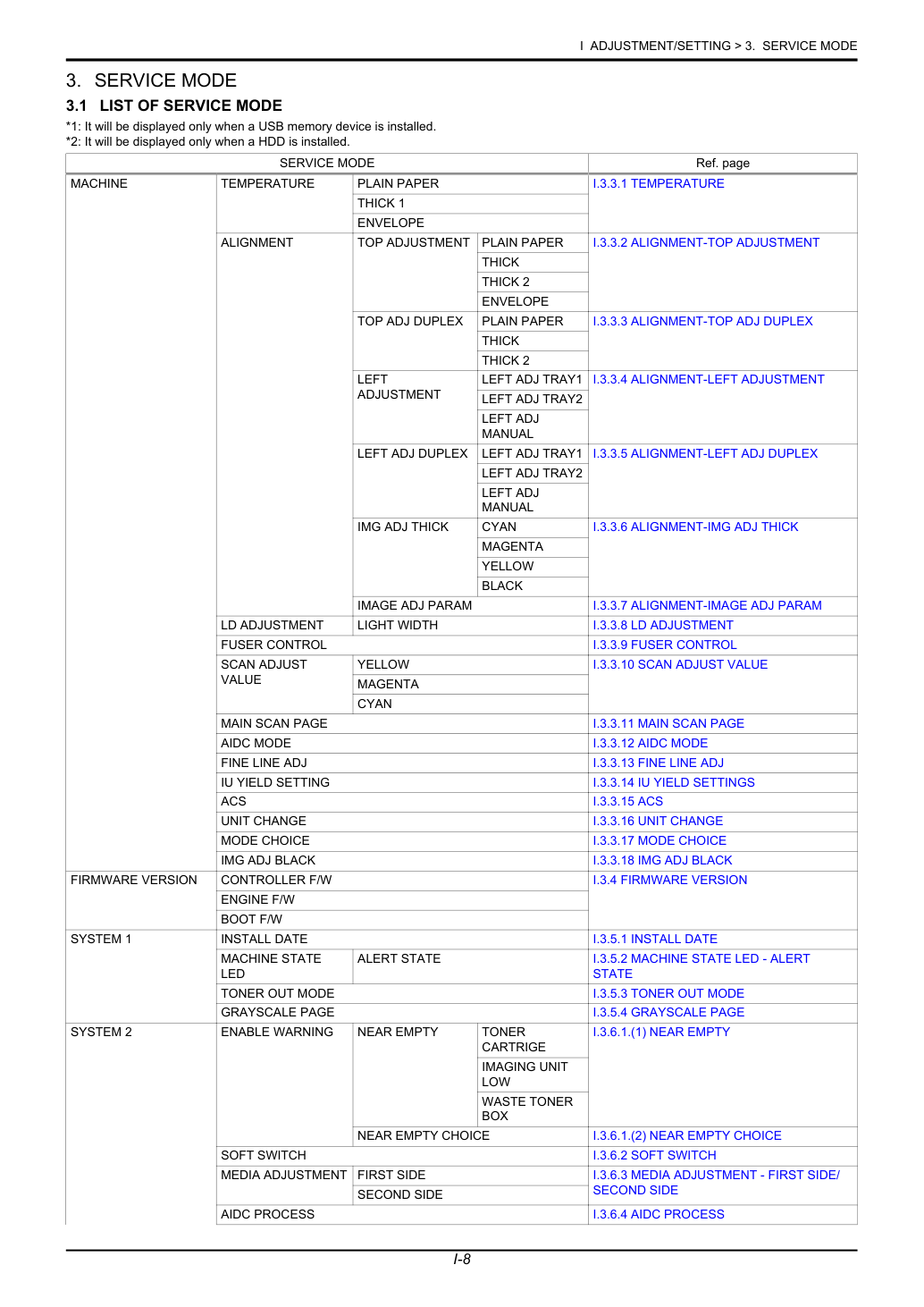
3.1 СПИСОК РЕЖИМА ОБСЛУЖИВАНИЯ *1: Отображается только при установленном USB-устройстве памяти.
*2: Отображается только при установленном жестком диске (HDD).
Убедитесь, что пароль режима обслуживания не разглашается неавторизованным лицам.
- Процедура
1. Выберите [COUNTER] на экране меню и нажмите клавишу Menu/Select.
2. Нажимайте следующие клавиши в указанном порядке.
3. Установите первую цифру пароля клавишей вверх/вниз и нажмите клавишу вправо.
4. Повторите описанные выше процедуры для установки до восьмой цифры пароля.
Введите «92729272» для пароля обслуживания.
5. Нажмите клавишу Menu/Select.
Отрегулируйте температуру нагрева термоузла (Fuser) отдельно для каждого типа бумаги, чтобы обеспечить надлежащую работу термоузла в зависимости от изменяющихся условий окружающей среды.
Используйте эту функцию при плохой работе термоузла или при возникновении восковых полос либо отпечатков при изменении типа бумаги или условий окружающей среды.
Используйте эту функцию при возникновении скручивания бумаги или замятия бумаги вследствие ее скручивания в различных условиях окружающей среды или в зависимости от используемого типа бумаги.
- Используйте
- Элемент настройки
- Процедура
1. Вызови [SERVICE MODE] на дисплей.
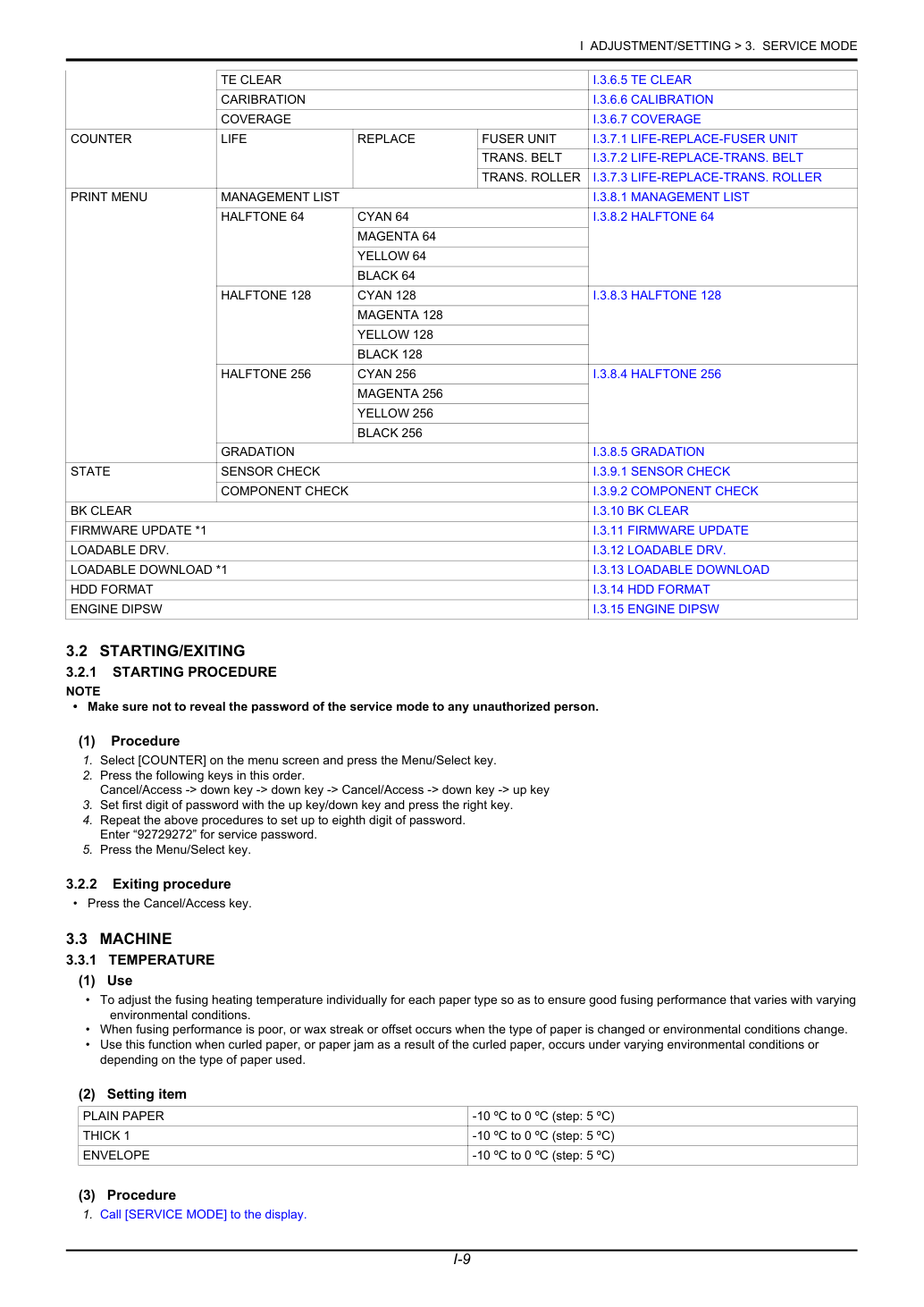
2. Выберите [MACHINE] -> [TEMPERATURE] и нажмите клавишу Menu/Select.
3. Выберите тип бумаги и нажмите клавишу Menu/Select.
4. Выберите требуемое значение параметра клавишами со стрелками вверх/вниз и нажмите клавишу Menu/Select.
Если термопроизводительность низкая, увеличь настройку.
При появлении полос воска уменьши значение параметра.
При плохом офсете уменьши значение параметра.
Если происходит скручивание бумаги, уменьшь настройку.
Регулирует передний край поля бумаги при односторонней печати.
Для коррекции смещенного изображения при печати.
Отрегулируйте передний край поля обычной бумаги.
Отрегулируйте передний край поля толстой бумаги 1.
Отрегулируйте передний край поля толстой бумаги 2.
Отрегулируйте передний край поля конверта.
-15 to +15 (step: 1*) *: значение параметра изменяется на 0,21 мм за один шаг.
- Используйте
- Диапазон настройки
- Процедура
1. Вызови [SERVICE MODE] на дисплей.
2. Выберите [ALIGNMENT] -> [TOP ADJUSTMENT] и нажмите клавишу Menu/Select.
3. Выберите требуемый тип бумаги и нажмите клавишу Menu/Select.
4. Выберите требуемую величину регулировки клавишами со стрелками вверх/вниз и нажмите клавишу Menu/Select.
Регулирует передний край поля бумаги при двусторонней печати.
Для коррекции смещенного изображения при печати.
Отрегулируйте передний край поля обычной бумаги.
Отрегулируйте передний край поля толстой бумаги 1.
Отрегулируйте передний край поля толстой бумаги 2.
-15 to +15 (step: 1*) *: значение параметра изменяется на 0,21 мм за один шаг.
- Используйте
- Диапазон настройки
- Процедура
1. Вызови [SERVICE MODE] на дисплей.
2. Выберите [ALIGNMENT] -> [TOP ADJ DUPLEX] и нажмите клавишу Menu/Select.
3. Выберите требуемый тип бумаги и нажмите клавишу Menu/Select.
4. Выберите требуемую величину регулировки клавишами со стрелками вверх/вниз и нажмите клавишу Menu/Select.
Регулирует левое поле бумаги при односторонней печати.
Для коррекции смещенного изображения при печати.
Отрегулируйте левое поле бумаги, подаваемой из лотка 1.
Отрегулируйте левое поле бумаги, подаваемой из лотка 2.
Отрегулируйте левое поле бумаги, подаваемой из лотка ручной подачи.
-15 to +15 (step: 1*) *: значение параметра изменяется на 0,21 мм за один шаг.
- Используйте
- Диапазон настройки
- Процедура
1. Вызови [SERVICE MODE] на дисплей.
2. Выберите [ALIGNMENT] -> [LEFT ADJUSTMENT] и нажмите клавишу Menu/Select.
3. Выберите требуемый лоток и нажмите клавишу Menu/Select.
4. Выберите требуемую величину регулировки клавишами со стрелками вверх/вниз и нажмите клавишу Menu/Select.
Регулирует левое поле бумаги при двусторонней печати.
Для коррекции смещенного изображения при печати.
Отрегулируйте левое поле двусторонней печати бумаги, подаваемой из лотка 1.
Отрегулируйте левое поле двусторонней печати бумаги, подаваемой из лотка 2.
Отрегулируйте левое поле двусторонней печати бумаги, подаваемой из лотка ручной подачи.
-15 to +15 (step: 1*) *: значение параметра изменяется на 0,21 мм за один шаг.
- Используйте
- Диапазон настройки
- Процедура
1. Вызови [SERVICE MODE] на дисплей.
2. Выберите [ALIGNMENT] -> [LEFT ADJ DUPLEX] и нажмите клавишу Menu/Select.
3. Выберите требуемый лоток и нажмите клавишу Menu/Select.
4. Выберите требуемую величину регулировки клавишами со стрелками вверх/вниз и нажмите клавишу Menu/Select.
Для точной регулировки плотности напечатанных изображений каждого цвета при толстой бумаге.
Для изменения плотности напечатанного изображения каждого цвета при работе с толстой бумагой.
-5 to +5 (step:1 *) *: плотность изменяется на 4% за один шаг.
- Используйте
- Параметры по умолчанию
- Диапазон настройки
- Процедура
1. Вызови [SERVICE MODE] на дисплей.
2. Выберите [ALIGNMENT] -> [IMG ADJ THICK] и нажмите клавишу Menu/Select.
3. Выберите требуемый цвет клавишами со стрелками вверх/вниз и нажмите клавишу Menu/Select.
4. Выберите требуемое значение параметра клавишами со стрелками вверх/вниз и нажмите клавишу Menu/Select.
Для коррекции проблем с качеством изображения (неравномерная плотность) при работе аппарата на большой высоте.
После изменения параметра обязательно выполните [SYSTEM 2] -> [AIDC PROCESS].
Для регулировки ширины импульса лазера.
Устанавливает управление включением лампы нагревателя для выполнения стандартов мерцания.
- Используйте
- Параметры по умолчанию
- Диапазон настройки
- LIGHT WIDTH
- Используйте
- Параметры по умолчанию
- Элемент настройки
Регулирует увеличение в направлении основного сканирования.
Используйте при замене узла PH.
Эта регулировка необходима, когда значения регулировок очищены из-за замены EEPROM на плате управления печатью или по другим причинам.
- Используйте
- Процедура
1. Вызови [SERVICE MODE] на дисплей.
2. Выберите [MACHINE] -> [MAIN SCAN PAGE] и нажмите клавишу Menu/Select.
3. Выберите [PRINT] и нажмите клавишу Menu/Select.
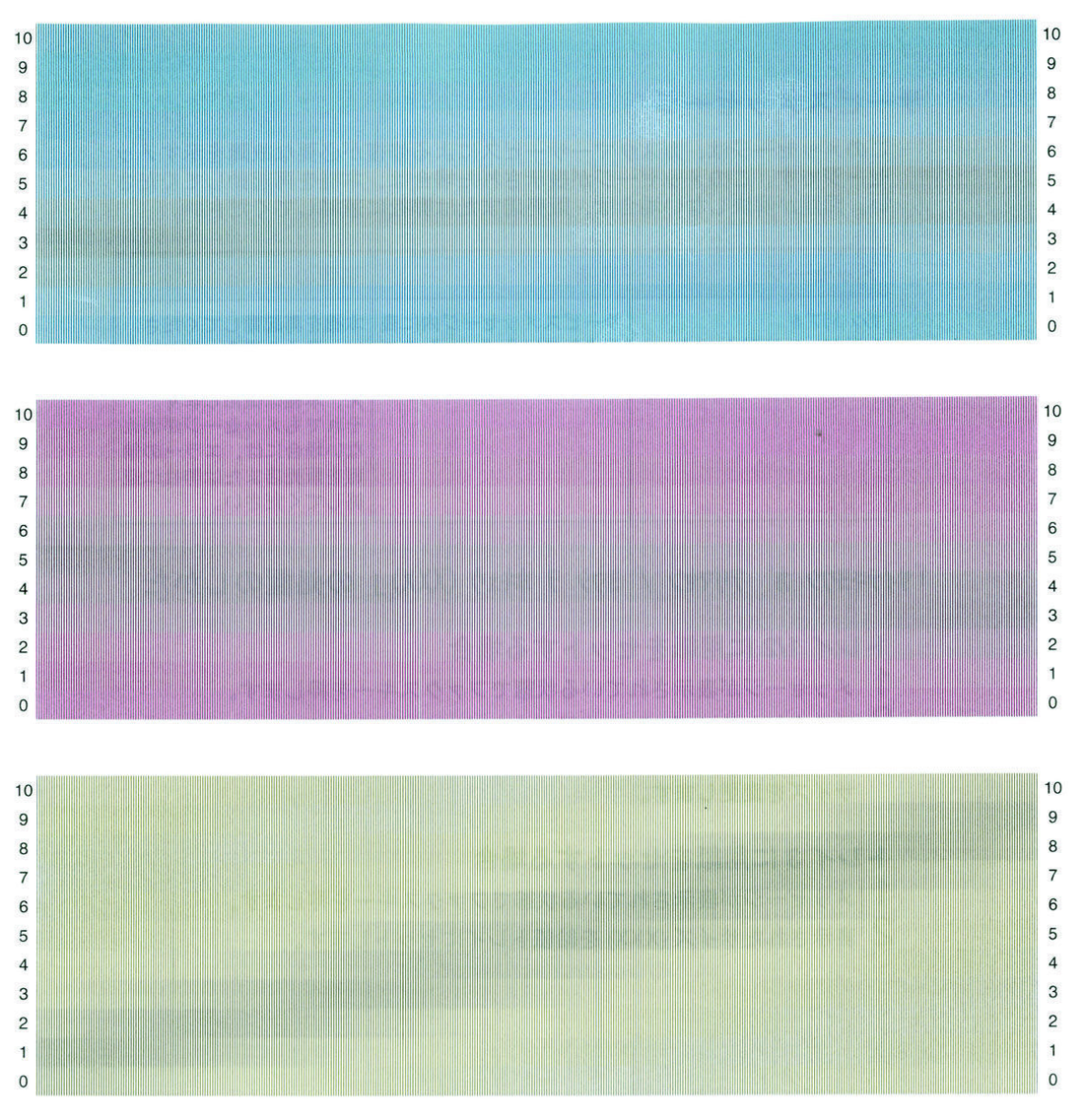
4. Выводится тестовый рисунок.
5. Отрегулируйте так, чтобы серая область каждого цветового образца выводимого тестового рисунка была параллельна направлению главного сканирования.
Вычисли значения коррекции для голубого, пурпурного и желтого цветов следующим образом.
1. Проверьте цифры, указанные на концах A и B, соответствующие самым темным черным линиям в серой области каждого цвета.
2. Цифра, указанная на конце A, минус цифра на конце B, равна значению коррекции. (В примере желтого
6. Вызовите [SERVICE MODE] на дисплей.
7. Выберите [MACHINE] -> [SCAN ADJUST VALUE] и нажмите клавишу Menu/Select.
8. Выберите регулируемый цвет.
9. Выберите значение коррекции, рассчитанное на шаге 5-2, и нажмите клавишу Menu/Select.
10. Введите значения коррекции для голубого, пурпурного и желтого соответственно.
11. Выведите тестовый рисунок еще раз, чтобы проверить результаты регулировки.
Спецификация: Разница между цифрами, указанными на концах A и B, соответствующими самым темным черным линиям, должна быть в пределах 2 шагов.
Выводит тестовый рисунок, используемый для регулировки главного сканирования.
- Параметры по умолчанию
- Диапазон настройки
- Используйте
- Процедура
1. Вызови [SERVICE MODE] на дисплей.
2. Выберите [MACHINE] -> [MAIN SCAN PAGE] и нажмите клавишу Menu/Select.
3. Выберите [PRINT] и нажмите клавишу Menu/Select.
4. Выводится тестовый рисунок.
Для регулировки частоты выполнения стабилизации изображения при включении питания.
Выбор MODE 2 может ухудшить качество изображения. При возникновении ухудшения требуется выполнить стабилизацию изображения пользовательской операцией.
Отрегулируйте воспроизведение тонких линий, изменяя приложенное напряжение (VC) к электростатическому ролику.
Администратор также может сделать этот параметр. Однако диапазон регулирования параметра сужен до -3 до 2.
Устанавливает время остановки жизненного цикла (запрет на печать) узла формирования изображения.
Вызывает событие остановки жизненного цикла (запрет на печать) при степени износа 105% (эквивалент 21 000 распечатанных страниц).
Вызывает событие остановки жизненного цикла (запрет на печать) при степени износа 167% (эквивалент 33 400 распечатанных страниц).
Для получения дополнительной информации см. F.4.1 Значение жизненного цикла расходных материалов и деталей.
"OFF": Выберите параметры с приоритетом на производительность.
ON: Выберите параметры с приоритетом на жизненный цикл.
- Используйте
- Параметры по умолчанию
- Элемент настройки
- Используйте
- Параметры по умолчанию
- Элемент настройки
- Используйте
- Параметры по умолчанию
- Элемент настройки
- Используйте
- Параметры по умолчанию
- Элемент настройки
Для выбора, заменять ли узел формирования изображения вместе с другими узлами при окончании его жизненного цикла.
Для выбора, выпускать ли новый узел формирования изображения.
"OFF": Новый выпуск продвигается.
ON: Новый выпуск не продвигается.
Для тонкой регулировки плотности печатного изображения при черной печати.
Для изменения плотности печатного изображения при черной печати.
-2 до +2 (шаг:1 *) *: Плотность изменяется на 10% за 1 шаг.
- Используйте
- Параметры по умолчанию
- Элемент настройки
- Используйте
- Параметры по умолчанию
- Элемент настройки
- Используйте
- Параметры по умолчанию
- Элемент настройки
- Процедура
1. Вызови [SERVICE MODE] на дисплей.
2. Выберите [ALIGNMENT] -> [IMG ADJ BLACK] и нажмите клавишу Menu/Select.
3. Выберите желаемое значение параметра с помощью клавиши вверх/вниз и нажмите клавишу Menu/Select.
Если черный цвет светлый, увеличьте значение параметра.
Если черный темный, уменьши значение параметра.
Отображает номер версии прошивки машины.
Используйте при обновлении прошивки.
Используйте при обслуживании и управлении машиной.
1. Вызови [SERVICE MODE] на дисплей.
2. Выберите [FIRMWARE VERSION] и нажмите клавишу Menu/Select.
3. Выберите желаемую прошивку и нажмите клавишу Menu/Select.
4. На дисплее отображается номер версии прошивки.
Зарегистрировать дату установки основного узла.
- Используйте
Вызови [SERVICE MODE] на дисплей.
Измени дату установки, используя клавиши вверх/вниз, и нажми клавишу Menu/Select.
Установить способ отображения статусов основного узла на светодиоде состояния машины (лампа индикации состояния).
Каждый тип Type1 и Type2 имеет следующие формы светодиодного отображения.
Установить, включать или нет печать в режиме черно-белого при пустом картридже с тонером/Y,M,C.
Печать в цвете отключена при пустом картридже с тонером/C,M,Y.
Обработать задание, указанное для цветной печати, как страницу в черно-белом режиме.
Переключиться на режим черно-белой печати с текущей страницы, когда черно-белые страницы продолжаются более регулируемого количества страниц.
Переключать цветовые режимы по данным, определяя тип данных. *Однако в случае двусторонней печати обе стороны печатаются в одном режиме.
Всегда печатать в цветном режиме.
Установить, выдавать или нет сигнал оповещения при почти пустом картридже с тонером, приближении к концу ресурса фотобарабана и почти полном контейнере отработанного тонера.
- Процедура
- Используйте
- Параметры по умолчанию
- Элемент настройки
- Используйте
- Параметры по умолчанию
- Элемент настройки
- Используйте
- Параметры по умолчанию
- Элемент настройки
- ПОЧТИ ПУСТО
Установить рабочие характеристики каждой функции переключателем программного обеспечения в зависимости от типов обычно выполняемой печати.
- ВЫБОР ПОЧТИ ПУСТО
- Используйте
- Процедура
1. Вызови [SERVICE MODE] на дисплей.
2. Нажми [SYSTEM 2] -> [SOFT SWITCH].
3. Выбери переключатель Change, используя клавиши вверх/вниз, и нажми клавишу Menu/Select.
4. Измени номер бита, используя клавиши вверх/вниз, и нажми клавишу Menu/Select.
Для переключателей, не упомянутых в приведенном ниже списке, используй значения по умолчанию, если не указано иное.
Отображать сообщение о ресурсе фотобарабана при достижении степени использования 100%.
Отображать сообщение о ресурсе фотобарабана при достижении степени использования 162%.
*: Если значение параметра изменено на 32, обязательно измени параметр IU YIELD SETTINGS на "EXTENSION".
Останови по необходимости (остановка после выброса бумаги).
Отрегулируй выход второго переноса изображения (ATVC) на 1-й и 2-й страницах для каждого типа бумаги.
Используй при возникновении ошибки переноса в задней части листа.
-8 до +7 (шаг: 1 *) *: Напряжение второго переноса изображения изменяется на 5% за 1 шаг.
- Подробности параметров переключателей программного обеспечения (дополнительные спецификации). при изменении размера во время подачи бумаги
- Используйте
- Параметры по умолчанию
- Диапазон настройки
- Процедура
1. Вызови [SERVICE MODE] на дисплей.
2. Выбери [SYSTEM 2] -> [MEDIA ADJUSTMENT].
3. Выбери сторону изображения (1-я или 2-я сторона), на которой происходит ошибка переноса.
4. Выбери тип бумаги с ошибкой переноса.
5. Используя клавиши вверх/вниз, измени значение параметра.
Чтобы увеличить значение ATVC, увеличь значение параметра.
Чтобы уменьшить значение ATVC, уменьши значение параметра.
6. Нажми клавишу Menu/Select для применения значения параметра.
7. Проверь отпечаток на предмет любых проблем с изображением.
Выполнить последовательность стабилизации изображения после инициализации исторических данных управления стабилизацией изображения.
Используй, если проблема с изображением сохраняется даже после выполнения коррекции градации.
Используй, если воспроизведение тонов и максимальная плотность неправильны даже после выполнения режима стабилизатора.
Когда снова требуется коррекция цветовых сдвигов после обслуживания машины.
- Используйте
- Элемент настройки
- Процедура
1. Вызови [SERVICE MODE] на дисплей.
2. Выберите [SYSTEM 2] -> [AIDC PROCESS].
3. Выберите [600dpi] или [1200dpi], используя клавишу вверх/вниз, и нажмите клавишу Menu/Select.
4. Выполняется стабилизация изображения.
Для временного снятия пустого статуса при опустошении картриджа с тонером.
Для изменения типа и времени стабилизации изображения.
Для обеспечения желаемого управления стабилизацией изображения в соответствии с паттерном использования машины клиентом, то есть соотношением цветной и чёрно-белой печати.
Этот режим подходит для пользователей с низким объёмом печати и уменьшает количество выполнений стабилизации изображения при включении главного выключателя питания.
При обнаружении изменения абсолютной влажности во время прогрева выполняется нормальная стабилизация.
Этот режим подходит для пользователей, которые в основном используют чёрно-белую печать и реже используют цветную печать. Обеспечивает монохромную стабилизацию и уменьшает количество выполнений стабилизации изображения при включении главного выключателя питания.
При обнаружении изменения абсолютной влажности во время прогрева выполняется монохромная стабилизация, а перед цветной печатью — цветная стабилизация.
Для установки отображения или скрытия процента покрытия в списке счётчика.
- Используйте
- Параметры по умолчанию
- Элемент настройки
- Используйте
- Параметры по умолчанию
- Элемент настройки
- Используйте
- Параметры по умолчанию
- Элемент настройки
Сбросить счётчик узла термоузла (Fuser unit).
Используйте при замене узла термоузла (Fuser unit).
- Используйте
- Процедура
1. Вызови [SERVICE MODE] на дисплей.
2. Выберите [COUNTER] -> [LIFE] -> [REPLACE] -> [FUSER UNIT] и выберите «YES».
3. Нажмите клавишу Menu/Select и сбросьте счётчик.
Сбросить счётчик узла ремня переноса (transfer belt unit).
Используйте при замене узла ремня переноса (transfer belt unit).
- Используйте
- Процедура
1. Вызови [SERVICE MODE] на дисплей.
2. Выберите [COUNTER] -> [LIFE] -> [REPLACE] -> [TRANS. BELT] и выберите «YES».
3. Нажмите клавишу Menu/Select и сбросьте счётчик.
Сбросить счётчик узла ролика переноса (transfer roller unit).
Используйте при замене узла ролика переноса (transfer roller unit).
- Используйте
- Процедура
1. Вызови [SERVICE MODE] на дисплей.
2. Выберите [COUNTER] -> [LIFE] -> [REPLACE] -> [TRANS. ROLLER] и выберите «YES».
3. Нажмите клавишу Menu/Select и сбросьте счётчик.
Для вывода состояния машины, информации параметров в сервис-режиме и информации счётчиков в виде списка.
Используйте при возникновении неисправности.
Для получения вывода списка параметров Software Switch Setting.
- Используйте
- Процедура
1. Загрузите бумагу формата A4 или 8 1/2 x 11 из источника бумаги.
2. Выберите [PRINT] и нажмите клавишу Menu/Select.
Печатает растровый паттерн с уровнем 25% для CMYK соответственно.
Для проверки неравномерности плотности и шага.
- Используйте
- Процедура
1. Установите бумагу формата A4 или Letter в лоток.
2. Вызовите [SERVICE MODE] на дисплей.
3. Выберите [PRINT MENU] -> [HALF TONE 64] и нажмите клавишу Menu/Select.
4. Выберите желаемый цвет.
5. Выберите [PRINT] и нажмите клавишу Menu/Select.
Печатает растровый паттерн с уровнем 50% для CMYK соответственно.
Для проверки неравномерности плотности и шага.
- Используйте
- Процедура
1. Установите бумагу формата A4 или Letter в лоток.
2. Вызовите [SERVICE MODE] на дисплей.
3. Выберите [PRINT MENU] -> [HALF TONE 128] и нажмите клавишу Menu/Select.
4. Выберите желаемый цвет.
5. Выберите [PRINT] и нажмите клавишу Menu/Select.
Печатает растровый паттерн с уровнем 100% для CMYK соответственно.
Для проверки неравномерности плотности и шага.
- Используйте
- Процедура
1. Установите бумагу формата A4 или Letter в лоток.
2. Вызовите [SERVICE MODE] на дисплей.
3. Выберите [PRINT MENU] -> [HALF TONE 256] и нажмите клавишу Menu/Select.
4. Выберите желаемый цвет.
5. Выберите [PRINT] и нажмите клавишу Menu/Select.
Для проверки воспроизведения градации.
- Используйте
- Процедура
1. Установите бумагу формата A4 или Letter в лоток.
2. Вызовите [SERVICE MODE] на дисплей.
3. Выберите [PRINT MENU] -> [GRADATION] и нажмите клавишу Menu/Select.
4. Выберите [PRINT] и нажмите клавишу Menu/Select.
Для отображения состояний входных портов датчиков (sensor) и выключателей при неподвижном состоянии машины.
Используется для устранения неисправностей при возникновении ошибки или замятия бумаги.
После выполнения функции SENSOR CHECK выключите выключатель питания и перезагрузите машину.
Проверяй операцию каждого переключателя и датчика в режиме реального времени.
Проверяй при условии, что линия питания 5 В остаётся целой даже при открытой дверце.
Проверяй операцию каждого электрического компонента.
Электрические компоненты, которые можно проверить, указаны ниже.
- Используйте
- Процедура
- Используйте
Проведи проверку операции после удаления всех картриджей тонера и блоков формирования изображения.
Любой компонент не работает при замятии бумаги или открытой крышке.
При приводе мотора проявки или муфты регистрации обязательно установи контейнер для отработанного тонера.
- Процедура
1. Вызови [SERVICE MODE] на дисплей.
2. Выбери [STATE] → [COMPONENT CHECK].
3. Выбери электрический компонент, операцию которого проверяешь.
4. Выбери [START] и нажми клавишу Menu/Select.
Соответствующий компонент начнет работать.
5. Если компонент может быть остановлен во время работы, выбери [STOP] для остановки операции.
По завершении функции COMPONENT CHECK отключи выключатель питания и перезагрузи машину.
Отобрази информацию прошивки, сохранённую на устройстве USB-памяти.
1. Установите USB-устройство.
2. Вызовите [SERVICE MODE] на дисплей.
3. Выберите [FIRMWARE UPDATE] и нажмите клавишу Menu/Select.
4. Выбери конкретный тип данных прошивки для обновления и нажми клавишу Menu/Select.
Отобрази информацию, относящуюся к загружаемым драйверам, скачанным в машину.
Удали загружаемый драйвер, скачанный в машину.
1. Вызови [SERVICE MODE] на дисплей.
2. Выбери [LOADABLE DRV.] и нажми клавишу Menu/Select.
3. Отобразится информация о загружаемом драйвере.
4. Для удаления загружаемого драйвера выбери [DELETE] и нажми клавишу Menu/Select.
5. На экране подтверждения удаления загружаемого драйвера выбери [YES] и нажми клавишу Menu/Select.
6. Отключи и включи выключатель питания для перезагрузки машины.
Загрузи данные загружаемого драйвера в машину.
Используй USB-память для загрузки.
1. Сохрани данные загружаемого драйвера в соответствующую папку ПК.
2. Подсоедини устройство USB-памяти к ПК.
3. Создай папку [firmware] в области непосредственно под диском USB-памяти.
4. Скопируй данные загружаемого драйвера (***.tar) в папку firmware, созданную на шаге 3.
Убедись, что данные загружаемого драйвера сохранены как drive:/firmware/***.tar.
1. Включи главный выключатель питания и подсоедини устройство USB-памяти к USB-порту машины.
2. Вызови [SERVICE MODE] на дисплей и нажми клавишу Menu/Select.
3. Выбери [LOADABLE DOWNLOAD].
4. Отобразятся данные загружаемого драйвера из устройства USB-памяти в виде списка.
5. Выбери данные загружаемого драйвера для загрузки и нажми клавишу Menu/Select.
6. Выбери [YES] и нажми клавишу Menu/Select.
7. Начнётся загрузка загружаемого драйвера.
НИКОГДА не отсоединяй устройство USB-памяти от машины во время загрузки загружаемого драйвера.
8. Следуя сообщениям на панели управления, перезагрузи машину.
Отобразится при следующей настройке: переключатель №59 установлен на [1].
Выполняй настройки механизма принтера.
В следующей таблице показаны переключатели DIP, которые можно установить в этой машине.
1. Вызови [SERVICE MODE] на дисплей.
2. Выберите [ENGINE DIPSW] и нажмите клавишу Menu/Select.
3. Выбери переключатель Change, используя клавиши вверх/вниз, и нажми клавишу Menu/Select.
4. Измените параметр, используя клавиши вверх/вниз, и нажмите клавишу Menu/Select.
Увеличьте частоту очистки узла проявки.
Выполняется при обнаружении заметных загрязнений из-за недостаточной очистки.
Уменьшите частоту стабилизации изображения.
Установите, проверять ли окружающую среду в режиме сна.
Если выбран пункт 0 (Выполнить), машина запустится один раз для проверки окружающей среды по истечении одного часа.
Уменьшьте частоту стабилизации изображения.
В условие выполнения стабилизации изображения установлено ограничение более строгое, чем SW № 14.
Расширьте ширину линии при разрешении 1200 dpi.
При выполнении этой функции можно принудительно выполнить выпуск нового картриджа с тонером, если новый картридж не обнаружен по какой-либо причине.
Обязательно установите обратно на «0» после выпуска пустого состояния.
- Изменение частоты очистки узла проявки
- Выбор отсутствия выполнения стабилизации изображения
- Выбор запрета измерения окружающей среды в режиме сна
- Выбор 2 отсутствия выполнения стабилизации изображения
- Выбор ширины линии при разрешении 1200 dpi
- Выбор режима восстановления при пустом картридже с тонером
4. СЛУЖБА БЕЗОПАСНОСТИ
После выхода из режима обслуживания необходимо ВЫКЛЮЧИТЬ выключатель основного питания. Повторное ВКЛЮЧЕНИЕ выключателя основного питания активирует изменения параметров режима обслуживания.
I.4.3.6 Управление лицензией - Список включённых функций ДЕАКТИВИРОВАНО. ЗАВЕРШИТЬ I.4.3.7 Управление лицензией - ДЕАКТИВИРОВАНО.
1. Вызови [SERVICE MODE] на дисплей.
2. Нажимайте следующие клавиши в указанном порядке.
3. Появится экран параметров выставления счетов.
1. Нажмите клавишу Cancel/Access.
Установите метод подсчета для счетчика размера.
Если размер превышает 279 мм в основном направлении сканирования и 420 мм в дополнительном направлении сканирования, он считается крупным размером.
* Не подсчитывается в этой машине L_PAPERSIZE_MODE2 Если размер превышает 215,9 мм в основном направлении сканирования и 355,6 мм в дополнительном направлении сканирования, он считается крупным размером.
Когда L_PAPERSIZE_MODE установлен на «L_PAPERSIZE_MODE1» или «L_PAPERSIZE_MODE0», машина работает со следующими условиями независимо от параметров на панели управления.
Установите метод подсчета для общего счетчика.
- L_PAPERSIZE_MODE
- TOTAL COUNTER
При возникновении ошибки управления лицензией она не будет отображаться до ввода кода ремонта.
Отобразите или распечатайте код запроса и серийный номер.
Проверьте код запроса и серийный номер.
Инициализируйте информацию управления лицензией.
Используется, когда информацию управления лицензией невозможно исправить.
Информацию управления лицензией следует инициализировать, если машина не может сгенерировать код запроса или код запроса на ремонт из-за любого сбоя и информация не может быть исправлена.
Для реализации каждого параметра функции необходимо получить доступ к системе управления лицензией (LMS).
Когда информацию управления лицензией невозможно исправить, инициализируйте информацию следующим образом.
- Функции
- Используйте
- Функции
- Используйте
- Процедура
1. Свяжитесь с отделом управления лицензией компании-продавца, чтобы сообщить информацию, необходимую для выдачи кода инициализации.
2. Отдел управления лицензией компании-продавца предоставляет код инициализации.
3. Выведи на экран параметры учёта (Billing Setting).
4. Выбери [LICENSE MGMT] -> [INITIALIZE].
5. Введи код инициализации, полученный от call-центра, используя клавиши вверх/вниз, и нажми клавишу Menu/Select.
6. Выбери [EXCUTE] и нажми клавишу Menu/Select.
7. После завершения инициализации выключи и снова включи главный переключатель питания.
Для активации функций i-Option.
Для активации функций i-Option с CE.
Функции можно активировать, выбрав нужную функцию и введя соответствующий код лицензии и код функции.
Администраторы также могут выполнить процедуру №14 или последующие шаги для активации функций i-Option через параметры администратора.
Для реализации каждого параметра функции необходимо получить доступ к системе управления лицензией (LMS).
Перед доступом к LMS пользователи CE должны зарегистрировать адрес электронной почты и пароль в LMS. Для регистрации нажми [CE Initial Registration], расположенную в верхнем правом углу экрана входа CE.
- Функции
- Используйте
- Процедура
1. Подготовь "свидетельство о токене".
2. Войди на следующий URL, используя ПК, подключённый к Интернету.
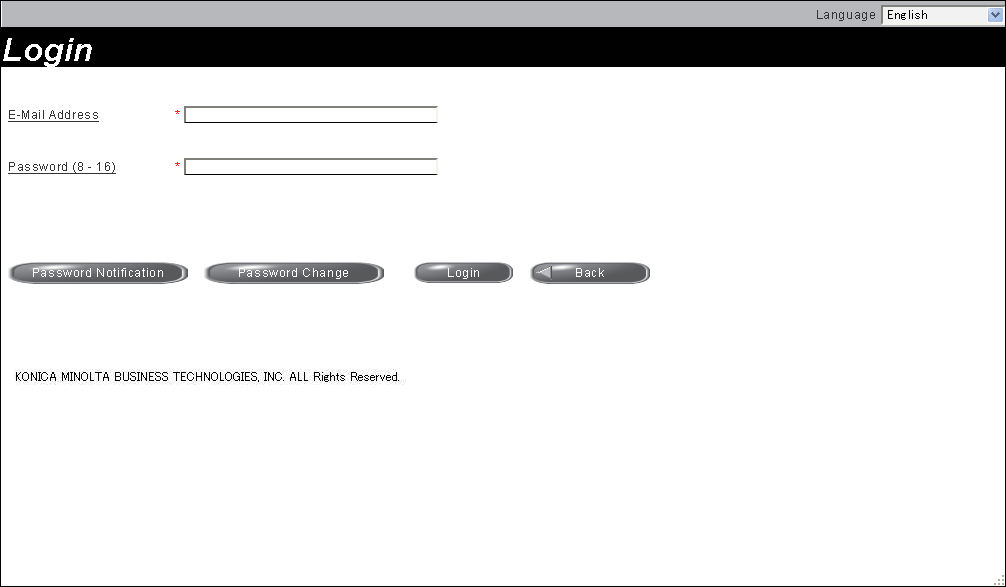
3. Нажми [CE Login].
4. Введи [E-Mail Address] и [Password], затем нажми [Login].
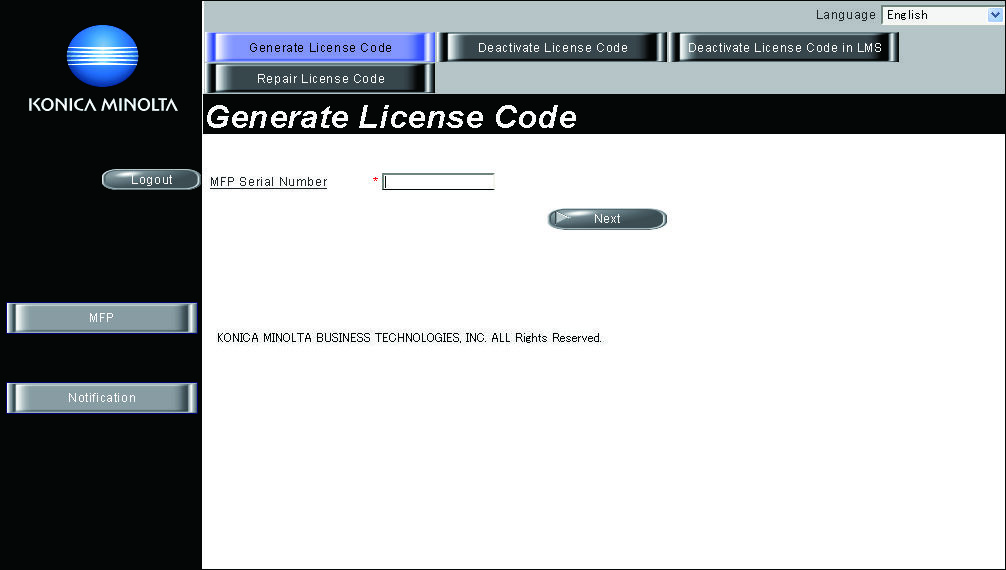
5. Нажми [Generate License Code].
6. Введи серийный номер целевого МФУ и нажми [Next].
Убедись, что буквы серийного номера введены заглавными буквами.
7. Нажми [Next].
8. Введи номер токена, указанный в свидетельстве о токене, и выбери описание продукта.
9. Нажми [Add].
10. Подтверди зарегистрированные элементы и нажми [Next].
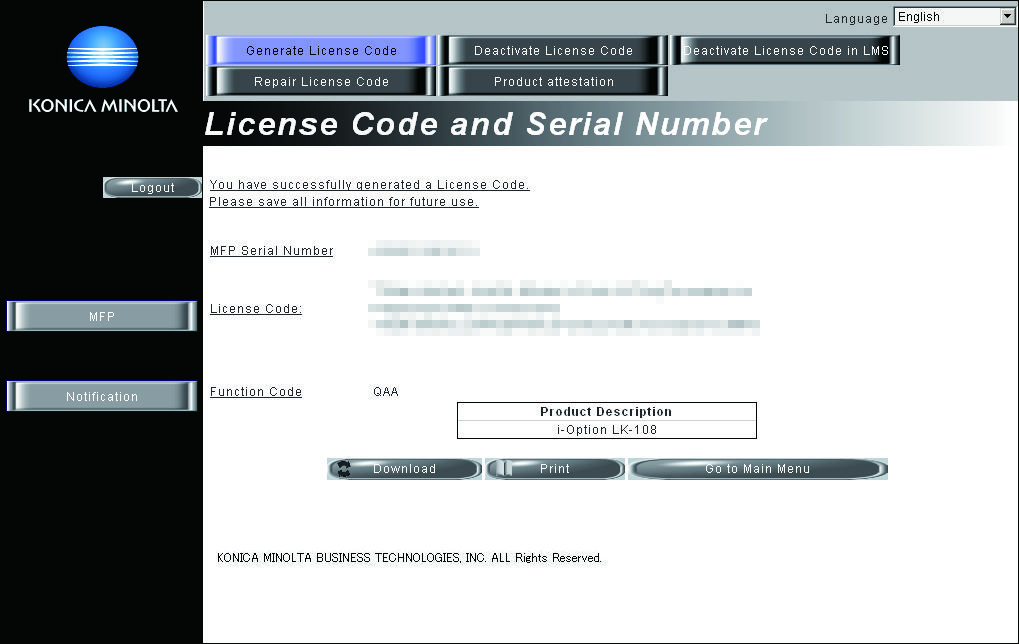
11. Нажми [Generate license Code].
12. LMS выдаст код лицензии и код функции.
13. Запиши серийный номер, код лицензии и код функции.
Не используй [Download]. На этом устройстве невозможно активировать дополнительные функции с помощью USB-накопителя.
14. Выбери [SERVICE MODE] -> [BILLING SETTING] -> [LICENSE MGMT] -> [ACTIVATION].
15. Выбери область ввода для кода функции и кода лицензии, затем введи код функции и код лицензии, подтверждённые на шаге 13.
Не используй [Download]. На этом устройстве невозможно активировать дополнительные функции с помощью USB-накопителя.
16. Выбери [EXCUTE] и нажми клавишу Menu/Select.
Для деактивации функций i-Option.
Для деактивации функций i-Option из-за ошибки регистрации, истечения срока аренды, переход на другое МФУ и т.д.
Функции можно деактивировать, выбрав нужную функцию и введя соответствующий код деактивации.
- Функции
- Используйте
Для реализации каждого параметра функции необходимо получить доступ к системе управления лицензией (LMS).
Перед доступом к LMS пользователи CE должны зарегистрировать адрес электронной почты и пароль в LMS. Для регистрации нажми [CE Initial Registration], расположенную в верхнем правом углу экрана входа CE.
- Процедура
1. Проверь серийный номер целевого МФУ.
2. Войди на следующий URL, используя ПК, подключённый к Интернету.
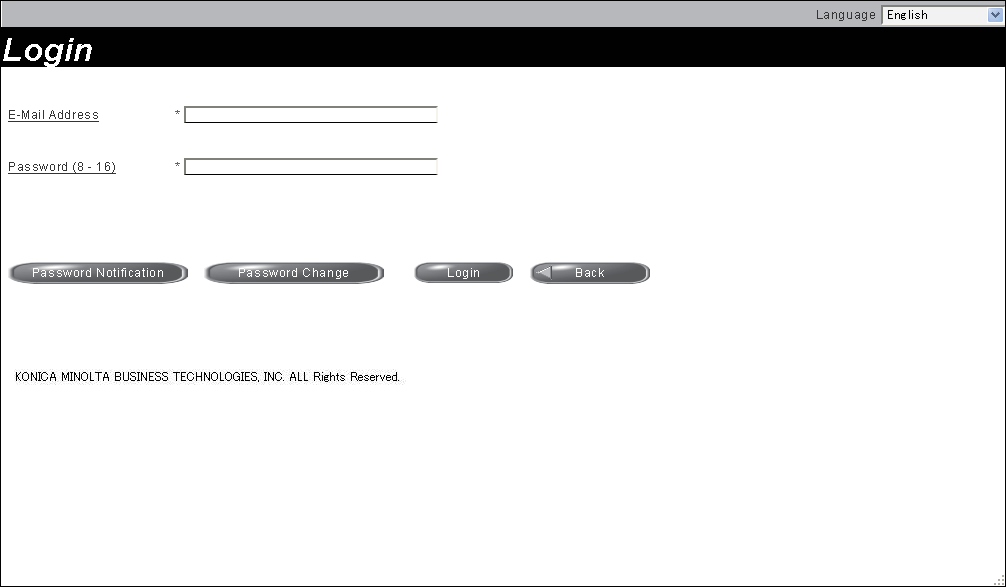
3. Нажми [CE Login].
4. Введи [E-Mail Address] и [Password], затем нажми [Login].
5. Нажми [Deactivate License Code].
6. Введи серийный номер целевого МФУ и нажми [Retrieve].
Убедись, что буквы серийного номера введены заглавными буквами.
7. Выбери токен, который будет деактивирован, и нажми [Registration].
8. LMS выдаст код деактивации и код функции.
9. Запиши серийный номер, код деактивации и код функции.
Не используй [Download]. На этом устройстве невозможно активировать дополнительные функции с помощью USB-накопителя.
10. Выбери [SECURITY SERVICE] -> [BILLING SETTING] -> [LICENSE MGMT] -> [DEACTIVATION].
11. Выбери область ввода для кода функции и кода лицензии, затем введи код функции и код деактивации, подтверждённые на шаге 9.
Не используй [Download]. На этом устройстве невозможно активировать дополнительные функции с помощью USB-накопителя.
12. Выбери [EXCUTE] и нажми клавишу Menu/Select.
13. Запишите или распечатайте серийный номер и код завершения деактивации.
14. Следуйте появившемуся на экране сообщению и выключите, затем включите главный переключатель питания.
15. Перейдите в LMS и выполните вход снова.
Подробнее о методе входа см. шаги 2–4.
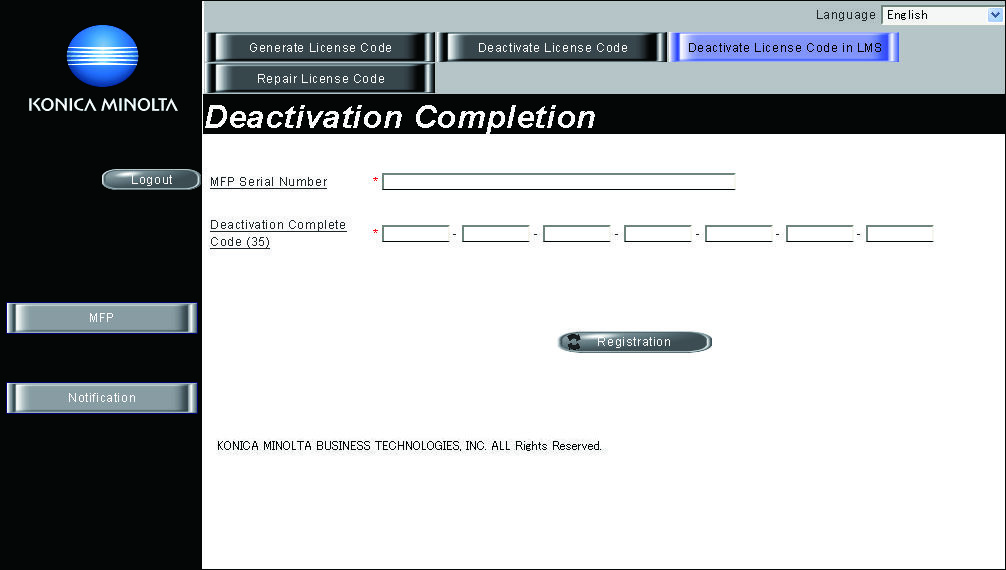
16. Нажмите [Деактивировать код лицензии в LMS].
17. Введите серийный номер и код завершения деактивации, подтвержденные на шаге 13.
Убедись, что буквы серийного номера введены заглавными буквами.
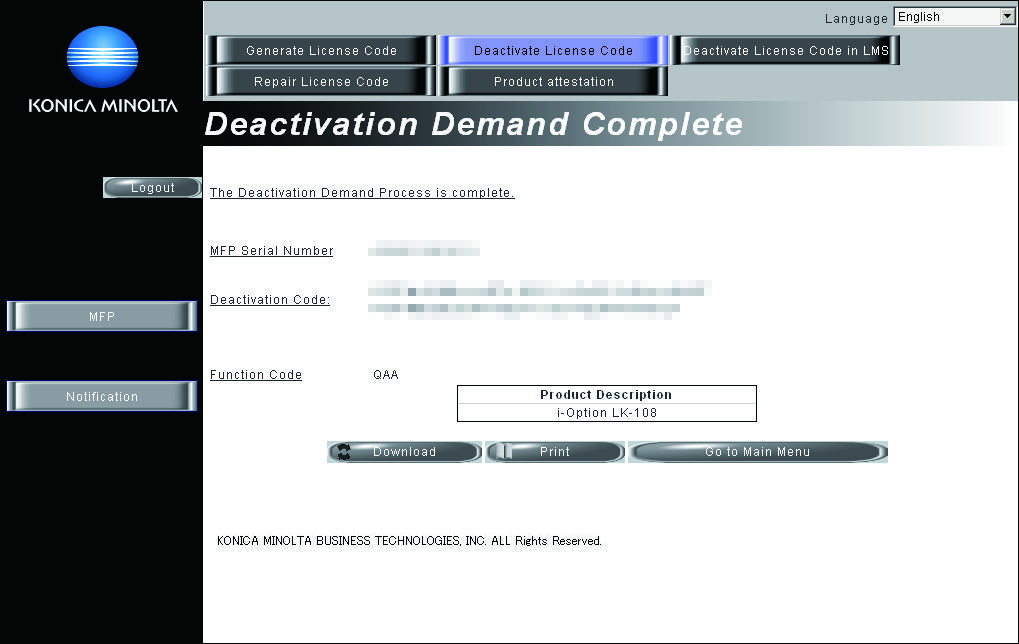
18. Появится сообщение «Деактивация завершена».
Лицензия становится недействительной как на МФУ, так и в LMS, и деактивированный номер токена можно использовать для другого МФУ.
Для отображения активированных функций.
Для проверки активированных функций.
Для отображения кода завершения деактивации и серийного номера.
Для печати кода завершения деактивации и серийного номера.
Для проверки кода завершения деактивации и серийного номера.
Для установки и изменения пароля администратора.
Используйте эту функцию, когда администратор забывает пароль администратора, так как новый пароль можно установить без ввода текущего пароля администратора.
Пароль администратора должен состоять из 8 односимвольных буквенно-цифровых символов и специальных символов.
- Функции
- Используйте
- Функции
- Используйте
1. Новый пароль: введите новый пароль администратора.
2. Повторный ввод пароля: введите новый пароль администратора еще раз.
Для установки и изменения пароля CE.
Пароль CE должен состоять из 8 односимвольных буквенно-цифровых символов и специальных символов.
1. PASSWORD: введите новый пароль CE.
2. PW CONFIRMATION: введите новый пароль CE еще раз.
Выход из режима обслуживания после изменения паролей активирует новый пароль.
НИКОГДА не забывайте пароль CE. При забывании пароля CE обратитесь к ответственному лицу KM.