
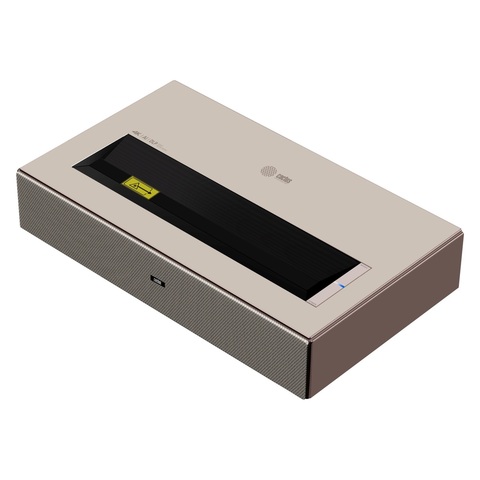
Проектор включён, фильм уже на экране, но верхняя сторона изображения шире нижней, а строки презентации будто уходят вбок. В меню находится коррекция трапеции: несколько нажатий — и рамка снова прямоугольная. Удобно, однако ровные края ещё не означают, что проектор установлен удачно. Для постоянного места лучше сначала разобраться с положением корпуса, высотой экрана и оптикой, а затем исправлять оставшиеся отклонения.
Коррекция трапеции и сдвиг объектива решают разные задачи. Первая меняет форму изображения, второй позволяет переместить его оптически. Ниже разберём, как не перепутать эти функции, что означают градусы в паспорте и как проверить установку на примерах проекторов Cactus.
Почему прямоугольный кадр превращается в трапецию
Если проектор направлен на плоскость экрана под углом, разные части кадра оказываются в неодинаковых условиях проецирования. Изображение расширяется с одной стороны и сужается с другой. Обычно это заметно, когда переднюю часть корпуса сильно приподняли или проектор поставили сбоку и повернули к экрану.
При наклоне вверх или вниз возникает вертикальная трапеция: верх и низ имеют разную ширину. При повороте в сторону появляется горизонтальная: левая и правая стороны различаются по высоте. Бывает и сочетание отклонений. Если же весь прямоугольник просто повёрнут, сначала проверьте, не завален ли корпус набок и ровно ли висит экран.
Выражение «поставить ровно» не означает, что объектив обязательно должен смотреть точно в середину полотна по высоте. У оптики может быть конструктивное смещение изображения. Правильную высоту определяют по схеме установки конкретной модели. Задача — получить нужное положение кадра без лишнего наклона корпуса, с учётом того, как проектор рассчитан работать.
Что делает коррекция трапеции
Цифровая коррекция, или keystone, заранее изменяет форму выводимой картинки: сжимает её участки так, чтобы после проецирования под углом видимая рамка стала прямоугольной. Поэтому исправление контура не равно изменению положения объектива. Проектор остаётся на том же месте, а изображение обрабатывается.
У такой обработки есть компромисс: часть доступной области изображения используется иначе, выполняется пересчёт деталей. Мелкие буквы и тонкие линии могут выглядеть менее аккуратно, особенно при сильной коррекции. Нельзя заранее обещать одинаковую потерю качества всем моделям или вычислять её только по углу из паспорта.
Для разового показа коррекция бывает удобным выходом: стол уже стоит, переставить мебель нельзя, а презентацию нужно начать. Для домашнего кинотеатра или постоянной переговорной разумнее найти положение с минимальной необходимостью такой обработки. Сначала проверьте установку на своём материале, затем решайте, приемлем ли результат.
Сдвиг объектива: перемещение картинки без наклона корпуса
Оптический сдвиг объектива, или lens shift, перемещает изображение вверх, вниз либо в стороны за счёт изменения положения оптики. Корпус при этом можно оставить ориентированным правильно относительно экрана. Функция полезна, когда прямоугольный кадр нужно поднять или сместить, а переносить весь проектор неудобно.
Но сдвиг не является универсальным исправлением любой установки. У него есть пределы, направления и условия применения, указанные производителем. Возможность двигать изображение по одной оси не подтверждает такую же регулировку по другой. Предельные положения по разным направлениям также нельзя автоматически считать доступными одновременно.
Отдельно встречаются цифровое перемещение изображения и цифровое масштабирование. Похожее название пункта меню не делает их оптическим lens shift. При выборе просите указать именно оптический сдвиг и его диапазон. Если паспорт этого не подтверждает, закладывать функцию в план монтажа нельзя.
| Регулировка | Для чего нужна | Что проверить до покупки |
|---|---|---|
| Положение корпуса | Убрать наклон и поворот, выбрать место проектора | Схему установки, доступное расстояние, устойчивую опору |
| Коррекция трапеции | Исправить форму кадра при проекции под углом | Доступные направления, диапазон, результат на мелком тексте |
| Оптический сдвиг объектива | Переместить изображение при неизменном положении корпуса | Явное наличие функции в паспорте и ограничения перемещения |
| Оптический зум | Изменить размер изображения средствами объектива | Наличие и диапазон именно оптической регулировки |
| Фокусировка | Навести резкость | Читаемость центра и краёв после окончательной установки |
Как читать диапазон коррекции в характеристиках Cactus
В таблице собраны паспортные значения выбранных моделей. «Не указано» означает отсутствие подтверждённого значения в использованной спецификации, а не доказанное отсутствие функции. Для сравнения разрешения взято поле «Собственное разрешение»: поддержка входного сигнала с большим числом пикселей его не заменяет.
| Модель Cactus | Собственное разрешение | Вертикальная коррекция | Горизонтальная коррекция |
|---|---|---|---|
| CS-PRE.08WT.WXGA | 1280 × 720 | от −15° до +15° | Не указано |
| CS-PRM.07WT.WUXGA | 1920 × 1080 | от −15° до +15° | от −15° до +15° |
| CS-U2.WT | 1920 × 1080 | от −40° до +40° | от −40° до +40° |
Эти градусы описывают заявленный диапазон коррекции, а не рекомендуемый угол постоянной установки. Более широкий диапазон не обещает одинаковую резкость во всех положениях. Из таблицы также нельзя сделать вывод об автоматической настройке, управлении каждым углом отдельно или наличии оптического сдвига: такие возможности нужно подтверждать отдельно.
У CS-PRE.08WT.WXGA подтверждена вертикальная коррекция. Если планируется поставить его на тумбу сбоку от экрана, рассчитывать по этой строке на исправление бокового поворота не стоит. Сначала подберите место по горизонтали и высоте, а уже затем оценивайте, нужна ли небольшая подстройка формы.
У CS-PRM.07WT.WUXGA в паспорте есть значения для обоих направлений. Это даёт больше подтверждённой информации для планирования, но не отменяет пробную установку. Не переносите сюда характеристики другой модификации только из-за похожего названия: проверять нужно полный артикул.
У CS-U2.WT диапазон шире, однако это не повод заранее отводить ему место под большим углом. Модель рассчитана на ультракороткофокусную проекцию, и для неё особенно полезно сначала согласовать положение экрана и опоры. Оптический lens shift у перечисленных моделей использованные паспорта не подтверждают; в статье он объясняется как отдельная технология.
Порядок настройки: сначала место, потом обработка
- Проверьте экран. Полотно должно занимать окончательное положение. Если сначала настроить проектор на временную поверхность, после монтажа экрана геометрию придётся проверять заново.
- Поставьте проектор устойчиво. Выберите предусмотренную для модели ориентацию и высоту. Не компенсируйте неудобную мебель случайной стопкой предметов. Для крепления заранее сверяйте требования самого проектора и кронштейна.
- Отключите сохранённую коррекцию, если это допускает меню. Так будет видно исходную форму кадра. Не сбрасывайте все настройки устройства ради одной регулировки: достаточно соответствующего пункта.
- Исправьте положение физически. Проверьте поворот корпуса к экрану, наклон и расстояние. Если прямоугольник ровный, но расположен слишком высоко, сначала рассмотрите изменение высоты опоры или подтверждённый оптический сдвиг.
- Подберите размер и резкость. Используйте расстояние и доступные оптические регулировки по инструкции. Цифровое уменьшение картинки не следует принимать за доказательство наличия оптического зума.
- Примените необходимую коррекцию. Исправляйте оставшееся отклонение небольшими изменениями, оценивая не только края, но и содержимое изображения.
- Проверьте обычный материал. Откройте рабочую презентацию, таблицу, субтитры или меню приложения. После этого убедитесь, что кабель не тянет корпус и выбранное положение можно сохранить.
У названий и порядка пунктов меню нет общего для всех проекторов стандарта. Если инструкция конкретной модели задаёт другую последовательность настройки, ориентируйтесь на неё. Общая задача остаётся прежней: не маскировать сильную ошибку расположения одной цифровой регулировкой.
Как понять, что настройка получилась удачной
Для проверки подготовьте светлый слайд с рамкой, прямыми линиями и одинаковыми короткими надписями в центре и у краёв. Это практичнее, чем оценивать только яркий кадр фильма: на нём небольшая неровность букв может быть незаметна. Смотрите с обычного зрительского места, а не только вплотную к полотну.
Сравните исходную установку и вариант с коррекцией на одном и том же материале. Если контур стал ровнее, но мелкий текст заметно потерял разборчивость, попробуйте уменьшить наклон корпуса. Когда резкость различается по сторонам, проверьте положение проектора и плоскость экрана до дальнейшего изменения формы.
Не все дефекты изображения связаны с трапецией. Обрезанные края могут требовать проверки масштаба и формата источника, нечёткий кадр — фокусировки, а волнистая граница — осмотра поверхности. Менять всё сразу неудобно: после каждого действия возвращайтесь к одному проверочному слайду, чтобы понимать, что именно улучшилось.
Три ситуации, в которых легко ошибиться
Проектор стоит сбоку от дивана. Удобное место для корпуса не обязательно подходит для изображения. До покупки проверьте горизонтальную коррекцию именно выбранного артикула, но сначала оцените возможность поставить проектор ближе к оси экрана. Если такой возможности нет, попросите показать результат с похожим расположением, особенно на тексте.
Полка находится высоко над экраном. Наличие вертикальной коррекции само по себе не подтверждает подходящий способ установки. Сверьте допустимую ориентацию, схему проекции и высоту. Не считайте, что любую настольную модель можно просто перевернуть или направить вниз: это должно соответствовать её инструкции.
Планируется постоянный домашний кинотеатр. Сначала согласуйте экран, расстояние и опору, затем фиксируйте крепление. Пробная установка до окончательного монтажа позволяет увидеть реальную геометрию. Если нужен именно оптический сдвиг, требуйте его подтверждения в характеристиках; большие числа рядом со словом «коррекция» его не заменяют.
Что подготовить для подбора проектора
Запишите размер и положение будущего экрана, расстояние до места установки и высоту опоры. Укажите, будет ли проектор стоять напротив полотна или сбоку, можно ли двигать мебель и для чего нужен показ: кино, учебные материалы, рабочие таблицы. Если проектор уже выбран, приложите полный артикул, а не только название серии.
Полезно также описать, какое ограничение нельзя изменить. Например, экран уже закреплён, полка остаётся на месте или проход перед проектором должен быть свободен. Тогда можно предметно проверить установку, вместо того чтобы выбирать по самому большому диапазону коррекции. Для демонстрации возьмите свой файл: по нему проще оценить читаемость именно ваших материалов.
Что посмотреть в каталоге
- Проекторы Cactus — для выбора модели по паспорту и условиям установки.
- Портативные и домашние проекторы — для сценариев с настольным размещением и переносом.
- Короткофокусные и лазерные проекторы — если оборудование нужно расположить близко к экрану.
- Экраны для проекторов Cactus и кронштейны и столы — чтобы подобрать всю установку вместе.
Напишите специалистам Инк.Маркет и приложите размеры комнаты, положение экрана и предполагаемое место проектора. Поможем проверить паспортные ограничения и подобрать оборудование под вашу установку.