
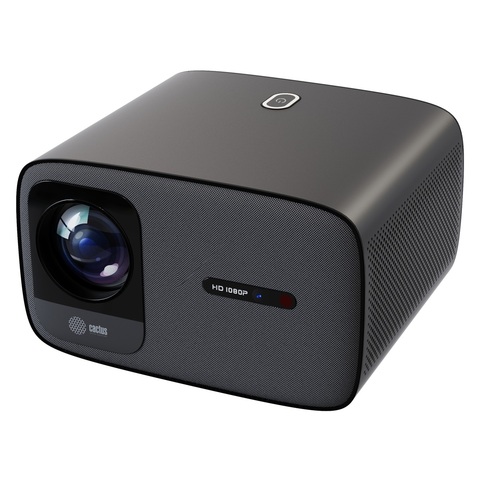
Новый проектор стоит проверить до потолочного монтажа и прокладки кабелей. Так проще убедиться, что приехала нужная модель, комплект на месте, а изображение и подключения работают в понятных условиях. Если сразу включить аппарат через длинную трассу, переходник и беспроводную передачу, причину сбоя придётся искать сразу в нескольких устройствах.
Ниже — порядок домашней или офисной приёмки: от распаковки до пробного показа. Это практический список наблюдений, а не лабораторное измерение характеристик. Он помогает описать вопрос продавцу точно: какой вход использовали, что вывели на экран и при каких настройках заметили проблему.
Подготовьте место и материалы для проверки
Понадобятся ровная устойчивая поверхность, экран или ровная светлая стена, знакомый ноутбук, исправный HDMI-кабель и материалы, с которыми вы действительно будете работать. Для офиса возьмите презентацию с таблицей и мелкими подписями; для дома — фотографии и видео с речью. Дополнительно подготовьте изображения с белой, серой, чёрной и цветной заливкой, а также сетку с текстом по центру и краям.
Проводите первый запуск в помещении, где можно убрать прямой свет с экрана. Рельефные обои, цветная стена и светильник над полотном мешают оценить картинку. Если проектор принесли с холода, дайте ему прийти к комнатной температуре по инструкции производителя: конденсат на оптике может сделать изображение мутным. Универсального времени ожидания для всех условий нет.
Оставьте свободными вентиляционные отверстия и предусмотренные руководством зазоры. Не ставьте аппарат на мягкую мебель и не заглядывайте в работающий объектив. Перед включением прочитайте разделы руководства о питании, установке и выключении именно вашей модели.
Коробка, маркировка и комплект
Сначала сопоставьте артикул в заказе с обозначениями на коробке и корпусе. У похожих проекторов могут различаться цвет, набор входов и другие параметры. Сфотографируйте маркировку и серийный номер; сохраните упаковку, вкладыши и документы на время проверки. Если заметны следы удара, трещины, повреждение кабеля или разъёма, зафиксируйте их до запуска и свяжитесь с продавцом.
Разложите принадлежности и сверьте их с перечнем для конкретного артикула. Наличие HDMI-кабеля в одном комплекте не означает, что он должен быть у любого проектора. Отдельно уточняйте батарейки пульта, крепёж, переходники и сетевые аксессуары: не считайте их включёнными, если они не перечислены в документации поставки.
Например, в паспортной комплектации Cactus CS-PRO.03WT.WUXGA-A и CS-PRC.05B.WUXGA-A перечислены проектор, пульт, руководство, кабель питания с адаптером, HDMI-кабель и микрофибра. У Cactus Bright CS-V3.B указаны проектор, пульт, руководство, кабель питания и HDMI-кабель. Проверяйте фактическую поставку по её документации, а расхождения записывайте предметно: какой именно аксессуар отсутствует.
Первый запуск: сначала меню самого проектора
Установите аппарат перед экраном и включите его штатным способом. Откройте встроенное меню, проверьте управление кнопками и пультом. Видимое и читаемое меню — полезная отправная точка: оно позволяет отделить настройку проектора от подключения ноутбука.
Выберите режим установки, соответствующий реальному положению аппарата. Перевёрнутое изображение при настольной проверке может быть следствием выбранного потолочного режима. Если проектор стоит сбоку или наклонён, сначала поправьте положение корпуса. Не пытайтесь с первого шага компенсировать неудобную установку предельной цифровой коррекцией.
Запишите исходный режим изображения и основные настройки до экспериментов. Меняйте их по одной и отмечайте результат. Если после нескольких изменений стало хуже, вернитесь к записанному состоянию; полный сброс не нужен как обязательный этап проверки нового устройства.
Изображение: геометрия, фокус и равномерность
Выведите сетку и настройте фокус способом, предусмотренным руководством. Проверьте читаемость в центре, затем у краёв. Если одна сторона заметно хуже другой, снова оцените положение проектора и плоскость экрана. Складка полотна или разворот корпуса способны испортить результат даже при исправной оптике. Повторите проверку после того, как изображение стабилизируется.
Настройка резкости в меню и фокус объектива решают разные задачи. Подчёркивание контуров не заменяет правильную фокусировку. Для первого сравнения используйте спокойный режим изображения без чрезмерной обработки и по возможности сократите цифровую коррекцию геометрии.
На белом и сером фоне осмотрите всё поле, на чёрном — светлые точки и локальные засветки, на цветных заливках — устойчивые пятна и участки необычного оттенка. Затем вернитесь к обычной фотографии или слайду и проверьте, мешает ли замеченный участок реальному просмотру. Снимок телефона может усиливать перепады яркости и менять цвета; он полезен для фиксации места, но не заменяет наблюдение глазами.
Если точка или пятно повторяются в одном месте, проверьте другой файл и другой источник сигнала, а также встроенное меню. Не разбирайте корпус и не пытайтесь чистить внутреннюю оптику. Сохраните фото и условия проверки для обращения в поддержку. Универсальное число «допустимых точек» без документации конкретной модели здесь не устанавливаем.
Не оценивайте паспортную яркость по фотографии или ощущению «слишком темно». На впечатление влияют размер изображения, освещение, поверхность и выбранный режим. Визуальная приёмка помогает заметить проблему и подобрать рабочие условия, но не подтверждает заявленные ANSI-люмены измерением.
Разрешение и входы: примеры из линейки Cactus
В таблице — паспортные данные моделей для сверки перед проверкой. Название в каталоге и суффикс артикула не заменяют строку «Собственное разрешение». Указанная поддержка входного сигнала более высокого разрешения тоже не означает такое же число пикселей матрицы.
| Модель Cactus | Собственное разрешение | HDMI-входы | USB Type-A | Что проверить при приёмке |
|---|---|---|---|---|
| CS-PRO.03WT.WUXGA-A | 1920×1080 | 3 | 2 | Поочерёдно выбрать каждый HDMI-вход и проверить картинку от одного знакомого источника |
| CS-PRC.05B.WUXGA-A | 1920×1080 | 2 | 2 | Сверить работу входов, комплект и настройку фокуса по руководству |
| Bright CS-V3.B | 1280×800 | 2 | 1 | Оценивать детали с учётом собственного разрешения и отдельно проверить нужные проводные подключения |
У Bright CS-V3.B паспорт отдельно указывает приём сигнала до 1920×1080 при собственной матрице 1280×800. Поэтому подача такого сигнала не делает его матрицу Full HD. Для оценки мелкого текста полезно выбрать поддерживаемый режим, соответствующий собственному разрешению, и проверить сведения о сигнале в меню, если они доступны.
Количество USB в таблице описывает разъёмы, а не обещает одинаковую функцию каждого порта. Подключение накопителя, питание аксессуара, сервис и передача изображения — разные возможности. Проверяйте назначение по подписи и руководству; не соединяйте ноутбук с проектором произвольным USB-кабелем в расчёте на видеовход.
Как проверить HDMI без лишних переменных
Подключите ноутбук напрямую исправным кабелем, выберите соответствующий вход на проекторе и включите вывод на внешний экран в настройках компьютера. На этом этапе уберите из цепочки док-станцию, удлинитель и распределитель, если прямое соединение доступно. Сначала получите устойчивый результат на простой схеме, затем добавляйте оборудование будущей установки.
Покажите неподвижный слайд, прокрутите документ и включите знакомое видео. Проследите, нет ли пропаданий сигнала, случайного изменения цвета или повторного поиска входа. Проверьте остальные HDMI-входы тем же источником и кабелем, каждый раз выбирая нужный вход в меню. Так результаты можно сопоставить.
Если на одном входе картинка отсутствует, перепроверьте выбор источника. Затем замените кабель и, если возможно, подключите другое устройство с известным исправным выходом. Отмечайте, на каком сочетании повторяется сбой. Формулировка «этот вход не показал изображение с обоими проверенными кабелями» полезнее, чем общее «не работает».
После прямого подключения проверьте именно будущую рабочую цепочку: ноутбук, переходник, кабельную трассу и проектор. Успешный тест коротким кабелем подтверждает только этот вариант соединения. Он не гарантирует работу другого адаптера или длинной линии.
Звук, пульт и дополнительные функции
Проверьте звук на материале с понятной речью. Убедитесь, что источник вывода звука выбран верно, громкость не выключена ни на ноутбуке, ни на проекторе. При умеренной громкости послушайте, нет ли заметного дребезга корпуса или искажений. Если планируете внешнюю акустику, проверьте предусмотренный для неё способ подключения отдельно.
С пульта попробуйте вызвать меню, сменить вход и выполнить доступные регулировки. Проверьте его из обычного места зрителя, не закрывая приёмник корпусом мебели. Если реакции нет, сначала сверьте установку элементов питания и направление пульта с руководством.
Беспроводные функции проверяйте только там, где они заявлены для вашей модели, и после проводного теста. Подключение к сети и передача изображения с телефона — разные проверки. Зафиксируйте устройство-источник и используемый режим. Не делайте вывод о неисправности оптики по задержке беспроводного видео или ошибке приложения.
Накопители и файлы проверяйте по поддерживаемым форматам из руководства. Для первого опыта возьмите простой файл, который соответствует этим требованиям. Ошибка одного видео не подтверждает поломку USB-разъёма: контейнер, кодеки и звуковая дорожка могут иметь отдельные ограничения.
Пробный показ перед постоянной установкой
После отдельных проверок проведите обычный сеанс: презентацию со сменой слайдов или просмотр знакомого материала. Поставьте проектор так, как допускает руководство, и оцените работу из места зрителя. Запишите случаи самопроизвольного выключения, предупреждения на экране и повторяющиеся пропадания изображения.
Шум вентилятора и выход тёплого воздуха сами по себе не означают неисправность. При этом треск, скрежет, дым или запах горелого — повод прекратить использование и обратиться в поддержку. Не перекрывайте вентиляцию, не проводите нагрузочные эксперименты и не вскрывайте аппарат для проверки причины.
Завершите сеанс штатным выключением и выполните указания руководства об охлаждении перед отключением питания и упаковкой. Постоянный монтаж разумно делать после проверки самого аппарата и будущей кабельной цепочки: доступ к разъёмам и маркировке на столе значительно удобнее.
Короткий лист приёмки
| Этап | Что записать |
|---|---|
| Поставка | Артикул, серийный номер, состояние коробки и корпуса, перечень принадлежностей |
| Установка | Экран или стена, положение проектора, освещение, режим изображения |
| Картинка | Читаемость текста, фокус в центре и по краям, повторяющиеся точки или пятна |
| Подключение | Источник, кабель, выбранный вход, режим сигнала и результат каждого теста |
| Управление и звук | Работа кнопок и пульта, воспроизведение речи, проверка нужной акустики |
| Пробный сеанс | Поведение при обычной работе, сообщения на экране, условия повторения сбоя |
Если возник вопрос, отправьте продавцу артикул, серийный номер, описание подключения и фото или короткое видео. Укажите, что уже проверили и повторяется ли эффект во встроенном меню. Не публикуйте личные документы и пароли от сети вместе с демонстрационными снимками. Чем точнее описаны условия, тем проще отличить особенность настройки от случая, требующего диагностики.
Что посмотреть в каталоге
- Портативные и домашние проекторы Cactus — для сравнения моделей под фильмы и повседневные задачи.
- Проекторы Cactus для офиса и обучения — для переговорных и учебных помещений.
- Экраны для проекторов Cactus — чтобы оценивать картинку на подходящей поверхности.
- Кронштейны и столы для проекторов Cactus — для размещения после проверки комплекта.
Напишите специалистам Инк.Маркет, какой проектор вы выбрали, где будете его устанавливать и откуда подавать изображение. Поможем уточнить комплект и составить порядок проверки под вашу задачу.