
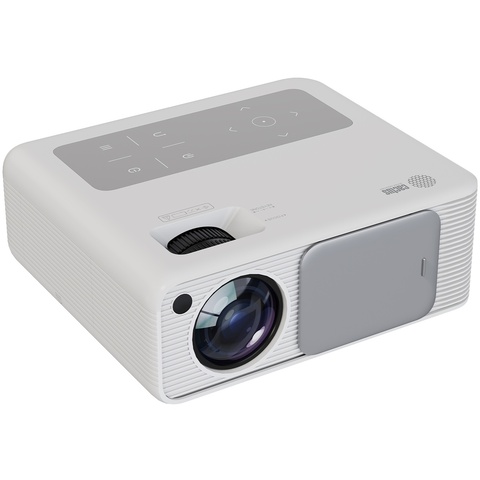
Проектор в переговорной часто остаётся «общим»: один сотрудник включает его для встречи, другой меняет кабель, третий замечает пятно на экране, но никто не записывает, когда оно появилось. В результате очередная презентация начинается с поиска неисправности. Короткий регламент помогает договориться, кто проверяет оборудование, куда сообщает о проблеме и кто возвращает его в работу.
Ниже — рабочая основа такого регламента для офиса. Это организационный шаблон, а не инструкция по ремонту конкретной модели Cactus. Способ чистки, допустимые средства, интервалы обслуживания и порядок отключения нужно брать из руководства именно вашего проектора. Если нужного указания нет, его уточняют у сервисного специалиста, а не переносят с похожего устройства.
Начните с карточки оборудования
На каждую переговорную заведите отдельную карточку. В ней должны быть точный артикул и серийный номер проектора, место установки, контакт ответственного и ссылка на сохранённое руководство. Рядом укажите, какой кабель обычно подключён, где лежит пульт, какой источник сигнала выбран и где хранится контрольная презентация. Пароли от служебных учётных записей в открытый журнал не заносят.
Полезно сохранить фотографию исправной установки: положение устройства, укладку кабелей, вид экрана и доступ к вентиляционным отверстиям. Это не заменяет монтажную документацию, но помогает заметить, что после уборки стол передвинули, кабель натянулся или рядом с корпусом появилась стопка папок. Для потолочного монтажа отдельно запишите контакт организации, которая обслуживает крепление.
Карточка остаётся с помещением при смене сотрудников. Если проектор переносной, запись должна сопровождать сам аппарат: кто выдал, кому передал и в каком состоянии получил обратно. Иначе история неисправностей распадается между несколькими комнатами и личными переписками.
Кто за что отвечает
| Участник | Что делает | Чего не решает самостоятельно |
|---|---|---|
| Пользователь переговорной | Перед встречей проверяет готовность, после неё штатно выключает оборудование и сообщает о замечаниях | Не вскрывает корпус и не меняет служебные настройки ради случайной ошибки |
| Ответственный за помещение | Ведёт журнал, следит за комплектностью, принимает сообщения и организует осмотр | Не объявляет неисправность устранённой без контрольной проверки |
| ИТ-специалист | Проверяет источник сигнала, кабель, выбранный вход и согласованные настройки | Не выполняет внутренний ремонт, если он не входит в его квалификацию и полномочия |
| Сервисный специалист или монтажник | Выполняет согласованные работы в своей области, сообщает результат и ограничения | Не передаёт аппарат пользователям без понятного статуса после работ |
В небольшом офисе несколько ролей может выполнять один человек. Важно, чтобы рядом с ролью стояли имя и способ связи, а на время отсутствия был назначен заместитель. Формулировка «отвечает офис» не помогает, когда до встречи осталось мало времени.
Как назначить проверки без выдуманного графика
Разделите быстрый осмотр перед использованием, плановую проверку ответственным и сервисное обслуживание. Для первого есть понятный повод — предстоящая встреча. Периодичность второго офис выбирает с учётом нагрузки и условий помещения. Сроки третьего устанавливают по руководству модели и рекомендациям сервиса.
Не назначайте чистку «по универсальной таблице для всех проекторов». Устройства отличаются конструкцией, а переговорные — количеством пыли и интенсивностью использования. В журнале полезно оставить поле «основание срока»: пункт руководства, рекомендация сервиса или внутреннее решение об осмотре. Так организационная проверка не превращается в якобы заводское требование.
После перемещения аппарата, ремонта комнаты, замены кабеля или обращения пользователя проведите внеплановую проверку затронутого участка. Например, после замены источника сигнала проверяют показ с этого источника; после обслуживания крепления результат принимает ответственный за монтаж. Успешная проверка кабеля не закрывает замечание к креплению.
Что проверить перед встречей
- Проектор стоит в привычном положении, рядом с вентиляционными отверстиями нет предметов, а кабели не натянуты и не мешают проходу.
- На корпусе и доступных участках кабелей нет заметных повреждений; после переноски оборудование принято ответственным.
- Выбран нужный вход, контрольный файл открывается, текст читается, изображение попадает на экран.
- Если встрече нужен звук, он проверен заранее вместе с тем источником, который будет использовать докладчик.
- Нет предупреждений устройства, необычных для этой установки звуков и новых замечаний в журнале.
Проверять стоит весь рабочий путь: тот же ноутбук, переходник, кабель и вход, которые нужны на встрече. Проверка встроенного меню подтверждает лишь то, что меню видно; она ещё не доказывает готовность внешнего подключения. Если участники приносят свои устройства, предусмотрите время на пробный показ до начала выступления.
После встречи пользователь возвращает комплект на место и выключает проектор в порядке, указанном в руководстве. Не вводите общее правило «выдернуть питание сразу после показа»: последовательность завершения работы зависит от модели. На столе не должны оставаться предметы, которые перекроют вентиляцию при следующем включении.
Чистка: только в разрешённых границах
Пыль на вентиляционных участках — повод для проверки, а не приглашение разобрать аппарат. Перед чисткой проектор выключают, отключают от сети и дают ему остыть согласно его руководству. Пользователь выполняет только прямо разрешённые операции; внутреннее обслуживание передают квалифицированному специалисту.
Наличие и доступность фильтра сначала проверяют по документации модели. Съёмный фильтр у одного устройства не доказывает, что он есть у другого. Не назначайте всем проекторам одинаковую промывку, продувку или замену: неподходящий способ может повредить детали либо загнать загрязнение внутрь. Средства для корпуса также нельзя автоматически считать подходящими для объектива.
В регламенте достаточно указать, где лежит инструкция по уходу, кто допущен к процедуре и как фиксируется её выполнение. Если сотрудник не может определить допустимый способ, он записывает замечание и передаёт его ответственному. Отсутствие понятной инструкции — основание уточнить порядок работ, а не экспериментировать на оборудовании переговорной.
Что записывать в журнал
| Поле | Что вносить | Зачем это нужно |
|---|---|---|
| Дата, помещение, аппарат | Время проверки, переговорная, артикул или инвентарный номер | Не спутать несколько похожих устройств |
| Повод | Перед встречей, плановый осмотр, после переноса, обращение пользователя | Понять, почему начали проверку |
| Условия показа | Источник, вход, кабель, файл, режим изображения, освещение | Повторить наблюдение в сопоставимых условиях |
| Наблюдение | Что именно видно или слышно, дословное сообщение устройства | Отделить факт от предположения о причине |
| Действие и исполнитель | Что проверено или изменено и кем | Не повторять бесполезные действия и не потерять настройки |
| Результат и статус | Готово к работе, ограничено для конкретной задачи или выведено из использования | Дать следующему пользователю понятное решение |
| Следующий шаг | Ответственный, срок, номер обращения в сервис при наличии | Не оставлять незакрытое замечание без владельца |
Например, запись «плохо показывает» почти не помогает. Гораздо полезнее: «С рабочего ноутбука через штатный кабель изображение пропадает; меню проектора остаётся видимым. ИТ-специалисту передана проверка подключения. До проверки для встречи подготовлен другой способ показа». Это пример формы записи, а не диагноз: по одному признаку нельзя уверенно назвать неисправную деталь.
Счётчик наработки записывайте только тогда, когда он действительно доступен в меню и понятно, что он считает. Если показателя нет, так и укажите. Не заменяйте его приблизительным числом встреч и не сбрасывайте ради красивого журнала. После сервисных работ отдельно сохраняйте документ о том, что было сделано.
Как использовать паспорт модели в регламенте
Паспорт помогает точно идентифицировать оборудование и записать его исходные параметры. Ниже — примеры из характеристик Cactus. Они полезны для карточки аппарата, но не задают интервалы чистки и не подтверждают наличие сменного пользовательского фильтра.
| Модель Cactus | Собственное разрешение | Яркость, ANSI-люмены | Тип источника света | Паспортный стандартный срок службы лампы |
|---|---|---|---|---|
| CS-PRE.08WT.WXGA | 1280×720 | 150 | LED | 30 000 ч |
| CS-PRO.03WT.WUXGA-A | 1920×1080 | 720 | LED | 30 000 ч |
| CS-PRM.01WT.WUXGA-A | 1920×1080 | 700 | LED | 50 000 ч |
Термин «стандартный срок службы лампы» приведён по полю паспорта; у перечисленных моделей тип источника указан как LED. Этот показатель не означает, что офис должен самостоятельно менять модуль по достижении числа часов. Он также не заменяет гарантийные условия и не задаёт срок работы всего аппарата без обслуживания.
В таблице указано собственное разрешение из характеристик, а не вывод из буквенного артикула. Яркость приведена только в ANSI-люменах. Эти значения нельзя использовать как оценку оставшегося ресурса по виду картинки: впечатление от изображения меняется вместе с освещением комнаты, размером показа, содержимым файла и настройками.
Перечисленные устройства служат примерами заполнения паспорта, а не универсальным комплектом для любой переговорной. До покупки отдельно проверяют размер изображения, возможность затемнения и читаемость нужного контента в конкретной комнате. Регламент обслуживания не исправит ошибку подбора оборудования под помещение.
Как сравнивать состояние изображения
Подготовьте контрольный файл с обычным для офиса содержимым: заголовком, мелким текстом, таблицей и иллюстрацией. Сохраните его версию в общей папке и укажите в журнале. Для сравнения используйте согласованное положение проектора, размер изображения и освещение. Иначе изменение условий легко принять за ухудшение состояния аппарата.
Фотография экрана помогает описать пятно или расположение искажения, но сама по себе не измеряет яркость. Камера автоматически меняет экспозицию, поэтому две фотографии с разными настройками не доказывают снижение светового потока. Для обращения в сервис полезнее приложить условия проверки, исходный файл и конкретное наблюдение.
Не меняйте одновременно все параметры в попытке получить привычную картинку. Сначала зафиксируйте исходное состояние, затем проверяйте отдельные причины в пределах компетенции. После изменения сохраните результат. Такой порядок позволяет понять, что помогло, и вернуться к согласованной настройке.
Когда замечание считается закрытым
У заявки должен быть явный итог. Формулировка «кабель заменён» описывает действие, но не результат. После замены нужно проверить исходный сценарий: тот же источник и нужный показ. Если проблема больше не наблюдается, ответственный указывает условия проверки и возвращает оборудование в работу. Если проверить её не удалось, заявка остаётся открытой.
Повторяющиеся предупреждения устройства, повреждения, запах гари или признаки нестабильного крепления нельзя закрывать записью «после перезапуска заработало». Использование прекращают и передают случай ответственному специалисту. Пользователям заранее сообщают о недоступности переговорного оборудования и готовят другой способ проведения встречи.
После сервиса сохраните акт или описание работ, выполните согласованную проверку и обновите карточку, если изменились компоненты или настройки. Старую историю не стирают: повторение того же симптома важно для следующего обращения. Перед отпуском или сменой ответственного передайте открытые заявки вместе с комплектом документов.
Что посмотреть в каталоге
В разделе «Проекторы Cactus» можно подобрать оборудование под помещение и сценарий показа. Для всей установки доступны экраны Cactus и кронштейны и столы для проекторов.
Напишите специалистам Инк.Маркет: укажите артикул аппарата, способ установки и задачу переговорной. Эти сведения помогут обсудить подбор оборудования и уточнить, какие документы нужны для его эксплуатации. Для действующего проектора приложите описание наблюдаемой проблемы и условия проверки — так разговор будет предметным с самого начала.