
Инструкции по ремонту принтеров, копиров и МФУ
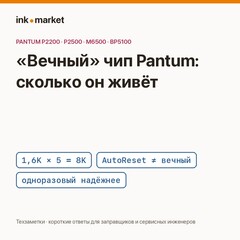 «Вечные» чипы Pantum PC-211: почему они живут 4–8 тысяч копий и чем одноразовые надёжнее
Как устроены чипы с автосбросом для Pantum P2200/P2500/M6500, что случилось с ними после прошивки 2.A.x.x, почему «вечный» на деле пятиразовый...
2 мин
«Вечные» чипы Pantum PC-211: почему они живут 4–8 тысяч копий и чем одноразовые надёжнее
Как устроены чипы с автосбросом для Pantum P2200/P2500/M6500, что случилось с ними после прошивки 2.A.x.x, почему «вечный» на деле пятиразовый...
2 мин
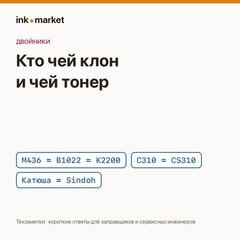 Кто чей клон: HP M436, Xerox C310, VersaLink B410, F+ Imaging M40, «Катюша» и другие двойники
Аппараты-двойники под разными марками: HP M436 = Xerox B1022 = Samsung K2200, Xerox C310 = Lexmark CS310, VersaLink B410 ≈...
2 мин
Кто чей клон: HP M436, Xerox C310, VersaLink B410, F+ Imaging M40, «Катюша» и другие двойники
Аппараты-двойники под разными марками: HP M436 = Xerox B1022 = Samsung K2200, Xerox C310 = Lexmark CS310, VersaLink B410 ≈...
2 мин
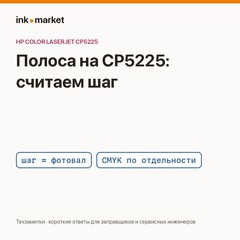 HP Color LaserJet CP5225: повторяющаяся полоса — ищем виновника по шагу
Замена трёх цветных картриджей, перестановка драма и другой ремень переноса не помогли: как по периоду повторения полосы понять, что виноват...
1 мин
HP Color LaserJet CP5225: повторяющаяся полоса — ищем виновника по шагу
Замена трёх цветных картриджей, перестановка драма и другой ремень переноса не помогли: как по периоду повторения полосы понять, что виноват...
1 мин
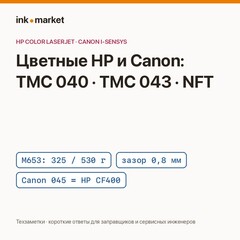 Тонер для цветных HP и Canon: TMC 040, TMC 043 и NFT — какой куда, и что взаимозаменяемо с Canon
W2010A (M776/M653), CF330 (M651), CF400 и Canon 045, CF360X и Canon 040H, CP5225/CP5525: рекомендованные тонеры IMEX и Mitsubishi, граммовки, зазор...
2 мин
Тонер для цветных HP и Canon: TMC 040, TMC 043 и NFT — какой куда, и что взаимозаменяемо с Canon
W2010A (M776/M653), CF330 (M651), CF400 и Canon 045, CF360X и Canon 040H, CP5225/CP5525: рекомендованные тонеры IMEX и Mitsubishi, граммовки, зазор...
2 мин
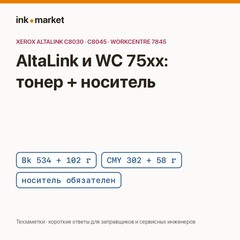 Xerox AltaLink C8030–C8070 и WorkCentre 7525–7855: тонер EPG-75 и обязательный носитель
Нормы заправки картриджей 006R01513–006R01516 и 006R01701–006R01704 тонером IMEX EPG-75: 534 г чёрного со 102 г носителя, 302 г цветного с...
2 мин
Xerox AltaLink C8030–C8070 и WorkCentre 7525–7855: тонер EPG-75 и обязательный носитель
Нормы заправки картриджей 006R01513–006R01516 и 006R01701–006R01704 тонером IMEX EPG-75: 534 г чёрного со 102 г носителя, 302 г цветного с...
2 мин
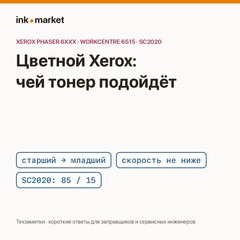 Цветные Xerox Phaser и WorkCentre 6000–7500: тонер «от старшего аппарата к младшему»
Правило подбора тонера для цветных Xerox, когда специального нет: брать от аппарата не медленнее вашего. Исключения Phaser 6110/6115/6120, тонер для...
2 мин
Цветные Xerox Phaser и WorkCentre 6000–7500: тонер «от старшего аппарата к младшему»
Правило подбора тонера для цветных Xerox, когда специального нет: брать от аппарата не медленнее вашего. Исключения Phaser 6110/6115/6120, тонер для...
2 мин
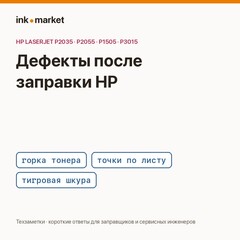 Точки, «горка» тонера и «тигровая шкура»: магнитный вал, уплотнительное лезвие и ролик заряда в картриджах HP
Полевые наблюдения по картриджам HP CE505A, CE285A, CF283A: почему жёсткое уплотнительное лезвие даёт горку тонера у шестерён, откуда точки после...
2 мин
Точки, «горка» тонера и «тигровая шкура»: магнитный вал, уплотнительное лезвие и ролик заряда в картриджах HP
Полевые наблюдения по картриджам HP CE505A, CE285A, CF283A: почему жёсткое уплотнительное лезвие даёт горку тонера у шестерён, откуда точки после...
2 мин
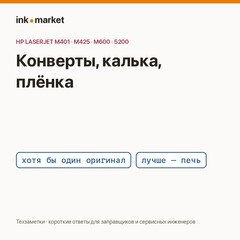 Печать на конвертах, кальке и плёнке: где совместимые картридж и печка подводят
Почему на M401/M425 с совместимой печкой тонер не закрепляется на конвертах, хотя на офисной бумаге всё в порядке; почему восстановленный...
2 мин
Печать на конвертах, кальке и плёнке: где совместимые картридж и печка подводят
Почему на M401/M425 с совместимой печкой тонер не закрепляется на конвертах, хотя на офисной бумаге всё в порядке; почему восстановленный...
2 мин
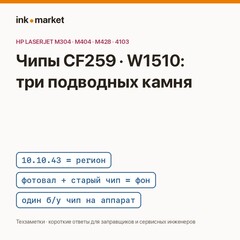 Чипы CF259, CF276, W1510: регион аппарата, память о старых чипах и фон после замены фотовала
Ошибка 10.10.43 «картридж не предназначен для этого принтера», чем CF276A отличается от CF259A, почему после замены фотовала без замены чипа...
2 мин
Чипы CF259, CF276, W1510: регион аппарата, память о старых чипах и фон после замены фотовала
Ошибка 10.10.43 «картридж не предназначен для этого принтера», чем CF276A отличается от CF259A, почему после замены фотовала без замены чипа...
2 мин
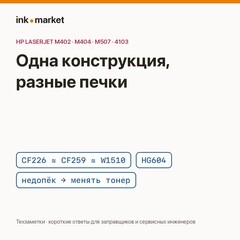 Почему тонер, хороший в HP M402, не запекается в M404 и 4103: одна конструкция картриджа — разные печки
CF226, CF287, CF259, W1510: картриджи почти одинаковые, а температура закрепления у аппаратов разная. Что делать при недопёке и фоне, и...
2 мин
Почему тонер, хороший в HP M402, не запекается в M404 и 4103: одна конструкция картриджа — разные печки
CF226, CF287, CF259, W1510: картриджи почти одинаковые, а температура закрепления у аппаратов разная. Что делать при недопёке и фоне, и...
2 мин
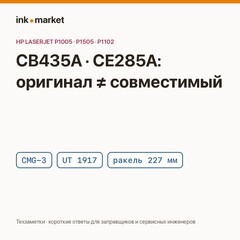 HP P1005, P1102, M1132 и картриджи CB435A/CE285A: внутри оригинала и совместимого разные детали
Почему перед выбором тонера для CB435A, CB436A, CE285A, CE278A, CF283A нужно знать конструкцию корпуса, откуда взялся укороченный ракель 227 мм...
2 мин
HP P1005, P1102, M1132 и картриджи CB435A/CE285A: внутри оригинала и совместимого разные детали
Почему перед выбором тонера для CB435A, CB436A, CE285A, CE278A, CF283A нужно знать конструкцию корпуса, откуда взялся укороченный ракель 227 мм...
2 мин
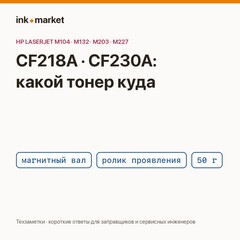 CF218A и CF230A: две конструкции картриджа — два разных тонера, и почему сыплют 50 г, а не 80
Как отличить картридж HP 18A/30A с магнитным валом от китайского с роликом проявления, какой тонер подходит каждому, почему совместимый выгодно...
2 мин
CF218A и CF230A: две конструкции картриджа — два разных тонера, и почему сыплют 50 г, а не 80
Как отличить картридж HP 18A/30A с магнитным валом от китайского с роликом проявления, какой тонер подходит каждому, почему совместимый выгодно...
2 мин
 Kyocera MA2001 и картридж TK-1248: аппарат родом от Brother
Что важно знать о заправке TK-1243/TK-1248 для Kyocera PA2000, PA2001, MA2000, MA2001: сброс счётчика тонера, флажок, которого нет на стартовом...
1 мин
Kyocera MA2001 и картридж TK-1248: аппарат родом от Brother
Что важно знать о заправке TK-1243/TK-1248 для Kyocera PA2000, PA2001, MA2000, MA2001: сброс счётчика тонера, флажок, которого нет на стартовом...
1 мин