
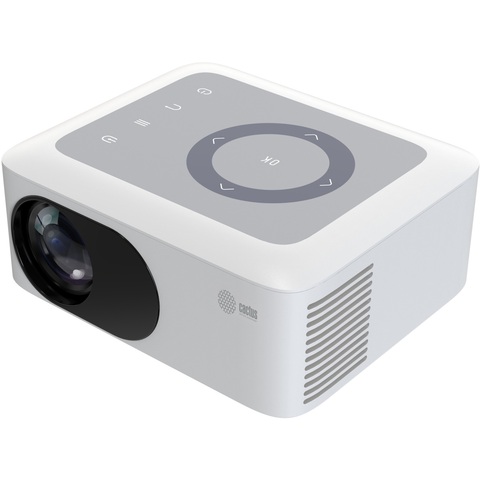
На выезде презентацию может сорвать не поломка проектора, а забытый блок питания, неподходящий переходник или стол посреди прохода. Поэтому подготовку удобнее разделить на три задачи: собрать проверенный комплект, довезти его без ударов и воспроизвести знакомую схему подключения на новой площадке. Ниже — практический чек-лист для поездки в переговорную, учебный класс или на небольшое мероприятие.
Это общие рекомендации по организации выезда. Порядок выключения, допустимые условия перевозки и эксплуатации сверяйте с руководством именно своей модели. Нельзя переносить на любой проектор чужие температурные пределы, время охлаждения или требования к положению корпуса.
Что выяснить у площадки до сборов
Попросите фотографию помещения со стороны зрителей и со стороны будущего экрана. Уточните, можно ли приглушить свет, закрыть окна и поставить проектор на устойчивую поверхность. Важен не только размер комнаты, но и свободный путь луча: стойка с оборудованием или проходящие люди могут закрывать изображение. Место для проектора лучше согласовать заранее, особенно если в зале будут столы и рассадка.
- Экран: есть ли он, какова видимая ширина полотна, где находится нижняя граница изображения. Белая стена не всегда заменяет ровное проекционное полотно.
- Установка: где стоит стол или стойка, сколько места остаётся под корпус и кабели, не перекрываются ли вентиляционные отверстия.
- Питание: доступна ли исправная розетка, кто отвечает за безопасное подключение оборудования и размещение проводов.
- Источник: чей ноутбук используется, какой видеовыход на нём есть и можно ли заранее проверить переходник.
- Звук: достаточно ли выбранного решения для аудитории, где будут стоять колонки и кто управляет громкостью.
Не считайте обещание «у нас всё есть» подтверждением совместимости. Попросите назвать разъёмы, а лучше прислать их фото. Для важной встречи возьмите собственную проверенную цепочку от ноутбука до проектора. Если подключаться нужно к оборудованию площадки, договоритесь о предварительной репетиции с её техническим специалистом.
Мобильность: смотрим не только на массу корпуса
Небольшой проектор легче переносить, но ещё понадобятся питание, кабели, пульт и упаковка. Если берёте экран или стойку, учитывайте их отдельно. Вес товара в паспорте не равен весу собранного дорожного комплекта. Габариты корпуса также не показывают, сколько места займёт защитный кейс: внутри потребуется место под амортизирующие вставки и отдельные отсеки для аксессуаров.
Для ориентира сравним три модели Cactus по паспортным характеристикам. Размеры ниже приведены в порядке, указанном производителем, без самостоятельного назначения сторон корпуса. Это параметры самого устройства, а не коробки для отправки.
| Модель | Вес товара | Размеры корпуса | Собственное разрешение | Яркость ANSI | Входы HDMI |
|---|---|---|---|---|---|
| Cactus CS-PRE.08WT.WXGA | 0,5 кг | 122 × 62 × 145 мм | 1280 × 720 | 150 ANSI лм | 1 |
| Cactus CS-PRO.03WT.WUXGA-A | 1,73 кг | 207 × 105 × 252 мм | 1920 × 1080 | 720 ANSI лм | 3 |
| Cactus CS-PRM.01WT.WUXGA-A | 1,8 кг | 243,8 × 109 × 278,5 мм | 1920 × 1080 | 700 ANSI лм | 2 |
CS-PRE.08WT.WXGA удобен как пример компактного корпуса, но меньший вес не делает его универсальным решением для светлого зала. Проверьте читаемость своего материала при реальном освещении и выбранном размере изображения. В названии или описании может встречаться поддержка Full HD: для этой модели собственное разрешение в паспорте — 1280 × 720. Приём сигнала большего разрешения не увеличивает число пикселей матрицы.
CS-PRO.03WT.WUXGA-A и CS-PRM.01WT.WUXGA-A имеют собственное разрешение 1920 × 1080. Буквы в артикуле не заменяют эту строку характеристик. Они дают больше входов HDMI, однако количество разъёмов само по себе не гарантирует совместимость любого кабеля или переходника. Не выбирайте устройство только по небольшой разнице ANSI-яркости: место установки, затемнение, размер экрана и реальная презентация важнее формального ранжирования близких значений.
Соберите комплект и проверьте его дома или в офисе
Разложите всё оборудование рядом и соедините именно теми кабелями, которые поедут с вами. Запустите презентацию с рабочего ноутбука: покажите титульный слайд, самый плотный слайд с таблицей и фрагмент видео со звуком, если он нужен. Убедитесь, что шрифты, изображения и встроенные ролики открываются без дополнительных загрузок. Презентация, успешно открытая на ноутбуке, ещё не прошла проверку показа через проектор.
| Что положить | Как проверить перед выездом |
|---|---|
| Проектор и штатное питание | Совпадают модель и блок питания; кабель и разъёмы целые; устройство штатно включается и выключается |
| Ноутбук и его зарядное устройство | Открывается окончательная версия материала, выбран нужный режим вывода изображения |
| Видеокабель и нужный переходник | Вся цепочка работает вместе, штекеры держатся без усилия и перекоса |
| Пульт и принадлежности | Пульт управляет проектором; мелкие детали собраны в отдельном закрытом отделении |
| Материалы показа | Есть локальная копия; резервный вариант открывается на доступном устройстве |
| Экран, опора, аудио при необходимости | Известны способ установки, комплектность и требования площадки |
Не рассчитывайте, что произвольный USB-разъём выведет изображение, а проектор обязательно откроет презентацию с флешки. Такие возможности проверяют по руководству и пробному запуску конкретного файла. Для поездки проще сохранить рабочую схему, чем осваивать новый способ показа перед аудиторией. Резервный кабель тоже стоит проверить заранее: надпись на упаковке не заменяет испытание с вашим источником.
Сохраните отдельную версию презентации для резервного просмотра, например слайды в PDF. Учтите, что в таком варианте могут исчезнуть анимация и привычное поведение видео. Резерв должен быть понятен докладчику: лучше заранее решить, что он покажет при отсутствии звука или интернета. Файлы с конфиденциальными данными храните по правилам своей организации.
Как упаковать проектор
Штатно выключите устройство и выполните предусмотренную руководством процедуру охлаждения. Не укладывайте работающий или ещё горячий проектор в закрытую сумку. Отсоедините внешние кабели и подключённые устройства: выступающий штекер легко зацепить при укладке. Если конструкцией предусмотрена крышка объектива, используйте её по инструкции; самодельная заглушка не должна давить на оптику.
Для перевозки предпочтительна сохранённая заводская упаковка с подходящими формованными вставками либо защитный кейс, рассчитанный на устройство. Корпус должен удерживаться внутри, а не перемещаться между аксессуарами. Питание и кабели разместите отдельно, чтобы твёрдые детали не били по корпусу и объективу. Мягкая переносная сумка удобна для ручной переноски, но сама по себе не заменяет транспортную коробку при отправке с багажом или перевозчиком.
Перед дальней дорогой осмотрите коробку, вставки, застёжки и ручки. Если упаковка порвана, промокла или перестала удерживать проектор, восстановите защиту до поездки. Маркировка «Хрупкое» помогает обозначить содержимое, однако не компенсирует свободное перемещение устройства внутри. При необычной конструкции объектива или специальных транспортировочных фиксаторах руководствуйтесь документацией модели, а не универсальным советом.
Перевозка и передача оборудования
Продумайте, кто несёт комплект и где он будет находиться в машине. Не оставляйте коробку свободно скользить рядом с тяжёлым грузом. Не ставьте сверху предметы, способные смять упаковку. Защищайте комплект от осадков и грязи при переходе от автомобиля к зданию. Пределы температуры и влажности для хранения или перевозки ищите в документации своего устройства: рабочие условия и транспортные условия могут различаться.
Если комплект передаётся коллеге, положите внутрь короткую опись и схему подключения. Укажите, какой адаптер относится к какому устройству, чтобы их не перепутали при сборке. Полезно сфотографировать разложенный комплект перед упаковкой. Это организационная подсказка для проверки комплектности, а не гарантия сохранности и не замена документам при отправке перевозчиком.
После дороги не начинайте с включения. Сначала осмотрите упаковку, корпус и разъёмы. При следах влаги, удара, трещинах или повреждённом питании отложите запуск и обратитесь к ответственному специалисту. После перемещения из холода в тепло соблюдайте требования руководства к подготовке перед включением; универсального времени ожидания для всех устройств нет. Не пытайтесь ускорить подготовку феном или обогревателем.
Проверка на площадке: от установки к реальному слайду
- Подготовьте место. Установите экран и устойчивую опору. Проверьте, что проектор не стоит на краю, вентиляция свободна, а путь луча не пересекает обычный проход людей.
- Разложите кабели. Уберите натяжение у разъёмов. Согласуйте с площадкой безопасное размещение проводов в проходах. Не пытайтесь дотянуть кабель, удерживая им корпус.
- Подключите знакомую цепочку. Используйте проверенные ноутбук, переходник и кабель. Выберите соответствующий вход проектора и нужный режим экрана на ноутбуке.
- Настройте изображение. Сначала поправьте положение устройства и фокус по руководству. Проверьте центр и края, полный показ слайда и читаемость мелкого текста.
- Проверьте звук и материалы. Запустите тот самый ролик, который будет в выступлении. Убедитесь, что выбран правильный аудиовыход и звук слышен с места слушателя.
- Пройдите в аудиторию. Посмотрите на таблицу с дальнего места при рабочем свете. Удачный вид с ноутбука докладчика не доказывает читаемость на экране.
Отведите время на эту проверку до прихода слушателей. Если сигнал пропадает, меняйте один элемент за раз: сначала вернитесь к проверенной схеме, затем по отдельности проверяйте кабель, переходник и источник. Одновременная замена всего комплекта лишает вас понимания причины. Не обновляйте прошивку и не меняйте незнакомые сервисные настройки прямо перед выступлением.
Обратная дорога — часть того же чек-листа
После мероприятия сохраните нужные материалы, выключите технику штатно и дождитесь предусмотренного завершения работы. Пока проектор готовится к упаковке, соберите опись: питание, пульт, переходники, видеокабель и принадлежности экрана. Не тяните провода за кабель и не наматывайте их туго на корпус. Проверьте стол и розетки, где чаще всего остаются адаптеры и зарядные устройства.
Вернувшись, отметьте возникшие затруднения: было ли достаточно света и звука, подошла ли длина кабеля, не понадобился ли дополнительный переходник. Если появились повреждения или нестабильная работа, не отправляйте комплект на следующий выезд без проверки. Такой короткий журнал превращает случайный набор вещей в понятный рабочий комплект.
Что посмотреть в каталоге
- Портативные и домашние проекторы Cactus — сравните массу, габариты и параметры изображения для своей площадки.
- Экраны для проекторов Cactus — заранее продумайте перевозку, установку и видимый размер полотна.
- Кронштейны и столы для проекторов — подберите совместимую устойчивую опору по размерам и допустимой нагрузке.
Напишите специалистам Инк.Маркет, куда вы планируете выезжать, какое освещение будет в помещении и какие материалы нужно показывать. Поможем подобрать проектор и принадлежности под условия работы и удобство перевозки.