
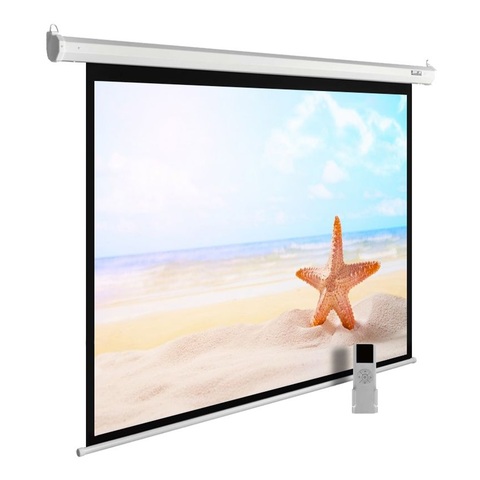
У экрана подходящая диагональ, проектор уверенно заполняет стену, но презентация всё равно оказывается с полями, а лица в фильме выглядят растянутыми. Часто причина — в несовпадении форматов. Экран задаёт форму поверхности, проектор — форму своего изображения, а видео или слайды могут иметь третье соотношение сторон. Разберёмся, как согласовать их перед покупкой и какие экраны Cactus посмотреть для дома, переговорной и учебной аудитории.
Что означают 16:9, 16:10, 4:3 и 1:1
Формат — это отношение ширины к высоте. У широкоформатного экрана горизонтальная сторона заметно длиннее вертикальной, у квадратного они равны. Сам по себе формат ничего не говорит о резкости, яркости, качестве покрытия или способе крепления: это отдельные характеристики.
Начинать выбор удобнее с того, что вы будете показывать чаще всего. Для домашнего просмотра широкоформатного видео обычно рассматривают 16:9. Для компьютерной работы и презентаций может подойти 16:10, если такой формат имеет проектор. Экран 4:3 остаётся полезным в комплектах с соответствующей матрицей и учебными материалами. Квадратное полотно 1:1 позволяет разместить изображения разных пропорций, но каждое из них займёт только часть его поверхности.
| Формат экрана | Для какой задачи рассмотреть | Что проверить до заказа |
|---|---|---|
| 16:9 | Широкоформатное видео, домашний просмотр, слайды такого же формата | Совпадают ли пропорции проектора и основного контента |
| 16:10 | Рабочий стол компьютера, документы и презентации на подходящем проекторе | Есть ли у проектора собственная матрица этого формата |
| 4:3 | Учебные материалы и существующие комплекты с таким форматом изображения | Не планируется ли переход преимущественно на широкоформатные материалы |
| 1:1 | Помещение, где меняются источники и пропорции изображения | Хватит ли ширины полотна для широкого кадра и допустимы ли свободные участки |
Эта таблица — отправная точка, а не жёсткое разделение по помещениям. В классе можно показывать широкоформатное видео, а дома — фотографии разных пропорций. Важнее основной сценарий и уже имеющееся оборудование.
Сначала найдите собственное разрешение проектора
В паспорте ищите именно «Собственное разрешение». Оно описывает сетку пикселей, на которой проектор формирует картинку. «Максимальное поддерживаемое разрешение» означает, какой входной сигнал устройство способно принять, и не обязательно совпадает с физическим разрешением матрицы. Приём более крупного кадра сам по себе не добавляет проектору пикселей.
Соотношение сторон можно определить по собственному разрешению: 1920×1080 соответствует 16:9, 1920×1200 — 16:10, а 1024×768 — 4:3. Если в строке «Рабочий формат» перечислено несколько вариантов, это ещё не означает, что каждый из них использует всю матрицу одинаково. Проверьте описание режимов в инструкции именно вашей модели.
Затем посмотрите настройки источника. Ноутбук может отправлять кадр одного формата, внутри которого открыта презентация другого формата, а в ней размещён видеоролик третьего. Поэтому полезнее проверить реальный рабочий файл, чем ориентироваться только на красивую заставку проектора. Для постоянной установки задайте нужный размер слайдов заранее и оцените, как выглядят таблицы, подписи и края страницы.
Чёрные полосы, обрезка и растяжение: в чём разница
При несовпадении пропорций нужно выбрать, как разместить исходное изображение в доступной области. При сохранении пропорций весь кадр остаётся видимым, а вокруг него появляются свободные участки. Режим заполнения может увеличить картинку с обрезкой краёв. Растяжение заполняет область ценой изменения формы предметов. Названия и набор режимов различаются, поэтому результат стоит проверять по изображению, а не только по пункту меню.
Для документов, фотографий и учебных схем обычно важнее сохранить весь материал и правильные пропорции. Удобный контрольный признак — круг: он должен оставаться круглым. Если вместо круга получается овал, а лица стали шире, режим масштабирования выбран неудачно.
| Ситуация | Что получится при сохранении пропорций | На что обратить внимание |
|---|---|---|
| Кадр 16:9 внутри области 4:3 | Свободные полосы сверху и снизу | Попытка заполнить высоту может обрезать края широкого кадра |
| Кадр 4:3 внутри области 16:9 | Свободные полосы слева и справа | Растяжение на всю ширину исказит геометрию |
| Кадр 16:9 внутри области 16:10 | Свободные полосы сверху и снизу | Близкие форматы всё же не совпадают |
| Широкий кадр на квадратном полотне | Часть полотна по высоте остаётся не занята изображением | Квадратная диагональ не равна диагонали фактического широкого кадра |
Здесь речь о геометрии вписанного изображения. Вид свободных участков зависит от установки: внутри проецируемого кадра они могут выглядеть тёмными, а за его пределами останется обычное полотно. На светлом экране при освещении комнаты такие участки не становятся идеально чёрными. Кроме того, полосы иногда уже записаны в самом видео — смена экрана их автоматически не уберёт.
Почему одинаковой диагонали недостаточно
Диагональ связывает ширину и высоту, но не заменяет их. При одинаковой диагонали квадратный и широкий экраны имеют разную ширину. Если вы покупаете квадратное полотно по привычной «киношной» диагонали, фактический широкий кадр может оказаться меньше ожидаемого. Для проверки стены и расчёта места под изображение нужны размеры сторон.
Особенно внимательно читайте подписи к размерам. В карточке могут одновременно встречаться габариты экрана, размер белого поля, длина корпуса и размер упаковки. Это разные величины. Для проекции нужно рабочее поле, для монтажа — корпус и схема креплений. Чёрная окантовка не является полезной областью изображения, а размер из названия товара не всегда совпадает с белым полем.
Не определяйте формат по фотографии: перспективный ракурс делает прямоугольник визуально уже или выше. Надёжнее сверить артикул и паспортную строку «Формат экрана». В таблице ниже размеры приведены из характеристик производителя; для модели с записью белого поля в обратном порядке отдельно сохранено исходное обозначение.
Четыре формата на примере экранов Cactus
Эти модели показывают, чем различаются варианты из каталога. Таблица помогает сравнить геометрию, но не объявляет их взаимозаменяемыми: механизм и покрытие также нужно подбирать под помещение. Ширина и высота в отдельном столбце — соответствующие паспортные параметры экрана, а белое поле вынесено отдельно.
| Модель | Формат | Ширина × высота экрана | Белое поле по паспорту | Механизм |
|---|---|---|---|---|
| Cactus Wallscreen CS-PSW-124X221-BK | 16:9 | 221 × 124,5 см | 124 × 221 см; в паспорте высота указана первой | Ручной |
| Cactus MotoExpert CS-PSME-220X138-WT | 16:10 | 220 × 138 см | 214 × 133,8 см | Моторизованный |
| Cactus SilverMotoExpert CS-PSSME-200X150-WT | 4:3 | 200 × 150 см | 194 × 145,5 см | Моторизованный |
| Cactus Wallscreen CS-PSW-213X213 | 1:1 | 213 × 213 см | 213 × 213 см | Ручной |
Видно, почему нельзя считать рабочую область только по артикулу. У MotoExpert CS-PSME-220X138-WT белое поле меньше значений ширины и высоты экрана; аналогичная разница есть у SilverMotoExpert CS-PSSME-200X150-WT. Подгонять изображение нужно по рабочему полю, не направляя края кадра на окантовку.
Для CS-PSW-124X221-BK производитель отдельно указывает высоту экрана 124,5 см и белое поле 124×221 см. Эти строки не следует молча подменять друг другом. Если установка рассчитана почти без запаса, уточните монтажную схему и фактические границы поля до сверления и окончательной настройки проектора.
Как выбрать для домашнего просмотра
Если основная задача — широкоформатное видео, логично начать с экрана 16:9 и проверить, соответствует ли ему проектор. Wallscreen CS-PSW-124X221-BK — пример такого полотна с ручным механизмом. Но совпадение форматов не гарантирует отсутствие полос в любом фильме: сам фильм может быть шире рабочего кадра или содержать полосы в файле.
Не увеличивайте изображение до исчезновения полос, не посмотрев, что стало с краями. Вместе с ними могут пропасть субтитры, часть титров или важные детали. Сначала проверьте режим сохранения пропорций, затем размер картинки и только после этого решайте, нужна ли обрезка в конкретном случае.
После выбора формата остаются обычные вопросы установки: достаточно ли расстояния от объектива до полотна, помещается ли корпус, удобно ли смотреть с дивана. Формат не компенсирует неподходящий проекционный коэффициент и не делает большой экран автоматически достаточно ярким.
Как выбрать для переговорной и учебной аудитории
Начните с оборудования, которое уже используется. Если проектор и рабочие материалы рассчитаны на 16:10, MotoExpert CS-PSME-220X138-WT позволяет рассмотреть экран того же формата. Если комплект построен вокруг изображения 4:3, стоит сравнить его с SilverMotoExpert CS-PSSME-200X150-WT. Это подбор по пропорциям; покрытие, освещение и размеры помещения проверяются отдельно.
При смешанном использовании выберите главный сценарий. Экран для ежедневных таблиц и редких фильмов не обязательно подбирать так же, как экран для постоянного просмотра видео. Откройте типовую презентацию, рабочую таблицу и учебный ролик: станет понятно, какие свободные поля приемлемы и хватает ли размера текста с дальнего места.
Если планируется замена проектора, выбор полотна стоит согласовать с будущим комплектом. Покупка только под старое разрешение может закрепить неудобные пропорции надолго. При этом переходить на широкий формат лишь потому, что он выглядит современнее, тоже не нужно: важны реальные документы и способ показа.
Квадратный экран: гибкость с понятными ограничениями
Wallscreen CS-PSW-213X213 даёт квадратное поле. На такой поверхности можно расположить и широкий кадр, и более высокий, если их размеры укладываются в рабочую область. Однако свободное полотно вокруг изображения останется: экран не меняет геометрию матрицы и не увеличивает число пикселей.
Возможность вытянуть рулонное полотно лишь на часть высоты зависит от механизма фиксации и инструкции. Нельзя заранее обещать, что любой квадратный экран остановится точно по нижней границе нужного кадра. Не пытайтесь удерживать его в промежуточном положении способом, не предусмотренным производителем.
Такой вариант стоит рассматривать, когда смена пропорций действительно нужна и свободные участки не мешают работе. Если же большую часть времени показывается один широкий формат, соответствующий ему экран обычно проще согласовать с изображением и интерьером.
Что проверить перед покупкой и монтажом
- Проектор: собственное разрешение и режимы масштабирования из инструкции, а не только список принимаемых сигналов.
- Материалы: формат реальных слайдов, видео и документов; возможность сохранить пропорции без потери важных краёв.
- Экран: рабочее поле, формат и точный артикул. Отдельно — размер корпуса и схема крепления.
- Помещение: доступная ширина, высота нижнего края и место для проектора с учётом его оптики.
- Пробный показ: круги без растяжения, полностью видимые подписи, читаемый текст и приемлемые свободные поля.
Если экран уже есть, сначала настройте источник и сохранение пропорций. Небольшие полосы сами по себе не повод менять комплект. Замена оправданна, когда рабочая картинка слишком мала, неудобно расположена или основной сценарий постоянно требует компромиссов.
Что посмотреть в каталоге
- Экраны для проекторов Cactus — сравнить форматы и размеры.
- Настенно-потолочные экраны с ручным управлением — для установки без моторизованного привода.
- Моторизованные экраны Cactus — подобрать полотно и механизм под помещение.
- Проекторы Cactus — согласовать собственное разрешение и оптику с экраном.
Напишите специалистам Инк.Маркет модель проектора, размеры свободной стены и что собираетесь показывать чаще всего. Поможем подобрать формат и рабочее поле экрана, а затем проверить, как весь комплект разместится в помещении.