
Почему прошивка превратилась в инструмент блокировки
Совместимые картриджи много лет живут в противостоянии с микропрограммами принтеров. Производители оборудования регулярно выпускают обновления, которые меняют логику проверки чипа расходника, — и после установки такой прошивки неоригинальный картридж, спокойно печатавший накануне, перестаёт распознаваться. Аппарат сообщает о «несовместимом» или «повреждённом» картридже и отказывается работать, хотя физически с расходником ничего не произошло.
Для пользователя это всегда выглядит внезапно: печать остановилась «на ровном месте», картридж не меняли, ничего не роняли. Первая мысль — брак расходника, и только потом выясняется, что ночью принтер сам обновился. Именно поэтому вопрос обновлений — не абстрактная ИТ-гигиена, а прикладная тема для всех, кто использует альтернативные расходные материалы.
Главная ловушка: автообновление включено с завода
Особенность последних серий струйных МФУ HP OfficeJet Pro в том, что опция автоматического обновления прошивки у них по умолчанию включена. Покупателю не нужно ничего разрешать: если настройку не тронуть, аппарат при первом же доступе в интернет сам проверит наличие новой микропрограммы, скачает и установит её.
Отсюда практическое правило: настройку проверяют до начала эксплуатации, на этапе распаковки и первичной настройки, а не после того, как принтер отказался печатать. Отключение автообновления — операция на минуту; разбор последствий уже установленной прошивки может занять недели и не всегда заканчивается успехом.
Как отключить автообновление с панели принтера
Общая логика на аппаратах с сенсорной панелью такова:
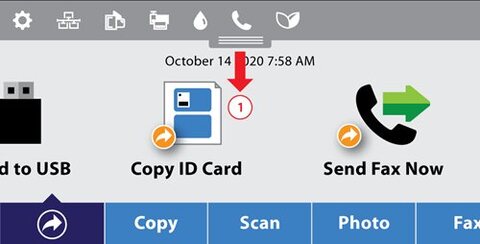
- Свайпом сверху вниз открыть панель уведомлений (Dashboard).
- Перейти в «Настройка» (Setup).
- Открыть «Обслуживание принтера» (Printer Maintenance) и найти раздел, отвечающий за обновление принтера.
- На предложение вида «производитель рекомендует разрешить принтеру проверять обновления, включить обновления?» ответить «Нет».
Названия пунктов и их порядок отличаются от модели к модели и от версии микропрограммы: где-то раздел обновлений лежит в обслуживании принтера, где-то — в веб-службах или в общих настройках. Ориентироваться нужно не на номер шага, а на формулировку — вопрос про проверку обновлений задаётся явно, и отвечать на него нужно отрицательно. Финальный экран с рекомендацией «всё-таки включить обновления» — не ошибка: это последняя попытка вернуть настройку, и на ней тоже выбирается отказ.
Как отключить через встроенный веб-сервер (EWS)
Второй способ надёжнее для парка техники: он не требует подходить к каждому аппарату и работает одинаково независимо от типа панели.
- Открыть встроенный веб-сервер принтера — в браузере по IP-адресу устройства в локальной сети.
- Найти раздел Printer Updates и в нём пункт Firmware Updates.
- В блоке Printer Update Options выбрать Do Not Check for Updates и нажать Apply.
- Во всплывающем окне с рекомендацией включить обновления ответить No.
IP-адрес аппарата смотрят на отчёте о конфигурации сети или в сетевых настройках на панели. Если принтер получает адрес по DHCP, имеет смысл заранее закрепить за ним адрес: иначе после переезда адреса ссылка на веб-сервер перестанет работать, и проверить настройку удалённо не получится.
Что ещё имеет смысл сделать
- Проверять настройку на каждом новом аппарате до первой печати — заводское состояние «включено» одинаково для всей партии.
- Возвращаться к проверке после сервисного вмешательства и после сброса на заводские настройки: сброс возвращает и автообновление.
- В парке из нескольких машин вести простой список: модель, серийный номер, версия прошивки, дата проверки настройки. Без него причину «внезапного» отказа картриджа приходится искать вслепую.
- Предупреждать конечных пользователей: на многих аппаратах обновление можно запустить и вручную, из панели или из фирменной утилиты на компьютере.
- Уточнять у поставщика расходников, отслеживает ли он совместимость чипов с актуальными версиями микропрограмм, — это ровно та информация, которая экономит время при разборе отказа.
Обратная сторона решения
Отключение обновлений — компромисс, и честно называть его нужно именно так. Прошивки не только меняют политику по расходникам: они закрывают уязвимости сетевых служб, исправляют ошибки сканирования, печати по сети и работы с мобильными приложениями. Аппарат, который никогда не обновляется, остаётся с тем набором ошибок, который был у него на момент выпуска.
Разумная середина выглядит так: автоматическую установку держать выключенной, а обновление ставить осознанно — когда оно решает конкретную известную проблему, и с пониманием, что после установки совместимые картриджи могут отказать. Отдельно стоит учитывать, что откат прошивки возможен далеко не всегда: на многих моделях понижение версии заблокировано, и «вернуть как было» уже не выйдет.
Если обновление уже установилось
Универсального рецепта здесь нет, и обещать его было бы нечестно. Обычный порядок действий такой: убедиться, что дело действительно в прошивке (проверить версию и дату её установки), затем обратиться к поставщику расходников — производители чипов выпускают обновлённые ревизии под новые версии микропрограмм, и вопрос часто решается заменой картриджа на партию с актуальным чипом. Одновременно имеет смысл отключить автообновление, чтобы следующая прошивка не повторила ситуацию. Оригинальный картридж на таком аппарате работать продолжит — это самый быстрый способ подтвердить диагноз, прежде чем что-то менять.