← Xerox DocuColor 12 — все главы инструкции
В этой главе описано, как определить формы для редактирования документа с использованием четырех форм областей Edit Pad: прямоугольная область, свободная форма, точка вне области и точка всей области.
КЛЮЧЕВОЙ МОМЕНТ: С каждым Edit Number можно использовать только одну функцию.
Для каждого номера редактирования можно выбрать только одну форму области. Однако можно определить несколько областей одного типа.
Помните следующие правила выбора формы области:
ПРИМЕЧАНИЕ: Вы можете определить максимум 200 областей для каждого исходного документа.
Можно создать до 4000 точек для каждого оригинального документа.
Замкнутая область не может быть меньше 3 мм в диаметре или ширине.
Используйте процедуру на следующих страницах для определения формы области.
1. Поднимите прозрачную пластиковую накладку и поместите
документ в верхний правый угол клавиатуры редактирования.
2. Опустите накладку.
3. Прикоснитесь стилусом редактирования к оригиналу,
чтобы определить положение и/или размер области, которую требуется редактировать. Точка, к которой прикасается стилус редактирования, электронно определяется клавиатурой редактирования.
Можно определить следующие формы:
Определите прямоугольную область, прикасаясь стилусом редактирования к противоположным углам формы.
Определите свободную область, проведя стилусом редактирования вокруг области или создав серию точек для определения формы.
Определите точку вне области, указав на точку, находящуюся вне замкнутой области.
Определите точку всей области, указав на точку, находящуюся внутри замкнутой области.
Использование стилуса редактирования Помните следующее при использовании стилуса редактирования:
Всегда держите стилус редактирования перпендикулярно (прямо вверх) клавиатуре редактирования. Если держать ручку под углом, точка может быть введена неправильно.
Замкнутая область не может быть меньше 3 мм в диаметре или ширине.
Если прикоснуться стилусом редактирования к документу на клавиатуре редактирования на расстоянии менее 1 мм от текстового символа или изображения, копир/принтер может распознать точку как часть символа или изображения.
Линии ближе чем на 0,56 мм воспринимаются как одна линия, и выбранная функция не будет применена к этой области. См. иллюстрацию ниже.
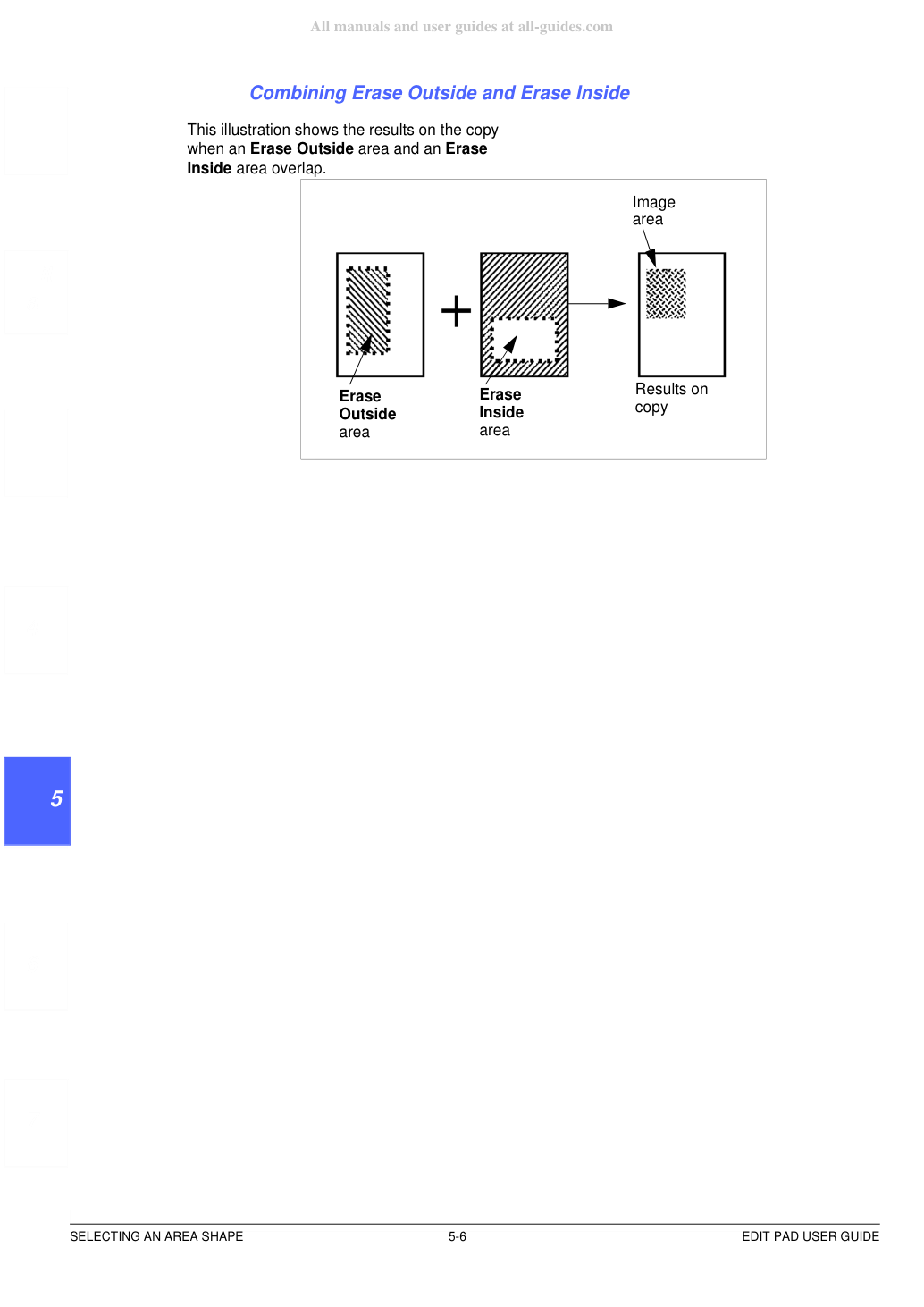
Когда определены две или несколько областей и они перекрывают друг друга, параметры, выбранные для последней определенной области, применяются поверх предыдущих областей.
Приоритет областей На этой иллюстрации показан приоритет, присваиваемый при определении нескольких областей.
На данной иллюстрации показаны результаты копирования при определении нескольких областей с использованием функции Стирание снаружи.
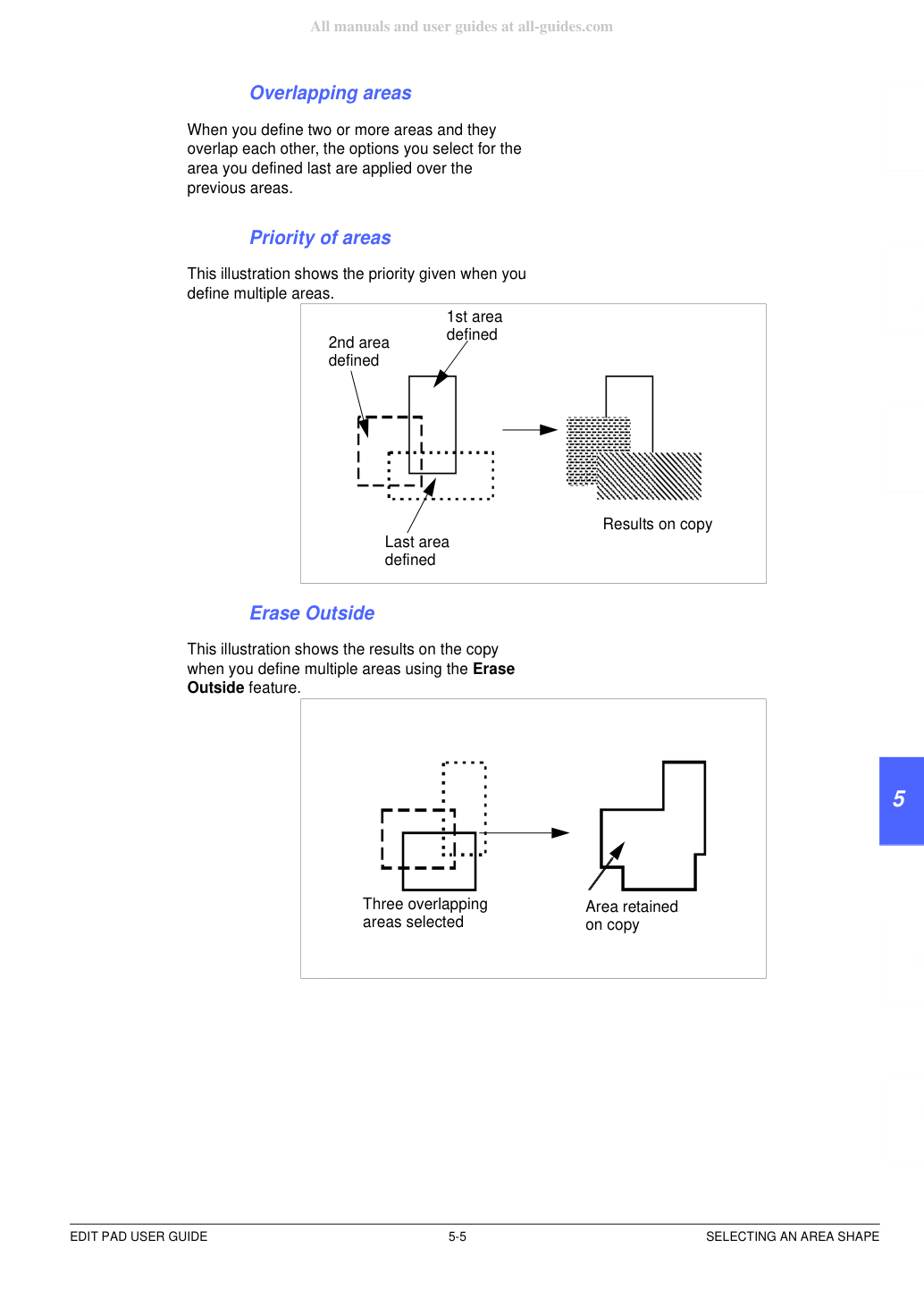
Комбинирование функций Стирание снаружи и Стирание внутри На данной иллюстрации показаны результаты копирования при перекрытии области Стирание снаружи и области Стирание внутри.