
← Samsung ML-331x 371x — все главы инструкции
4. Выравнивание и устранение неисправностей
4.1 Выравнивание и регулировки. В этой главе описаны основные функции обслуживания, такие как метод технического обслуживания изделия, тестовый вывод, связанный с обслуживанием и ремонтом, метод удаления замятий и т.д.
Включает содержание руководства.
4. Выравнивание и устранение неисправностей
Переходит в режим экономной печати для снижения расхода тонера и бумаги.
Останавливает операцию в любое время и имеет дополнительные функции.
• Печать демо-страницы: нажимайте эту кнопку около 5 секунд, пока светодиод состояния мигает медленно, затем отпустите.
• Печать листов конфигурации: нажимайте эту кнопку около 3 секунд, пока светодиод состояния мигает быстро, затем отпустите.
Включать и выключать питание можно этой кнопкой.
Показывает статус возникновения замятия в вашем аппарате.
Показывает статус вашего аппарата.
4. Выравнивание и устранение неисправностей
Показывает текущий статус и подсказки во время операции.
Входит в режим меню и прокручивает доступные меню.
Подтверждает выбор на дисплее.
Возвращает вас на уровень верхнего меню.
Останавливает операцию в любое время и имеет дополнительные функции.
Включать и выключать питание можно этой кнопкой.
Показывает статус вашего аппарата.
Показывает статус возникновения замятия в вашем аппарате.
Навигация по доступным значениям путем перемещения к следующему или предыдущему пункту.
4. Выравнивание и устранение неисправностей
Показывает текущий статус и подсказки во время операции.
Входит в режим меню и прокручивает доступные меню.
Подтверждает выбор на дисплее.
Возвращает вас на уровень верхнего меню.
Останавливает операцию в любое время и имеет дополнительные функции.
Включать и выключать питание можно этой кнопкой.
Показывает статус вашего аппарата.
Показывает текущий статус подключения к беспроводной сети.
Если ваша точка доступа поддерживает Wi-Fi Protected Setup™ (WPS), вы можете легко настроить аппарат без компьютера.
Навигация по доступным значениям путем перемещения к следующему или предыдущему пункту.
4. Выравнивание и устранение неисправностей
4.1.2 Понимание светодиода состояния. Цвет светодиода состояния указывает текущий статус аппарата.
• Когда подсветка медленно мигает, аппарат получает данные с компьютера.
• Когда подсветка мигает быстро, аппарат печатает данные.
• Аппарат в сети и готов к использованию.
• Аппарат находится в режиме энергосбережения.
• Произошла небольшая ошибка, и аппарат ожидает устранения ошибки. Проверьте сообщение на дисплее.
После устранения проблемы аппарат возобновляет работу.
• В картридже осталось небольшое количество тонера. Предполагаемый срок службы картриджа близок к концу. Подготовьте новый картридж для замены. Вы можете временно повысить качество печати, перераспределив тонер.
• Крышка открыта. Закройте крышку.
• В лотке нет бумаги. Загрузите бумагу в лоток.
• Машина остановлена из-за критической ошибки.
Когда машина подключена к беспроводной сети, светодиод Wireless (Беспроводная сеть) загорается синим.
a. Расчетный ресурс картриджа означает ожидаемый или предполагаемый ресурс тонер-картриджа, который указывает среднюю емкость отпечатков и определен согласно ISO/IEC 19752. Количество страниц может зависеть от условий эксплуатации, интервала печати, графики, типа и размера носителя. Некоторое количество тонера может остаться в картридже даже при включенном красном светодиоде и остановке печати принтером.
4. Выравнивание и устранение неисправностей
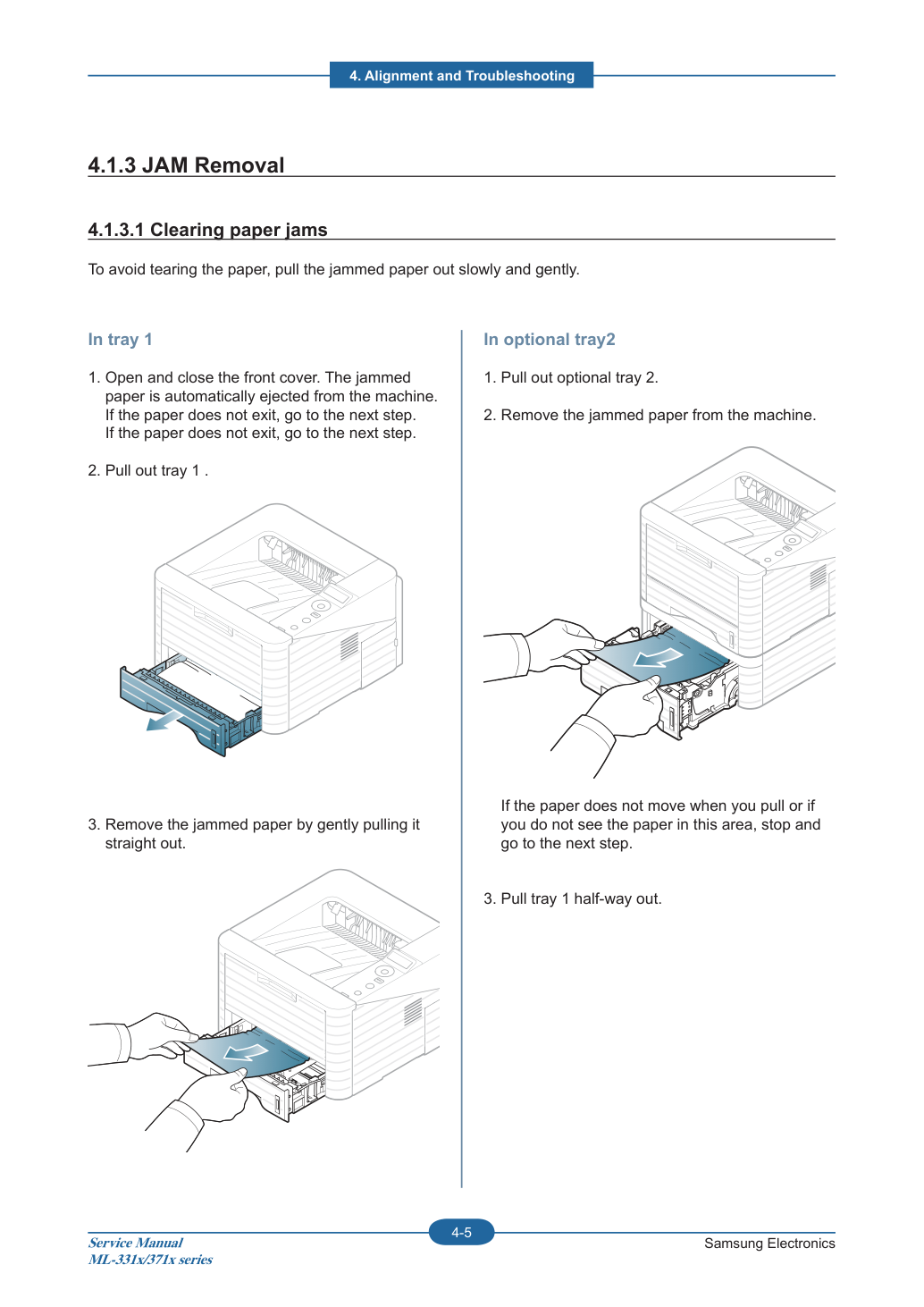
Чтобы избежать разрывания бумаги, медленно и осторожно извлеките замятую бумагу.
1. Откройте и закройте переднюю крышку. Замятая
бумага автоматически выходит из машины.
Если бумага не выходит, перейдите к следующему шагу.
Если бумага не выходит, перейдите к следующему шагу.
2. Извлеките лоток 1.
3. Извлеките замятую бумагу, осторожно потянув ее
1. Извлеките дополнительный лоток 2.
2. Извлеките замятую бумагу из машины.
Если бумага не движется при натяжении или вы не видите бумагу в этой области, остановитесь и перейдите к следующему шагу.
3. Наполовину выдвиньте лоток 1.
4. Выравнивание и устранение неисправностей
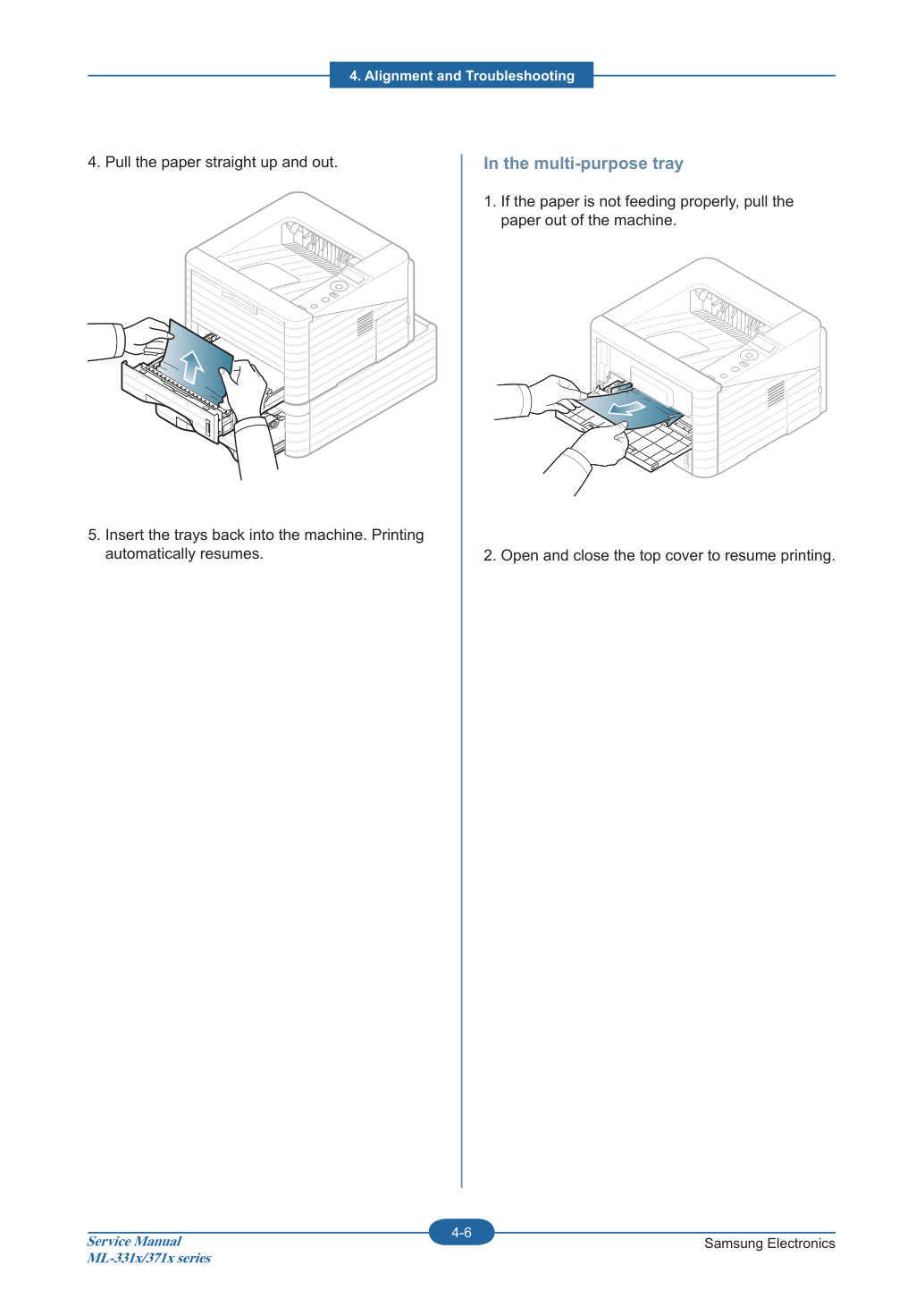
4. Извлеките бумагу прямо вверх и наружу.
5. Вставьте лотки обратно в машину. Печать
1. Если бумага подается неправильно, извлеките
2. Откройте и закройте верхнюю крышку, чтобы возобновить печать.
4. Выравнивание и устранение неисправностей
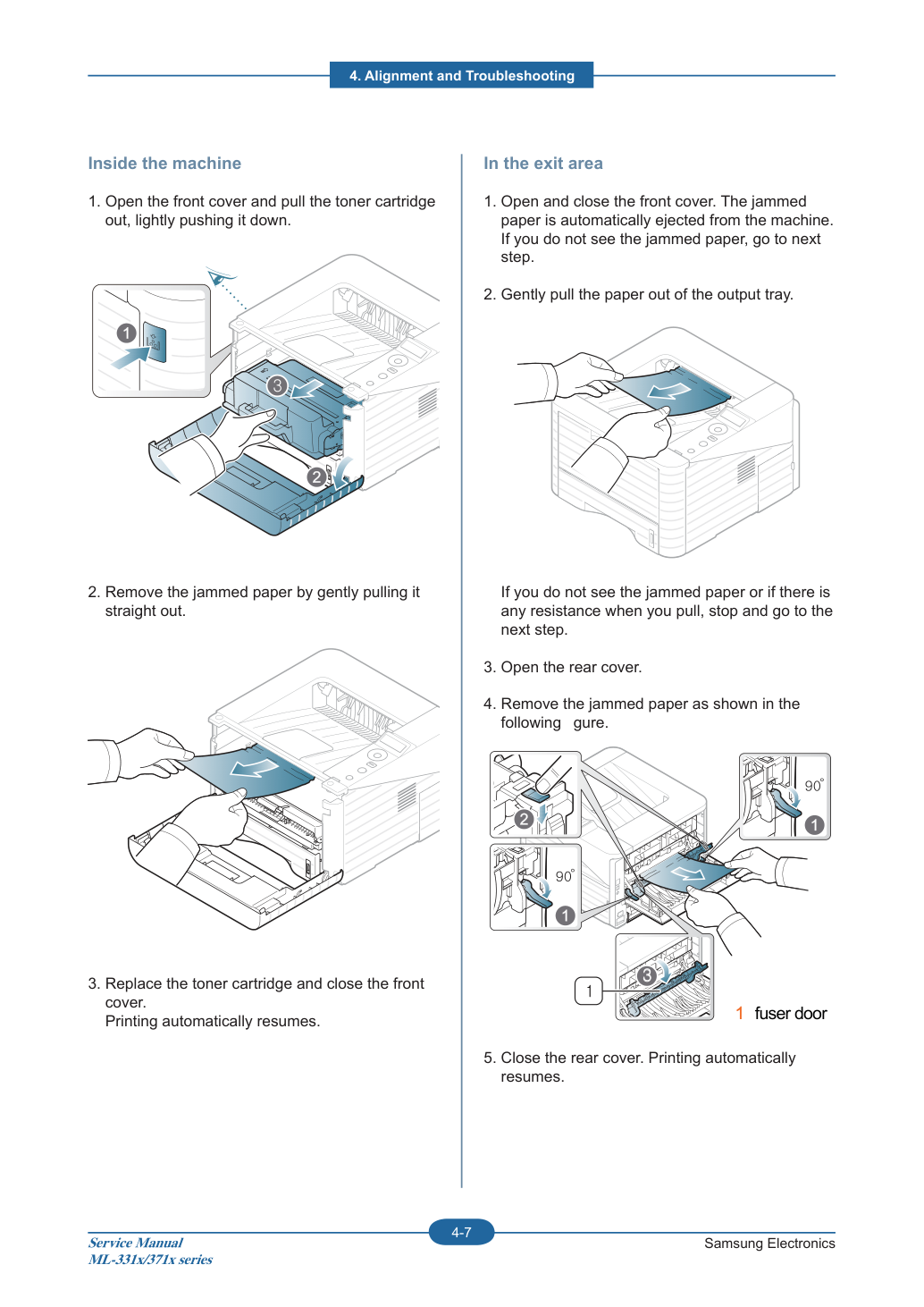
1. Откройте переднюю крышку и извлеките тонер-картридж
2. Извлеките замятую бумагу, осторожно потянув ее
3. Установите тонер-картридж и закройте переднюю
1. Откройте и закройте переднюю крышку. Замятая
бумага автоматически выходит из машины.
Если вы не видите замятую бумагу, перейдите к следующему шагу.
2. Осторожно извлеките бумагу из лотка вывода.
Если вы не видите замятую бумагу или чувствуете сопротивление при извлечении, остановитесь и перейдите к следующему шагу.
3. Откройте заднюю крышку.
4. Извлеките замятую бумагу, как показано на
5. Закройте заднюю крышку. Печать автоматически
4. Выравнивание и устранение неисправностей
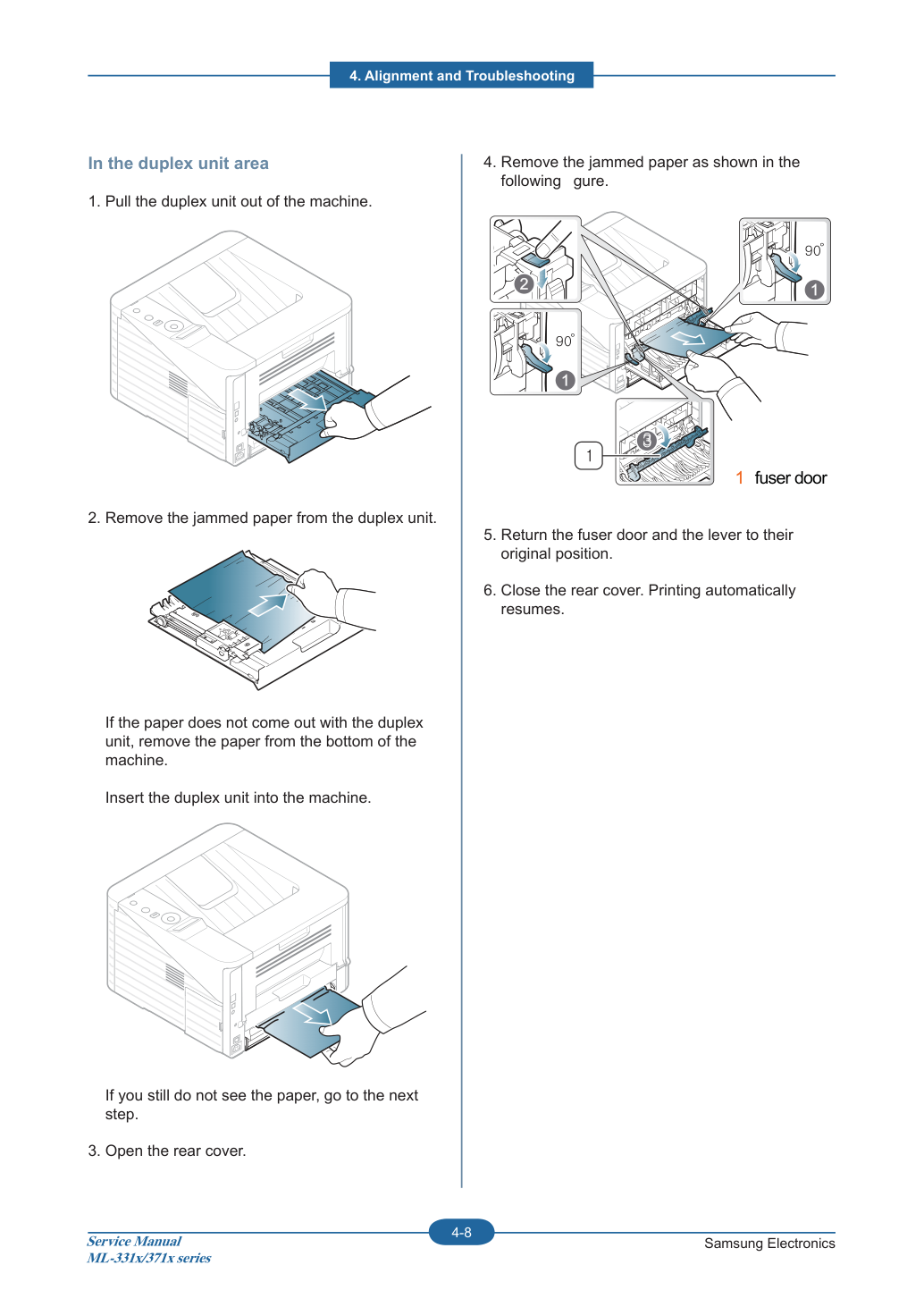
1. Извлеките модуль двусторонней печати (duplex unit) из машины.
2. Извлеките замятую бумагу из модуля двусторонней печати.
Если бумага не выходит вместе с модулем, извлеките бумагу снизу машины.
Вставьте модуль двусторонней печати в машину.
Если вы по-прежнему не видите бумагу, перейдите к следующему шагу.
3. Откройте заднюю крышку.
4. Извлеките замятую бумагу, как показано на
5. Верните дверцу термоузла (fuser door) и рычаг в их
6. Закройте заднюю крышку. Печать автоматически
4. Выравнивание и устранение неисправностей
4.1.4 Полезный пункт меню для сервиса a) Контроль ресурса расходных материалов.
Для просмотра индикаторов ресурса расходных материалов выполните следующие действия:
1. Нажмите "menu" на панели управления.
2. Нажмите System Setup > OK > Maintenance > OK.
3. Нажмите Supplies Info > OK.
4. Нажмите OK для выбора нужного параметра.
b) Печать отчета Это устройство предоставляет несколько печатных отчетов для целей обслуживания.
Эти отчеты можно использовать для диагностики проблем качества печати.
Вы можете напечатать демо-страницу, чтобы проверить, печатает ли машина правильно или нет.
Вы можете напечатать отчет об общей конфигурации машины. Он показывает различные версии ПО и текущее состояние параметров машины.
Вы можете напечатать страницу информации о расходных материалах. Она показывает статус срока службы расходных узлов и статус использования тонера.
Вы можете напечатать страницу использования. Страница использования содержит общее количество напечатанных страниц.
Это меню позволяет обслуживать машину. (Menu > System setup > Maintenance) • CLR Empty Msg. : Этот параметр отображается только когда картридж тонера пуст.
• Supplies Info. : Этот пункт позволяет проверить, сколько страниц напечатано и сколько тонера осталось в картридже.
• TonerLow Alert : Если тонер в картридже закончился, появляется сообщение, информирующее пользователя о необходимости замены картриджа тонера. Вы можете установить, будет ли это сообщение появляться или нет.
4. Выравнивание и устранение неисправностей
d) Регулировка высоты Качество печати зависит от атмосферного давления, которое определяется высотой машины над уровнем моря. Следующая информация поможет вам установить машину для обеспечения оптимального качества печати.
Перед установкой значения высоты определите высоту вашего местоположения.
1. Убедитесь, что вы установили драйвер принтера с предоставленного CD Printer Software.
2. Дважды щелкните значок Smart Panel в области Notification Area в Linux. Вы также можете щелкнуть Smart Panel на
Для пользователя Windows выберите Start > Programs или All Programs > Samsung Printers > Samsung Easy Printer Manager.
3. Щелкните Printer Setting.
Если ваша машина подключена к сети, вы можете установить высоту через SyncThru™ Web Service.
4. Щелкните Setting > Altitude Adjustment. Выберите соответствующее значение из раскрывающегося списка и щелкните
Вы также можете установить высоту в System Setup > Altitude Adj. параметр на дисплее машины.
4. Выравнивание и устранение неисправностей
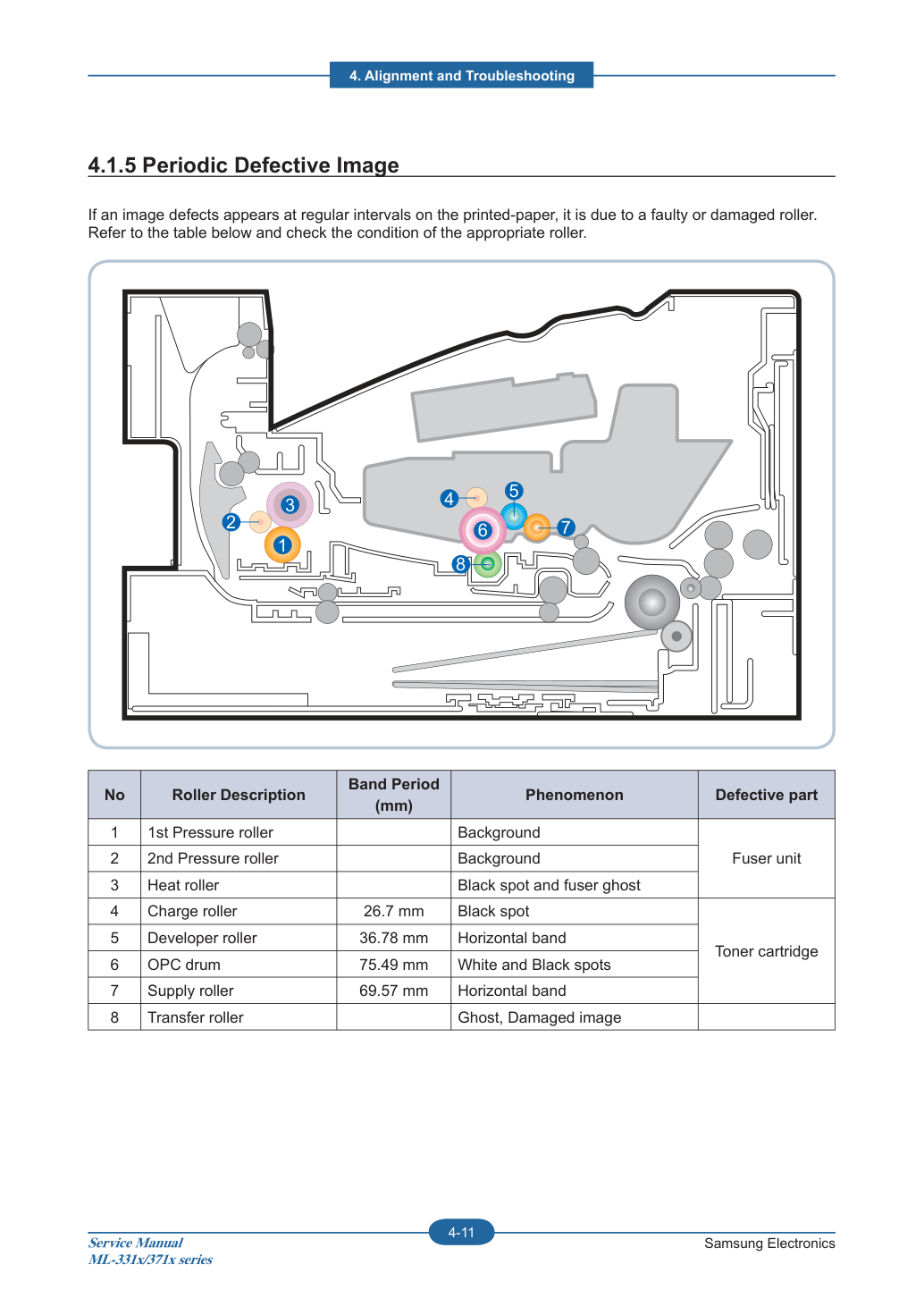
Если дефекты изображения появляются регулярно на печатной бумаге, это связано с неисправным или поврежденным роликом.
Обратитесь к таблице ниже и проверьте состояние соответствующего ролика.
4. Выравнивание и устранение неисправностей
4.1.6 Использование программы Easy Printer Manager и Smart Panel Smart Panel — это программа, которая контролирует и информирует вас о состоянии машины, а также позволяет настраивать параметры машины. Smart Panel устанавливается автоматически при установке программного обеспечения машины.
Для использования этой программы вам потребуются следующие системные требования:
• Windows. Проверьте совместимые с вашей машиной операционные системы Windows.
• Mac OS X 10.3 или выше • Linux. Проверьте системы Linux, совместимые с вашей машиной.
• Internet Explorer версии 5.0 или выше для flash-анимации в HTML Help.
Если вам нужно узнать точное название модели вашей машины, вы можете проверить предоставленный CD программного обеспечения.
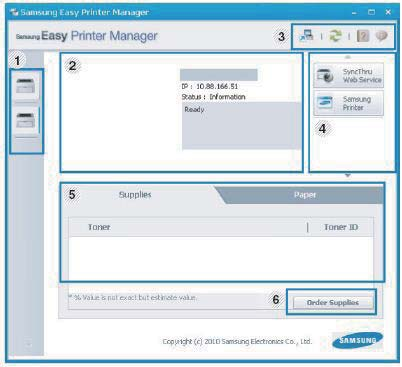
4.1.6.1 Использование программы Easy Printer Manager (только для Windows) Easy Printer Manager — это приложение на базе Windows, которое объединяет параметры устройства Samsung в одном месте. Easy Printer Manager объединяет параметры устройства, а также окружение печати, параметры/действия, запуск приложений и т. д. Все эти функции предоставляют удобный способ использования машины Samsung. Easy Printer Manager предоставляет два различных пользовательских интерфейса: интерфейс по умолчанию и интерфейс расширенных параметров. Переключение между этими двумя интерфейсами легко: просто щелкните кнопку.
Этот интерфейс предназначен для использования обычными пользователями устройств в небольшом офисе или домашней офисной среде.
Для пользователя Windows выберите Start > Programs или All Programs > Samsung Printers > Samsung Easy Printer Manager.
Интерфейс Easy Printer Manager состоит из различных основных разделов, описанных в следующей таблице.
4. Выравнивание и устранение неисправностей
Список принтеров отображает значки, соответствующие статусу ошибок обнаруженных сетевых или локальных принтеров.
Эта область содержит общую информацию о вашей машине. Вы можете проверить информацию, такую как название модели машины, IP-адрес (или имя порта) и состояние машины.
Кнопка Troubleshooting: Эта кнопка открывает Troubleshooting Guide при возникновении ошибки. Вы можете напрямую открыть необходимый раздел в руководстве пользователя.
информация Включает ссылки для изменения расширенных параметров, предпочтений, справки и информации.
Отображает быстрые ссылки на функции, специфичные для машины. Этот раздел также включает ссылки на приложения в расширенных параметрах.
Если вы подключите машину к сети, появится окно SyncThru™ Web Service.
Отображает информацию о выбранной машине, оставшемся уровне тонера и бумаги. Информация может варьироваться в зависимости от выбранной машины. Некоторые машины не имеют этой функции.
Щелкните кнопку Order из окна заказа расходных материалов. Вы можете заказать запасные картриджи тонера онлайн.
Щелкните кнопку Help в верхнем правом углу окна и щелкните на любом параметре, информацию о котором вы хотите узнать.
4.1.6.2 Использование программы Smart Panel (только для Macintosh и Linux) Smart Panel — это программа, которая контролирует и информирует вас о состоянии машины, а также позволяет настраивать параметры машины. Для Macintosh Smart Panel устанавливается автоматически при установке программного обеспечения машины. Для Linux вы можете загрузить Smart Panel с веб-сайта Samsung.
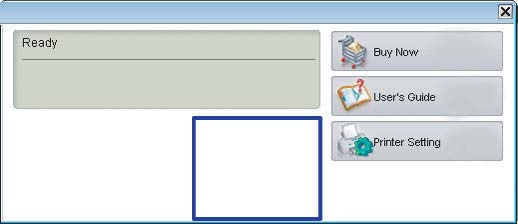
Можно просмотреть уровень оставшегося тонера в каждом картридже тонера. Машина и количество показанного картриджа(ей) тонера в приведенном выше окне могут различаться в зависимости от используемой машины. Некоторые машины не имеют этой функции.
Можно заказать сменный картридж(и) тонера через Интернет.
Можно просмотреть онлайн Руководство пользователя.
Можно настроить различные параметры машины в окне утилиты Printer Settings Utility. Некоторые машины не имеют этой функции.
4. Выравнивание и устранение неисправностей
Эта глава включает инструкции по обновлению прошивки принтера. Можно обновить прошивку принтера, используя один из следующих методов:
• Обновить прошивку через USB-порт.
• Обновить прошивку через сетевое соединение.
- usblist2.exe : инструмент, отправляющий данные прошивки на принтер.
1. Выключите машину.
2. Подключите USB-кабель к принтеру.
3. Включите машину. Проверьте, находится ли принтер в режиме готовности.
4. Перетащите файл прошивки и перенесите его на usblist2.exe.
После этого обновление прошивки начнется автоматически.
5. По завершении обновления машина автоматически перезагружается.
4. Выравнивание и устранение неисправностей
1. Откройте веб-браузер и введите IP-адрес машины. Нажмите "Вход".
2. Выполните вход в режим администратора.
3. Выберите меню Maintenance и нажмите "upgrade wizard".
4. Выравнивание и устранение неисправностей
4. Выберите файл прошивки, используя кнопку "browser", и нажмите кнопку далее.
5. SyncThru проверит файл прошивки и сравнит версию, затем нажмите кнопку далее.
6. Машина начинает обновление. SyncThru вернется на главную страницу после завершения обновления.
4. Выравнивание и устранение неисправностей
4.1.8.1 Вход в режим техническое обслуживание В режиме техническое обслуживание (tech) технический специалист может проверить машину и выполнить различные тесты для определения причины неисправности. В режиме Tech машина по-прежнему выполняет все нормальные операции.
4. Выравнивание и устранение неисправностей
4. Выравнивание и устранение неисправностей
1. Установка данных
Это меню может сбросить счетчики для термоузла (Fuser) или ролика захвата (Pick up roller) или ролика переноса (Transfer roller).
При замене этих деталей необходимо использовать это меню.
Когда уровень тонера остается ниже установленного уровня, машина уведомляет пользователя о низком уровне тонера.
Между бумагой размера A4 и Letter при выполнении задания печати может осуществляться печать без сообщения о несовпадении бумаги, если значение параметра установлено на "On".
2. Отчет
Показывает статус срока службы расходных узлов и состояние использования тонера.
Показывает различные виды ошибок, которые могут возникнуть в машине. Также хранит историю и количество ошибок, сколько ошибок было выдано.
Показывает использование печати по заданиям печати.
Показывает историю управления плотностью изображения.
Содержит общее количество напечатанных страниц.
4. Выравнивание и устранение неисправностей
3. Режим EDC
Это меню может изменить значение конфигурации для прошивки двигателя.
Температурное смещение, требуемое на термисторе B для ширины бумаги.
Температурное смещение, требуемое на термисторе B для ширины бумаги.
Смещение типа носителя для температуры ролика термоузла.
Смещение типа носителя для температуры ролика термоузла.
Смещение типа носителя для температуры ролика термоузла.
Смещение типа носителя для температуры ролика термоузла.
Смещение типа носителя для температуры ролика термоузла.
Смещение типа носителя для температуры ролика термоузла.
Смещение типа носителя для температуры ролика термоузла.
Это меню может выполнить тест операции для основных компонентов.
Включить привод для захвата бумаги из лотка Bypass (MP Tray).
Включить муфту захвата T1 из лотка 1.
Включить муфту захвата T2 из лотка 2.
Включает привод к ролику регистрации.
Обнаружить, когда бумага находится на датчике Duplex Ready.
4. Выравнивание и устранение неисправностей
Обнаружить, когда бумага находится в Лотке1.
Обнаружить, когда бумага находится в лотке2.
Обнаружить, когда бумага находится в лотке обхода (MP Tray).
Обнаружить, когда бумага находится на датчике подачи.
Датчик подачи T2 (или Открыта дверь) Обнаружить, когда бумага находится на датчике подачи T2.
Обнаружить, когда бумага находится на датчике Regi.
Обнаружить, когда бумага находится на датчике Exit.
Обнаружить температуру A на термоузле.
Обнаружить, работает ли двигатель LSU motor1 на нормальной скорости.
4. Выравнивание и устранение неисправностей
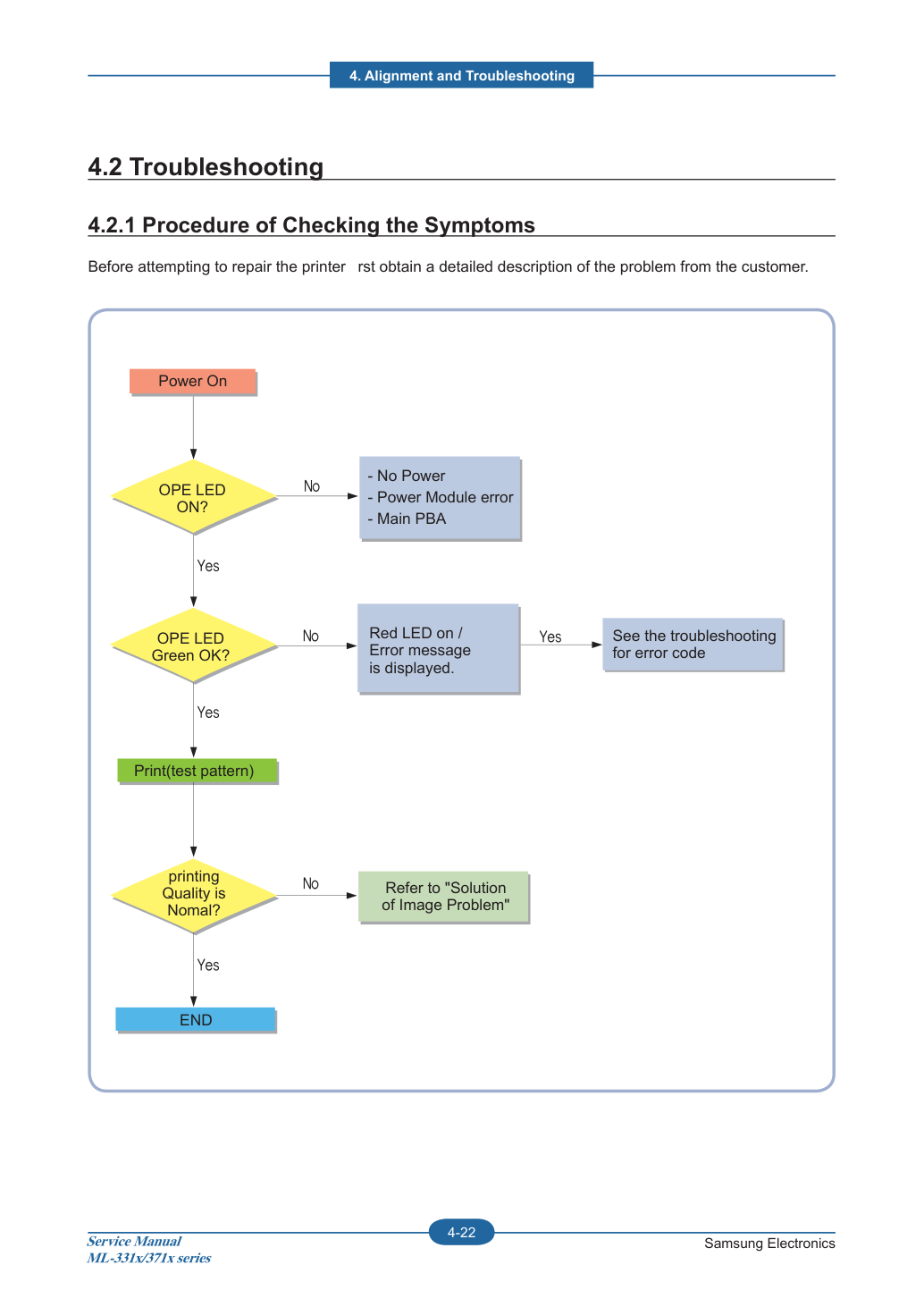
4.2.1 Процедура проверки симптомов. Перед попыткой ремонта принтера сначала получите подробное описание проблемы от клиента.
Включение питания: красный светодиод горит / отображается сообщение об ошибке.
См. "Решение проблем изображения" Обратитесь к руководству по устранению неполадок для кода ошибки END - Нет питания - Ошибка блока питания - Main PBA OPE LED горит?
4. Выравнивание и устранение неисправностей
1. Проверьте питание.
• Убедитесь, что выключатель питания включен.
• Проверьте, что кабель питания подключен к розетке и принтеру.
• Проверьте напряжение на розетке.
2. Проверьте светодиод панели.
--> Если нет, проверьте кабель питания, выключатель SMPS или материнскую плату.
--> Проверьте Main PBA и жгут кабелей.
3. Проверьте путь прохождения бумаги.
--> Удалите любые фрагменты бумаги, застрявшие в пути подачи бумаги.
• Замятие бумаги повторяется в определенной точке пути подачи бумаги --> Откройте крышку термоузла, очистите замятие.
--> Разберите машину и тщательно осмотрите область, где происходит замятие.
4. Распечатайте страницу информации (конфигурация).
• Попробуйте распечатать тестовую страницу с компьютера.
--> Если есть ошибка, проверьте кабели и установку драйвера.
5. Проверьте качество печати.
• Есть ли проблема с качеством печати?
--> Обратитесь к проблеме качества изображения.
6. Проверьте расходные материалы (тонер и т.д.).
• Используя клавиши, распечатайте тестовый паттерн.
4. Выравнивание и устранение неисправностей
1. Проверьте блок питания.
1. Принтер не работает независимо от времени ожидания.
A. Включен ли выключатель питания (принтер и розетка на стене)?
B. Правильно ли подключен кабель питания к принтеру?
C. Правильно ли подключен кабель питания к розетке на стене?
E. Соответствует ли устройство тому же напряжению, что и питание?
2. Работает ли вентилятор при включении питания?
А. Проверь разъемы на SMPS.
Б. Проверь предохранители в SMPS.
2. Проверь условия установки.
1. Убедись, что поверхность установки ровная, горизонтальная и без вибраций.
При необходимости переместить принтер.
2. Убедись, что температура и влажность окружающей среды соответствуют спецификации.
При необходимости переместить принтер.
3. Убедись, что принтер установлен вдали от кондиционеров или других устройств обогрева/охлаждения.
Также убедись, что он не расположен в прямом потоке от кондиционера, вентилятора или открытого окна.
При необходимости переместить принтер.
4. Убедись, что принтер не установлен под прямыми солнечными лучами.
Если это неизбежно, используй шторку для затенения принтера.
5. Убедись, что принтер установлен в чистом помещении без пыли.
При необходимости переместить принтер в чистое помещение.
6. Некоторые промышленные или чистящие процессы выделяют пары, которые могут повредить принтер.
3. Проверь тип бумаги.
1. Используй только бумагу надлежащего качества, плотности и размера.
4. Проверь общее состояние принтера.
1. Принтер надлежащим образом обслуживается?
Очисти каналы подачи бумаги (Paper Transport Passages).
Любые ролики с грязными поверхностями должны быть очищены или заменены.
4. Выравнивание и устранение неисправностей
4.2.2 Сообщения об ошибках и диагностические сообщения появляются в окне программы Smart Panel или на панели управления для указания статуса или ошибок машины. Обратись к таблицам ниже для устранения проблемы.
Ошибка #A1-1110: Выключи, затем включи.
Картридж тонера несовместим.
Ошибка #U1-2320: Выключи, затем включи.
Ошибка #U1-2330: Выключи, затем включи.
Ошибка #U1-2340: Выключи, затем включи.
Ошибка #U2-1111: Выключи, затем включи.
Ошибка #U2-1113: Выключи, затем включи.
4. Выравнивание и устранение неисправностей
Ошибка #A1-1110: Выключи, затем включи.
После работы главный двигатель (main BLDC motor) сигнал Ready не поступил в течение 1 сек.
1. Жгут проводов неисправен. Разъем подключен неправильно.
2. Муфта OPC в картридже тонера перегружена.
3. Главный двигатель (main BLDC motor) неисправен.
4. Плата двигателя неисправна.
※Сначала выключи машину, затем включи. Если ошибка сохраняется, обратись к следующему.
1. Проверь, правильно ли подключен разъем двигателя. Переподключи его.
2. Муфта OPC перегружена.
После извлечения картриджа тонера поверни муфту OPC. (Spec: 6 kgf.cm) При наличии повреждений муфта OPC не вращается хорошо.
3. Главный двигатель (main BLDC motor) неисправен.
- Осторожно отсоедини разъем от двигателя.
- Замени главный двигатель (main BLDC motor) на новый.
4. Если проблема сохраняется, замени главную плату (main board).
4. Выравнивание и устранение неисправностей
Оставшийся тонер-картридж менее 10%. Тонер-картридж достиг конца срока службы.
1. Распечатайте отчет информации о расходных материалах.
Проверьте оставшийся срок службы тонер-картриджа.
Если срок службы подошел к концу, выключите машину и замените тонер-картридж на новый.
4. Выравнивание и устранение неисправностей
Тонер-картридж не установлен.
1. Выключите и затем включите машину.
2. Извлеките тонер-картридж.
Тщательно прокатите картридж пять или шесть раз, чтобы равномерно распределить тонер внутри картриджа.
И переустановите тонер-картридж.
Картридж тонера несовместим.
Тонер-картридж несовместим.
1. Распечатайте отчет информации о расходных материалах. Проверьте информацию о тонер-картридже.
2. Если тонер-картридж не является оригинальным картриджем Samsung, замените его на новый.
4. Выравнивание и устранение неисправностей
Обнаружено замятие бумаги в зоне подачи лотка2.
1. Бумага была вставлена неправильно или неправильно загружена в кассету.
2. Узел подачи (Pick Up unit) имеет неисправность.
1. Откройте лоток2 и извлеките замятую бумагу.
2. Если в узле подачи обнаружена дефектная деталь, замените ее.
Бумага отсутствует в лотке2. Светодиод состояния красный.
1. В лотке2 нет бумаги.
2. Актуатор-Paper Empty (Отсутствие бумаги) неисправен.
3. Photo Sensor (Фотодатчик) неисправен или соединение нарушено.
4. Main Board (Главная плата) неисправна.
1. Загрузите бумагу в лоток2.
2. Если Актуатор-Paper Empty неисправен, замените его.
3. Если Photo Sensor неисправен, замените его. Проверьте, правильно ли подключен разъем.
4. Если проблема сохраняется, замените Main Board.
4. Выравнивание и устранение неисправностей
Замятие бумаги произошло в лотке1.
1. Pick-Up (Узел подачи) или Torque Limiter Roller (Ролик ограничения крутящего момента) загрязнены или изношены.
2. В пути прохождения бумаги есть препятствия.
1. Устраните замятую бумагу. Если проблема сохраняется, проверьте следующее.
2. Нажимая на Paper Empty Sensor (Датчик отсутствия бумаги), отправьте данные печати.
Проверьте нормальное вращение ролика подачи.
3. Проверьте наличие препятствий в пути прохождения бумаги (от Pick-Up до Feed Sensor (Датчик подачи)).
Особое внимание обратите на ролик подачи (feed roller).
4. Распечатайте Supplies Information (Информацию о расходных материалах). Проверьте Tray 1 Roller Life (Срок службы ролика лотка 1) и Tray1 Torque Limiter Life (Срок службы ограничителя крутящего момента лотка1).
Если срок службы подошел к концу, замените соответствующий ролик.
Замятие бумаги произошло в лотке MP.
1. MP Pick-Up (Узел подачи MP) или MP Torque Limiter Roller (Ролик ограничения крутящего момента MP) загрязнены или изношены.
2. В пути прохождения бумаги есть препятствия.
1. Устраните замятую бумагу. Если проблема сохраняется, проверьте следующее.
2. Нажимая на Paper Empty Sensor (Датчик отсутствия бумаги), отправьте данные печати.
Проверьте нормальное вращение ролика подачи.
3. Проверьте наличие препятствий в пути прохождения бумаги (от Pick-Up до Feed Sensor (Датчик подачи)).
Особое внимание обратите на ролик подачи (feed roller).
4. Распечатайте Supplies Information (Информацию о расходных материалах). Проверьте Tray Roller Life (Срок службы ролика лотка) и Tray Torque Limiter Life (Срок службы ограничителя крутящего момента лотка).
Если срок службы подошел к концу, замените соответствующий ролик.
4. Выравнивание и устранение неисправностей
Бумага отсутствует в лотке1. Светодиод состояния красный.
1. В лотке1 отсутствует бумага.
2. Актуатор-Paper Empty (Отсутствие бумаги) неисправен.
3. Photo Sensor (Фотодатчик) неисправен или соединение нарушено.
4. Main Board (Главная плата) неисправна.
1. Загрузите бумагу в лоток1.
2. Если Актуатор-Paper Empty неисправен, замените его.
3. Если Photo Sensor неисправен, замените его. Проверьте, правильно ли подключен разъем.
4. Если проблема сохраняется, замените Main Board.
4. Выравнивание и устранение неисправностей
Бумага отсутствует в лотке MP. Светодиод состояния красный.
1. В лотке MP отсутствует бумага.
2. Актуатор-Paper Empty (Отсутствие бумаги) неисправен.
3. Photo Sensor (Фотодатчик) неисправен или соединение нарушено.
4. Main Board (Главная плата) неисправна.
1. Загрузите бумагу в лоток MP.
2. Если Актуатор-Paper Empty неисправен, замените его.
3. Если Photo Sensor неисправен, замените его. Проверьте, правильно ли подключен разъем.
4. Если проблема сохраняется, замените Main Board.
4. Выравнивание и устранение неисправностей
Замятие бумаги обнаружено датчиком подачи.
1. Датчик подачи неисправен.
2. Ролик (Regi Roller) загрязнён или изношен.
3. В тракте подачи бумаги имеются препятствия.
4. Привод картриджа тонера неисправен.
5. Привод термоузла (fuser unit) неисправен.
1. Извлеките застрявшую бумагу. Если ошибка не исчезла, проверьте следующее.
2. Проверьте правильность подключения разъёма датчика подачи.
3. Проверьте загрязнение или износ ролика (Regi Roller). При необходимости замените его.
4. Проверьте наличие препятствий или загрязнений в тракте подачи бумаги. При необходимости очистите или удалите.
4. Выравнивание и устранение неисправностей
Замятие бумаги обнаружено в двусторонней секции.
1. Печатное изображение перекошено.
2. Узел двусторонней печати не установлен или установлен неправильно.
3. В тракте подачи бумаги имеются препятствия.
1. Извлеките застрявшую бумагу.
2. Удалите загрязнения и препятствия в тракте подачи бумаги.
3. Проверьте правильность установки узла двусторонней печати.
Замятие бумаги обнаружено в нижней части двусторонней секции.
1. В тракте подачи бумаги имеются препятствия.
2. Направляющая бумаги в лотке настроена неправильно.
3. Датчик выхода не собран правильно.
1. Извлеките застрявшую бумагу.
2. Удалите загрязнения и препятствия в тракте подачи бумаги.
3. Отрегулируйте направляющую бумаги надлежащим образом.
4. Проверьте правильность сборки датчика выхода. Переберите его.
4. Выравнивание и устранение неисправностей
Замятие бумаги обнаружено в зоне выхода.
1. В тракте подачи бумаги имеются препятствия.
1. Извлеките застрявшую бумагу.
2. Проверьте наличие препятствий или загрязнений в тракте подачи бумаги. При необходимости очистите или удалите.
Машина обнаружила переполнение выходного лотка или неисправность датчика полноты контейнера.
1. Выходной лоток переполнен.
2. Подключение датчика полноты контейнера неправильно.
1. Удалите бумагу из выходного лотка.
2. Проверьте правильность подключения разъёма датчика (Bin-full Sensor).
Переподключите или замените датчик полноты контейнера (Bin-full Sensor).
4. Выравнивание и устранение неисправностей
Дверь открыта или переключатель открытия крышки неисправен.
1. Проверьте правильность закрытия передней двери.
2. Проверьте правильность закрытия задней двери.
3. Проверьте правильность подключения между главной платой и платой HVPS.
4. Проверьте правильность срабатывания переключателя открытия крышки на плате HVPS.
Если плата неисправна, замените плату HVPS.
4. Выравнивание и устранение неисправностей
- Запрошено подтверждение для проводного порта, сервер отклонил запрос.
- Протокол подтверждения не совпадает или неверны данные пользователя (ID/Password).
Проверьте настройку сервера подтверждения 802.1x.
- Повторно введите информацию сервера и протокол подтверждения.
- Повторно введите данные пользователя.
- IP-адрес конфликтует с адресом другой системы.
- Нет ответа при проверке ping-теста.
Измените IP-адрес аппарата.
- Установите IP-адрес в этом порядке: Network -> TCP/IP (IPv4) -> STATIC.
- В случае DHCP или Bootp перезагрузите аппарат для получения нового IP-адреса.
4. Выравнивание и устранение неисправностей
Ошибка #U1-2320: Выключи, затем включи.
1. Выключите аппарат. Переустановите узел термоузла.
Затем включите аппарат. Исчезло ли сообщение об ошибке?
2. Если проблема сохраняется, выключите аппарат и извлеките узел термоузла.
Проверьте, правильно ли подключен разъем термоузла.
Проверьте, нормально ли входное напряжение.
Ошибка #U1-2330: Выключи, затем включи.
1. Выключите аппарат. Переустановите узел термоузла.
Затем включите аппарат. Исчезло ли сообщение об ошибке?
2. Если проблема сохраняется, выключите аппарат и извлеките узел термоузла.
a. Проверьте, правильно ли подключен разъем термоузла.
b. Проверьте, нормально ли входное напряжение.
c. Проверьте, не скручен ли и не загрязнен ли термистор.
4. Выравнивание и устранение неисправностей
Ошибка #U1-2340: Выключи, затем включи.
1. Выключите аппарат. Переустановите узел термоузла.
Затем включите аппарат. Исчезло ли сообщение об ошибке?
2. Если проблема сохраняется, выключите аппарат и извлеките узел термоузла.
a. Проверьте, правильно ли подключен разъем термоузла.
b. Проверьте, нормально ли входное напряжение.
c. Проверьте, не скручен ли и не загрязнен ли термистор.
4. Выравнивание и устранение неисправностей
Ошибка #U2-1111 Выключите затем включите. / Ошибка #U2-1113 Выключите затем включите.
Двигатель LSU работает неправильно.
1. Ошибка подключения жгута.
2. LSU неисправен.
3. Главная плата неисправна.
1. Выполните тест двигателя LSU в режиме EDC. Проверьте звук работы двигателя LSU.
2. Если звука нет, извлеките правую крышку. Проверьте, правильно ли подключен жгут LSU к главной плате.
3. Если всё в порядке, снимите верхнюю крышку. Проверьте, правильно ли подключен жгут LSU к плате LSU. (рисунок-②,③)
4. Проверьте, не неисправен ли жгут LSU. (рисунок-④)
5. Переподключите жгут LSU и затем повторно выполните тест двигателя LSU.
6. Если проблема сохраняется, замените LSU.
7. Если проблема сохраняется после замены LSU, замените главную плату.
4. Выравнивание и устранение неисправностей
1. Вертикальная чёрная линия и полоса
Описание: 1. При печати появляется прямая тонкая чёрная вертикальная линия.
2. При печати появляется тёмная чёрная вертикальная полоса.
3. Частичное углубление или деформация поверхности переносящего ролика.
2. Царапины на поверхности ролика зарядки в картридже тонера.
1. Повреждённый ролик проявки в картридже тонера.
the charge roller in the toner cartridge.
1. Damaged developer
roller in the Toner cartridge.
Деформированный doctor-blade или cleaning-blade.
При возникновении причин 1 и 2 в картридже тонера замените картридж тонера и попытайтесь выполнить печать.
Замените transfer roller при возникновении пункта 3.
4. Выравнивание и устранение неисправностей
2. Вертикальная белая линия
Описание: Белые вертикальные пробелы в изображении.
3. Это может происходить, когда Заусенец и
посторонние вещества находятся на окне рамки картриджа тонера.
4. Если термоузел неисправен,
пробелы появляются периодически в верхней части чёрного изображения.
5. Это может происходить, когда посторонние
вещества находятся на OPC Drum.
2. Посторонний материал или
1. Посторонний материал застрял на
окне внутренних линз зеркала LSU.
Посторонний материал на окне: Очистите окно LSU рекомендуемым очистителем (IPA). Очистите окно чистым ватным тампоном.
Пункт 3: Удалите посторонний материал и заусенец окна экспонирования.
Пункт 4: Откройте переднюю крышку и проверьте рёбра, соответствующие положению пробелов. Удалите, если найдены.
Если проблемы не решены, замените картридж тонера.

4. Выравнивание и устранение неисправностей
3. Горизонтальная чёрная полоса
Описание: Тёмные или размытые горизонтальные полосы появляются при печати периодически.
2. Ролики
1. Плохой контакт напряжения
1. Очистите правую шестерню (Gear), которая имеет
относительно небольшой зазор зубьев в OPC.
2. Если неисправность сохраняется,
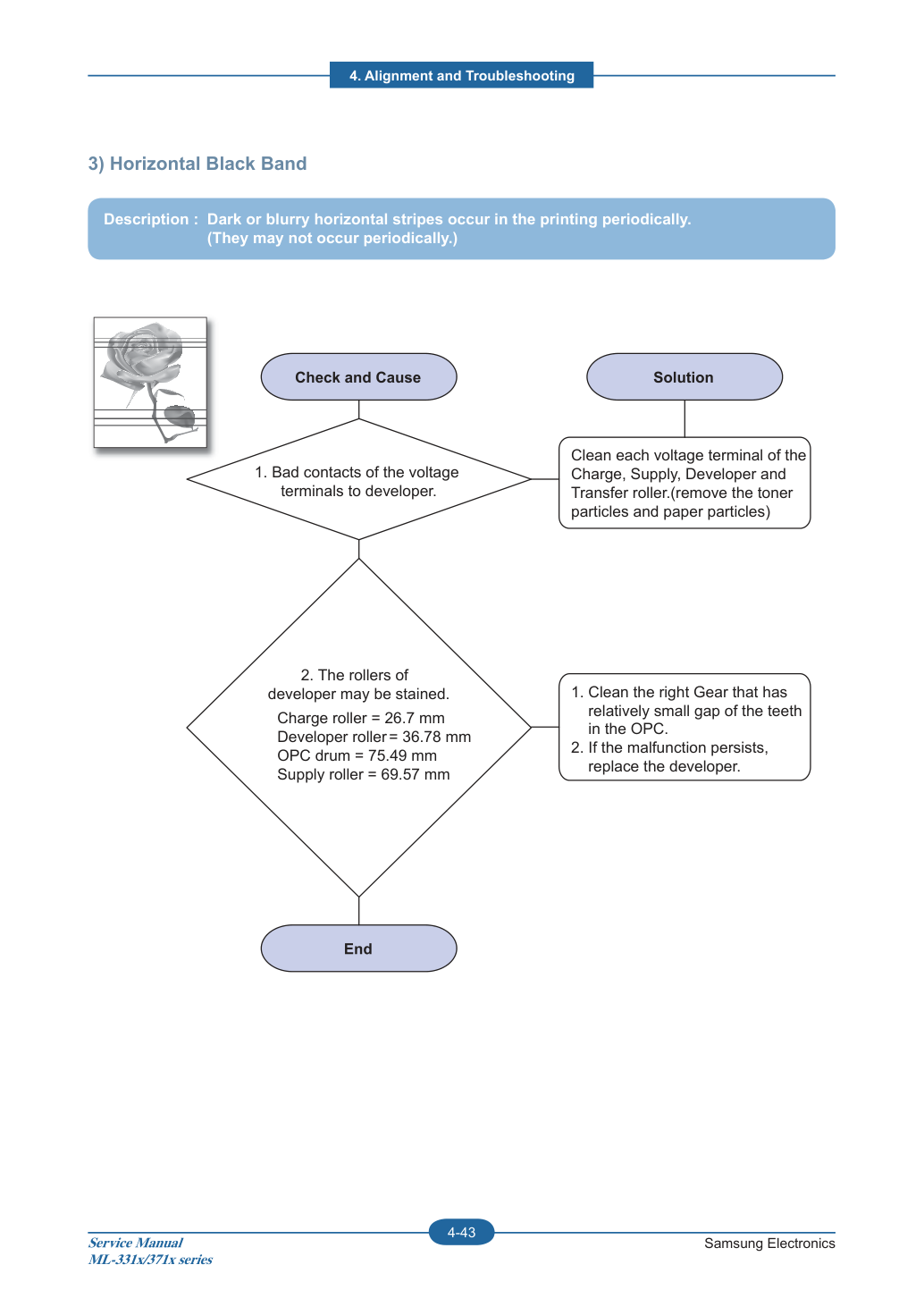
4. Выравнивание и устранение неисправностей
4. Чёрное/белое пятно
2. Белые пятна появляются периодически при печати
3. Если чёрное изображение
частично нарушено, напряжение передачи аномально или срок служения transfer roller истёк.
2. Если выцветшие области или пробелы
появляются в чёрном изображении с интервалом 75,49 мм, или чёрные пятна появляются в другом месте, поверхность OPC drum повреждена.
В случае неустранимого интервала 75,49 мм в пункте 1 аккуратно удалите посторонние вещества, застрявшие в месте расположения OPC, эквивалентном чёрным и белым пятнам, с помощью сухого очистителя.
1. Transfer roller гарантирует
50 000 отпечатков. Если срок служения roller истёк, замените его.
2. В случае неустранимого интервала 26,7 мм в пункте 1 примите меры по замене картриджа развивателя (developer cartridge) и попытайтесь выполнить печать.
5. Очистите внутреннюю часть узла от
частиц бумаги и посторонних веществ, чтобы не вызвать неисправность.
Выполните печать и затем запустите Self-test 2 или 3 раза.
1. Если тёмный или размытый
1. If dark or blurry
Чёрные пятна появляются периодически, ролики в картридже тонера могут быть загрязнены посторонними матовыми частицами или частицами бумаги.
4. Выравнивание и устранение неисправностей
5. Светлое изображение
Описание: Печатное изображение светлое, без призраков.
2. Температура окружающей среды ниже 10°C.
3. Плохой контакт, вызванный
загрязнением тонером между высоковольтным выводом в HVPS и выводом в узле.
4. Ненормальный выход из HVPS.
1. Ролик проявки загрязнен при
почти полном израсходовании тонера из картриджа тонера.
Проверьте, отключен ли режим экономии тонера.
Замените картридж проявки и попробуйте выполнить печать.
Подождите 30 минут после включения принтера перед началом печати.
1. Очистите загрязненный участок
2. Замените HVPS, если
проблемы не решены вышеперечисленными четырьмя методами.
4. Выравнивание и устранение неисправностей
6. Тёмное изображение или чёрная страница
Описание: Печатное изображение тёмное.
Переключитесь на режим Normal и выполните тест. Работает правильно с напряжением смещения -450V?
Отремонтируйте или замените неисправный компонент. Мощность LSU установлена высоко или внутренняя проблема -> Замените LSU или отрегулируйте громкость. То же в режиме Normal?
4. Выравнивание и устранение неисправностей
7. Неравномерная плотность
Описание: Плотность печати неравномерна между левой и правой сторонами.
2. Уровень тонера неравномерен
на ролике проявки из-за повреждения ножа.
1. Усилие прижима
на левой и правой пружинах переносящего ролика неравномерно, пружины повреждены, переносящий ролик установлен неправильно или втулка или держатель переносящего ролика повреждены.
Замените оба кронштейна пружин слева и справа.
4. Выравнивание и устранение неисправностей
8. Фон
Описание: На всей площади печати появляется светло-тёмный фон.
3. Истёк ли срок службы
4. Является ли движение (вверх и вниз)
переносящего ролика плавным?
5. Работает ли HVPS нормально?
2. Используется ли переработанная бумага?
1. Существует ли символов менее
2% на страницу и не использовался ли он длительное время?
Картридж тонера рассчитан на печать 2000 листов при изображении 5%.
Замените картридж тонера по истечении срока его службы.
Гарантия обслуживания не предоставляется при использовании переработанной бумаги.
Если проблема все ещё не решена, замените картридж тонера.
Очистите втулку переносящего ролика.
4. Выравнивание и устранение неисправностей
9. Призрак
Описание: Призрак появляется на интервалах 94,4 мм печатного барабана (OPC) по всей печати.
3. Срок службы проявителя истёк.
4. Срок службы ролика переноса (transfer roller)
5. Аномально низкая температура
2. Плохой контакт
вызван загрязнением частицами тонера между высоковольтным терминалом в основном корпусе и терминалом на плате HVPS.
1. Плохой контакт
вызван загрязнением частицами тонера между высоковольтным терминалом в основном корпусе и электродом проявителя (Developer).
Очистите терминалы при загрязнении частицами тонера.
Замените главную плату (Main board), если вышеуказанные действия 1-2 не решили проблему.
Возникает в картридже тонера, замените проявитель и попробуйте напечатать.
Подождите около 1 часа после включения питания перед использованием принтера.
Если действие 3 не решило проблему, проверьте срок службы ролика переноса и замените его.

4. Выравнивание и устранение неисправностей
10. Пятна на лицевой стороне страницы
Описание: Фон на лицевой стороне печатной страницы загрязнен пятнами.
2. Если ролик переноса (transfer roller) загрязнен,
на лицевой стороне страницы появятся пятна.
1. Утечка тонера из-за
Замените картридж тонера. Если ролик переноса загрязнен, напечатайте 2–3 чистые страницы.

4. Выравнивание и устранение неисправностей
11. Пятна на обратной стороне страницы
Описание: Обратная сторона страницы загрязнена пятнами на интервалах 47 мм.
1. Ролик переноса (transfer roller) загрязнен.
2. Ролик прижима (pressure roller) загрязнен.
Разберите термоузел (fuser) и очистите H/R (Heat Roller) и P/R (Pressure roller). Проверьте область между H/R и термистором (Thermistor).
При загрязнении очистите область, чтобы избежать деформации.

4. Выравнивание и устранение неисправностей
12. Печать пустой страницы
Описание: Печатается пустая страница.
Проверьте подключение к компьютеру или замените контроллер. Извлеките картридж и подготовьте тестер для проверки электрического соединения. Отремонтируйте или замените терминал GND. Проверьте путь между главной платой (Main board) и HVPS. Отремонтируйте или замените неисправный компонент или плату. Зеркало в LSU может быть смещено, поэтому световой путь к OPC отклоняется → Отремонтируйте или замените LSU либо удалите любые неисправные предметы из машины. Печатается тестовый узор?
Хорошо ли подключен терминал OPC машины к раме (Frame)?
Переходит ли линия видеоданных к LSU с высокого на низкий уровень при печати?

4. Выравнивание и устранение неисправностей
1. Многолистная подача
Описание: За один раз подаётся несколько листов бумаги.
1. Неисправность муфты (clutch)
2. Ролики захвата/торможения/подачи (pick up/retard/forward roller) загрязнены посторонним материалом.
При необходимости замените соленоид (solenoid).
Очистите загрязненный ролик мягкой тканью с изопропиловым спиртом (Isopropyl Alcohol).
2. Нет питания
4. Выравнивание и устранение неисправностей
Описание: При включении питания системы все лампы на панели оператора не загораются.
Description : When system power is turned on, all lamps on the operator panel do not come on.
1. Проверь подключение к сетевому входу и
2. Проверь подключение коннектора OPE
Правильное подключение. Жгут OPE или плата OPE неисправны.
Замени кабель питания или SMPS.
1. Переподключи жгут OPE.
2. Замени жгут OPE или
4. Выравнивание и устранение неисправностей
4.2.5 Сетевые проблемы и решения Перед устранением неполадок проверь следующие контрольные точки.
1. Проверка конфликта адресов
2. Проверка метода получения IP (Панель или SWS)
A. DHCP/BOOTP: IP может измениться после перезагрузки B. Автоматический IP-адрес: DHCP включен по умолчанию.
3. Включение/выключение протокола, номер порта (в SWS)
4. Включение/выключение IP-фильтрации
5. Проверка имени сообщества SNMP (при отсутствии ответа SNMP)
4) V4.0x.xx: встроенная D. Включение/выключение протокола E. Модуль WLAN / Проверка статуса при наличии WLAN.
- V1.0x.xx: NPC3
4. Выравнивание и устранение неисправностей
1. Проверка конфликта адресов
2. Включение/выключение протокола, номер порта в драйвере принтера
1. Значение сети изменено на значение по умолчанию
A. Некоторые сетевые значения изменяются не сразу.