← RISO EZ / EV Series — все главы инструкции
10. Контроль счетчика копий по имени пользователя (опциональная карточка ключа
1. Настройка машины во время установки
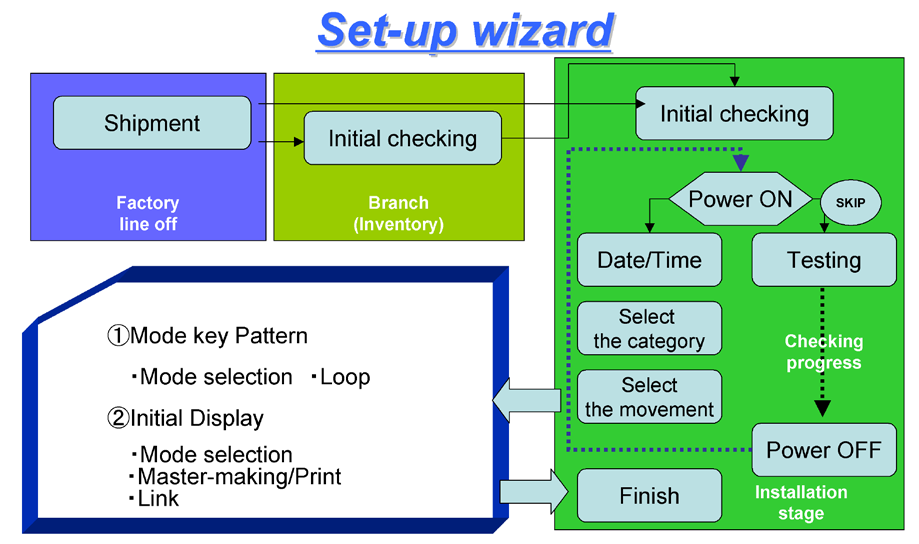
Мастер установки предназначен для повышения удовлетворенности клиентов своим устройством EZ5/EV5 в зависимости от типа учетной записи клиента.
До завершения мастера установки во время установки машины окно мастера установки будет постоянно появляться каждый раз при включении питания машины.
Мастер установки напрямую связан с обеспечением максимальной функциональности преимуществ системы RISO i Quality System.
Для получения максимальных преимуществ системы RISO i Quality System необходимо выполнить [установку часов машины].
Если требуется инициализация (сброс) мастера установки, используй Test Mode No. 116 [Set-up Wizard Initialize].
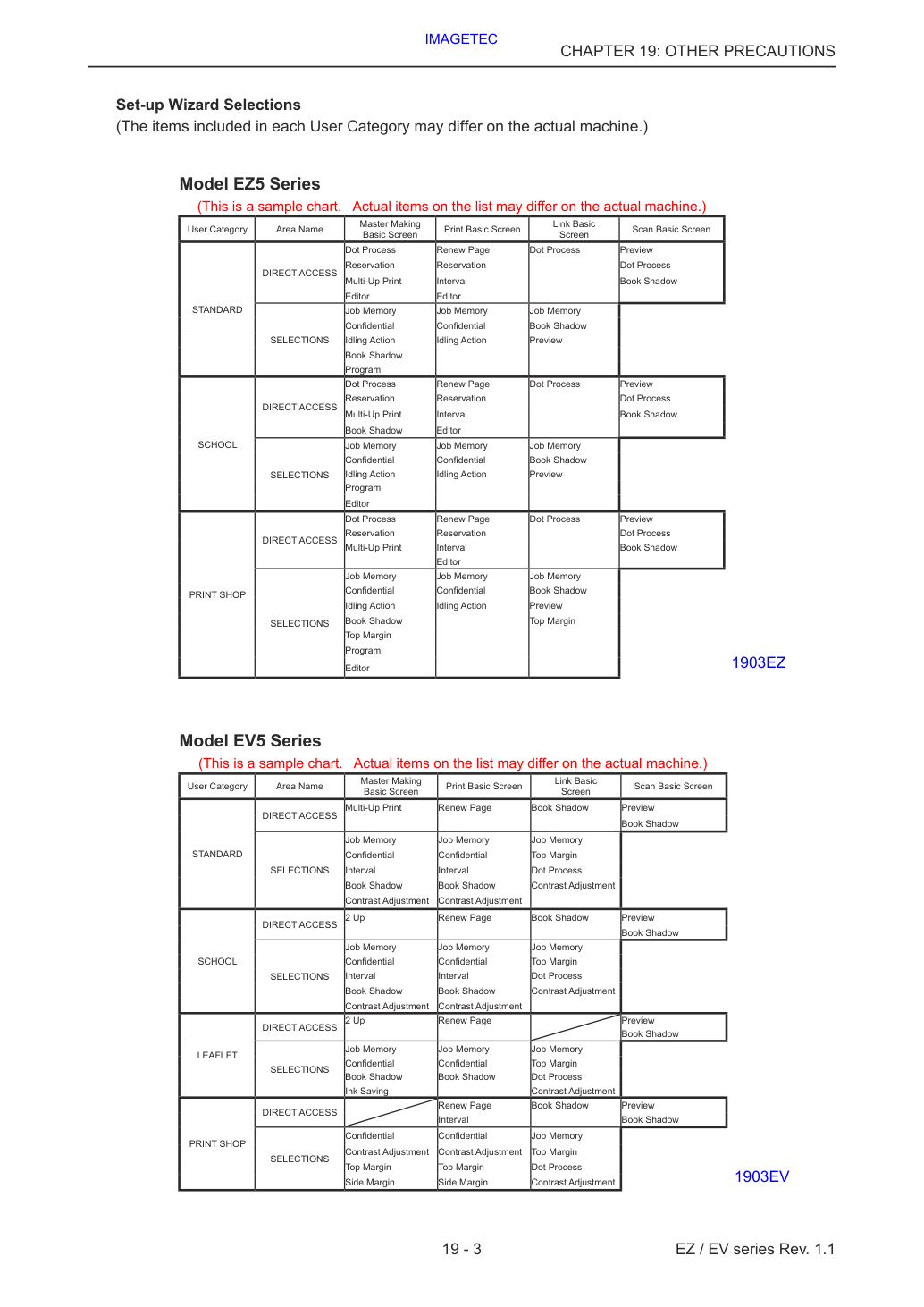
См. следующую страницу для выбора параметров мастера установки.
2. Режим тестирования продаж
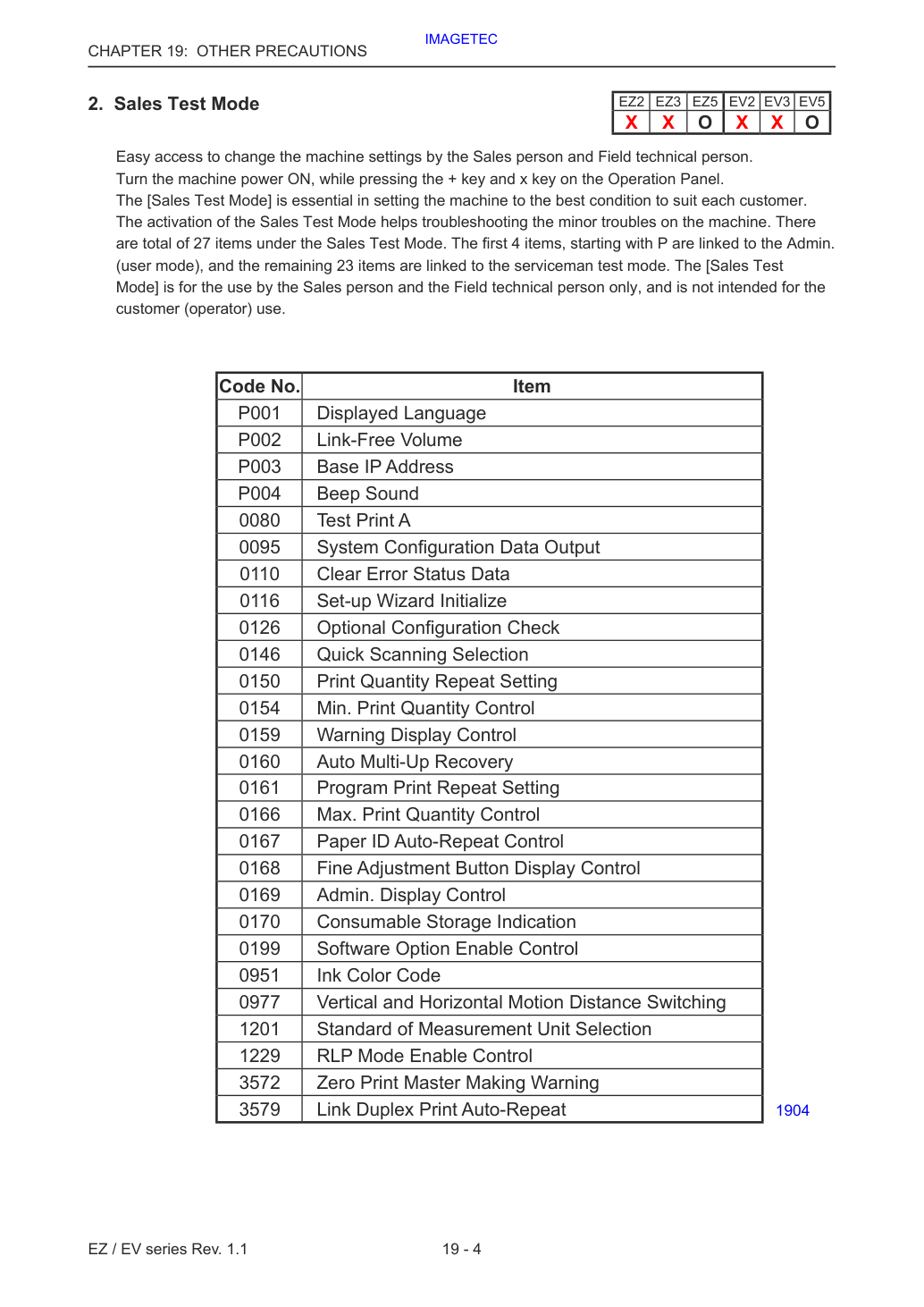
Удобный доступ к изменению параметров машины для менеджера по продажам и технического специалиста.
Включи питание машины, одновременно нажимая клавишу + и клавишу x на панели управления.
[Режим тестирования продаж] необходим для настройки машины в оптимальное состояние в соответствии с требованиями каждого клиента.
Активация режима тестирования продаж помогает устранять незначительные неисправности машины. В режиме тестирования продаж всего 27 пунктов. Первые 4 пункта, начинающиеся с P, связаны с администратором.
(пользовательский режим), а остальные 23 пункта связаны с режимом тестирования специалиста. [Режим тестирования продаж] предназначен только для использования менеджером по продажам и техническим специалистом и не предусмотрен для использования клиентом (оператором).
3. Процедура загрузки прошивки
См. рисунок и фотографии на следующей странице как справку к инструкциям.
Активируй Test Mode No. 90 (Firmware download) для выполнения загрузки прошивки.
Три светодиода: LED1 (зелёный), LED2 (зелёный) и LED3 (красный).
- Выключи питание машины.
- Прошивка может быть загружена с использованием CF Card или USB Memory. машины путём удаления одного винта (M3x6 screw; 1 шт.). control PCB и NeoROSA PCB для конкретной модели машины. control PCB и NeoROSA PCB для конкретной модели машины на разъём USB host на машине.
- Загрузи программы прошивки, включив питание снова, одновременно нажимая клавишу <WAKE UP>. Загрузка прошивки перезагружается снова.
- Программа Mechanical control PCB будет загружена первой, а программа NeoROSA PCB загружается следующей. Две программы прошивки загружаются автоматически, одна за другой.
- Результат загрузки можно проверить по статусу трёх светодиодов. Три светодиода расположены у входа слота вставки CF Card на NeoROSA PCB.
1. Во время загрузки прошивки Mechanical control PCB:
LED2 мигает, LED1 и LED3 выключены.
2. Во время загрузки прошивки NeoROSA PCB:
LED1 мигает, LED2 горит и LED3 выключен.
3. По завершении загрузки двух программ прошивки:
LED1 и LED2 горят и LED3 выключен.
1. Во время загрузки прошивки Mechanical control PCB:
LED1 и LED2 показывают состояние ошибки и LED3 мигает.
2. Во время загрузки прошивки NeoROSA PCB:
LED1 и LED2 показывают состояние ошибки и LED3 горит.
Аномальный (ошибочный) статус трёх светодиодов описан на странице 19-13.
CF Card: Выключи питание машины, извлеки CF Card и установи крышку слота загрузки обратно на заднюю крышку машины.
USB Memory: Отсоедини USB memory от USB слота на машине.
Если CF Card или USB Memory содержали те же версии прошивки, которые уже находятся в двух PCB, загрузка прошивки не будет выполняться. LED1 и LED2 остаются выключены и LED3 мигает. В этом случае извлеки CF Card (сначала выключи питание машины) или USB Memory из машины. Машина будет работать с существующей программой прошивки.
- Извлеки CF Card или USB Memory в следующей процедуре.
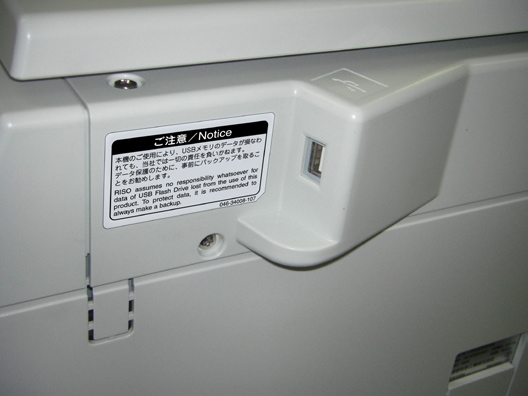
См. рисунок и фотографии на следующей странице как справку к инструкциям.
Активируй Test Mode No. 90 (Firmware download) для выполнения загрузки прошивки.
Три светодиода: LED1 (красный), LED2 (зелёный) и LED3 (зелёный).
- Выключи питание машины.
- Извлеки крышку слота загрузки со стороны задней крышки, со стороны подачи бумаги машины, путём удаления одного винта (M3x6 screw; 1 шт.).
- Вставь CF Card загрузки, содержащую соответствующую прошивку для Mechanical control PCB для конкретной модели машины.
- Загрузи программы прошивки, включив питание снова, одновременно нажимая клавишу <WAKE UP>. Загрузка прошивки перезагружается снова.
- Результат загрузки можно проверить по статусу трёх светодиодов. Три светодиода расположены у входа слота вставки CF Card на Mechanical control PCB.
1. Во время загрузки прошивки Mechanical control PCB:
LED2 мигает, LED1 и LED3 выключены.
2. По завершении загрузки программы прошивки:
LED2 горит и LED1 и LED3 выключены.
1. Во время загрузки прошивки Mechanical control PCB:
LED2 и LED3 показывают состояние ошибки и LED1 мигает.
Аномальный (ошибочный) статус трёх светодиодов описан на странице 19-14.
CF Card: Выключи питание машины, извлеки CF Card и установи крышку слота загрузки обратно на заднюю крышку машины.
Если CF Card содержит те же версии программ прошивки, что уже в плате Mechanical control PCB, загрузка прошивки не произойдёт. LED2 и LED3 остаются OFF, LED1 мигает. В этом случае извлеки CF Card из машины (сначала выключи питание). Машина будет работать с существующей прошивкой.
- Извлеки CF Card в следующем порядке.
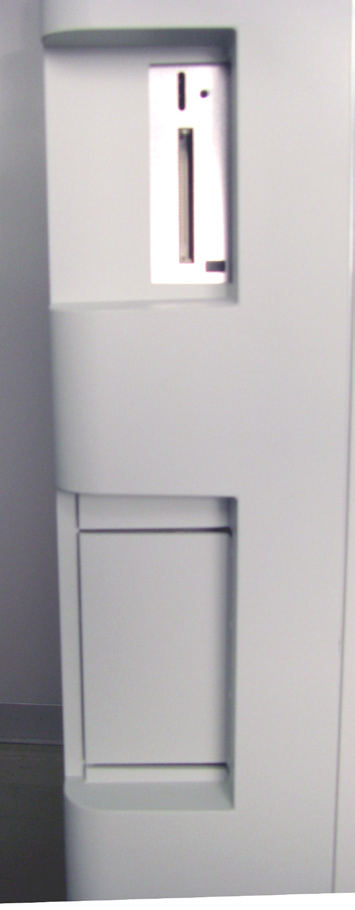
См. рисунок и фотографии на следующей странице как справку к инструкциям.
NeoROSA PCB для конкретной модели машины в адаптере PC card.
Активируй Test Mode No. 90 (Firmware download) для выполнения загрузки прошивки.
Три светодиода: LED1 (зелёный), LED2 (зелёный) и LED3 (красный).
- Выключи питание машины.
- Снеми Rear cover с машины.
- Вставь загрузочную CF Card с соответствующей прошивкой для платы Mechanical control PCB и
- Вставь CF Card + адаптер PC card в Downloading Jig.
- Присоедини Downloading Jig к плате Mechanical control PCB.
- Загрузи программы прошивки, включив питание снова, одновременно нажимая клавишу <WAKE UP>. Загрузка прошивки перезагружается снова.
- Программа Mechanical control PCB будет загружена первой, а программа NeoROSA PCB загружается следующей. Две программы прошивки загружаются автоматически, одна за другой.
- Результат загрузки можно проверить по статусу трёх LED. Три LED находятся на плате NeoROSA PCB.
1. Во время загрузки прошивки Mechanical control PCB:
LED2 мигает, LED1 и LED3 выключены.
2. Во время загрузки прошивки NeoROSA PCB:
LED1 мигает, LED2 горит и LED3 выключен.
3. По завершении загрузки двух программ прошивки:
LED1 и LED2 горят и LED3 выключен.
1. Во время загрузки прошивки Mechanical control PCB:
LED1 и LED2 показывают состояние ошибки и LED3 мигает.
2. Во время загрузки прошивки NeoROSA PCB:
LED1 и LED2 показывают состояние ошибки и LED3 горит.
Аномальный (ошибочный) статус трёх светодиодов описан на странице 19-13.
Если CF Card содержит те же версии программ прошивки, что уже в двух платах, загрузка прошивки не произойдёт. LED1 и LED2 остаются OFF, LED3 мигает.
В этом случае выключи питание машины и извлеки Downloading Jig из платы Mechanical control PCB и установи Rear cover обратно на машину. Машина будет работать с существующей прошивкой.
- Выключи питание машины и извлеки Downloading Jig из платы Mechanical control PCB и установи Rear cover обратно на машину.
Присоедини Spacer для выравнивания Downloading Jig.
Spacer должен быть из изоляционного материала во избежание короткого замыкания.
плата control PCB Downloading Jig (вид сзади) Завершение присоединения ПРИМЕЧАНИЕ:
Фактическая плата Mechanical Control PCB может отличаться от фотографии.
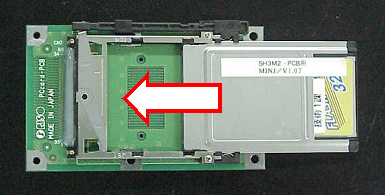
См. чертежи и фотографии на предыдущей странице для справки по инструкциям.
Активируй Test Mode No. 90 (Firmware download) для выполнения загрузки прошивки.
Три светодиода: LED1 (красный), LED2 (зелёный) и LED3 (зелёный).
- Выключи питание машины.
- Снеми Rear cover с машины.
- Вставь загрузочную CF Card с соответствующей прошивкой для платы Mechanical control PCB конкретной модели машины в адаптер PC card.
- Вставь CF Card + адаптер PC card в Downloading Jig.
- Присоедини Downloading Jig к плате Mechanical control PCB.
- Загрузи программы прошивки, включив питание снова, одновременно нажимая клавишу <WAKE UP>. Загрузка прошивки перезагружается снова.
- Результат загрузки можно проверить по статусу трёх LED. Три LED находятся на плате Mechanical control PCB.
1. Во время загрузки прошивки Mechanical control PCB:
LED2 мигает, LED1 и LED3 выключены.
2. По завершении загрузки программы прошивки:
LED2 горит и LED1 и LED3 выключены.
1. Во время загрузки прошивки Mechanical control PCB:
LED2 и LED3 показывают состояние ошибки и LED1 мигает.
Аномальный (ошибочный) статус трёх светодиодов описан на странице 19-14.
Если CF Card содержит те же версии программ прошивки, что уже в плате Mechanical control PCB, загрузка прошивки не произойдёт. LED2 и LED3 остаются OFF, LED1 мигает. В этом случае выключи питание машины и извлеки Downloading Jig из платы Mechanical control PCB и установи Rear cover обратно на машину. Машина будет работать с существующей прошивкой.
- Выключи питание машины и извлеки Downloading Jig из платы Mechanical control PCB и установи Rear cover обратно на машину.
4. Статус загрузки прошивки
Статус ошибки загрузки прошивки можно распознать по 3 LED.
Действие при ошибке Тип ошибки Действие Ошибка (несовпадение модели) Проверь, что модель машины для загружаемой прошивки совпадает с фактической моделью машины.
Перепиши программу в CF Card или USB Memory.
Проверь физическое соединение между машиной и CF Card или USB Memory.
Проверь, что CF Card или USB Memory содержат правильную прошивку для этой машины.
Перепиши программу в CF Card или USB Memory.
Проверь физическое соединение между машиной и CF Card или USB Memory.
Проверь соединение (провода, разъёмы).
Проверь физическое соединение между машиной и CF Card или USB Memory.
Выполни действие при ошибке после проверки статуса ошибки LED и отключения питания машины.
Действие при ошибке Тип ошибки Действие Ошибка (несовпадение модели) Проверь, что модель машины для загружаемой прошивки совпадает с фактической моделью машины.
Перепиши программу в CF Card.
Проверь физическое соединение между машиной и CF Card.
Перепиши программу в CF Card.
Проверь физическое соединение между машиной и CF Card.
Проверь соединение (провода, разъёмы).
Проверь физическое соединение между машиной и CF Card.
Выполни действие при ошибке после проверки статуса ошибки LED и отключения питания машины.
5. Режим энергосбережения (низкоэнергетический режим)
Без ошибок в машине, если операции на машине не выполняются в течение 30 секунд, подача 24 вольт на компоненты машины прерывается. Это необходимо учитывать при использовании мультиметра для проверки 24 вольт на машине. Находится ли машина в режиме Power-Saving Mode можно подтвердить по heart-beat-LED на плате Mechanical Control PCB. Мигание LED быстрое в нормальном состоянии и медленное в режиме Power-Saving Mode. Машина не переходит в режим Power-Saving Mode при работе в Test Mode.
6. Для отображения содержимого файла загрузки
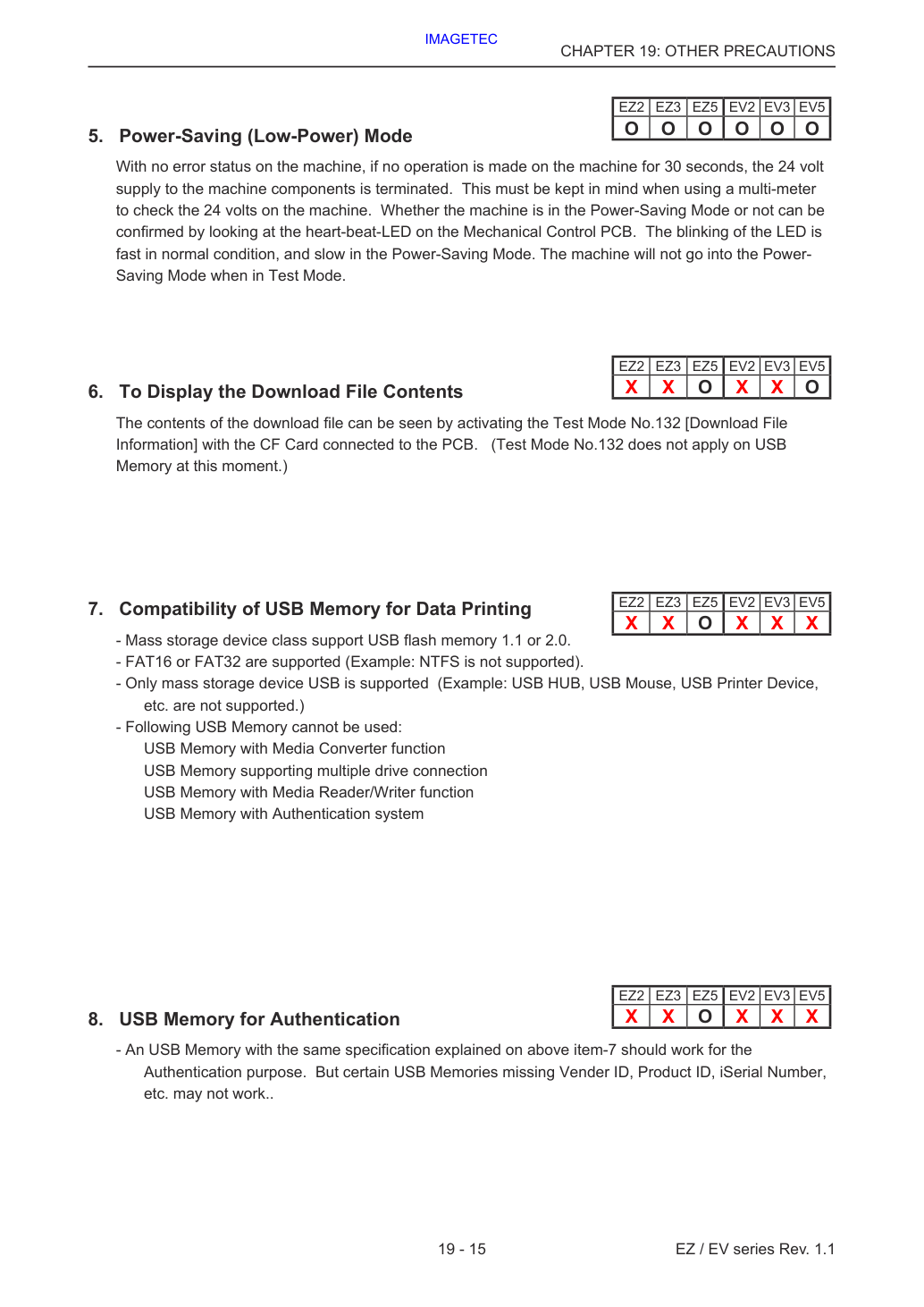
7. Совместимость USB Memory для печати данных
- Поддержка класса Mass storage device USB flash memory 1.1 или 2.0.
- Поддерживаются FAT16 или FAT32 (Пример: NTFS не поддерживается).
- Поддерживается только Mass storage device USB (Пример: USB HUB, USB Mouse, USB Printer Device и т. д. не поддерживаются.) - Следующие USB Memory не могут использоваться:
8. USB Memory для аутентификации
- USB Memory с той же спецификацией, объяснённой в пункте 7, должна работать для целей аутентификации. Но некоторые USB Memory без Vender ID, Product ID, iSerial Number и т. д. могут не работать.
11. Пароль администратора
Предостережение для Test Mode №118 [Очистка параметров аутентификации].
Если пользователь забыл или потерял пароль администратора, можно очистить пароль администратора для переустановки, активировав Test Mode No. 118 (Clearing authentication setting), но это удалит всю информацию пользователя, зарегистрированную клиентом.
Если администратор аппарата забыл пароль администратора, специалист сервиса может инициализировать настройки аутентификации для клиента, используя Test Mode No.118 [Clearing authentication setting].
Однако при использовании этого режима тестирования инициализируется не только пароль, но одновременно удаляется вся информация администратора пользователя. Перед активацией этого режима тестирования необходимо проявить осторожность.
9. Извлечение USB Memory из аппарата
При печати данных с USB Memory панель управления аппарата указывает, что идет обращение к USB Memory. Если USB Memory отключить от аппарата во время обращения, данные на USB Memory могут быть повреждены. В худшем случае USB Memory может потребоваться переформатировать с помощью ПК, удалив все содержащиеся на ней данные. Убедитесь, что USB Memory не используется при отключении её от аппарата.
10. Контроль количества копий по имени пользователя (опциональный счетчик Key Card)
Предупреждение о Test Mode No.111 [Clearing User Memory].
Счетчик Key Card может контролировать количество копий каждого зарегистрированного пользователя. Данные о количестве копий хранятся в EEPROM на PCB счетчика Key Card, но данные имени пользователя хранятся отдельно в Flash memory на NeoROSA PCB.
Данные имени пользователя исчезнут при отказе NeoROSA PCB или при активировании Test Mode No. 111 [Clearing User Memory].
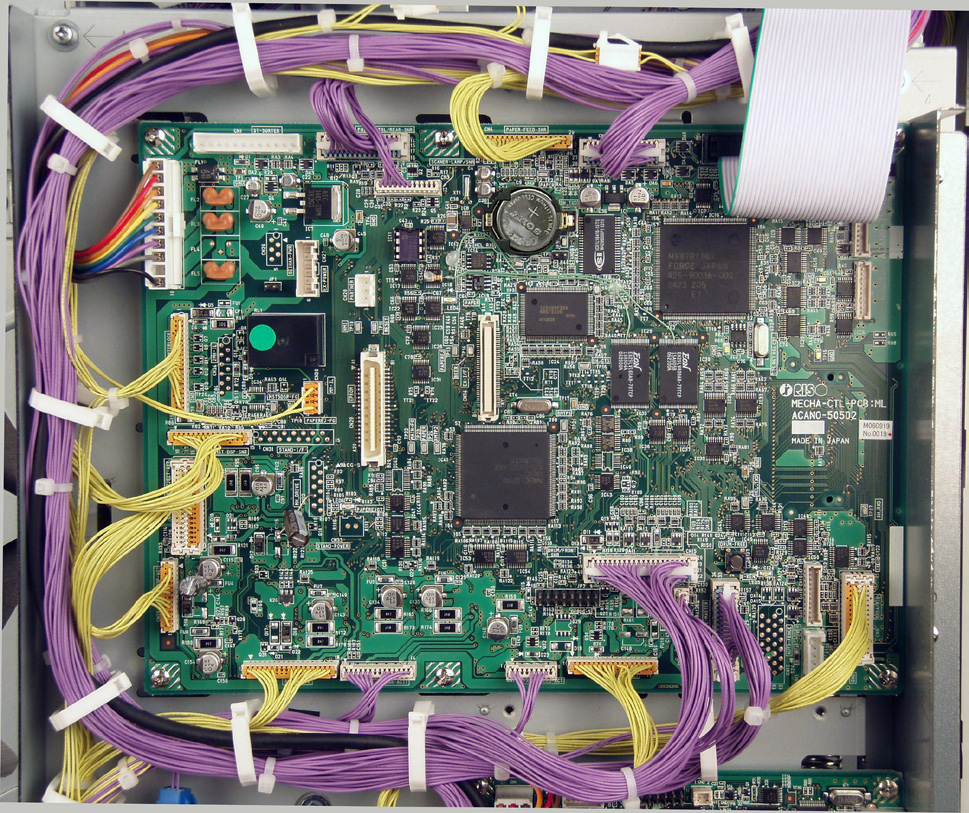
12. Замена PCB механического управления
PCB механического управления контролирует команды информации ВКЛ/ВЫКЛ датчиков и переключателей, а также выполняет работу обработки изображения.
Перед прикосновением к PCB убедитесь, что вы разрядили статическое электричество от тела.
PCB и установите новый PCB на аппарат.
No.1198 для инициализации PCB. Затем выключите аппарат (OFF).
Modes No.171, 172 и 173. В конце активируйте Test Mode No.101 для активации новых настроек времени, выполненных предыдущими Test Modes No.171, 172 и 173.
Только на EZ5 и EV5 дата и время могут быть введены с панели управления в пользовательском режиме, указанный выше шаг No. 6 может быть пропущен. В этом случае убедитесь, что в конце введены правильные дата и время с пользовательского режима.
* Кнопка DRUM-FREE на PCB механического управления предназначена для свободного вращения печатного барабана (Print Drum).
- Выключите аппарат (OFF). Извлеките EEPROM и BATTERY из существующего Mechanical control PCB.
- Установите EEPROM и BATTERY, извлеченные из существующего PCB, на новый Mechanical control PCB.
- Загрузите прошивку Mechanical control PCB на новый Mechanical control PCB.
- Выключите аппарат (OFF). Затем включите аппарат (ON) в Test Mode.
- Активируйте Test Mode No.9874 для входа в режим защищенной области теста и активируйте Test Mode.
- Включите аппарат (ON) снова в Test Mode для установки правильного времени на аппарате, используя Test Mode.
- Выключите аппарат (OFF) и включите его (ON) снова.
- Если аппарат запускается в нормальном режиме, работа завершена.
13. Замена батареи
Замените батарею на Mechanical control PCB при включенном аппарате (ON).
*Если батарея извлечена из аппарата при выключенном питании (OFF), при определенных условиях внутренние часы аппарата сбросятся на программируемые значения по умолчанию и потребуется регулировка часов.
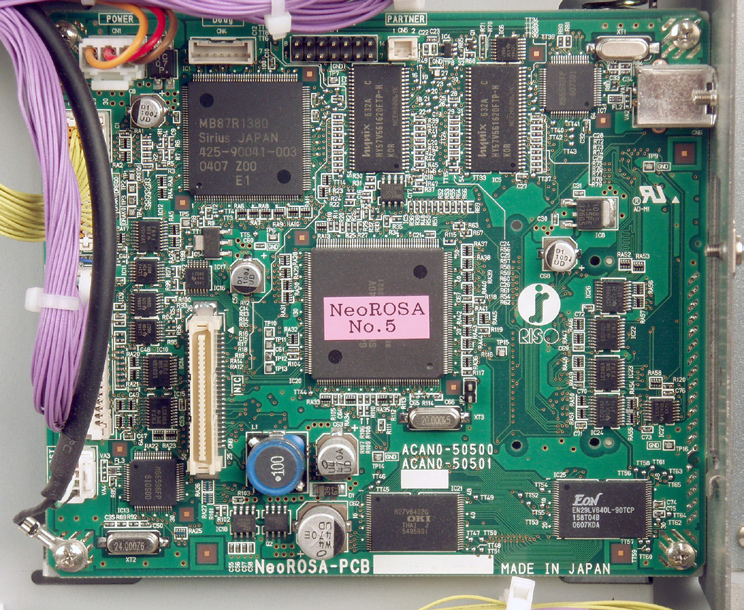
14. Замена NeoROSA PCB
NeoROSA PCB в основном контролирует интерфейс ПК.
Перед прикосновением к PCB убедитесь, что вы разрядили статическое электричество от тела.
Поскольку пользовательские настройки не могут быть записаны на CF карту или USB Memory, запишите пользовательские настройки перед заменой PCB. После замены PCB вручную введите пользовательские настройки в аппарат.
EV5 не имеет разъема USB host.
EV5 требует использования PC Card adopter и Downloading JIG, и загрузки прошивки из Mechanical Control PCB.
- Выключите аппарат (OFF). Затем вставьте пустую CF (compact flash) карту без данных в слот карты на NeoROSA PCB или пустую USB Memory в аппарат.
- Включите аппарат (ON) в Test Mode и активируйте Test Mode No. 103 [Machine Test Mode Data].
- Выключите аппарат (OFF) и извлеките CF карту или USB Memory.
- Замените существующий NeoROSA PCB на новый.
- Загрузите программу прошивки системы на новый NeoROSA PCB.
- Выключите аппарат (OFF) после загрузки прошивки на новый NeoROSA PCB.
- Включите аппарат (ON) в Test Mode. Активируйте Test Mode No. 9874 для входа в режим защищенной области теста.
- Без отключения питания активируй тест-режимы №110 [Очистка статуса замятия], №112 [Очистка данных тест-режима], №111 [Очистка памяти пользователя] и №1193 [Очистка данных REv] в указанном порядке.
- Отключи питание машины и вставь предыдущую CF Card или USB память.
- Включи питание машины в режиме Test Mode и активируй тест-режим №105 для загрузки сохранённых настроек тест-режима в новую NeoROSA PCB.
- Отключи питание машины и извлеки CF Card или USB память.
- Включи питание машины, и если машина стартует в нормальном состоянии, задача замены PCB завершена.
16. Процедуры регулировки позиции печати
Выполни регулировку позиции печати в порядке указанных ниже шагов.
Предупреждение при регулировке Перед выполнением вышеуказанных регулировок тест-режима важно сначала отрегулировать все механические компоненты, такие как главный привод, подача бумаги (Paper feed), печатный барабан (Print drum) и т.д.
Если машина оснащена опциональным автоматическим устройством подачи документов (AF), регулировку тест-режима на блоке AF следует выполнить после регулировок сканирования FB (планшета).
- Отрегулируй величину прижима. [Глава 16]
- Отрегулируй позицию начала записи. [Глава 15]
- Отрегулируй позицию начала печати. [Глава 6]
- Отрегулируй позицию начала сканирования FB. [Глава 12]
- Отрегулируй удлинение и сжатие изображения при создании оригинала. [Глава 15]
- Отрегулируй удлинение и сжатие изображения сканирования FB. [Глава 12]
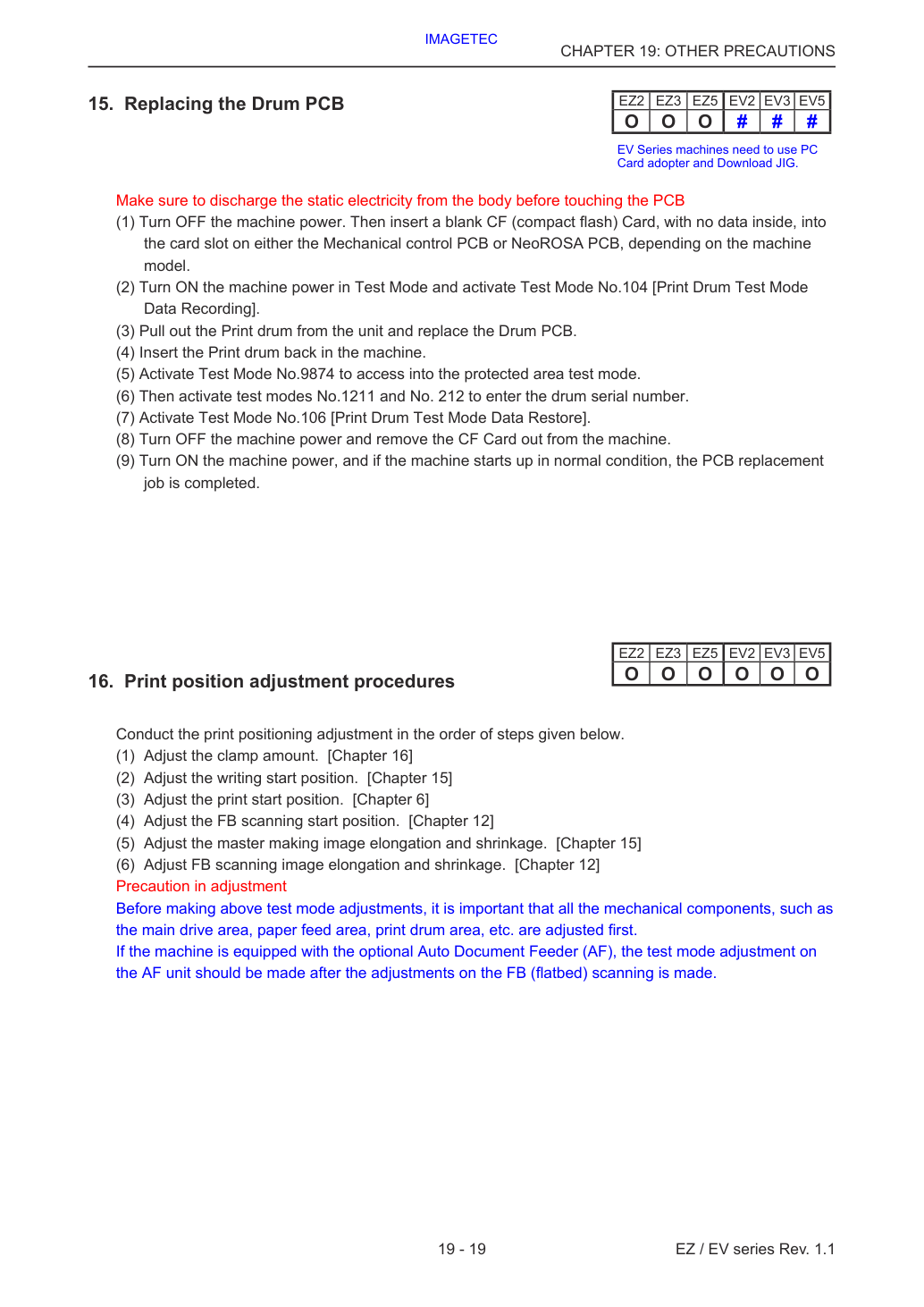
15. Замена Drum PCB
Машины серии EV требуют использования адаптера PC Card и Download JIG.
- Отключи питание машины. Затем вставь пустую CF (compact flash) Card без данных в слот карты на Mechanical control PCB или NeoROSA PCB в зависимости от модели машины.
- Включи питание машины в режиме Test Mode и активируй тест-режим №104 [Тест-режим печатного барабана].
- Извлеки печатный барабан (Print drum) из блока и замени Drum PCB.
- Вставь печатный барабан (Print drum) обратно в машину.
- Активируй тест-режим №9874 для доступа в защищённый режим тестирования.
- Затем активируй тест-режимы №1211 и №212 для ввода серийного номера барабана.
- Активируй тест-режим №106 [Восстановление данных тест-режима печатного барабана].
- Отключи питание машины и извлеки CF Card из машины.
- Включи питание машины, и если машина стартует в нормальном состоянии, задача замены PCB завершена.