
← OKI MC860 CX2633MFP — все главы инструкции
Дефекты качества печати могут быть связаны с компонентами принтера, расходными материалами, носителями, внутренним программным обеспечением, внешними приложениями и условиями окружающей среды. Для успешного устранения проблем качества печати исключите как можно больше переменных.
Первый шаг — создать отпечатки с использованием печатаемых страниц, встроенных в принтер, на бумаге из списка поддерживаемых носителей. Используйте бумагу из свежей, невскрытой пачки, акклиматизированной к комнатной температуре и влажности. Если дефект качества печати остается при печати на одобренном носителе, исследуйте приложения и условия окружающей среды.
Принтеры используют отдельные узлы визуализации для создания скрытого изображения для каждого цвета, где цвета объединяются на узле передачи для формирования финального изображения. В большинстве случаев дефекты качества печати являются результатом одного конкретного компонента в печатающем механизме. Смотрите таблицу повторяющихся дефектов. Когда один компонент узла визуализации вызывает дефект качества печати, замените узел визуализации.
При анализе дефекта качества печати сначала определи, возникает ли дефект во всех цветах или только в одном цвете, и является ли он повторяющимся или случайным. Непрерывные дефекты в направлении процесса, такие как пустоты и линии, наиболее сложны для диагностики. Проверь видимые поверхности всех роликов на наличие явных дефектов. Если дефектов не обнаружено, заменяй узлы (Imaging Units), узел передачи (Transfer Unit) и термоузел (Fuser) один за другим, пока дефект не исчезнет.
Некоторые проблемы качества печати могут быть связаны с определенными узлами; наиболее распространенные проблемы и связанные с ними узлы перечислены ниже. Также обратитесь к страницам справки по печати принтера или к конкретной процедуре устранения неполадок качества печати для получения дополнительной информации.
Смещение регистрации — только при наличии явного повреждения ремня.
Доступны различные тестовые отпечатки для определения качества вывода принтера и помощи в устранении неполадок. Подробности см. в разделах 2.7.3 и 2.7.5.
MC-860 / CX2633 позволит тебе использовать новые расходные узлы для диагностики и устранения неполадок качества печати.
Внимание! При использовании новых узлов (печатный барабан, ремень передачи, термоузел) для помощи в устранении неполадок временно установи принтер в режим "Factory Mode" (см. раздел 2.7.8). Установка режима завода позволит тебе использовать совершенно новые узлы в целях тестирования без отключения предохранителя.
Внимание! Обязательно перевести принтер в режим "Отправки" по завершении тестирования.
Оставление принтера в заводском режиме может вызвать нестабильную работу МФУ.
Примечание: см. "Таблицу расстояния повторяющихся дефектов" ниже.
Общая плотность изображения слишком светлая во всех цветах. Если изображение светлое только в одном цвете, см. "Светлая печать только в одном цвете".
■ Выполните начальные действия из процедур обслуживания в главе 1.
■ Убедитесь, что используемый носитель поддерживается этим принтером.
■ Убедитесь, что параметры носителя верны на панели управления.
■ Напечатай шаблон проверки ID (Отчеты – Печать – Шаблон проверки ID) и демо-страницу (Отчеты – Информация – Демо-страница), чтобы определить, является ли это проблемой приложения.
■ Запусти тест коррекции ошибки плотности в разделе 2.7.5.
1. Убедитесь, что все упаковочные материалы удалены из картриджей с тонером
2. Снимите узлы визуализации и узел передачи и проверьте загрязнение тонером на
контактах высокого напряжения. Контакты загрязнены?
3. Грязны ли светодиодные головки? Очистите головки чистой безворсовой тканью. Это исправило проблему?
4. Неповреждены ли жгуты проводов на светодиодных головках, правильно ли они проложены и установлены?
5. Осмотрите жгут проводов высокого напряжения. Переустановите жгут проводов. Это исправило проблему?
Нет - заменяйте в следующем порядке:
Только один цвет; желтый, пурпурный, голубой или черный, слишком светлый на печатном изображении.
■ Выполните начальные действия из процедур обслуживания в главе 1.
■ Напечатай шаблон проверки ID (Отчеты – Печать – Шаблон проверки ID) и демо-страницу (Отчеты – Информация – Демо-страница) ■ Выполни изолирующие тестовые отпечатки (раздел 2.7.3).
■ Проверьте, что полоса вытягивания картриджа с тонером полностью удалена из затронутого цвета.
■ Запусти тест коррекции ошибки плотности в разделе 2.7.5.
1. Убедитесь, что все упаковочные материалы удалены из картриджей с тонером
2. Распечатайте тестовый отпечаток сплошного заполнения на 100%. Можно ли изолировать проблему до одного основного цвета?
3. Снимите картридж с тонером и проверьте недостаток тонера в узле визуализации. Он есть?
4. Извлеки блоки формирования изображения (Imaging Units) и узел переноса (Transfer Unit) и проверь загрязнение тонером на
контактах высокого напряжения. Контакты загрязнены?
5. Грязные ли LED головки (LED Heads)? Протри головки чистой безворсовой тканью. Проблема устранена?
6. Поменяй LED головку проблемного цвета на любую другую LED головку.
Распечатай тестовый паттерн сплошной заливки (Solid Fill Test Pattern). Проблема переместилась с LED головкой?
7. Целы ли жгуты проводов (wiring harnesses) на LED головках, правильно ли они проложены и установлены?
Да – переустанови жгуты проводов (wiring harnesses). Нет - замени в следующем порядке:
■ Выполните начальные действия из процедур обслуживания в главе 1.
■ Выполни изолирующие тестовые отпечатки (раздел 2.7.3), чтобы изолировать проблему между платой CU Board и платой PU Board.
1. Распечатай 100% тестовый паттерн сплошной заливки (Solid Fill Test Print). Весь тестовый отпечаток пуст?
Да – перейди на Шаг 2. Нет - предложи заказчику проверить параметры приложения и принтера.
2. Извлеки картридж с тонером (Toner Cartridge) и проверь дефицит тонера (toner starvation) в блоке формирования изображения (Imaging Unit). Есть ли
признаки дефицита тонера (toner starvation)?
Да – замени картридж с тонером (Toner Cartridge).
3. Грязные ли LED головки (LED Heads)? Протри головки чистой безворсовой тканью.
4. Неповреждены ли жгуты проводов на светодиодных головках, правильно ли они проложены и установлены?
5. Осмотрите жгут проводов высокого напряжения. Переустановите жгут проводов. Это исправило проблему?
Нет - заменяйте в следующем порядке:
Отпечаток имеет пятнистый вид.
Примечание! Этот дефект известен при низкой влажности и при печати на плотной бумаге.
■ Выполните начальные действия из процедур обслуживания в главе 1.
■ Убедитесь, что используемый носитель поддерживается этим принтером.
■ Убедитесь, что параметры носителя верны на панели управления.
■ Напечатай шаблон проверки ID (Отчеты – Печать – Шаблон проверки ID) и демо-страницу (Отчеты – Информация – Демо-страница), чтобы определить, является ли это проблемой приложения.
■ Запусти тест коррекции ошибки плотности в разделе 2.7.5.
1. Убедись, что бумага одобрена и параметры панели управления (Control Panel) и драйвера совпадают с загруженной
бумагой. Опробуй разную бумагу для проверки постоянности и воспроизводимости проблемы.
Да – перейди на Шаг 2. Нет - предложи заказчику загрузить одобренную бумагу или исправить параметры.
2. Распечатай страницу конфигурации для проверки рабочей среды.
ПРИМЕЧАНИЕ: низкая влажность менее 20% относительной влажности может вызвать пятнистость отпечатков.
Да – перейди на Шаг 3. Нет - сообщи заказчику спецификации принтера по окружающей среде.
3. Проверь загрязнение тонером контактов высокого напряжения (high voltage contacts). Извлеки блоки формирования изображения (Imaging Units)
и узел переноса (Transfer Unit). Есть ли загрязнение?
4. Проверь / замени узел переноса (Transfer Unit). Проблема устранена?
Нет - заменяйте в следующем порядке:
Цвета, воспроизводимые принтером, резко отличаются от ожидаемых цветов.
■ Выполните начальные действия из процедур обслуживания в главе 1.
■ Убедитесь, что используемый носитель поддерживается этим принтером.
■ Убедитесь, что параметры носителя верны на панели управления.
■ Напечатай шаблон проверки ID (Отчеты – Печать – Шаблон проверки ID) и демо-страницу (Отчеты – Информация – Демо-страница), чтобы определить, является ли это проблемой приложения.
■ Запусти тест коррекции ошибки плотности в разделе 2.7.5.
1. Распечатай паттерн проверки ID (ID Check Pattern) / демо-страницу (Demo Page) и оцени цвета. Соответствуют ли цвета на тестовых
страницах ожиданиям заказчика?
Да – завершено, проблема в приложении заказчика.
2. Распечатай страницу конфигурации для проверки оставшегося ресурса блока формирования изображения (Imaging Unit). Если блок формирования изображения (Imaging Unit) приближается к максимальному счетчику отпечатков, это может снизить качество печати.
достижение максимального количества изображений может снизить качество печати.
3. Распечатай тестовый паттерн 100% сплошной заливки (100% Solid Fill Test pattern) и проверь отсутствие цветов. Проблема
4. Есть ли мусор или загрязнение на LED головке (LED Head)?
Да – протри сухой безворсовой тканью.
5. Поменяй LED головку проблемного цвета (LED Head) на любую другую LED головку. Распечатай тестовый паттерн сплошной заливки (Solid Fill Test
Pattern). Проблема переместилась с LED головкой?
6. Поменяй блок формирования изображения (Imaging Unit) проблемного цвета на любой другой блок формирования изображения (Imaging Unit).
ПРИМЕЧАНИЕ: извлеки ключи перед заменой. Распечатай тестовый паттерн сплошной заливки (Solid Fill Test Pattern) для проверки дефектов.
ПРИМЕЧАНИЕ: Извлеки ключи перед заменой. Напечатай шаблон сплошного заполнения (Solid Fill Test Pattern) для проверки дефектов.
Переместилась ли проблема с цветом вместе с Imaging Unit?
Да – Замените Imaging Unit Нет - Перейдите к Шагу 7.
7. Проверьте наличие загрязнения тонером на контактах высокого напряжения. Извлеките Imaging Units
и Transfer Unit и есть ли загрязнение на контактах?
8. Проверьте целостность жгутов проводки на LED головках, правильность их маршрутизации и посадки.
Нет - Переподключите жгут проводки.
9. Осмотрите жгут проводки высокого напряжения.
Да – Переподключите жгут проводки.
Нет - заменяйте в следующем порядке:
Обычно это вызвано поврежденным роликом. В некоторых случаях пятна могут быть темными вместо белых и повторяются.
■ Выполните начальные действия из процедур обслуживания в главе 1.
■ Убедитесь, что используемый носитель поддерживается этим принтером.
■ Убедитесь, что параметры носителя верны на панели управления.
■ Напечатай шаблон проверки ID (Отчеты – Печать – Шаблон проверки ID) и демо-страницу (Отчеты – Информация – Демо-страница), чтобы определить, является ли это проблемой приложения.
■ Запусти тест коррекции ошибки плотности в разделе 2.7.5.
Изображение размыто и основные цвета неправильно совмещаются на финальном изображении.
■ Выполните начальные действия из процедур обслуживания в главе 1.
■ Убедитесь, что используемый носитель поддерживается этим принтером.
■ Убедитесь, что параметры носителя верны на панели управления.
■ Напечатай шаблон проверки ID (Отчеты – Печать – Шаблон проверки ID) и демо-страницу (Отчеты – Информация – Демо-страница), чтобы определить, является ли это проблемой приложения.
1. Выполните перезагрузку принтера. Это исправило проблему?
2. Направление процесса: Извлеките Imaging Units и Transfer Unit. Осмотрите датчики
регистрации цвета на наличие грязи, мусора или накопления тонера. Датчики чистые?
3. Проверьте затвор регистрации цвета. Запустите тест затвора регистрации Service Diagnostics.
Затвор функционирует правильно?
Нет - Замените соленоид или жгут проводки.
4. Осмотрите Transfer Unit на наличие разрывов или повреждений по краям ремня. Ремень поврежден?
5. Проверьте шестерни привода барабана на отсутствие или износ зубьев. Запустите тесты двигателей Imaging Unit Service Diagnostics
для визуального осмотра шестерен. Шестерни работают правильно?
Нет - Замените шестерню привода барабана.
6. Замените плату датчика регистрации. Это исправило проблему?
7. Замени EEPROM платы PU Board. Это решило проблему?
8. Направление сканирования: используй страницу конфигурации для определения цвета проблемы. Извлеки
Imaging Unit подозреваемого цвета. Осмотрите вал заземления. Вал сместился?
Да – Замените Imaging Unit.
9. Проверь направляющие узла печатного барабана на предмет мусора или повреждений. Направляющие повреждены или
Да – Очистите направляющие на шасси или замените узел (assembly).
10. Проверь датчики регистрации цвета на предмет грязи или мусора. Убедись в проверке в области и вокруг
11. Проверь затвор регистрации цвета. Запусти диагностику сервиса затвора регистрации
Затвор функционирует правильно?
Нет - Замените соленоид или жгут проводки.
12. Неповреждены ли кабели ленты головки LED, правильно ли расположены и установлены?
Нет - Переподключите, правильно проложите или замените жгут проводки.
13. Замени головку LED цвета проблемы на любую другую головку LED. Напечатай
страницу расходных материалов. Переместилась ли проблема с головкой LED?
Да – Замени дефектную головку LED. Нет - Перейди к шагу 14.
14. Замени плату датчика регистрации (Registration Sensor Board). Это решило проблему?
15. Замени EEPROM платы PU Board. Это решило проблему?
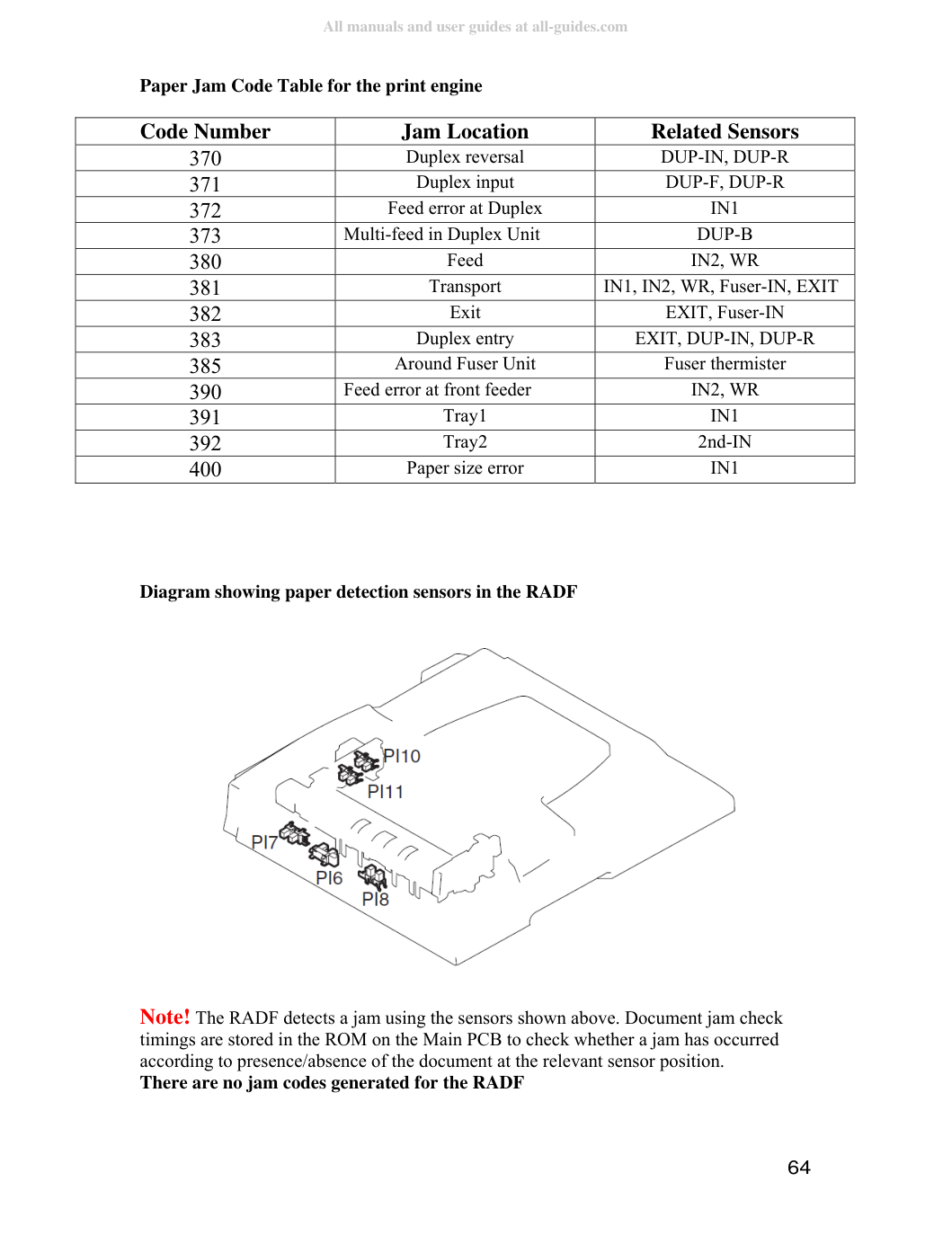
Внимание! RADF обнаруживает замятие бумаги с помощью датчиков, показанных выше. Сроки проверки замятия документов хранятся в ROM на Main PCB для проверки того, произошло ли замятие согласно наличию/отсутствию документа в соответствующей позиции датчика.
Откройте переднюю крышку. Если видна верхняя часть или задняя часть застрявшей бумаги, осторожно извлеки застрявшую бумагу. Когда возникает код 400, застрявшая бумага может быть выгружена автоматически иногда. В этом случае открой и закрой переднюю крышку. МФУ может восстановиться из ошибки.
Внимание! Термоузел (Fuser) становится очень горячим. Будь очень осторожен и не касайся термоузла руками.
- Поднимите сканер и откройте верхнюю крышку.
- Поднимите рычаг блокировки термоузла (рычаг показан синим цветом) в направлении, указанном стрелкой.
- Держи рукоятку и извлеки термоузел (Fuser), поместив его на плоскую рабочую поверхность.
- Поднимите рычаги разблокировки замятия (в двух местах) и осторожно извлеки застрявшую бумагу в направлении (направление строго определено), указанном стрелкой (в сторону передней части принтера).
- Держи рукоятку и осторожно верни термоузел (Fuser) обратно внутрь принтера.
- Извлеки четыре картриджа печатного барабана и помести их на плоскую рабочую поверхность.
- Накрой извлеченный картридж печатного барабана черной бумагой.
- Осторожно извлеки застрявшую бумагу.
- Верни картриджи печатного барабана на исходные позиции.
Внимание! Перед снятием модуля двусторонней печати убедитесь, что МФУ ВЫКЛЮЧЕНО.
- Снимите модуль двусторонней печати.
- Нажмите рычаг разблокировки замятия модуля двусторонней печати, чтобы открыть крышку модуля.
- Осторожно извлеки застрявшую бумагу.
В данном руководстве описывается процесс устранения замятия бумаги на примере лотка 2. Лоток 3 можно очищать тем же способом.
После этого переднюю крышку можно открыть или закрыть.
Внимание! Если замятую бумагу невозможно вынуть легко, не извлекайте её с чрезмерным усилием.
Поворачивайте диск до тех пор, пока замятый документ не сможет быть легко извлечен. При попытке вытащить замятую бумагу с силой документ может порваться.
- Извлеките лоток бумаги из блока второго лотка и извлеките бумагу.
- После извлечения замятой бумаги откройте лоток МР и нажмите центральный рычаг вверх.
- Поднимите рычаг ОТКРЫТИЯ крышки документа и откройте крышку документа.
Внимание! Не извлекайте документ с чрезмерным усилием.
Если верхний край замятой бумаги не виден, закройте внутреннюю крышку и перейдите к шагу 3.
- Осторожно вытащите замятую бумагу. Если замятую бумагу невозможно извлечь, перейдите к шагу (4).
- После извлечения замятой бумаги перейдите к шагу (9).
- Откройте внутреннюю крышку.
- Если верхний край замятой бумаги виден, осторожно вытащите его.
- После извлечения замятой бумаги закройте внутреннюю крышку и перейдите к шагу 9.
- Поворачивайте диск так, чтобы замятый документ был выгружен.
- Поднимите лоток документа. Осторожно извлеките замятый документ.
- Закройте крышку документа.