
← OKI MC860 CX2633MFP — все главы инструкции
Функция обслуживания предназначена для целей технического обслуживания МФУ опытным инженером по техническому обслуживанию и недоступна для обычных пользователей. Соответствующие пункты функции обслуживания содержатся в меню обслуживания (service menu).
2.1 Способ входа в меню обслуживания. Войдите в меню обслуживания (service menu) следующей операцией.
1. Экран ввода пароля отображается при выполнении специальной операции аппаратных клавиш во время работы МФУ. МФУ входит в это состояние, ожидая ввода пароля.
2. Когда пароль, введённый инженером по техническому обслуживанию, совпадает с заданным паролем, отображается меню обслуживания (service menu).
1. Для отображения экрана ввода пароля нажмите клавишу [SETUP] во время работы МФУ.
2. Нажимайте цифровые клавиши в порядке [#] [1] [9] [3] [7].
Специальная операция аппаратных кнопок Процедура операции отображения экрана ввода пароля меню обслуживания описана ниже.
3. Отображается экран ввода пароля.
2. Нажмите цифровые клавиши в порядке [#] [1] [9] [3] [7].
3. Отображается экран ввода пароля.
Введи пароль, необходимый для входа в меню обслуживания. (OOOOOO) (Шесть нулей).
Примечание! Введённые данные будут отображаться как Звёздочки.
Осторожно! Пароль может быть изменён через меню «Изменение пароля» в меню «Системное обслуживание». Настоятельно рекомендуется НЕ изменять этот пароль. В случае утери изменённого пароля потребуется замена главной платы управления и жёсткого диска.
Это не покрывается гарантией машины, и ты будешь нести расходы на замену компонентов.
Для завершения операций меню обслуживания нажми кнопку [Закрыть], отображаемую в верхней части экрана меню обслуживания.
Примечание! Если какое-либо изменение параметров требует перезагрузки МФУ и нажата кнопка [Закрыть], МФУ перейдёт в обычный режим после перезагрузки.
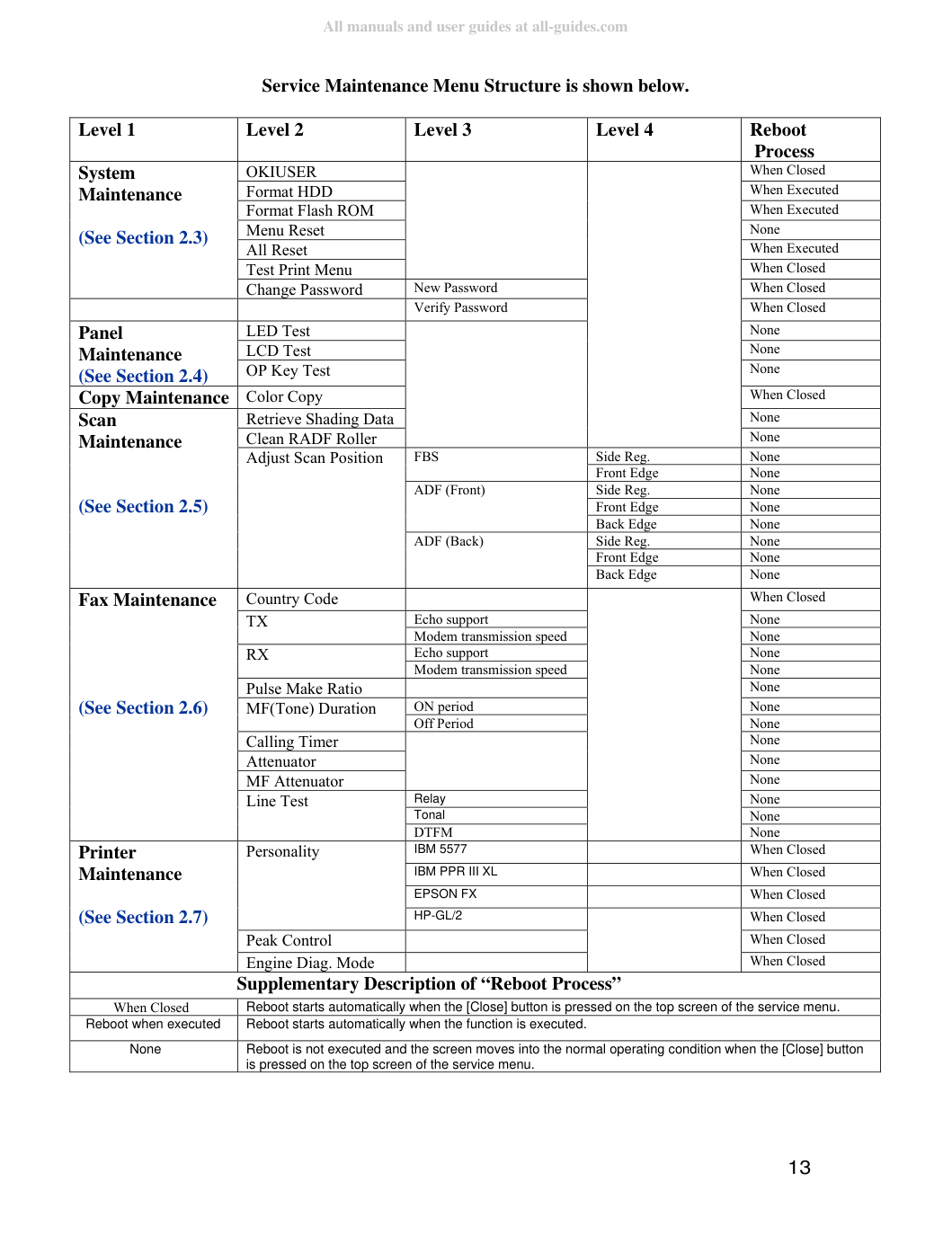
Структура меню обслуживания показана ниже.
При закрытии - Дополнительное описание «Процесса перезагрузки». Перезагрузка запускается автоматически при нажатии кнопки [Закрыть] в верхней части экрана меню обслуживания.
При выполнении перезагрузки. Перезагрузка запускается автоматически при выполнении функции.
Перезагрузка не выполняется, и экран переходит в обычный режим при нажатии кнопки [Закрыть] в верхней части экрана меню обслуживания.
Установите МФУ для страны назначения.
Примечание! Всегда должно быть установлено значение ODA (Северная Америка). Параметры, отличные от ODA, могут привести к нестабильной работе МФУ. При выходе из экрана меню обслуживания после изменения этого параметра МФУ перезагружается автоматически.
При выборе [Format. HDD] отображается следующий экран подтверждения.
При выборе [Да] экран выходит из меню и начинается инициализация HDD.
Для подробной информации об инициализации HDD см. Раздел 2.8.
Инициализация Flash ROM.
При выборе [Format Flash ROM] отображается следующий экран подтверждения.
При выборе [Да] экран выходит из меню и начинается инициализация встроенного Flash устройства.
Для подробной информации об инициализации Flash ROM см. Раздел 2.8.
Возврати пароль администратора к значению заводской поставки (заводское значение по умолчанию).
При выборе [Menu reset] отображается следующий экран подтверждения. При выборе [Да] пароль администратора сбрасывается к значению заводской поставки (заводское значение по умолчанию).
Для подробной информации о сбросе пароля администратора см. Раздел 2.8.
Возврати содержимое EEPROM, FLASH ROM и HDD к значению заводской поставки (заводское значение по умолчанию). При выборе [All Reset] отображается следующий экран подтверждения. При выборе [Да] экран выходит из меню и содержимое EEPROM, FLASH ROM и HDD сбрасывается к значению заводской поставки (заводское значение по умолчанию).
Для подробной информации о сбросе к значению заводской поставки см. Раздел 2.8.
Выбери отображение или скрытие пункта меню [ОТЧЁТ] – [ПЕЧАТЬ] – [ID Check Pattern] и пункта [Engine Status]. При выборе [Disable] в этом параметре пункты [ID Check Pattern] и [Engine Status] не будут отображаться. При выходе МФУ из меню обслуживания после изменения этого параметра МФУ перезагружается автоматически.
Примечание! Пароль может быть изменён через меню «Изменение пароля» в меню «Системное обслуживание». Настоятельно рекомендуется НЕ изменять этот пароль.
В случае утери изменённого пароля потребуется замена главной платы управления и жёсткого диска. Это не покрывается гарантией машины, и ты будешь нести расходы на замену компонентов.
Осветли все светодиодные лампы для проверки перегоревших ламп.
Каждый раз при нажатии клавиши [SETUP] все светодиодные лампы включаются и выключаются.
При нажатии кнопки [Закрыть] экран вернётся в меню обслуживания панели.
Выведи тестовый шаблон на ЖК-дисплей для проверки неактивных пиксельей.
Могут быть отображены три вида тестовых шаблонов. Для выбора тестовых шаблонов нажми клавишу [SETUP].
Проверь, нормально ли МФУ реагирует на аппаратную и программную клавиши на панели управления, наблюдая на экране ЖК-дисплея, отображается ли нажатая клавиша. Этот тест предназначен для проверки всех клавиш. Поэтому все клавиши должны быть нажаты в указанном порядке.
При выборе этого теста отображается экран тестирования клавиш панели. Нажми все клавиши в указанном порядке, как показано на рисунке ниже.
При нажатии клавиши в указанном порядке отображаются следующие сообщения.
При нажатии клавиши в неправильном порядке отображаются следующие сообщения.
Загружены данные затемнения FBS и RADF (только модель с двусторонним копированием). Этот пункт должен быть выполнен при выполнении любого из следующих пунктов.
Убедись, что блок RADF закрыт.
Отображается следующий экран. Затем нажми кнопку [Старт].
При выборе этого пункта отображается следующий экран.
Регулировка боковой регистрации - отдельные пункты параметров подготовлены для FBS, ADF (передняя сторона) и ADF (задняя сторона) независимо.
Параметр для планшетного сканирования (FBS). Выполни регулировку так, чтобы начальная позиция сканирования в горизонтальном направлении при сканировании FBS оставалась в пределах эталонного значения. Регулировка с шагом 1 пункта (5/600 dpi = 0.2117 мм) возможна в этом параметре. При добавлении значения в отрицательном (-) направлении отсканированное изображение на ПК смещается вправо. При добавлении значения в положительном (+) направлении отсканированное изображение на ПК смещается влево.
Параметр для ADF (передняя сторона). Выполни регулировку так, чтобы начальная позиция сканирования в горизонтальном направлении при сканировании передней стороны ADF оставалась в пределах эталонного значения. Регулировка с шагом 1 пункта (5/600 dpi = 0.2117 мм) возможна в этом параметре. При добавлении значения в отрицательном (-) направлении отсканированное изображение на ПК смещается влево. При добавлении значения в положительном (+) направлении отсканированное изображение на ПК смещается вправо.
Настройка для ADF (задняя сторона) Выполни регулировку так, чтобы позиция начала сканирования в горизонтальном направлении при сканировании задней стороны ADF оставалась в пределах эталонного значения. В этой настройке возможна регулировка с шагом 1 единица (5/600 dpi = 0,2117 мм). При добавлении значения в отрицательном (-) направлении изображение сканирования на ПК смещается влево. При добавлении значения в положительном (+) направлении изображение сканирования на ПК смещается вправо.
Выполни регулировку так, чтобы позиция начала сканирования в вертикальном направлении при сканировании FBS оставалась в пределах эталонного значения. Если затемнение сканируется в верхней части документа, выполни регулировку в положительном направлении. Если дефицит возникает в верхней части документа, выполни регулировку в отрицательном направлении. В этой настройке возможна регулировка с шагом 1 единица (0,1408 мм). При добавлении значения в отрицательном (-) направлении изображение сканирования на ПК смещается вниз. При добавлении значения в положительном (+) направлении изображение сканирования на ПК смещается вверх.
Настройка для ADF (передняя сторона) Выполни регулировку так, чтобы позиция начала сканирования в вертикальном направлении при сканировании передней стороны ADF оставалась в пределах эталонного значения. Если затемнение сканируется в верхней части документа, выполни регулировку в положительном направлении. Если дефицит возникает в верхней части документа, выполни регулировку в отрицательном направлении. В этой настройке возможна регулировка с шагом 1 единица (0,0619 мм). При добавлении значения в отрицательном (-) направлении изображение сканирования на ПК смещается вниз. При добавлении значения в положительном (+) направлении изображение сканирования на ПК смещается вверх.
Настройка для ADF (задняя сторона) Выполни регулировку так, чтобы позиция начала сканирования в вертикальном направлении при сканировании задней стороны ADF оставалась в пределах эталонного значения. Если затемнение сканируется в верхней части документа, выполни регулировку в положительном направлении. Если дефицит возникает в верхней части документа, выполни регулировку в отрицательном направлении. В этой настройке возможна регулировка с шагом 1 единица (0,0619 мм). При добавлении значения в отрицательном (-) направлении изображение сканирования на ПК смещается вниз. При добавлении значения в положительном (+) направлении изображение сканирования на ПК смещается вверх.
Предостережение Регулировку позиции задней части следует выполнять после завершения регулировки позиции верхней части. Кроме того, сканирование прерывается до достижения задней части, если в режиме копирования и режиме сканирования просканировано указанное количество строк, даже если выполнена регулировка позиции задней части.
Настройка для ADF (передняя сторона) Выполни регулировку так, чтобы позиция конца сканирования в вертикальном направлении при сканировании передней стороны ADF оставалась в пределах эталонного значения. Если затемнение в задней части документа сканируется, выполни регулировку в отрицательном (-) направлении. Если дефицит возникает в задней части документа, выполни регулировку в отрицательном направлении.
В этой настройке возможна регулировка с шагом 1 единица (0,0619 мм). Однако регулировку следует выполнять с шагом 16 единиц (1 мм) как ориентир из-за смещения документа под углом.
Настройка для ADF (задняя сторона) Выполни регулировку так, чтобы позиция конца сканирования в вертикальном направлении при сканировании задней стороны ADF оставалась в пределах эталонного значения. Если затемнение в задней части документа сканируется, выполни регулировку в отрицательном (-) направлении. Если дефицит возникает в задней части документа, выполни регулировку в отрицательном направлении.
В этой настройке возможна регулировка с шагом 1 единица (0,0619 мм). Однако регулировку следует выполнять с шагом 16 единиц (1 мм) как ориентир из-за смещения документа под углом.
Этот параметр устанавливает Рабочее/Нерабочее состояние движения зеркального каретки.
Во время транспортировки и установки МФУ эту настройку необходимо изменить.
Как войти в режим коммуникации зеркального каретки При выборе меню [SETUP] – [Admin Setup] – [User Install] – [Mirror carriage mode] отображается следующий экран.
Перед транспортировкой МФУ выбери [Yes] для начала движения зеркального каретки в указанное положение. По завершении движения зеркального каретки отображается следующий экран.
Затяни винты в местах, указанных на иллюстрации, и нажми кнопку [Close]. Когда зеркальный каретка зафиксирован в указанном положении, выбери меню [SETUP] – [Shutdown] для выполнения операции завершения работы. Затем выключи питание.
Как выйти из режима зеркального каретки Если МФУ остается в режиме зеркального каретки, отображается следующий экран ожидания.
Удали винты в местах, указанных на иллюстрации, и нажми кнопку [Cancel]. Отображается следующий экран.
Убедись, что винты фиксации зеркального каретки удалены. Затем выбери [Yes] для выхода из режима зеркального каретки так, чтобы зеркальный каретка вернулся в нормальное рабочее состояние.
Выбери страну, в которой будет установлено МФУ. (ODA) Северная Америка В этой настройке можно выбрать любой код страны независимо от настройки OKIUSER.
Когда экран выходит из меню обслуживания после изменения этой настройки, МФУ автоматически перезагружается.
Примечание! Если выбран какой-либо код страны, который не соответствует стране установки МФУ, это может нарушить нормативные акты и законы соответствующих стран. Обратите внимание на этот момент.
Если установлено значение Enable • DIS ignore once *1:
Если установлено значение Disable • DIS ignore once *1:
Эта настройка действует во время всех коммуникаций прямого вызова и сокращенного вызова.
При зарубежной коммуникации сигнал DIS может быть проигнорирован один раз для повторного запуска функции подавления эха, которая была остановлена сигналом CED. МФУ реагирует на второй сигнал DIS и передает сигнал DCS. С этой настройкой МФУ может передавать сигнал DCS в хороших условиях линии с меньшим эхом. Эта настройка используется в случае, когда возникает ошибка коммуникации, такая как T.1.1, из-за неблагоприятного воздействия эха при зарубежной коммуникации.
При зарубежной передаче прием сигнала обучения принимающей машиной может быть обеспечен добавлением тона EP перед отправкой сигнала обучения во избежание задержки линии.
Тон EP длительностью 0,5 секунды добавляется к сигналу обучения 9600/7200 бит/с + TCF/обучение + информация изображения.
Тон EP 0,5 секунды на частоте 1700 Гц может быть разрушен групповой задержкой линии коммуникации таким образом, что передняя часть сигнала обучения повреждена. В таком случае прием сигнала обучения принимающей машиной может быть обеспечен добавлением тона EP перед отправкой сигнала обучения.
Примечание! Некоторые типы факс-аппаратов не могут принимать сигнал обучения 9600/7200 бит/с + TCF с тоном EP. Обратите внимание на этот тип факс-аппарата.
Время перед началом передачи сигнала DCS после завершения приема сигнала DIS.
Если установлено значение Enable Время переключения между CED – DIS *4:
Когда сигнал CED на частоте 2100 Гц передается при приеме зарубежной коммуникации, подавление эха прерывается таким образом, что условие линии становится неблагоприятным с большим эхом.
В качестве контрмеры против неисправности интервал вставляется после перезапуска подавления эха (подавление эха перезапускается после отключения звука на 0,5 секунды) перед передачей сигнала DIS после завершения передачи сигнала CED путем создания периода отключения звука. Международная телефонная линия использует четырехпроводную систему, в которой сигналы передаются на принимающую машину через двухпроводную систему -> четырехпроводную систему -> двухпроводную систему. Международная телефонная коммутационная станция оснащена системой предотвращения эха (специальная схема переключения, которая предотвращает эхо), называемой подавлением эха.
Когда она обнаруживает сигнал тона 2100 Гц, работа подавления эха временно прерывается.
Устанавливает начальное значение скорости передачи модема при отправке факса. Эта настройка действует во время всех коммуникаций прямого вызова и сокращенного вызова. Коммуникация на 14,4 кбит/с (V.17) выполняется, когда меню [Admin Setup] – [User Install] – [Super G3] установлено на OFF и эта настройка установлена на "33,6 кбит/с", "28,8 кбит/с". Когда эта настройка установлена на "14,4 кбит/с (V.17)", "9,6 кбит/с (V.29)", "4,8 кбит/с (V.27ter)", коммуникация выполняется с этой настройкой независимо от настройки "Super G3".
Устанавливает начальное значение скорости передачи модема при приеме факса.
Коммуникация на 14,4 кбит/с (V.17) выполняется, когда меню [Admin Setup] – [User Install] – [Super G3] установлено на OFF и эта настройка установлена на "33,6 кбит/с", "28,8 кбит/с".
Когда эта настройка установлена на "14,4 кбит/с (V.17)", "9,6 кбит/с (V.29)", "4,8 кбит/с (V.27ter)", коммуникация выполняется с этой настройкой независимо от настройки "Super G3".
Устанавливает коэффициент заполнения DP (10 импульсов в секунду) во время вызова.
Диапазон 0 - 1 мс до 255 мс По умолчанию 80 мс Устанавливает период включения MF (Tone) Duration send. Когда значение настройки равно "0", МФУ работает с начальным значением каждой страны. Когда установленное значение отличается от "0", установленное значение работает в диапазоне 1-255 миллисекунд.
Диапазон 0 - 1 мс до 255 мс По умолчанию 70 мс Устанавливает период отключения MF (Tone) Duration send. Когда значение настройки равно "0", МФУ работает с начальным значением каждой страны. Когда установленное значение отличается от "0", установленное значение работает в диапазоне 1-255 миллисекунд.
Диапазон 1 секунда до 255 секунд По умолчанию 55 секунд Устанавливает таймер вызова. Когда значение настройки равно "0", МФУ работает с начальным значением каждой страны. Когда установлено любое значение, отличное от "0", таймер вызова можно выбрать в диапазоне 1-255 мм.
Диапазон 0 дБ до -15 дБ. Устанавливает аттенюатор. Может быть установлен с шагом 1 дБ. Когда «Код страны» установлен на «Япония», диапазон установки составляет 8–15 дБ.
Диапазон 0 дБ до -15 дБ. По умолчанию 70дБ. Устанавливает MF аттенюатор. Может быть установлен с шагом 1 дБ.
Когда выбран «Line Test» (Тест линии), отображается следующий экран. Выберите нужный элемент тестирования для выполнения.
Выполняет тест включения/выключения реле.
Нажмите кнопку [Relay] (Реле) на экране «Line Test» (Тест линии).
Выберите нужное реле, которое будет протестировано на включение/выключение.
Когда нажата кнопка [Close] (Закрыть), экран возвращается на экран «Line Test» (Тест линии).
Когда нажата клавиша [Reset] (Сброс), экран возвращается на главный экран меню сервиса.
Нажмите кнопку [Tonal] (Тональный) на экране «Line Test» (Тест линии).
Когда нажата клавиша [Stop] (Стоп), передача сигнала прерывается.
Когда нажата кнопка [Close] (Закрыть), экран возвращается на экран «Line test» (Тест линии).
Когда нажата клавиша [Reset] (Сброс), экран возвращается на главный экран меню сервиса.
Сигналы частот, используемые импульсным телефоном, могут быть выбраны для теста отправки.
Нажмите кнопку [DTMF] на экране «Line Test» (Тест линии).
Когда нажата клавиша [Stop] (Стоп), передача сигнала прерывается.
Когда нажата кнопка [Close] (Закрыть), экран возвращается на экран «Line test» (Тест линии).
Когда нажата клавиша [Reset] (Сброс), экран возвращается на главный экран меню сервиса.
Может быть изменена установка по умолчанию языка PDL, поддерживаемого соответствующей спецификацией назначения. Язык PDL, установленный на значение «Disable» (Отключить) в элементе настройки PDL, не будет отображаться в качестве варианта в следующем меню: [SETUP] (Установка) – [Admin Setup] (Администраторская установка) – [Print Setup] (Установка печати). Одновременно, когда будут получены данные печати языка PDL, установленного на значение «Disable» (Отключить), будет отображено сообщение «Invalid data is received» (Получены неверные данные) и полученные данные будут отброшены.
Установите, поддерживается ли контроль низкой пиковой мощности. Когда экран выходит из меню сервиса после изменения этой установки, МФП автоматически перезагружается.
1. В меню сервиса выберите [Printer Maintenance] (Обслуживание принтера) и [Engine Diag. Mode] (Режим диагностики двигателя) для входа.
2. Когда экран входит в режим самодиагностики (Уровень 1), отображается «DIAGNOSTIC» (Диагностика).
Нажимайте клавишу (2) или (8) для перемещения к соответствующим элементам самодиагностики.
Нажмите клавишу (6) для выполнения выбранного теста. Выйдите из теста, нажав клавишу (4).
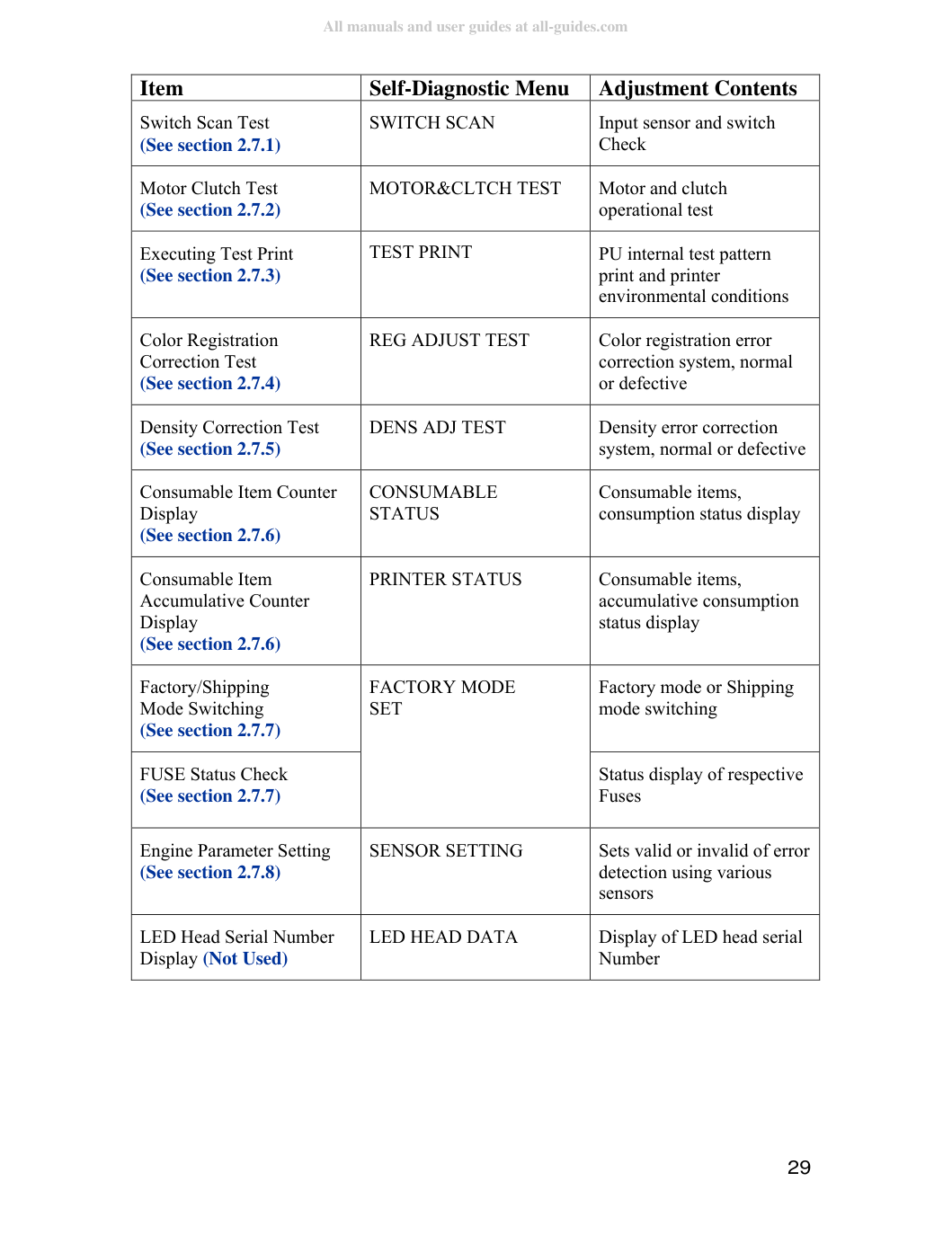
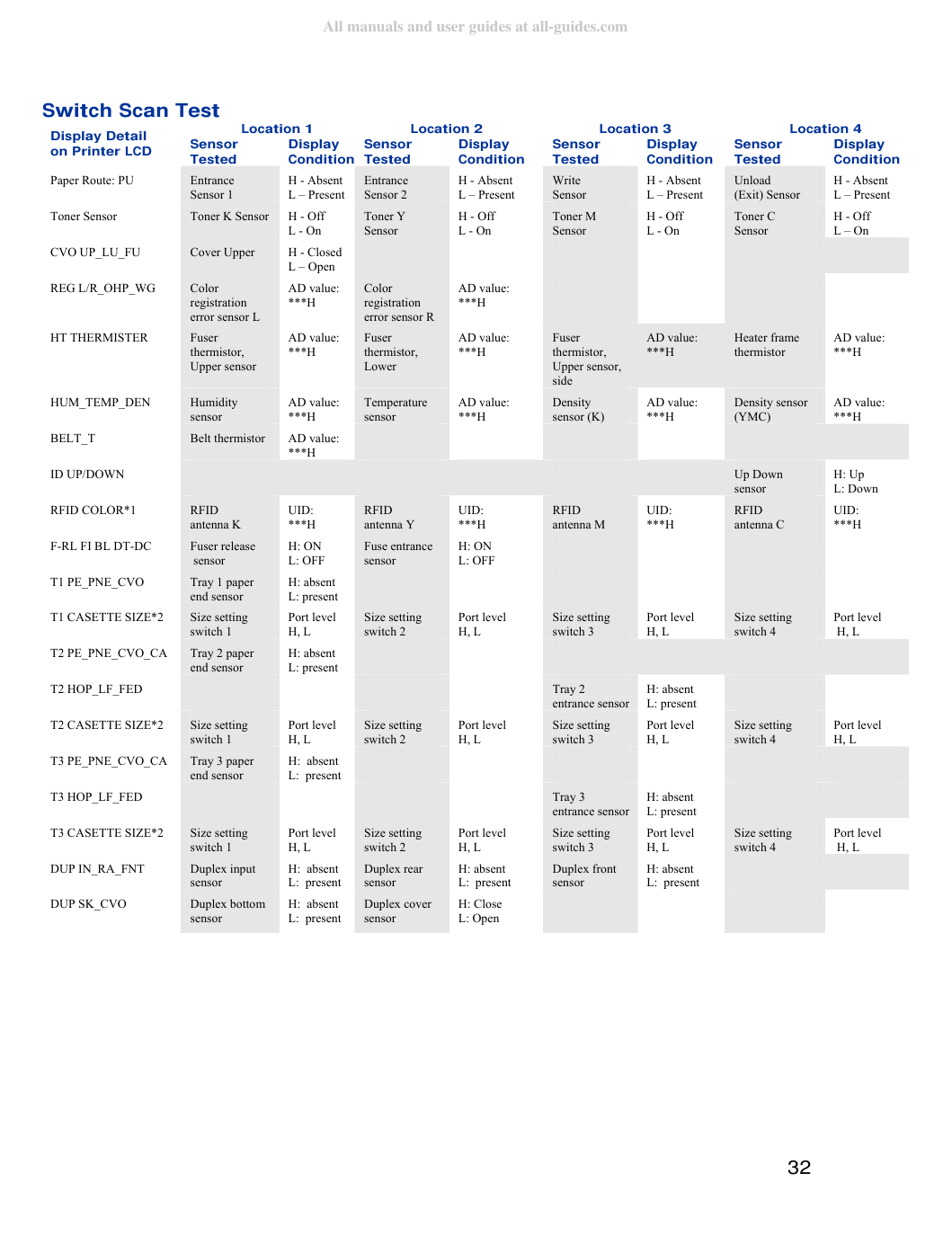
Это меню самодиагностики используется для проверки входных датчиков (sensor) и переключателей печатного двигателя.
1. Войдите в режим самодиагностики (Уровень 1) и нажимайте клавишу (2) или (8) до тех пор, пока.
«SWITCH SCAN» (Сканирование переключателей) отображается в верхней части экрана. Нажмите клавишу (6) для выполнения.
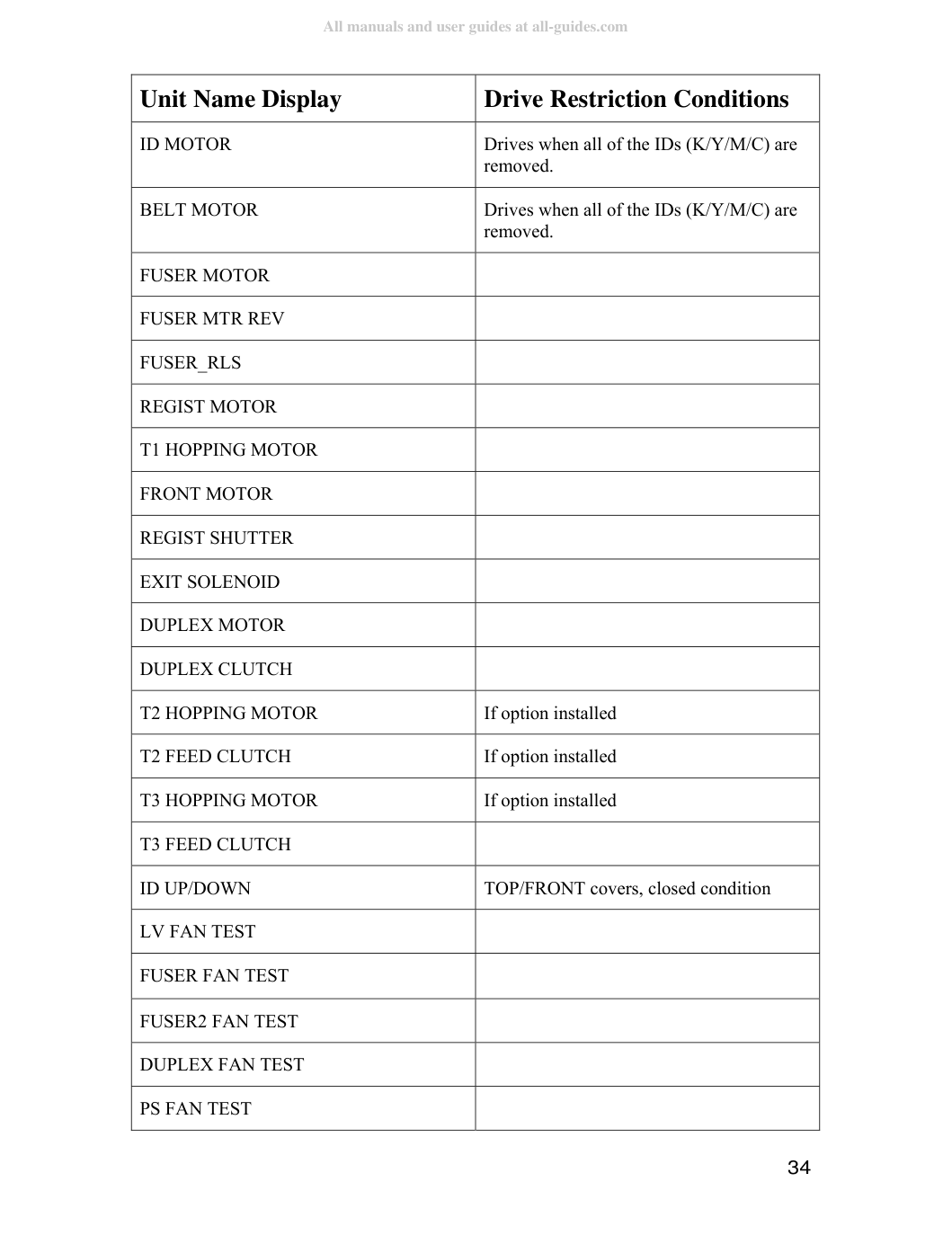
Это меню самодиагностики используется для тестирования двигателей и муфт (clutch) печатного двигателя.
1. Войдите в режим самодиагностики (Уровень 1) и нажимайте клавишу (2) или (8) до тех пор, пока.
[MOTOR & CLUTCH TEST] (Тест двигателя и муфты) отображается в верхней части экрана.
Клавиша (2) увеличивает элемент теста, а клавиша (8) уменьшает элемент теста.
2. Нажимайте клавишу (2) или (8) до тех пор, пока элемент, соответствующий узлу (assembly), который будет.
тестироваться, отображается в нижней части экрана.
3. Когда нажата клавиша (6), тест запускается. Название узла начинает мигать и соответствующий.
узел работает 10 секунд.
Примечание! После 10 секунд работы экран возвращается в состояние пункта 2. Когда нажата соответствующая кнопка переключателя, программа теста перезапускается.
• Соленоид муфты (solenoid) повторяет включение и отключение во время обычного задания печати. (Для модели, в которой независимый привод невозможен из-за конструкции механизма, двигатель будет работать одновременно.) *«ID UP/DOWN» (ID вверх/вниз) продолжает работать до нажатия клавиши (#).
• Когда выбран нужный двигатель и клавиша [ENTER] (Ввод) нажата длительно (2 секунды), он продолжает работать.
4. Когда нажата клавиша (#), соответствующий узел прекращает работу.
5. При необходимости повторите пункты 2–4.
6. Когда нажата клавиша (4), экран выходит из теста.
Работает, когда все ID (K/Y/M/C) извлечены.
Работает, когда все ID (K/Y/M/C) извлечены.
Это меню самодиагностики используется для печати тестового шаблона, содержащегося в PU. Другие тестовые шаблоны содержатся в контроллере.
1. Войдите в режим самодиагностики (Уровень 1) и нажимайте клавишу (2) или (8) до тех пор, пока.
[TEST PRINT] (Тестовая печать) отображается в верхней части экрана.
Клавиша (2) увеличивает элемент теста, а клавиша (8) уменьшает элемент теста.
2. Элементы установки, применимые только к тестовой печати, отображаются в нижней части.
3. Продолжайте нажимать клавишу (2) или (8) и нажмите клавишу (6) на элементе, установленном на.
Позиция 2. Установочный параметр отображается в верхней строке, значение установки — в нижней строке окна дисплея.
(Последнее отображённое значение применяется.) Нажми клавишу (4) для подтверждения значения, экран вернётся к позиции 2.) Повтори позицию 3 по необходимости.
Нажми клавишу (4) для начала печати/Нажми клавишу (#) для остановки печати (в единицах страниц).
Если TRAY2 не установлен, TRAY2 не отображается.
Установка количества контрольных отпечатков.
Выбор цветной или чёрно-белой печати.
Если установлено ON, отображается меню ON/OFF для каждого цвета.
Двусторонняя печать выполняется со сложением двух листов.
Двусторонняя печать выполняется со сложением одного листа.
Внимание! Если используются данные сплошной печати (Pattern 7) из функции локальной печати для контрольного отпечатка с 100% установкой для каждого цвета, это вызывает смещение. Для предотвращения смещения установи параметры печати для каждого цвета так, чтобы количество одновременно печатаемых цветов не превышало 2 цвета.
Следующие условия окружающей среды принтера могут контролироваться при генерировании контрольных отпечатков.
Следующие сообщения отображаются при контрольной печати.
Сообщение отображается, но не функционирует.
Данное меню самодиагностики используется для регулировки и расследования причин ошибки цветовой регистрации МФУ.
1. Войдите в режим самодиагностики (Уровень 1) и нажимайте клавишу (2) или (8) до тех пор, пока.
[TEST PRINT] (Тестовая печать) отображается в верхней части экрана.
2. При нажатии клавиши (6) отображается следующее сообщение.
Нажми клавишу (2) или (8) до отображения требуемой позиции.
3. При нажатии клавиши (6) выполняется тестирование позиции, отображаемой на панели.
• Выполняется тест коррекции цветовой регистрации. (Индикатор [ON LINE] мигает.) • По окончании теста результат теста (OK или имя ошибки) отображается в верхней строке окна дисплея, а **** RESULT отображается в нижней строке окна дисплея.
При нажатии клавиши (2) результаты теста увеличиваются и отображаются по порядку.
При нажатии клавиши (8) результаты теста уменьшаются и отображаются по порядку.
При нажатии клавиши (4) экран возвращается в состояние позиции 2.
• При нажатии клавиши (#) во время выполнения теста тест прерывается (индикатор [ON LINE] загорается) и экран возвращается в состояние позиции 2.
Операции с клавишами аналогичны описанным выше.
• Выполняется тест отражения ремня коррекции ошибки цветовой регистрации. (Индикатор [ON LINE] мигает.) • По окончании теста результат теста (OK или имя ошибки) отображается в верхней строке окна дисплея, а **** RESULT отображается в нижней строке окна дисплея.
Операции с клавишами аналогичны описанным выше.
Операции с клавишами при выполнении BLT REFLECT RSLT. Операции с клавишами аналогичны описанным выше.
Данное меню самодиагностики используется для тестирования функции коррекции ошибки плотности МФУ.
1. Войдите в режим самодиагностики (Уровень 1) и нажимайте клавишу (2) или (8) до тех пор, пока.
[TEST PRINT] (Тестовая печать) отображается в верхней части экрана.
2. При нажатии клавиши (6) отображается следующее сообщение.
Нажми клавишу (2) или (8) до отображения требуемой позиции.
3. При нажатии клавиши (6) выполняется тестирование позиции, отображаемой на панели.
• Выполняется тест коррекции ошибки плотности. (Индикатор [ON LINE] мигает.) • По окончании теста результат теста (OK или имя ошибки) отображается в верхней строке окна дисплея, а **** RESULT отображается в нижней строке окна дисплея.
При нажатии клавиши (2) результаты теста увеличиваются и отображаются по порядку.
При нажатии клавиши (8) результаты теста уменьшаются и отображаются по порядку.
При нажатии клавиши (4) экран возвращается в состояние позиции 2.
• При нажатии клавиши (#) во время выполнения теста тест прерывается (индикатор [ON LINE] загорается) и экран возвращается в состояние позиции 2.
Операции с клавишами аналогичны описанным выше.
Сообщение отображается, но не функционирует.
• Выполняется автоматическая установка значения коррекции чувствительности датчика плотности.
(Индикатор [ON LINE] мигает.) • По окончании теста результат теста (OK или имя ошибки) отображается в верхней строке окна дисплея, а **** RESULT отображается в нижней строке окна дисплея.
При нажатии клавиши (4) экран возвращается в состояние позиции 2.
При нажатии клавиши (#) во время выполнения теста тест прерывается (индикатор [ON LINE] загорается) и экран возвращается в состояние позиции 2.
Сообщение отображается, но не функционирует.
Данное меню самодиагностики используется для отображения статуса потребления расходуемых материалов.
1. Войди в режим самодиагностики и нажми клавишу (2) или (8) до отображения
[CONSUMABLE STATUS] на экране.
Клавиша (2) увеличивает элемент теста, а клавиша (8) уменьшает элемент теста.
2. При нажатии клавиши (2) или (8) статус потребления расходуемых материалов
отображаются по порядку. Нажатие клавиши (*) или (#) неэффективно.
Единица измерения Подробности K-ID UNIT Изображений Y-ID UNIT Изображений M-ID UNIT Изображений C-ID UNIT Изображений Количество оборотов с момента установки нового ID UNIT для каждого цвета отображается после преобразования данных в эквивалентное значение A4, 3Page/Job.
Количество листов с момента установки нового FUSER unit.
Количество листов с момента установки нового Belt UNIT.
Отображается объём потребления тонера соответствующего цвета.
Отображается количество отработанного тонера.
* При достижении 32 раз выдается сообщение Waste toner FULL.
Отображаются количества напечатанных точек символов для соответствующих тонеров. (Накопленное значение с момента запуска МФУ.) K OVER RIDE CNT раз K OVER RIDE CNT раз K OVER RIDE CNT раз K OVER RIDE CNT раз Отображается накопленное количество замен картриджей тонера для соответствующих цветов.
Данное меню самодиагностики используется для отображения статуса количества напечатанных листов МФУ.
1. Войди в режим самодиагностики и нажми клавишу (2) или (8) до отображения
На экране отображается [PRINTER STATUS].
Клавиша (2) увеличивает элемент теста, а клавиша (8) уменьшает элемент теста.
2. При нажатии клавиши (2) или клавиши (8) последовательно отображается статус количества напечатанных листов.
Нажатие клавиши (*) или клавиши (#) невозможно.
Отображается количество напечатанных листов для каждого цвета.
Отображается общее количество напечатанных листов.
Данное меню самодиагностики используется для переключения PU PCB из режима Factory в режим Shipping.
1. Перейдите в режим самодиагностики (Level 1) и нажимайте клавишу (2) или клавишу (8) до отображения
следующего сообщения.
2. При нажатии клавиши (6) отображается следующее сообщение.
Нажимайте клавишу (2) или клавишу (8) до отображения нужного пункта (см. таблицу ниже).
3. При отображении нужного пункта для установки нажмите клавишу (6), чтобы дать оператору возможность
4. При отображении нужного пункта для установки нажмите клавишу (6) длительно (3 секунды) для регистрации отображаемого значения в EEPROM. Экран вернется в состояние пункта 2.
Проверьте статус предохранителя (FUSE) блока K-ID.