← OKI MC361 — все главы инструкции
1. Распечатай 100% тестовый паттерн сплошной заливки (Solid Fill Test Print). Весь тестовый отпечаток пуст?
Да – перейди на Шаг 2. Нет - предложи заказчику проверить параметры приложения и принтера.
2. Извлеки картридж с тонером (Toner Cartridge) и проверь дефицит тонера (toner starvation) в блоке формирования изображения (Imaging Unit). Есть ли
признаки дефицита тонера (toner starvation)?
Да – замени картридж с тонером (Toner Cartridge).
3. Грязные ли LED головки (LED Heads)? Протри головки чистой безворсовой тканью.
4. Неповреждены ли жгуты проводов на светодиодных головках, правильно ли они проложены и установлены?
5. Осмотрите жгут проводов высокого напряжения. Переустановите жгут проводов. Это исправило проблему?
Нет - заменяйте в следующем порядке:
Отпечаток имеет пятнистый вид.
Примечание! Этот дефект известен при низкой влажности и при печати на плотной бумаге.
■ Выполните начальные действия из процедур обслуживания в главе 1.
■ Убедитесь, что используемый носитель поддерживается этим принтером.
■ Убедитесь, что параметры носителя верны на панели управления.
■ Распечатай паттерн проверки ID (ID Check Pattern) (Параметры - Отчеты – Печать – ID Check Pattern) и демо-страницу (Setting - Reports – System – Demo Page) для проверки наличия проблемы в приложении.
■ Запустите тест регулировки плотности в разделе 2.8.5.
1. Убедись, что бумага одобрена и параметры панели управления (Control Panel) и драйвера совпадают с загруженной
бумагой. Опробуй разную бумагу для проверки постоянности и воспроизводимости проблемы.
Да – перейди на Шаг 2. Нет - предложи заказчику загрузить одобренную бумагу или исправить параметры.
2. Распечатай страницу конфигурации для проверки рабочей среды.
ПРИМЕЧАНИЕ: низкая влажность менее 20% относительной влажности может вызвать пятнистость отпечатков.
Да – перейди на Шаг 3. Нет - сообщи заказчику спецификации принтера по окружающей среде.
3. Проверь загрязнение тонером контактов высокого напряжения (high voltage contacts). Извлеки блоки формирования изображения (Imaging Units)
и узел переноса (Transfer Unit). Есть ли загрязнение?
4. Проверь / замени узел переноса (Transfer Unit). Проблема устранена?
Нет - заменяйте в следующем порядке:
Цвета, воспроизводимые принтером, резко отличаются от ожидаемых цветов.
■ Выполните начальные действия из процедур обслуживания в главе 1.
■ Убедитесь, что используемый носитель поддерживается этим принтером.
■ Убедитесь, что параметры носителя верны на панели управления.
■ Распечатай паттерн проверки ID (ID Check Pattern) (Параметры - Отчеты – Печать – ID Check Pattern) и демо-страницу (Setting - Reports – System – Demo Page) для проверки наличия проблемы в приложении.
■ Запустите тест регулировки плотности в разделе 2.8.5.
1. Распечатай паттерн проверки ID (ID Check Pattern) / демо-страницу (Demo Page) и оцени цвета. Соответствуют ли цвета на тестовых
страницах ожиданиям заказчика?
Да – завершено, проблема в приложении заказчика.
2. Распечатай страницу конфигурации для проверки оставшегося ресурса блока формирования изображения (Imaging Unit). Если блок формирования изображения (Imaging Unit) приближается к максимальному счетчику отпечатков, это может снизить качество печати.
Да – замени блок формирования изображения (Imaging Unit).
3. Распечатай тестовый паттерн 100% сплошной заливки (100% Solid Fill Test pattern) и проверь отсутствие цветов. Проблема
4. Есть ли мусор или загрязнение на LED головке (LED Head)?
Да – протри сухой безворсовой тканью.
5. Поменяй LED головку проблемного цвета (LED Head) на любую другую LED головку. Распечатай тестовый паттерн сплошной заливки (Solid Fill Test
Pattern). Проблема переместилась с LED головкой?
6. Поменяй блок формирования изображения (Imaging Unit) проблемного цвета на любой другой блок формирования изображения (Imaging Unit).
ПРИМЕЧАНИЕ: извлеки ключи перед заменой. Распечатай тестовый паттерн сплошной заливки (Solid Fill Test Pattern) для проверки дефектов.
NOTE: Remove the keys before swapping. Print a Solid Fill Test Pattern to check for defects.
Переместилась ли проблема с цветом вместе с Imaging Unit?
Да – Замените Imaging Unit Нет - Перейдите к Шагу 7.
7. Проверьте наличие загрязнения тонером на контактах высокого напряжения. Извлеките Imaging Units
и Transfer Unit и есть ли загрязнение на контактах?
8. Проверьте целостность жгутов проводки на LED головках, правильность их маршрутизации и посадки.
Нет - Переподключите жгут проводки.
9. Осмотрите жгут проводки высокого напряжения.
Да – Переподключите жгут проводки.
Нет - заменяйте в следующем порядке:
Обычно это вызвано поврежденным роликом. В некоторых случаях пятна могут быть темными вместо белых и повторяются.
■ Выполните начальные действия из процедур обслуживания в главе 1.
■ Убедитесь, что используемый носитель поддерживается этим принтером.
■ Убедитесь, что параметры носителя верны на панели управления.
■ Распечатай паттерн проверки ID (ID Check Pattern) (Параметры - Отчеты – Печать – ID Check Pattern) и демо-страницу (Setting - Reports – System – Demo Page) для проверки наличия проблемы в приложении.
■ Запустите тест регулировки плотности в разделе 2.8.5.
Изображение размыто и основные цвета неправильно совмещаются на финальном изображении.
■ Выполните начальные действия из процедур обслуживания в главе 1.
■ Убедитесь, что используемый носитель поддерживается этим принтером.
■ Убедитесь, что параметры носителя верны на панели управления.
■ Распечатай паттерн проверки ID (ID Check Pattern) (Параметры - Отчеты – Печать – ID Check Pattern) и демо-страницу (Setting - Reports – System – Demo Page) для проверки наличия проблемы в приложении.
1. Выполните перезагрузку принтера. Это исправило проблему?
2. Направление процесса: Извлеките Imaging Units и Transfer Unit. Осмотрите датчики
регистрации цвета на наличие грязи, мусора или накопления тонера. Датчики чистые?
3. Проверьте затвор регистрации цвета. Запустите тест затвора регистрации Service Diagnostics.
Затвор функционирует правильно?
Нет - Замените соленоид или жгут проводки.
4. Осмотрите Transfer Unit на наличие разрывов или повреждений по краям ремня. Ремень поврежден?
5. Проверьте шестерни привода барабана на отсутствие или износ зубьев. Запустите тесты двигателей Imaging Unit Service Diagnostics
для визуального осмотра шестерен. Шестерни работают правильно?
Нет - Замените шестерню привода барабана.
6. Замените плату датчика регистрации. Это исправило проблему?
7. Направление сканирования: Используйте страницу конфигурации для определения проблемного цвета. Извлеките
Imaging Unit подозреваемого цвета. Осмотрите вал заземления. Вал сместился?
Да – Замените Imaging Unit.
8. Проверьте направляющие Imaging Unit на наличие мусора или повреждений. Направляющие повреждены или
Да – Очистите направляющие на шасси или замените узел (assembly).
9. Проверьте датчики регистрации цвета на наличие грязи или мусора. Убедитесь, что проверили внутри и вокруг
10. Проверьте затвор регистрации цвета. Запустите тест затвора регистрации Service Diagnostics.
Затвор функционирует правильно?
Нет - Замените соленоид или жгут проводки.
11. Целы ли ленточные кабели LED головки, правильно ли они маршрутизированы и установлены?
Нет - Переподключите, правильно проложите или замените жгут проводки.
12. Поменяйте местами LED Head проблемного цвета с любой другой LED Head. Распечатайте страницу
Supplies. Проблема переместилась вместе с LED Head?
Да – Замените дефектную LED Head Нет - Перейдите к Шагу 13.
13. Замените плату датчика регистрации. Это исправило проблему?
15. Замените плату CUPU.
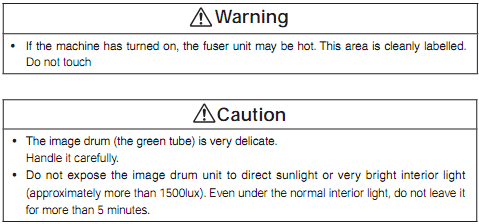
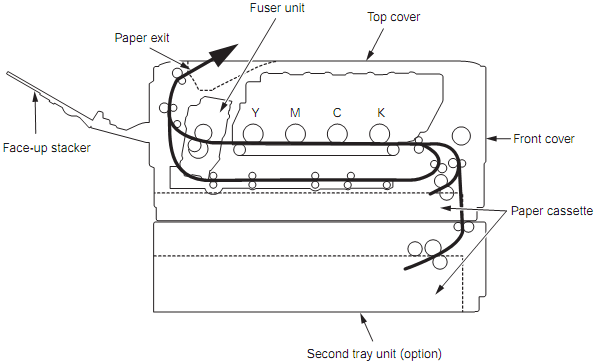
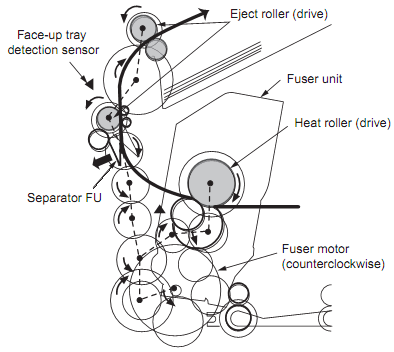
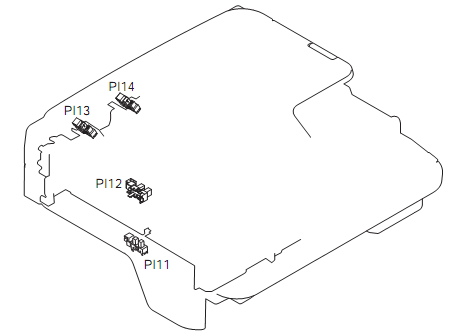
Внимание! RADF обнаруживает замятие бумаги с помощью датчиков, показанных выше. Сроки проверки замятия документов хранятся в ROM на Main PCB для проверки того, произошло ли замятие согласно наличию/отсутствию документа в соответствующей позиции датчика.
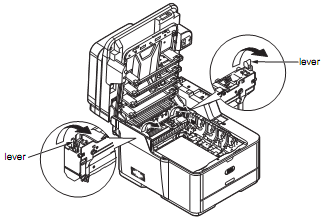
1. Извлеките любую бумагу из лотков подачи документов.
2. Откройте блок сканера.
3. Нажмите кнопку открытия верхней крышки и откройте верхнюю крышку.
Важно! Коснитесь любого винта внутри машины, чтобы снять статическое электричество с вашего тела.
1. Извлеките печатный барабан (Print drum)
2. Извлеките термоузел (Fuser)
4. Извлеките бумагу в указанных направлениях
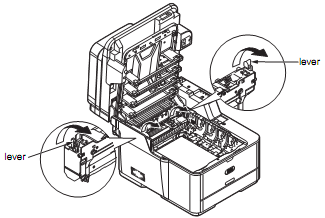
1. Извлеките любую бумагу из лотков подачи документов.
2. Откройте блок сканера.
3. Нажмите кнопку открытия верхней крышки и откройте верхнюю крышку.
Важно! Коснитесь любого винта внутри машины, чтобы снять статическое электричество с вашего тела.
1. Извлеките печатный барабан (Print drum)
2. Извлеките термоузел (Fuser)
3. Извлеките ремень (Belt)
4. Извлеките бумагу в указанных направлениях
1. Извлеките любую бумагу из лотков подачи документов.
2. Извлеките всю бумагу из лотка многоцелевой подачи (MP tray)
3. Откройте узел сканера (scanner unit)
4. Нажмите кнопку открытия верхней крышки и откройте верхнюю крышку (top cover)
Важно! Коснитесь любого винта внутри машины, чтобы снять статическое электричество с вашего тела.
1. Извлеките печатный барабан (Print drum)
2. Осторожно извлеките за верхний край
3. Если верхний край бумаги не виден, медленно извлеките бумагу за нижний край
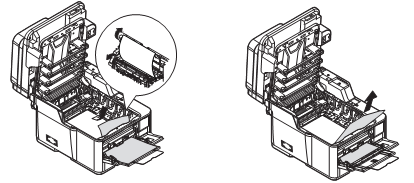
1. Извлеките любую бумагу из лотков подачи документов.
2. Откройте блок сканера.
3. Нажмите кнопку открытия верхней крышки и откройте верхнюю крышку.
Важно! Коснитесь любого винта внутри машины, чтобы снять статическое электричество с вашего тела.
1. Извлеките печатный барабан (Print drum)
2. Извлеките термоузел (Fuser)
3. Нажмите рычаг разблокировки замятия (jam release lever) и извлеките бумагу
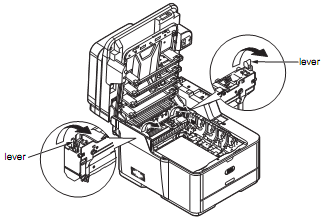
1. Извлеките любую бумагу из лотков подачи документов.
2. Откройте блок сканера.
3. Нажмите кнопку открытия верхней крышки и откройте верхнюю крышку.
Важно! Коснитесь любого винта внутри машины, чтобы снять статическое электричество с вашего тела.
1. Извлеките печатный барабан (Print drum)
2. Извлеките бумагу в указанных направлениях
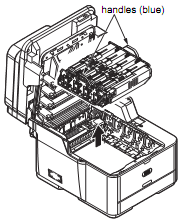
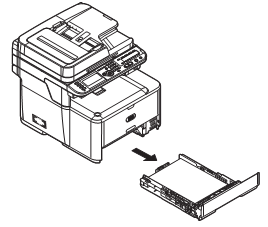
1. Извлеките кассету (Cassette)
2. Извлеките бумагу
1. Откройте крышку автоподатчика (ADF cover) для извлечения бумаги
1. Откройте крышку автоподатчика (ADF cover)
2. Извлеките бумагу за верхний край
3. Проверьте под направляющей бумаги (paper guide)
4. Проверьте под лотком документов (document tray)