
← OKI MC361 — все главы инструкции
Функция обслуживания предназначена для целей техническое обслуживания МФУ опытным инженером по техническому обслуживанию/сервису и не открыта для обычных пользователей. Соответствующие пункты функции обслуживания содержатся в меню обслуживания.
2.1 Вход в меню обслуживания Войдите в меню обслуживания следующей операцией.
Специальная операция аппаратных кнопок Процедура операции отображения экрана ввода пароля меню обслуживания описана ниже.
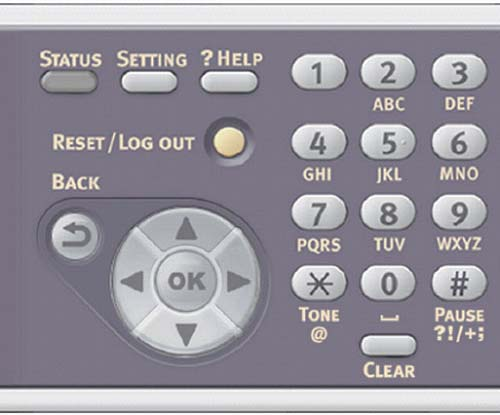
1. Когда аппарат находится в режиме ожидания, получите доступ к экрану ввода пароля нажатием
Введите требуемый пароль для входа в меню обслуживания "000000" (Шесть нулей).
Осторожно! Пароль можно изменить через меню "Изменить пароль" в меню "Обслуживание системы". Настоятельно рекомендуется НЕ менять этот пароль. В случае потери измененного пароля потребуется замена главной платы управления. Это расходы не покрываются гарантией аппарата, и расходы на замену компонентов несете вы.
Для завершения операций меню обслуживания нажимайте кнопку "Назад" до соответствующего приглашения. Выберите нужный пункт клавишами со стрелками и нажмите OK.
Примечание! Если какое-либо изменение параметров требует перезагрузки МФУ и нажата кнопка [НАЗАД], МФУ перейдет в нормальный режим работы после перезагрузки.
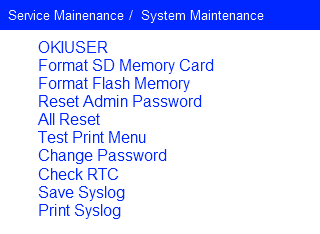
Структура меню обслуживания показана ниже.
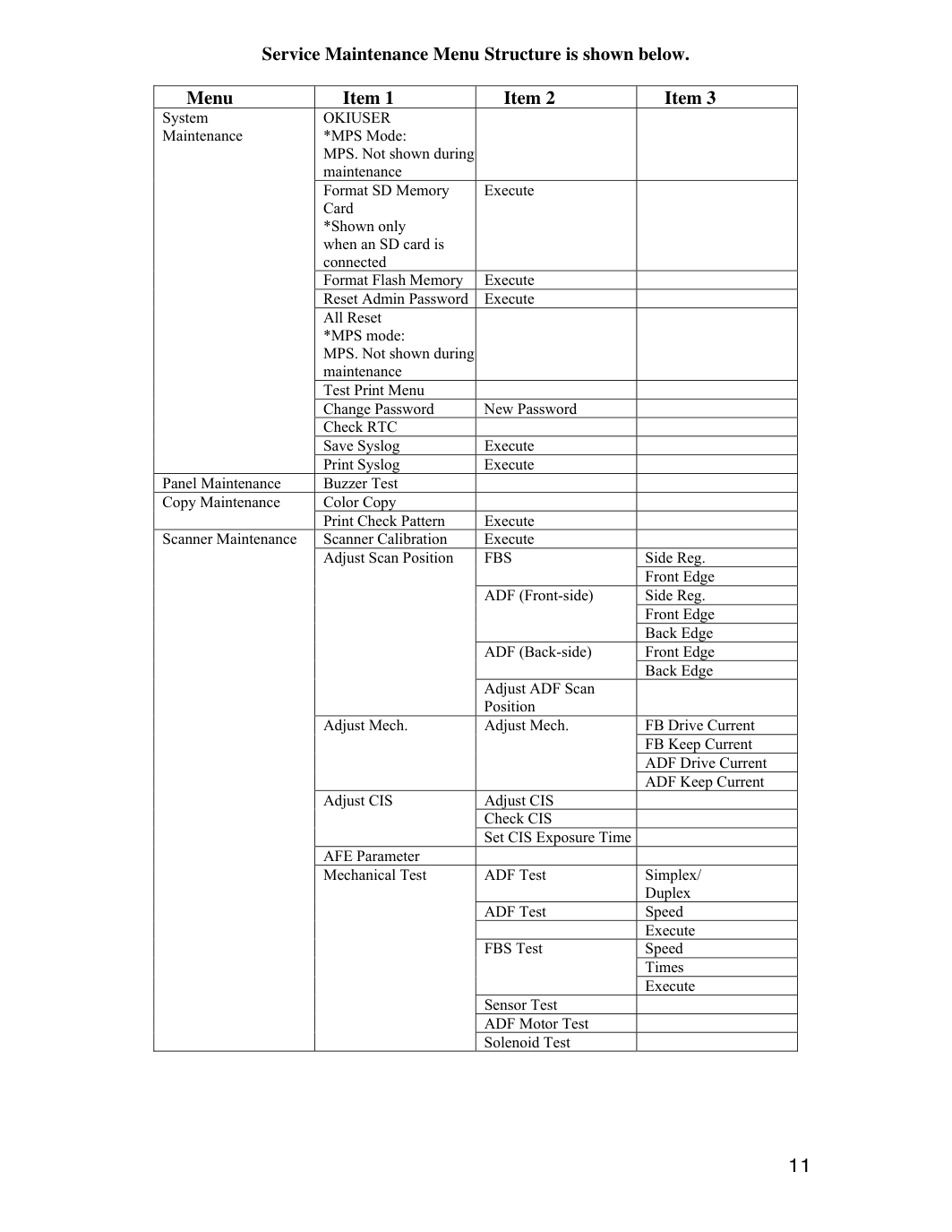
*Это меню не отображается на моделях без факса.
Установите МФУ для страны назначения.
Примечание! Всегда должно быть установлено значение ODA (Северная Америка). Параметры, отличные от ODA, могут привести к нестабильной работе МФУ. При выходе из экрана меню обслуживания после изменения этого параметра МФУ перезагружается автоматически.
Подтверждающее сообщение отображается при нажатии клавиши "Ввод".
Если выбран "Нет", система возвращается в предыдущее меню.
Если выбран "Да", меню закрывается и начинается форматирование вставленной SD-карты.
Отображается в следующих условиях:
Осторожно! Использование этой команды строго запрещено (перед использованием свяжитесь с конструкторским отделом).
При выполнении этой команды меню закрывается и начинается форматирование встроенного устройства флэш-памяти.
Восстановить пароль администратора к заводским значениям по умолчанию.
Восстановить содержимое EEPROM, флэш-памяти и жесткого диска к заводским значениям по умолчанию.
При выполнении этой команды отображается следующее подтверждающее сообщение: "Это изменение перезагрузит аппарат автоматически. Продолжить?" Если выбран "Нет", система возвращается в предыдущее меню.
Если выбран "Да", меню закрывается немедленно, затем после перезагрузки начинается процесс сброса. См. таблицу "формат объема" для определения объема форматирования.
Переключение между отображением и скрытием "ID Check" и "Engine Information" в категории "Отчет" - "Печать отчета" (по умолчанию: ОТКЛЮЧЕНО). Если для этого пункта установлено значение "ОТКЛЮЧЕНО", "ID Check" и "Engine Information" всегда будут скрыты. Принтер перезагружается после изменения параметров и выхода из меню.
Установите новый пароль для доступа к меню обслуживания. Можно вводить от 6 до 12 символов (цифры и прописные буквы в нижнем регистре).
Настоятельно рекомендуется НЕ менять этот пароль. В случае потери измененного пароля потребуется замена главной платы управления и жесткого диска. Это расходы не покрываются гарантией аппарата, и расходы на замену компонентов несете вы.
Сохранить журнал сетевого взаимодействия (syslog) в энергонезависимую память.
Напечатать журнал сетевого взаимодействия (syslog).
Переключение между включением и отключением нажатия кнопки цветного пуска при копировании. Если установлено значение "отключено", нажатия кнопки цветного пуска в режиме копирования будут отклонены панелью.
Начать печать с панели, используя тестовую таблицу оценки копирования внутри прошивки.
Запустить калибровку сканера. Вместо автоматического выполнения через определенный период работы калибровка выполняется пользователем по мере необходимости.
Во время калибровки отображается информация о том, что калибровка выполняется.
Отрегулируйте начальную позицию читаемого пиксела в направлении горизонтального сканирования при сканировании в режиме книги.
Регулировка с интервалом один шаг = 4/600 dpi (=0,17 мм).
При сканировании в режиме книги добавьте значение к базовому значению (= 5 мм) при чтении тени переднего края документа.
Регулировка с интервалом один шаг = 4/600 dpi (=0,17 мм).
Отрегулируйте начальную позицию читаемого пиксела в направлении горизонтального сканирования при чтении документа из АПД.
Регулировка с интервалом один шаг = 4/600 dpi (=0,17 мм).
При чтении документа из АПД добавьте значение к базовому значению при чтении тени переднего края документа. Чтобы пропустить передний край документа, добавьте отрицательное значение.
Увеличьте или уменьшьте количество импульсов двигателя от обнаружения датчиком переднего края носителя до начала фактического чтения.
Регулировка с интервалом один шаг = 4/600 dpi (= 0,17 мм).
При чтении документа из АПД добавьте значение к базовому значению при пропуске заднего края документа. Чтобы прочитать тень заднего края документа, добавьте отрицательное значение.
Увеличьте или уменьшьте количество импульсов двигателя от обнаружения датчиком заднего края носителя до завершения фактического чтения.
Регулировка с интервалом один шаг = 4/600 dpi (= 0,17 мм).
При чтении документа из АПД добавьте значение к базовому значению при чтении тени переднего края документа. Чтобы пропустить передний край документа, добавьте отрицательное значение.
Увеличьте или уменьшьте количество импульсов двигателя от обнаружения датчиком переднего края носителя до начала фактического чтения.
Регулировка с интервалом один шаг = 4/600 dpi (= 0,17 мм).
При чтении документа из АПД добавьте значение к базовому значению при пропуске заднего края документа. Чтобы прочитать тень заднего края документа, добавьте отрицательное значение.
Увеличьте или уменьшьте количество импульсов двигателя от обнаружения датчиком заднего края носителя до завершения фактического чтения.
Регулировка с интервалом один шаг = 4/600 dpi (= 0,17 мм).
Установите позицию чтения CIS АПД для стандарта фокусировки.
Регулируй с интервалом в один шаг = 4/600 dpi (= 0,17 мм). Это коррелирует с регулировкой положения переднего края АПД.
Подключи панель или ПК и установи значение электрического тока сканирующего двигателя.
Последовательно освещай обозначенные RGB-цвета и проверяй их во время калибровочных операций.
Переместить CIS в стандартное положение.
В перемещённом положении последовательно освещай R, затем G и B тем же способом.
Освещай каждый цвет примерно 3 секунды.
Проверь в меню обслуживания CIS отображение времени экспозиции при каждом разрешении.
Когда установлено разрешение, сканирующая калибровка проводится при этом разрешении и отображаются следующие результаты:
Примечание: время экспозиции CIS варьируется в зависимости от разрешения.
Измени параметры времени экспозиции LED, затем читай документ, используя PC Scan.
Чтение реализовано для времени экспозиции LED в параметрах без проведения калибровки. Предупреждение отображается, когда установлено значение, превышающее цикл Lsync.
Максимальные значения варьируются для каждого регистра.
→ Введи параметр регистра [n] (n: 1 - 9). Текущее значение читается и отображается на панели.
Значения параметров изменяются, проводятся конфигурация и чтение, результаты отображаются на панели.
Затем читай документ, используя PC Scan.
W: Отображай сообщение о завершении параметров.
ADF : Тест перемещения исходного документа (останавливается после перемещения установленного документа). Возможен выбор односторонней или двусторонней подачи.
FBS : Тест перемещения CIS (останавливается после установленного количества операций). Используй максимальную скорость чтения (30 cpm).
Должна ли отображаться формулировка ① ~⑤ в правой ячейке?
→ Отображай в правой ячейке формулировку в скобках в ① ~⑤ и состояние каждого датчика (H/L). Примеры этого отображения показаны ниже:
Отображай состояние датчика (H/L) в реальном времени. Изменяй содержимое отображения при необходимости, когда изменяется отображаемое состояние датчика.
① После короткого нажатия кнопки вращай в направлении по часовой стрелке в течение 10 секунд, затем остановись.
② После длительного нажатия кнопки вращай в направлении по часовой стрелке непрерывно. Остановись при нажатии кнопки Stop.
③ После короткого нажатия кнопки вращай в направлении против часовой стрелки в течение 10 секунд, затем остановись.
④ После длительного нажатия кнопки вращай в направлении против часовой стрелки непрерывно.
Остановись при нажатии кнопки Stop.
Считай успешным во всех случаях. Нет необходимости отображать результаты.
После короткого нажатия кнопки подавай в течение 2 секунд, затем остановись.
После длительного нажатия кнопки подавай в течение 2 секунд и оставайся остановленным в течение 3 секунд повторяй. Остановись при нажатии кнопки Stop.
Считай успешным во всех случаях. Нет необходимости отображать результаты.
→ Отображай на панели сообщение о том, что тестирование выполняется.
Примечание: это меню не показывается на моделях без факса.
Устройство хранит последний журнал передачи (команды Tx/Rx) в энергозависимой памяти и печатает при выборе "Execute".
При выключении устройства записи будут потеряны.
Примечание! Начальный пароль установлен как "000000" (Шесть нулей).
1. Когда устройство находится в режиме ожидания, войди на экран ввода пароля через
2. Нажимай стрелку вниз до выделения Printer Maintenance и нажми OK
3. Нажимай стрелку вниз до Engine Diag Mode и нажми OK
Нажимай клавишу [2] или [8] для перемещения к соответствующим пунктам самодиагностики.
Нажимай клавишу [6] для выполнения выбранного теста. Выходи из теста нажатием клавиши [4].
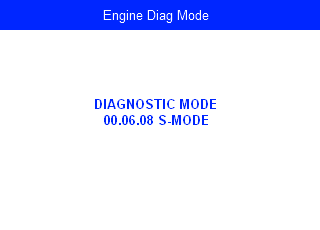
Когда нажата клавиша [4] из режима DIAGNOSTIC MODE (окно отображения/заводское состояние), окно параметров вернётся.
Уровень режима самодиагностики можно переключать только при отображении в затененной области [XXXXX]. Для переключения на параметр в незатененной области [XXXXX] используй [2] или [8].
Нажимай [4] или [*] или кратковременно нажимай [2] или [8] для переключения между параметрами в затененных областях [XXXXX]. Используй [2] или [8] для переключения между параметрами в незатененных областях [XXXXX]. Удержание [4] восстанавливает дисплей выбора параметра.
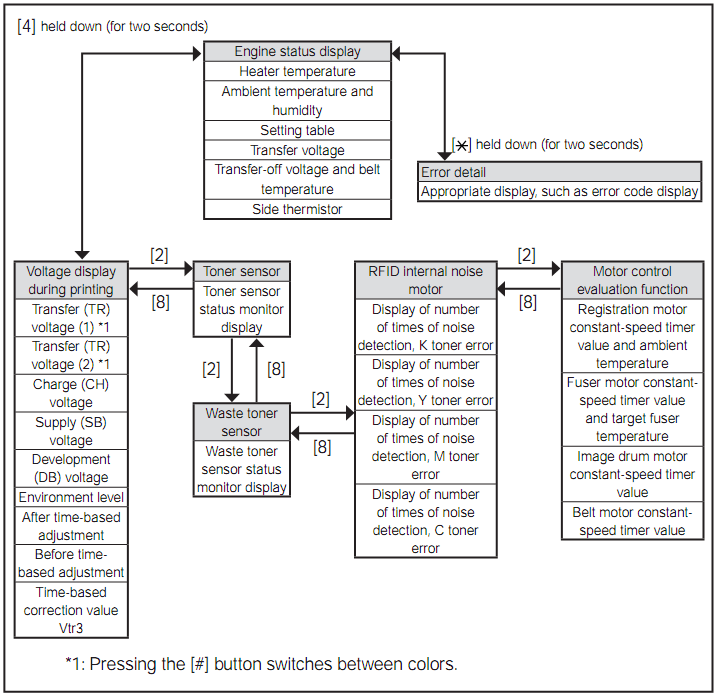
Используй [2] или [8] для выбора параметра в затененной области [XXXXX], затем нажми [6] для выполнения. Используй [6] или [4] для переключения на параметр в незатененной области [XXXXX], затем [2] или [8] для выбора параметра. Выбранный тест выполняется нажатием [6], завершается нажатием [4].
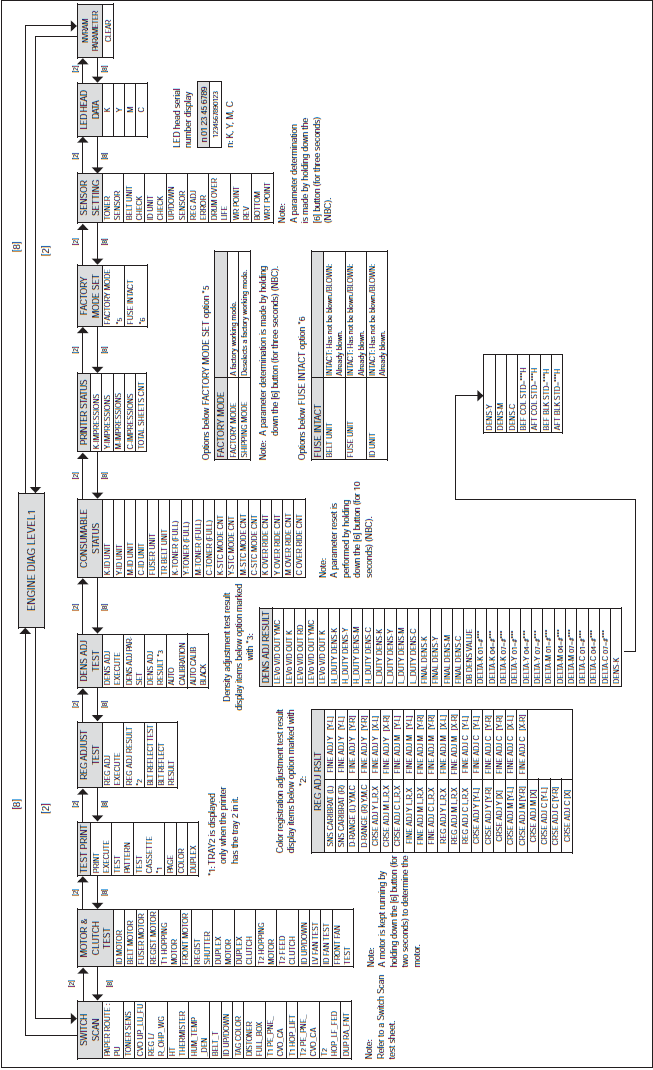
Меню режима нормальной самодиагностики приведено ниже:
Выполняет проверку входных датчиков и переключателей.
2 Тест главного двигателя и муфты (см. раздел 2.8.2) MOTOR&CLTCH TEST Проверяет работу главного двигателя и муфты.
Печатает тестовый образец, сохраненный в PU.
тест регулировки (см. раздел 2.8.4) REG ADJUST TEST Определяет пригодность механизма регулировки цветовой регистрации.
Определяет пригодность механизма регулировки плотности.
установка (см. раздел 2.8.8) Переключается между режимами Factory и Shipping 9 Отображение статуса предохранителей (см. раздел 2.8.9) FACTORY MODE SET Отображает статус предохранителей.
Устанавливает включение или отключение обнаружения ошибок, выполняемого каждым датчиком.
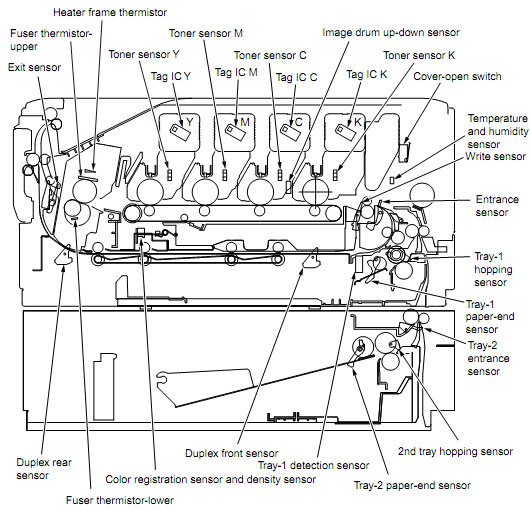
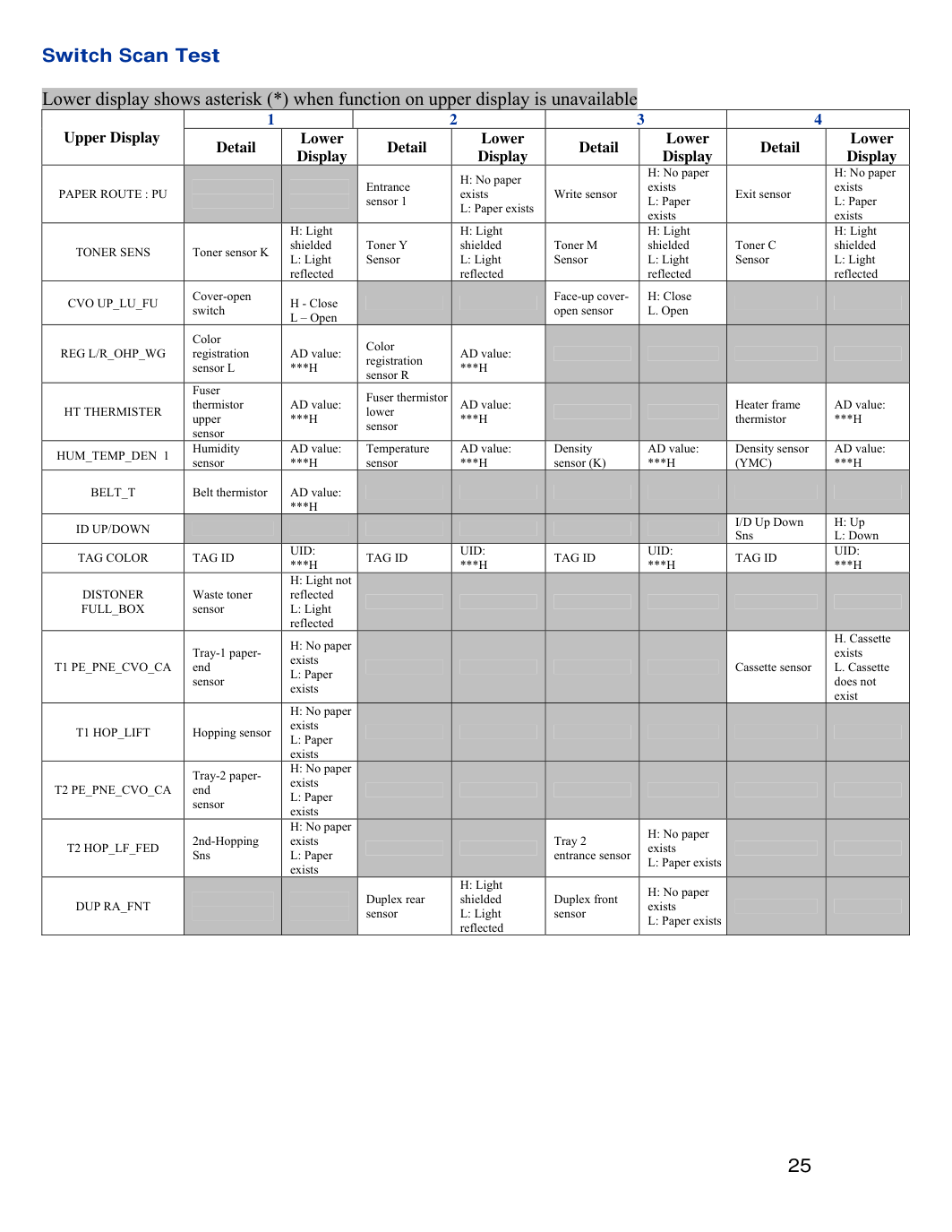
Тест сканирования переключателей используется для проверки входных датчиков и переключателей.
1. Войди в режим самодиагностики (уровень 1) и, пока SWITCH SCAN не появится на
верхнем дисплее, нажимай [2] или [8] ([2] отображает следующий тестовый параметр, [8] отображает предыдущий). Затем нажми кнопку [6].
2. Нажимай [2] или [8] пока на нижнем дисплее не появится параметр для модуля(ей) тестирования, указанный в таблице ниже ([2] отображает следующий параметр, [8] отображает предыдущий).
3. Нажми кнопку [6]. Тест сканирования переключателей начинается, имя(а) модуля(ей) и текущее
Управляй модулем(ями). Отображай информацию в соответствующей области(ях) ЖК-дисплея [информация варьируется в зависимости от датчика(ов)].
4. Нажми кнопку [#] для восстановления состояния шага 2.
5. При необходимости повтори шаги 2-4.
6. Нажми [4] для завершения теста (восстанавливается состояние шага 1).
Тест главного двигателя и муфты используется для проверки главного двигателя и муфты.
1. Войди в режим самодиагностики (уровень 1) и, пока MOTOR & CLUTCH TEST не появится на
верхнем дисплее, нажимай [2] или [8] ([2] отображает следующий тестовый параметр, [8] отображает предыдущий). Затем нажми кнопку [6].
2. Нажимай [2] или [8] пока на нижнем дисплее не появится параметр для модуля тестирования, указанный в таблице ниже ([2] отображает следующий параметр, [8] отображает предыдущий).
3. Нажми кнопку [6]. Начинается тест главного двигателя и муфты, имя модуля начинает мигать, и модуль приводится в движение на 10 секунд.
Примечание: состояние шага 2 восстанавливается после 10-секундного движения модуля. Модуль приводится в движение снова нажатием соответствующей кнопки.
Соленоид муфты повторно включается и выключается при нормальной печати (главный двигатель приводится в движение вместе с соленоидом, когда он не может приводиться в движение отдельно из-за конструктивных особенностей). * ID UP/DOWN продолжает движение до нажатия кнопки [#].
Соленоид муфты остается приводимым в движение при удержании кнопки [6] (две секунды) для определения главного двигателя.
4. Нажми кнопку [#] для остановки движения модуля (дисплей продолжает указывать
Все печатные барабаны (черный, желтый, пурпурный и голубой) должны быть извлечены.
Верхняя и передняя крышки должны быть закрыты.
Тестовая печать используется для печати тестовых образцов, сохраненных в PU. Контроллер хранит другие образцы.
6. Нажми [4] для завершения теста (восстанавливается состояние шага 1).
Тест главного двигателя и муфты используется для проверки главного двигателя и муфты.
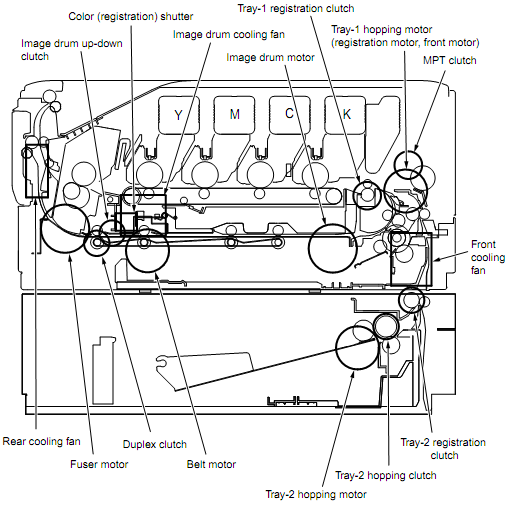
Тестовая печать не может использоваться для проверки качества печати.
Тестовая печать не может использоваться для проверки качества печати.
1. Войди в режим самодиагностики и, пока TEST PRINT не появится на верхнем
дисплее, нажимай [2] или [8] ([2] отображает следующий тестовый параметр, [8] отображает предыдущий). Затем нажми кнопку [6].
2. На нижнем дисплее появляется параметр установки, применяемый только к тестовой печати. Нажимай [2] или [8] пока не появится целевой параметр ([2] отображает следующий параметр, [8] отображает предыдущий). Затем нажми кнопку [6]. [Перейди к шагу 5, если параметры не требуют установки (оставить по умолчанию)].
3. Параметр установки и его значение отображаются на верхнем и нижнем дисплеях,
display, press [2] or [8] ([2] displays the next test option and [8] displays the preceding option). Then press the [6] button.
2. A setting option applied only to test printing appears on the lower display. Press [2] or [8] until a target option appears ([2] displays the next option and [8] displays the preceding option). Then press the [6] button. [Go to step 5 when the options do not need to be set (left set to their defaults)].
3. The setting option and its setting appear on the upper and lower displays,
соответственно. Нажатие [2] отображает следующую настройку, нажатие [8] отображает предыдущую настройку (последняя отображаемая настройка применяется). Нажмите [4] для принятия настройки и возврата к шагу 2. Повторите шаг 3 при необходимости.
Начинает печать нажатием кнопки [6], завершает печать нажатием кнопки [#].
1–7: см. следующий раздел (печать тестового рисунка); 8–15: каждый печатает пустую страницу.
TRAY2 не отображается, когда лоток 2 не установлен.
Устанавливает количество тестовых копий для печати.
Выбирает цветную или черно-белую печать.
* Параметры ON и OFF доступны для каждого цвета, если установлена настройка ON.
PAGE: перемещает введённую цифру нажатием [2] или [8]. Значение этой опции увеличивается нажатием кнопки [*] и уменьшается нажатием кнопки [#]. Учтите, что при установке 0000 печатает страницы бесконечно.
COLOR: при установке ON нажатие кнопки [6] отображает информацию, показанную ниже.
Опция настройки цветов печати: перемещает позицию ввода нажатием [2] или [8]. Настройка для каждого цвета переключается между ON и OFF нажатием кнопки [*] или [#]. Отображение панели возвращается в предыдущее состояние нажатием [4].
4. При отображении PRINT EXECUTE на нижнем дисплее в результате операции на шаге
2 нажатие кнопки [6] выполняет тестовую печать, используя настройку(и), сделанные на шагах 2 и 3.
Тестовая печать отменяется нажатием кнопки [#].
При обнаружении во время запуска или выполнения тестовой печати сигнал тревоги, показанный в разделе деталей следующего списка, отображается на панели оператора, останавливая печать.
SELECTED TRAY IS NOT INSTALLED — выбранный лоток не установлен.
REMOVE PAPER OUT OF DUPLEX — внутренняя ошибка узла двусторонней печати.
Тестовые рисунки (не могут использоваться для проверки качества печати): 0 и 8–15 каждый печатает пустую страницу.
Примечание: печать сплошной чёрный (рисунок 7) включена в функцию локальной печати.
Следующее сообщение появляется во время печати:
Отображения переключаются нажатием [2].

(в градусах Цельсия). Три диеза в квадратных скобках ([###]) обозначают целевую температуру печати (в градусах Цельсия).
L: три звёздочки (***) обозначают измеренную температуру нижнего нагревателя (в градусах Цельсия). Три диеза в квадратных скобках ([###]) обозначают прочитанное значение AD датчика нижнего термистора (в hex).
T: измеренная температура окружающей среды (в градусах Цельсия).
H: измеренная влажность окружающей среды (в процентах).
Отображения переключаются нажатием [2].
YTR, MTR, CTR и KTR обозначают установленные значения напряжения переноса для цветов соответственно (в кВ).
Отображения переключаются нажатием [2].
KR: значение сопротивления чёрного ролика переноса (в мкА).
YR: значение сопротивления жёлтого ролика переноса (в мкА).
MR: значение сопротивления пурпурного ролика переноса (в мкА).
CR: значение сопротивления голубого ролика переноса (в мкА).
Отображения переключаются нажатием [2].
ETMP: параметр коррекции постоянной скорости двигателя подъёма (температура окружающей среды) (в десятичной системе).
UTMP: параметр коррекции постоянной скорости двигателя термоузла (целевая температура плавления) (в десятичной системе).
Отображения переключаются на следующие нажатием [2].
Отображения переключаются нажатием [2].
FRM: три звёздочки в квадратных скобках ([***]) обозначают прочитанное значение AD датчика термистора рамки (в hex). Три крестика в скобках ((xxx)) обозначают температуру рамки (в градусах Цельсия).
DB: номер таблицы идентификации параметра напряжения проявления (в hex).
Отображения переключаются нажатием [2].
TR1: номер таблицы идентификации параметра напряжения переноса VTR1 (в hex).
Отображения переключаются нажатием [2].
TR2: номер таблицы идентификации параметра напряжения переноса VTR2 (в hex).
TROFF: номер таблицы идентификации параметра напряжения отключения переноса (в hex).
Отображения переключаются нажатием [2].
BELT: три крестика и знак минуса (xxx-) обозначают прочитанное значение AD датчика термистора ремня (в hex).
BELT: Three cross signs and a minus sign (xxx-) identifies a read belt thermistor AD value (in hex).
Три звездочки и знак минус (***-) обозначают температуру ремня (в шестнадцатеричном коде).
6. Нажми [4] для завершения теста (восстанавливается состояние шага 1).
6. Нажми кнопку [#] для завершения теста (восстановится состояние шага 1).
Тест регулировки цветовой регистрации используется для регулировки цветовой регистрации или исследования причин смещения цветов.
1. Войди в режим самодиагностики и нажимай [2], пока не появится следующее сообщение
2. Нажми кнопку [6] и появится следующее сообщение. Нажимай [2] или [8] пока
3. Нажми кнопку OK, и будет выполнена отображаемая опция теста.
Когда выполняется REG ADJ EXECUTE:
a. Запускается тест регулировки цветовой регистрации (лампа ONLINE начинает мигать).
b. По завершении теста на верхнем дисплее отображается результат теста (OK или имя ошибки), на нижнем дисплее показывается ****RESULT.
Нажатие [2] отображает следующий результат теста. Нажатие [8] отображает предыдущий результат теста. Нажатие [4] восстанавливает состояние шага 2.
Примечание: Во время инициализации принтера, выдачи аварии или открытия крышки отображается следующее сообщение:
c. Нажатие кнопки [#] во время теста отменяет тест (включает лампу ONLINE), восстанавливая состояние шага 2.
Когда выполняется REG ADJ RESULT:
Те же операции с кнопками, что и при выполнении REG ADJ EXECUTE.
Когда выполняется BLT REFLECT TEST:
a. Запускается тест отражения ремня регулировки цветовой регистрации (лампа ONLINE начинает мигать).
b. По завершении теста на верхнем дисплее отображается результат теста (OK или имя ошибки), на нижнем дисплее показывается ****RESULT.
Нажатие [2] отображает следующий результат теста. Нажатие [8] отображает предыдущий результат теста. Нажатие [4] восстанавливает состояние шага 2.
c. Нажатие кнопки [#] во время теста отменяет тест (включает лампу ONLINE), восстанавливая состояние шага 2.
Когда выполняется BLT REFLECT RSLT:
Те же операции с кнопками, что и при выполнении BLT REFLECT TEST.
Примечание: Во время инициализации принтера, выдачи аварии или открытия крышки отображается следующее сообщение.
4. При необходимости повтори шаги 2 и 3.
5. Нажми [4] для завершения теста (восстановится состояние шага 1).
Отображает результат регулировки цветовой регистрации.
Определяет, является ли отражение ремня регулировки цветовой регистрации надлежащим или нет BLT REFLECT RSLT Отображает результат определения отражения ремня регулировки цветовой регистрации.
Тест регулировки плотности используется для выполнения функционального теста регулировки плотности и отображения его результата для определения надлежащего функционирования механизма регулировки плотности.
1. Войди в режим самодиагностики и нажимай [2], пока не появится следующее сообщение
2. Нажми кнопку [6] и появится следующее сообщение. Нажимай [2] или [8] пока
3. Нажми кнопку [6], и будет выполнена отображаемая опция теста:
Когда выполняется DENS ADJ EXECUTE:
a. Запускается тест регулировки плотности (лампа ONLINE начинает мигать).
b. По завершении теста на верхнем дисплее отображается результат теста (OK или имя ошибки), на нижнем дисплее показывается ****RESULT.
Нажатие [2] отображает следующий результат теста. Нажатие [8] отображает предыдущий результат теста.
Нажатие [4] восстанавливает состояние шага 2.
c. Нажатие кнопки [#] во время теста отменяет тест (включает лампу ONLINE), восстанавливая состояние шага 2.
Когда выполняется DENS ADJ RESULT:
Те же операции с кнопками, что и в пункте (b) при выполнении REG ADJ EXECUTE.
Когда выполняется DENS ADJ PAR-SET:
Отображается установка параметра регулировки плотности.
Когда выполняется AUTO CALIBRATION:
a. Значение корректировки чувствительности датчика плотности устанавливается автоматически (лампа ONLINE начинает мигать).
b. По завершении теста на верхнем дисплее отображается результат теста (OK или имя ошибки), на нижнем дисплее показывается ****RESULT.
Нажатие [2] отображает следующий результат теста. Нажатие [8] отображает предыдущий результат теста. Нажатие [4] восстанавливает состояние шага 2.
c. Нажатие кнопки [#] во время теста отменяет тест (включает лампу ONLINE), восстанавливая состояние шага 2.
Примечание: Во время инициализации принтера, выдачи аварии или открытия крышки отображается следующее сообщение:
4. При необходимости повтори шаг 3.
5. Нажми [4] для завершения теста (восстановится состояние шага 1).
Устанавливает управляющее значение для автоматической регулировки плотности.
Отображает результат регулировки плотности.
Дисплей счётчика расходных материалов используется для просмотра использования расходных материалов.
1. Войдите в режим нормальной самодиагностики и нажимайте [2] или [8] до появления CONSUMABLE STATUS ([2] отображает следующий вариант теста, [8] отображает предыдущий вариант теста). Затем нажмите кнопку [6].
2. Нажимайте [2] или [8], и отображается использование каждого расходного материала (кнопка [*] или [#] отключена).
3. Нажмите [4] для завершения опции (восстанавливается состояние шага 1).
Каждый показывает количество оборотов, выполненных с момента установки нового узла печатного барабана, пересчитанное на основе формата A4 и трёхстраничных заданий.
Отображает количество напечатанных страниц с момента установки нового термоузла.
Отображает количество напечатанных страниц с момента установки нового ремня.
Каждый отображает использование тонера определённого цвета.
Каждый отображает количество печатных точек тонера определённого цвета (значение счётчика ресурса после включения принтера).
Каждый отображает расширенное значение ресурса картриджа с тонером.
Дисплей счётчика печати используется для просмотра значений счётчика печати.
1. Войдите в режим самодиагностики и нажимайте [2] или [8] до появления PRINTER STATUS ([2] отображает следующий вариант теста, [8] отображает предыдущий вариант теста).
2. Нажимайте [2] или [8], и печатается каждый счёт (кнопка [*] или [#] отключена).
Отображается количество напечатанных листов для каждого цвета.
Отображается общее количество напечатанных листов.
Каждый показывает количество оборотов, выполненных с момента установки нового узла печатного барабана, пересчитанное на основе формата A4 и трёхстраничных заданий.
Параметр режима Factory/Shipping используется для переключения с режима Factory на режим Shipping.
2. Нажимайте [2] или [8], и появляется следующее сообщение. Нажимайте [2] или [8] до появления опции для установки (см. таблицу ниже).
3. Нажимая кнопку [6] с опцией на дисплее, устанавливается параметр опции.
1. Войди в режим самодиагностики и нажимай [2], пока не появится следующее сообщение
4. Удерживайте кнопку [6] (в течение трёх секунд) при отображении параметра для установки. Параметр сохраняется в EEPROM. Восстанавливается состояние шага 2.
6. Нажмите [4] для завершения опции (восстанавливается состояние шага 1).
Устанавливает рабочий режим Factory.
Примечание! Устройство всегда должно быть установлено в режим Shipping, иначе возможна ошибочная работа.
Устанавливает режим Shipping для нормальной работы.
6. Нажми [4] для завершения теста (восстанавливается состояние шага 1).
Проверяет состояние ПРЕДОХРАНИТЕЛЯ узла ремня передачи.
Проверяет состояние ПРЕДОХРАНИТЕЛЯ термоузла.
Примечание! Указывает, целый ли ПРЕДОХРАНИТЕЛЬ (INTACT) или перегорел (BLOWN). Шесть звёздочек (******) обозначают ЦЕЛЫЙ или ПЕРЕГОРЕВШИЙ.
Проверяет состояние ПРЕДОХРАНИТЕЛЯ узла ID.
Функция настройки самодиагностики используется для включения или отключения обнаружения ошибок датчиками. Обнаружение можно временно включать или отключать для устранения неисправностей.
Позволяя устанавливать параметры работы двигателя, требующие специальных знаний, эту настройку самодиагностики следует использовать с осторожностью.
Обязательно восстановите параметры по умолчанию использованных опций функции настройки самодиагностики.
3. Параметр можно выбрать на нижнем дисплее нажатием кнопки [6]. [2] отображает следующий параметр, [8] отображает предыдущий параметр.
6. Нажмите [4] для завершения установки опции (кроме случаев, указанных в шаге 4) (восстанавливается состояние шага 1).
Включает или отключает работу датчика тонера.
Включает или отключает операцию проверки установки ремня.
1. Войди в режим самодиагностики и нажимай [2], пока не появится следующее сообщение
4. Удерживайте кнопку [6] (в течение трёх секунд) при отображении параметра для установки. Параметр сохраняется в EEPROM. Восстанавливается состояние шага 2.
6. Нажмите [4] для завершения опции (восстанавливается состояние шага 1).
Включает или отключает операцию проверки установки печатного барабана.
Примечание! Устройство всегда должно быть установлено в режим Shipping, иначе возможна ошибочная работа.
Устанавливает режим Shipping для нормальной работы.
6. Нажми [4] для завершения теста (восстанавливается состояние шага 1).
6. Press [4] to end setting the option (except where not in step 4) (the state for step 1
Enables or disables the toner sensor operation.
Enables or disables the belt installation checking operation.
Enables or disables the image drum installation checking operation.
Enables or disables the image drum installation checking operation.
Не имеет функции паузы принтера.
Включает или отключает отображение ошибки на основе значения обнаружения смещения цвета.
Задает, следует ли включить или отключить расширение срока службы барабана изображения в конце срока.
для точки записи по умолчанию.
от нижнего края бумаги.
На данный момент не используется для обслуживания МФУ.
При включении питания принтера функции доступных кнопок следующие. И кнопки ниже активны при нажатии до включения светодиода в специальном шаблоне подтверждения запуска.
1. клавиша [1] и клавиша [ ] Несмотря на предупреждение/ошибку, всегда запускайте в режиме онлайн (функция заводской поддержки).
клавиша ] и клавиша [STOP] Инициализируйте параметры NIC по умолчанию на заводские.
При выполнении этой инициализации все сетевые параметры будут восстановлены на заводские значения.
Дефекты качества печати могут быть связаны с компонентами принтера, расходными материалами, носителями, внутренним программным обеспечением, внешними приложениями и условиями окружающей среды. Для успешного устранения проблем качества печати исключите как можно больше переменных.
Первый шаг — создать отпечатки с использованием печатаемых страниц, встроенных в принтер, на бумаге из списка поддерживаемых носителей. Используйте бумагу из свежей, невскрытой пачки, акклиматизированной к комнатной температуре и влажности. Если дефект качества печати остается при печати на одобренном носителе, исследуйте приложения и условия окружающей среды.
Принтеры используют отдельные узлы визуализации для создания скрытого изображения для каждого цвета, где цвета объединяются на узле передачи для формирования финального изображения. В большинстве случаев дефекты качества печати являются результатом одного конкретного компонента в печатающем механизме. Смотрите таблицу повторяющихся дефектов. Когда один компонент узла визуализации вызывает дефект качества печати, замените узел визуализации.
При анализе дефекта качества печати сначала определите, возникает ли дефект во всех цветах или только в одном цвете и является ли он повторяющимся или случайным. Непрерывные дефекты в направлении процесса, такие как пустоты и линии, наиболее сложно диагностировать. Осмотрите видимые поверхности всех роликов на предмет очевидных дефектов. Если дефектов не обнаружено, замените узел визуализации, узел передачи и термоузел один за другим до устранения дефекта.
страницы устранения неполадок качества печати принтера или конкретная процедура устранения неполадок качества печати для получения дополнительной информации.
Смещение регистрации — только при наличии явного повреждения ремня.
Доступно множество тестовых отпечатков для определения качества вывода принтера и помощи в устранении неполадок. Подробности см. в разделах 2.8.3 и 2.8.5.
Устройство принтера позволит вам использовать новые расходные узлы для диагностики и устранения неполадок качества печати.
Внимание! При использовании новых узлов (печатный барабан, ремень передачи, термоузел) для помощи в устранении неполадок необходимо временно установить принтер в режим "Заводской" (смотрите раздел 2.8.8). Установка в заводской режим позволит вам использовать совершенно новые узлы в целях тестирования без перерезания предохранителя.
Внимание! Обязательно перевести принтер в режим "Отправки" по завершении тестирования.
Оставление принтера в заводском режиме может вызвать нестабильную работу МФУ.
Примечание: см. "Таблицу расстояния повторяющихся дефектов" ниже.
Общая плотность изображения слишком светлая во всех цветах. Если изображение светлое только в одном цвете, см. "Светлая печать только в одном цвете".
■ Выполните начальные действия из процедур обслуживания в главе 1.
■ Убедитесь, что используемый носитель поддерживается этим принтером.
■ Убедитесь, что параметры носителя верны на панели управления.
■ Распечатайте шаблон проверки ID (Параметр - Отчеты – Печать – Шаблон проверки ID) и страницу демонстрации (Отчеты – Информация – Страница демонстрации) для проверки проблемы приложения.
■ Запустите тест регулировки плотности в разделе 2.8.5.
1. Убедитесь, что все упаковочные материалы удалены из картриджей с тонером
2. Снимите узлы визуализации и узел передачи и проверьте загрязнение тонером на
контактах высокого напряжения. Контакты загрязнены?
3. Грязны ли светодиодные головки? Очистите головки чистой безворсовой тканью. Это исправило проблему?
4. Неповреждены ли жгуты проводов на светодиодных головках, правильно ли они проложены и установлены?
5. Осмотрите жгут проводов высокого напряжения. Переустановите жгут проводов. Это исправило проблему?
Нет - заменяйте в следующем порядке:
Только один цвет; желтый, пурпурный, голубой или черный, слишком светлый на печатном изображении.
■ Выполните начальные действия из процедур обслуживания в главе 1.
■ Распечатайте шаблон проверки ID (Параметр - Отчеты – Печать – Шаблон проверки ID) и страницу демонстрации (Параметр - Отчеты – Система – Страница демонстрации) ■ Выполните изоляционные тестовые отпечатки (раздел 2.8.3).
■ Проверьте, что полоса вытягивания картриджа с тонером полностью удалена из затронутого цвета.
■ Запустите тест регулировки плотности в разделе 2.8.5.
1. Убедитесь, что все упаковочные материалы удалены из картриджей с тонером
2. Распечатайте тестовый отпечаток сплошного заполнения на 100%. Можно ли изолировать проблему до одного основного цвета?
3. Снимите картридж с тонером и проверьте недостаток тонера в узле визуализации. Он есть?
4. Извлеки блоки формирования изображения (Imaging Units) и узел переноса (Transfer Unit) и проверь загрязнение тонером на
контактах высокого напряжения. Контакты загрязнены?
5. Грязные ли LED головки (LED Heads)? Протри головки чистой безворсовой тканью. Проблема устранена?
6. Поменяй LED головку проблемного цвета на любую другую LED головку.
Распечатай тестовый паттерн сплошной заливки (Solid Fill Test Pattern). Проблема переместилась с LED головкой?
7. Целы ли жгуты проводов (wiring harnesses) на LED головках, правильно ли они проложены и установлены?
Да – переустанови жгуты проводов (wiring harnesses). Нет - замени в следующем порядке:
■ Выполните начальные действия из процедур обслуживания в главе 1.
■ Выполни тесты изоляции (Isolation Test Prints) (Раздел 2.8.3) для определения проблемы между платой управления (CU Board) и платой печати (PU Board).