
← OKI ES3640MFP — все главы инструкции
1. Нажми кнопку Down Arrow до выделения Calibration, затем нажми Enter
2. Нажми кнопку Down Arrow до выделения Remove Calibration, затем нажми
3. Нажми кнопку Down Arrow до выделения Copier Screen и затем нажми
4. На следующем экране отобразится "Affects All, Cont?", нажми кнопку Enter и после
1. При начальной настройке в MFP нет сохраненной калибровки копира, поэтому требуется калибровка.
2. При копировании цвета неправильные, но при печати нормальные.
3. Цвет критичен при копировании.
4. После обслуживания принтера или плановой профилактики
ВАЖНО: Если калибровка была выполнена ранее, рекомендуется удалить ее перед выполнением процедуры ниже.
1. На передней панели принтера нажми кнопку Down Arrow до выделения Calibration
2. Нажми Down Arrow до выделения Adjust Density и нажми Enter
3. Нажми еще раз кнопку Enter на следующем экране для выполнения Adjust
4. Затем нажми кнопку Down Arrow до выделения Calibrate и нажми
5. В окне Screen Setting нажми кнопку Down Arrow до выделения Copier Screen
6. Нажми кнопку Enter в следующем окне для печати измерения ColorCal
7. Нажми кнопку Enter еще раз для принятия выбора измерения страницы ColorCal
8. После появления следующего экрана:
Положи полоску Q-13 лицевой стороной вниз на стекло в верхний левый угол. Затем положи страницу измерения ColorCal поверх полоски Q-13 так, как показано ниже:
9. После размещения Q-13 и страницы ColorCal на стекле копира нажми кнопку Enter
10. В следующем окне выбери, печатать ли страницу сравнения, и нажми Enter
11. При запросе применить калибровку нажми кнопку Enter
12. В финальном окне выбери да и нажми кнопку Enter для перезаписи
13. Нажми кнопку On Line для возврата принтера в нормальный режим работы
1. При начальной настройке в MFP нет сохраненной калибровки копира, поэтому требуется калибровка.
2. При копировании цвета неправильные, но при печати нормальные.
3. Цвет критичен при копировании.
4. После обслуживания принтера или плановой профилактики
ВАЖНО: Если калибровка была выполнена ранее, рекомендуется удалить ее перед выполнением процедуры ниже.
1. Нажми кнопку Down Arrow до выделения Calibration, затем нажми Enter
2. Нажми кнопку Down Arrow до выделения Remove Calibration, затем нажми
3. Нажми кнопку Down Arrow до выделения Copier Screen и затем нажми
4. На следующем экране отобразится "Affects All, Cont?", нажми кнопку Enter и после
Откройте ColorWise Pro Tools (показано ниже), выбрав Manage Color в меню Server в Command WorkStation
Дважды щелкни на утилите Calibrator (показано выше). Появится один из следующих экранов
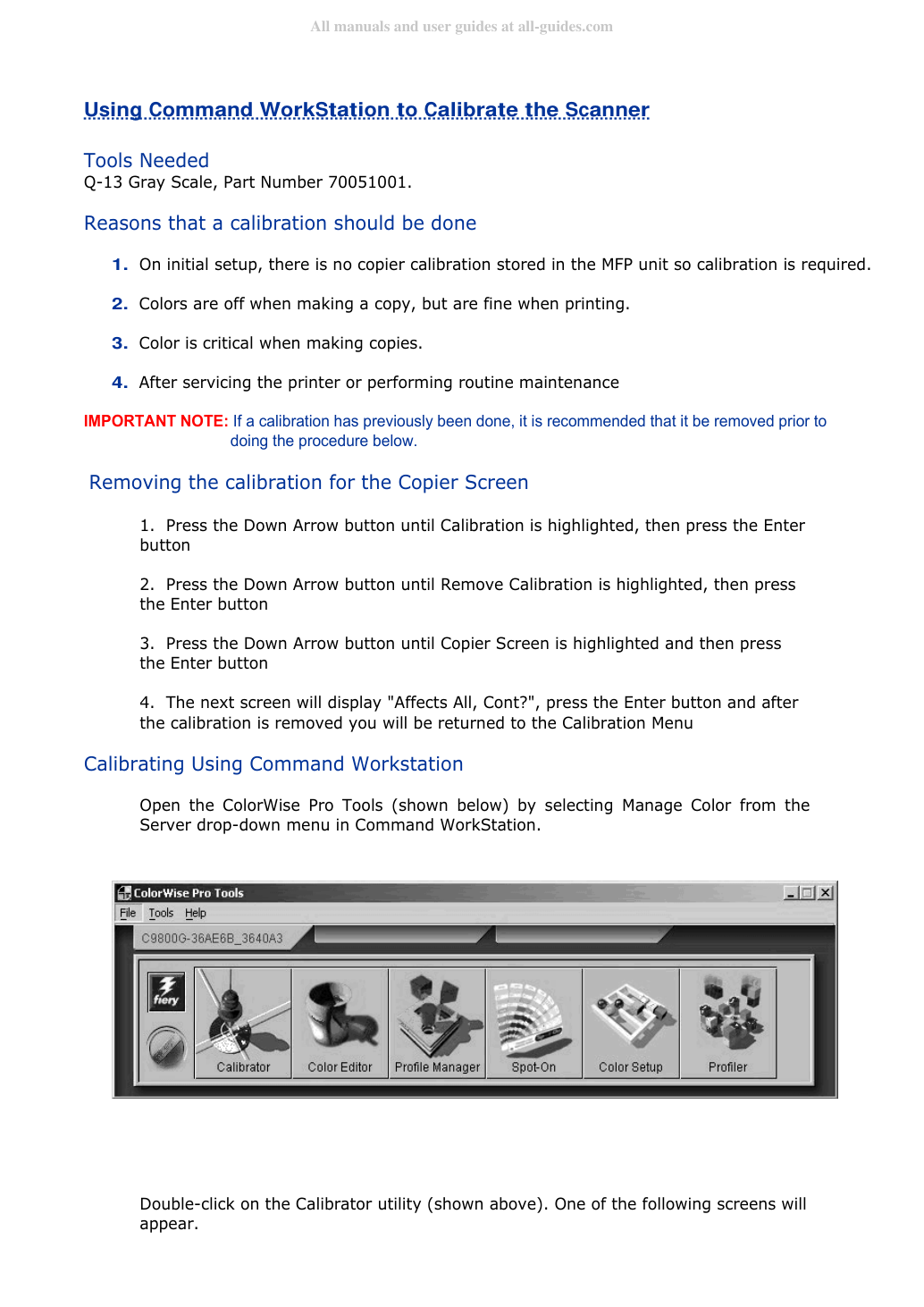
Модуль сканера можно откалибровать как через процесс Standard, так и Expert Calibrator (показано выше)
В этой статье используется Standard Calibrator для демонстрации процесса на остальной части документа. Инструкции одинаковы для калибровки сканера через режимы Standard и Expert Calibrator
В Select Measurement Method (пункт 1 вышеуказанного окна) выбери ColorCal, как показано ниже
В Check Print Settings (пункт 2 следующего окна) выбери Copier Screen, как показано ниже
В Generate Measurement Page (пункт 3 вышеуказанного окна) нажми кнопку Print. Будет напечатана следующая страница измерения ColorCal
В Get Measurements (пункт 4 следующего окна) нажми кнопку Measure
Появится следующий экран
Выбери "Yes" в вышеуказанном окне. Появится следующий экран
Нажми кнопку Print в вышеуказанном экране. Будет напечатана следующая страница
Появится следующий экран
Положи шкалу серого Kodak и контрольные пластины цвета Kodak на страницу калибровки сканера, как показано ниже
Теперь положи шкалу серого Kodak, контрольные пластины цвета Kodak и страницу калибровки сканера лицевой стороной вниз на стекло сканера и нажми кнопку Continue в упомянутом ранее окне настройки калибровки сканера. Следующие экраны появятся последовательно
Нажми кнопку Continue в предыдущем окне Information. Появится следующий экран
Положи полоску шкалы серого Kodak лицевой стороной вниз на стекло сканера и положи страницу измерения ColorCal лицевой стороной вниз поверх полоски (как показано ниже)
Нажми кнопку Continue в окне Place Patch Page (показано в инструкции 11). Следующие экраны появятся последовательно
Нажми кнопку OK в вышеуказанном окне Measurement. Появится следующий экран
Нажми кнопку Apply в вышеуказанном окне. Появится следующее
Нажми кнопку OK в вышеуказанном окне Information. Появится следующее
Нажми кнопку Done в вышеуказанном окне
Сканер и принтер успешно откалиброваны
Процедура автоматической подстройки носителя состоит из двух этапов. Требуется выполнить грубую и точную подстройку. Оба эти этапа должны быть выполнены при проведении калибровки
1. При замене датчика толщины бумаги, ролика регистрации и PU PCB
2. Если датчик подозревается в расстройке калибровки
3. Принтер выдает ошибку "Non Paper Sense" или "Paper Too Thick"
Носитель не плавится должным образом, если параметр носителя оставлен в режиме Auto, но плавится хорошо при выборе конкретного параметра носителя
Появится меню System Maintenance. Стрелкой вниз перейди к "Diagnostics" и нажми "Enter". Из режима диагностики стрелкой вниз перейди к "Switch Scan" и нажми "Enter". Стрелкой вверх перейди до появления "REG L/R_DENS_WEIGHT" и выбери "Enter"
Будут отображены четыре набора шестнадцатеричных чисел. Грубая подстройка — это 4-е число
Отрегулируй 4-е число максимально близко к желаемому значению 12C (допустимый диапазон: 10E ~ 13E), вращая регулировочный винт (см. иллюстрацию ниже)
Нажми кнопку Back три раза для выхода из режима диагностики и перезагрузи принтер
Повторно войди в Service Mode, используя вышеуказанную процедуру
Нажми кнопку Menu Down на "Diagnostic Mode" и выбери "Enter".
Нажми кнопку Menu Up на "MEDIA WEIGHT ADJ PA" и выбери "Enter".
На дисплее должно отобразиться "EDIT THICKNESS DATA", выбери "Enter".
Должно отобразиться "THICKNESS SAMPLE PAGE P=3".
Нажми кнопку Menu Up, на дисплее должно отобразиться:
На этом этапе будут введены измерения всех 4 прозрачных листов.
*Примечание: все вводимые значения находятся на этикетке каждого прозрачного листа.
Чтобы ввести значение для P=1, нажми кнопку Enter так, чтобы колонка единиц начала мигать (пример: T=110um, мигающая цифра будет красного цвета).
Используй кнопки Menu UP и Menu Down для изменения значения колонки единиц.
Нажми кнопку On Line для переключения с единиц на десятки (пр. T=110um) и снова используй кнопки Menu Up и Menu Down для изменения значения.
Затем нажми кнопку On Line для переключения с колонки десятков на сотни (пр. T=110) и снова используй кнопки Menu Up и Menu Down для изменения значения.
Когда значение T для P=1 установлено правильно, нажми кнопку Enter для выхода из режима корректировки значения.
Нажми кнопку Menu Up для переключения между значениями P и повтори указанные выше шаги для ввода правильных значений измерений для P=2, P=3 и P=CHK.
Когда все значения для всех четырёх прозрачных листов установлены правильно, нажми кнопку Back так, чтобы дисплей снова отобразил "EDIT THICKNESS DATA".
Нажми кнопку Menu Up так, чтобы дисплей отобразил "WEIGHT SCAN ADJ EXEC".
Помести стопку из 4 прозрачных листов в лоток MP так, чтобы они были сложены согласно шагу 6.
Нажми кнопку Enter, устройство должно начать подавать все 4 листа.
После подачи всех 4 листов на дисплее должно отобразиться OK в верхнем левом углу.
Когда отобразится OK, процедура регулировки завершена. Если отобразится FAIL, датчик Auto Media Sensor должен быть отрегулирован и/или заменён и процедура должна быть повторена.
Нажми кнопку Back дважды, затем нажми и удерживай кнопку Shut Down/Restart до появления на дисплее команды отключения питания, затем цикл отключения/включения питания принтера.