← OKI C9800 Series — все главы инструкции
Выполняй следующие процедуры при любой проверке, обслуживании или ремонте принтера. Очистка принтера, как описано в следующих шагах, обеспечивает надлежащее функционирование принтера и снижает вероятность необходимости обслуживания принтера в будущем. Частота использования, среднемесячный объем печати (AMPV), тип используемого носителя и операционная среда являются факторами, определяющими частоту данной процедуры обслуживания. Обязательно записывай количество напечатанных листов между каждым визитом обслуживания и прикрепляй тестовую страницу PS, демонстрационную страницу и листы конфигурации к журналу обслуживания для справки.
Выполняй процедуры планового обслуживания в ходе обслуживания принтера.
Очисти ролики подачи (feed rollers), выходные ролики (exit rollers) и направляющие; замени при необходимости.
Извлеки и очисти все лотки бумаги.
Очисти датчики (sensors) цветовой регистрации и автоматического управления плотностью.
Проверь чистоту внутренней и внешней поверхностей, включая вентиляторы; очисти при необходимости.
Проверь версию микропрограммы печатного двигателя и контроллера Fiery на первой странице листа конфигурации. Обновляй при необходимости.
Распечатай тестовую страницу PS и демонстрационную страницу, диагностируй и устраняй любые проблемы в соответствии с указаниями.
Выполни калибровку принтера в Главе 2.
Проверь надлежащую работу принтера, используя файл клиента, если возможно. Уточни у клиента о любых специальных приложениях, которые он может использовать.
Обсуди с клиентом все выполненные работы; объясни надлежащий уход за принтером и важность правильного использования последовательности выключения для предотвращения проблем с жестким диском.
Выполняй следующие общие процедуры очистки в соответствии с операционной средой принтера.
Никогда не применяй спирт или другие химические вещества к каким-либо деталям в принтере. Никогда не используй влажную ткань для удаления тонера. При извлечении фотобарабанов (Image Drum Units) помещай их в светозащитные пакеты или аналогичные средства защиты, так как воздействие света может быстро снизить производительность и привести к преждевременному отказу.
1. Запиши количество напечатанных листов в журнал обслуживания, оставляемый при принтере.
2. Распечатай несколько листов бумаги для проверки проблем или дефектов.
3. Выключи принтер.
4. Очисти все вентиляторы для удаления избыточной пыли.
5. Убедись, что все вентиляционные отверстия крышек чисты и свободны от препятствий.
6. Удали любой мусор или посторонние предметы из узла переноса (Transfer Unit), термоузла (Fuser) и блоков формирования изображения (Imaging Units).
7. Удали рассыпавшийся тонер из внутренней части принтера, используя только вакуумный фильтр для тонера типа II.
8. Извлеки и очисти лотки бумаги.
9. Очисти / осмотри все резиновые ролики безворсовой тканью, слегка смоченной холодной водой.
1. Открой верхнюю крышку (Top Cover).
2. Извлеки фотобарабаны (Imaging Units) и помести на устойчивую поверхность.
3. Работая быстро для снижения воздействия света, очисти 4 контакта на передней части фотобарабана.
4. Очисти 3 контакта на задней части фотобарабана.
5. Очисти контакты на узле смещения корпуса (Housing Bias Assembly).
Очисти головку светодиода (LED Head), если на отпечатке появляется вертикальная белая полоса или белая линия.
Всегда используй мягкую, сухую, безворсовую ткань для очистки светодиодных головок (LED Heads). Никогда не используй растворители для очистки линзы.
1. Открой верхнюю крышку (Top Cover).
2. Очисти каждую светодиодную головку чистой безворсовой тканью.
Очисти накопившуюся пыль с роликов подачи (Feed Rollers).
Будь осторожен, чтобы не поцарапать и не иным образом не повредить поверхность ролика при очистке. Мягко протри поверхность ролика мягкой безворсовой тканью, смоченной водой.
1. Получи доступ к роликам, извлекая лоток 1 или открывая лоток MPT.
2. Очисти каждый ролик мягкой безворсовой тканью, смоченной водой.
Нажми стрелку меню вверх для доступа к меню пользователя (User Menu).
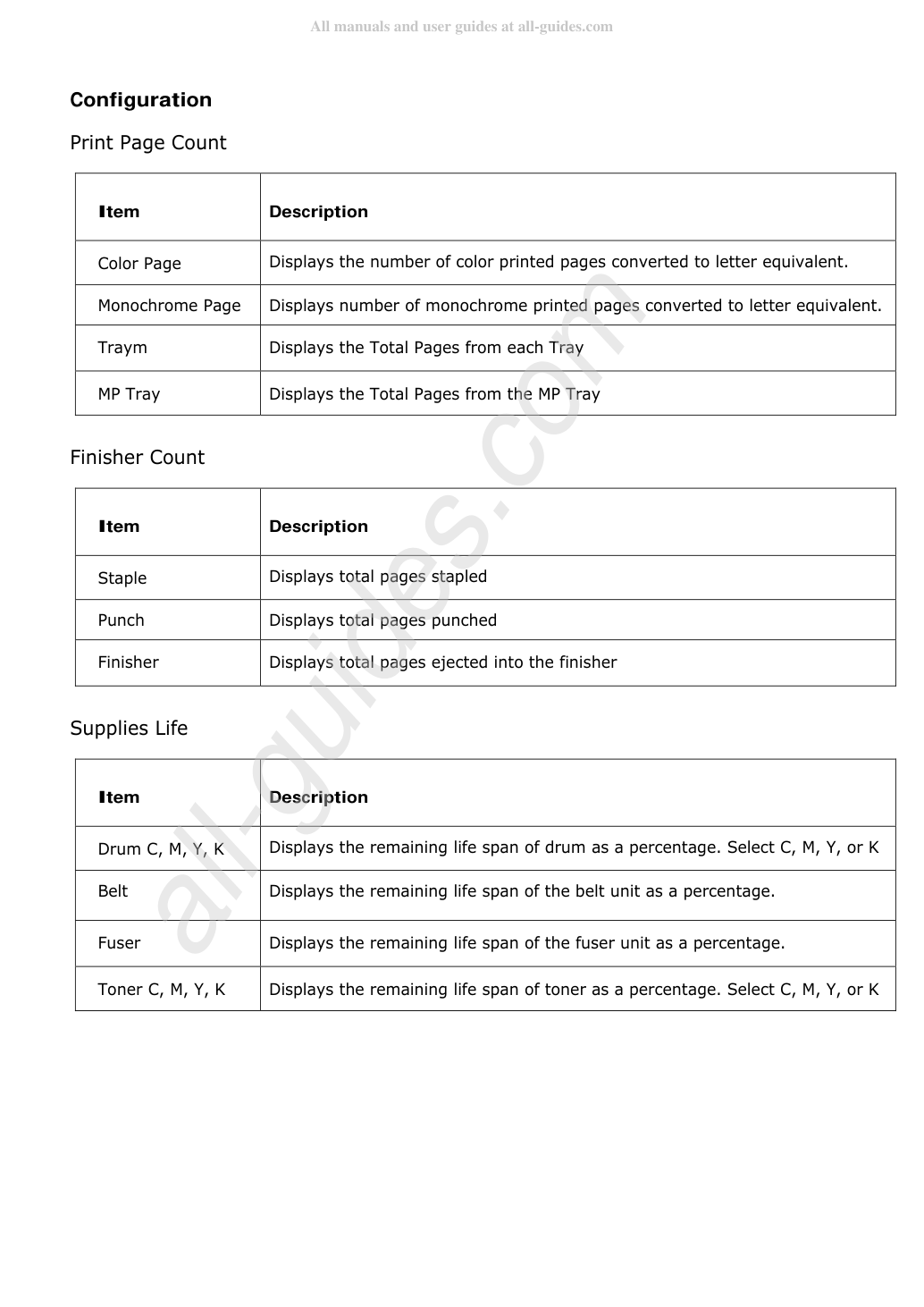
Отображает количество цветных напечатанных страниц, пересчитанное в эквивалент письма.
Отображает количество монохромных напечатанных страниц, пересчитанное в эквивалент письма.
Отображает оставшийся ресурс ремня (belt unit) в процентах.
Отображает оставшийся ресурс термоузла (fuser unit) в процентах.
Отображает обнаруженный размер бумаги лотка MP Tray.
Отображает серийный номер принтера.
Отображает Asset Number (8 буквенно-цифровых символов, назначаемых пользователем). Совпадает с Asset Number в Menu Map.
Отображает номер версии прошивки CU (Fiery Controller).
Совпадает с версией CU в Menu Map.
Отображает номер версии прошивки PU (Engine Board).
Совпадает с версией PU в Menu Map.
Отображает общий объём оперативной памяти, установленной в принтере.
Совпадает с Total Memory в Menu Map.
Отображает размер жёсткого диска и версию файловой системы.
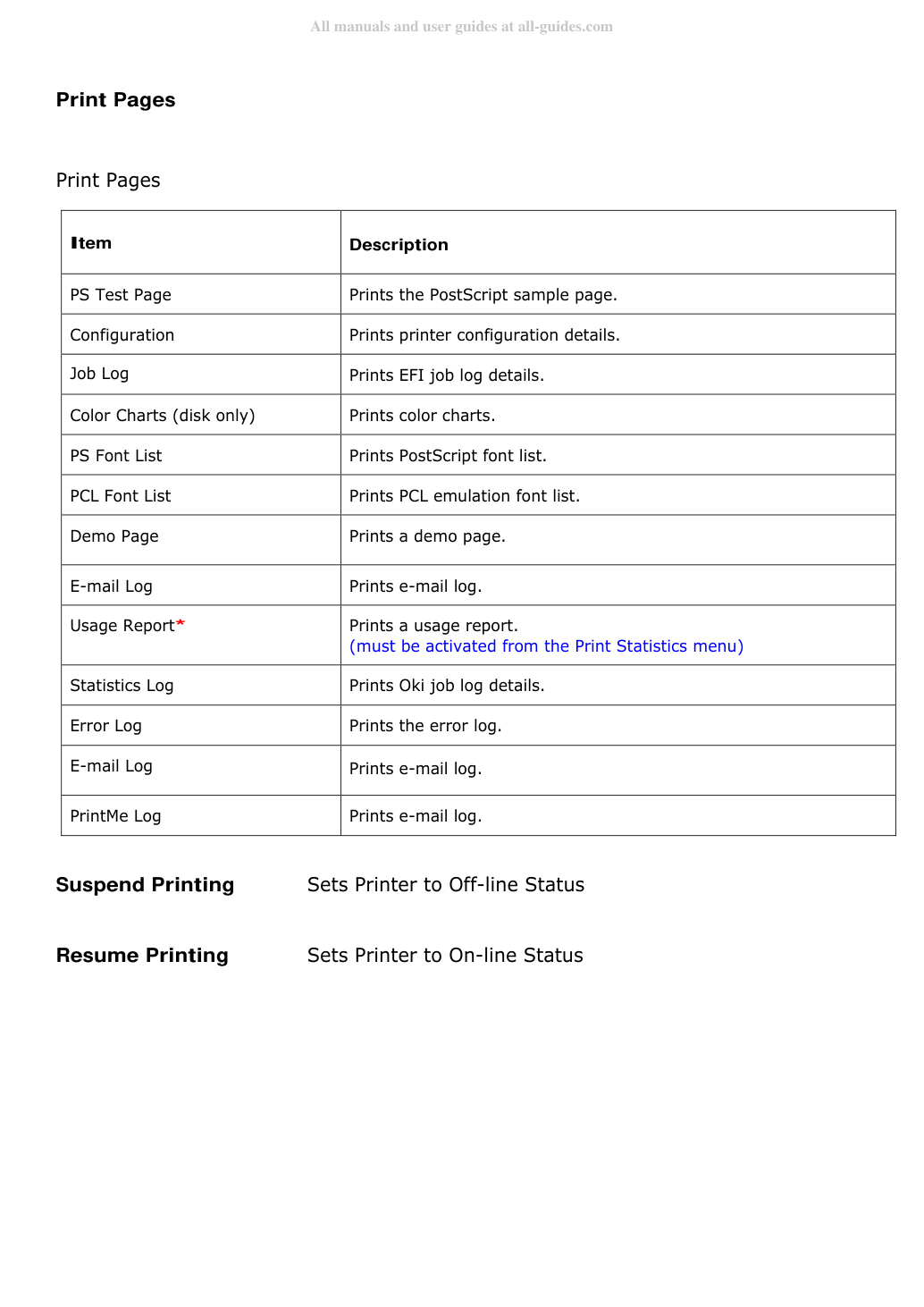
Печатает образец страницы PostScript.
Введите пароль для защищённой печати.
Используйте защищённое задание печати (Secure Job) или задание, сохранённое на жёсткий диск (HDD) при печати.
При печати защищённого документа он удаляется с жёсткого диска. При печати документа, сохранённого на жёсткий диск, он печатается и остаётся на диске до ручного удаления.
Not Found: (no jobs) — отображается при отсутствии выходных файлов.
Следующие сообщения отображаются при наличии печатаемых файлов.
Print: при выборе Print отображается Set Collating Amount для указания количества копий. После указания количества копий нажмите Enter для печати всех заданий с указанным количеством копий.
Delete: при выборе Delete будет предложено подтверждение (Yes/No); выбор Yes удалит все задания.
Down, Up, Paper feed tray — указывает приоритет порядка выбора для автоматического выбора лотка/автоматического переключения лотка.
Если бумага не подана в течение этого времени при ручной подаче, задание отменяется. OFF, 30 сек, 60 сек.
Устанавливает промежуток времени между остановкой приёма данных задания и принудительной печатью. Для PS печать не выполняется и задание отменяется. Диапазон: выкл., 5 сек. до 300 сек.
Устанавливает режим печати при обнаружении недостаточного тонера. Continue: принтер продолжает печать в режиме онлайн. Stop: принтер останавливает печать и переходит в режим офлайн.
ON: продолжает печать задания, включая замятые страницы, после устранения замятия. OFF: отменяет задание, включая текущую замятую страницу.
X Adjust — регулирует позицию всего печатного изображения (с шагом 0,25 мм) в диапазоне от -2,00 до +2,00 мм (горизонтально). По умолчанию 0,00 мм.
Y Adjust — регулирует позицию всего печатного изображения (с шагом 0,25 мм) в диапазоне от -2,00 до +2,00 мм (вертикально). По умолчанию 0,00 мм.
Duplex X Adjust — при двусторонней печати регулирует позицию всего печатного изображения на обороте (с шагом 0,25 мм) в диапазоне от -2,00 до +2,00 мм (горизонтально). По умолчанию 0,00 мм.
Duplex Y Adjust - Во время двусторонней печати регулирует положение всего изображения (0,25 мм за раз). Диапазон: -2,00 до +2,00 мм (Вертикально).
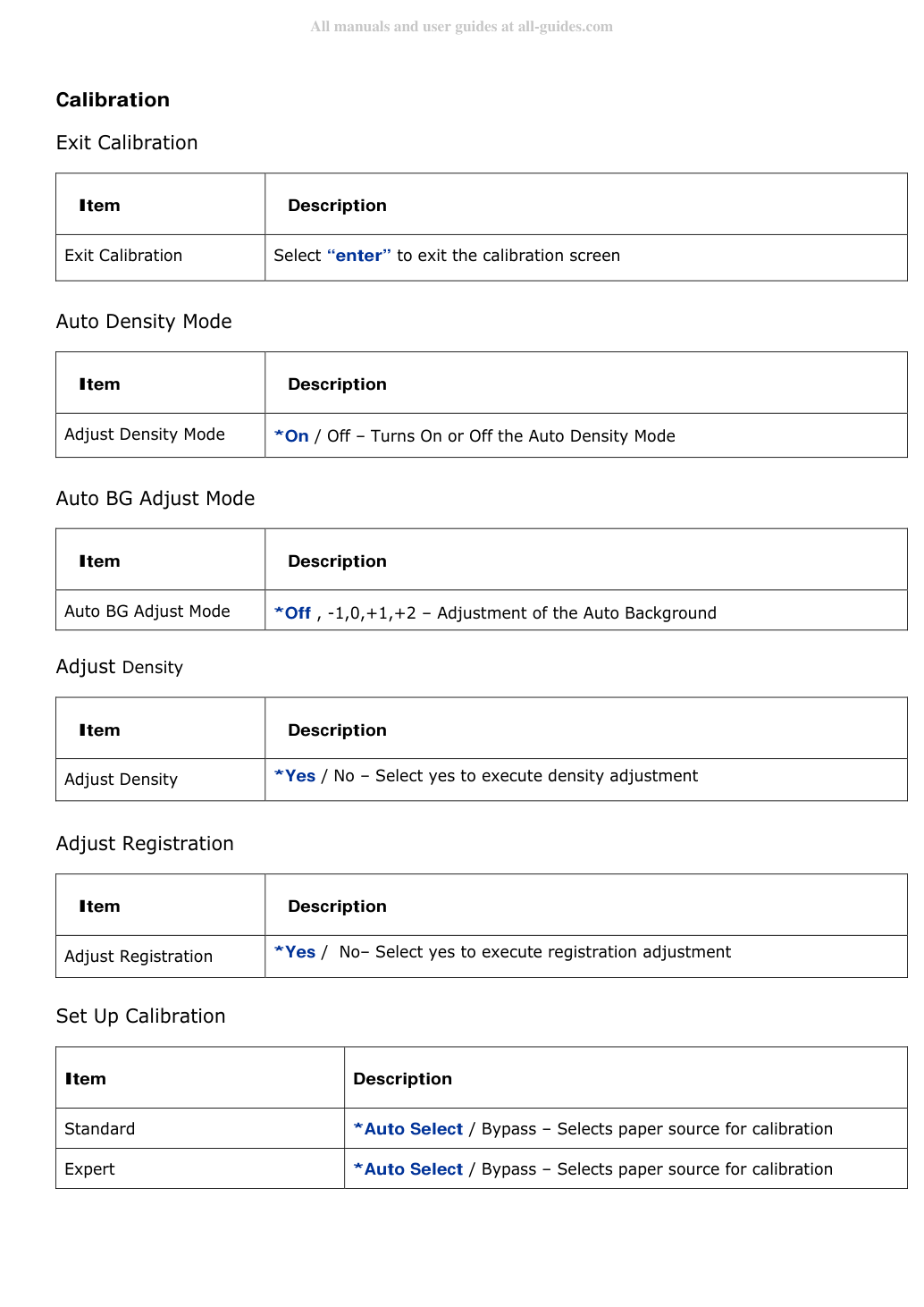
Регулирует плотность печати для Cyan, Magenta, Yellow, Black. Максимальная плотность +3, минимальная -4. По умолчанию 0.
Выполни точную настройку совмещения изображения относительно Black в горизонтальном направлении.
Регулировка для Cyan, Magenta, Yellow. Диапазон: -3 до +3. Значение по умолчанию: 0.
Используется для микрорегулировки при видимых побледнениях или светлых точках (полосах) при печати в режиме Plain Paper/Black. Диапазон от -2 до +2. Уменьшайте значение при появлении светлых точек (полос) или снежинкообразного рисунка в областях высокой плотности. По умолчанию 0.
Используется для микрорегулировки при видимых побледнениях или светлых точках (полосах) при печати в режиме Plain Paper/Color. Диапазон от -2 до +2. Уменьшайте значение при появлении светлых точек (полос) или снежинкообразного рисунка в областях высокой плотности. По умолчанию 0.
Как для режима Paper Black Setting выше. Диапазон от -2 до +2. По умолчанию 0.
Как для режима Paper Color Setting выше. Диапазон от -2 до +2. По умолчанию 0.
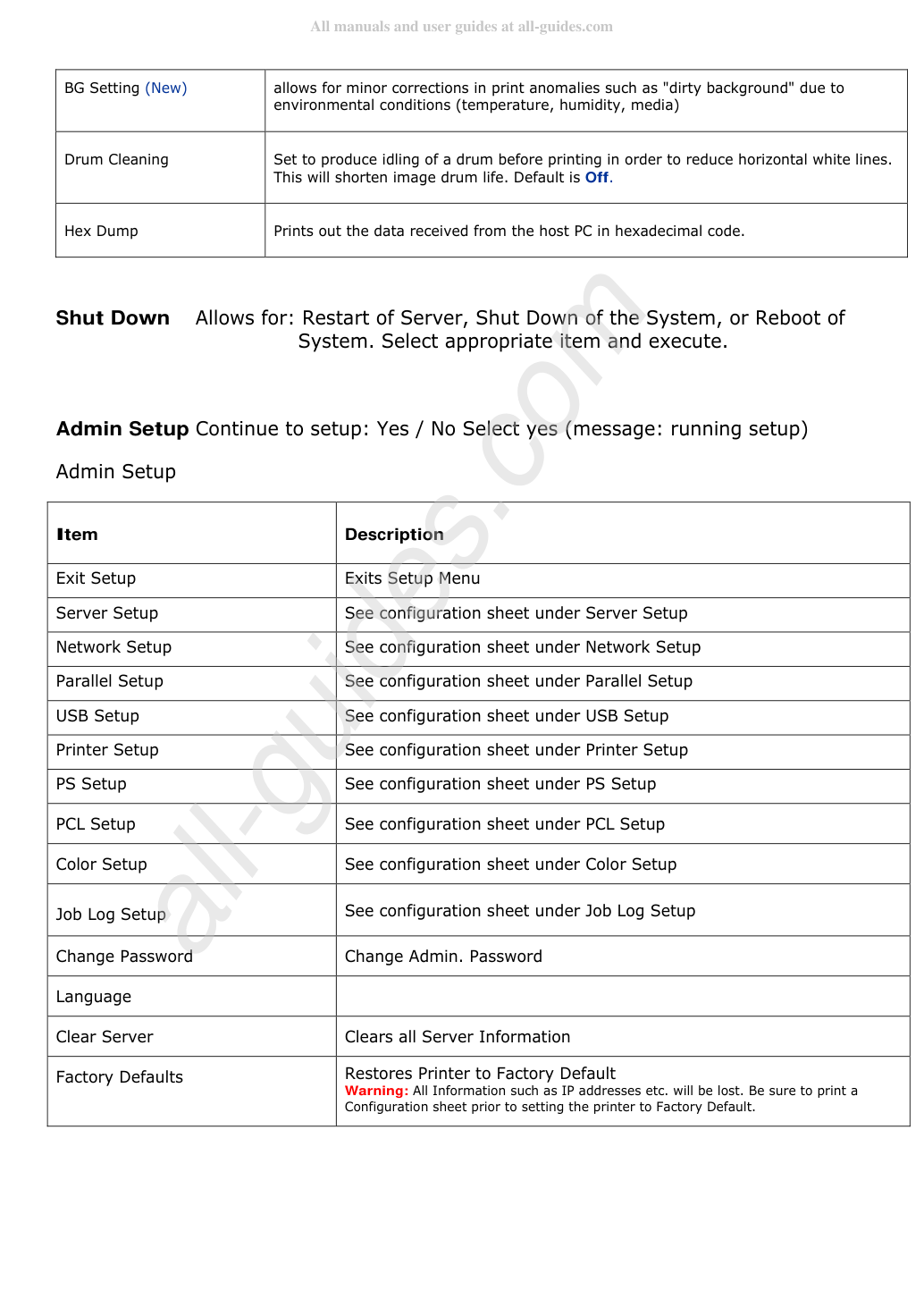
Установи режим холостого хода барабана перед печатью для устранения горизонтальных белых полос.
Это сокращает срок службы печатного барабана. Значение по умолчанию: Выкл.
Печатает данные, полученные от ПК-хоста, в шестнадцатеричном коде.
Позволяет перезапустить Server, выключить System или перезагрузить System. Выберите нужный элемент и выполните.
Восстанавливает параметры принтера на заводские установки. Внимание: вся информация (IP-адреса и т. д.) будет потеряна. Перед восстановлением заводских параметров обязательно распечатайте лист конфигурации.