
← OKI C9600 / C9650 / C9800 — все главы инструкции
Меры предосторожности и запреты • Держите вдали от высоких температур и открытого пламени.
• Не устанавливайте в месте, где возможна химическая реакция (лаборатория и т.д.).
• Не устанавливайте рядом с легковоспламеняющимися жидкостями, такими как спирт или растворитель.
• Держите вдали от детей.
• Не устанавливайте на неустойчивую поверхность (шатающуюся подставку, наклонное место и т.д.).
• Защищайте от пыли, влажности и прямых солнечных лучей.
• Держите вдали от морского бриза и коррозионно-активных газов.
• Держите вдали от источников вибрации.
• Отключите штепсель от розетки и обратитесь в сервис-центр клиента, если принтер упал или крышка повреждена.
Существует риск поражения электрическим током и/или возникновения пожара, что может привести к травмам.
• Не используйте силовой кабель, кабель принтера или заземляющий провод, отличные от указанных в Руководстве пользователя.
• Не вставляйте материалы в вентиляционные отверстия.
Это может привести к поражению электрическим током и/или пожару с риском для здоровья.
• Не ставьте на принтер чашки с жидкостями, такими как вода.
Это может привести к поражению электрическим током и/или пожару с риском для здоровья.
• Не прикасайтесь к термоузлу (Fuser) и другим деталям при открытой крышке.
Это может привести к ожогам.
• Не бросайте картриджи с тонером и картриджи печатного барабана (Print drum) в огонь. Это может привести к взрыву пыли и ожогам.
• Не используйте легковоспламеняющиеся спреи рядом с принтером. Несоблюдение может привести к пожару, так как внутри принтера есть области с повышенной температурой.
• Отключите штепсель от розетки и обратитесь в сервис-центр клиента, если крышка необычно горячая, дымит, издает подозрительный запах или странные звуки.
• Отключите штепсель от розетки и обратитесь в сервис-центр клиента, если жидкость, такая как вода, попала во внутренние части принтера.
• Отключите штепсель от розетки и удалите посторонние предметы, такие как скрепки, если они упали внутрь принтера.
Существует риск поражения электрическим током и/или возникновения пожара, что может привести к травмам.
• Не эксплуатируйте и/или не разбирайте принтер иным способом, чем указано в Руководстве пользователя.
Это может привести к поражению электрическим током и/или пожару с риском для здоровья.
• Не загораживайте вентиляционные отверстия принтера.
• Не устанавливайте принтер непосредственно на ковер.
• Держите принтер вдали от источников шума и магнитных полей.
• Не устанавливайте рядом с монитором или телевизором.
• При перемещении принтера поднимайте за обе стороны.
• Так как этот принтер весит около 77 кг, поднимайте его тремя или более лицами.
• Не приближайтесь к области выхода бумаги (Paper feed) при включенном питании и во время печати.
Это может привести к травмам.
Объясните покупателям инструкции по использованию и настройкам, показывая указания Руководства пользователя.
Особенно внимательно объясните силовой кабель и заземляющий провод.
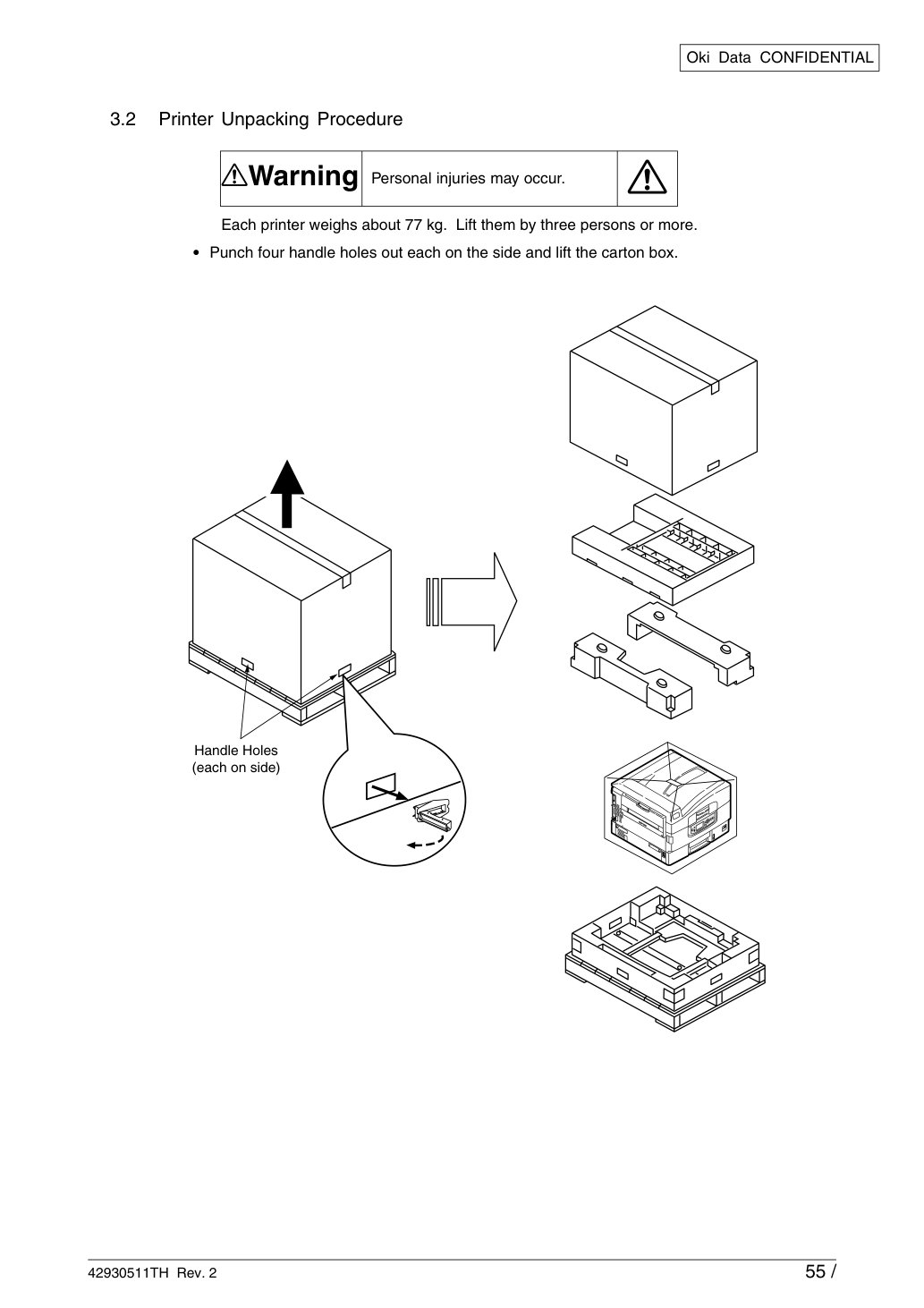
• Проделайте по четыре отверстия для ручек на каждой боковой стороне картонной коробки и поднимите коробку.
(по одному на каждой стороне) Каждый принтер весит около 77 кг. Поднимайте их тремя лицами или более.
• Установите принтер при требуемых условиях температуры и влажности:
: 10–32°C Влажность окружающей среды: 20–80% относительной влажности Максимальная температура по влажному термометру: 25°C • Не допускайте конденсации росы на принтерах.
• При установке принтеров в помещении с влажностью воздуха 30% или менее используйте увлажнитель или антистатический коврик.
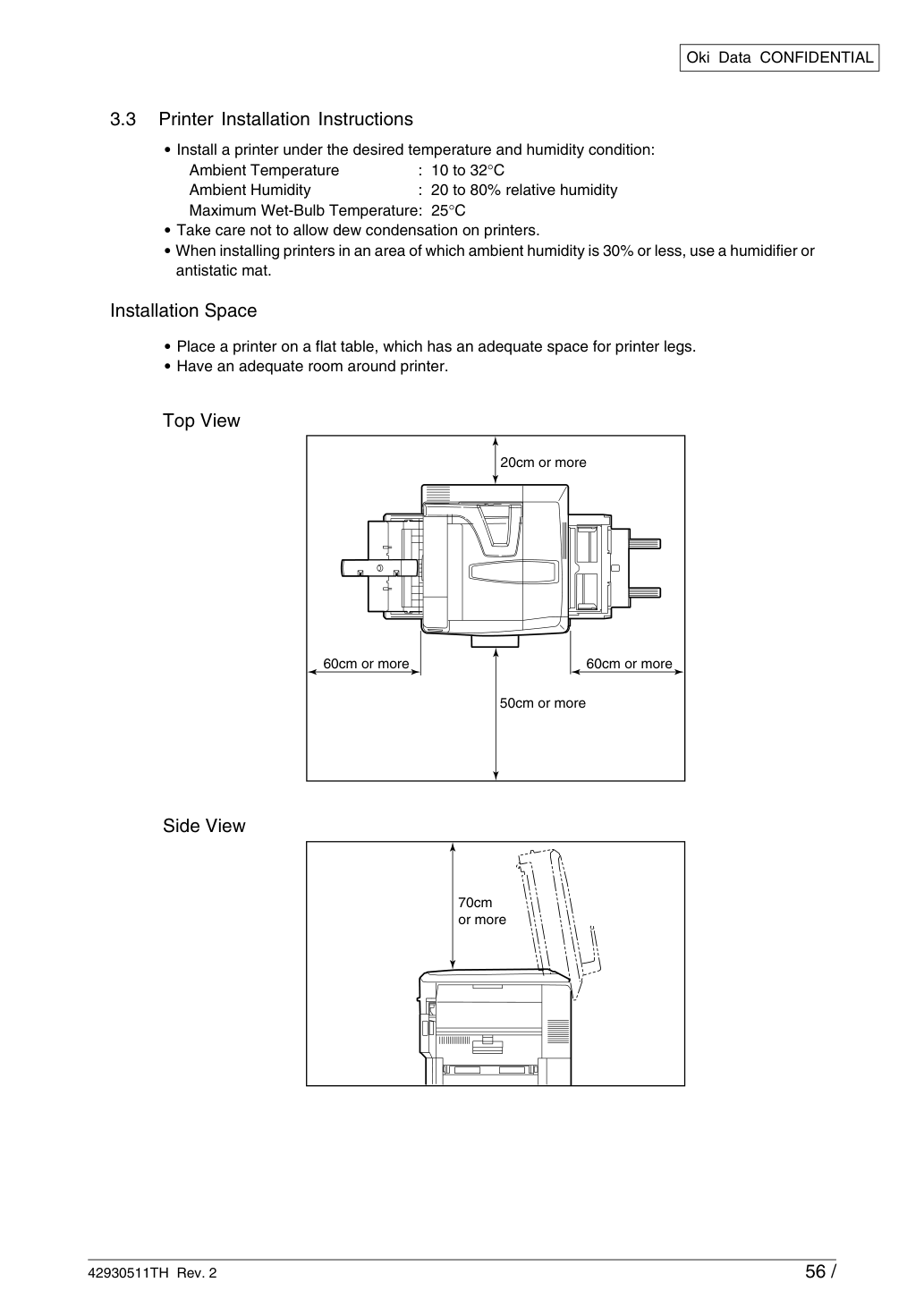
• Разместите принтер на плоском столе с достаточным пространством для ножек принтера.
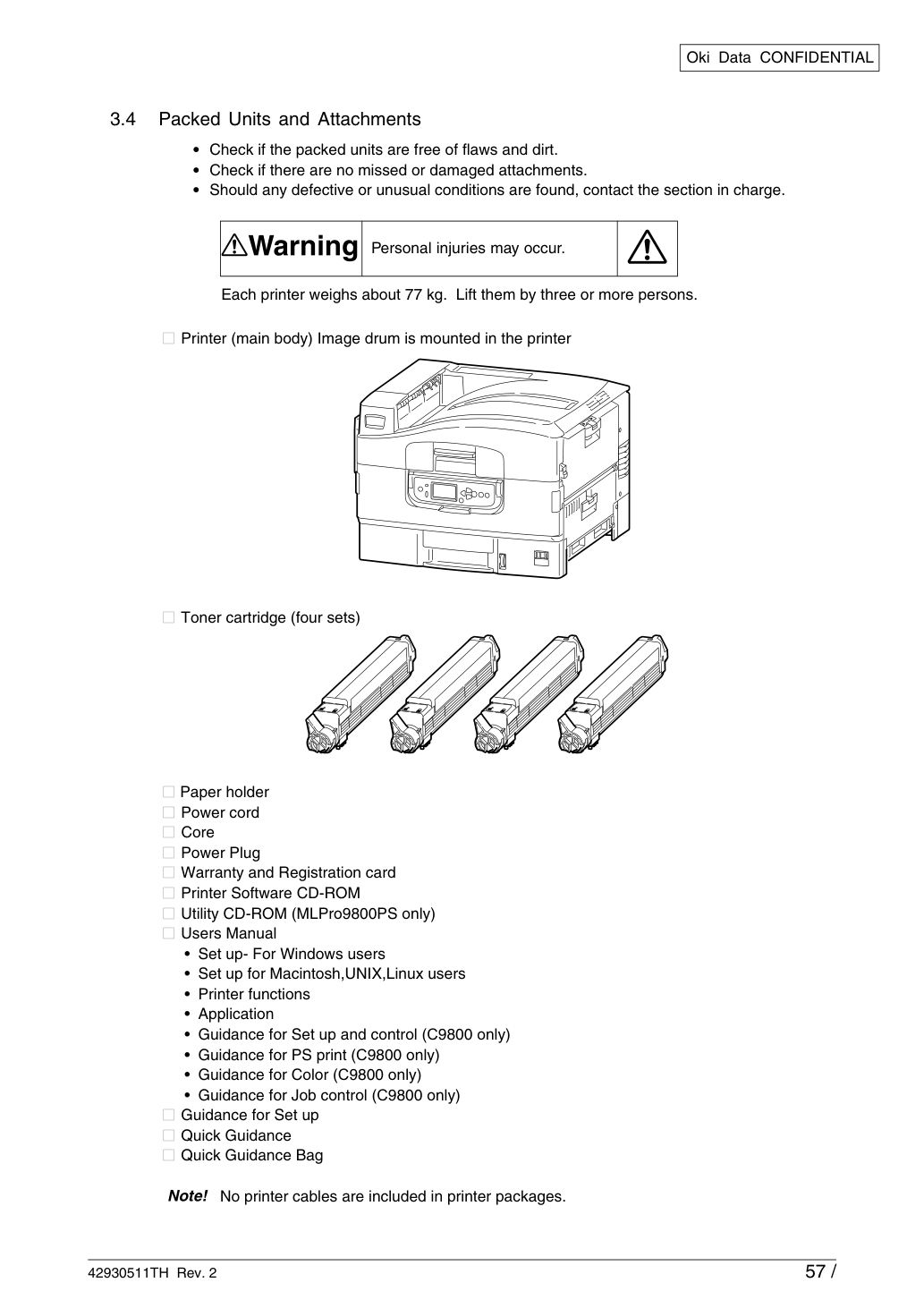
Упакованные узлы и принадлежности • Убедитесь, что упакованные узлы свободны от дефектов и грязи.
• Проверьте, что нет недостающих или поврежденных принадлежностей.
• При обнаружении дефектных или необычных состояний свяжитесь с ответственным отделом.
Каждый принтер весит примерно 77 кг. Поднимайте его тремя или более лицами.
Кабели принтера не включены в комплект поставки принтера.
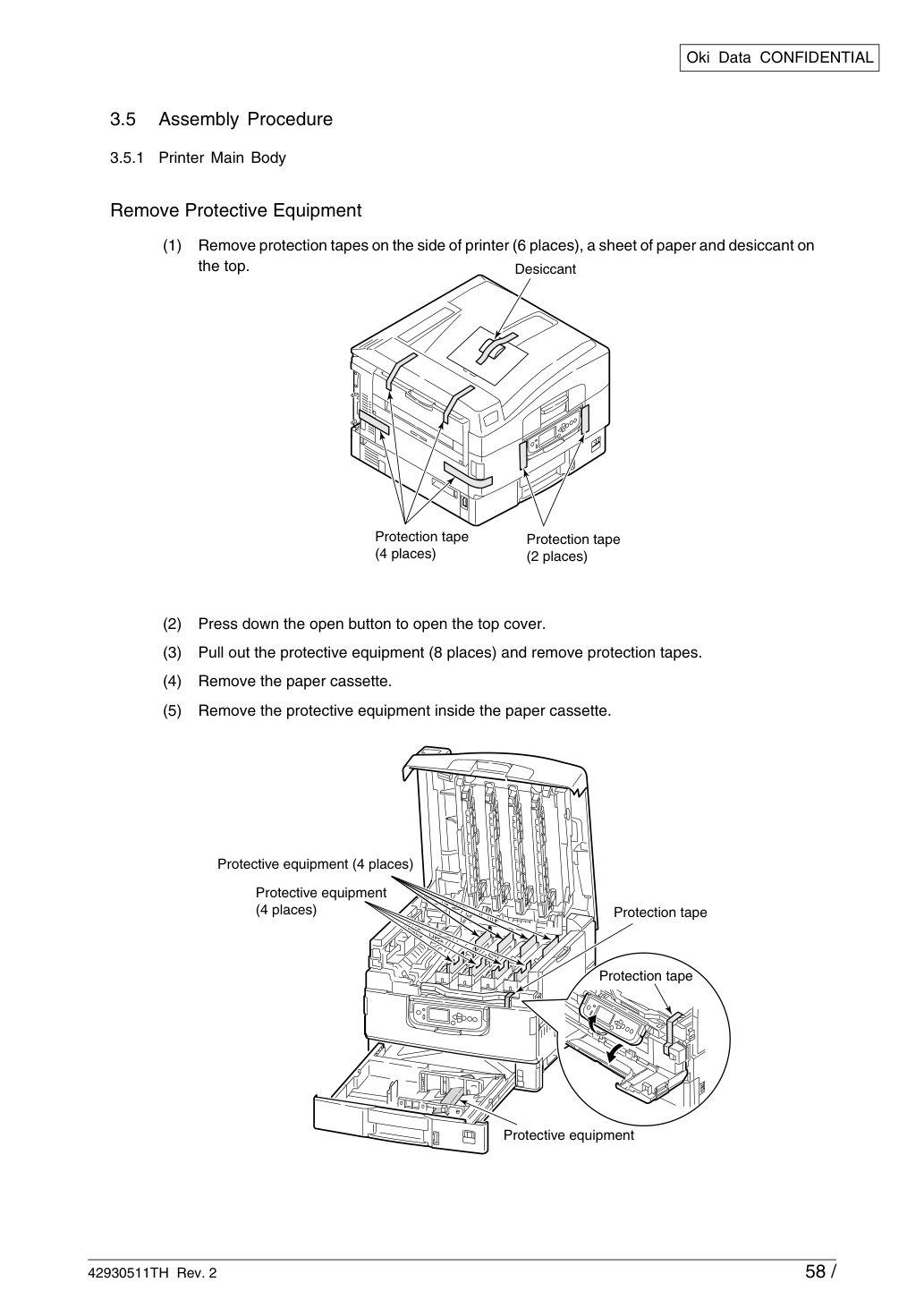
Снимите защитные полосы с боков принтера (6 мест), лист бумаги и осушитель сверху.
Нажмите кнопку открытия, чтобы открыть верхнюю крышку.
Извлеките защитное оборудование (8 мест) и снимите защитные полосы.
Снимите защитное оборудование внутри кассеты подачи бумаги.
Хорошо встряхните картридж тонера и оторвите полосу.
Разместите картридж тонера на картридже барабана изображения, вставив штифт в отверстие.
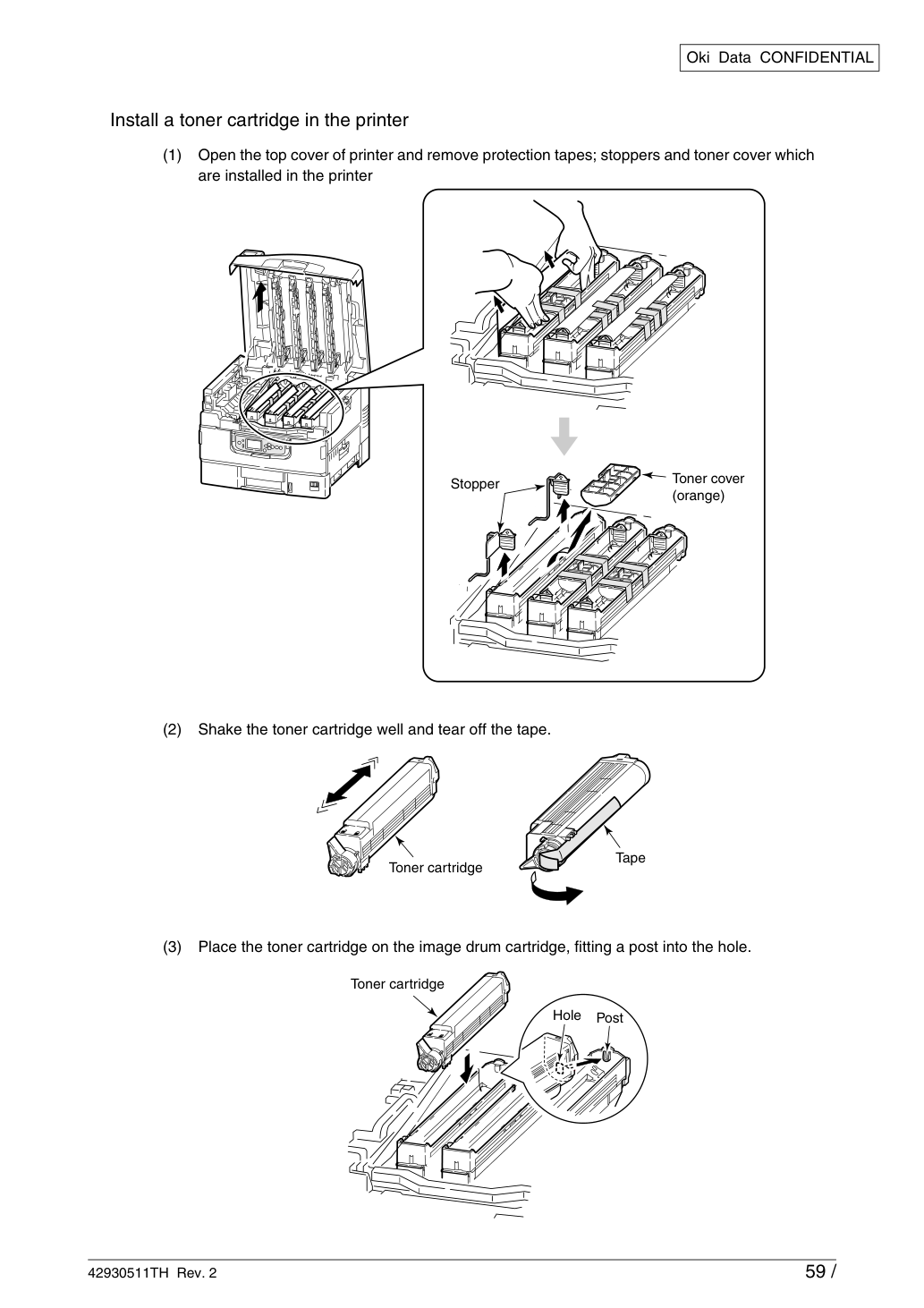
Плотно поверните рычаг (синий) картриджа тонера в направлении стрелки.
Разместите держатель бумаги на принтере Держатель бумаги Прикрепите пакет краткого руководства Примечание!
Убедитесь, что пакет прикреплен в месте, которое не закрывает вентиляционное отверстие.
Отрегулируйте нужный размер бумаги с помощью регулировочной ручки.
Справка: Такая же процедура для лотков 2, 3, 4 и 5 как для лотка 1.
Ослабьте бумагу достаточно и убедитесь, что ее края выровнены.
Разместите бумагу лицевой стороной вниз с правой стороны лотка 1.
Для бумаги размером A4, B5 и писем возможна как вертикальная, так и горизонтальная загрузка, но только вертикальная загрузка для бумаги других размеров.
Используйте регулировочную ручку для регулировки размера бумаги.
Разместите лоток 1 обратно на принтер.
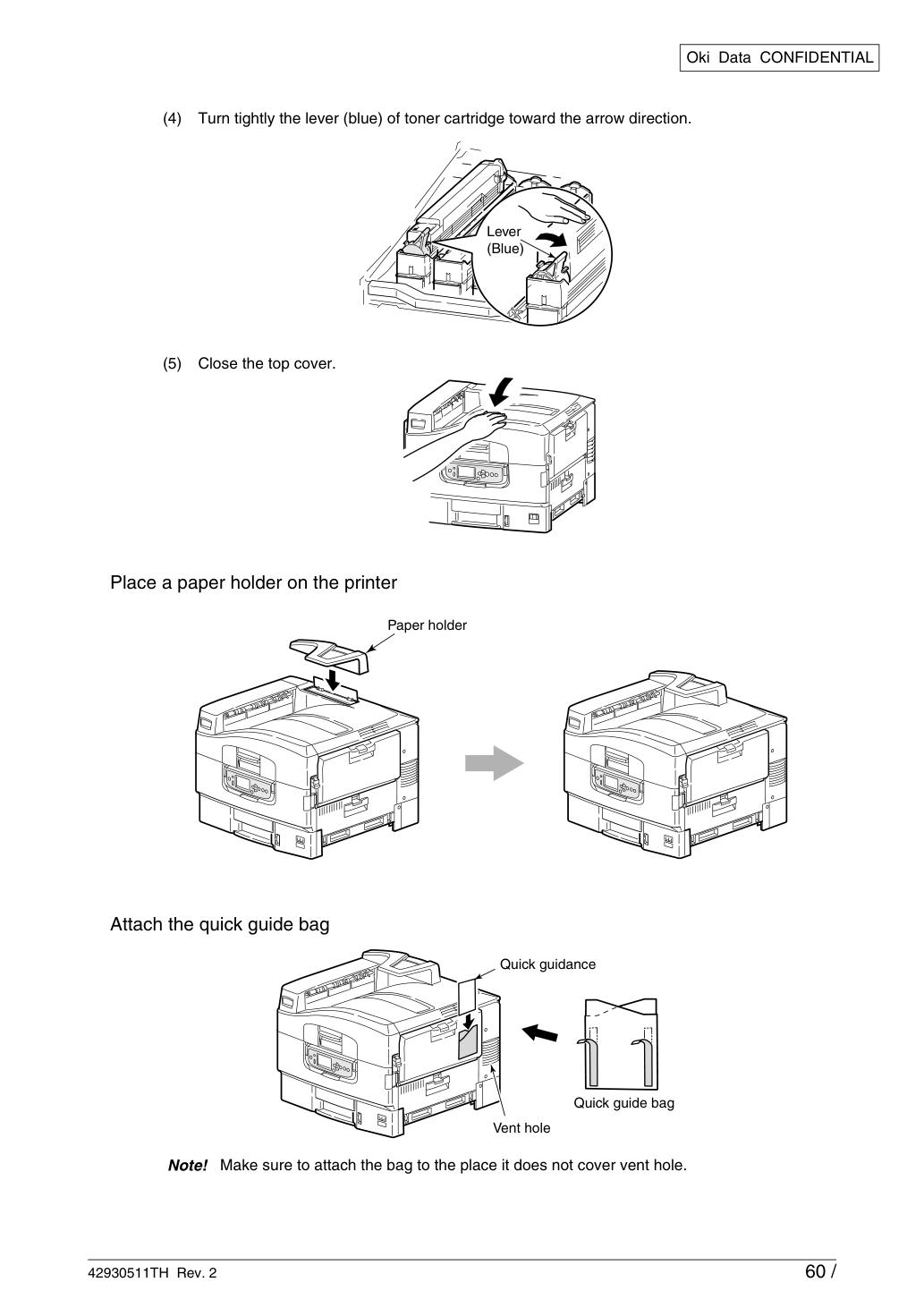
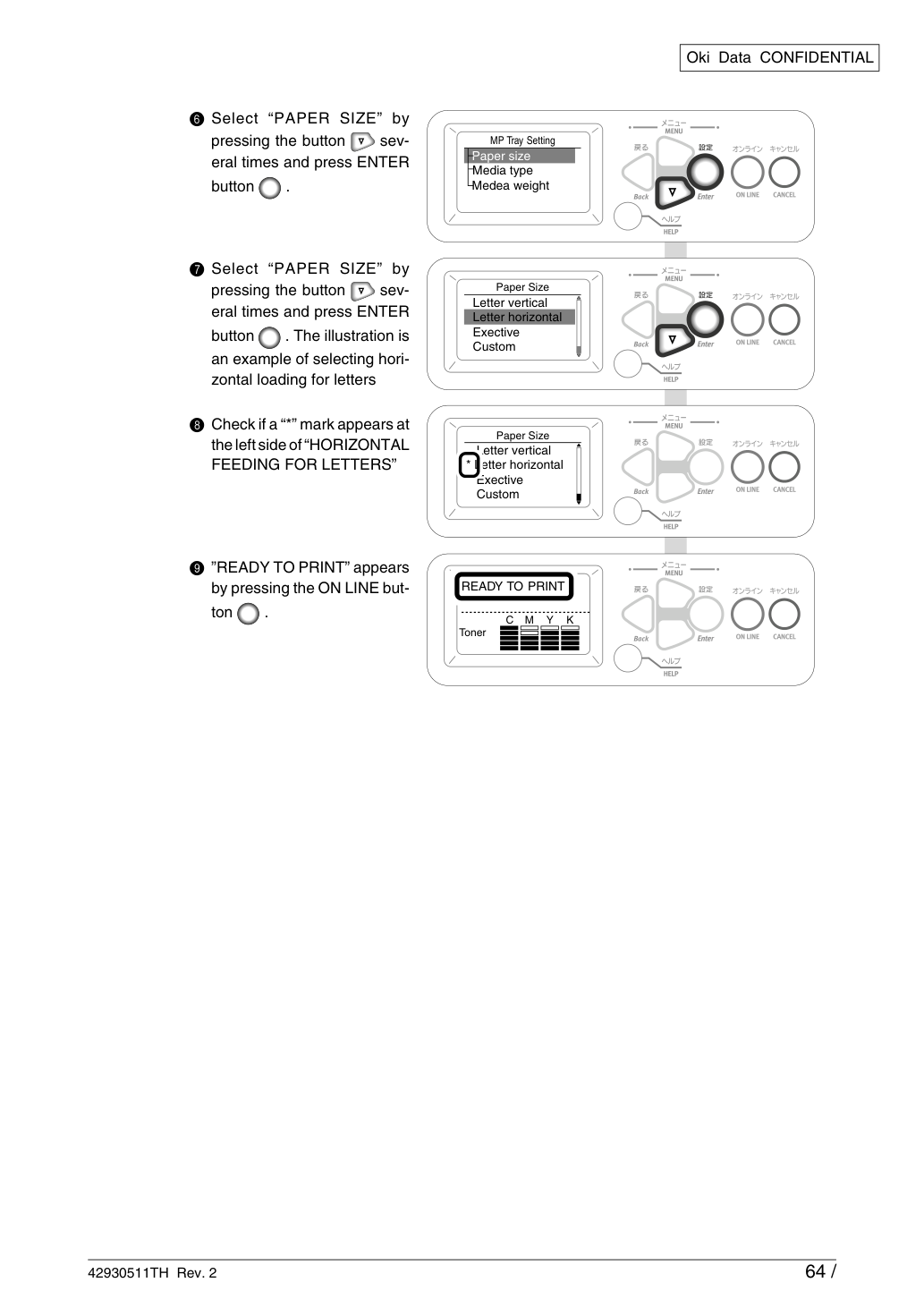
Для универсального лотка После размещения листов бумаги на универсальный лоток установите размер бумаги на операционной панели. Для «горизонтальной загрузки A4» установлена заводская конфигурация.
Нажмите рычаг с правой стороны принтера, чтобы открыть универсальный лоток.
Отрегулируйте направляющую бумаги под ширину бумаги.
Ослабьте бумагу достаточно и убедитесь, что ее края выровнены.
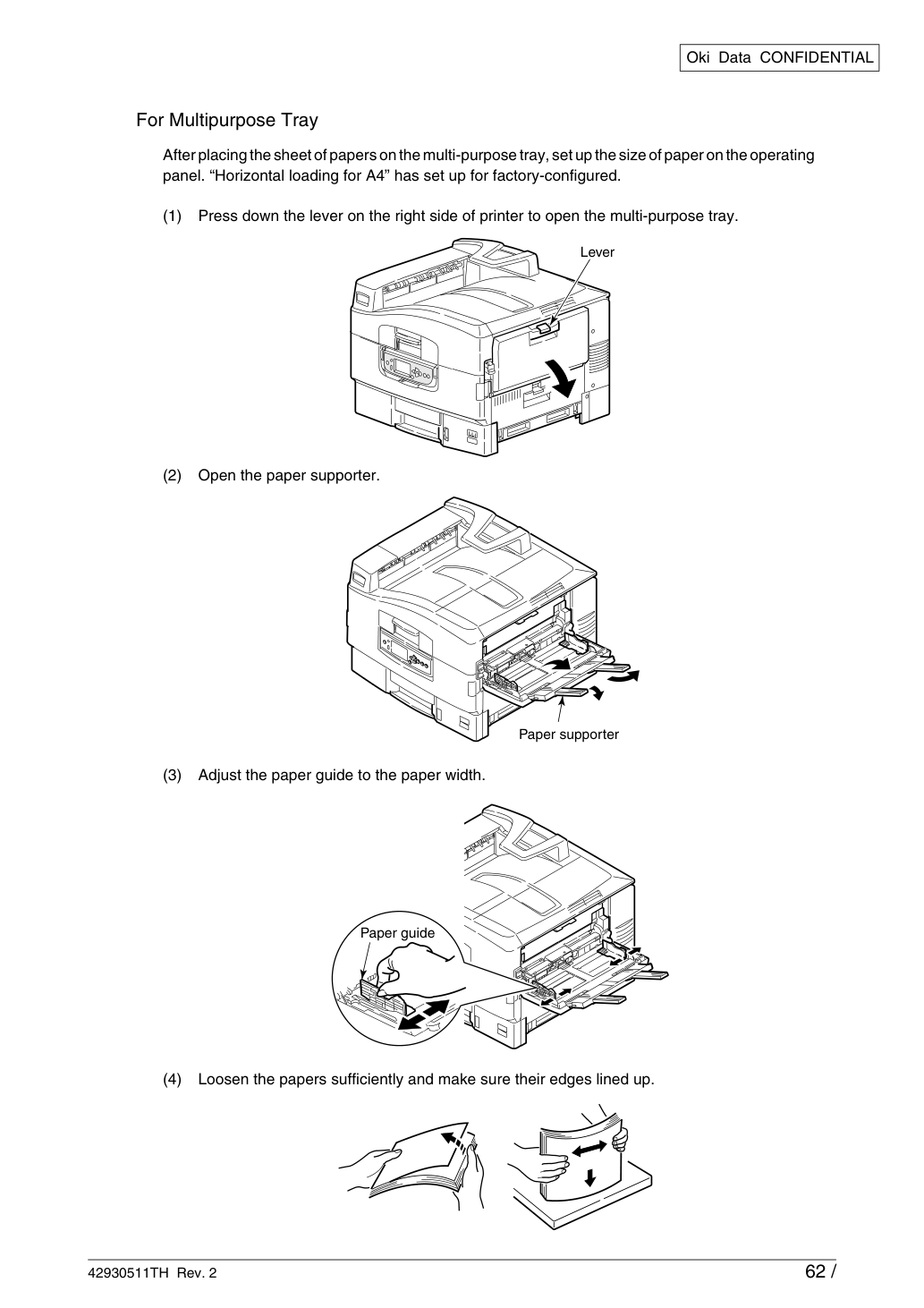
Разместите бумагу лицевой стороной вверх на лотке.
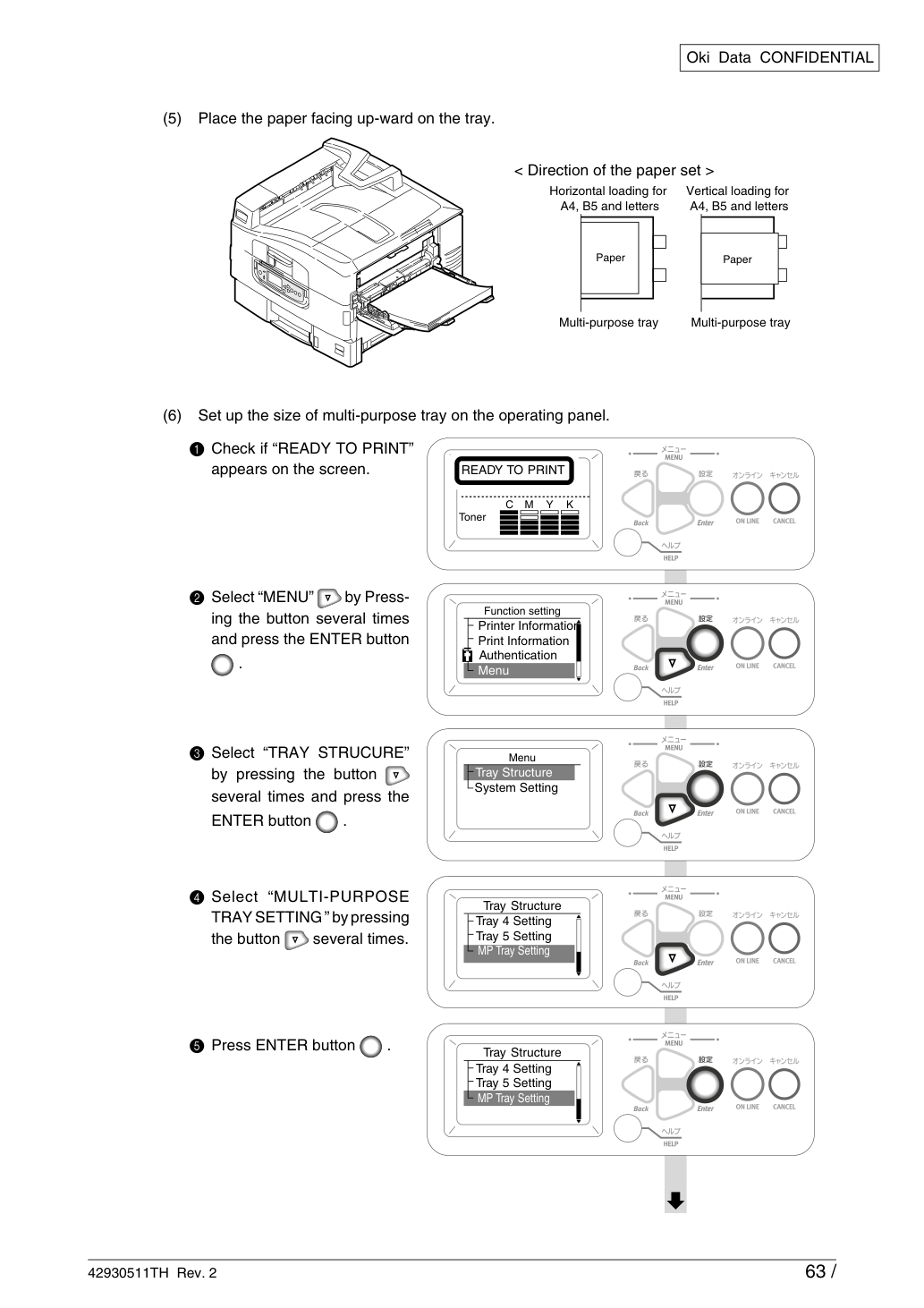
Установите размер универсального лотка на операционной панели.
1 Убедитесь, что на экране отображается «ГОТОВО К ПЕЧАТИ».
«НАСТРОЙКА ЛОТКА» нажимая кнопку несколько раз.
Условия для источников питания • Следующие условия применяются к источникам питания принтеров:
Частота источника питания: 50 или 60 ±2 Гц • Для нестабильных источников питания используйте стабилизаторы напряжения и т. д.
• Максимальное потребление мощности принтерами составляет 1500 Вт. Убедитесь, что источники питания имеют достаточную емкость для принтеров.
• Обязательно отключите принтеры перед присоединением и отсоединением кабелей и заземляющих проводов к принтерам. Включенное питание может привести к пожару или поражению электрическим током.
• Заземляющие провода должны быть подключены к специальным заземляющим клеммам. Отсутствие заземляющих проводов может привести к пожару или поражению электрическим током. Если заземление невозможно, обратитесь к дилеру.
• Никогда не подключайте заземляющие провода к водопроводным, газопроводным трубам или телефонному заземлению, громоотводам или другим линиям. Это может привести к пожару, поражению электрическим током или взрыву газа.
• Всегда держите вилку при вставлении или извлечении кабеля питания. Натяжение кабеля вызывает его повреждение и может привести к пожару или поражению электрическим током.
• Не вставляйте и не извлекайте вилки питания мокрыми руками. Убедитесь, что кабель питания полностью вставлен. В противном случае возможны пожар или поражение электрическим током.
• Не вставляйте и не извлекайте вилки сетевого кабеля мокрыми руками. Это вызывает поражение электрическим током.
• Не наступайте на сетевой кабель и не кладите на него предметы. В противном случае повреждается кабель и вызывает пожар и поражение электрическим током.
• Не связывайте сетевые кабели в пучок во время использования принтера. Это вызывает нагрев и повреждение кабеля, что приводит к пожару и поражению электрическим током.
• Не используйте поврежденные сетевые кабели. Это вызывает пожар или поражение электрическим током.
• Не используйте звездообразные соединители для принтеров.
• Не подключайте принтер к розетке, используемой для электрооборудования, отличного от принтера. Подключение принтера к такой розетке, особенно используемой для кондиционирования воздуха, копирования или уничтожения документов, может вызвать неисправность принтера из-за электрических помех. При необходимости подключения к такой розетке используйте коммерчески доступный фильтр помех или трансформатор подавления помех.
• Не используйте удлинительные кабели. Обычная работа принтера может быть нарушена при использовании удлинительного кабеля из-за пониженного напряжения переменного тока. При необходимости выбирайте кабель, рассчитанный на 100 В, 15 А и более. Другие типы кабелей вызывают пожар или поражение электрическим током.
• Не выключайте принтер и не извлекайте сетевые вилки во время работы принтера. Это вызывает выход принтера из строя или поражение электрическим током.
• Отключайте принтеры от электросети, если они не будут использоваться длительное время, в целях безопасности.
Использование других типов кабелей вызывает пожар или поражение электрическим током.
• Не используйте присоединенный кабель для других приборов во избежание пожара или поражения электрическим током.
Это может привести к поражению электрическим током или вызвать пожар.
Надлежащее объяснение и ознакомление пользователей с руководством пользователя предотвращают любые проблемы.
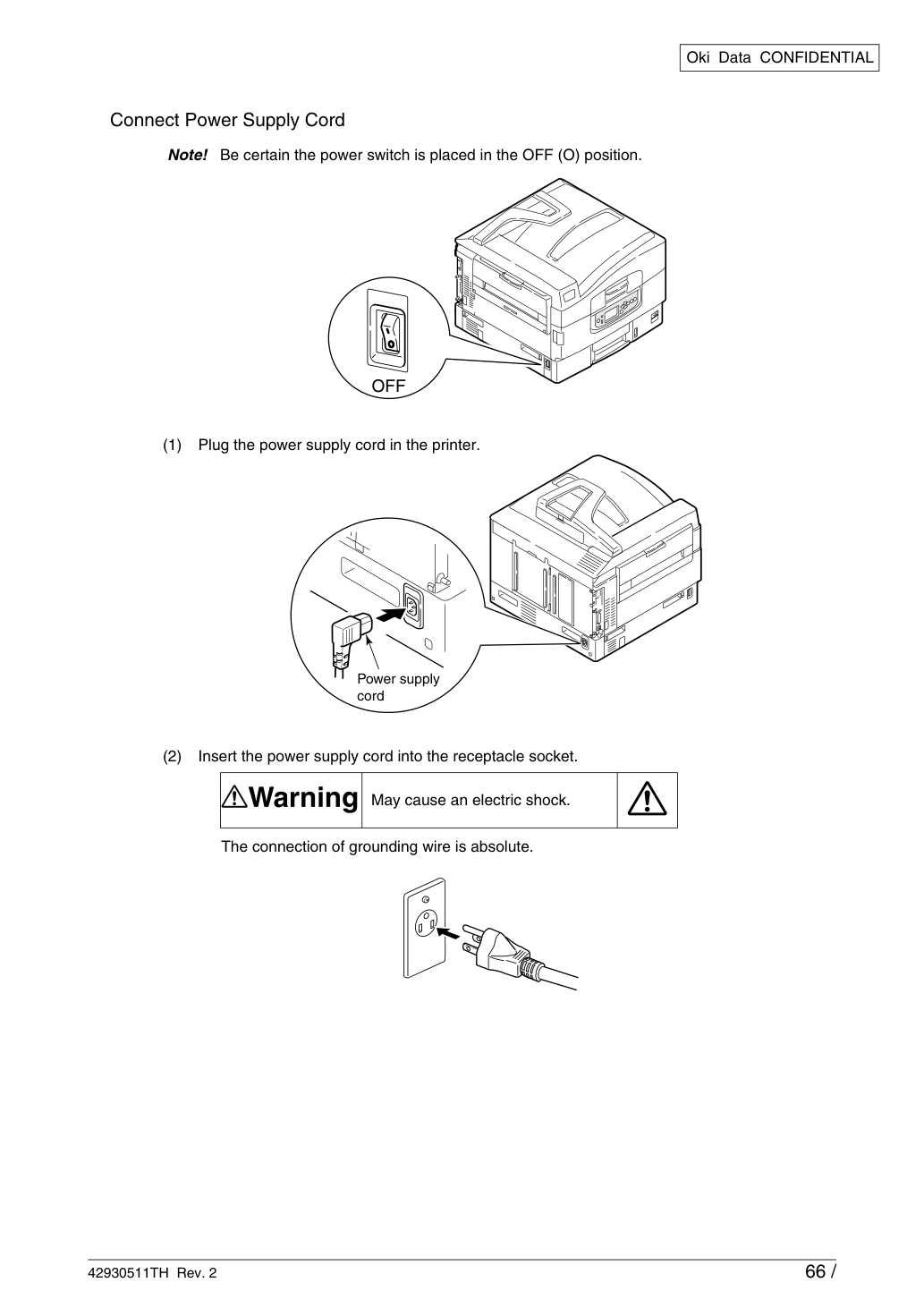
Убедитесь, что выключатель питания находится в положении OFF (O).
Вставьте сетевой кабель в розетку.
Подключите сетевой кабель к принтеру.
Подключение провода заземления обязательно.
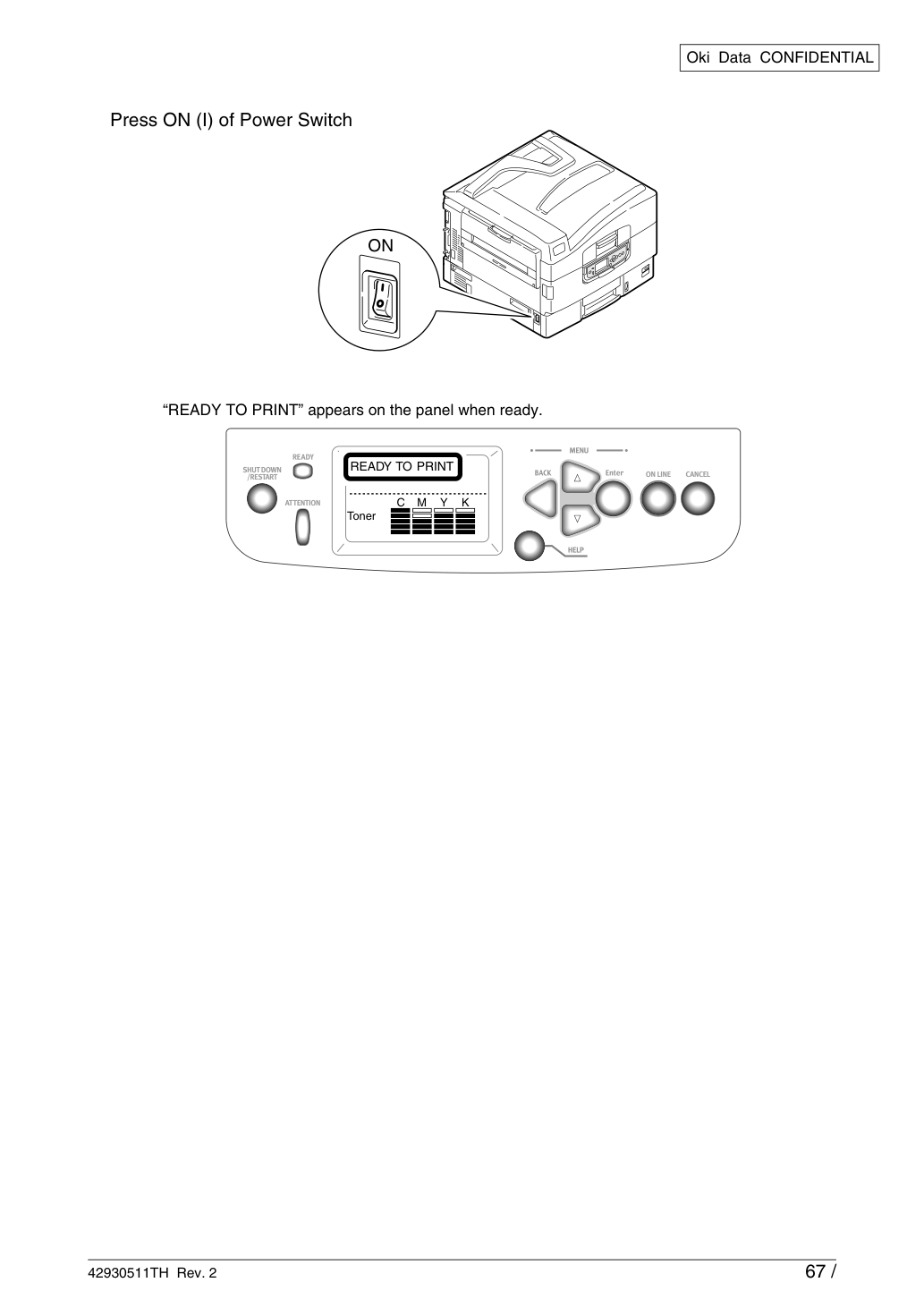
Нажмите ON (I) на выключателе питания. На панели появится сообщение "READY TO PRINT" при готовности.
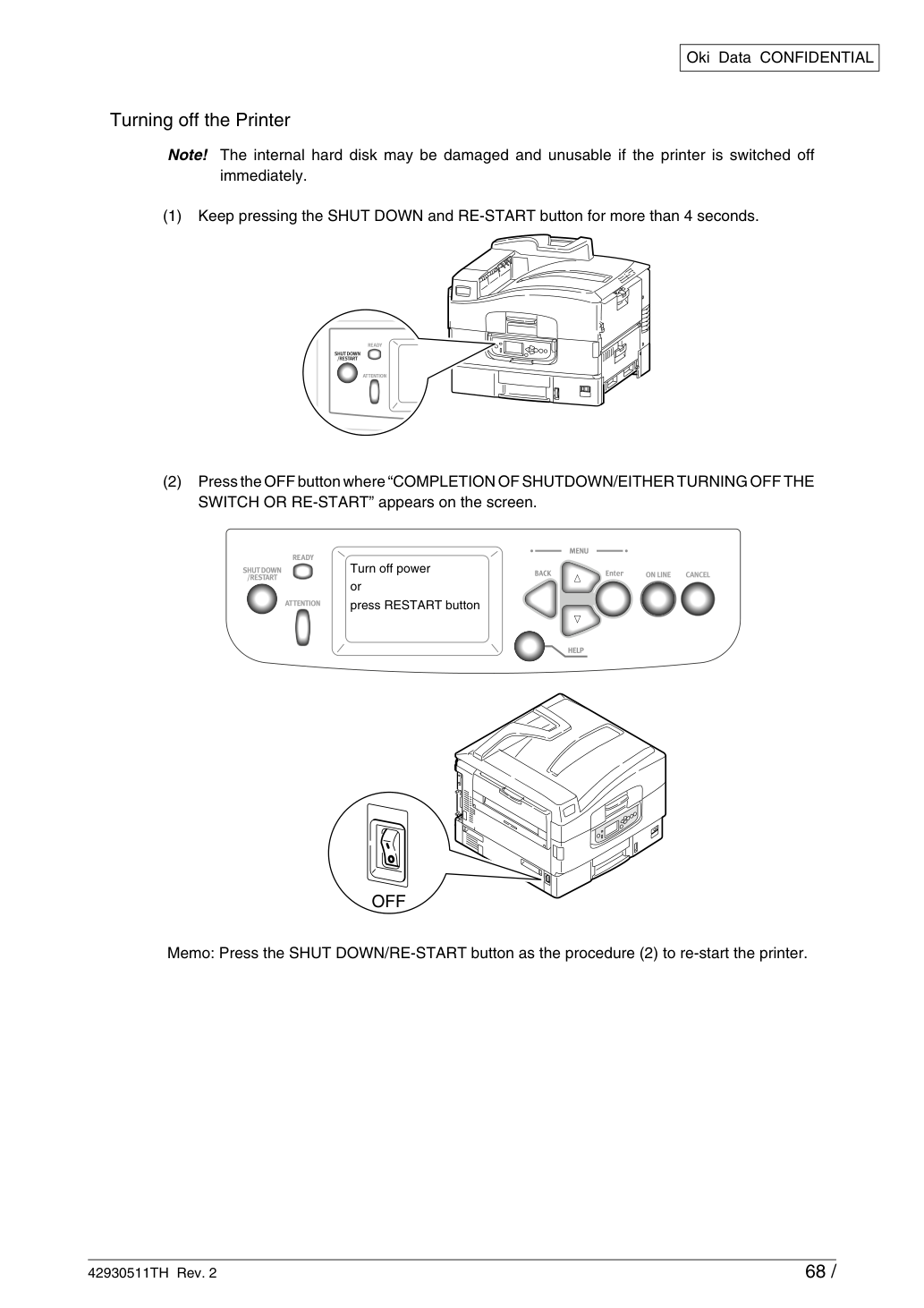
Внутренний жесткий диск может быть поврежден и непригоден для использования, если принтер выключить немедленно.
Нажимайте кнопку SHUT DOWN и RE-START в течение более 4 секунд.
Нажмите кнопку OFF, когда на экране появится сообщение "COMPLETION OF SHUTDOWN/EITHER TURNING OFF THE SWITCH OR RE-START".
Примечание: Нажимайте кнопку SHUT DOWN/RE-START в соответствии с процедурой (2) для перезагрузки принтера.
Установите дополнительную память для увеличения объема памяти, хотя принтер имеет загруженный объем памяти 256МБ. Существует три типа дополнительной памяти: 128, 256 и 512МБ.
• Рекомендуется добавить дополнительную память объемом более 128МБ для двусторонней печати.
• Рекомендуется добавить дополнительную память объемом 256МБ или более для печати на рулонной бумаге.
• Снизьте частоту ошибок добавлением дополнительной памяти при появлении сообщения "memory over-flow" или "collate error".
• Ошибки limitcheck и VM при использовании драйвера PS принтера связаны с недостатком памяти. Добавление дополнительной памяти может снизить частоту возникновения ошибок.
• Нормальная работа не гарантируется при использовании дополнительной памяти, отличной от оригинальной памяти OKI Data.
• Скорость печати не изменяется после добавления дополнительной памяти.
- Установка дополнительной памяти
1. Выключите принтер и извлеките сетевой кабель и кабель принтера.
Установка опций на принтеры при их включенном состоянии может вызвать проблему с принтерами.
2. Ослабьте 2 винта в верхней и нижней части и откройте боковую дверь принтера.
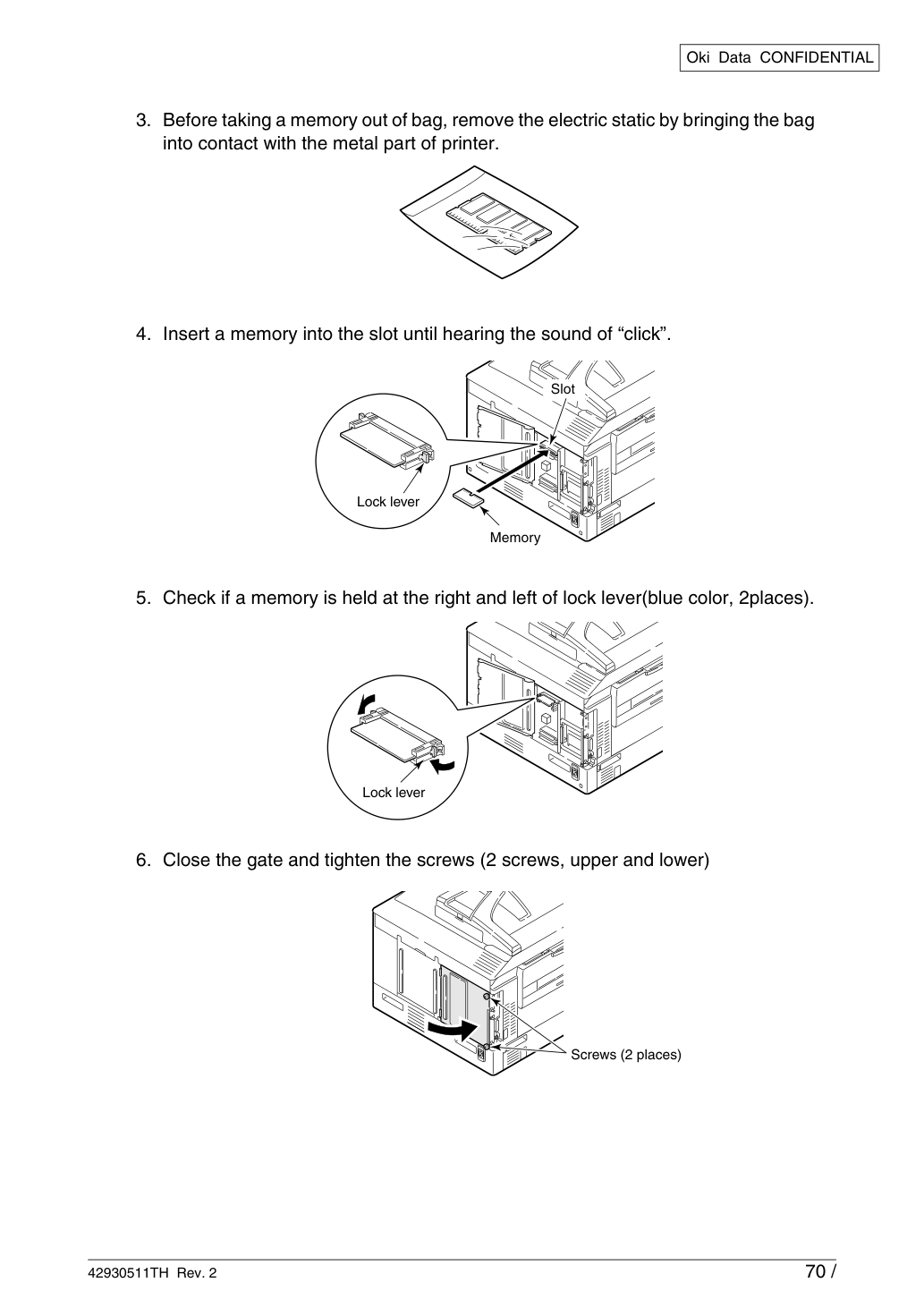
3. Перед извлечением модуля памяти из упаковки снимите статическое электричество, прижав упаковку к металлической части принтера.
4. Вставьте модуль памяти в разъем до появления звука "click".
5. Проверьте, что модуль памяти зафиксирован рычагами-защелками справа и слева (синего цвета, 2 места).
6. Закройте дверь и затяните винты (2 винта, верхний и нижний).
7. Подключите сетевой кабель и кабель принтера, затем нажмите кнопку включения питания.
8. Распечатайте Карту меню, чтобы убедиться в правильной установке.
8. Print the Menu Map to see if installed correctly.
Переустанови, если на Menu Map появляется ошибка.
9. Настройка расширенной памяти выполняется драйвером принтера.
Выполни обратную процедуру установки для удаления.
Установи опциональный лоток там, где требуется увеличить количество и виды бумаги. Опциональный лоток имеет не только один уровень, но и трехуровневый лоток, которые объединяются в один лоток. Максимально возможно установить четыре уровня опционального лотка, но пять, если включен стандартный лоток.
Установленные опциональные лотки называются лотками 2, 3, 4 и 5 в порядке сверху вниз.
- Установка опционального лотка (может вмещать большое количество бумаги)
1. Выключите принтер и извлеките сетевой кабель и кабель принтера.
Установка опций на принтеры при их включенном состоянии может вызвать проблему с принтерами.
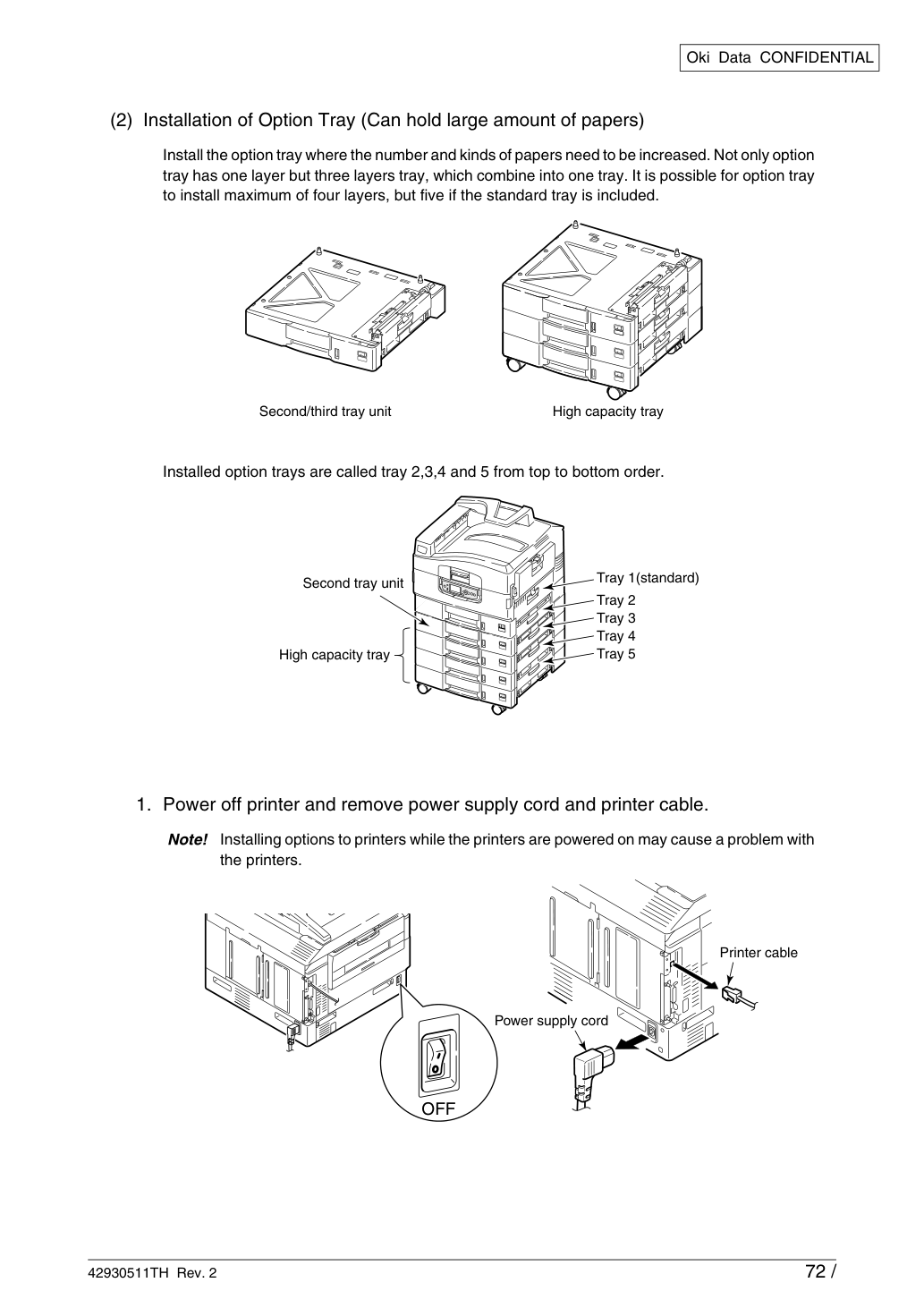
2. Поместите нижнюю поверхность принтера на лоток 2, совмещая выступ с пазом.
Принтер весит примерно 77 кг. Поднимай его тремя или более лицами.
3. Подключи шнур питания и кабель принтера, затем включи питание.
4. Распечатай menu map для проверки правильной установки.
Переустанови, если на menu map появляется ошибка.
5. Настрой опциональный лоток через драйвер принтера.
Выполни обратную процедуру установки для удаления.
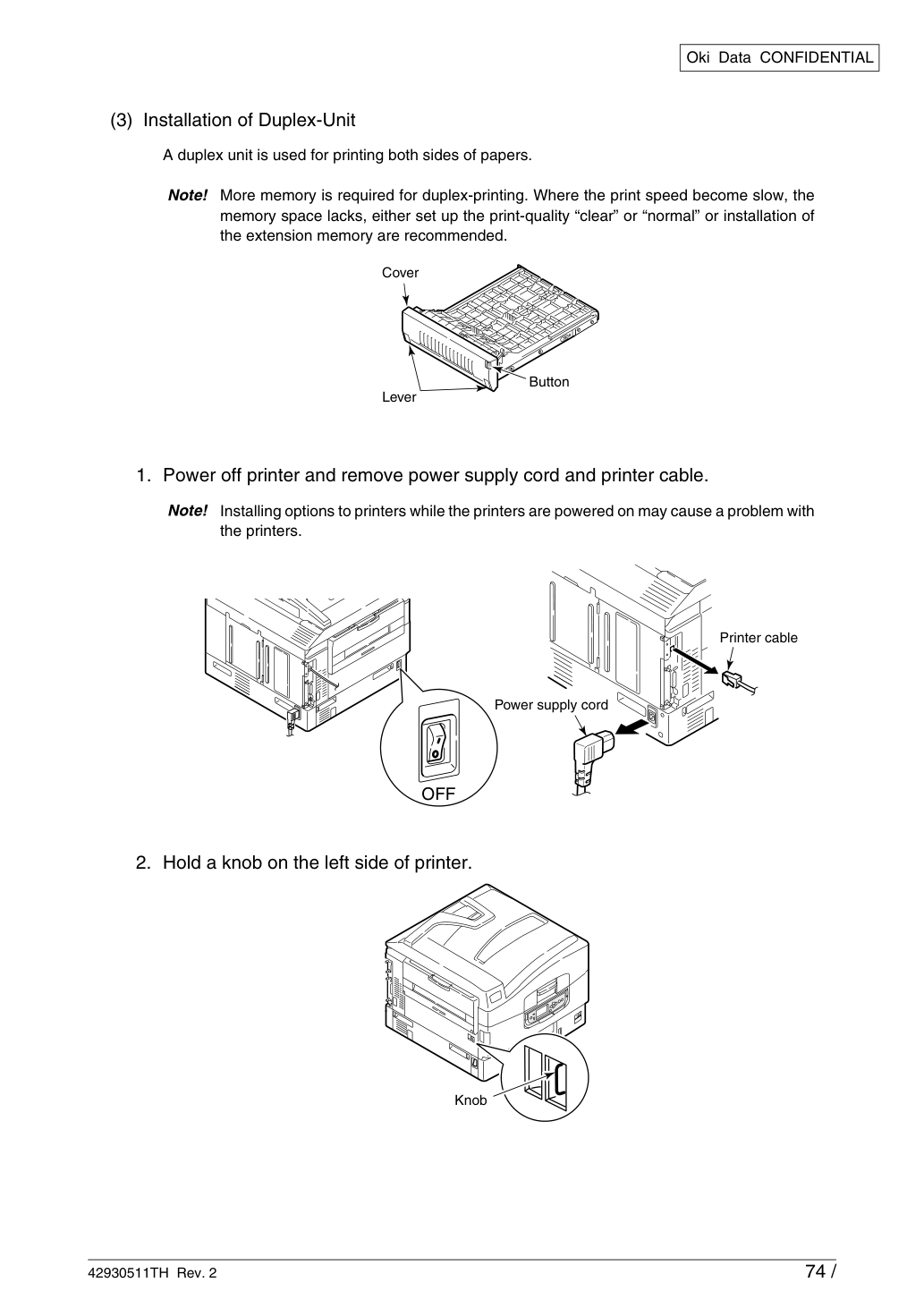
Модуль двусторонней печати используется для печати на обеих сторонах бумаги.
Для двусторонней печати требуется больше памяти. Если скорость печати замедляется, недостаточно памяти — рекомендуется установить качество печати «clear» или «normal» либо установить расширенную память.
- Установка модуля двусторонней печати
1. Выключите принтер и извлеките сетевой кабель и кабель принтера.
Установка опций на принтеры при их включенном состоянии может вызвать проблему с принтерами.
2. Удерживай ручку на левой стороне принтера.
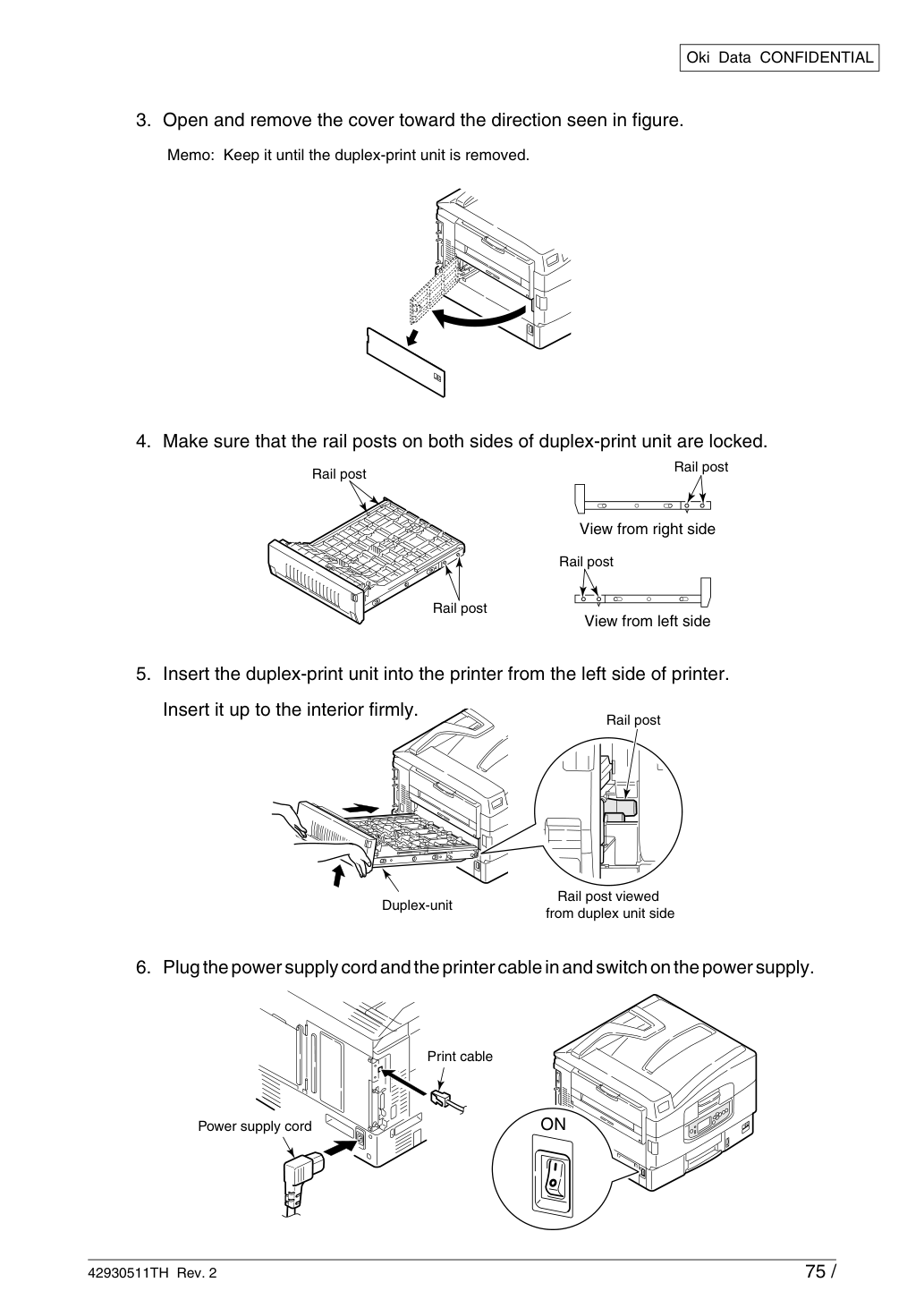
3. Открой и снимите крышку в направлении, показанном на рисунке.
Запомни: сохрани её до удаления модуля двусторонней печати.
4. Убедись, что направляющие стойки с обеих сторон модуля двусторонней печати заблокированы.
5. Вставь модуль двусторонней печати в принтер с левой стороны принтера.
Вставляй до упора вплотную во внутреннее пространство.
6. Подключи шнур питания и кабель принтера, затем включи питание.
7. Распечатай menu map для проверки правильной установки.
Переустанови, если на menu map появляется ошибка.
8. Настрой модуль двусторонней печати через значок.
1. Выключи питание.
2. Нажми на рычаг на правой стороне узла.
3. Удерживай рычаг (с обеих сторон) и вытягивай узел до упора. Извлеки его, удерживая.
Запомни: установи крышку, которая сохранялась после удаления модуля двусторонней печати.
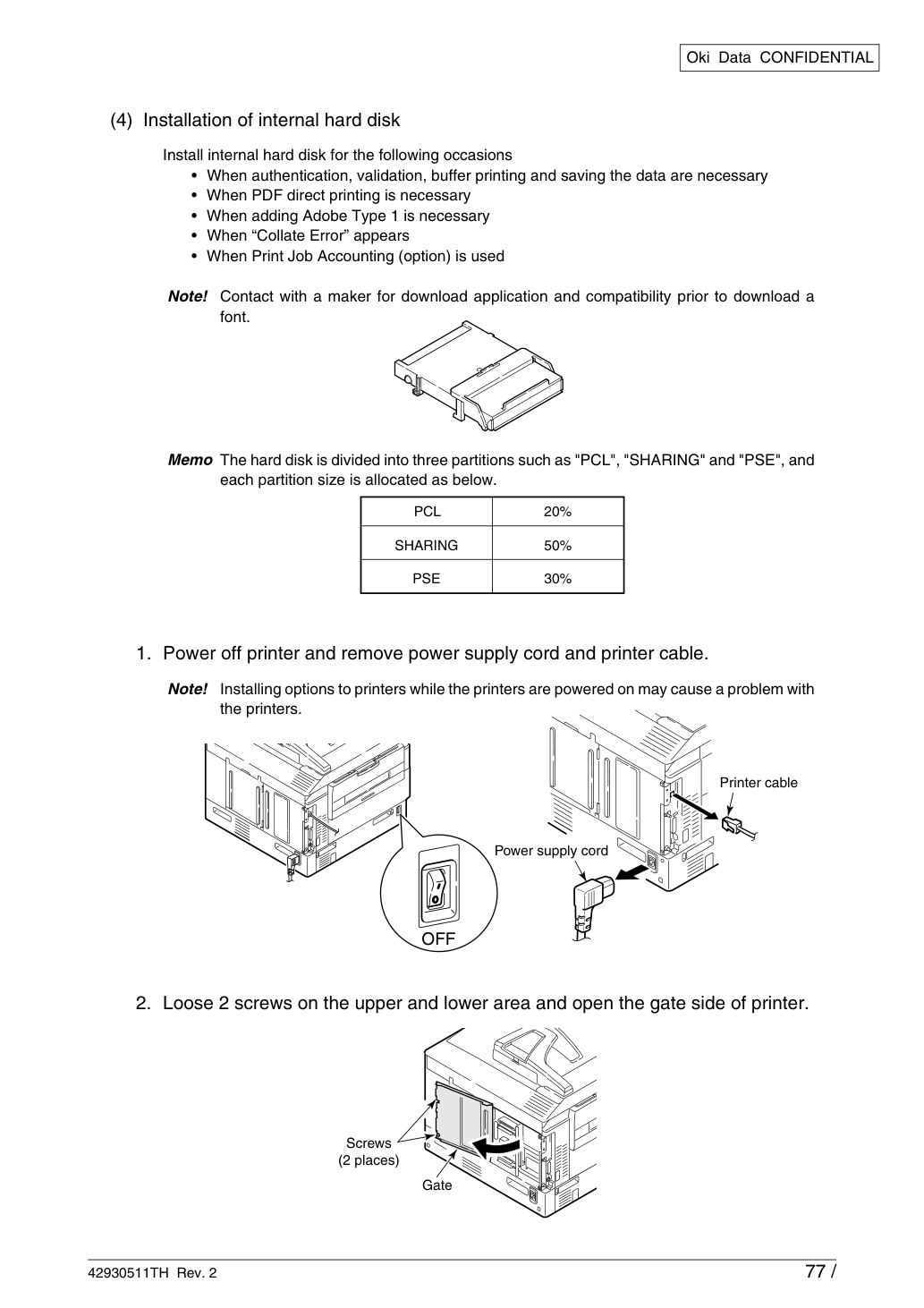
Установи встроенный жесткий диск в следующих случаях • Когда необходима аутентификация, проверка, буферизация печати и сохранение данных • Когда необходима прямая печать PDF • Когда необходимо добавление Adobe Type 1 • Когда появляется ошибка «Collate Error» • Когда используется Print Job Accounting (опция) Примечание!
Свяжись с производителем для загрузки приложения и проверки совместимости перед загрузкой шрифта.
Запомни: жесткий диск разделен на три раздела: «PCL», «SHARING» и «PSE», размер каждого раздела распределен следующим образом.
- Установка встроенного жесткого диска
1. Выключите принтер и извлеките сетевой кабель и кабель принтера.
Установка опций на принтеры при их включенном состоянии может вызвать проблему с принтерами.
2. Ослабьте 2 винта в верхней и нижней части и откройте боковую дверь принтера.
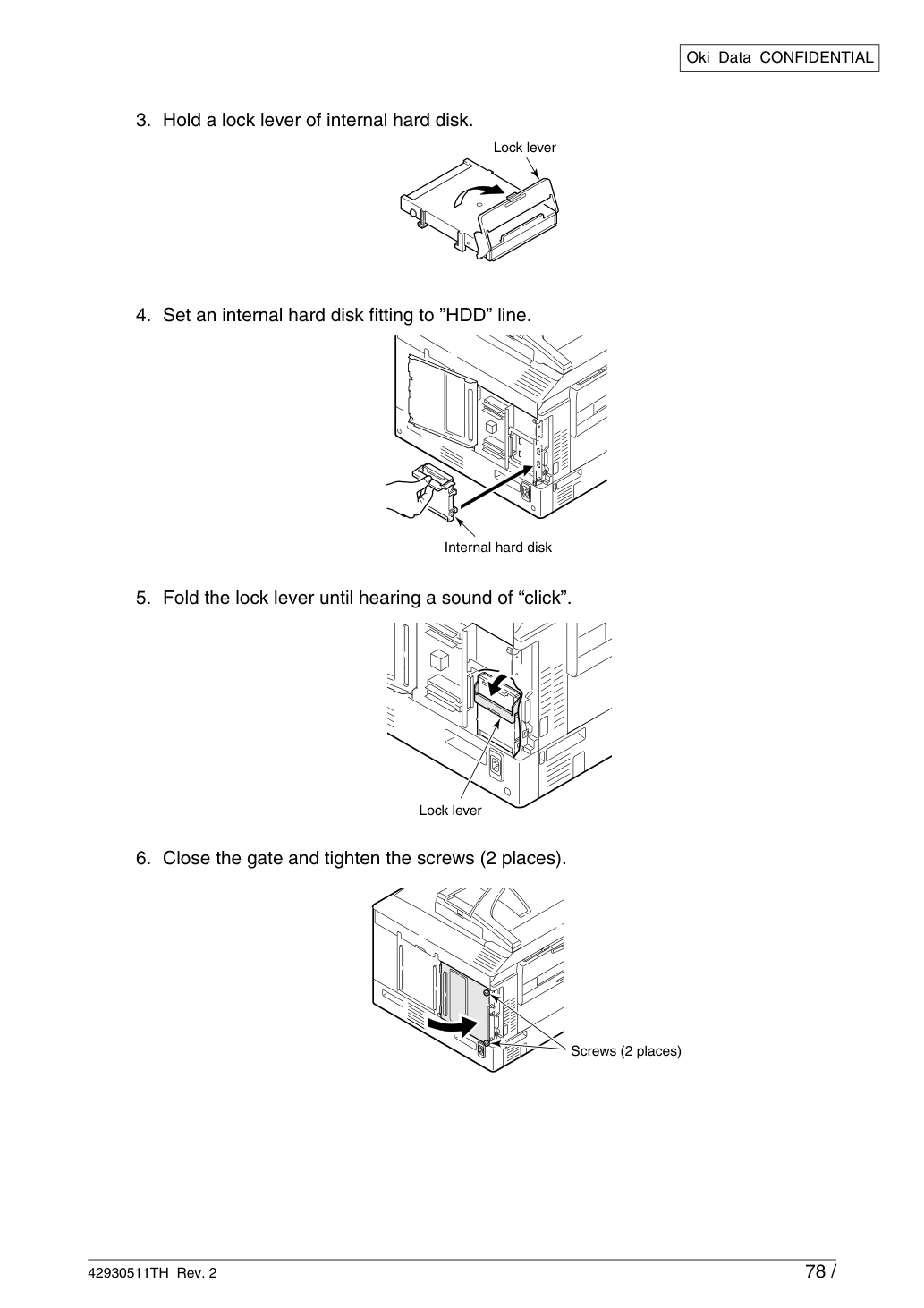
3. Удерживай блокирующий рычаг встроенного жесткого диска.
4. Установи встроенный жесткий диск в соответствии с линией «HDD».
5. Сложи блокирующий рычаг до характерного звука «click».
6. Закрой дверцу и затяни винты (2 места).
7. Подключи шнур питания и кабель принтера, затем включи питание.
8. Распечатай menu map для проверки правильной установки.
Переустанови, если на menu map появляется ошибка.
9. Настрой встроенный жесткий диск через драйвер принтера.
Выполни обратную процедуру установки для удаления.
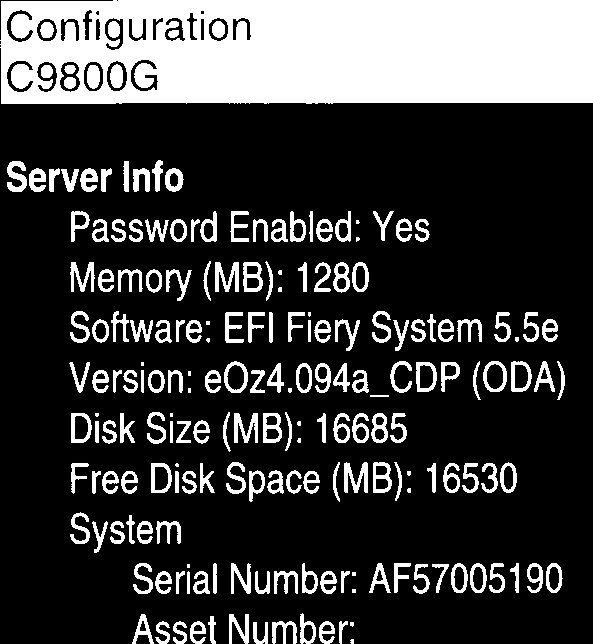
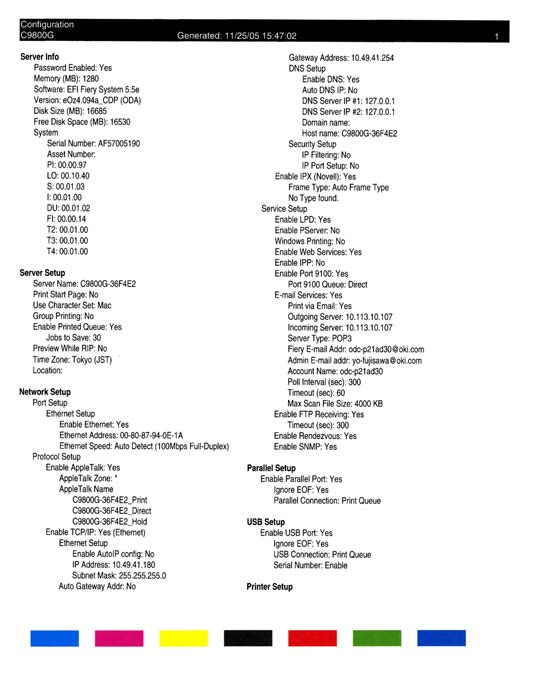
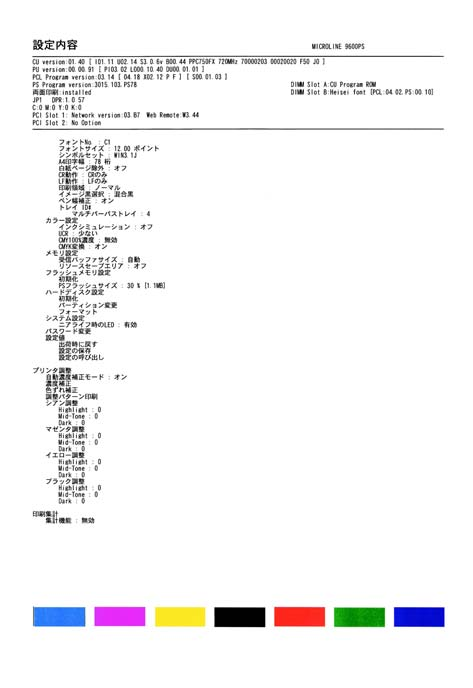
3.5.4 Проверка распознавания опциональных компонентов Обратись к разделу «3.6 Печать Menu Map» для распечатки MenuMap и подтверждения правильной установки опций.
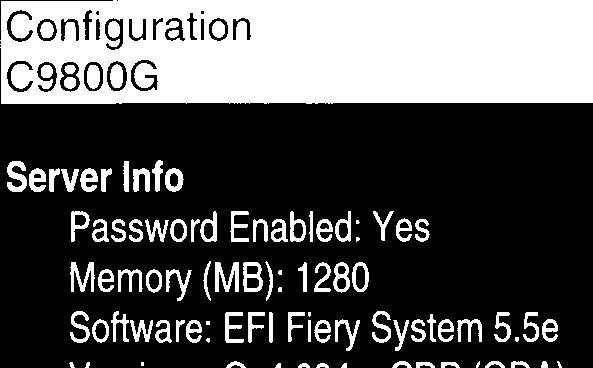
Проверь информацию в MenuMap Убедитесь, что размер общей памяти отображается в разделе Total Memory Size системной информации.
Проверь информацию в MenuMap Убедитесь, что Tray 2 находится в заголовке.
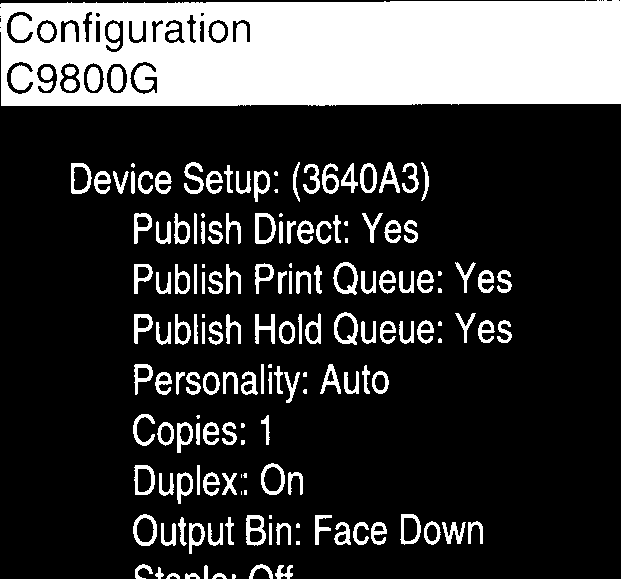
Проверь информацию в MenuMap Убедитесь, что [Duplex printing : installed] указан в заголовке MenuMap.
- Проверка правильного распознавания расширенной памяти
- Проверка правильного распознавания второго лотка
- Проверка правильного распознавания модуля двусторонней печати
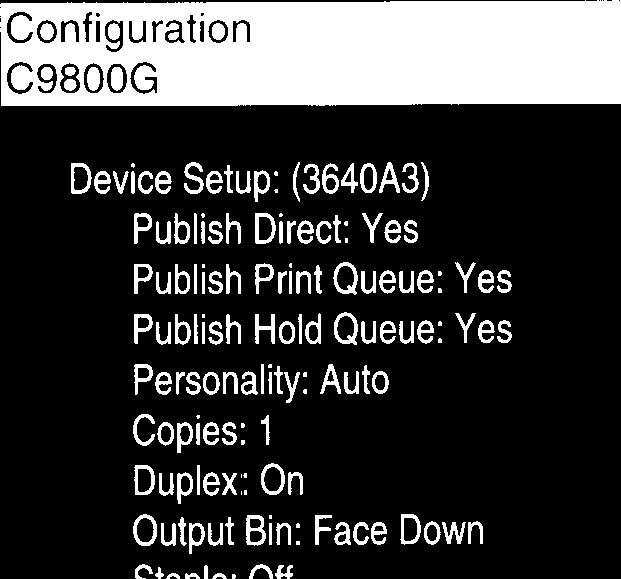
Убедись, что принтер работает нормально.
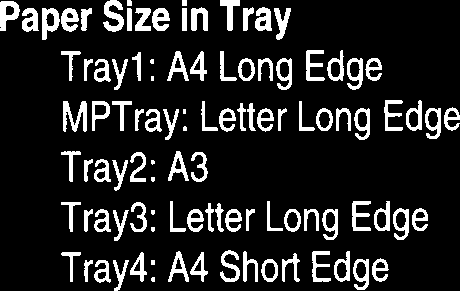
Поместите бумагу формата A4 в лоток.
Проверь, появляется ли на карте [READY TO PRINT].
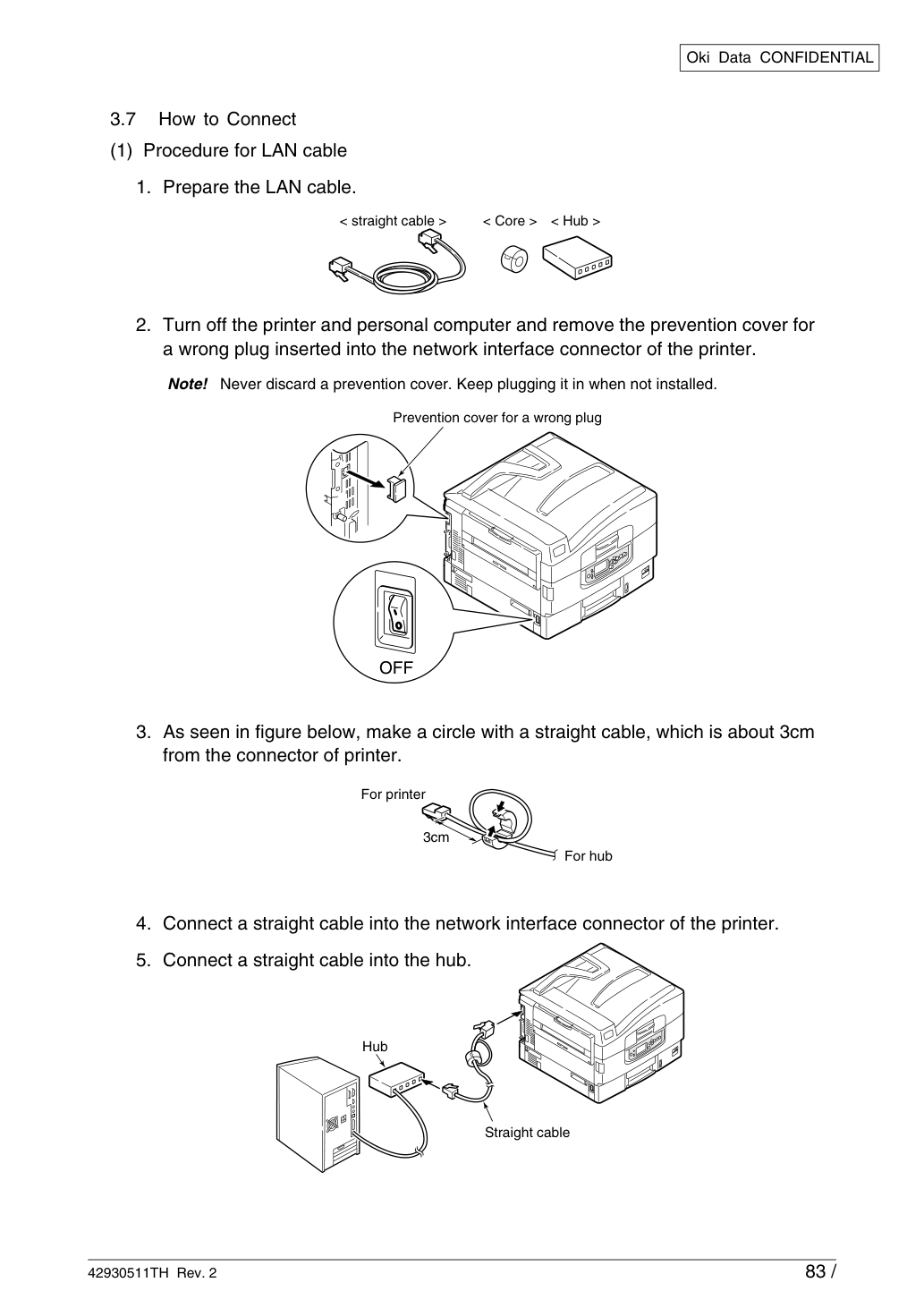
- Процедура подключения кабеля LAN
1. Подготовь кабель LAN.
2. Выключи принтер и персональный компьютер и снимите защитную крышку для предотвращения неправильного подключения кабеля к разъёму сетевого интерфейса принтера.
неправильного подключения кабеля в разъем сетевого интерфейса принтера.
Никогда не выбрасывай защитную крышку. Продолжайте её подключение при неиспользовании.
3. Как показано на рисунке ниже, сделай петлю прямого кабеля на расстоянии примерно 3 см от разъема принтера.
от разъема принтера.
4. Подключи прямой кабель в разъем сетевого интерфейса принтера.
5. Подключи прямой кабель в концентратор.
- Подключение USB
1. Подготовь кабель USB.
• В комплект продукта кабели не входят. Подготовьте кабель.
• Подготавливаемый кабель должен быть кабелем USB.
• Для подключения принтера в режиме USB 2.0 Hi-Speed используйте кабель Hi-Speed USB.
2. Выключи принтер и персональный компьютер
Примечание Кабель USB можно подключать и отключать при включённом принтере. Для последующей установки драйвера принтера и драйвера USB выключите принтер.
3. Подключи персональный компьютер и принтер
Подключи подготовленный кабель USB в разъем USB интерфейса принтера.
Подключи кабель в разъем USB интерфейса персонального компьютера.
Будь осторожен и не подключай кабель USB в разъемы сетевого интерфейса; это может привести к проблемам с работой принтера.
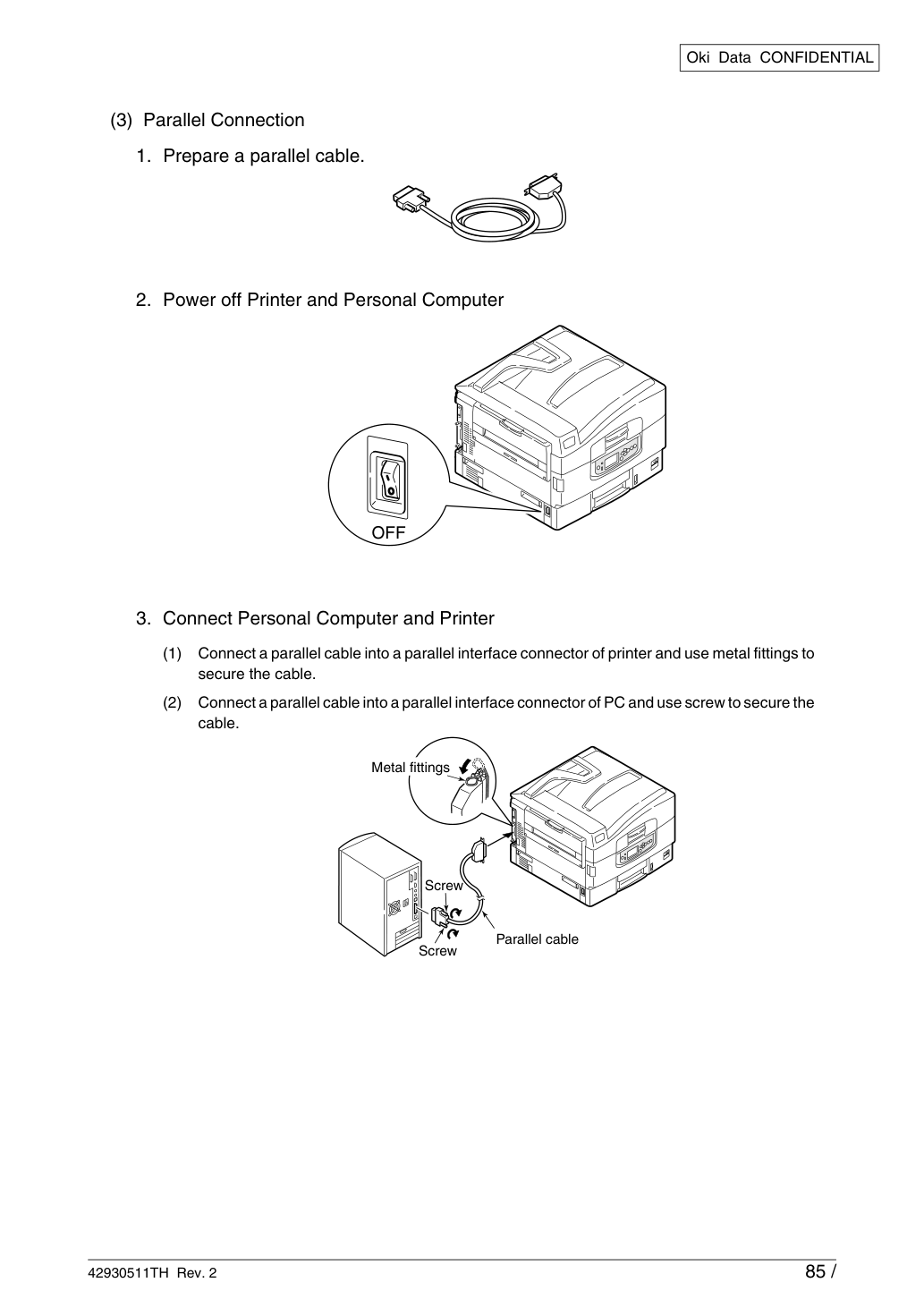
- Параллельное подключение
1. Подготовь параллельный кабель.
2. Выключи принтер и персональный компьютер
3. Подключи персональный компьютер и принтер
Подключи параллельный кабель в разъем параллельного интерфейса принтера и закрепи кабель металлическими фитингами.
Подключи параллельный кабель в разъем параллельного интерфейса ПК и закрепи кабель винтом.
3.8 Проверка загрузки пользовательской бумаги Загрузи бумагу в принтеры, используемые пользователями, выбери настройки MEDIA TYPE и MEDIA WEIGHT и распечатай MenuMap и Demo Page для проверки отсутствия отслаивания тонера.
*1 : [Light] установлен как заводская настройка по умолчанию для типа носителя.
*2 : Вес и тип носителя можно устанавливать через панель управления и драйвер принтера. Драйвер принтера имеет приоритет, если установлен в драйвере принтера. Изображения печатаются с настройками панели управления, когда в [Feed tray] установлено [Auto selection] или в [Media weight] установлено [Printer setting].
*3 : Вес бумаги для двусторонней печати составляет 65-90 кг (75-120 г/м²).
*4 : Для открыток и конвертов не требуется устанавливать вес и тип носителя.
*5 : Для пленки Transparency film устанавливается только тип носителя. Установка веса носителя не требуется.
Примечание: скорость печати замедляется при установке [Ultra heavy] для веса носителя или [Label paper], [Transparency film] для типа носителя.