← OKI C9600 / C9650 / C9800 — все главы инструкции
Неисправность отображается на LCD в виде сообщения.
Устраняйте неисправность в деталях, используя блок-схему поиска и устранения неисправностей.
(См. раздел 7.5.2) Аномальное изображение (и неисправность, не отображаемая в виде сообщения на LCD).
Устраняйте неисправность в деталях, используя блок-схему поиска и устранения неисправностей.
Проверьте основные пункты осмотра, указанные в руководстве пользователя.
Уточните у клиента детали о времени возникновения неисправности.
Проверьте состояние, которое тесно напоминает состояние неисправности.
Соответствуют ли условия окружающей среды данного оборудования требованиям?
Были ли правильно заменены расходные материалы (тонер, картридж барабана)?
Есть ли проблемы с бумагой? Для подробной информации о спецификациях бумаги см. спецификацию бумаги.
Печатный барабан (Print drum) установлен правильно?
Не касайся поверхности барабана OPC рукой или посторонними веществами.
Не подвергай барабан OPC воздействию прямых солнечных лучей.
Термоузел (Fuser) горячий. Не касайся руками.
Не подвергай образующий барабан воздействию света более 5 минут. Это касается также комнатного освещения.
Состояние диагностики этого аппарата отображается на ЖК-дисплее (Liquid Crystal Display) панели оператора.
Проведи соответствующие ремонтные/профилактические работы согласно сообщению, выводимому на ЖК-дисплей.
При возникновении неисправности в принтере определи причину, используя следующую процедуру.
Когда принтер обнаруживает ошибки, которые можно исправить, на ЖК-дисплей выводится ошибка вызова обслуживания, как показано ниже.
nnn: Ошибка nnn — это код ошибки.
При выводе сообщения о вызове обслуживания код ошибки и соответствующая информация об ошибке отображаются в нижней строке ЖК-дисплея. Значение кода ошибки и краткое описание способов устранения указаны в таблице 7-1-1.
Обнаружена серьёзная неисправность платы CU (дефектная плата или недостаточная мощность источника питания).
Причины могут быть разнообразными.
Для анализа причин запиши три цифры (называемые значением счётчика программы), указанные ниже в столбце ЖК-дисплея, и версию микропрограммы принтера.
DIMM или RAM DIMM 4 Дефектные компоненты и т. д. ЦПУ и ASIC 5 Прочее Продолжай анализ причин, если ошибка не исчезла.
вероятность причин составляет 1–4.
Описание ошибки и анализ Воспроизводится ли дисплей ошибки?
Воспроизводится ли дисплей ошибки?
Возникает ли ошибка при определённых данных печати?
Воспроизводится ли дисплей ошибки?
Воспроизводится ли дисплей ошибки?
Воспроизводится ли дисплей ошибки?
Модуль ROM DIMM слота A установлен правильно?
Восстанавливается ли функция при замене модуля ROM DIMM слота A?
Воспроизводится ли дисплей ошибки?
Соответствующий модуль RAM DIMM установлен правильно?
Восстанавливается ли функция при замене соответствующего модуля RAM DIMM?
Проверь, возникает ли ошибка в зависимости от данных печати.
Запроси исследование данных печати.
Модуль ROM DIMM1 слота B установлен нормально?
Исправляется ли проблема при замене модуля ROM DIMM1 слота B?
Спецификация модуля DIMM в слоте RAM платы CU не поддерживается.
ошибка Спецификация модуля DIMM в слоте RAM2 платы CU не поддерживается.
ROM установлена на блоке модели PCL.
Описание ошибки и анализ Соответствующий модуль RAM DIMM установлен правильно?
Восстанавливается ли функция при замене соответствующего модуля RAM DIMM?
Отличающийся модуль RAM DIMM установлен нормально?
Восстанавливается ли функция при замене соответствующего модуля RAM DIMM?
Отличающийся модуль RAM DIMM установлен нормально?
Восстанавливается ли функция при замене соответствующего модуля RAM DIMM?
Исправляется ли проблема при замене EEPROM платы CU PCB?
Воспроизводится ли дисплей ошибки?
Ошибка доступа к флэш-памяти, установленной на плате CU PCB.
Установлена ли стандартная ROM программы модели?
Установлена ли стандартная ROM программы модели?
Воспроизводится ли дисплей ошибки?
Соединение платы CU PCB нормальное?
Воспроизводится ли дисплей ошибки?
Воспроизводится ли дисплей ошибки?
Воспроизводится ли дисплей ошибки?
Сетевая плата (Network PCB) установлена правильно?
Исправляется ли проблема при замене сетевой платы?
Проверь, исправляется ли проблема отключением/включением питания / Узел CU (CU Assy) установлен правильно?
Исправляется ли проблема при замене платы CU PCB?
Замените стандартным программным ROM DIMM, официально предназначенным для данной модели.
Замените стандартным программным ROM DIMM, официально предназначенным для данной модели.
Обратитесь к блок-схеме "Ошибка отсутствия отображения на LCD".
Отключите/включите питание. Замените PCB контроллера (CU PCB). (Замените EEPROM.) Отключите/включите питание. Замените PCB контроллера (CU PCB). (Замените EEPROM.) Отключите/включите питание. Замените PCB контроллера (CU PCB). (Замените EEPROM.) Правильно установите. Замените сетевое подключение. Замените PCB контроллера (CU PCB).
обнаружить Параметр Совпадение Проверить Ошибка Финишер Неустранимая ошибка Ошибка источника питания инвертора При включении питания обнаружена ошибка при тестировании EEPROM двигателя всего.
При включении питания не удалось обнаружить EEPROM (наличие).
Обнаружена ошибка в логике управления двигателем.
для другой модели обнаружена ошибка.
неподходящая относительная влажность для рабочей среды.
неподходящая температура помещения для рабочей среды.
Обнаружена ошибка в исходном положении MPT.
Описание ошибки и анализ: Узел контроллера (CU Assy) правильно установлен?
Исправляется ли проблема при замене платы CU PCB?
Нормальное чтение/запись невозможна с EEPROM или Flash.
Воспроизводится ли дисплей ошибки?
Воспроизводится ли дисплей ошибки?
Ошибка повторяется?
Ошибка повторяется?
Ошибка повторяется?
Установлена ли правильная опциональная модуль для данной модели?
1. PCB блока питания (PU PCB) имеет высокое напряжение?
2. Ошибка повторяется?
1. Отображается ли сообщение об ошибке?
2. Ошибка повторяется?
1. Отображается ли сообщение об ошибке?
2. Ошибка повторяется?
1. Отображается ли сообщение об ошибке?
2. Ошибка повторяется?
Если состояние не изменяется, замените PCB контроллера (CU PCB).
Если повторное отключение и включение питания не исправляет проблему, необходимо техническое обслуживание квалифицированным персоналом.
Если повторное отключение и включение питания не исправляет проблему, необходимо техническое обслуживание квалифицированным персоналом.
Проверьте наличие EEPROM. Если она отсутствует, установите EEPROM.
Установите правильный опциональный модуль.
Проверьте соединение. Затем снова включите питание. Замените модуль, если функционирование не восстановлено.
Проверьте на наличие дефектов контакта в системе высокого напряжения.
Замените датчик окружающей среды (environmental sensor).
Замените датчик окружающей среды (environmental sensor).
Подождите некоторое время, затем включите питание.
Отключите питание и подождите некоторое время.
После включения питания или при закрытии крышки датчик обнаруживает отсутствие модуля.
Это указывается при повторном возникновении ошибки переключателя подачи тонера или ошибки открытого рычага блокировки тонера при использовании нового тонера.
Когда предохранитель блока ID не может быть отключен.
Когда предохранитель блока ремня не может быть отключен.
Когда предохранитель термоузла (fuser unit) не может быть отключен.
обнаружено короткое замыкание или обрыв (Ошибка высокой температуры (HOT) или низкой температуры (COLD)). Описание ошибки и анализ: Обнаружена ошибка в каждом вентиляторе.
1. Отображается ли сообщение об ошибке?
2. Головка LED правильно установлена?
3. Ошибка повторяется?
1. Отображается ли сообщение об ошибке?
2. Ошибка повторяется?
1. Рычаг блокировки тонера открыт?
2. Проблема сохраняется?
даже если блоки ID заменены?
Проверьте, правильно ли установлен блок ID.
Блок ремня установлен правильно?
Термоузел (fuser unit) установлен правильно?
1. Отображается ли сообщение об ошибке?
2. Ошибка повторяется?
1. Отображается ли сообщение об ошибке?
2. Ошибка повторяется?
1. Отображается ли сообщение об ошибке?
2. Ошибка повторяется?
1. Отображается ли сообщение об ошибке?
2. Ошибка повторяется?
1. Отображается ли сообщение об ошибке?
2. Ошибка повторяется?
Нормально ли расположение подключения вентилятора?
Если состояние не изменится, замените вентилятор.
Подтвердите, что узлы Y, M и C находятся в положении, и перезагрузитесь.
Подтвердите, что рычаг находится в положении.
Проверьте кабельное соединение, затем замените главный двигатель PCB.
Проверьте кабельное соединение, затем замените главный двигатель PCB.
Проверьте кабельное соединение, затем замените главный двигатель PCB.
Замените датчик тонера или узел (SGG-PWB).
Замените датчик тонера или узел (SGG-PWB).
Оставьте в таком состоянии на 30 минут, затем включите питание.
Оставьте в таком состоянии на 30 минут, затем включите питание.
Оставьте в таком состоянии на 30 минут, затем включите питание.
Оставьте в таком состоянии на 30 минут, затем включите питание.
Главный двигатель обнаружил, что связь с опциональным узлом невозможна.
1. Отображается ли сообщение об ошибке?
2. Ошибка повторяется?
1. Отображается ли сообщение об ошибке?
2. Ошибка повторяется?
1. Является ли модель и мощность
напряжение установленного термоузла правильным?
2. Термоузел установлен правильно,
1. Отображается ли сообщение об ошибке?
2. Ошибка повторяется?
правильно ли подключены панель управления и кабель?
1. Связь инвертора
2. Ошибка повторяется?
Ошибка произошла при загрузке прошивки PU.
Ошибка загрузки таблицы пользовательских носителей.
Обнаружен незаконный процесс в программе CU.
Оставьте в таком состоянии на 30 минут, затем включите питание.
Оставьте в таком состоянии на 30 минут, затем включите питание.
Проверьте, правильно ли собран термоузел.
Замените панель управления и кабель.
Проверьте соединение платы S2M.
Проверьте соединение кабеля I/F.
Выключите/включите питание. Замените CU PCB. (Замените EEPROM) После включения питания попробуйте загрузить снова.
(Этот процесс не выполняется при обычной работе, поэтому не будет происходить) После включения питания попробуйте загрузить снова.
(Этот процесс не выполняется при обычной работе, поэтому не будет происходить) Запишите 24-значный номер, отображаемый на ЖК-панели, и сообщите его.
Выключите питание. Затем проверьте вставку платы CU. Теперь включите питание.
несоответствие читатель RFID не установлен ошибка интерфейса считывателя RFID ошибка памяти программы главного двигателя крышка главного двигателя открыта.
После включения питания или при закрытии крышки датчик обнаруживает отсутствие модуля.
Когда носитель отсутствует, выходное значение датчика выходит за пределы стандартного значения. (Только для режима завода) значение разности выхода датчика выходит за пределы стандарта (только для режима завода) значение обнаружения носителя выходит за пределы стандарта значение обнаружения носителя U-Heavy режима выходит за пределы стандарта описание ошибки и анализ HDD был удален или заменен после установки статистики печати на ВКЛ.
1. Ошибка устройства считывания RFID
2. Ошибка повторяется?
Обнаружена ошибка интерфейса с устройством считывателя RFID.
01: ошибка связи между считывателем RFID и главным двигателем PCB.
02: ошибка приемопередающей цепи считывателя RFID.
03: ошибка связи между считывателем RFID и чипом тега.
04: ошибка обнаружения тега RFID (более 4 чипов).
1. Проверьте, закрыта ли верхняя крышка.
2. Проверьте, правильно ли работает выключатель крышки.
1. Отображается ли сообщение об ошибке?
2. Правильно ли установлен термоузел?
3. Ошибка повторяется?
1. Попало ли какое-либо инородное вещество
2. Может ли определение толщины бумаги
быть сброшено и восстановлено открытием/закрытием лотка?
3. Восстановлена ли работа включением
1. Попало ли какое-либо инородное вещество
2. Может ли определение толщины бумаги
быть сброшено и восстановлено открытием/закрытием лотка?
3. Восстановлена ли работа включением
1. Есть ли какие-либо ненормальные носители
2. Была ли бумага подана как
Есть ли смешивание ненормальных носителей?
Проверь соединение платы RFID R/W.
01: Выполни те же действия, что для ошибки 230 02: Замени плату RFID R/W.
03: Проверь соединение кабеля антенны.
04: Проверь и подтверди, что количество меток RFID правильно.
Если ошибка всё ещё возникает после перезагрузки, замени плату схемы соответствующего узла.
Проверь способ монтажа термоузла.
Переустанови термоузел, затем включи питание повторно.
Замени узел сборки Fuser Unit Assy Удали препятствие/загрязнение.
После включения питания или при закрытии крышки датчик обнаруживает отсутствие модуля.
После включения питания или при закрытии крышки датчик обнаруживает отсутствие модуля.
Ресурс Fuser (Происходит, когда ресурс термоузла постоянно OFF) Уведомление о ресурсе Belt (Тревога) Распечатай N-count открывая/закрывая крышку.
Если узел двусторонней печати отделен от этого аппарата.
в узле двусторонней печати при переворачивании бумаги.
обнаружено в узле двусторонней печати.
Замятие бумаги при подаче из узла двусторонней печати.
Замятие бумаги при подаче из кассеты 1, 2, 3, 4 или 5.
обнаружено между Black ID и термоузлом.
1. Отображается ли сообщение об ошибке?
2. Правильно ли установлен лучший узел
3. Ошибка возникает снова?
1. Отображается ли сообщение об ошибке?
2. Правильно ли установлен барабан изображения
3. Ошибка возникает снова?
Это сразу после замены модуля ID?
Это сразу после замены термоузла?
Это сразу после замены ремня?
Восстановлены ли операции повторной установкой узла двусторонней печати?
Проверь замятие бумаги в двусторонней печати.
Проверь замятие бумаги в двусторонней печати.
Проверь неправильную подачу в узле двусторонней печати.
Проверь неправильную подачу в указанной кассете.
1. Проверь замятие бумаги между
2. Проверь нагрузку на термоузел
Проверь способ монтажа узла ремня.
Переустанови узел ремня, затем включи питание повторно.
Удали неправильно поданную бумагу, затем закрой крышку.
Удали неправильно поданную бумагу, вставь кассету.
обнаружено в термоузле или между термоузлом и областью выхода бумаги.
обнаружено, когда бумага начала входить в узел двусторонней печати.
Произошло замятие где-то в тракте подачи бумаги.
между кассетой и black ID.
бумага, которая ненормальна (45 мм или более) в соответствии с настройкой.
Один из тонеров почти пуст.
Лоток переполнен, кассета отсутствует или в ней нет бумаги. Либо кассета, используемая в процессе печати, пуста.
обнаружено отсутствие бумаги, счетчик термоузла превышен, приближение конца бумаги, обнаружение невозможно, ошибка записи на HDD.
1. Проверьте замятие бумаги внутри
термоузла и между датчиком Yellow ID и термоузлом.
2. Проверьте, не застряла ли бумага на выходе
Проверьте вход или внутреннюю часть принтера двусторонней печати на предмет замятия бумаги.
1. Проверьте замятие бумаги вокруг
кассеты и между датчиком Yellow ID.
2. Проверьте состояние бумаги
1. Является ли бумага нестандартного размера?
2. Является ли бумага стандартного размера?
1. Указанный картридж тонера
2. Проверьте, установлен ли указанный
1. Проверьте, переполнен ли лоток.
2. Проверьте, активирован ли датчик переполнения лотка
1. Проверьте, пуста ли подача бумаги.
2. Проверьте наличие ошибки датчика отсутствия
бумаги.
1. Проверьте, установлен ли указанный
2. Проверьте наличие ошибки датчика отсутствия
бумаги.
1. Отображается ли сообщение об ошибке?
2. Это сразу после термоузла?
Низкий уровень бумаги в лотке? (менее ~30 листов) Имеется ли ошибка в процедурах эксплуатации?
Отрегулируйте направляющую размера бумаги кассеты.
Замените указанный датчик тонера.
Замените датчик переполнения лотка.
Положите бумагу в указанную кассету.
Замените соответствующий датчик отсутствия бумаги.
Проверьте ресурс термоузла. Замените термоузел немедленно или при следующем обслуживании.
Проверьте процедуры эксплуатации в руководстве.
решение Да Да Да Да Да Да Да Да Да Да Да Да Да Да Да Да Да Да Причина Ошибка GDDC Ошибка датчика щели ремня Ошибка вентилятора двусторонней печати Обнаружение аномального тока 24В Yellow Image Drum, ошибка блокировки Magenta Image Drum, ошибка блокировки Cyan Image Drum, ошибка блокировки Black Image Drum, ошибка блокировки Обнаружение аномального напряжения 24В Tray2 Обнаружение аномального напряжения 24В Tray3 Обнаружение аномального напряжения 24В Tray4 Обнаружение аномального напряжения 24В Tray5 Ошибка блокировки главного двигателя Ошибка блокировки двигателя передачи отходов тонера Ошибка частоты тактового сигнала Sub-CPU Ошибка частоты тактового сигнала Duplex CPU Ошибка частоты тактового сигнала инвертора Описание ошибки и анализ 910: Ошибка GDDC Tray1 911: Ошибка GDDC Tray2 912: Ошибка GDDC Tray3 913: Ошибка GDDC Tray4 914: Ошибка GDDC Tray3 Ремень не работает должным образом.
Сообщение об ошибке все еще появляется после перезагрузки?
Ошибка вентилятора узла двусторонней печати. Ошибка все еще возникает после перезагрузки?
Питание 24 В не поступает на узел двусторонней печати должным образом.
Ошибка все еще возникает после перезагрузки?
Узел Y ID не работает должным образом.
Сообщение об ошибке все еще появляется после перезагрузки?
Узел M ID не работает должным образом.
Сообщение об ошибке все еще появляется после перезагрузки?
Узел C ID не работает должным образом.
Сообщение об ошибке все еще появляется после перезагрузки?
Узел K ID не работает должным образом.
Сообщение об ошибке все еще появляется после перезагрузки?
Питание 24 В не поступает на кассету 2 должным образом.
Питание 24 В не поступает на кассету 3 должным образом.
Питание 24 В не поступает на кассету 4 должным образом.
Напряжение 24 В не подается на лоток 5 правильно.
Термоузел (Fuser) работает неправильно.
Двигатель передачи отработанного тонера работает неправильно.
Частота тактового сигнала Sub-CPU некорректна.
Частота тактового сигнала Duplex CPU некорректна.
Частота тактового сигнала Inverter CPU некорректна.
Убедитесь, что лоток установлен правильно.
Замените мотор-редуктор лотка.
Убедитесь, что ремень (belt) установлен правильно.
Убедитесь, что блок двусторонней печати (duplex unit) установлен правильно.
Проверьте подключение вентилятора.
Убедитесь, что блок двусторонней печати (duplex unit) установлен правильно.
Проверьте подключение вентилятора.
Убедитесь, что блок определения Y (Y ID unit) находится в положении.
Убедитесь, что блок определения M (M ID unit) находится в положении.
Убедитесь, что блок определения C (C ID unit) находится в положении.
Убедитесь, что блок определения K (K ID unit) находится в положении.
Убедитесь, что лоток 2 установлен правильно.
Убедитесь, что лоток 3 установлен правильно.
Убедитесь, что лоток 4 установлен правильно.
Убедитесь, что лоток 5 установлен правильно.
Убедитесь, что термоузел (Fuser) находится в положении.
Убедитесь, что система передачи отработанного тонера работает правильно.
Замените двигатель отработанного тонера.
Проверьте соединение платы S2M.
Проверьте подключение платы V72-2.
Проверьте подключение платы V72-3.
Частота тактового сигнала CPU лотка 2 некорректна.
Частота тактового сигнала CPU лотка 3 некорректна.
Частота тактового сигнала CPU лотка 4 некорректна.
Частота тактового сигнала CPU лотка 5 некорректна.
Механизм передачи для ID канала тонера работает неправильно.
KeyChip на плате ASP PCB не установлен или обнаружена ошибка KeyChip.
Жесткий диск (HDD) платы ASP PCB не является стандартным (официальным) изделием.
Программа жесткого диска (HDD) платы ASP PCB не соответствует назначению.
EEPROM на плате ASP PCB не установлен или обнаружена ошибка EEPROM.
Проверьте подключение платы V72-1 лотка 2.
Проверьте подключение платы V72-1 лотка 3.
Проверьте подключение платы V72-1 лотка 4.
Проверьте подключение платы V72-1 лотка 5.
Убедитесь, что узел корзины (basket assembly) находится в положении (если он зацеплен с шестерней принтера).
Убедитесь, что магнитный держатель D содержит магнит и проверьте полярность магнита.
Замените микросхему HAL (HAL IC circuit board).
Замени узел воздуховода тонера.
Состояние неисправности отображается на ЖКД (Liquid Crystal Display) панели оператора этого аппарата.
Выполни надлежащий ремонт согласно сообщению, указанному на ЖКД.
При замене двигателя PCB (S2V PWB) извлеки микросхему EEPROM из старой PCB и затем установи извлеченную EEPROM на новую PCB замену.
Аппарат не работает должным образом после включения питания.
Работает ли он при извлеченных RAM DIM и HDD?
Есть ли перекос установки или состояния неполной вставки? → Переустанови RAM DIM и HDD.
Отображение «RAM Check» или «Initializing» остается на экране.
Работает ли он при извлеченных RAM DIM и HDD?
Есть ли перекос установки или состояния неполной вставки? → Переустанови RAM DIM и HDD.
Замени карту LAN (плата HMK) и проверь, работает ли она должным образом. Если нет, замени плату CU или проверь регулировку поверхностно-монтируемых компонентов на плате.
Следуй процедурам обработки сообщений об ошибках в приложенной таблице.
Произошло ли короткое замыкание питания на PCB CU? (C450+: 5v, C50+: 3.3v) → Если НЕ ХОРОШО, проверь, правильно ли вставлена RAM DIMM.
Светит ли светодиод нормально? (PWR_GOOD Green: свет ВКЛ, DIAG_LED3-0 Red: свет ВЫКЛ, FPGA_LED Green: свет ВКЛ) → Если НЕ ХОРОШО, извлеки в последовательном порядке BYN PCB (опционально), HMK PCB, RAM_DIMM и HDD. Изменяется ли состояние света?
Если состояние светодиода нормально, замени применимую деталь.
Если свет ВКЛ не нормален, замени PCB.
Светит ли светодиод нормально? (PWR_GOOD Green: свет ВКЛ, DIAG_LED3-0 Red: свет ВЫКЛ, FPGA_LED Green: свет ВКЛ) → Если НЕ ХОРОШО, извлеки в последовательном порядке BYN PCB (опционально), HMK PCB, RAM_DIMM и HDD. Изменяется ли состояние света?
Если состояние светодиода нормально, замени применимую деталь.
Если свет ВКЛ не нормален, замени PCB.
Следуй процедурам обработки сообщений об ошибках в приложенной таблице.
Оба переключателя смотрят вверх.
*1 PCB ASP для справки анализа 1200dpi. Когда на дисплее панели появляется «Communications Error», это сообщение отображается с PU. Это указывает на проблему, возникшую на плате ASP во время ее инициализации. В этом случае открой металлическую крышку платы CU и проверь горящий светодиод на плате ASP, чтобы определить проблему.
Светодиоды, установленные на PCB ASP, бывают следующих типов. Описание случаев, когда они не светят нормально, приведены ниже.
PWR_GOOD (Green): указывает на статус питания PCB ASP. Загорается, когда различные источники выходного напряжения (напряжение ядра CPU, 2.5V, 3.3V, 5V0) PCB ASP в норме. Если он не загорается, разбери BYN PCB (опционально), HMK PCB, RAM_DIMM и HDD. Проверь, загорится ли он в этом состоянии.
DIAG_LED[3:0] (Red): указывает на состояние обработки инициализации PCB ASP. Загорается весь сразу после включения питания. Все потускнеют при успешном завершении процесса инициализации. Если все огни не потускнеют, произошла неисправность PCB CU. Если все огни не потускнеют, разбери BYN PCB (опционально), HMK PCB, RAM_DIMM и HDD. Проверь, загорятся ли они снова в этом состоянии.
Загорается при обращении к HDD. Если он не начинает мигать даже после включения питания, замени HDD и проверь, устранена ли проблема. Проверь, что переключатель загрузки смотрит вверх.
Загорается при обращении к CompactFlash. CompactFlash используется только с некоторыми моделями внутреннего рынка. Если он не начинает мигать даже после включения питания, замени CompactFlash и проверь, устранена ли проблема. Проверь, что переключатель загрузки смотрит вверх.
Загорается при включении связи между двигателем и интерфейсом панели. Если он не загорается, разбери BYN PCB (опционально), HMK PCB, RAM_DIMM и HDD. Проверь, загорится ли он снова в этом состоянии.
* Когда HDD не распознается корректно или когда переключатель загрузки находится в положении вниз, DIAG_LEDs 2 и 0 горят, а DIAG_LED 1 погашен.
Питание включено, и принтер не работает должным образом.
• Выключи и включи питание снова.
• Загорается ли подсветка (примерно одну секунду)?
Правильно ли подключен кабель сети переменного тока?
Подключи кабель сети переменного тока правильно.
Включен ли индикатор питания светодиода Main PCB?
Отключается ли питание при повторном включении питания через 2 минуты после отключения питания?
Перегорел ли предохранитель F503 Engine PCB?
Правильно ли подключены FFC Engine PCB (вставка разъемов DRV0 и DRV1) и кабель разъема питания к Motor Driver PCB и источнику питания?
Подключи их правильно или замени FFC или кабель.
Правильно ли установлена DIMM Main PCB?
Установи DIMM правильно. Если это не решит проблему, замени DIMM.
Правильно ли подключен кабель панели оператора?
Подается ли +5V на разъем панели (OPEPANE) Engine PCB (S2V PWB)?
Подается ли +5V на разъем DENGEN Engine PCB (S2V PWB)?
После проверки разъема DENGEN замени блок источника питания низкого напряжения.
Проблема устранена после замены Control Panel PCB (X7G PWB)?
Правильно ли установлена DIMM Main PCB?
Установи DIMM правильно. Если это не решит проблему, замени DIMM.
Напряжения ниже выходят на разъем PU IF Main PCB?
Выход +5V на разъем DENGEN Engine PCB?
Замените Low-Tension Power Supply Unit.
• Замятие бумаги происходит сразу после включения питания?
Замятие в IN1 Sensor или 1st Hopping Sensor?
Рычаг датчика Sensor (IN1 Sensor, 1st Hopping Sensor) работает нормально?
Замените дефектный рычаг датчика.
Датчик (IN1 Sensor, 1st Hopping Sensor) работает нормально?
Проверьте соединение кабеля сигнала, затем замените Sensor PCB (S2C PWB).
После проверки соединения кабеля сигнала замените Motor Driver PCB (S2M PWB).
Замятие бумаги происходит сразу после подачи бумаги?
Бумага достигла IN1 Sensor или 1st Hopping Sensor?
Замените узел рамы разделения бумаги Feed Roller или Paper Cassette.
Main Feed Motor работает?
Замените Feed Roller или Retard Roller.
Сопротивление главного двигателя подачи имеет номинальное значение около 3.4Ω?
На разъем DC0 Motor Driver PCB (S2M PWB) выводится 20В или более?
Замените блок питания низкого напряжения.
После проверки зацепления шестерен и соединения кабеля замените Motor Driver PCB (S2M PWB).
• Замятие бумаги происходит сразу после включения питания?
Замятие в IN1 Sensor или 1st Hopping Sensor?
Рычаг датчика (IN1 Sensor, Paper Hopping Sensor) работает нормально?
Замените дефектный рычаг датчика.
Датчик (IN1 Sensor, Paper Hopping Sensor) работает нормально?
Проверьте соединение кабеля сигнала, затем замените Sensor PCB (S2S PWB).
После проверки соединения кабеля сигнала замените Motor Driver PCB (S2M PWB).
Замятие бумаги происходит сразу после подачи бумаги?
Бумага достигла IN2 sensor?
Замените узел многоцелевого лотка Assy.
Двигатель натяжения работает?
На разъем DC0 Motor Driver PCB (S2M PWB) выводится 20В или более?
Замените блок питания низкого напряжения.
Проверьте соединение кабеля, затем замените Motor Driver PCB (S2M PWB).
Проверьте соединение кабеля, затем замените Motor Driver PCB (S2M PWB).
• Замятие бумаги при подаче происходит сразу после включения питания?
Замятие бумаги происходит в IN 2 Sensor, WR Sensor или Exit Sensor?
Рычаг IN 2 Sensor, WR Sensor или Exit Sensor работает правильно?
Замените дефектный рычаг датчика.
Датчик (IN 2 Sensor, WR Sensor или Exit Sensor) работает правильно?
После проверки соединения кабеля замените Sensor PCB (S2S PWB).
Проверьте соединение кабеля сигнала. (FSNS, DRV0 & DRV1 на S2M PWB и DRV0, DRV1 & RSNS на S2V PWB) Они подключены правильно?
Замятие бумаги при подаче происходит сразу после подачи бумаги?
Бумага достигла WR sensor?
Двигатель натяжения работает?
Сопротивление двигателя натяжения имеет номинальное значение около 7.9Ω?
Проверьте зацепление шестерен, затем замените engine PCB.
Замятие бумаги при подаче происходит при загрузке бумаги?
Сопротивление ремённого двигателя соответствует номинальному уровню (4.7Ω)?
После проверки зацепления шестерен и соединения кабеля замените Motor Driver PCB (S2M PWB).
После проверки зацепления шестерен замените ID.
После проверки сцепления шестерен замени узел Belt Cassette Assy.
• Возникает ли замятие бумаги на выходе сразу же после включения питания?
Имеется ли замятие бумаги на датчике выхода бумаги?
Работает ли рычаг датчика выхода бумаги нормально?
Замени рычаг датчика выхода бумаги.
Проверь подключение кабеля сигнала, затем замени датчик выхода бумаги.
Полностью ли закрыта левая верхняя крышка?
Полностью закрой левую верхнюю крышку.
Перегорел ли предохранитель двигателя термоузла?
Проверь подключение кабеля, затем замени PCB двигателя.
Работает ли узел направляющей выхода бумаги нормально?
На разъем DC0 Motor Driver PCB (S2M PWB) выводится 20В или более?
Замени PCB драйвера двигателя (S2M PWB).
Замени узел направляющей выхода бумаги.
• Замятие бумаги при подаче происходит сразу после включения питания?
Есть ли бумага в узле двусторонней печати?
Работают ли рычаги датчиков Dup IN1 Sensor, Dup R Sensor и Dup F Sensor нормально?
Замените дефектный рычаг датчика.
Работают ли датчики Dup IN1 Sensor, Dup R Sensor и Dup F Sensor правильно?
Проверь подключение кабеля и замени неисправный датчик.
Проверь, подключен ли кабель сигнала.
Замятие бумаги при подаче происходит сразу после подачи бумаги?
Достигла ли бумага датчика Dup R Sensor узла двусторонней печати?
Достигла ли бумага датчика Dup F Sensor?
Работает ли двигатель Duplex Motor B?
Имеет ли сопротивление двигателя двусторонней печати номинальное значение примерно?
Замени двигатель двусторонней печати A.
Проверь сцепление шестерен, затем замени PCB двусторонней печати (V72-2 PWB).
Замени ролик Reverse Roller A или Feed Roller.
• Используется ли бумага стандартного размера?
Возникает ли замятие бумаги на датчике IN 1 Sensor?
Замените дефектный рычаг датчика.
Работает ли датчик IN1 Sensor нормально?
Проверь подключение кабеля, затем замени PCB датчика (S2C PWB).
Работает ли рычаг датчика IN2 Sensor нормально?
Замените дефектный рычаг датчика.
Работает ли датчик IN2 Sensor нормально?
Проверь подключение кабеля, затем замени PCB датчика (S2S PWB).
Работают ли все переключатели определения размера бумаги правильно?
Проверь подключение кабеля, затем замени узел датчика.
• Проверь движение ID вверх-вниз, используя тест двигателя и муфты в режиме самодиагностики.
• Движется ли ID вверх и вниз?
Проверь, используя тест сканирования переключателей в режиме самодиагностики. Работает ли датчик Up/Down правильно?
Замени неисправный двигатель IDU Motor.
Правильно ли подключен PCB двигателя (S2V PWB) к PCB датчика ID (SGG PWB)?
Убедись, что датчик Up/Down закреплен надежно, затем замени PCB датчика ID.
Правильно ли работает двигатель C-ID?
Вращается ли двигатель только в одном направлении?
Устранена ли проблема переподключением FFC к Engine PCB, Motor Driver PCB и разъемам CID?
Устранена ли проблема заменой двигателя C-ID?
После проверки зацепления шестерни и убеждения, что ни один разъем не перекошен, замени двигатель C-ID.
Проверь зацепление планетарной шестерни и замени узел планетарной шестерни (Planet-Assy-F и Plane-Assy-R).
• Возникает ли ошибка термоузла сразу после включения питания?
При температуре окружающей среды от 0 до 43˚C: 7-контактная сторона:
Контакты 1 и 2 = 4194–696,6 кОм Контакты 3 и 4 = 642,1–122,4 кОм Контакты 5 и 6 = 642,1–122,4 кОм ДА Замени узел термоузла.
Термистор на нижней стороне в разомкнутом состоянии или закорочен? (См. рисунок 7-1.) При температуре окружающей среды от 0 до 43˚C: 6-контактная сторона:
Контакты 1 и 2 = 642,1–122,4 кОм ДА Замени узел термоузла.
После включения питания подожди 3 минуты. Возникает ли ошибка узла термоузла?
• Включен ли нагреватель узла термоузла? (Горячий ли он?) • ДА Замени PCB управления двигателем.
Имеется ли выход напряжения AC между контактом 1 и контактом 3 разъема CN1 узла низкого напряжения?
Замените блок питания низкого напряжения.
• Проверь вентилятор в вопросе, используя тест двигателя и муфты в режиме самодиагностики.
Есть ли посторонний предмет или зажат кабель?
Удали зажатый предмет или кабель.
Имеется ли выход 20 В или более на контакте 3 разъема DC0 на Motor Driver PCB?
Замени PCB низковольтного источника питания.
Замени Motor Driver PCB (замени PCB источника питания, если это вентилятор источника питания). Правильно ли вращается вентилятор?
Имеется ли выход 20 В или более на контакте 3 разъема DC0 на Motor Driver PCB?
Замени PCB низковольтного источника питания.
Не активируется ли сигнал тревоги при нормальной работе после включения питания?
Замени Motor Driver PCB (замени PCB источника питания, если это вентилятор источника питания). Правильно ли вращается вентилятор?
A Общее изображение слишком светлое или неравномерное D Черная полоса/черная линия в вертикальном направлении B Белая область загрязнена E Аномальная периодичность C Пустой лист F Белая полоса/белая линия в вертикальном направлении G Линия в горизонтальном направлении Аномальное изображение Общее изображение слишком светлое или неравномерное, или тональность цвета смещена, в целом при печати изображения. (Рисунок 7-2 A) Белая область загрязнена. (Рисунок 7-2 B) Выводится пустой лист. (Рисунок 7-2 C) На распечатке появляется полоса или линия в вертикальном направлении.
Белая полоса, белая линия, неровная цветная полоса или неровная цветная линия появляются в вертикальном направлении. (Рисунок 7-2 F) Дефектное сплавление (изображение размазывается или отслаивается при прикосновении).
Устранение неисправностей при аномальном изображении Устранение неисправностей с результатами печати, которые являются нерегулярными, как показано на диаграммах ниже.
Экран светлый в целом. Или в печатном изображении наблюдается общий сдвиг цвета.
• Достаточно ли тонера? (Отображается ли [Toner Short]?) ДА Пополни тонер.
Правильно ли подключена вся сборка головки LED к relay PCB (S2H PWB) и Engine PCB (S2V PWB)?
Проверь соединение кабеля (между каждой головкой LED и engine PCB), затем правильно подключи кабель между головкой LED и engine PCB.
Правильно ли установлена пружина прижима головки LED?
Правильно установи пружину прижима.
Находятся ли выступы по обеим сторонам головки LED в надлежащем контакте с каждой пружиной пластины FG?
Исправь изгиб в пружине пластины FG.
Была ли проблема устранена?
Замени engine PCB (S2V PWB).
Была ли проблема устранена?
Замени кабель экрана головки.
Была ли проблема устранена?
Проверь соединение кабеля, затем замени узел низковольтного источника питания.
Была ли проблема устранена?
Имеется ли выход +24 В на контакте 16 разъема HVOLT engine PCB (S2V PWB)?
Проверь соединение кабеля, затем замени узел высоковольтного источника питания или кассету ремня.
Правильно подключи клемму I/D узла к contact Assy.
1. При замене Engine PCB (S2V PWB) удали EEPROM из старой PCB,
затем установите этот EEPROM на новую плату (PCB).
2. Если EEPROM не будет заменен, см. раздел 5.2.2.
Белая область загрязняется. (Рисунок 7-2 B) • Подвергался ли печатный барабан (image drum) длительному воздействию внешнего света?
Грязен ли ролик термоузла (fuser unit roller)?
Откорректируйте настройку [Paper Thickness].
Правильно установите [Paper Thickness].
Была ли проблема устранена?
Замени engine PCB (S2V PWB).
Была ли проблема устранена?
Замени кабель экрана головки.
Была ли проблема устранена?
Проверь соединение кабеля, затем замени узел низковольтного источника питания.
Была ли проблема устранена?
Подается ли напряжение +24В на вывод 16 разъема HVOLT платы Engine PCB (S2V PWB)?
Проверьте соединение кабеля, затем замените блок высокого напряжения или узел ремня (belt unit).
Правильно ли подключен терминал блока I/D (I/D unit terminal) к контактной сборке (contact Assy)?
Правильно подключи клемму I/D узла к contact Assy.
1. При замене Engine PCB (S2V PWB) удали EEPROM из старой PCB,
затем установите этот EEPROM на новую плату (PCB).
2. Если EEPROM не будет заменен, см. раздел 5.2.2.
• Все ли детали узла головки LED (LED head Assy) правильно подключены к плате реле (relay PCB) (S2H PWB) и плате Engine PCB (S2V PWB)?
Проверьте соединение кабеля головки LED и соединение кабеля между платой реле и платой Engine PCB, затем правильно подключите кабель между головкой LED и платой Engine PCB.
Правильно ли установлена пружина прижима головки LED?
Правильно установи пружину прижима.
Находятся ли выступы по обеим сторонам головки LED в надлежащем контакте с каждой пружиной пластины FG?
Исправь изгиб в пружине пластины FG.
Была ли проблема устранена?
Замени engine PCB (S2V PWB).
Была ли проблема устранена?
Замени кабель экрана головки.
Была ли проблема устранена?
Проверь соединение кабеля, затем замени узел низковольтного источника питания.
Была ли проблема устранена?
Подается ли напряжение +20В или более на вывод 16 разъема HVOLT платы Engine PCB (S2V PWB)?
Проверьте соединение кабеля, затем замените блок высокого напряжения или узел ремня (belt unit).
Правильно ли подключен терминал блока I/D (I/D unit terminal) к контактной сборке (contact Assy)?
Правильно подключи клемму I/D узла к contact Assy.
1. При замене Engine PCB (S2V PWB) удали EEPROM из старой PCB,
затем установите этот EEPROM на новую плату (PCB).
2. Если EEPROM не будет заменен, см. раздел 5.2.2.
На отпечатанной области появляются полосы или линии в вертикальном направлении. (Black Band, Color Band, Black Stripe, Color Stripe) (Рисунок 7-2 D) • Все ли детали узла головки LED (LED head Assy) правильно подключены к плате реле (relay PCB) (S2H PWB) и плате Engine PCB (S2V PWB)?
Проверьте соединение кабеля LED и соединение кабеля между платой реле и платой Engine PCB, затем правильно подключите кабель между головкой LED и платой Engine PCB.
Была ли проблема устранена?
Замени кабель экрана головки.
Была ли проблема устранена?
Проверьте соединение кабеля. Затем замените плату Engine PCB (S2V PWB).
Была ли проблема устранена?
Проверьте соединение кабеля, затем замените плату Engine PCB (S2V PWB).
Правильно ли подключен терминал блока I/D (I/D unit terminal) к контактной сборке (contact Assy)?
Правильно подключи клемму I/D узла к contact Assy.
1. При замене Engine PCB (S2V PWB) удали EEPROM из старой PCB,
затем установите этот EEPROM на новую плату (PCB).
2. Если EEPROM не будет заменен, см. раздел 5.2.2.
Белые полосы, белые линии, неровные цветные полосы, неровные цветные линии, появляющиеся в вертикальном направлении (Рисунок 7-2 F) • Грязна ли линза головки LED (LED head lens)?
Все ли детали узла головки LED (LED head Assy) правильно подключены к плате реле (relay PCB) (S2H PWB) и плате Engine PCB (S2V PWB)?
Проверьте соединение кабеля LED и соединение кабеля между платой реле и платой Engine PCB, затем правильно подключите кабель между головкой LED и платой Engine PCB.
Была ли проблема устранена?
Замени кабель экрана головки.
Была ли проблема устранена?
Проверьте соединение кабеля, затем замените плату Engine PCB (S2V PWB).
Была ли проблема устранена?
Проверьте соединение кабеля, затем замените плату Engine PCB (S2V PWB). Восстановлена ли работа?
Правильно подключите терминал блока I/D (ID unit terminal) к контактной сборке (contact Assy).
1. При замене Engine PCB (S2V PWB) удали EEPROM из старой PCB,
затем установите этот EEPROM на новую плату (PCB).
2. Если EEPROM не будет заменен, см. раздел 5.2.2.
Слабая фиксация тонера (при касании тонера он стирается или осыпается) • Использована ли стандартная бумага?
Правильно подключите контакт термоузла (fuser unit contact).
Грязен ли ролик термоузла (fuser unit roller)?
Правильно ли установлена [Paper Thickness] (Меню 1)?
Правильно установите [Paper Thickness].
Есть ли выход переменного напряжения между выводами 1 и 3 разъема CN блока низкого напряжения?
Замените блок питания низкого напряжения.
Три верхних термистора ролика (Upper Roller Thermistors) имеют обрыв или короткое замыкание? (См. Рисунок 7-1.) При температуре окружающей среды от 0 до 43˚C: сторона 7-контактная:
Термистор на нижней стороне в разомкнутом состоянии или закорочен? (См. рисунок 7-1.) При температуре окружающей среды от 0 до 43˚C: 6-контактная сторона:
Совпадает ли температура термоузла (fuser temperature) с установленной температурой?
Проверьте температуру термоузла (fuser temperature) на ЖК-дисплее экрана режима обслуживания (Maintenance Mode) платы Engine PCB.
1. При замене Engine PCB (S2V PWB) удали EEPROM из старой PCB,
затем установите этот EEPROM на новую плату (PCB).
2. Если EEPROM не будет заменен, см. раздел 5.2.2.
Замените картридж печатного барабана (image drum cartridge).
Замените картридж печатного барабана (image drum cartridge).
Замените картридж печатного барабана (image drum cartridge).
Замените картридж печатного барабана (image drum cartridge).
Аномалия периодичности (См. Рисунок 7-2 E) После замены картриджа печатного барабана (Image Drum Cartridge), термоузла (Fuser Unit) или узла ремня (Belt Unit) сбросьте счетчик в режиме пользовательского обслуживания (User Maintenance Mode).
Все ли детали узла головки LED (LED head Assy) правильно подключены к плате реле (relay PCB) (S2H PWB) и плате Engine PCB (S2V PWB)?
Проверьте соединение кабеля LED и соединение кабеля между платой реле и платой Engine PCB, затем правильно подключите кабель между головкой LED и платой Engine PCB.
Правильно ли установлена пружина прижима головки LED?
Правильно установи пружину прижима.
Находятся ли выступы по обеим сторонам головки LED в надлежащем контакте с каждой пружиной пластины FG?
Исправь изгиб в пружине пластины FG.
Была ли проблема устранена?
Замени кабель экрана головки.
Была ли проблема устранена?
Проверьте соединение кабеля, затем замените плату Engine PCB (S2V PWB).
Была ли проблема устранена?
Проверьте соединение кабеля. Затем замените блок низкого напряжения (low voltage power unit).
Была ли проблема устранена?
Подается ли напряжение +24В на вывод 16 разъема HVOLT платы Engine PCB (S2V PWB)?
Проверьте соединение кабеля, затем замените блок высокого напряжения или узел ремня (belt unit).
Правильно подключи клемму I/D узла к contact Assy.
1. При замене Engine PCB (S2V PWB) удали EEPROM из старой PCB,
затем установите этот EEPROM на новую плату (PCB).
2. Если EEPROM не будет заменен, см. раздел 5.2.2.
Проведите тест цветовой коррекции в режиме обслуживания платы Engine (Engine Maintenance Mode).
Способ: Перейдите в режим обслуживания платы Engine (Engine Maintenance Mode) и в режим самодиагностики (Level 1).
Нажмите клавишу [MENU+] 4 раза для отображения [REG ADJUST TEST].
Нажмите клавишу [ENTER] один раз для отображения [REG ADJUST EXECUTE].
Нажмите клавишу [ENTER] для выполнения автоматической коррекции цветовой коррекции (двигатель начнет работать, выполняется коррекция цветовой коррекции).
• Операция коррекции цветовой коррекции не вступает в силу (двигатель не работает) и сразу отображается "OK".
Исправлены ли и восстановлены правильные цвета?
Грязна ли крышка датчика цветовой коррекции (color drift sensor cover)?
Дефект очистки поверхности крышки датчика чистящим лезвием на задней части затвора. Замените затвор и крышку датчика, затем восстановите эффективность очистки.
Проверьте разъем PCB S2Z (PCB датчика цветовых сдвигов), разъем CSNS PCB S2V (engine PCB), разъем питания и разъем, подключенный к узлу Sensor- Right Assy. Восстановлена ли работа после проверки подключения?
Замените PCB S2Z. Восстановлена ли работа?
Замените engine PCB. Восстановлена ли работа?
Замените PCB S2Z и кабель подключения Engine PCB. Восстановлена ли работа?
Грязна ли крышка датчика цветовой коррекции (color drift sensor cover)?
Дефект очистки поверхности крышки датчика чистящим лезвием на задней части затвора. Замените затвор и крышку датчика, затем восстановите эффективность очистки.
Неправильна ли работа открытия/закрытия заслонки?
Замените заслонку. Восстановлена ли работа?
Замените соленоид открытия/закрытия заслонки. Восстановлена ли работа?
Замените узел ремня. Восстановлена ли работа?
Замените узел ID. Восстановлена ли работа?
Замените узел ремня. Восстановлена ли работа?
Замените узел ID. Восстановлена ли работа?
Неправильна ли шестерня? (I/D, Multipurpose Tray, Belt Unit, Belt Motor и т.д. узел шестерни Assy) ДА Замените поврежденный узел шестерни Assy.
Проверьте подключение кабеля, затем замените узел LED head Assy. Восстановлена ли работа?
Проверьте подключение кабеля, замените подключение PCB (S2H PWB). Восстановлена ли работа?
Правильно ли подключен engine PCB (S2V PWB) к PCB (S2H PWB)?
Правильно подключите engine PCB к подключению PCB.
Замените engine PCB. Восстановлена ли работа?
Правильно ли подключен терминал блока I/D (I/D unit terminal) к контактной сборке (contact Assy)?
Правильно подключи клемму I/D узла к contact Assy.
1. При замене Engine PCB (S2V PWB) удали EEPROM из старой PCB,
затем установите этот EEPROM на новую плату (PCB).
2. Если EEPROM не будет заменен, см. раздел 5.2.2.
Полоса в направлении горизонтальной печати (Figure 7-2 G) • Правильно ли подключены все части LED head Assy к relay PCB (S2H PWB) и engine PCB (S2V PWB)?
Проверьте соединение кабеля LED и соединение кабеля между платой реле и платой Engine PCB, затем правильно подключите кабель между головкой LED и платой Engine PCB.
Правильно ли установлена пружина прижима головки LED?
Правильно установи пружину прижима.
Находятся ли выступы по обеим сторонам головки LED в надлежащем контакте с каждой пружиной пластины FG?
Исправь изгиб в пружине пластины FG.
Была ли проблема устранена?
Замени кабель экрана головки.
Была ли проблема устранена?
Проверьте соединение кабеля, затем замените плату Engine PCB (S2V PWB).
Была ли проблема устранена?
Переустановите или замените узел ремня.
Была ли проблема устранена?
Правильно подключи клемму I/D узла к contact Assy.
Была ли проблема устранена?
Верните на завод (исследуйте источник шума в устройстве).
• Отключен ли разъем датчика толщины бумаги (Paper Thickness Sensor)?
• Надежно ли подключен разъем PATHICK на Sensor Relay PCB (S2S PWB)?
Правильно подключите разъем.
Выведен ли выход 5V на Sensor Relay PCB (S2S PWB)?
Выход 5V НЕТ-(1): Замените Motor Driver PCB (S2M PWB).
НЕТ-(2): Замените Sensor Relay PCB (S2S PWB).
Замените датчик толщины бумаги (Paper Thickness Sensor).
Сброшена ли ошибка после включения питания и выполнения обнаружения носителя?
Замените датчик толщины бумаги (Paper Thickness Sensor).
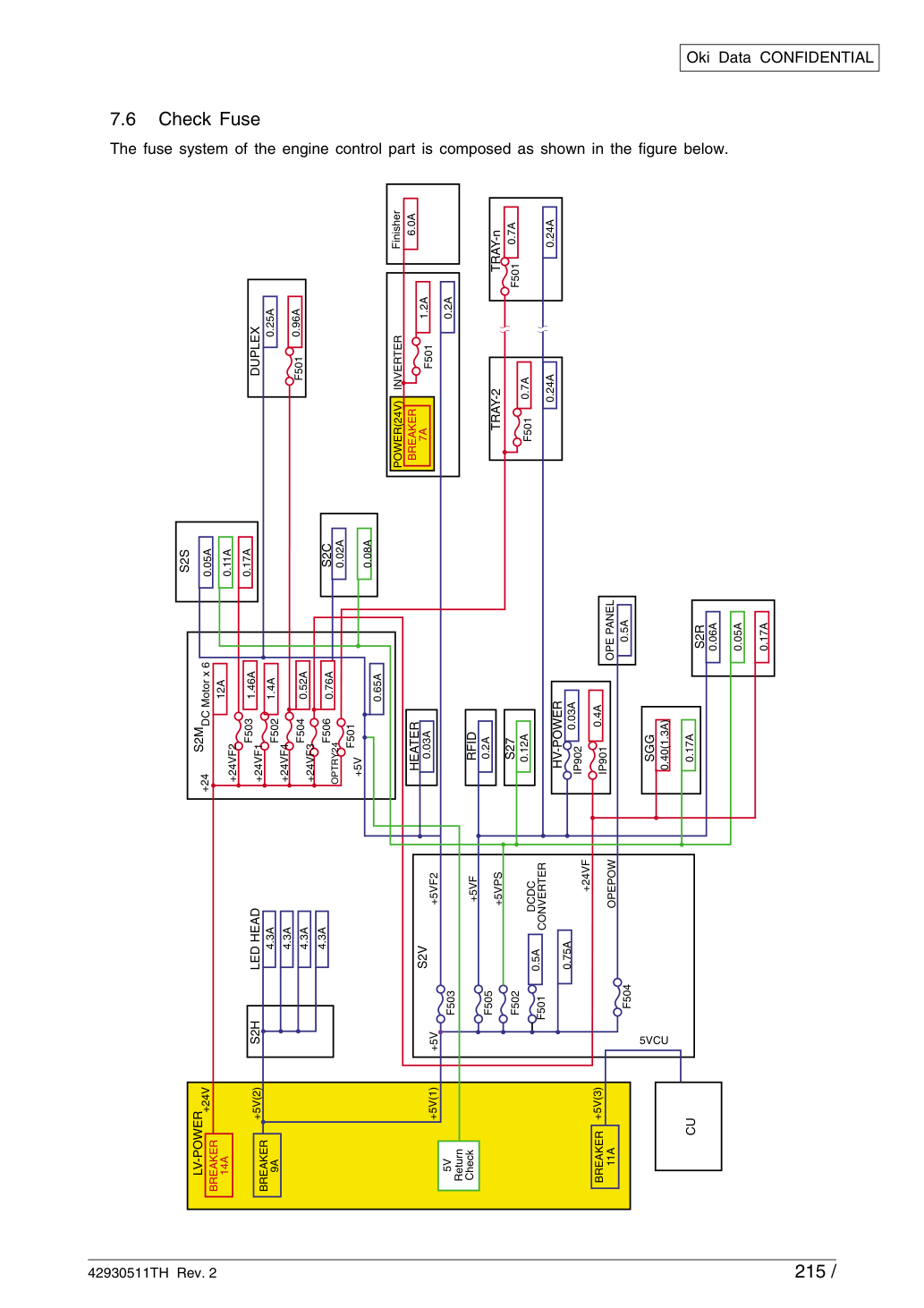
Система предохранителей части управления двигателем состоит из следующего.
При возникновении неисправности при доступе к C9800/C9600 (доступ через Print, Web или утилиты) через беспроводную сеть LAN выполните следующее первоначальное исследование.
7.7.1.1 Подтверждение состояния неисправности Проблемы сети, аналогичные проблемам проводной сети LAN, могут вызывать неисправность беспроводной сети LAN, в дополнение к тем, которые возникают из-за беспроводного соединения.
Вы не сможете найти причину проблемы, если вся поступившая информация содержит «отсутствие связи», и вам необходимо получить подробную информацию об условиях, при которых возникла проблема, и окружении, где было установлено устройство.
состояние соединения Устройства, на которых возникает проблема Статус NIC Статус связи Когда возникла неисправность?
Параметры аутентификации и шифрования Связь невозможна только у одного конкретного ПК?
Или у других ПК возникает та же проблема?
Виды приложений и утилит, которые не могут взаимодействовать. Возникает ли это только с конкретным приложением? Или это происходит и в других приложениях?
Вид протоколов, которые не могут взаимодействовать.
Это явление возникает только при определенном протоколе или при нескольких протоколах?
взаимодействовать? Или это явление произошло на одной конкретной модели или на нескольких устройствах?
Это явление возникает только в определенных устройствах (принтер/NIC)?
Статус беспроводной сети Сводка по сети Связь полностью невозможна; Связь возможна, но медленная или прерывистая; Связь невозможна иногда.
Возникла с самого начала после установки устройства; Проблемы не было вначале, но она возникла через некоторое время.
Влияет ли метод аутентификации или метод шифрования на возникновение этого явления?
Проверьте, возникло ли аналогичное явление и на других ПК.
Существует ли разница в симптомах, вызванных приложениями/утилитами, такими как печать со стандартным LPR, но не с OkiLPR на одном и том же ПК?
Существует ли разница в симптомах, вызванных протоколом, такими как печать с LPR, но невозможность выполнить Web Browse с HTTP?
При использовании TCP/IP возможна ли связь с помощью ping?
(Сколько ответов получено после выполнения ping 10 раз?) Возникло ли аналогичное явление и на других точках доступа?
Не возникла ли проблема при связи с беспроводным ПК, подключенным к этой точке доступа?
Возникла ли проблема только в конкретном устройстве?
Когда зеленый и оранжевый индикаторы мигают попеременно, это означает отсутствие беспроводного соединения.
Мигающий оранжевый или постоянно включенный оранжевый индикатор означает недостаточный уровень сигнала.
Когда IP-адрес получен, проверьте, был ли получен правильный IP-адрес из Network Information print.
Когда IP-адрес — "169.254.xx.xx", проблема может быть в DHCP-сервере, но возможен отказ беспроводного соединения.
Проверьте статус связи и статус аутентификации в колонке Wireless Status.
7.7.1.2 Сбор информации о настройках и окружения Таблица 7-4 Список элементов проверки информации о настройках/окружении Настройки NIC Информация о беспроводной сети Настройки точки доступа Настройки сети Могут быть подтверждены из панели управления или Network Information print.
Эти значения настроек не могут быть подтверждены из Network Information print или панели управления, поэтому попросите у пользователя информацию о его настройках по телефону.
(По соображениям безопасности ключи не отображаются.
Сертификаты могут быть подтверждены утилитой/Web, если беспроводное соединение было установлено.) Могут быть подтверждены из панели управления или Network Information print.
SSID и канал в использовании. Изучите также периферийные точки доступа и устройства беспроводной сети ad hoc.
Точки доступа, установленные в окружении, отличные от используемых AP.
Необходимо обратить внимание на существование скрытых точек доступа, неизвестных администратору, и точек доступа соседних этажей и зданий.
Проверьте, является ли версия FW точки доступа последней.
Подтвердите на веб-странице производителя и т. д.
Элементы, которые могут быть установлены, и функции варьируются в зависимости от продукта.
В зависимости от модели точки доступа режим High Speed Mode (Frame bursting) может быть установлен на Enable по умолчанию.
Включая маршрутизаторы и коммутаторы, существующие на маршруте между принтером, AP и клиентским ПК.
Когда установлено получение IP-адреса с DHCP-сервера, проверьте настройки DHCP-сервера.
Настройки аутентификации и шифрования (WEP Key, Pre-Shared Key, EAP certificates и т. д.) Настройки сети (IP Address / Subnet Mask / Default Gateway) SSID/channel Состояние установки периферийной точки доступа Настройки беспроводной сети (Ad hoc/Infrastructure, SSID, Channel, стандарт беспроводной сети (11b/g/a), настройки Authentication/Encryption) Модель точки доступа/версия FW MAC Address Filtering и другие настройки безопасности Настройка High Speed Mode (Super A/G и т. д.) Сетевые настройки Протокол, используемый пользователем для связи с беспроводным NIC.
Некоторые точки доступа имеют функцию, которая может отображать список подключенных беспроводных устройств. Если список содержит беспроводный NIC, это указывает на то, что беспроводное соединение с точкой доступа было успешно установлено.
Для аутентификации с EAP проверьте информацию журнала RADIUS-сервера.
Когда IP-адрес получен с DHCP, проверьте информацию о назначении адреса DHCP-сервера.
Симптомы и способы их устранения Только определенные компьютеры не могут осуществлять связь / Некоторые компьютеры могут осуществлять связь, а другие — нет Явление:
Хотя подключены к одной и той же беспроводной сети, некоторые компьютеры могут осуществлять связь, а другие — нет.
Не может осуществлять связь только с определенными приложениями/утилитами / Не может осуществлять связь только с определенными протоколами.
Из приложений/утилит, работающих на одном компьютере, некоторые не могут осуществлять связь с C9600, а другие могут.
Что делать В режиме Ad hock настройка беспроводной сети беспроводного компьютера неправильна.
В режиме Infrastructure настройка проводной сети компьютера неправильна.
Режим Infrastructure, имеется проблема с кабелем LAN и/или концентратором, подключенным к компьютеру.
Неправильна настройка 'IP Filtering' устройства C9600.
Проверьте различия в настройках беспроводной сети (SSID, настройки Authentication/Encryption и Channel) и сетевых настройках (IP address, Subnet mask и Default gateway) беспроводного компьютера, который не может осуществлять связь, и настройках беспроводного компьютера, который может осуществлять связь, и установите правильные настройки для компьютера, который не может осуществлять связь.
Проверьте различия в сетевых настройках (IP address, Subnet mask и Default gateway) компьютера, который не может осуществлять связь, и настройках компьютера, который может осуществлять связь, и установите правильные настройки для компьютера, который не может осуществлять связь.
Проверьте, работают ли правильно кабель LAN и концентратор, подключенные к компьютеру, который не может осуществлять связь.
В параметре 'IP Filtering' карты C9600 wireless LAN установи допуск для подключения компьютера, который не может связываться.
Задай 'IP Filtering' проводного интерфейса LAN и 'IP Filtering' карты wireless LAN отдельно.
Решение: параметры приложения/утилиты установлены неправильно.
Используются протоколы IPX/SPX, EtherTalk и NetBEUI вместо TCP/IP.
Параметр 'Security' карты C9600 wireless LAN установлен неправильно.
Перепроверь параметры адреса отправления приложений/утилит и сетевые параметры, установи их правильно.
Измени параметры приложения/утилиты на использование TCP/IP.
(Карта C9600 wireless LAN поддерживает только TCP/IP.) Установи сервис, используемый в приложениях/утилитах, в положение ENABLE в параметре 'Security' карты C9600 wireless LAN.
* Задай 'Security' проводного интерфейса LAN и 'Security' карты wireless LAN отдельно.
Из нескольких модулей C9600, подключённых к одной и той же сети wireless, одни C9600 могут связываться, а другие — нет.
Решение: параметры wireless LAN/сетевые параметры принтеров, которые не могут связываться, установлены неправильно.
Связь затруднена из-за препятствий. Превышено максимальное число подключаемых терминалов wireless (включая ПК и т.д.), одновременно подключённых.
Сравни параметры wireless LAN/сетевые параметры принтера, который может связываться, и принтера, который не может, и установи их правильно в принтере, который не может связываться.
Измени позицию/направление установки принтера, который не может связываться, и повтори попытку.
Измени позицию/направление установки точки доступа и повтори попытку.
Проверь периферийные источники электромагнитного излучения (беспроводной телефон, микроволновая печь, устройство Bluetooth и т.д.) и отключи неиспользуемые устройства.
Измени параметры C9600 на подключение к другой точке доступа.
Отключи неиспользуемые беспроводные терминалы (включая ПК и т.д.).
* Даже в режиме ожидания беспроводной терминал подключён к точке доступа.
Распечатай Network Summary (как проводную, так и wireless), и проверь Firmware Version, Wireless F/W Version и Wireless ID Version. Если какой-либо из них отображается неправильно, загрузи сетевую F/W повторно.
Проверь, работает ли принтер через проводной интерфейс LAN. Если нет, замени принтер.
Замени карту wireless LAN.
Не может связываться только при работе через определённые точки доступа/Не может связываться иногда/Связь нарушается иногда/Скорость связи крайне низка Явление:
При одинаковых параметрах wireless LAN связь wireless становится неустойчивой только при работе через определённую(-ые) точку(-и) доступа. Связь wireless нормальна при работе через другие точки доступа. (C9600 может быть обнаружена AdminManager при работе через другие точки доступа.) Возможная причина Решение: неправильное подключение кабеля LAN в точке доступа.
Параметры сети точки доступа установлены неправильно.
Функция MAC Address Filtering точки доступа работает.
Точка доступа установлена в режим 'High Speed Mode (Frame bursting)'.
особенность конкретного продукта. Превышено максимальное число подключаемых терминалов wireless (включая ПК и т.д.), одновременно подключённых.
Проверь, правильно ли подключён кабель LAN в точке доступа.
Проверь тип кабеля (прямой/перекрёстный), разъёмы и т.д.
Уделяй особое внимание подключению, если порт LAN в точке доступа имеет обозначения типа 'WAN', 'LAN' и т.д.
Замени кабель LAN, подключённый к точке доступа и концентратору места назначения, другим кабелем LAN и другим концентратором.
Проверь, правильно ли установлена функция маршрутизатора в соответствии с подключённой сетью, если точка доступа имеет функцию маршрутизатора.
Когда функция MAC Address Filtering точки доступа установлена на ENABLE, добавь C9600 в список разрешённых подключений.
* Зарегистрируй MAC-адрес карты wireless LAN модуля C9600 в точке доступа. Уделяй особое внимание, чтобы не зарегистрировать MAC-адрес проводного интерфейса по ошибке.
* MAC-адрес карты wireless LAN будет указан в Network Summary. Информацию о распечатке Network Summary см. в разделе Printing Information / Network Summary (p.65).
Если точка доступа установлена в режим High Speed Mode, такой как 'Frame bursting', это может вызвать проблему связи с C9600.
Установи High Speed Mode (Frame bursting) точки доступа на OFF.
Выполни связь wireless через точку доступа, используемую с беспроводного компьютера, и проверь, происходит ли нормальная связь. Если явление происходит в устройстве, отличном от C9600, проблема с большей вероятностью находится в самой точке доступа.
Поищи аналогичное явление в информации технической поддержки на домашней странице производителя и т.д., и реализуй предложенное там решение.
Обновите микропрограмму точки доступа на последнюю версию.
Замените точку доступа на другую модель.
Измени параметры C9600 на подключение к другой точке доступа.
Отключи неиспользуемые беспроводные терминалы (включая ПК и т.д.).
* Даже в режиме ожидания беспроводной терминал подключён к точке доступа.
В режиме Ad hoc не удаётся обмениваться данными только с определёнными беспроводными компьютерами / Иногда связь невозможна / Связь время от времени нарушается.
При одинаковых параметрах беспроводной сети в режиме Ad hoc связь становится нестабильной с определёнными беспроводными компьютерами.
Беспроводная связь с C9600 на других компьютерах работает нормально. (C9600 обнаруживается AdminManager с других беспроводных компьютеров.) Возможная причина Что делать Параметры сети беспроводного компьютера установлены неправильно.
Функция беспроводной связи компьютера отключена.
Используется проводной интерфейс LAN компьютера.
Компьютер установлен в режим высокой скорости (Frame bursting).
Проблемы/характеристики, специфичные для этого беспроводного компьютера или установленной в нём беспроводной карты Используется один и тот же канал.
Параметры сети беспроводного компьютера установлены неправильно.
Даже при подключении в режиме Ad hoc требуются параметры сети, такие как IP-адрес.
Установите параметры сети беспроводного интерфейса компьютера правильно.
Включите беспроводной интерфейс компьютера.
Если одновременно включены проводной и беспроводной интерфейсы, приложения/утилиты могут использовать проводной интерфейс.
Отключите проводной интерфейс LAN компьютера.
Если компьютер установлен в режим высокой скорости, такой как Frame bursting, это может вызвать проблему связи с C9600.
Отключите режим высокой скорости (Frame bursting) компьютера.
Выполните беспроводную связь в режиме Ad hoc с другим компьютером и проверьте корректность соединения. Если явление происходит при связи с устройством, отличным от C9600, проблема скорее всего находится в самом компьютере.
Найдите похожее явление в информации технической поддержки на сайте производителя беспроводного компьютера или беспроводной карты и реализуйте предложенное там решение.
Обновите драйвер устройства и беспроводное клиентское ПО компьютера на последнюю версию.
Беспроводная связь с C9600 может стать нестабильной из-за проблемы совместимости между C9600 и беспроводным компьютером, хотя это происходит очень редко.
Замените беспроводной компьютер на другой продукт.
Установите SSID и канал, которые не используются другими устройствами, для компьютера и C9600.
* Установите канал с промежутком не менее 5 каналов от используемого канала. Если установить соседний канал, возможно нестабильное соединение из-за помех радиочастотного спектра.
Даже при подключении в режиме Ad hoc требуются параметры сети, такие как IP-адрес.
Установите параметры сети беспроводного интерфейса компьютера правильно.
Невозможно установить беспроводное соединение / Связь время от времени нарушается / Скорость связи очень низкая Явление:
- C9600 не обнаруживается AdminManager.
Иногда удаётся обмениваться данными, иногда нет. Скорость связи очень низкая.
Что делать Питание точки доступа/беспроводного компьютера отключено.
Точка доступа/беспроводной компьютер не передают радиоволны.
трудно доступны из-за препятствий) Установлено несколько точек доступа с одним и тем же SSID.
(За исключением случаев с переключением между сетями) Используется один и тот же канал.
Неисправность беспроводного компьютера в режиме подключения Ad hoc Проверьте, включено ли питание точки доступа/беспроводного компьютера.
Проверьте параметры точки доступа/беспроводного компьютера и установите параметр "Функция беспроводной сети" на "Включить".
* В точках доступа/беспроводных компьютерах комбинированного типа 802.11a/b/g иногда функция беспроводной сети устанавливается на "только 11a".
Проверьте, правильно ли установлен драйвер компьютера и работает ли он корректно.
(Убедитесь, что беспроводная связь в режиме Ad hoc работает с другим компьютером.) Попробуйте подключиться в открытом режиме. Обратитесь к разделу "Не удаётся подключиться в открытом режиме" и правильно установите параметры на C9600 После подтверждения соединения в открытом режиме измените параметры в соответствии с вашей беспроводной сетью, например WPA-PSK.
Измените положение/направление принтера, в котором происходит явление, и повторите попытку.
Измените положение/направление точки доступа/беспроводного компьютера и повторите попытку.
Проверьте источники радиоволн в окружении (беспроводной телефон, микроволновая печь, устройство Bluetooth и т. д.) и отключите неиспользуемые устройства.
Проверьте параметр установленной поблизости точки доступа.
Необходимо обратить внимание на существование скрытых точек доступа, неизвестных администратору, и точек доступа соседних этажей и зданий.
Измените параметры C9600 и точки доступа для использования другого SSID.
При режиме Infrastructure Mode измените параметр канала точки доступа.
При режиме Ad hoc Mode измените параметр канала как для беспроводного компьютера, так и для C9600.
* Установите канал с отступом не менее 5 каналов от используемого другими. При установке канала рядом с используемым возможна нестабильная связь из-за помех радиоволн.
Обратитесь к разделу 'Беспроводная связь нестабильна только при подключении через определённые точки доступа' и определите, вызывает ли проблему неисправная точка доступа.
Обратитесь к разделу 'В режиме Ad hoc Mode не удаётся связаться только с определёнными беспроводными компьютерами' и определите, вызывает ли проблему неисправный беспроводной компьютер.
Ошибка получения IP-адреса при настройке DHCP/получен неправильный IP-адрес Явление:
При работе C9600 с включённым DHCP попытка получить IP-адрес не удалась. Или принтер работает с IP-адресом, отличающимся от адреса, назначенного DHCP-сервером.
При режиме Ad hoc Mode обычно DHCP не назначает IP-адреса. Для использования в режиме Ad hoc Mode установите фиксированный IP-адрес вручную в C9600 и беспроводном компьютере.
Что делать Пул IP-адресов DHCP-сервера исчерпан, и IP-адрес не может быть назначен.
IP-адрес назначается функцией DHCP-сервера точки доступа.
Не удаётся связаться с DHCP-сервером.
Проверьте состояние назначения IP-адресов DHCP-сервера и установите пул IP-адресов DHCP-сервера надлежащим образом.
Измените параметр IP-адреса C9600 на ручную установку и установите надлежащий IP-адрес.
Проверьте параметры точки доступа и установите функцию DHCP-сервера надлежащим образом.
Проверьте маршрут сети точки доступа и DHCP-сервера, и установите соединение так, чтобы C9600 могла связаться с DHCP-сервером через точку доступа.
Ошибка подключения в режиме Open Mode.
Не удаётся установить беспроводное соединение в режиме Open Mode, хотя проблемы с радиоволнами отсутствуют.
Что делать Параметр SSID в C9600 установлен неправильно.
Параметры точки доступа/беспроводного компьютера установлены неправильно.
Беспроводной стандарт точки доступа/беспроводного компьютера не совпадает со стандартом C9600.
Параметр сетевого подключения C9600 установлен неправильно.
Проверьте параметры точки доступа/беспроводного компьютера и установите правильный SSID в C9600.
Учтите, что SSID чувствителен к регистру.
Проверьте параметры точки доступа/беспроводного компьютера и установите их правильно.
Пример элементов параметров для проверки:
• Метод аутентификации (должен быть установлен на Open Mode) • Метод шифрования (параметр должен быть 'Без шифрования') Убедитесь, что точка доступа/беспроводной компьютер совместимы с IEEE802.11b или 802.11g. C9600 совместима только с IEEE802.11b/g.
Убедитесь, что функция IEEE802.11b или 802.11g точки доступа/беспроводного компьютера установлена на Enable.
Измените параметры так, чтобы беспроводной стандарт точки доступа/беспроводного компьютера и беспроводной стандарт, используемый C9600, совпадали.
Например, если [Communication Mode] в C9600 установлен на [802.11b], а в точке доступа/беспроводном компьютере установлен на [802.11g Only], они не смогут подключиться.
Установите правильный IP-адрес, маску подсети и шлюз по умолчанию в C9600.
* Обратите внимание, что параметры сети проводного интерфейса LAN и параметры сети карты беспроводной LAN в C9600 должны устанавливаться отдельно.
Ошибка подключения в режиме Shared Key Mode.
Беспроводная связь работает без проблем в режиме Open Mode, но подключение не удаётся при установке режима Shared Key Mode.
Что делать Параметры точки доступа/беспроводного компьютера установлены неправильно.
Параметр WEP в C9600 установлен неправильно.
Проверьте параметры точки доступа/беспроводного компьютера и установите их правильно.
Пример элементов параметров для проверки:
• Параметр аутентификации (должен быть установлен на Shared Key или Open Mode) • Метод шифрования (должен быть установлен на WEP 64(40)bits или WEP128(104) bits) • WEP-ключ, размер ключа, метод ввода ключа и индекс ключа * Некоторые точки доступа имеют функцию автоматического создания WEP-ключа из введённой строки. C9600 не поддерживает эту функцию.
* Если не удаётся подключиться к C9600, когда в точке доступа/беспроводном компьютере установлена аутентификация 'Open' и метод шифрования 'WEP', установите в точке доступа/беспроводном компьютере аутентификацию 'Shared Key' + метод шифрования 'WEP'.
Проверьте WEP-ключ и индекс ключа, и установите правильные значения в C9600.
Если выбран параметр 'ASCII' для метода ввода ключа, будьте внимательны, так как ввод чувствителен к регистру.
Ошибка подключения в режиме WPA-PSK.
Беспроводная связь работает без проблем в режиме Open и режиме Shared Key, но подключение не удаётся в режиме WPA-PSK.
Что делать: Параметры точки доступа установлены неправильно.
Параметр Pre-Shared Key в C9600 установлен неправильно.
Метод шифрования не совпадает между C9600 и точкой доступа.
Проверьте параметры точки доступа и установите их правильно.
Пример элементов параметров для проверки:
Метод шифрования (должен быть установлен на TKIP). Проверьте Pre-Shared Key и установите его правильно в C9600.
Обратите внимание: Pre-Shared Key чувствителен к регистру.
Установите метод шифрования точки доступа на 'TKIP'.
Связь нарушается периодически. Явление:
Беспроводная связь работает в режиме WPA-PSK, но периодически нарушается.
Связь никогда не нарушается в режиме Open.
Что делать: Связь нарушается процессом обновления ключа шифрования.
В режиме WPA-PSK безопасность повышается за счёт регулярного обновления ключа шифрования.
Установите больший интервал обновления ключа шифрования точки доступа.
Даже с этим изменением вероятность этого явления остаётся, если не отключить обновление ключа шифрования.
Если отключить обновление ключа шифрования, это может снизить безопасность.
Ошибка при импорте сертификата клиента.
При выполнении импорта сертификата клиента для проверки подлинности EAP возникает ошибка и импорт не удаётся.
Что делать: Формат файла сертификата клиента неправильный.
Сертификат клиента не содержит закрытый ключ.
В сертификате используется неподдерживаемый алгоритм хеширования.
В атрибуте 'Extended key Usage' сертификата не установлена 'Client authentication'.
В сертификате используется неподдерживаемый размер ключа.
Размер файла сертификата слишком большой.
Попросите у распределителя сертификатов файл сертификата клиента снова в формате PKCS#12.
Попросите у распределителя сертификатов сертификат клиента в виде файла, содержащего закрытый ключ.
Попросите у центра сертификации переиздать сертификат, используя алгоритм хеширования MD5 или SHA1.
Попросите у центра сертификации переиздать сертификат, в котором установлена 'Client authentication'. (Обычно 'Client authentication' устанавливается в сертификатах, выданных для проверки подлинности EAP беспроводной локальной сети.) Попросите у центра сертификации переиздать сертификат, созданный с одним из размеров ключей 512/1024/2048/4096 бит.
Нормальные файлы сертификатов никогда не вызывают ошибку импорта из-за избыточного размера.
Возможно, что файл сертификата может быть неправильным или может содержать несколько сертификатов, например цепь сертификатов. Попросите у центра сертификации выдать правильный сертификат.
Ошибка при импорте сертификата ЦС.
При выполнении импорта сертификата ЦС для проверки подлинности EAP возникает ошибка и импорт не удаётся.
Что делать: Формат файла сертификата ЦС неправильный.
В сертификате используется неподдерживаемый размер ключа.
В сертификате используется неподдерживаемый алгоритм хеширования.
Размер файла сертификата слишком большой.
Попросите у распределителя сертификатов файл сертификата ЦС снова в формате DER или PEM.
Попросите у центра сертификации переиздать сертификат, созданный с одним из размеров ключей 512/1024/2048/4096 бит.
Попросите у центра сертификации переиздать сертификат, используя алгоритм хеширования MD5 или SHA1.
Нормальные файлы сертификатов никогда не вызывают ошибку импорта из-за избыточного размера.
Возможно, что файл сертификата может быть неправильным или может содержать несколько сертификатов, например цепь сертификатов. Попросите у центра сертификации выдать правильный сертификат.
Ошибка подключения в режиме EAP. Явление:
Беспроводная связь работает без проблем в режиме Open и режиме WPA-PSK, но проверка подлинности не удаётся в режиме EAP.
- В журнал сервера RADIUS записывается слово, указывающее на ошибку проверки подлинности.
- Например, в столбце Authentication Status в Network Summary указано 'Fail (EAP-TLS+TKIP)'.
Что делать: Параметры точки доступа установлены неправильно.
Параметры сервера RADIUS установлены неправильно.
Параметр имени пользователя EAP в C9600 установлен неправильно.
Сертификат клиента, импортированный в C9600, неправильный.
Сертификат ЦС, импортированный в C9600, неправильный.
Метод аутентификации не совпадает с сервером RADIUS.
Метод аутентификации не совпадает в C9600 и точке доступа.
Метод шифрования не совпадает в C9600 и точке доступа.
Cipher Suite не совпадает в C9600 и сервере RADIUS.
(Cipher Suite указывает комбинации методов обмена ключами и методов шифрования в аутентификации EAP-TLS.) Проверьте параметры точки доступа и установите их правильно.
Пример элементов параметров для проверки:
• Параметры сети (IP-адрес, маска подсети и шлюз по умолчанию установлены правильно) • Параметры EAP (IP-адрес, номер порта, общий секрет сервера RADIUS и т. д. установлены правильно) • Параметр метода шифрования (установлен на TKIP) Проверьте параметры сервера RADIUS и установите их правильно.
Пример элементов параметров для проверки:
• Параметры аутентификатора (точки доступа) (IP-адрес точки доступа, разрешённый метод аутентификации, общий секрет и т. д. установлены правильно) • Регистрация пользователя EAP (имя пользователя EAP, сертификат и т. д. установлены правильно) • Сертификат сервера (установлен правильный сертификат сервера) Проверьте имя пользователя EAP у администратора сети и измените параметр C9600 на правильный.
Попросите администратора сети распространить сертификат, соответствующий имени пользователя EAP и который может быть аутентифицирован сервером RADIUS, и импортируйте его в C9600.
Попросите администратора сети распространить сертификат, выданный центром сертификации, который непосредственно выдаёт сертификат сервера RADIUS, и импортируйте его в C9600.
Измените параметр сервера RADIUS и установите аутентификацию EAP-TLS в статус Enable.
Проверьте тип EAP, поддерживаемый точкой доступа, и убедитесь, что она поддерживает EAP-TLS.
Измените метод шифрования точки доступа на 'TKIP'.
Измените параметр сервера RADIUS и установите Cipher Suite, поддерживаемый в C9600, в статус Enable.
Следующие Cipher Suites поддерживаются в C9600:
Связь периодически прерывается в режиме EAP.
Беспроводная связь осуществляется в режиме EAP, но периодически прерывается. Связь никогда не прерывается в режиме Open или WPA-PSK.
Что делать Связь прерывается из-за переаутентификации.
* В режиме EAP переаутентификация требуется регулярно в зависимости от параметров точки доступа/сервера RADIUS. Во время переаутентификации беспроводное соединение прерывается.
Измените интервал переаутентификации точки доступа или параметр сервера RADIUS на более длительный.
Даже при этом изменении вероятность возникновения этого явления остаётся, если вы не отключите переаутентификацию.
Если вы отключите переаутентификацию, это может скомпрометировать безопасность.
Ошибка соединения в веб-браузере Если вы не можете отобразить страницу настройки принтера с помощью "https://<IP-адрес принтера>" из веб-браузера, выполните следующее:
Попробуйте с http://<IP-адрес принтера>.
Если на этом этапе отображается страница настройки принтера, причиной приведённой выше проблемы может быть одна из следующих:
Обратитесь к соответствующему разделу и исправьте проблему:
• Сертификат не был создан. (Или создание сертификата не удалось.) → Обратитесь к 7.8.1.1 Вы создали сертификат?
• Сертификат был создан, но параметр SSL/TLS отключен.
→ Обратитесь к 7.8.1.2 Установлен ли SSL/TLS на 'ON'?
Если на этом этапе страница настройки принтера не отображается, причиной приведённой выше проблемы может быть одна из следующих:
→ Обратитесь к 7.8.1.3 Проверьте версию веб-браузера.
• Уровень шифра установлен на Strong.
→ Обратитесь к 7.8.1.4 Проверьте силу шифрования принтера.
• Браузер не поддерживает метод обмена ключами принтера. (Проблема совместимости) → Обратитесь к 7.8.1.5 Проверьте метод обмена ключами сертификата.
Рисунок 1 До создания сертификата (состояние по умолчанию) 7.8.1.1 Вы создали сертификат?
Войдите как администратор и отобразите Security → Cipher (SSL/TLS).
Если отображаемый экран выглядит так, как справа, сертификат принтера не был создан. (Если вы не смогли создать сертификат, вы также вернётесь на этот экран.) Что делать: Создайте сертификат, следуя процедуре, описанной в 5.2 Создание сертификата из веб-браузера или 5.3 Создание сертификата из Admin Manager.
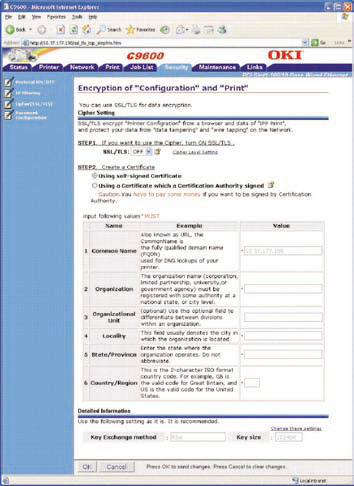
7.8.1.2 Включен ли SSL/TLS в положение "ON"?
Войдите как администратор и отобразите Security → Cipher (SSL/TLS).
Если отображаемый экран выглядит как на рисунке справа, то SSL/TLS установлен в положение "OFF". Что делать: Установите SSL/TLS в положение "ON".
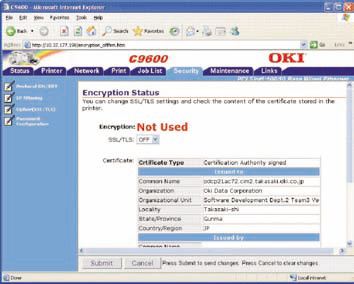
7.8.1.3 Проверьте версию веб-браузера Проверьте версию используемого вами веб-браузера.
Запустите браузер и проверьте версию в разделе Help → About Internet Explorer.
Рекомендуемая версия — InternetExplorer5.5 или выше.
Что делать: Установите последнюю версию веб-браузера.
Или установите пакет для поддержки более высокого уровня шифрования.
При использовании версии ниже рекомендуемой иногда связь становится возможной, если уровень шифрования принтера установлен на "Weak". Однако если уровень шифрования установлен на "Weak", уровень безопасности снижается. Сведения об изменении уровня шифрования см. в разделе 7.8.1.4 Проверьте уровень шифрования принтера.
Запустите веб-браузер и проверьте версию в разделе Help → About Netscape.
Рекомендуемая версия — Netscape 6.0 или выше.
Что делать: Установите последнюю версию веб-браузера.
При использовании версии ниже рекомендуемой иногда связь становится возможной, если уровень шифрования принтера установлен на "Weak". Однако если уровень шифрования установлен на "Weak", уровень безопасности снижается. Сведения об изменении уровня шифрования см. в разделе 7.8.1.4 Проверьте уровень шифрования принтера.
7.8.1.4 Проверьте уровень шифрования принтера В указании версии браузера, которое вы подтвердили в "Проверьте версию веб-браузера" пункта 7.8.1.3, см. описание уровня шифрования браузера (Cipher Strength). Если браузер, у которого уровень шифрования (Cipher Strength) здесь не установлен на 128bit, он не может взаимодействовать с уровнем шифрования принтера "Standard".
Либо обновите браузер до 128bit (поддержка более высокого уровня шифрования), либо измените параметр уровня шифрования принтера на "Weak".
Запустите AdminManager и выберите принтер, параметры которого требуется изменить, из отображаемого списка.
Нажмите на кнопку Set Oki Device или выберите Setting, затем Set Oki Device для открытия диалогового окна параметров.
Введите пароль администратора и откройте диалоговое окно параметров с правами администратора.
Установите для параметра Encryption Strength значение Weak и нажмите кнопку Apply.
Проверьте содержимое параметров и нажмите кнопку OK.
Когда этот принтер снова отобразится в списке, параметры будут установлены.
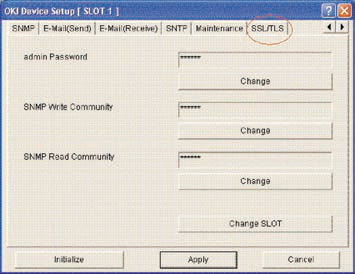
Что делать: Установите уровень шифрования принтера на "Weak".
Изменение параметра уровня шифрования с помощью Telnet Осторожно: Telnet нельзя использовать в исходном состоянии. Telnet должен быть установлен на Enable для изменения параметра шифрования принтера.
Введите "telnet <IP-адрес принтера>" в командной строке (приглашение DOS) и нажмите клавишу Return.
Используйте имя пользователя и пароль администратора для подключения.
Encryption Strength] → Измените уровень шифрования (1: Strong 2: Standard 3: Weak).
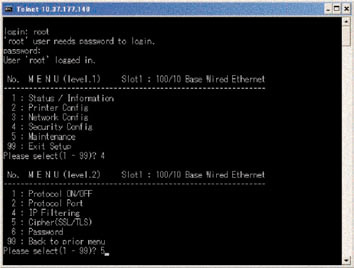
7.8.1.5 Проверьте метод обмена ключами сертификата Проверьте метод обмена ключами сертификата, хранящегося в принтере.
Существует возможность того, что браузер не поддерживает выбранный метод обмена ключами.
Обратитесь к состоянию поддержки метода обмена ключами браузера (Приложение C) и создайте сертификат с соответствующим методом обмена ключами еще раз, либо переключитесь на браузер, поддерживающий выбранный метод обмена ключами.
Если вы решите создать сертификат еще раз, обратитесь к разделу 5.2 Создание сертификата из веб-браузера или 5.3 Создание сертификата из AdminManager.
Способ подтверждения метода обмена ключами Вы можете подтвердить метод обмена ключами с помощью AdminManager и Network Information.
Если вы не можете отобразить страницу параметров принтера в веб-браузере, подтвердите метод обмена ключами с помощью AdminManager или распечатайте Network Information.
Шаги по подтверждению метода обмена ключами показаны ниже:
Запустите AdminManager и выберите принтер, который требуется подтвердить, из отображаемого списка.
Нажмите на кнопку Set Oki Device или выберите Setting, затем Set Oki Device для открытия диалогового окна параметров.
Введите пароль администратора и откройте диалоговое окно параметров с правами администратора.
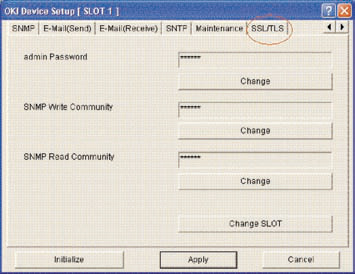
Проверьте элемент Key Exchange method.
В зависимости от версии браузер может не поддерживать Diffie-Hellman(DSS).
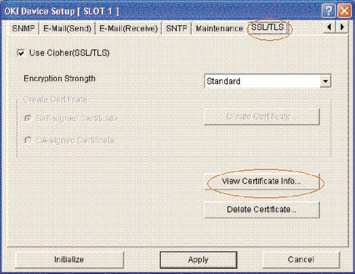
Подтверждение метода обмена ключами путем распечатки Network Information Когда в принтере сохранен действительный сертификат, пользователь может подтвердить информацию о сертификате путем распечатки Network Information.
Способ распечатки Network Information с панели оператора показан ниже:
Нажмите на клавиши Menu (клавиши со стрелками вверх и вниз) и выполните: "Print Information" (ENTER) → "Network" (ENTER) → "Slot1: 100/10Base" (ENTER) → "Print Information" (ENTER).
Подтвердите Key Exchange method в разделе Security на странице 4 распечатанного Network Information.
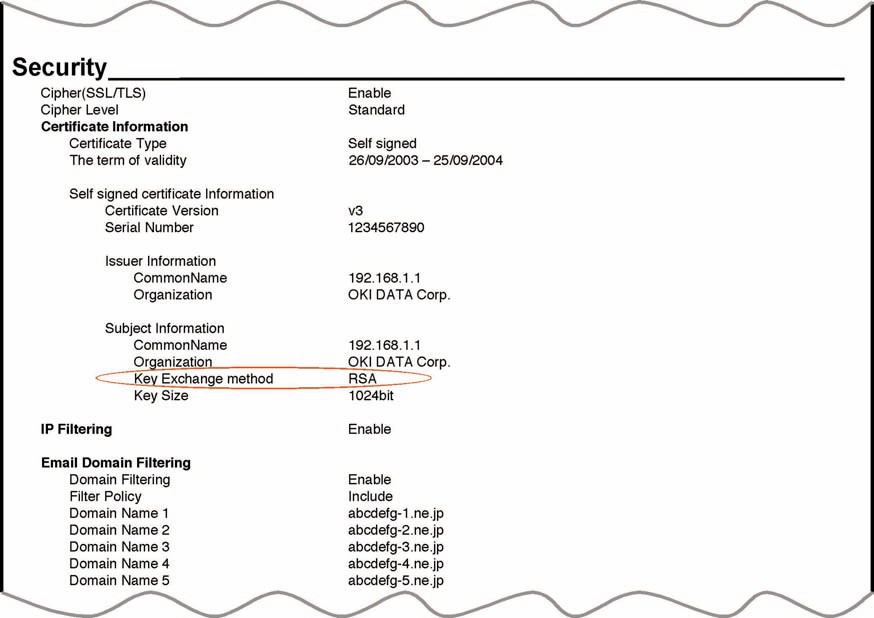
Если вы не можете печатать с использованием принтера IPP с шифрованием, выполните следующее:
Попробуйте подключиться с помощью http://<IP-адрес принтера>.
Если на этом этапе отображается страница настройки принтера, причиной приведённой выше проблемы может быть одна из следующих:
Обратитесь к соответствующему разделу и исправьте проблему:
• Сертификат не был создан. (Или процесс создания сертификата не удался.) → Обратитесь к разделу 7.8.1.1 Вы создали сертификат?
• Сертификат был создан, но параметр SSL/TLS отключен.
→ Обратитесь к 7.8.1.2 Установлен ли SSL/TLS на 'ON'?
Если на этом этапе страница настройки принтера не отображается, причиной приведённой выше проблемы может быть одна из следующих:
Обратитесь к соответствующему разделу и исправьте проблему:
→ Обратитесь к разделу 7.8.1.3 Проверьте версию веб-браузера.
• Для Encryption Strength установлено значение Strong.
→ Обратитесь к 7.8.1.4 Проверьте силу шифрования принтера.
• Браузер не поддерживает метод обмена ключами принтера. (Проблема совместимости) → Обратитесь к разделу 7.8.1.5 Проверьте метод обмена ключами принтера.
• ОС не поддерживает печать IPP с шифрованием.
→ Обратитесь к разделу 7.8.2.1 Проверьте операционную систему (ОС).
• Принтер с шифрованием IPP не был создан.
→ Обратитесь к разделу 7.8.2.2 Вы создали принтер?
• Параметр IPP принтера не установлен на Enable.
→ Обратитесь к разделу 7.8.2.3 Установлен ли IPP на Enable?
Печать IPP (с шифрованием) возможна только в Windows2000 и WindowsXP.
Это не поддерживается в других ОС.
7.8.2.2 Вы создали принтер?
Существует возможность, что принтер был создан неправильно.
Для печати IPP (с шифрованием) необходимо использовать URL https://<IP-адрес принтера>/ipp в качестве порта при создании принтера.
Подробные сведения о создании принтера см. в разделе 5.6.1.2 Создание принтера IPP для шифрования 7.8.2.3 Установлен ли IPP на Enable?
Параметр IPP может быть не установлен на Enable.
В начальной конфигурации принтера IPP установлен на Disable.
Для использования печати IPP необходимо установить параметр IPP принтера на Enable.
Сведения о том, как изменить параметр IPP, см. в разделе 5.4.2.1 Включение параметра IPP принтера.
Если вы не можете создать сертификат, возможны следующие ситуации:
Обратитесь к соответствующему разделу и исправьте проблему:
• Отсутствует информация по некоторым обязательным элементам.
→ Обратитесь к разделу 7.8.3.1 Отсутствует информация по некоторым обязательным элементам.
• Принтер находится в процессе печати.
→ Обратитесь к разделу 7.8.3.2 Принтер находится в процессе печати.
7.8.3.1 Отсутствует информация по некоторым обязательным элементам.
Без информации по всем обязательным элементам вы не можете создать сертификат.
При создании сертификата необходимо ввести информацию о CommonName, Organization, Locality, State/Province и Country/Region. (Organization Unit может быть опущена.) Действие: введите соответствующие значения для всех обязательных элементов и выполните создание сертификата.
Подробные сведения о вводимых элементах см. в разделе 5.1.3 Обязательные элементы ввода пользователя для создания сертификата.
Дополнительные сведения о создании сертификата см. в разделе 5.2 Создание сертификата из веб-браузера или 5.3 Создание сертификата из AdminManager.
7.8.3.2 Принтер находится в процессе печати.
Когда печать находится в процессе печати, вы не можете создать сертификат. (Операция печати имеет приоритет над созданием сертификата.) Действие: создайте сертификат после завершения всех остальных операций.
При создании самозаверенного сертификата, создании CSR сертификата, выданного центром сертификации, и установке сертификата убедитесь, что принтер не выполняет другие действия (например, печать) до завершения операций (создание самозаверенного сертификата, создание CSR и установка сертификата).
Невозможно установить сертификат Если установка сертификата не удалась, возможны следующие ситуации:
Обратитесь к соответствующему разделу и исправьте проблему:
• Пользователь изменил IP-адрес принтера на другой IP-адрес, отличный от адреса, используемого при создании CSR.
→ Обратитесь к разделу 7.8.4.1 IP-адрес принтера был изменен.
• Пользователь выполнил Initialize Network Card в состоянии, когда он подал заявку в центр сертификации на выдачу сертификата (ожидание установки сертификата).
→ Обратитесь к разделу 7.8.4.2 Выполнено Initialize Network Card.
• Пользователь выполнил Delete CSR в состоянии, когда он подал заявку в центр сертификации на выдачу сертификата (ожидание установки сертификата).
→ Обратитесь к разделу 7.8.4.3 Выполнено Delete CSR.
→ см. раздел 7.8.4.4 Требуется установить промежуточный сертификат.
Установка сертификата будет неудачной, если IP-адрес принтера отличается от "IP-адреса при создании CSR". (Возникнет ошибка.) Если изменена только "IP-адрес принтера", ошибка исчезнет, если вернуть IP-адрес в исходное положение.
Что делать: Верните IP-адрес принтера на "IP-адрес при создании CSR" и установите сертификат снова.
Внимание: Не изменяйте параметры принтера в ходе процедуры создания сертификата, подписанного центром сертификации (от создания CSR до установки сертификата).
Если вы это сделаете, выданный сертификат станет недействительным и потребуется повторить всю процедуру создания сертификата. Если изменить параметры принтера после получения сертификата, в веб-браузере будет отображаться "Security Alert". Если изменить IP-адрес принтера, сертификат станет недействительным. (В случае платного CA-подписанного сертификата может взиматься дополнительная плата за повторное создание сертификата.) Для деталей свяжитесь с центром сертификации.
7.8.4.4 Требуется установить промежуточный сертификат Некоторые центры сертификации могут использовать форму для установки SSL-сертификата сервера (сертификата принтера) и промежуточного сертификата на принтер.
C9600 поддерживает установку только одного сертификата. Поэтому вы не можете установить промежуточный сертификат на принтер C9600. На принтер необходимо установить SSL-сертификат сервера.
Для установки промежуточного сертификата установите его на клиентский ПК (браузер), а не на принтер.
Инструкции по установке промежуточного сертификата на клиентский ПК (браузер) см. в шагах ниже:
Дважды щелкните промежуточный сертификат (или CA-сертификат), выданный центром сертификации, на клиентском ПК и отобразите его.
Пример: промежуточный CA-сертификат Comodo поставляется в текстовом (PEM) формате:
ComodoJapanCA.crt и в бинарном формате: ComodoJapanCA.cer, и вы можете открыть его в любом формате. (Идентичный результат) Откройте ComodoJapanCA.crt (или ComodoJapanCA.cer).
На вкладке General окна Certificate popup нажмите кнопку Install Certificate...
Откроется мастер Certificate Import Wizard. Установите сертификат, выполняя показанные шаги. Выберите Automatically select the certificate store based on the type of certificate, и сертификат будет установлен автоматически.
Этот раздел охватывает дополнительные вопросы, которые могут возникнуть у пользователей.
7.8.5.1 Время, требуемое для создания сертификата Время, необходимое для создания сертификата, вероятнее всего будет следующим, варьируясь в зависимости от метода обмена ключами (RSA, Diffie-Hellman (DSS)) и размера ключа:
*2: В случае 2048-битного ключа создание сертификата и CSR может занять около 3 минут (165 сек).
7.8.5.2 Время взаимодействия при включенной функции шифрования Мы сравнили время взаимодействия при использовании функции шифрования с нормальным временем взаимодействия и описываем результат в этом разделе.
Ниже приведены время, отображаемые на главной странице Web:
Главная страница Web означает первый экран, отображаемый на экране Web для настройки принтера.
Время взаимодействия для печати IPP показано ниже:
В качестве задания печати мы использовали PCL's NULL Data (31,464,978 байт).
Таблица 7-10 Печать IPP (для Diffie-Hellman (DSS) Единица: Сек 7.8.5.3 Возможна ли зашифрованная печать с помощью чего-либо, кроме IPP?
Ответ: Печать с шифрованием невозможна ни с чем, кроме IPP.
Печать с шифрованием возможна только с IPP.
7.8.5.4 Что произойдет, если выключить SSL/TLS после создания (или установки) сертификата?
Ответ: Сертификат остается сохраненным.
Если снова установить SSL/TLS в положение ON, этот сертификат станет доступен для использования.
7.8.5.5 Требуется изменить номер порта Ответ: Номер порта для SSL/TLS-взаимодействия зафиксирован на 443.
7.8.5.6 Выводится ошибка "The security certificate was issued by a company you have not chosen to trust" Когда выводится эта ошибка, возможны следующие ситуации:
Установленный в принтер сертификат является самоподписанным сертификатом. Или установленный в принтер сертификат является CA-подписанным сертификатом, и сертификат центра сертификации или промежуточный сертификат не установлены на клиентском ПК.
В случае самоподписанного сертификата все, что вам нужно сделать, это установить самоподписанный сертификат принтера на клиентский ПК; тогда ошибка (Security Alert) больше не будет отображаться.) В случае CA-подписанного сертификата все, что вам нужно сделать, это установить CA-сертификат или промежуточный сертификат от CA на клиентский ПК; тогда ошибка (Security Alert) больше не будет отображаться.) Что делать: Установите сертификат на клиентский ПК (браузер).
Нажмите View Certificate на экране ошибки (Security Alert), который отображается.
На вкладке General окна Certificate popup нажмите кнопку Install Certificate...
7.8.5.7 Выводится ошибка "The security certificate has an invalid name or the name does not match the site name..."
IP-адрес принтера отличается от IP-адреса, описанного в сертификате, или IP-адреса при создании сертификата.
Что делать: Верните IP-адрес принтера на адрес, который был при создании самоподписанного сертификата или при создании CSR.
Откроется мастер Certificate Import Wizard. Установите сертификат, выполняя показанные шаги.
Выберите Automatically select the certificate store based on the type of certificate, и сертификат будет установлен автоматически.