
← OKI C9600 / C9650 / C9800 — все главы инструкции
Принтер настраивается с помощью операций кнопок на панели оператора.
C9800/C9600 поставляется с меню обслуживания в обычном меню. Выберите меню в соответствии с элементами для настройки и целью настройки.
Это меню запускается включением источника питания с одновременным нажатием кнопок [Menu+]+[Menu-]+[Help].
Отображение меню доступно только на английском языке независимо от места назначения.
Это меню может быть изменено в зависимости от места назначения и т.д. Поэтому оно не открыто (закрыто) для конечного пользователя.
Автоматический перезагрузка после выхода из меню.
Значение по умолчанию для моделей без PS — JP1.
Отображает меню инициализации жесткого диска и Flash ROM.
Переключает отображение/скрытие информации печати — проверку ID и статус двигателя в меню функций. Если этот элемент отключен, информация печати — проверка ID и статус двигателя в меню функций никогда не отображаются.
Принтер перезагружается после изменения параметров и выхода из меню.
Это устанавливает отображение/скрытие показателя в меню функций "Функции" - "Конфигурация" - "Количество печатных страниц" - "Всего страниц".
Отображает меню для редактирования поддерживаемого языка PDL по умолчанию в соответствии с местом назначения.
Переходит в режим самодиагностики двигателя.
В режиме самодиагностики двигателя операции переключателя и отображение ЖК-дисплея управляются прошивкой двигателя, поэтому они могут отличаться от спецификаций операций прошивки контроллера.
Обратите внимание, что режим самодиагностики двигателя может быть также выполнен со снятой платой контроллера (controller PCD).
Для получения подробной информации обратитесь к руководству спецификаций двигателя.
Инициализируйте жесткий диск. При выполнении будет выход из меню и начало инициализации жесткого диска.
Отображает меню инициализации Flash ROM.
Восстанавливает детали EEPROM до заводского значения по умолчанию. Автоматически перезагружается после применения параметров.
* Некоторые специальные элементы не инициализируются.
Восстанавливает детали EEPROM до заводского значения по умолчанию. При этом параметры OEM, которые не инициализируются при сбросе EEPROM, также будут инициализированы.
Автоматически перезагружается после применения параметров.
* Некоторые компоненты модуля питания, сети и т.д.
Изменяет поддерживаемый язык PDL по умолчанию в соответствии с местом назначения.
Язык PDL, отключенный из этого меню, больше не будет отображаться в функции печати — личность (Print Setup — Personality) в меню функций. При получении данных печати на отключенном языке PDL отображайте INVALID DATA и удаляйте входящие данные. (HP-GL/2 находится в стадии разработки и не запланирована для применения на этом изделии). PDF требует Adobe Postscript, поэтому невозможно включать/отключать PDF отдельно (если Adobe Postscript отключен, функция PDF также будет отключена).
Невозможно отключить Adobe Postscript и PDF с помощью PX711/713.
(Обычно используется в состоянии ENABLE. Даже если установлен DISABLE, входящие данные будут обработаны. Включено в целях расширения функциональности.) Инициализируйте Flash ROM.
Выйдите из меню для выполнения, затем начните форматирование Flash-устройства, установленного на встроенной (onboard) плате.
Выйдите из меню для выполнения, затем начните форматирование Flash-устройства, установленного на беспроводной сети (Optional).
Выберите «Maintenance Print Menu» в меню System Maintenance Menu, затем выберите «Enable». Перезагрузите принтер.
Нажмите кнопку «Menu+» один раз для отображения «Function Menu» и выберите «Print Information», затем «ID Check Pattern». • Вертикальные черно-белые линии (Vertical Black/White Lines) • Вертикальная черно-белая полоса (Vertical Black/White Band) • Горизонтальные черно-белые линии (Horitzontal Black/White Lines) • Горизонтальная черно-белая полоса (Horitzontal Black/White Band) Печатный рисунок (Print Pattern):
Режим обслуживания двигателя — это режим переноса носителя, который помогает подтвердить базовые операции системы проверки и печати.
Инструкции по операциям самодиагностики основаны на следующей схеме панели управления как предварительное условие.
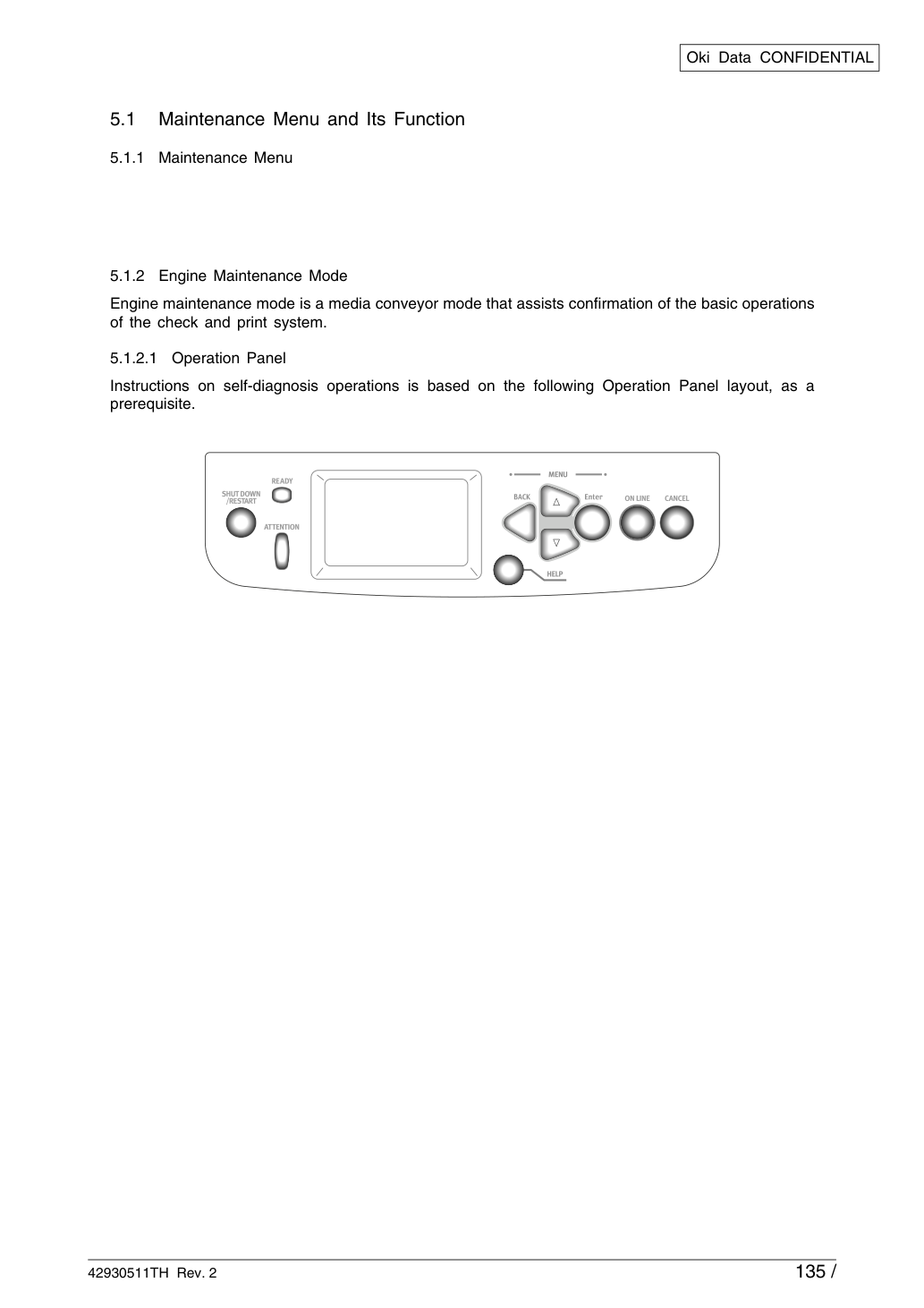
Меню режима обычной самодиагностики выглядит следующим образом.
Нажмите клавиши [MENU+], [MENU-] и [HELP] одновременно при включении питания для входа в режим System Maintenance Mode.
Нажимайте клавиши [MENU+] и [MENU-] до появления на дисплее надписи "DIAGNOSTIC MODE".
На ЖК-панели появляется "Diagnostic Mode XX.XX.XX". XX.XX.XX обозначает версию ROM. В нижней правой части отображается установка "Factory Working Mode". Обычно это "S-MODE".
Выключите питание, затем включите его снова через 10 секунд.
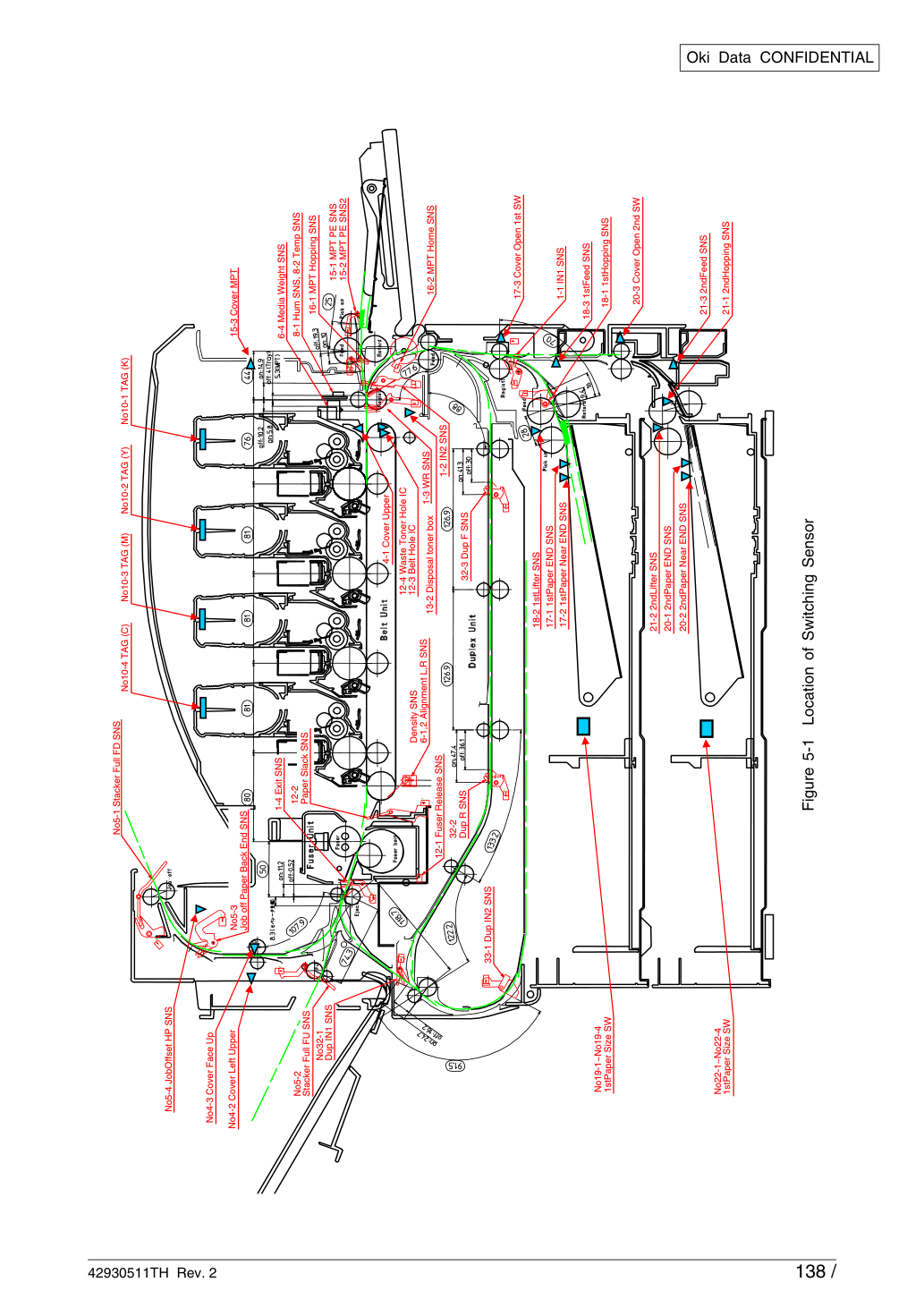
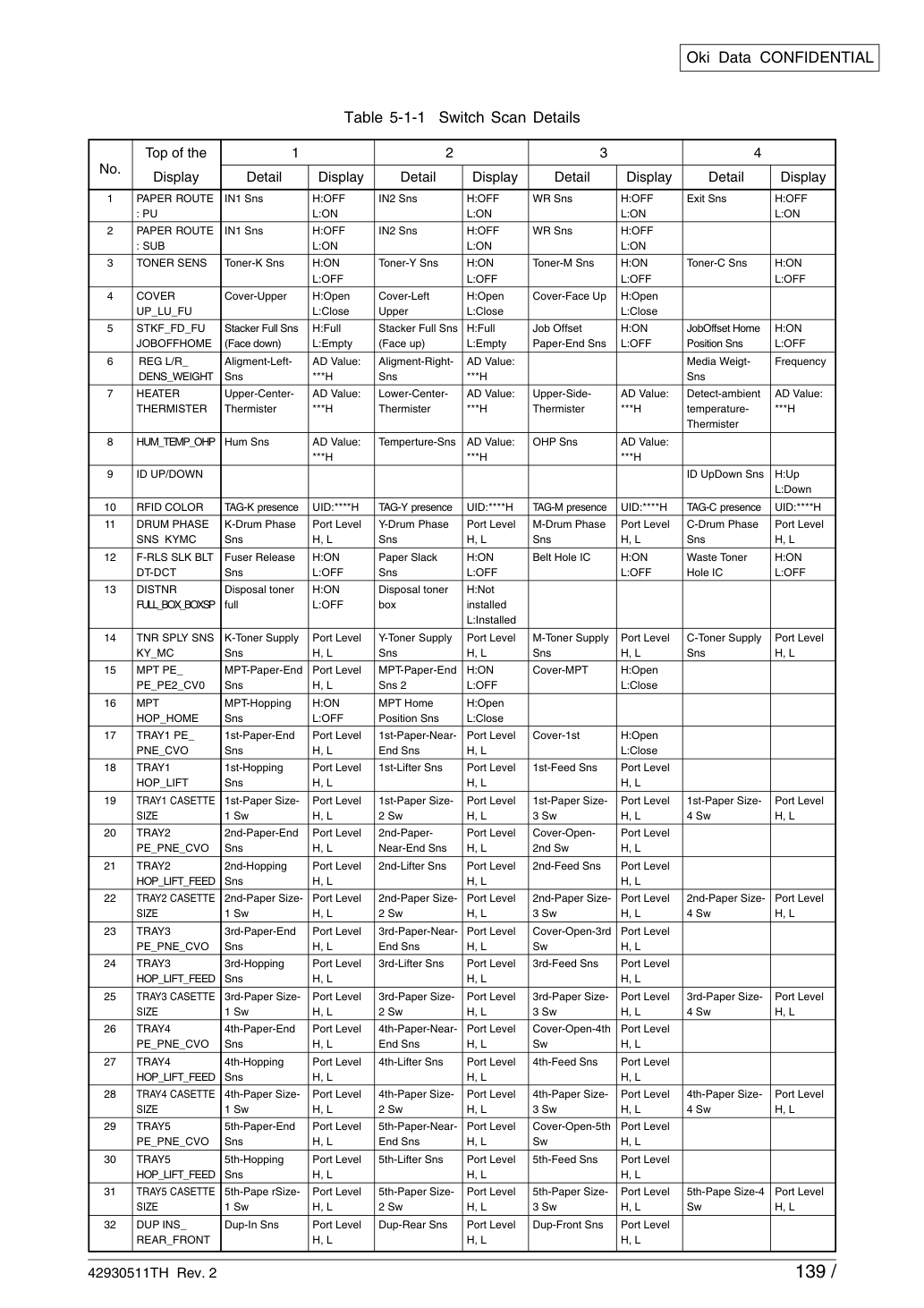
Эта самодиагностика используется для проверки входного датчика и переключателя.
Удерживайте нажатыми клавиши [MENU+] и [MENU-] до появления в верхней части дисплея элемента, соответствующего тестируемому узлу из Таблицы 5-1-1.
Нажимайте клавиши [MENU+] и [MENU-]. Клавиша [MENU+] = Увеличить тестовый элемент / клавиша [MENU-] = Уменьшить тестовый элемент.
Тест запускается нажатием клавиши [ENTER]. Верхняя часть дисплея начинает мигать и появляется номер соответствующего узла (1-4) и текущее состояние.
Нажмите клавишу [CANCEL] или [BACK] для возврата в состояние 2.
Повторите шаги 2–4 соответственно.
L:ON H:ON L:OFF H:ON L:OFF Частота Значение AD:
H:ON L:OFF Уровень порта H, L Уровень порта H, L Уровень порта H, L Уровень порта H, L Уровень порта H, L Уровень порта H, L Таблица 5-1-1 Детали сканирования переключателя №.
полная K-Toner Supply Sns MPT-Paper-End Sns MPT-Hopping Sns 1st-Paper-End Sns 1st-Hopping Sns 1st-Paper Size-1 Sw 2nd-Paper-End Sns 2nd-Hopping Sns 2nd-Paper Size-1 Sw 3rd-Paper-End Sns 3rd-Hopping Sns 3rd-Paper Size-1 Sw 4th-Paper-End Sns 4th-Hopping Sns 4th-Paper Size-1 Sw 5th-Paper-End Sns 5th-Hopping Sns 5th-Paper Size-1 Sw Dup-In Sns H:OFF L:ON H:OFF L:ON H:ON L:OFF H:Open L:Close H:Full L:Empty Значение AD:
H:ON L:OFF H:ON L:OFF Уровень порта H, L Уровень порта H, L H:ON L:OFF Уровень порта H, L Уровень порта H, L Уровень порта H, L Уровень порта H, L Уровень порта H, L Уровень порта H, L Уровень порта H, L Уровень порта H, L Уровень порта H, L Уровень порта H, L Уровень порта H, L Уровень порта H, L Уровень порта H, L Уровень порта H, L Уровень порта H, L IN2 Sns IN2 Sns Toner-Y Sns Cover-Left Upper Stacker Full Sns (Face up) Aligment-Right-Sns Lower-Center-Thermister Temperture-Sns TAG-Y presence Y-Drum Phase Sns Paper Slack Sns Disposal toner box Y-Toner Supply Sns MPT-Paper-End Sns 2 MPT Home Position Sns 1st-Paper-Near-End Sns 1st-Lifter Sns 1st-Paper Size-2 Sw 2nd-Paper-Near-End Sns 2nd-Lifter Sns 2nd-Paper Size-2 Sw 3rd-Paper-Near-End Sns 3rd-Lifter Sns 3rd-Paper Size-2 Sw 4th-Paper-Near-End Sns 4th-Lifter Sns 4th-Paper Size-2 Sw 5th-Paper-Near-End Sns 5th-Lifter Sns 5th-Paper Size-2 Sw Dup-Rear Sns H:OFF L:ON H:OFF L:ON H:ON L:OFF H:Open L:Close H:Full L:Empty Значение AD:
L:ON H:OFF L:ON H:ON L:OFF H:Open L:Close H:ON L:OFF Значение AD:
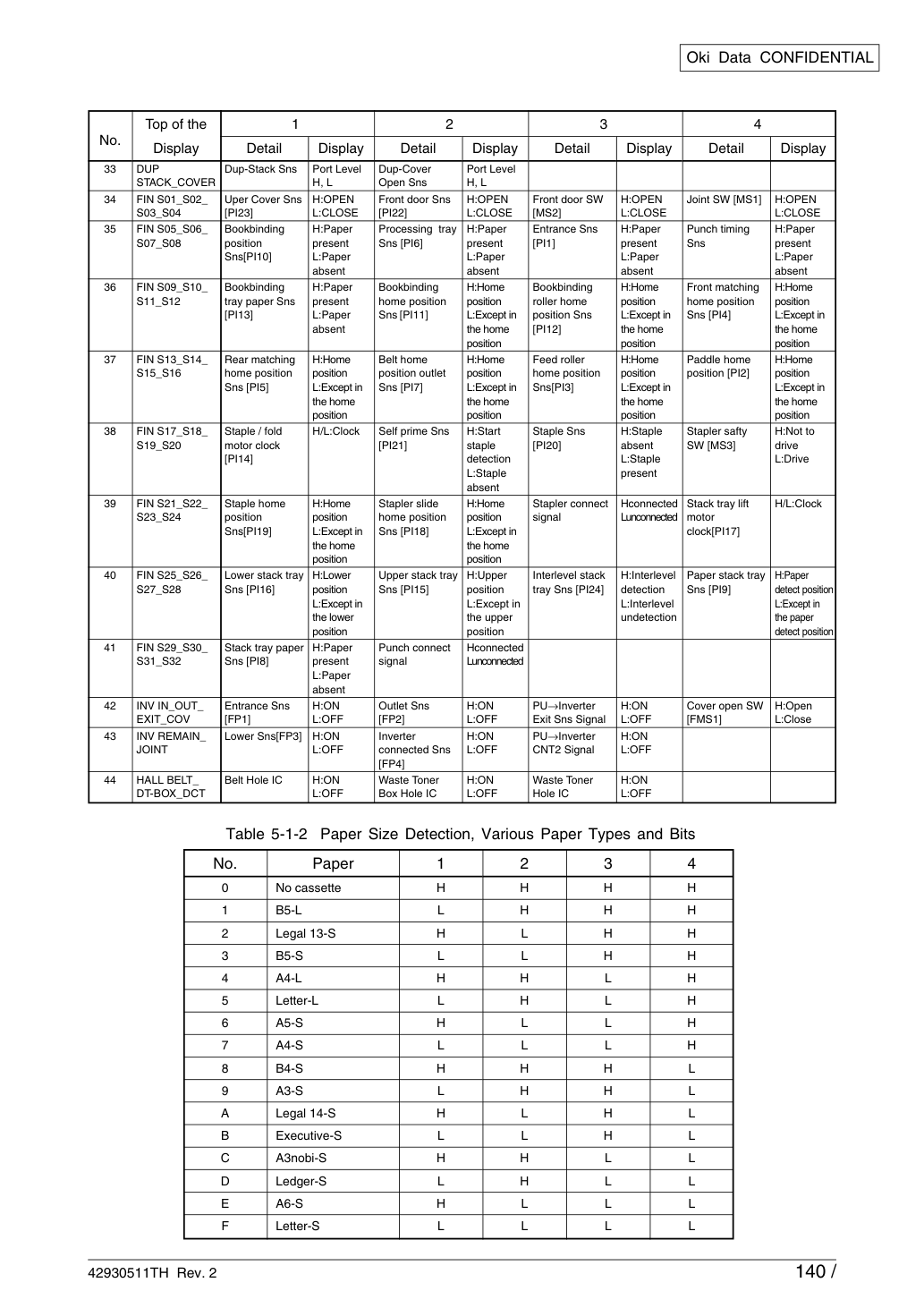
присутствует L:Бумага отсутствует H:Исходное положение L:Кроме исходного положения H:Исходное положение L:Кроме исходного положения H:Не приводить L:Приводить H/L:Тактовый сигнал H:Положение обнаружения бумаги L:Кроме положения обнаружения бумаги H:Open L:Close Таблица 5-1-2 Определение размера бумаги, различные типы бумаги и биты №.
положение Sns[PI10] Bookbinding tray paper Sns [PI13] Rear matching home position Sns [PI5] Staple / fold motor clock [PI14] Staple home position Sns[PI19] Lower stack tray Sns [PI16] Stack tray paper Sns [PI8] Entrance Sns [FP1] Lower Sns[FP3] Belt Hole IC Уровень порта H, L H:OPEN L:CLOSE H:Бумага присутствует L:Бумага отсутствует H:Бумага присутствует L:Бумага отсутствует H:Исходное положение L:Кроме исходного положения H/L:Тактовый сигнал H:Исходное положение L:Кроме исходного положения H:Нижнее положение L:Кроме нижнего положения H:Бумага присутствует L:Бумага отсутствует H:ON L:OFF H:ON L:OFF H:ON L:OFF Dup-Cover Open Sns Front door Sns [PI22] Processing tray Sns [PI6] Bookbinding home position Sns [PI11] Belt home position outlet Sns [PI7] Self prime Sns [PI21] Stapler slide home position Sns [PI18] Upper stack tray Sns [PI15] Punch connect signal Outlet Sns [FP2] Inverter connected Sns [FP4] Waste Toner Box Hole IC Уровень порта H, L H:OPEN L:CLOSE H:Бумага присутствует L:Бумага отсутствует H:Исходное положение L:Кроме исходного положения H:Исходное положение L:Кроме исходного положения H:Обнаружение начала скрепления L:Скрепления отсутствуют H:Исходное положение L:Кроме исходного положения H:Верхнее положение L:Кроме верхнего положения H:Подключено L:Отключено H:ON L:OFF H:ON L:OFF H:ON L:OFF Front door SW [MS2] Entrance Sns [PI1] Bookbinding roller home position Sns [PI12] Feed roller home position Sns[PI3] Staple Sns [PI20] Stapler connect signal Interlevel stack tray Sns [PI24] PU→Inverter Exit Sns Signal PU→Inverter CNT2 Signal Waste Toner Hole IC H:OPEN L:CLOSE H:Бумага присутствует L:Бумага отсутствует H:Исходное положение L:Кроме исходного положения H:Исходное положение L:Кроме исходного положения H:Скрепления отсутствуют L:Скрепления присутствуют H:Подключено L:Отключено H:Обнаружение промежуточного уровня L:Промежуточный уровень не обнаружен H:ON L:OFF H:ON L:OFF H:ON L:OFF Joint SW [MS1] Punch timing Sns Front matching home position Sns [PI4] Paddle home position [PI2] Stapler safty SW [MS3] Stack tray lift motor clock[PI17] Paper stack tray Sns [PI9] Cover open SW [FMS1] №.
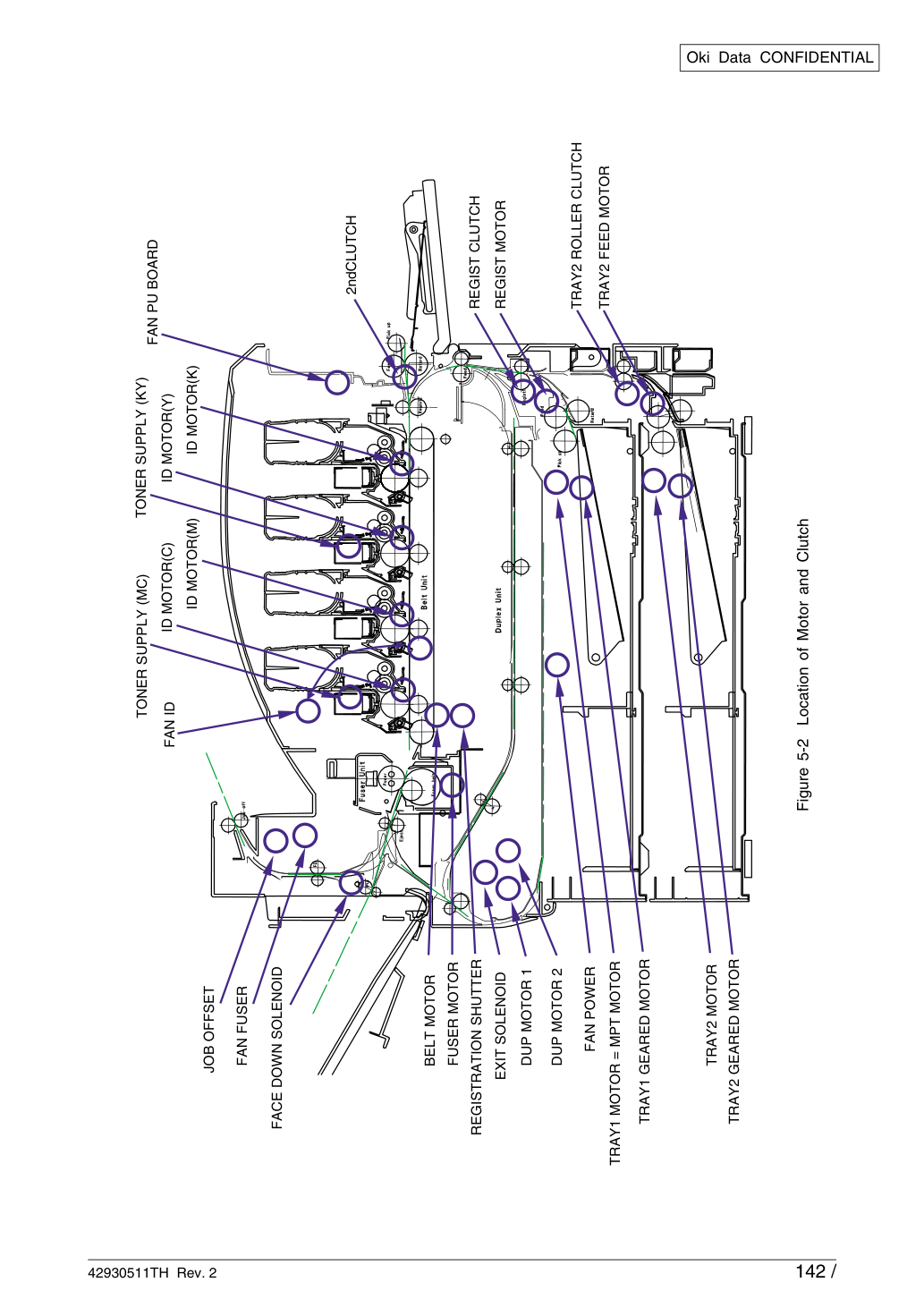
Эта процедура самодиагностики используется для тестирования главного двигателя и муфты.
Продолжайте нажимать клавиши [MENU+] и [MENU-] до появления в верхней части дисплея надписи "MOTOR & CLUTCH TEST" и входа в режим самодиагностики (уровень 1).
Клавиша [MENU+] = Увеличить тестовый элемент / клавиша [MENU-] = Уменьшить тестовый элемент.
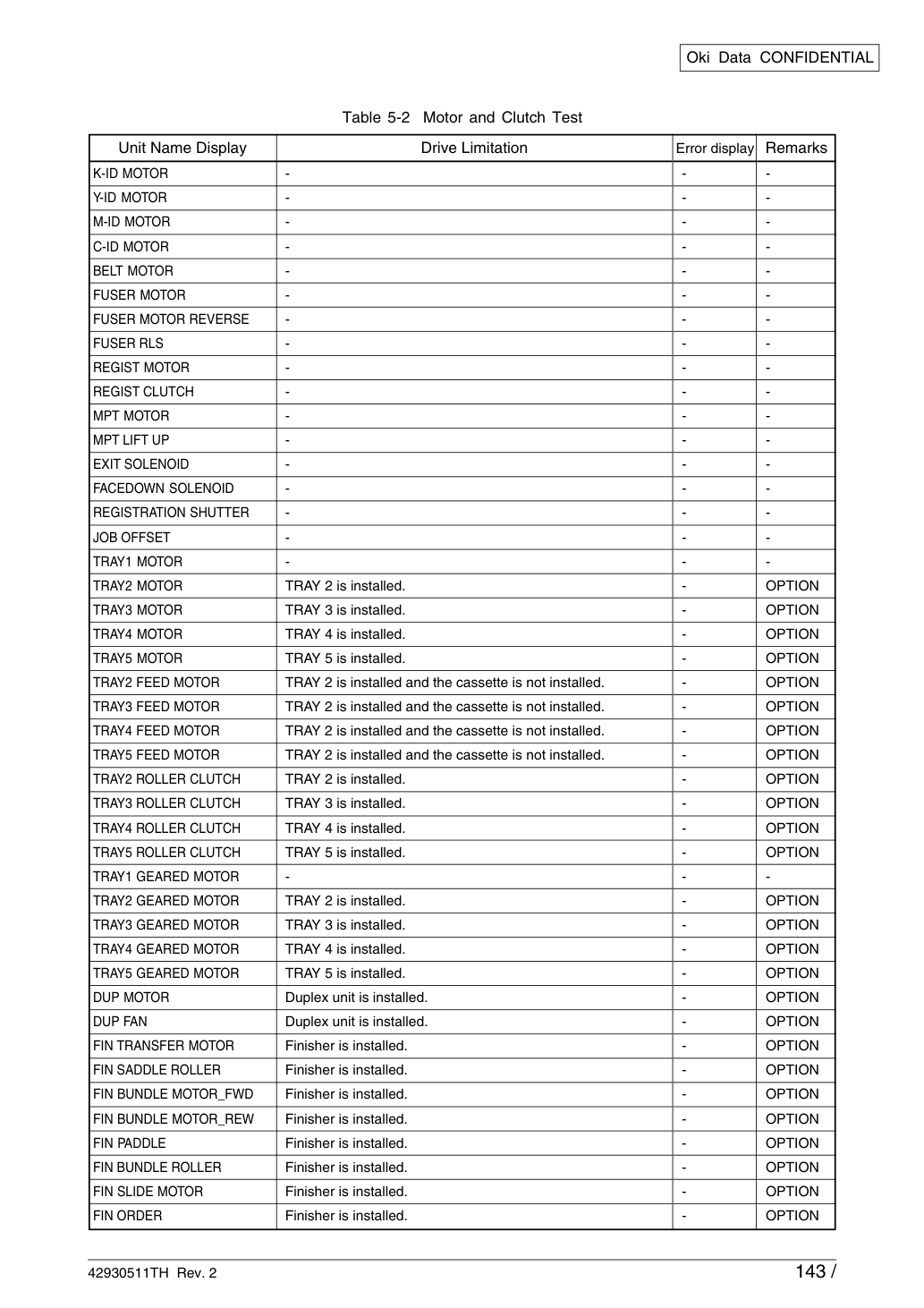
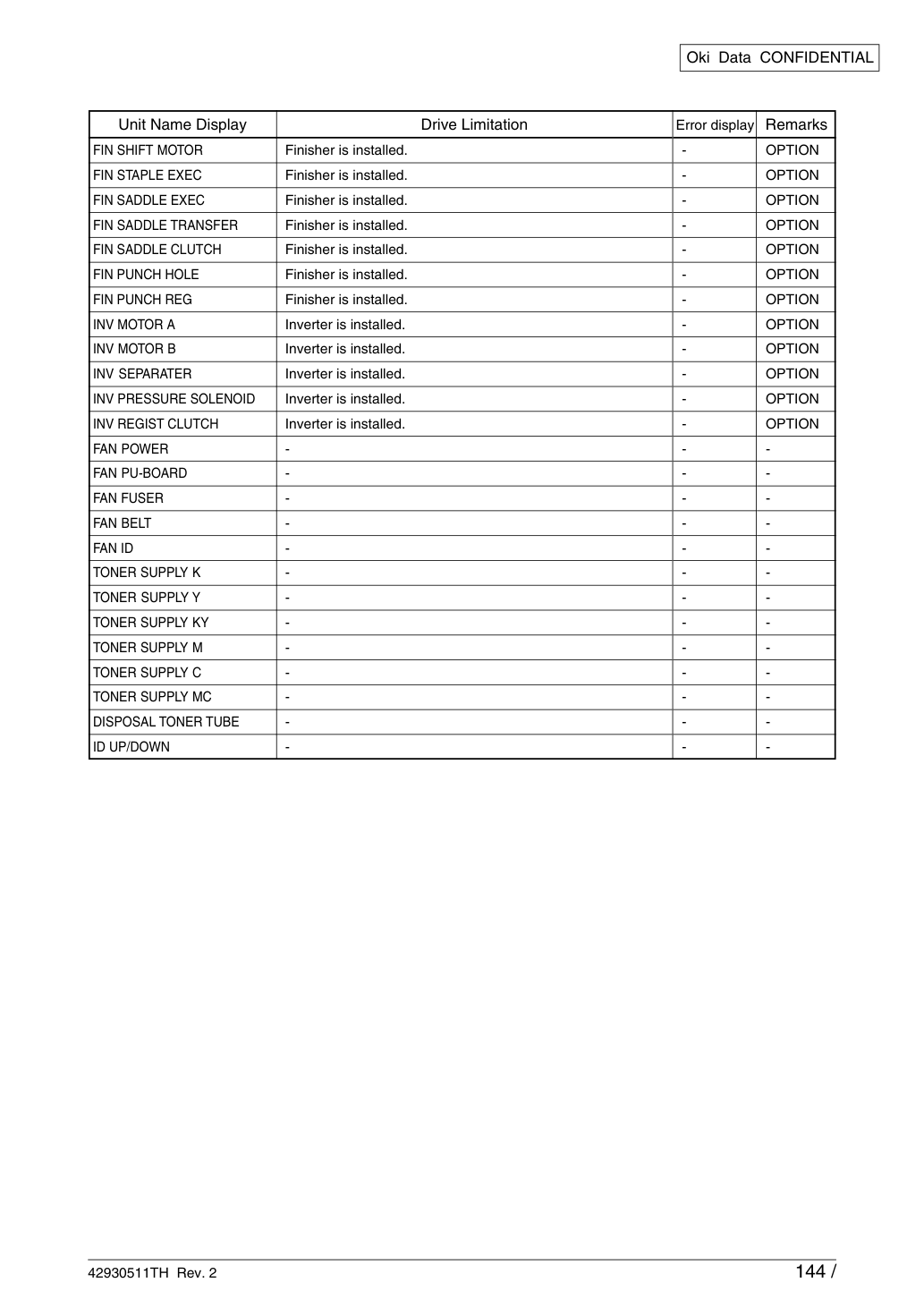
При нажатии клавиши [ENTER] появляется следующее сообщение. В нижней части дисплея появится подходящее расположение тестируемого узла, как показано в Таблице 5-2.
Нажимайте клавиши [MENU+] и [MENU-].
Клавиша [MENU+] = Увеличить тестовый элемент / клавиша [MENU-] = Уменьшить тестовый элемент.
Нажмите клавишу [ENTER] для запуска теста. Название узла начнет мигать. Затем соответствующий узел будет работать 10 секунд.
После 10-секундной работы вернется в состояние 2. Работа запустится снова при повторном нажатии соответствующей клавиши.
• Для приведения в действие соответствующего узла необходимо очистить условия ограничения работы, указанные в Таблице 5-2. Запуск режима работы, который не очищает условия ограничения, недействителен. В этом случае информация об очистке отображается в нижней части дисплея.
Повторите шаги 2–4 соответственно.
TRAY 2 установлена и кассета не установлена.
TRAY 2 установлена и кассета не установлена.
TRAY 2 установлена и кассета не установлена.
TRAY 2 установлена и кассета не установлена.
Эта процедура самодиагностики используется для печати тестового рисунка в PU. Другие тестовые рисунки хранятся в контроллере.
Продолжайте нажимать клавиши [MENU+] и [MENU-] до появления в верхней строке дисплея надписи "TEST PRINT" и входа системы в режим самодиагностики (уровень 1). Клавиша [MENU+] = Увеличить тестовый элемент / клавиша [MENU-] = Уменьшить тестовый элемент.
Нажмите клавишу [ENTER] для отображения элемента настройки в верхней строке дисплея и значения настройки в нижней строке дисплея. Нажмите клавишу [MENU+] для увеличения значения настройки. Нажмите клавишу [MENU-] для уменьшения значения настройки (применяется последнее отображаемое значение настройки). Повторите пункт 3 соответственно.
Нажмите [Enter] для начала печати или [CANCEL] для остановки печати (каждая страница).
1–7: См. таблицу "Test Print Pattern" (печать рисунка).
8–15: Пустая страница Выберите подающий лоток бумаги.
Установи количество страниц тестовой печати. Нажми [ONLINE] для перемещения курсора на редактируемую цифру. Нажми [MENU+] для увеличения значения и [MENU-] для уменьшения значения.
Печатает на обеих сторонах стопки из 3 листов.
Печатает на обеих сторонах одного листа.
Включи/выключи функцию смещения задания.
Включи/выключи режим пробивки.
Включи/выключи режим смещения.
Установи количество скрепляемых листов (0–50).
Включи/выключи режим инверсии.
Параметры, выделенные серым, — это параметры по умолчанию.
*1 TRAY 2–TRAY 5 и DUPLEX отображаются только при установке соответствующих узлов.
*2 Если финишер не установлен, отображается "OUTPUT BIN" и доступен только выходной лоток.
* Эти параметры действительны только в тестовом режиме (не записываются в EEPROM).
Пробивка вкл./выкл. Смещение вкл./выкл. Режим скрепления выкл. Задний угол Центральный угол Передний угол Седельное скрепление Установи количество скрепляемых листов (0–50).
* Когда режим скрепления включен, ÅgSTAPLE NUMBERÅh можно выбирать от 2 до 50.
Параметры, выделенные серым, — это параметры по умолчанию.
Когда COLOR включен, нажми [ONLINE] для входа в режим настройки цвета печати.
Нажми [ONLINE] для перемещения курсора на цвет для включения/выключения.
Нажми [MENU+] или [MENU-] для включения/выключения каждого цвета соответственно [ОК добавить?].
Нажми [ENTER] для выхода из режима настройки цвета печати.
Операции в разделе 2 выполнят тестовую печать с установленным значением из шагов 2–3 при нажатии клавиши [ENTER], когда дисплей показывает "PRINT EXECUTE" в нижней строке.
Нажми [ENTER] для остановки тестовой печати.
- Когда на нижней части дисплея панели показано "FINISHER", нажми [ENTER].
- Нажимай [MENU+] или [MENU-] до появления редактируемого параметра.
- Нажми [ENTER]; установленное значение отобразится в нижней части панели.
- Нажми [BACK] для возврата к шагу (2) выше. Нажми [BACK] еще раз для возврата к шагу (1).
- Повтори шаги (2)–(4) при необходимости.
• Следующее сообщение появляется при печати.
P: листов тестовой печати (единица: количество листов) U: температура верхнего нагревателя Измеренное значение[Установка] (единица: °C) L: температура нижнего нагревателя Измеренное значение[Установка] (единица: °C) T: температура окружающей среды Измеренное значение (единица: %) H: влажность окружающей среды Измеренное значение (единица: %) • Нажми [MENU+] для переключения дисплея.
YTR, MTR, CTR и KTR — параметры напряжения передачи изображения для каждого цвета. (единица: KV) • Нажми [MENU+] для переключения дисплея.
YR, MR, CR и KR представляют электрический ток (uA) вала передачи для каждого цвета соответственно.
• Нажми [MENU+] для переключения дисплея.
Повторите шаги 2–4 соответственно.
Эта самодиагностика используется для инициализации энергонезависимой памяти.
Продолжай нажимать [MENU+] и [MENU-] до появления "NV-RAM INITIAL" в верхней строке дисплея, система перейдет в режим самодиагностики (уровень 1). [MENU+] = увеличить тестовый элемент / [MENU-] = уменьшить тестовый элемент.
При нажатии [ENTER] в нижней строке дисплея появится таблица № для инициализации. Инициализируются 3 таблицы. Нажимай [MENU+] и [MENU-] до появления нужного номера таблицы. [MENU+] = увеличить № таблицы / [MENU-] = уменьшить № таблицы.
Нажми [BACK] для завершения теста. (Возврат в состояние 1) Примечание Таблица 5-3 элемент инициализации NV-RAM для инициализации K-DRUM UNIT Y-DRUM UNIT M-DRUM UNIT C-DRUM UNIT FUSER UNIT TR BELT UNIT K-DISTNR Y-DISTNR M-DISTNR C-DISTNR DISTNR CNT DISTNR BOX TNR CNT детально общее количество оборотов с момента установки ID-узла каждого цвета.
Общее количество оборотов с момента установки термоузла (Fuser).
Общее количество оборотов с момента установки ремня (Belt).
Эта самодиагностика используется для отображения статуса расходования расходных материалов принтера.
После нажатия [ENTER] нажимай [MENU+] и [MENU-] для последовательного отображения статуса расходования согласно типу расходного материала.
Эта самодиагностика используется для отображения статуса расходования расходных материалов принтера.
Статус расходования расходных материалов означает, что значение счетчика не инициализируется при замене расходных материалов. Это способ непрерывного отслеживания уровня расходования расходных материалов принтера.
После нажатия [ENTER] нажимай [MENU+] и [MENU-] для последовательного отображения статуса расходования жизненного цикла согласно типу расходного материала.
Нажми клавишу [BACK] для завершения теста. (Возврат в состояние 1) Верх дисплея K-DRUM UNIT Y-DRUM UNIT M-DRUM UNIT C-DRUM UNIT FUSER UNIT TR BELT UNIT K-TONER Y-TONER M-TONER C-TONER STAPLE UNIT PUNCH UNIT PATTING ROLLER STAPLE CONSUMPTION STAPLE UNIT REPLACE PUNCH UNIT REPLACE Деталь Указывает общее количество оборотов с момента установки ID-узла для каждого цвета.
Указывает количество напечатанных страниц с момента установки термоузла (Fuser).
Указывает количество напечатанных страниц с момента установки ремня (TR BELT UNIT).
Указывает количество израсходованного тонера каждого цвета.
* Указывает 90% при низком уровне тонера.
Указывает количество листов, прошедших через прижимной ролик (Patting Roller).
* Счетчик сбрасывается при пополнении скоб.
Указывает количество замен узла скоб (Staple Unit).
Указывает количество замен узла пробивки (Punch Unit).
Низ дисплея ****** IMAGES ****** PRINTS ****** IMAGES ***% ****** JOBS ****** PRINTS ****** PRINTS ****** PIECES ****** TIMES ****** TIMES Формат DEC DEC DEC DEC DEC DEC DEC DEC DEC DEC Верх дисплея K-IMPRESSIONS Y-IMPRESSIONS M-IMPRESSIONS C-IMPRESSIONS TOTAL SHEETS FEED FINISHER TOTAL PAGE Деталь Указывает количество напечатанных страниц для каждого цвета.
Указывает общее количество поданных листов.
Указывает общее количество листов, прошедших через финишер (Finisher).
INFEED .. Информация о бумаге, оставшейся в узле подачи бумаги (Paper feed entry).
INPATH .. Информация о бумаге, оставшейся в тракте движения.
Различные методы печати с автономным принтером, поставляемым с контроллером Конфигурация печати Напечатай версию программы, состав управляющего узла, прочую комплектацию принтера и настройки.
Напечатай список файлов, сохраненных на HDD и Flash ROM.
Напечатай демо-образец для каждого назначения на ROM и HDD.
Если установлена плата Ethernet, напечатай результаты самодиагностики платы Ethernet.
Операции: Нажми клавишу на панели или клавишу платы Ethernet (только модель 600) Модель 600: Ввод→ (Выбор печати информации)→Ввод→ →Ввод (Выбор сети)→Ввод (Слот 1: выбор 100/10 Base)→Ввод (Печать сводки или выбор печати информации)→Ввод (Выполнить) Модель 1200: Не применяется (Конфигурация печати) Самодиагностика карты Wireless LAN (только модель 600) Если установлена карта Wireless LAN, напечатай результаты самодиагностики карты Wireless LAN.
Регулировка после замены деталей Ниже описаны регулировки, необходимые при замене деталей.
Постоянно необходимо выполнять коррекцию цветовых смещений.
Установи EEPROM, используемую с платой PCB до замены. *Примечание 1 Установи EEPROM, используемую с платой PCB до замены. *Примечание 2 Установи EEPROM, ключ HDD (HDD Keychip) и карту LAN, используемые с платой PCB до замены. *Примечание 3 Инициализируй информацию сети в соответствии с описанием в разделе 5.2.6.
Коррекция чувствительности обнаружения толщины бумаги и тест значения обнаружения толщины носителя *Примечание 1: При использовании нового EEPROM для PU (S2V PCB) необходимо откалибровать чувствительность обнаружения толщины бумаги.
*Примечание 2: Если используется новый EEPROM для платы CU системы 600 dpi, отрегулируй его в соответствии с настройками заказчика.
Если заказчик зарегистрировал файлы во Flash, восстанови их. (Наложение форм и т.д.) *Примечание 3: При замене платы CU, HDD или EEPROM системы 1200 dpi следуй указаниям в приложенной таблице.
Меры предосторожности при замене платы управления двигателем (Engine Control PCB) При замене платы управления двигателем (Engine Control PCB, SV2 PWB) извлеки EEPROM из старой платы. Затем установи ее на новую плату. (Для ошибок, кроме ошибки Engine EEPROM) Если на панели управления отображается "SERVICE CALL XXX (Engine EEPROM Error)", замени на новый EEPROM. В этом случае выполни процедуры, описанные в разделе 5.2.2.
Для версии ODA Будь внимателен при замене субстрата управления двигателем (S2V PWB) устройства 600 dpi из-за различий субстрата, изменяемого в зависимости от назначения (из-за различий версии PU-FW).
При замене платы управления двигателем (Engine Control PCB, SV2 PWB), если EEPROM была извлечена, но не установлена на новую плату, или если EEPROM заменена на новый EEPROM, функция чтения версии (Fuse Cut) становится недействительной. По этой причине необходимо использовать PJL-команду для переключения Factory Mode в Shipping Mode для активации нового EEPROM.
Для установки Shipping Mode отправь соответствующий PJL-файл принтеру.
Для применения настройки перезагрузи принтер или отправь команду перезагрузки (PJL-файл) принтеру.
Выполни следующие процедуры из приглашения MS-DOS.
При замене EEPROM ремень, тонер, информация о ресурсе ID и другие данные о ресурсе будут стерты.
Это приведет к ошибке управления ресурсом до следующей замены узла. Будь внимателен к этому различию. Счетчики, которые стираются при замене EEPROM, следующие. Поскольку все, кроме "Total Sheets Feed" будет стерто при замене каждого узла на новый, ошибка разрешается в этот момент.
Счетчик ресурса каждого цветного узла Общее количество напечатанных листов Счетчик Деталь Количество распечаток переводится в количество листов Letter с момента установки нового термоузла (Fuser).
Количество распечаток переводится в количество листов Letter с момента установки нового ремня (Belt Unit).
Количество оборотов переводится в количество листов Letter с момента установки нового ID-узла.
Общее количество распечаток Количество распечаток с момента установки нового ID-узла.
Установка с панели управления: Установка параметра назначения после запуска из режима обслуживания (Maintenance Mode).
Нажми клавиши [MENU+] + [MENU-] + [HELP], затем включи источник питания.
Продолжай нажимать до отображения [OKIUSER].
Нажми клавишу [ENTER]. На нижней строке ЖК-дисплея отобразится [✻ODA].
Нажми клавишу [MENU+] или [MENU-] для выбора пункта назначения устройства.
Нажми клавишу [ENTER]. Загорится [✻].
Нажми клавишу [BACK] для завершения (применения) настройки пункта назначения.
Нажми клавишу [ON LINE]. Пункт назначения будет изменён, меню двигателя перезагрузится и принтер запустится.
Замена EEPROM после замены CU PCB (модель 600dpi) При замене CU PCB извлеки EEPROM PCB, которую использовал пользователь, затем установи её на новую PCB после замены CU PCB. (Это необходимо для передачи пользовательских настроек и информации об установке шрифтов на новую PCB.) Если EEPROM пользователя неисправна и не может быть использована, применяй новый EEPROM PCB. В этом случае используй новый набор PCB и EEPROM с пунктом назначения.
Установи эту настройку как финальную после монтажа деталей на устройство.
По умолчанию установлено ODA. При отправке устройства всегда устанавливай его в соответствии с каждым пунктом назначения.
Эта настройка сохраняется на EEPROM CU PCB.
Не устанавливай эту настройку и не отправляй устройство с настройкой по умолчанию для maintenance PCB для внутренних продаж, ODA, OEL и AOS.
Восстановление Flash ROM деталей CU PCB (модель 600dpi) На CU PCB установлено 4МБ Flash ROM. Это позволяет пользователю регистрировать произвольные файлы.
При замене CU PCB распечатай список файлов из меню информации перед заменой.
Затем проверь уже зарегистрированные файлы.
Кроме того, после замены всегда переустанови необходимые файлы.
Меры предосторожности при замене OkiLAN 8200e или установленной на CU PCB OkiLAN 8200e (модель 600dpi) При замене OkiLAN 8200e (Soft NIC HMK PCB) или установленной на CU PCB OkiLAN 8200e (HMO PCB), или при одновременной замене CU (HMO PCB) и OkiLAN 8200e, необходимо инициализировать сетевую информацию, хранящуюся на Flash ROM.
Если сетевой кабель подключен к принтеру, отключи кабель со стороны принтера.
Нажми чёрную кнопку ([Test] Button) на OkiLAN 8200e и включи печать.
Продолжай нажимать чёрную кнопку до появления на верхней строке панели управления сообщения "One Moment" или на нижней строке сообщения "Initializing network".
После отображения вышеуказанного сообщения нет необходимости продолжать нажимать чёрную кнопку.
Инициализация завершена, если на панели управления отобразится "Ready to Print".
Распечатай "Printer Information" и "Setting Details".
Проверь следующие 2 пункта в области "Network" на первом листе распечатанных результатов для деталей настройки.
ЕСЛИ числовое значение совпадает (3 байта), сетевая информация успешно инициализирована.
Если шрифты не скопированы, они не могут быть восстановлены.
• Счётчик страниц в EEPROM CU будет потерян, и значения Color/Monochrome Page вернутся к нулю. Когда необходимо количество отпечатанных листов и другая информация, распечатай меню обслуживания двигателя.
• Установленные пользователем шрифты будут потеряны.
Установи EEPROM, Key Chip, HMK PCB, HDD, используемые для старой ASP PCB (EEPROM и Key Chip не устанавливаются на maintenance ASP PCB).
После установки новой HMK PCB на ASP PCB выполни Factory Default (MAC-адрес, сохранённый в EEPROM HMK PCB, копируется на HDD).
После установки нового HDD на ASP PCB выполни Factory Default (данные настроек EEPROM копируются на HDD).
После установки нового CF на ASP PCB выполни Factory Default (данные настроек EEPROM копируются на CF).
• После установки maintenance EEPROM на ASP PCB выполни Factory Default (данные EEPROM копируются на HDD).
После установки нового Key Chip на ASP PCB выполни Factory Default.
Поскольку MAC-адрес изменяется, пароль для входа на веб-страницу должен быть изменён.
• Пользовательские настройки, сохранённые на HDD, будут потеряны. Установи необходимые параметры заново.
• Если для сетевой настройки выбран fixed IP, установи его заново.
• Установи часы заново.
• Установленные пользователем шрифты будут потеряны. Их можно восстановить с помощью утилиты резервного копирования.
Требуется аналогичное восстановление, как для HDD.
• Пользовательские настройки, сохранённые на HDD, будут потеряны. Установи необходимые параметры заново.
• Если для сетевой настройки выбран fixed IP, установи его заново.
• Установи часы заново.
Пользовательские настройки, сохранённые на HDD, будут потеряны. Установи необходимые параметры заново.
Операции панели оператора: Нажми и удерживай клавишу [MENU +] или [MENU -] и выбери "Administrator menu." → Появится "Do you want to continue setting?" Выбери "Yes." → Появится "Offline ... Starting setting ... Please wait" → Нажми клавишу [MENU -] и выбери "Factory default." → Выбери "Yes." → Перезагрузка.
Меры предосторожности при замене Key Chip (принтер 1200 dpi) Контроллер PCB EFI для принтера 1200 dpi имеет EEPROM, называемую Key Chip. Key Chip содержит управляющую информацию EFI. Если Key Chip не установлен, ASP PCB не будет работать.
При появлении сообщения об ошибке "This is not an authorized program 001", указанного в "7.5.1 LCD Message List", замените Key Chip на новый Key Chip. Извлеченный Key Chip должен быть возвращен в ODC. Key Chip очень дорогой, так как включает лицензионный сбор. Обращайтесь с ним с особой осторожностью.
Меры предосторожности при замене EEPROM (принтер 1200 dpi) Обслуживающая EEPROM для принтера 1200 dpi подготавливается отдельно для каждой модели с номером модели и прочими данными, предварительно записанными на заводе Fukushima. Это исключает необходимость загружать файл с ПК во время замены на месте.
5.2.10 Меры предосторожности при замене HDD (принтер 1200 dpi) Значения хранения HDD используются для различных параметров, таких как сетевые настройки и серийный номер модели в принтере 1200dpi (модель EFI). При замене HDD из-за устранения неисправности или сообщения об ошибке необходимо повторно настроить пользовательскую информацию, которая не сохранена в EEPROM, после копирования информации из EEPROM PCB в HDD.
1 Конфигурационная печать должна выполняться перед изменением или добавлением HDD.
(Используется как справка для последующего сброса.) 2 Замените HDD (выполните при выключенном питании.) 3 Выполните сброс на заводские настройки (см. 5.2.7 для деталей) (Информация, хранящаяся в EEPROM PCB, такая как название модели и P&P, будет скопирована в HDD.) 4 Выполните конфигурационную печать. Повторно настройте, если результат не соответствует результату пункта 1.
Извлеченный HDD должен быть возвращен в ODC (JPN/AOS), ODA (North America), OEL (EMEA). Этикетка HDD очень дорогая, так как включает лицензионный сбор. Обращайтесь с ней с особой осторожностью. Лицензионный сбор варьируется в зависимости от программы (GA дороже, чем Std). Убедитесь, что программа правильная.
5.2.11 Код продукта обслуживающего HDD (принтер 1200 dpi) Обслуживающие HDD имеют различные коды продукта в зависимости от типа и версии программы. При заказе обслуживающего HDD убедитесь, что выбираете HDD с тем же типом и версией программы, что и текущий HDD. Однако, если пользователь требует, вы можете выбрать последнюю версию программы.
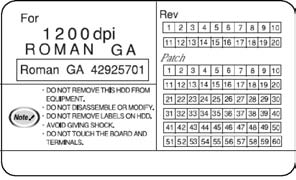
Дизайн этикеток управления HDD изменился в августе 2005 года.
(Добавлена колонка Patch для записи выпущенного файла Patch для модификации микрокода.) Отметьте колонку Patch, если она имеет место.
Новую этикетку следует наклеить на старую для обозначения HDD Rev. и Patch, когда это происходит для HDD со старой этикеткой.
Выпуск и применение файла Patch указаны в FCO.
Номера деталей новой этикетки см. ниже.
5.2.12 Код продукта обслуживающей программы CU (принтер 600 dpi) Обслуживающая программа CU Program ROM DIMM доступна в двух типах: Flash ROM и P2 ROM. Ниже перечислены выпущенные типы ROM DIMM.
Версия F/W указана на этикетке Flash ROM DIMM или напечатана на P2 ROM DIMM Chip.
Версия F/W Flash ROM DIMM является последней версией на момент отправки.
При отправке принтера режим автоматической коррекции плотности установлен на "Automatic". Если он установлен на "Manual", может быть дрейф во время использования. Установите это, если есть какие-либо проблемы с плотностью.
Установите это, когда принтер не работает (Stop State). Не устанавливайте это, пока принтер прогревается.
Нажмите клавишу [ENTER] несколько раз. Появится [Color menu].
Нажимайте клавишу [MENU+] или [MENU-] для отображения [Density Correction/Execute].
Обратитесь к okiDoc #3546 на BPX для инструкций по калибровке этого датчика. Примечание: Требуется действительное имя пользователя и пароль BPX для просмотра okiDoc по приведенной выше ссылке.
Чувствительность микродатчика смещения, используемого как детектор толщины носителя, не является равномерной в чувствительности обнаружения. Чтобы узнать чувствительность датчика этого устройства заранее, необходимо пропустить источник носителя с заранее известной толщиной через детектор. Чувствительность должна быть обнаружена на основе выходного значения датчика.
Регулировки необходимы при замене Paper Thickness Sensor, Resist Roller и PU PCB.
Подготовьте четыре источника носителя с толщиной, предварительно измеренной микрометром (MDQ-30M, MDQ-30). Затем пропустите эти листы через MP Tray. Значение коррекции чувствительности толщины носителя устанавливается автоматически с помощью 3 листов. Затем значение обнаружения толщины носителя проверяется на 4-м листе.