
← Lexmark MS510 — все главы инструкции
• Некоторые сообщения об ошибках применимы только к моделям принтеров с полигональным LSU (лазерным сканирующим модулем).
• Если шестой символ серийного номера принтера находится в диапазоне P–Z, то принтер оснащен полигональным LSU (пример: 4514 2ZHH 007CR).
Перейдите к «Блок лазерного сканирования (LSU) проверка» на странице 136.
Блокировка двигателя зеркала включена до запуска двигателя.
Примечание: Эта ошибка применима только к моделям принтеров с установленным полигональным LSU.
Не удалось идентифицировать печатающую головку.
Примечание: Эта ошибка применима только к моделям принтеров с установленным полигональным LSU.
Примечание: Эта ошибка применима только к моделям принтеров с установленным полигональным LSU.
Примечание: Это применимо только к моделям принтеров с установленным полигональным LSU.
Перейдите к «Блок лазерного сканирования (LSU) проверка» на странице 136.
Примечание: Эта ошибка применима только к моделям принтеров с установленным полигональным LSU.
Примечание: Эта ошибка применима только к моделям принтеров с установленным полигональным LSU.
Страница достигла входного датчика, но двигатель зеркала не был заблокирован.
Примечание: Эта ошибка применима только к моделям принтеров с установленным полигональным LSU.
Страница достигла датчика входа, но запуск печатной головки не завершен.
Примечание: Эта ошибка применима только к моделям принтеров с установленным полигональным LSU.
Перейдите к «Блок лазерного сканирования (LSU) проверка» на странице 136.
Ошибка замкнутого контура печатающей головки, коэффициент усиления Kp не сошелся.
Ошибка замкнутого контура печатающей головки во время ожидания сходимости коэффициента усиления Kp.
Ошибка замкнутого контура печатающей головки, коэффициент усиления Ki не сошелся.
Ошибка замкнутого контура печатающей головки во время ожидания сходимости коэффициента усиления Ki.
Ошибка замкнутого контура печатающей головки, времена захвата прямого и обратного хода отличаются слишком сильно.
Перейдите к «Блок лазерного сканирования (LSU) проверка» на странице 136.
Управление приводом печатающей головки вышло за пределы допуска из-за внешнего события, выходящего за рамки расчётных характеристик.
Попытка превышения пределов привода разомкнутого контура.
Ошибка выравнивания печатающей головки.
Попытка превышения пределов привода разомкнутого контура.
Попытка превышения пределов привода разомкнутого контура.
Убедитесь, что LSU и плата контроллера совместимы.
• Проверьте серийный номер принтера, чтобы определить, является ли LSU гальво или полигон. LSU является гальво, если шестой символ серийного номера находится в диапазоне 0–9 или B–N (пример: 4514 20HH 007CR). Это полигон, если шестой символ находится в диапазоне P–Z (пример: 4514 2ZHH 007CR).
Примечание: детали гальво и полигон LSU не взаимозаменяемы.
• Проверьте цвет платы контроллера. Для гальво LSU цвет совместимой платы контроллера — зеленый. Для полигон LSU цвет — синий.
LSU и плата контроллера совместимы?
Замените LSU или плату контроллера на совместимые.
Примечание по установке: Требуются механические и электронные регулировки LSU для завершения установки LSU. См. "Регулировка узла печатающей головки" на странице 225.
Переподключите кабели и разъем между LSU и платой контроллера.
Проверьте кабели на повреждения и при необходимости замените.
Проверьте правильность установки LSU.
a Выполните POR в меню "Диагностика", затем выполните тест подачи:
b Проверьте дисплей, чтобы определить, успешен ли тест.
c Если тест не пройден, выполните проверку обслуживания для устранения показанного кода ошибки.
Проверьте LSU на повреждения и при необходимости замените.
Примечание по установке: Требуются механические и электронные регулировки LSU для завершения установки LSU. См. "Регулировка узла печатающей головки" на странице 225.
Проверьте разъем LSU и платы контроллера на наличие поврежденных или согнутых контактов. Замените деталь с поврежденными контактами.
Обратиться в следующий уровень поддержки.
Термоузел (Fuser) был включен дольше допустимого после продува щели, а температура еще слишком низкая.
Перейдите на "Проверка термоузла (Fuser)" на странице 138.
Термоузел (Fuser) имел недостаточную температуру при нахождении листа в термоузле.
возникают в режимах печати или ожидания.
Термоузел (Fuser) недостаточно нагрелся для запуска детектирования линейного напряжения.
Термоузел (Fuser) слишком долго нагревался до температуры детектирования напряжения.
После детектирования линейного напряжения управление не перешло на управление установившимся режимом во время.
Ошибка достижения температуры во время разогрева.
Ошибка достижения температуры предварительного прогрева EP вовремя.
Термоузел не достиг температуры предварительного нагрева для запуска двигателя во время прогрева.
Термоузел (Fuser) не достиг температуры печати к моменту поступления листа в термоузел.
Перейдите на "Проверка термоузла (Fuser)" на странице 138.
Термоузел слишком горячий. Глобальная проверка температуры.
Попытка выполнить POR после получения кода 121.34.
Термоузел (Fuser) не нагрелся для сжимающего хода.
Примечание: ошибка 121.32 термоузла может возникнуть, если температура окружающей среды ниже точки замерзания. Принтеры оптимизированы для работы в среде, где температура находится между 60 и 90°F и относительная влажность между 8 и 80%.
a Восстановите параметры двигателя по умолчанию:
b Восстановите параметры конфигурации EP по умолчанию:
• Проверьте правильность подключения кабелей термоузла JTHERM1 и JEXIT к плате контроллера.
• Проверьте правильность подключения кабеля PCN5 к источнику питания.
Кабели JTHERM1, JEXIT и PCN5 свободны от повреждений?
b Снимите заднюю дверцу и крышку.
c Отсоедините кабель термоузла, подключенный к PCN5 источника питания.
d Проверьте примерно правильное сопротивление на кабеле термоузла:
Сопротивление равно одному из указанных выше значений?
проверка. См. "Проверка LVPS" на странице 140.
Проверь ролики (roller), ремни (belt) и шестерни (gear) термоузла на повреждения и посторонние предметы.
Свободны ли они от повреждений и посторонних предметов?
проверка обслуживания и проверка обслуживания LVPS.
проверка" на странице 146 и "Проверка LVPS" на странице 140.
Частота сети выходит за пределы рабочего диапазона устройства. Перейди к разделу «Проверка LVPS» на странице 140.
a Проверьте кабель питания на непрерывность. При необходимости замените.
b Убедитесь, что номинальное напряжение источника находится в пределах спецификации.
См. раздел «Электрические характеристики» на странице 359.
Проверь надлежащее соединение кабеля питания с платой контроллера.
c Измерьте сопротивление между клеммами A и D разъема источника питания.
Сопротивление примерно 30 ом?
Замените источник питания. См. раздел «Снятие источника питания» на странице 289.
Перейди к разделу «Проверка датчика плотности тонера» на странице 141.
Калибровка TDS слишком близка к базовой линии.
Измерение печатного барабана (PC drum) слишком отличается от калибровки.
Измерение печатного барабана (PC drum) слишком близко к базовой линии.
Извлеки рулон переноса и проверь наличие рассыпанного тонера, блокирующего датчик плотности тонера.
Проверь датчик плотности тонера на надлежащую работу:
b Переместите щетку датчика плотности тонера слева направо.
Переустанови очиститель должным образом. Если он по-прежнему не движется свободно, замени датчик плотности тонера. См. раздел «Снятие датчика плотности тонера» на странице 295.
Проверь кабель датчика плотности тонера на надлежащее соединение с платой контроллера.
Проверь кабель датчика плотности тонера на повреждения и точки защемления.
Замените плату контроллера. См. раздел «Снятие платы контроллера» на странице 247.
Замени датчик плотности тонера. См. раздел «Снятие датчика плотности тонера» на странице 295.
Перейдите на "Проверка неответствующего узла формирования изображения" на странице 142.
a Проверь, является ли узел формирования изображения поддерживаемым и оригинальным расходным материалом Lexmark. Если нет, замени его.
b Убедись, что узел формирования изображения установлен правильно.
c Убедись, что установлена последняя версия прошивки.
Проверьте контакты узла формирования изображения (imaging unit) и пружину на правильность установки или повреждения.
Контакты и пружина правильно установлены и не повреждены?
Проверьте, не вышли ли контакты узла формирования изображения (imaging unit) и пружина из строя.
Контакты и пружина вышли из строя?
Обратиться в следующий уровень поддержки.
Выпрямите контакты узла формирования изображения (imaging unit) и правильно установите пружину.
• Проверьте кабель PCN3 на правильность подключения к источнику питания.
• Проверьте кабель CTLS на правильность подключения к контроллерной плате.
Проверь кабель PCN3 и кабель CTLS на повреждения.
Замените плату контроллера. См. раздел «Снятие платы контроллера» на странице 247.
Обратиться в следующий уровень поддержки.
Датчики Холла главного двигателя подачи не обнаружены.
Перейди к разделу «Проверка главного приводного редуктора» на странице 143.
Главный двигатель подачи слишком долго останавливается.
Главный двигатель подачи не может заблокироваться (перед ID двигателя).
Главный двигатель подачи не может заблокироваться (после ID двигателя).
Обнаружена потеря блокировки главного двигателя подачи.
Главный двигатель подачи: избыточное ШИМ или температура.
Извлеки редуктор главного привода (Main drive gearbox) и проверь на наличие посторонних предметов.
Проверьте шестерни главного редуктора привода на износ или повреждения.
Они свободны от износа или повреждений?
Замените редукторный узел главного привода. См. раздел «Снятие редукторного узла главного привода» на странице 229.
Проверьте главный двигатель на надлежащую работу:
a Извлеки главный редуктор привода.
Примечание: Не отсоединяйте кабель главного редуктора привода.
b Перейди в меню Diagnostics и выполни тест подачи:
источник входа c Проверь, вращается ли главный двигатель при выполнении теста подачи.
Вращается ли он при выполнении теста подачи?
Перейди к разделу «Проверка LVPS» на странице 140.
Замените редукторный узел главного привода. См. раздел «Снятие редукторного узла главного привода» на странице 229.
Перейди к разделу «Проверка редуктора мотора подачи/подъёма лотка 1» на странице 144.
Проверь пластину подъема и шестерни на правильность работы, перемещая металлическую пластину.
Пластина подъёма и шестерни движутся свободно и свободны ли от износа или повреждений?
Проверь редуктор двигателя подъёма/захвата (pick/lift motor gearbox) на следующее:
• Свобода вращения Свободна ли от износа или повреждений?
Замени редуктор мотора подачи/подъёма. См. раздел «Снятие редуктора мотора подачи/подъёма» на странице 305.
Проверь кабель JLIFT1 на плате контроллера.
Правильно ли подключено и свободно от повреждений?
Замени редуктор мотора подачи/подъёма. См. раздел «Снятие редуктора мотора подачи/подъёма» на странице 305.
Обратиться в следующий уровень поддержки.
Сигнал не получен от двигателя шнека.
Перейдите к «Коробка передач картриджа (Cartridge gearbox) проверка» на странице 145.
Кнопка выровнена с передней частью картриджа тонера?
a Извлеките картридж с тонером, а затем переустановите его. Убедитесь в его правильной фиксации.
b Проверьте картридж с тонером, кнопку картриджа и плунжер картриджа на повреждения. При необходимости замените.
c Убедись, что установлена последняя версия прошивки.
Замените картридж с тонером. Проблема осталась?
Проверь шестерни картриджа редуктора (gearbox) на правильное вращение и износ или повреждения.
Вращается ли правильно и свободно ли от износа или повреждений?
Замените редуктор картриджа (cartridge gearbox).
Проверь кабель редуктора картриджа на правильное подключение к плате контроллера.
Проверь кабель редуктора картриджа на повреждения.
Замените плату контроллера. См. раздел «Снятие платы контроллера» на странице 247.
Замените редуктор картриджа (cartridge gearbox).
Перейди к разделу «Проверка вентилятора охлаждения» на странице 146.
Убедись, что кабель JFAN1 правильно подключен к плате контроллера.
Проверь, правильно ли вращается вентилятор охлаждения.
Замени вентилятор охлаждения. См. раздел «Снятие вентилятора охлаждения» на странице 243.
Выключи принтер и отсоедини JFAN1 от платы контроллера.
Включи принтер и измерь напряжение на JFAN1.
Напряжение составляет примерно 24 В?
Замените плату контроллера. См. раздел «Снятие платы контроллера» на странице 247.
Замени вентилятор охлаждения. См. раздел «Снятие вентилятора охлаждения» на странице 243.
Проверь редуктор двигателя захвата/подъема на правильное функционирование.
a Выполни POR в меню Diagnostics и проведи тест подачи:
Проверь, вращается ли редуктор мотора подачи/подъёма при каждой подаче.
Вращается ли во время теста подачи?
Замени редуктор мотора подачи/подъёма. См. раздел «Снятие редуктора мотора подачи/подъёма» на странице 305.
Опусти узел ACM и поверни ролик захвата к передней части без касания шины захвата.
Замените плату контроллера. См. раздел «Снятие платы контроллера» на странице 247.
Замените узел ACM. См. «Удаление узла ACM» на странице 303.
Процедура перед началом проверок обслуживания 9yy Вам потребуется получить определённую информацию. Эта информация поможет следующему уровню поддержки диагностировать проблему перед заменой контроллерной платы.
Предупреждение—Возможное повреждение: Не заменяй плату контроллера, если это не указано следующим уровнем поддержки.
Собери информацию истории и логи встроенного ПО (Fwdebug и logs.tar.gz) из меню SE.
2 Соберите настройки со страницы меню настроек.
Собери информацию от пользователя.
Примечание: Не все элементы могут быть получены с принтера, над которым вы работаете.
A. Сбор информации истории из меню SE Примечание: Убедись, что принтер подключен к сети или к серверу печати.
1 Откройте браузер, введите http://printer_IP_address/se и нажмите Enter.
• printer_IP_address — это адрес TCP/IP принтера • se требуется для доступа к диагностической информации принтера 2 Нажмите «History Information», скопируйте всю информацию и сохраните её как текстовый файл.
Отправь текстовый файл следующему уровню поддержки по электронной почте.
B. Сбор логов встроенного ПО (Fwdebug и logs.tar.gz) из меню SE Примечания:
• Убедись, что принтер подключен к сети или к серверу печати.
• Некоторые принтеры разработаны так, чтобы автоматически перезагружаться после ошибки 9yy. На этих принтерах ты можешь получить информацию о вторичном коде сбоя, используя меню SE.
• Fwedebugs также могут называться LBtrace. Если Fwedebugs не отображается в списке, ищите LBtrace. Несколько логов LBtrace могут отображаться в списке ссылок, упомянутых на шаге 2.
1 Откройте браузер, введите http://printer_IP_address/se и нажмите Enter.
Примечание: Будет сформирован список вторичных кодов сбоев, полученных при предыдущих перезагрузках. Если указаны Fwedebugs, нажмите «Dump Fwedebug log0», «Dump Fwedebug log1» и «Dump Fwedebug log2».
Нажатие на эти ссылки выгрузит логи отладки на компьютер. Запомните папку назначения, в которой сохранены логи.
Отправь логи следующему уровню поддержки по электронной почте.
Примечание: В некоторых меню SE принтера предоставляется возможность нажатия на «Logs Gzip Compressed». Если эта опция отображается в меню, нажмите на неё и получите сжатый файл логов. Запомните папку назначения, в которой сохранён файл логов.
C. Сбор настроек со страницы меню настроек Примечание: Страница меню настроек отличается для каждого принтера. Для получения дополнительной информации см. Руководство пользователя. Следующий уровень поддержки укажет вам, какую страницу они хотят увидеть.
Копирование страницы меню настроек с сервера Embedded Web Server (EWS) Примечание: Убедитесь, что ваш принтер подключен к сети или серверу печати.
1 Откройте браузер, введите http://printer_IP_address и нажмите Enter.
Нажми Settings (Параметры) и выбери одну из страниц параметров из ссылок, показанных на странице.
Скопируй всю информацию и сохрани её как текстовый файл.
Отправь текстовый файл следующему уровню поддержки по электронной почте.
Печать страницы меню настроек 1 С главного экрана перейдите на:
2 Распечатайте страницу меню настроек и используйте функцию «Сканирование на эл. почту» для отправки её следующему уровню поддержки.
D. Сбор информации от пользователя Попросите у пользователя информацию о следующем:
Перейди к разделу «Проверка ошибки 900» на странице 149.
Проверь, появляется ли код ошибки 900.xx на дисплее.
Проверь, появляется ли вместо кода ошибки 900.xx другой тип кода ошибки.
См. код ошибки и инструкции по обслуживанию в Service Manual принтера.
На задней панели принтера отсоедини кабель сети, кабель USB и линию факса.
На панели управления перейди в меню Отчёты.
Выбери Статистика устройства и Параметры устройства.
Проверь, имеет ли принтер сканер.
Имеет ли принтер сканер?
С помощью сканера выполни одностраничное задание копирования в цвете.
На задней панели принтера подсоедини кабель сети, кабель USB и линию факса.
Запусти принтер в режиме Invalid engine. См. раздел «Вход в режим Invalid engine» на странице 199.
Проверь, появляется ли сообщение об ошибке Invalid Engine Code.
Обратиться в следующий уровень поддержки.
Используя напечатанный на этапе 5 отчёт Device Settings, проверь, является ли уровень микропрограммы старше последней доступной версии.
Версия микропрограммы старше, и клиент согласен на обновление микропрограммы?
Обратиться в следующий уровень поддержки.
Обнови микропрограмму до последней версии.
Убедись, что все кабели на контроллере и сканере подсоединены должным образом.
На панели управления перейди в меню Отчёты и выбери Статистика устройства и Параметры устройства.
Для МФУ выполни одностраничное задание копирования и сканирования в цвете.
Проверь наличие установленного жёсткого диска.
Проверь наличие буферизованных заданий печати и удали их. См. раздел «Проверка отказа жёсткого диска» на странице 133.
Удали накопитель жёсткого диска.
Проверь, установлены ли у принтера следующие компоненты:
• Карты опций беспроводного подключения и сети. Установлены ли какие-либо из этих компонентов?
Удали все установленные компоненты.
Установи следующие компоненты один за другим:
• Карты опций беспроводного подключения и сети. Примечание: после установки каждого компонента выполни POR.
Замени компоненты, вызвавшие ошибку.
Замените плату контроллера. См. раздел «Снятие платы контроллера» на странице 247.
Обратиться в следующий уровень поддержки.
ПЕРЕЗАГРУЗИ машину. Если ошибка повторится, обнови ПО. Если ошибка продолжает появляться, проверь плату контроллера.
Перейдите к разделу «Проверка платы управления» на стр. 165.
Ошибка связи RIP-двигатель — сигнал нулевого перехода, используемый для управления термоузлом в источнике питания низкого напряжения (LV), отказал или установлен неправильный источник питания низкого напряжения.
Перейди к разделу «Проверка LVPS» на странице 140.
Перейдите к разделу «Снятие платы управления» на стр. 247.
EEPROM платы контроллера и зеркало панели управления.
• 00-29 — несоответствие между системой и зеркалом • 30-60 — несоответствие между защитой и системой Перейдите к разделу «Проверка отказа NVRAM несоответствия» на стр. 153.
Ошибка (CRC) — n — смещение, где произошла ошибка.
Перейдите к разделу «Проверка циклической избыточности NVRAM» на стр. 154.
Сбой микросхемы NVRAM с зеркальной частью Замените плату контроллера.
Перейдите к разделу «Снятие платы управления» на стр. 247.
Сбой микросхемы NVRAM с системной частью Замените плату контроллера.
ROM кода или NAND флэш-памяти не прошли проверку циклической избыточности (CRC) или NAND испытала неисправимый многобитовый сбой.
Температура процессора превышает допустимый предел.
Выполнено более 100 операций сдвига и перепрограммирования в результате коррекции бит ECC.
Внимание—Возможное повреждение: При замене любого из следующих компонентов:
Заменяйте только один компонент одновременно. Замените требуемый компонент и выполните POR перед заменой второго компонента из списка выше. Если эта процедура не соблюдается, принтер станет неработоспособным. Никогда не заменяйте два или более компонентов из списка выше без POR после установки каждого, или принтер станет неработоспособным.
Внимание—Возможное повреждение: Эти компоненты могут использоваться как метод диагностики неисправностей, пока машина загружена в режим диагностики или работает в режиме диагностики. После установки компонента в машину и включения её в пользовательский режим он не может использоваться в другой машине.
Он должен быть возвращен производителю.
Проверьте узел панели управления.
Недавно ли был заменен узел панели управления?
Проверьте узел платы контроллера.
Недавно ли был заменен узел платы контроллера?
Обратитесь на следующий уровень поддержки.
Замените текущий узел панели управления на исходный узел панели управления. Перейдите к разделу «Снятие узла панели управления» на стр. 265.
Замените текущий узел платы управления на исходный узел платы управления. Перейдите к разделу «Снятие платы управления» на стр. 247.
Замените исходный узел панели управления новым, ранее не установленным узлом панели управления.
Обратиться в следующий уровень поддержки.
Замените исходный узел панели управления новой, ранее не установленной дверцей панели управления.
Обратиться в следующий уровень поддержки.
Обратиться в следующий уровень поддержки.
Сбой проверки контроллера кода загрузки Перейдите к разделу «Проверка неправильной микропрограммы/платы управления» на стр. 156.
Перейдите к разделу «Проверка неправильной микропрограммы/платы управления» на стр. 156.
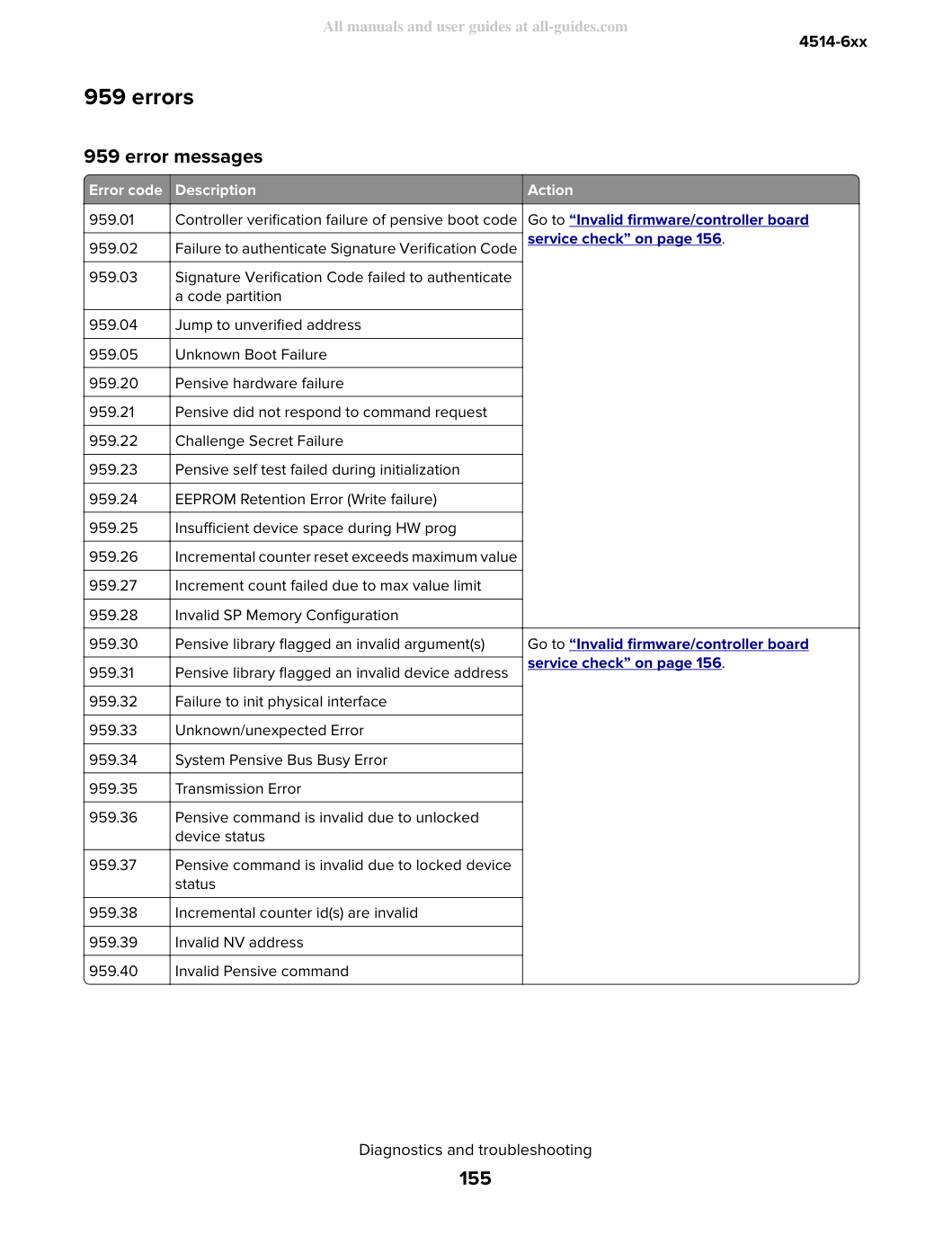
Примечание: Обратись в службу поддержки следующего уровня для получения правильной версии прошивки.
Замените плату контроллера. См. раздел «Снятие платы контроллера» на странице 247.
Ошибка оперативной памяти — неисправна припаянная оперативная память на плате Заменить плату контроллера.
Перейдите к разделу «Снятие платы управления» на стр. 247.
Ошибка памяти ОЗУ — дополнительная DRAM неисправна Перейдите к разделу «Проверка ошибки памяти ОЗУ» на стр. 156.
Ошибка (CRC) — обнаружена ошибка контрольной суммы в заголовке или файле эмуляции.
Перейдите к разделу «Проверка циклической избыточности эмуляции загрузки» на стр. 156.
Обратиться в следующий уровень поддержки.
Отключить загруженную эмуляцию, а затем заново запрограммировать загруженную эмуляцию на карту встроенного ПО.
Заменить карту встроенного ПО и загрузить эмуляцию на новую карту.
Обратиться в следующий уровень поддержки.
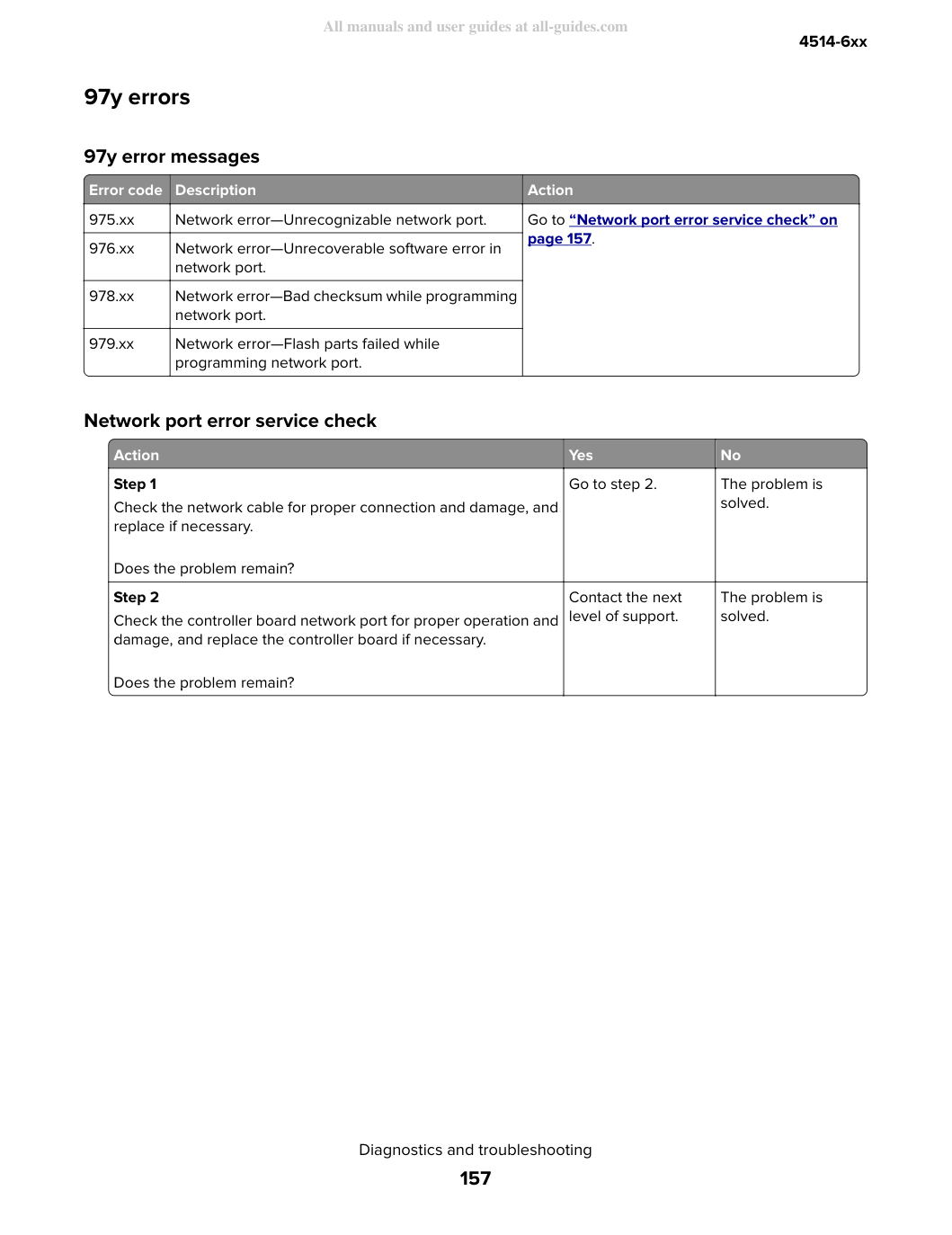
Перейдите к разделу «Проверка ошибки сетевого порта» на стр. 157.
Ошибка сети — неустранимая ошибка программного обеспечения в сетевом порту.
Проверьте сетевой кабель на надлежащее соединение и повреждение, при необходимости замените.
Проверьте сетевой порт платы контроллера на надлежащую работу и повреждение, при необходимости замените плату контроллера.
Обратиться в следующий уровень поддержки.
Перейдите к разделу «Проверка ошибки связи опции» на стр. 158.
Обнаружено нарушение протокола двигателя указанным устройством.
Обнаружена ошибка связи указанным устройством. Устройство может быть:
• Выходной лоток [x] (применимо только для однолоткового устройства) • Лотки [x]–[y] (применимо только для многолоткового устройства) 983.xx Недопустимая команда получена указанным устройством.
Получен недопустимый параметр команды указанным устройством.
Убедитесь, что опциональное оборудование совместимо с принтером.
Убедиться, что встроенное ПО двигателя и опций совместимо.
Совместимо ли встроенное ПО двигателя и опций?
Убедитесь, что кабели межблочного соединения надежно установлены.
Убедитесь, что оба конца кабелей межблочного соединения правильно подключены к плате контроллера и карте опций двигателя.
Проверьте опцию на повреждения и замените при необходимости.
Проверьте плату контроллера на повреждения и замените при необходимости.
Обратиться в следующий уровень поддержки.
В указанном устройстве произошло условие проверки оборудования, но устройство не может идентифицировать точный отказ компонента. Устройство может быть:
• Выходной лоток [x] (применимо только для одинарных устройств) • Лотки [x]–[y] (применимо только для многолотковых устройств) Перейдите к разделу «Проверка ошибки связи опции» на стр. 158.
Указанное устройство обнаружило проверку оборудования на своей плате контроллера. Устройство может быть: