← Lexmark MS312 — все главы инструкции
ВНИМАНИЕ — ОПАСНОСТЬ ПОРАЖЕНИЯ: Для личной безопасности и во избежание повреждения принтера отключите кабель питания от розетки перед подключением или отключением любого кабеля, электронной платы или узла.
1 Этот принтер содержит различные типы памяти, способные хранить параметры устройства и сети, информацию из встроенных решений и данные пользователя. Типы памяти вместе с типами данных, хранящихся в каждом, описаны ниже.
• Энергозависимая память — это устройство использует стандартное оперативное запоминающее устройство (RAM) для временного буферирования данных пользователя во время простых заданий печати и копирования.
• Энергонезависимая память — это устройство может использовать две формы энергонезависимой памяти: EEPROM и NAND (флэш-память). Оба типа используются для хранения операционной системы, параметров устройства, информации о сети, параметров сканера и закладок, а также встроенных решений.
• Память жесткого диска — некоторые устройства имеют установленный жесткий диск. Жесткий диск принтера разработан для функциональности, специфичной для устройства, и не может использоваться для долгосрочного хранения данных, не связанных с печатью.
Жесткий диск не обеспечивает возможность для пользователей извлекать информацию, создавать папки, создавать диски или сетевые общие папки или передавать информацию FTP непосредственно с клиентского устройства. Жесткий диск может сохранять буферизованные данные пользователя из сложных заданий печати, а также данные форм и шрифтов.
Для стирания энергозависимой памяти выключите принтер.
Для стирания энергонезависимой памяти см. пункт меню в разделе «Меню Configuration» на странице 175, относящийся к этому.
Для стирания жесткого диска принтера см. пункт меню в разделе «Меню Configuration» на странице 175, относящийся к этому.
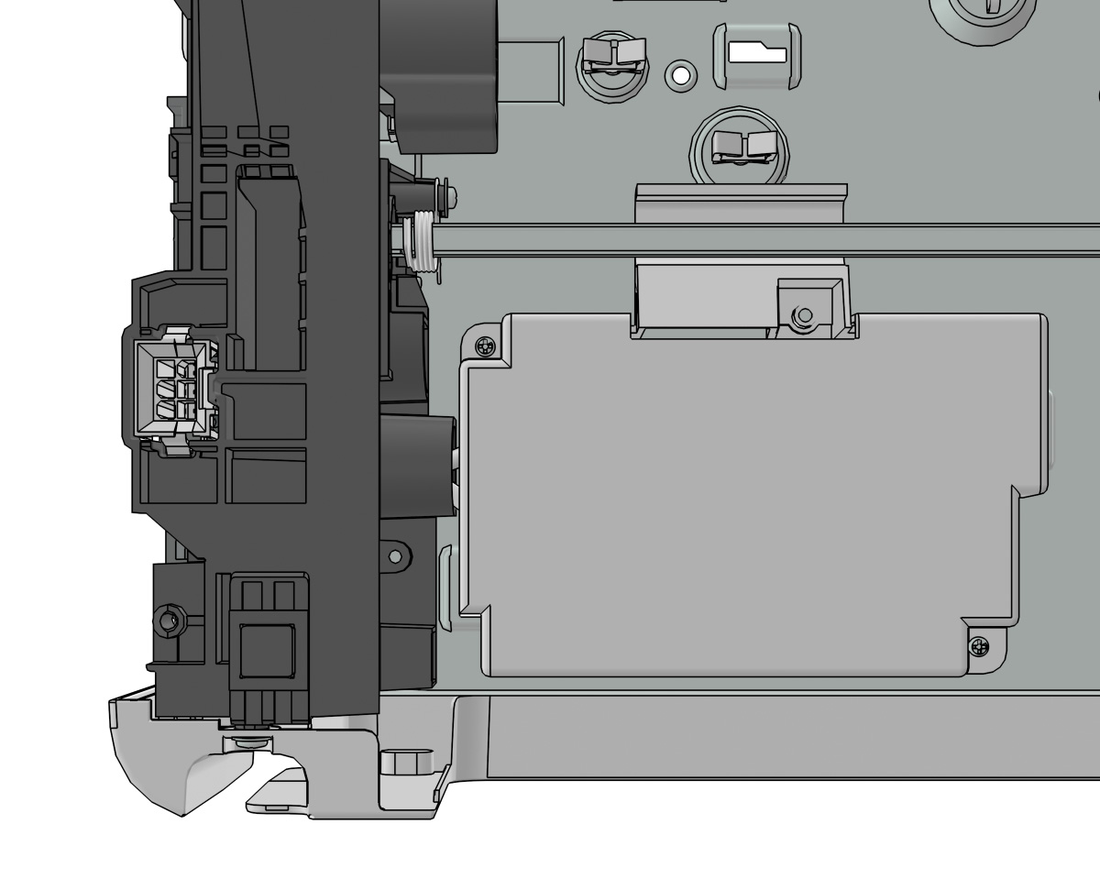
Следующие компоненты способны хранить память:
Примечание: Панель управления принтером и плата контроллера содержат NVRAM.
2 После извлечения старой детали она должна быть возвращена вашему следующему уровню поддержки.
Многие электронные изделия содержат детали, чувствительные к электростатическому разряду (ESD). Для предотвращения повреждения деталей, чувствительных к ESD, следуйте этим инструкциям в дополнение ко всем обычным мерам предосторожности, таким как отключение питания перед снятием логических плат:
• Храните компонент, чувствительный к ESD, в его оригинальной упаковке (специальном "ESD пакете") до установки компонента в аппарат.
• Делайте как можно более минимальные движения телом, чтобы предотвратить увеличение статического электричества от волокон одежды, ковров и мебели.
• Наденьте антистатический браслет на запястье. Подключите браслет к заземляющей точке аппарата. Это разряжает любое статическое электричество вашего тела на аппарат.
• Держите компонент, чувствительный к ESD, за край разъема (крышку); не трогайте его контакты. При снятии съемного модуля используйте правильный инструмент.
• Не кладите деталь, чувствительную к ЭСР, на крышку машины или металлический стол; если вам нужно положить деталь, чувствительную к ЭСР, по какой-либо причине, сначала поместите ее в специальный пакет.
• Крышки машины и металлические столы являются электрическими заземлениями. Они увеличивают риск повреждения, поскольку создают путь разряда от вашего тела через деталь, чувствительную к ЭСР. (Крупные металлические предметы могут быть путями разряда без заземления.) • Предотвратите случайное касание деталей, чувствительных к ЭСР, другим персоналом. Устанавливайте крышки машины, когда вы не работаете с машиной, и не кладите незащищенные детали, чувствительные к ЭСР, на стол.
• По возможности храните все компоненты, чувствительные к ESD, в заземленном металлическом шкафу (корпусе).
• Будьте особенно осторожны при работе с деталями, чувствительными к ЭСР, когда используется отопление в холодную погоду, поскольку низкая влажность увеличивает статическое электричество.
Эту процедуру следует выполнять только в случае отказа как платы контроллера, так и панели управления. Если требуется заменить только один из ремонтируемых узлов, следуйте процедуре запуска, описанной в процедуре снятия узла.
ВНИМАНИЕ — РИСК ТРАВМЫ: литиевая батарея в этом изделии не предназначена для замены.
Существует опасность взрыва при неправильной замене литиевой батареи. Не перезаряжайте, не разбирайте и не сжигайте литиевую батарею. Утилизируйте использованные литиевые батареи в соответствии с инструкциями производителя и местными нормативными актами.
Предупреждение—Возможное повреждение: Если панель управления и плата контроллера заменяются одновременно, замените детали в указанном порядке, чтобы избежать повреждения машины.
1 Сначала замените плату контроллера.
Примечание: Не устанавливайте новую панель управления и плату контроллера в машину одновременно.
2 После установки новой платы контроллера и перед установкой новой панели управления запустите принтер в режим диагностики.
3 После завершения запуска принтера выключите принтер и замените панель управления.
Примечание: Если дисплей панели управления вышел из строя, цикл запуска принтера завершен, когда двигатель привода и вентиляторы отключены, и машина находится в тишине.
4 После установки новой панели управления запустите принтер в режим диагностики и позвольте принтеру пройти полный цикл запуска и перейти дисплею в состояние Ready.
5 Если проблемы сохраняются, оставьте новую панель управления в машине, установите старую плату контроллера обратно в машину и запустите ее. После запуска машины выключите машину и установите новую плату контроллера. После установки новой платы контроллера перезагрузите машину и позвольте ей пройти цикл запуска.
По завершении этой процедуры не требуется настраивать какие-либо параметры.
Если указанная процедура не помогла, свяжитесь с центром технической поддержки для получения дальнейших инструкций.
Восстановление конфигурации принтера после замены платы контроллера Восстановите принтер на правильную конфигурацию, чтобы завершить замену. Используйте Service Restore Tool для загрузки пакета программного обеспечения, а затем прошейте параметры и встроенные решения принтера.
Примечание: Пакет программного обеспечения содержит последнюю версию прошивки, приложений и лицензий программного обеспечения из Lexmark Virtual Solutions Center (VSC). Прошивка принтера может быть на другом уровне, чем тот, который использовался до замены платы контроллера.
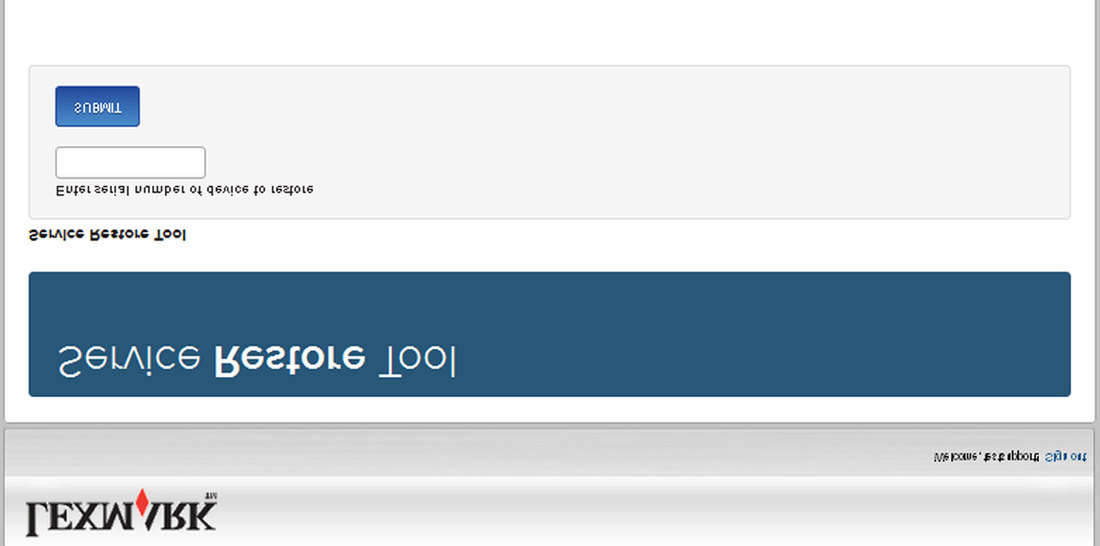
Использование Service Restore Tool 1 Перейдите на https://cdp.lexmark.com/service-restore-tool/, чтобы получить доступ к инструменту.
2 Войдите, используя учётные данные Lexmark или партнёра.
Если вход не удался, обратитесь в следующий уровень поддержки.
3 Введите серийный номер принтера и отправьте информацию.
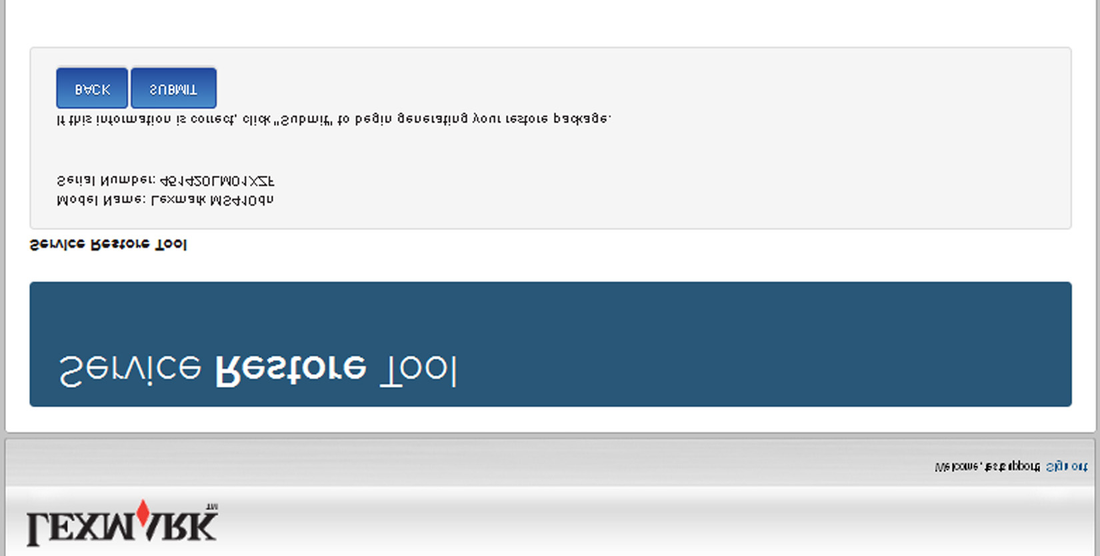
Примечание: Убедитесь, что серийный номер, отображаемый на экране проверки, правильный.
Примечание: Убедитесь, что серийный номер в zip-файле совпадает с серийным номером восстанавливаемого принтера.
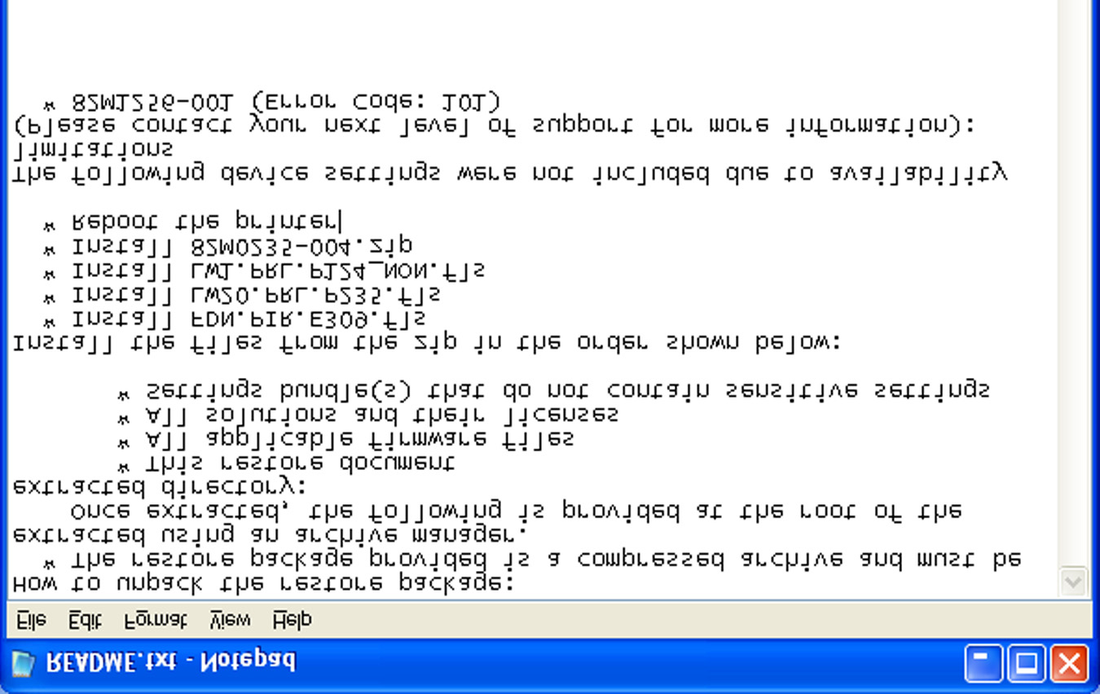
5 Распакуйте содержимое zip-файла, откройте файл Readme и следуйте инструкциям в файле.
• Выполните инструкции установки из файла Readme в точном порядке, указанном в нем. Перезагружайте принтер только при указании в файле.
• Дополнительную информацию о прошивке загруженных файлов см. в разделе «Обновление микропрограммы принтера» на странице 189.
• Для загрузки zip-файлов, извлеченных из Service Restore Tool, см. «Восстановление решений, лицензий и параметров конфигурации» на странице 188.
6 После выполнения инструкций установки из файла Readme подтвердите у заказчика, что все приложения eSF установлены.
• Если вы не можете получить доступ к административным меню для проверки восстановления принтера, запросите права доступа у заказчика.
• Если после перезагрузки принтера появляется ошибка 10.00, обратитесь в следующий уровень поддержки.
Восстановление решений, лицензий и параметров конфигурации Для загрузки zip-файлов, извлечённых из Service Restore Tool, выполните следующее:
1 Откройте веб-браузер и введите IP-адрес принтера.
2 Перейдите в Settings > Configuration Files (Параметры > Файлы конфигурации).
3 На вкладке Configuration File History (История файлов конфигурации) перейдите в Import > Choose File (Импорт > Выбрать файл).
4 Выберите zip-файл из расширенного пакета Service Restore Tool.

6 Повторите шаги 3–5 для других zip-файлов, включенных в расширенный zip-файл.
Обновление прошивки принтера Предупреждение—Потенциальное повреждение: Перед обновлением прошивки принтера попросите у следующего уровня поддержки правильный код. Использование неправильного уровня кода может повредить принтер.
Принтер должен находиться в готовом состоянии для обновления прошивки.
Этот параметр доступен только в моделях принтеров с портом USB на панели.
Убедитесь, что включены параметры Enable Drive и Update Code. Найти параметры можно в меню Flash drive в разделе Settings.
1 Вставьте флеш-накопитель в порт USB.
2 На главном экране перейдите в USB Menu: Print from USB > Accept or OK (Меню USB: Печать с USB > Принять или OK).
3 Выберите файл для прошивки.
Примечание: Не выключайте принтер во время обновления.

Использование протокола передачи файлов (FTP) Убедитесь, что принтер находится в готовом состоянии перед прошивкой.
• На главном экране • В разделе TCP/IP меню Network/Ports 3 Из командной строки сетевого компьютера откройте сеанс FTP на IP-адрес принтера.
4 Используйте команду PUT для размещения файла прошивки на принтере.
Принтер выполняет последовательность POR и завершает сеанс FTP.
5 Повторите шаги 2–4 для других файлов.
Использование встроенного веб-сервера Убедитесь, что принтер находится в готовом состоянии перед прошивкой.
1 Откройте веб-браузер и введите IP-адрес принтера.
2 На главной странице перейдите в Configuration > Update Firmware.
Принтер выполняет последовательность POR и завершает сеанс FTP.
4 Повторите шаги 2–4 для других файлов.
На платах и картах, используемых в этом принтере, установлены разъемы Zero Insertion Force (ZIF). Перед вставкой или извлечением кабеля из этих разъемов прочитайте весь раздел. Будьте предельно осторожны, чтобы не повредить разъем или кабель при вставке или извлечении кабеля.
Предупреждение — возможное повреждение: не вставляйте кабель так, чтобы контакты были обращены к запирающему актуатору.
Контакты всегда обращены в сторону от актуатора.
Внимание—Возможное повреждение: Не вставляйте кабель по диагонали в разъем ZIF. Это может привести к повреждению контактов кабеля.
Предупреждение — возможное повреждение: избегайте использования ногтя или острого предмета для открытия запирающего механизма. Это может повредить кабель.
Предупреждение — возможное повреждение: избегайте давления на кабель при открытии запирающего механизма. Это также может повредить кабель.
Это типы разъемов ZIF, используемые в этом принтере:
Данный FRU содержит горизонтальный верхний контактный кабельный разъем. Прочитайте инструкции перед тем, как приступить к работе.
Горизонтальный верхний контактный разъем использует запирающий актуатор откидного типа для фиксации ленточного кабеля в разъеме с нулевым усилием вставки (ZIF). Кабель вставляется горизонтально в разъем.
Внимание—Возможное повреждение: При открытии или закрытии этого типа актуатора осторожно поднимите или закройте две лапки, расположенные на каждом конце актуатора. Обе лапки должны перемещаться одновременно. Не закрывайте актуатор из центра актуатора.
Извлечение кабеля из горизонтального верхнего контактного разъема 1 Поместите палец на каждый конец запирающего актуатора и затем плавно поднимите актуатор в разблокированное положение.
2 Выньте кабель из разъема.
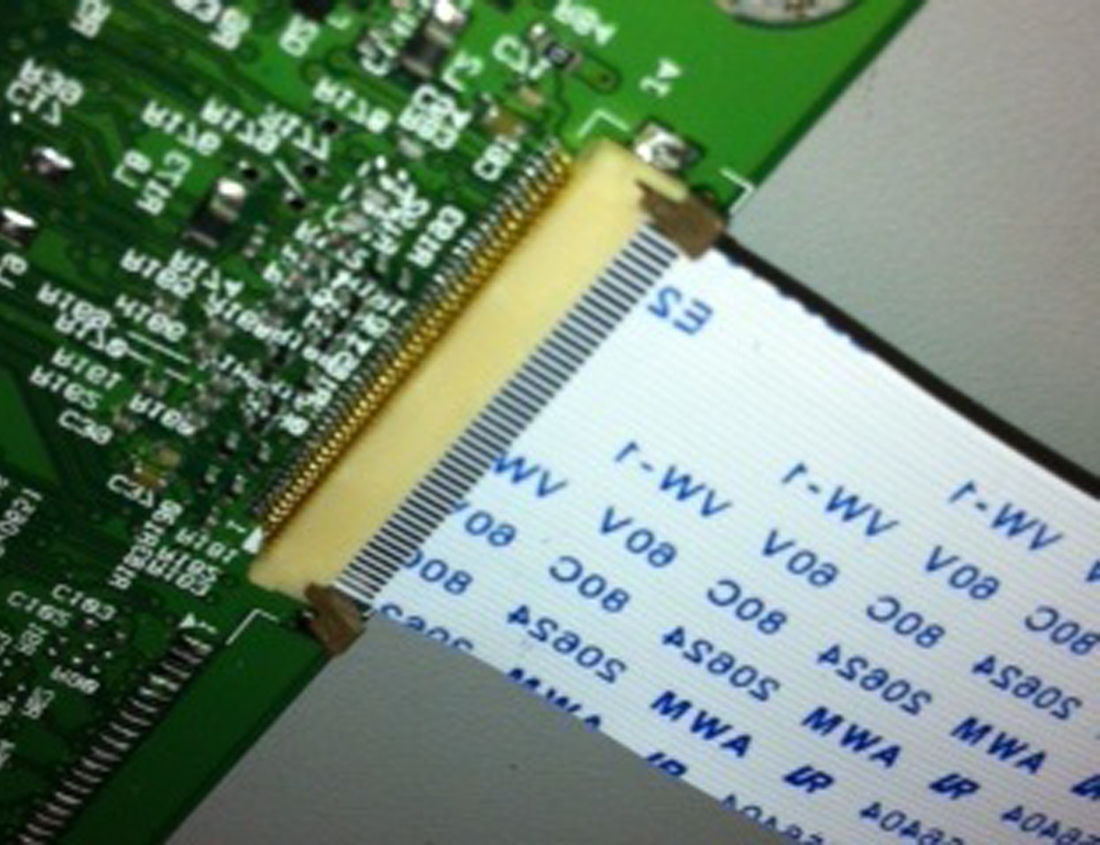
Вставка кабеля в горизонтальный верхний контактный разъем 1 При установке кабеля проверьте запирающий актуатор, чтобы убедиться, что он находится в разблокированном положении. Язычки на концах актуатора вертикальны, когда актуатор разблокирован.
2 Вставьте кабель контактами вверх. Вставьте кабель поверх актуатора.
Примечание: Убедитесь, что кабель установлен ровно в разъем. Если кабель установлен неровно, могут возникнуть перебои в работе.
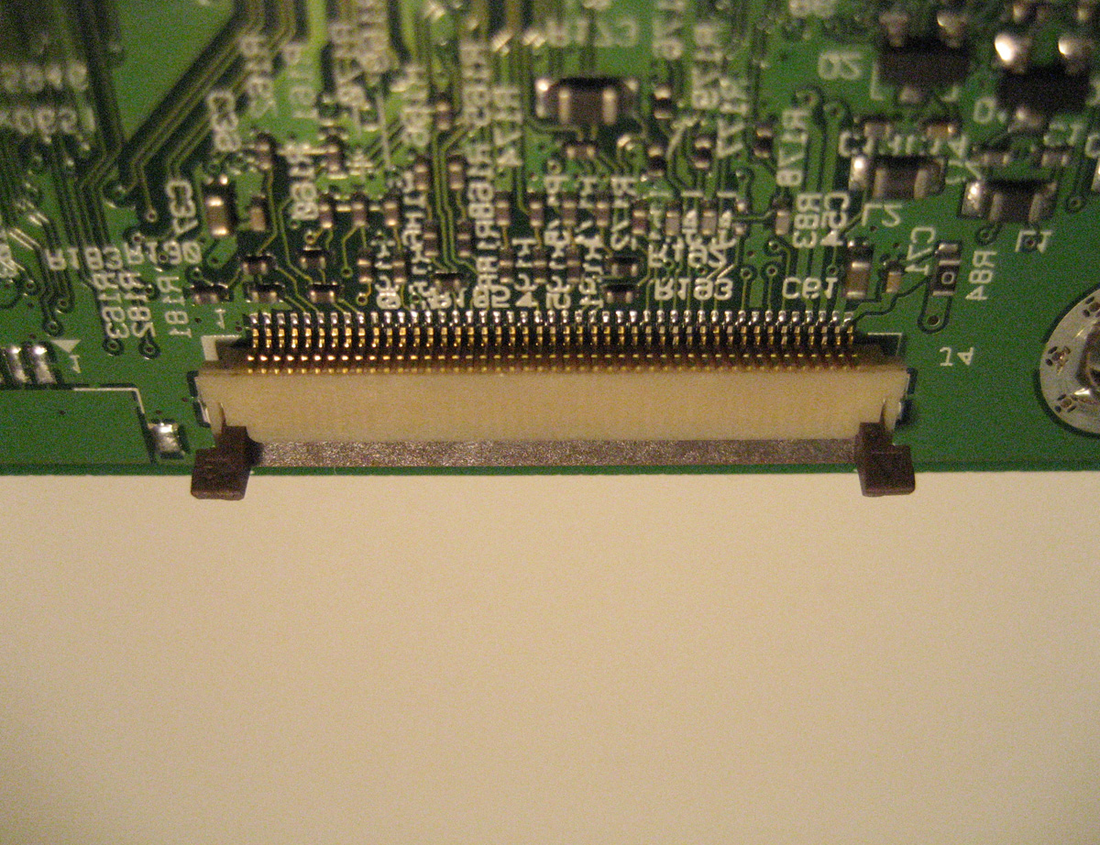
3 Поверните запирающий актуатор в заблокированное положение. Кабель не должен двигаться во время выполнения этого шага.
Если кабель движется, откройте актуатор, переместите кабель и затем закройте актуатор в нижнее положение.
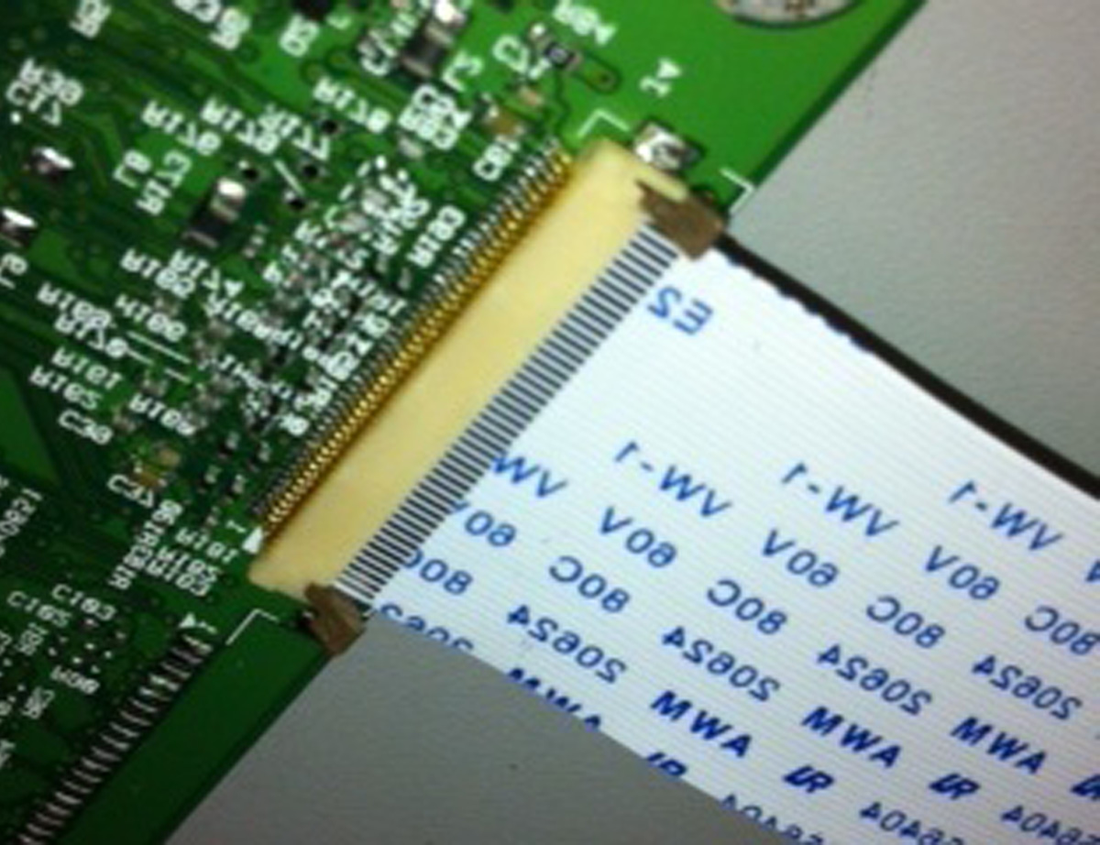
Данный FRU содержит горизонтальный нижний контактный кабельный разъем. Прочитайте инструкции перед тем, как приступить к работе.
Горизонтальный нижний контактный разъем использует запирающий актуатор откидного типа для фиксации ленточного кабеля в разъеме с нулевым усилием вставки (ZIF). Кабель вставляется горизонтально в разъем.
Предупреждение — возможное повреждение: при открытии или закрытии этого типа актуатора плавно поднимите центр актуатора пальцем. Не используйте ноготь или отвертку для открытия актуатора. Это может повредить ленточный кабель. Не закрывайте актуатор за концы актуатора.
Извлечение кабеля из горизонтального нижнего контактного разъема 1 Поместите два пальца к каждому концу запирающего актуатора и затем плавно поднимите актуатор в разблокированное положение.
2 Выньте кабель из разъема.
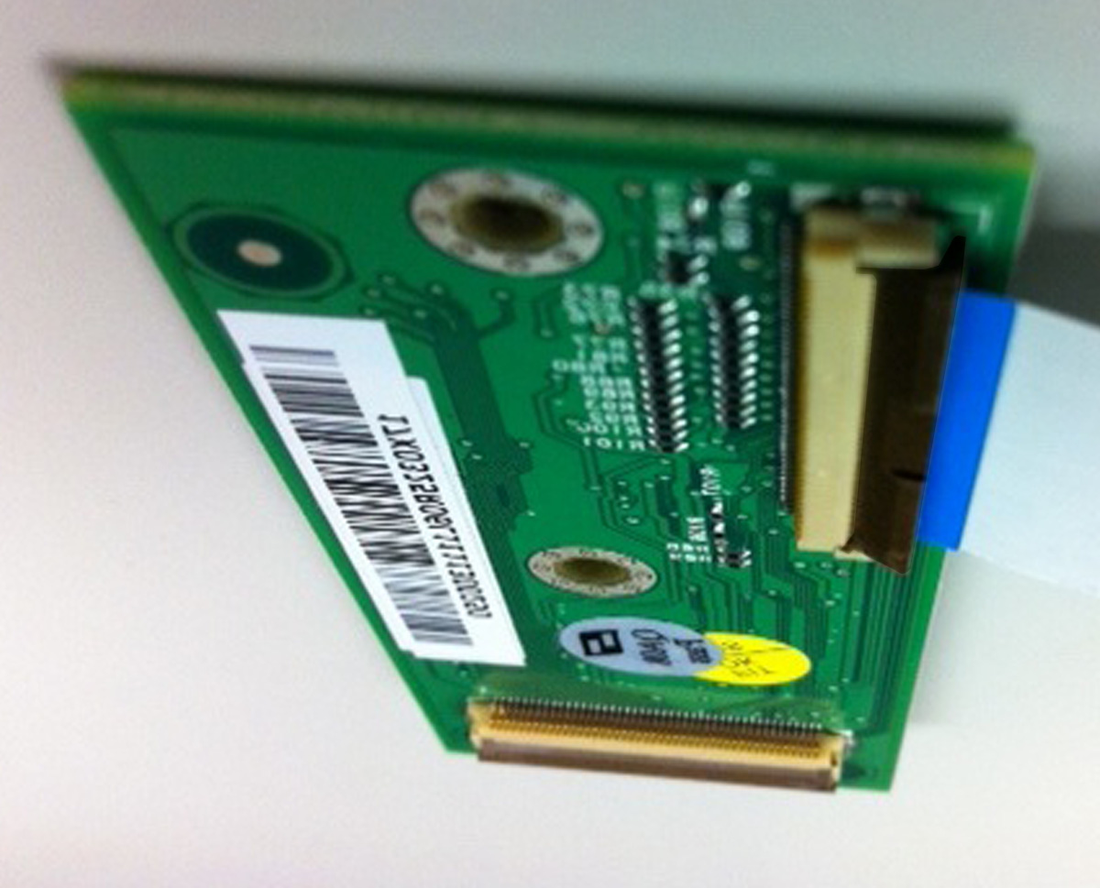
Вставка кабеля в горизонтальный нижний контактный разъем 1 Проверьте актуатор, чтобы убедиться, что он находится в открытом положении.
2 Вставьте кабель в разъем ZIF контактами вниз и в сторону от запирающего актуатора. Кабель должен быть вставлен под актуатор.
Примечание: Убедитесь, что кабель установлен ровно в разъем. Если кабель установлен неровно, могут возникнуть перебои в работе.
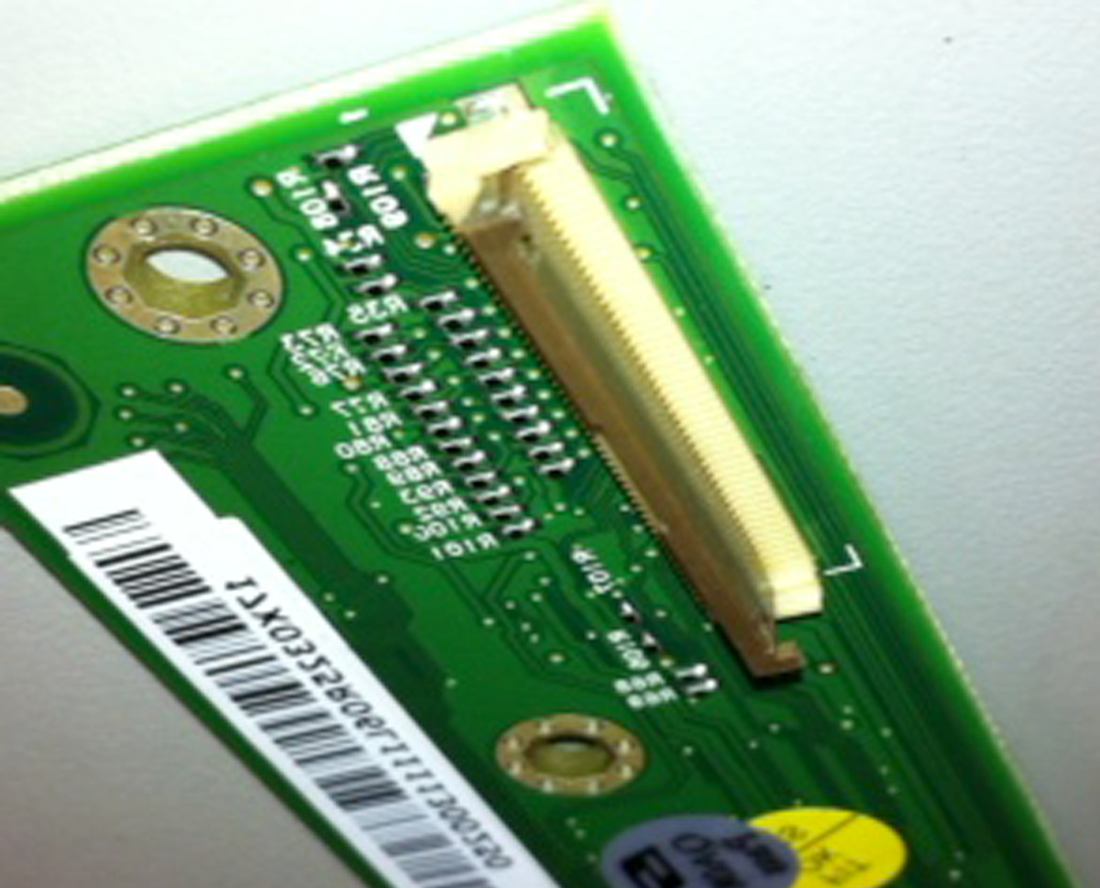
3 Поместите палец в середину актуатора и затем поверните запирающий актуатор в заблокированное положение.
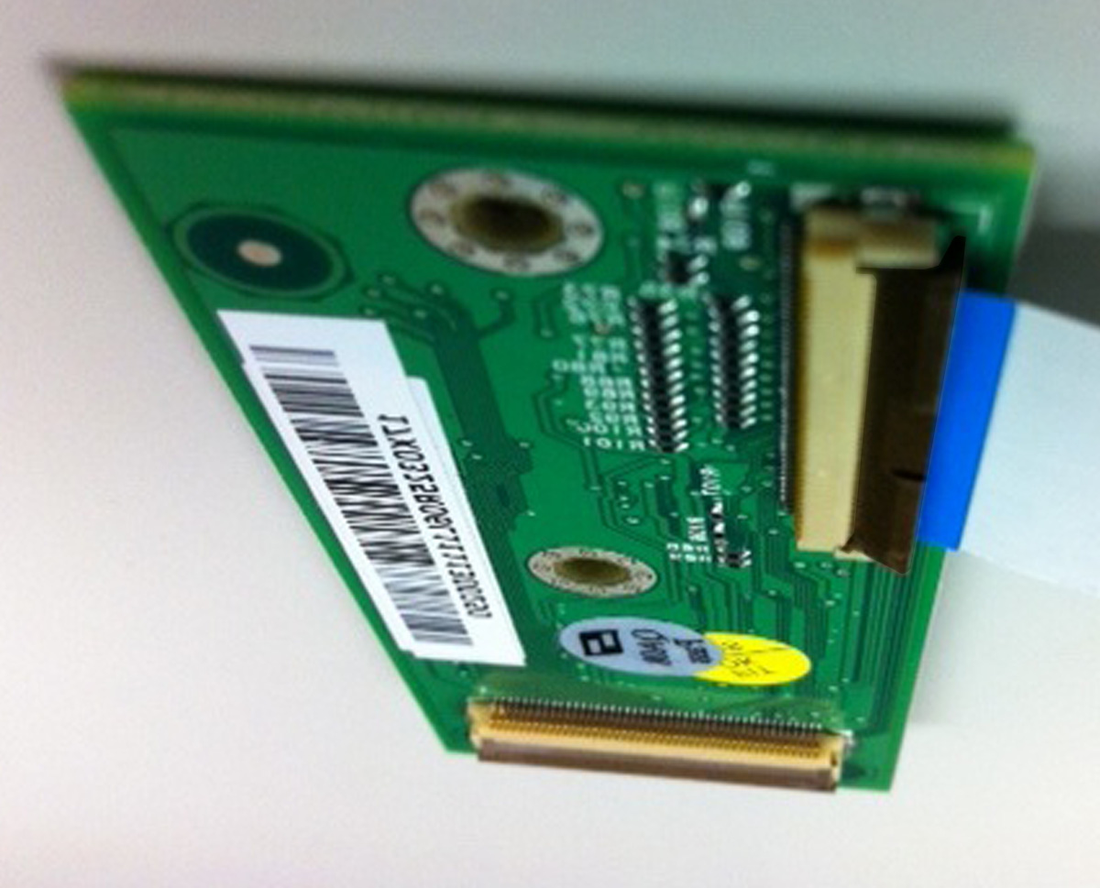
Вертикальный монтажный контактный разъем использует откидной актуатор блокировки для фиксации кабеля ленты в разъеме Zero Insertion Force (ZIF). Кабель вставляется вертикально в разъем.
Вертикальный монтажный контактный разъем использует запирающий актуатор откидного типа для фиксации ленточного кабеля в разъеме с нулевым усилием вставки (ZIF). Кабель вставляется вертикально в разъем.
Предупреждение — возможное повреждение: при открытии или закрытии этого типа актуатора плавно поднимите центр актуатора пальцем. Не используйте ноготь или отвертку для открытия актуатора. Это может повредить ленточный кабель. Не закрывайте актуатор за концы актуатора.
Извлечение кабеля из вертикального монтажного контактного разъема 1 Плавно поверните запирающий актуатор от центра актуатора в разблокированное положение.
2 Выньте кабель из разъема.
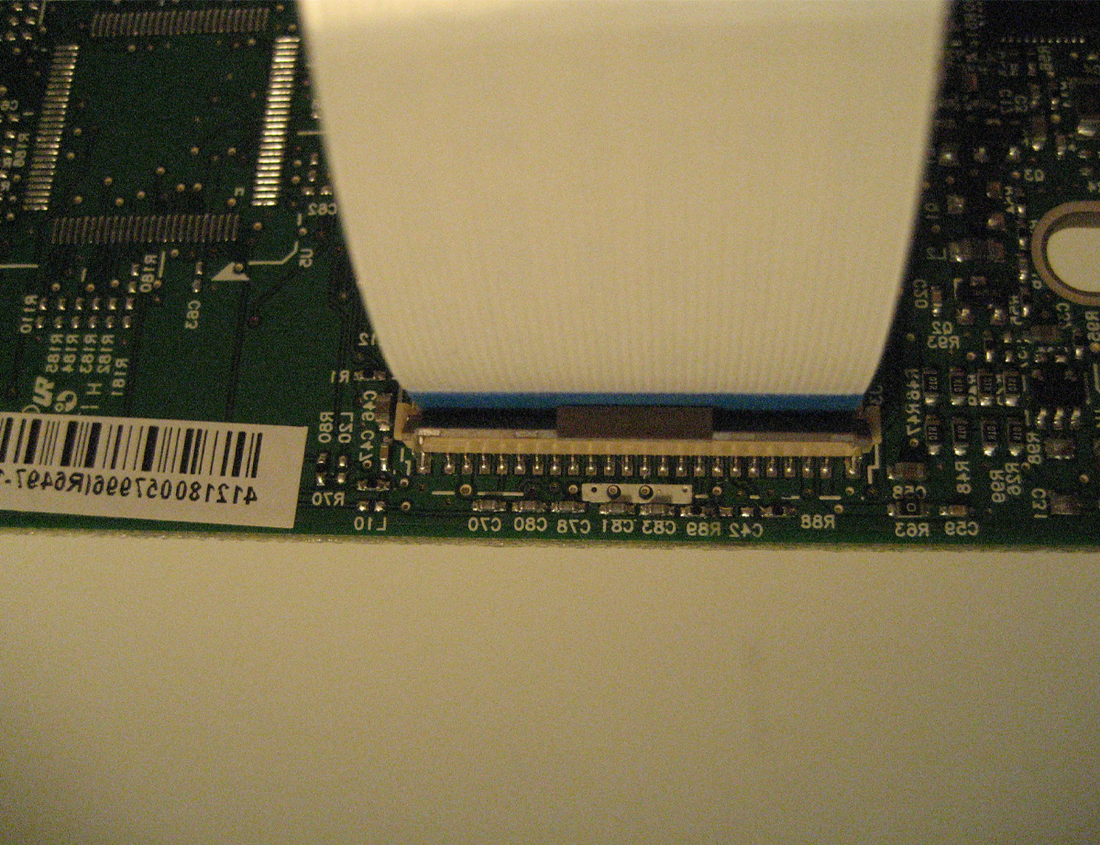
Вставка кабеля в вертикальный монтажный контактный разъем 1 При установке кабеля проверьте запирающий актуатор, чтобы убедиться, что он находится в открытом положении.
2 Вставьте кабель контактами в сторону от запирающего актуатора. Вставьте кабель поверх актуатора.
Примечание: Убедитесь, что кабель установлен ровно в разъем. Если кабель установлен неровно, могут возникнуть перебои в работе.
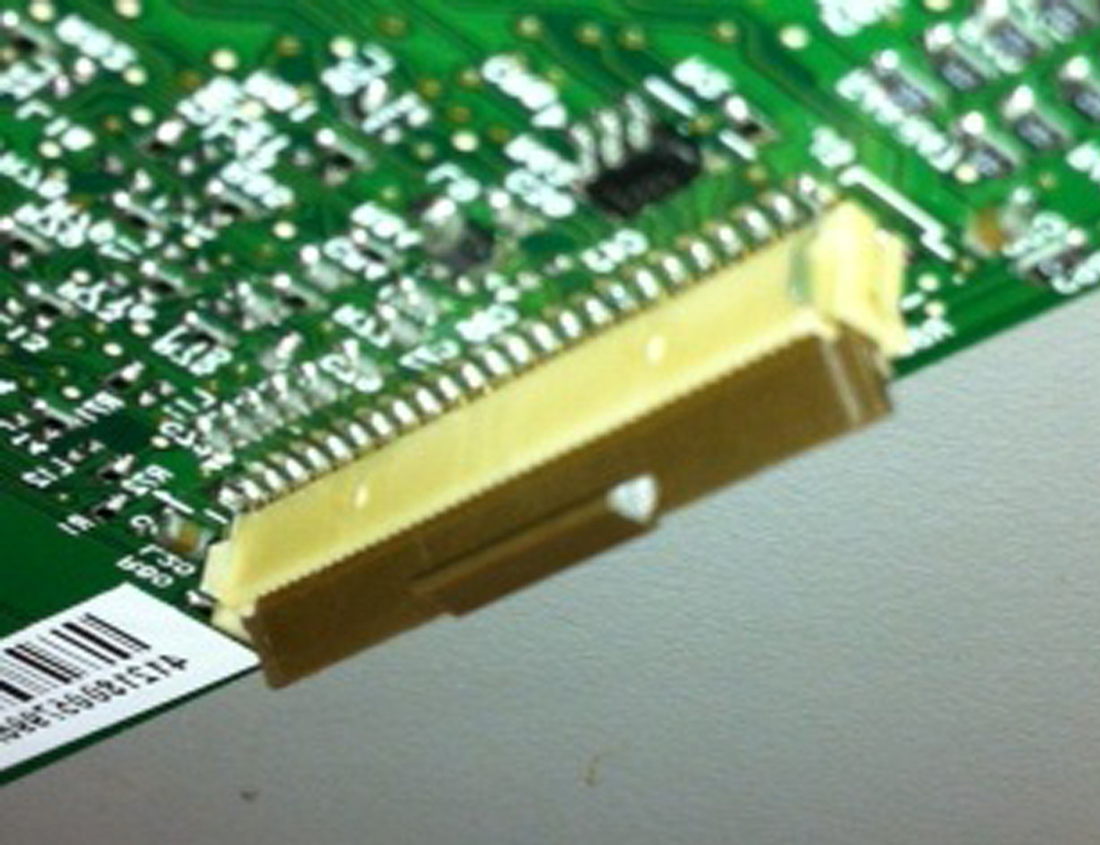
3 Поверните запирающий актуатор в заблокированное положение, надавливая на оба конца актуатора. Кабель не должен двигаться при выполнении этого шага. Если кабель движется, откройте актуатор, переместите кабель и затем закройте актуатор в нижнее положение.
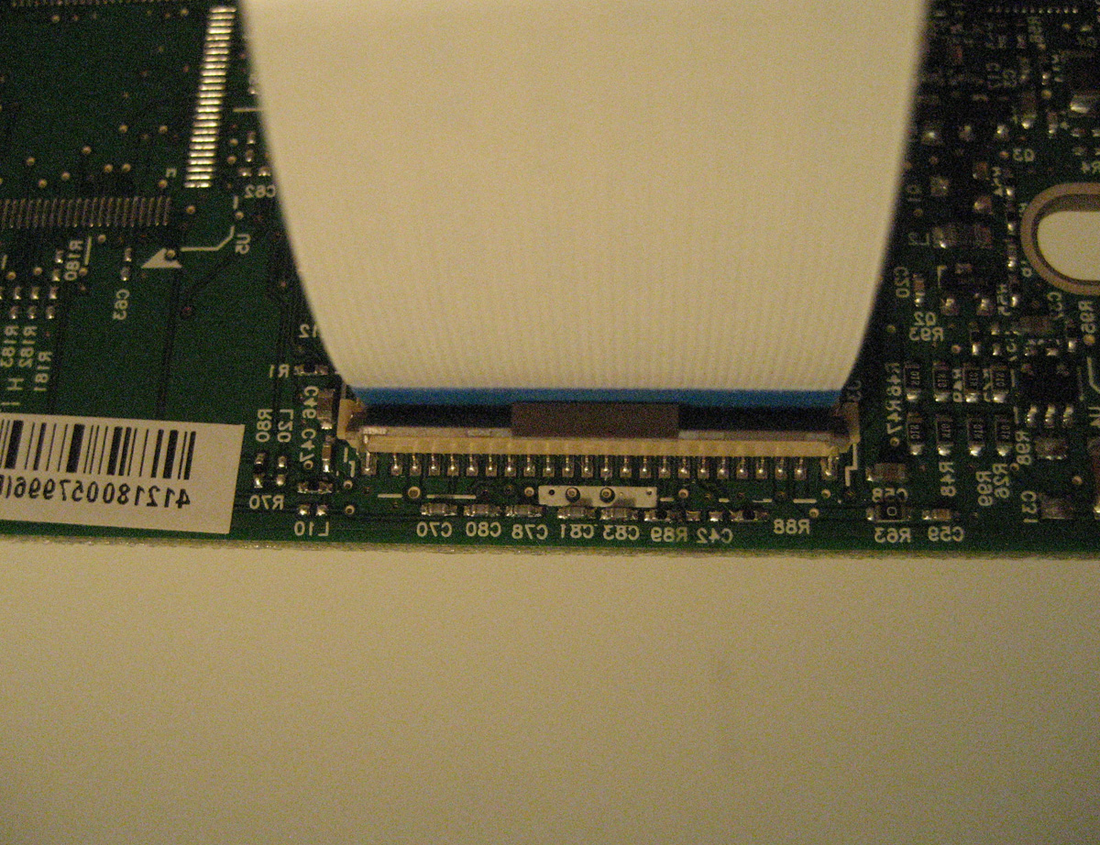
Горизонтальный скользящий контактный разъем использует скользящий актуатор блокировки для фиксации кабеля ленты в разъеме Zero Insertion Force (ZIF). Кабель вставляется горизонтально в разъем.
Внимание—Возможное повреждение: При открытии или закрытии этого типа актуатора осторожно нажимайте или тяните две лапки, расположенные на каждом конце актуатора. Не закрывайте актуатор из центра актуатора.
Предупреждение — возможное повреждение: при открытии или закрытии этого типа актуатора плавно нажимайте или тяните два язычка, расположенные на каждом конце актуатора. Не закрывайте актуатор из центра актуатора. Не используйте отвертку для открытия или закрытия актуатора. Может произойти повреждение кабеля или разъема.
Извлечение кабеля из горизонтального скользящего контактного разъема 1 Одновременно сдвиньте два язычка, расположенные на концах запирающего актуатора, в сторону от разъема.
2 Выньте кабель из разъема.
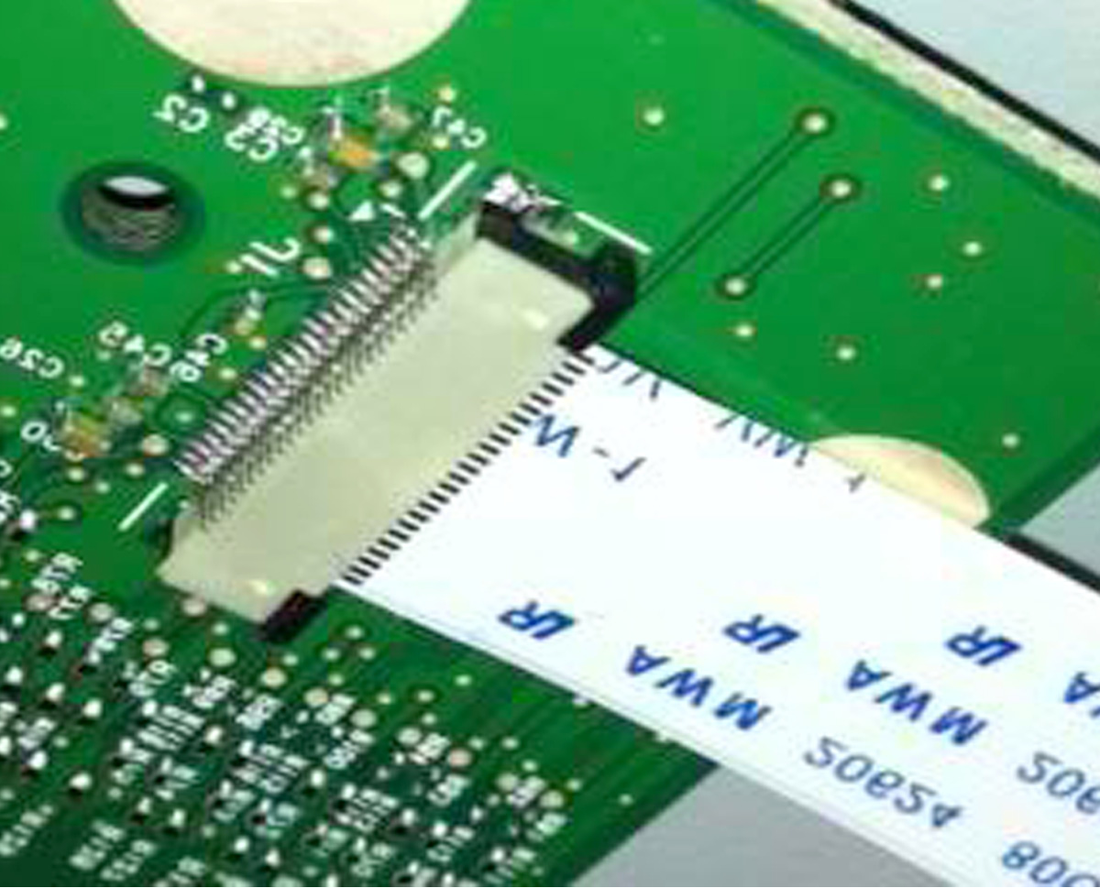
Вставка кабеля в горизонтальный скользящий контактный разъем 1 При установке кабеля проверьте запирающий актуатор, чтобы убедиться, что он находится в открытом положении. Если вы открываете разъем, потяните оба концевых язычка с равным усилием, чтобы избежать поломки разъема.
2 Вставьте кабель контактами в сторону от запирающего актуатора. Вставьте кабель поверх актуатора.
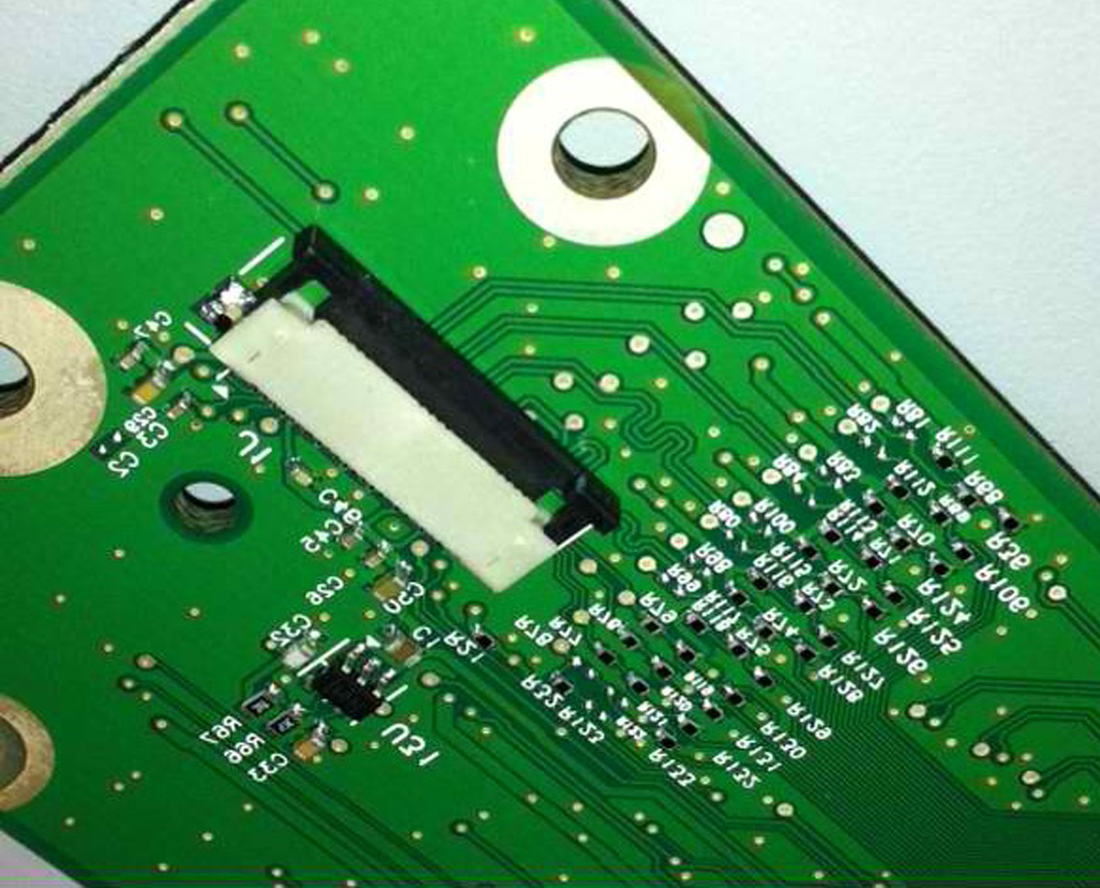
3 Сдвиньте запирающий актуатор в сторону разъема, фиксируя кабель на месте. Кабель не должен двигаться при выполнении этого шага. Если кабель движется, откройте актуатор, переместите кабель и затем закройте актуатор в нижнее положение.
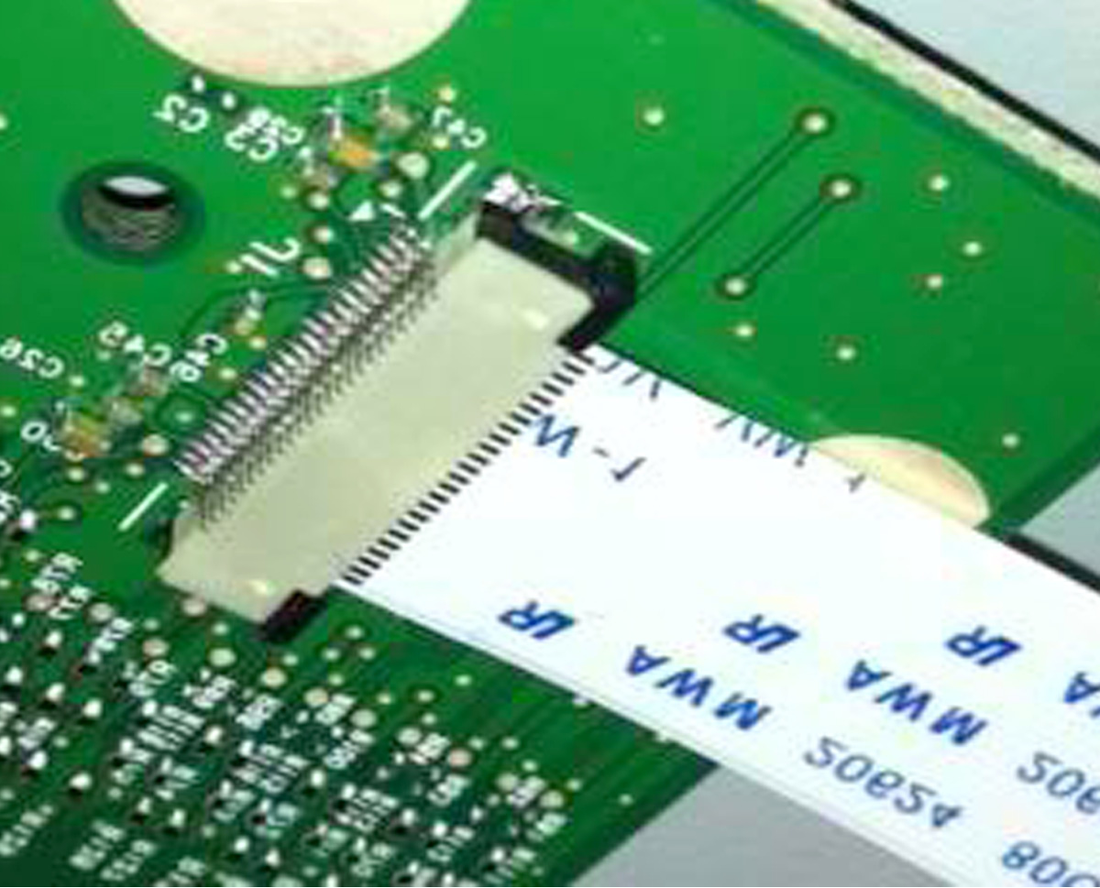
Этот FRU содержит разъем Low Insertion Force (LIF). Перед выполнением прочитайте инструкции.
Предупреждение—Возможное повреждение: При установке кабеля в разъем LIF соблюдайте осторожность, чтобы избежать изгибания краев кабелей и повреждения контактов на кабелях.
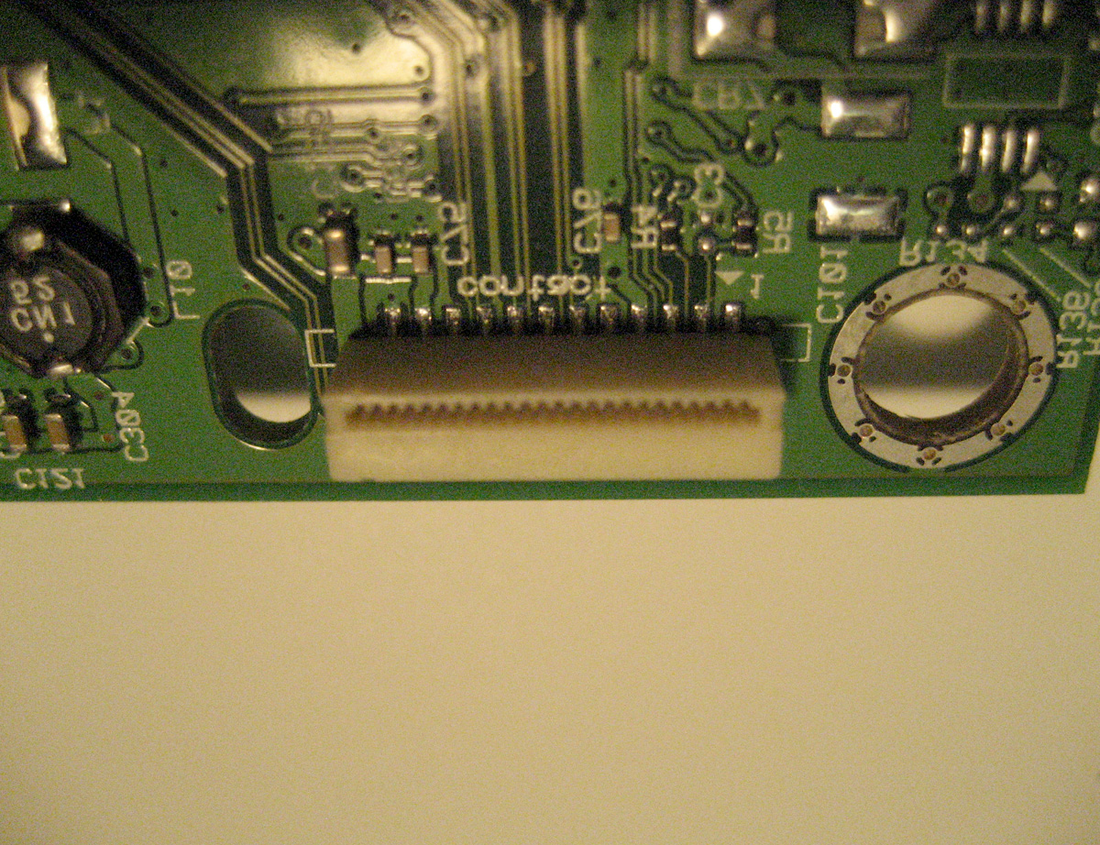
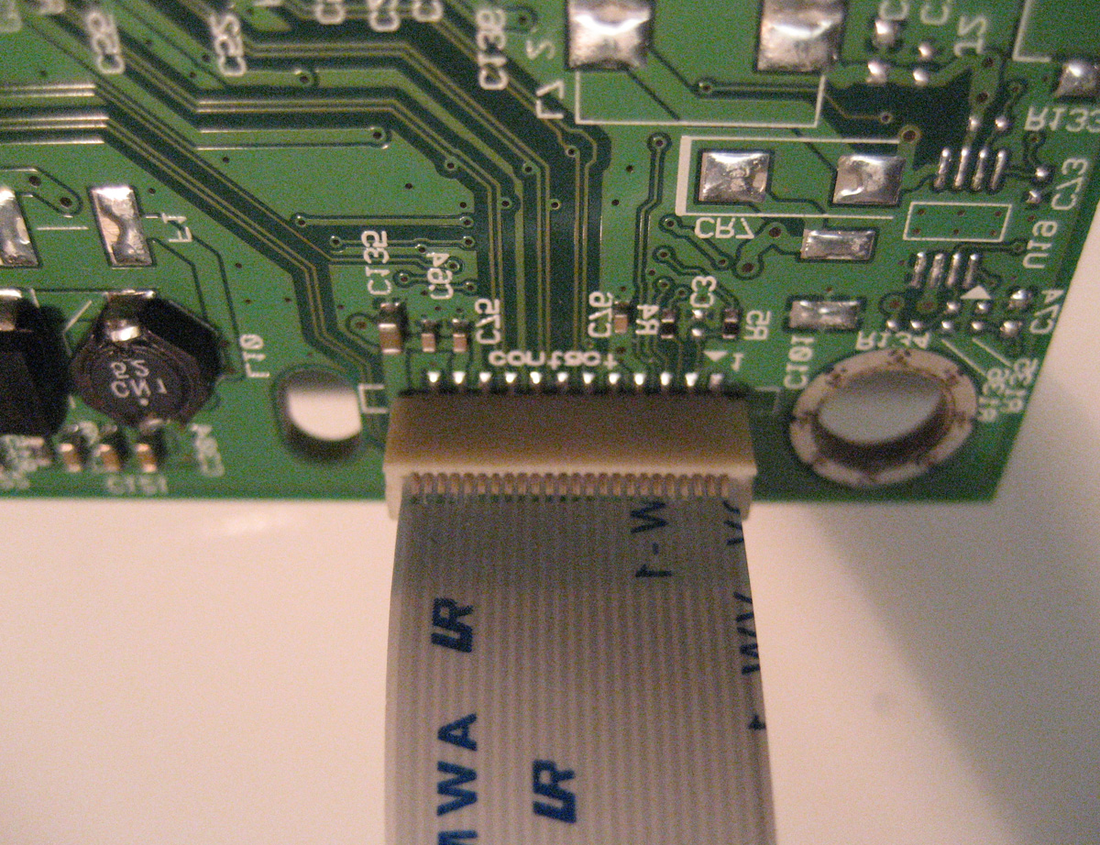
Вставка кабеля в разъем LIF 1 Глядя на разъем, обратите внимание на то, с какой стороны расположены контакты. На многих платах будет напечатано слово «contacts» (контакты) для указания стороны LIF с контактами. При взгляде на плату обратите внимание, что контакты от платы к разъему расположены на стороне разъема с контактами.
2 Вставьте кабель прямо в разъем.
Примечание: Убедитесь, что кабель установлен прямо в разъем. Если кабель установлен неправильно, могут возникнуть сбои.
Печатающая головка должна быть правильно позиционирована после извлечения. Используйте острый карандаш или небольшую отвертку с плоским лезвием, чтобы отметить положение старой печатающей головки на раме принтера. Выровняйте новую печатающую головку относительно положения старой печатающей головки.
Примечание: перекос вызывается прохождением листа через принтер при неправильном выравнивании. Все изображение повернуто относительно краев листа. Однако механическое неправильное выравнивание печатающей головки вызывает отображение горизонтальных линий в виде перекоса, тогда как вертикальные линии остаются параллельными вертикальным краям. Нет регулировок перекоса. Проверьте износ шин подачи, засорение пути подачи бумаги, правильность установки термоузла и соответствие направляющих лотков носителю.
перекос Смещение печатающей головки Для регулировки печатающей головки:
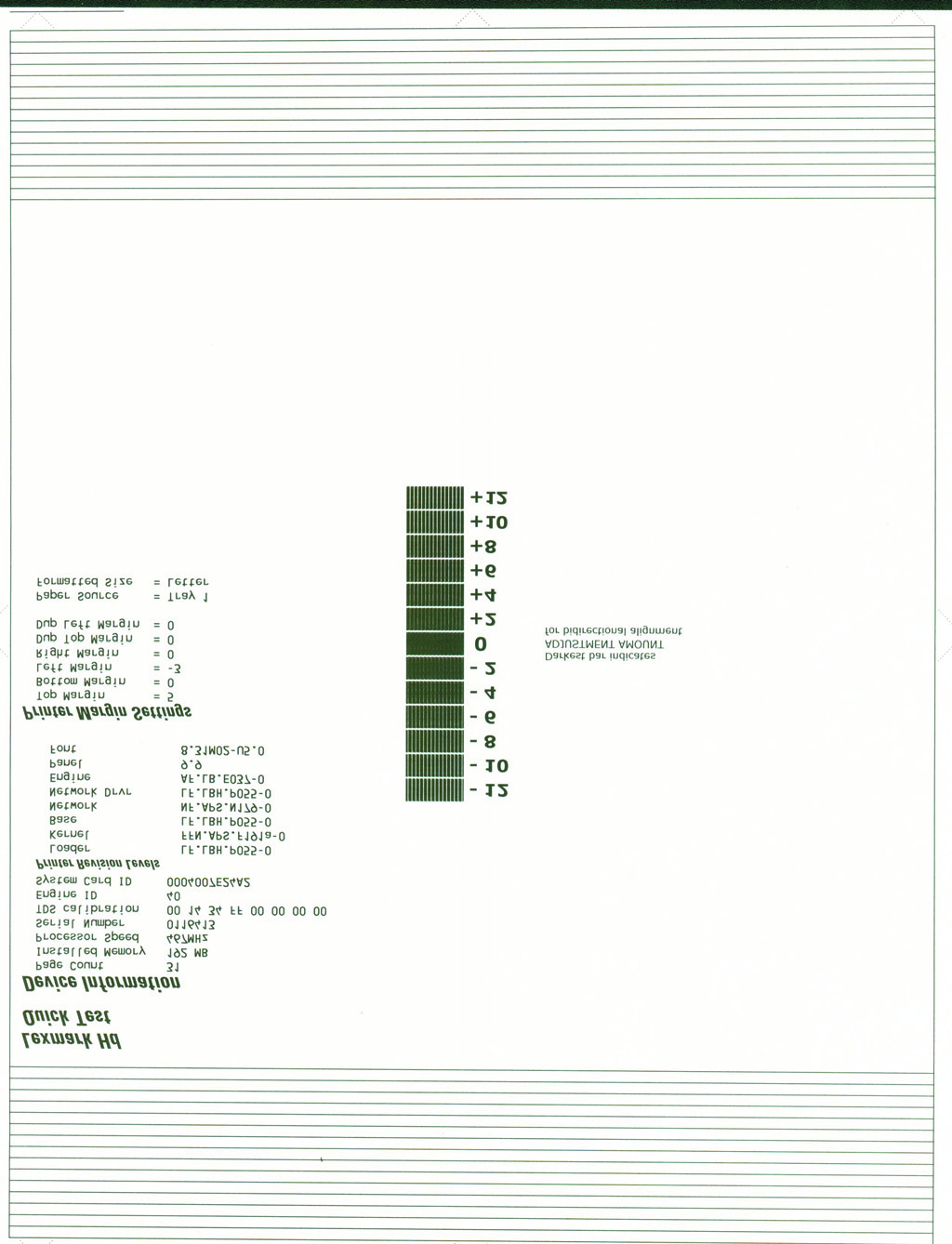
1 Войдите в меню Диагностика и напечатайте страницу быстрого теста:
2 Сложите напечатанную тестовую страницу с левой стороны так, чтобы несколько миллиметров линий сетки обернулись вокруг внешней части сгиба.
3 Сделайте второй вертикальный сгиб рядом с центром так, чтобы верхний левый край совпадал с верхним правым краем.
4 Если линии сетки правого клапана выравниваются ниже соответствующих линий на левом клапане, отрегулируйте печатающую головку по часовой стрелке относительно принтера и перепроверьте. Если линии сетки левого клапана выравниваются ниже соответствующих линий правой стороны, отрегулируйте печатающую головку против часовой стрелки.
5 Напечатайте еще одну страницу быстрого теста и проверьте, нужны ли дополнительные регулировки.
6 После получения правильно отрегулированного изображения на бумаге затяните все винты.
7 Выровняй печатающую головку электронным способом.
Примечание: Перед электронным выравниванием печатающей головки сначала выровняй её механически.
1 Войдите в меню Диагностика и напечатайте страницу быстрого теста:
Пример страницы быстрого теста. Используйте реальный лист.
2 В меню «Регистрация» выбери параметр «Правое поле»:
3 Для определения параметра «Правое поле»:
a Выбери значение самой тёмной полосы на правой стороне тестовой страницы «Быстрый тест».
b Прибавь это значение к текущему параметру «Правое поле», указанному на левой стороне тестовой страницы «Быстрый тест».
Например, если текущий параметр «Правое поле» равен -2, а самая тёмная полоса находится на +3, то параметр правого поля будет равен +1 (-2+3=+1).
4 Выбери и сохрани требуемый параметр «Правое поле».
5 Распечатай снова тестовую страницу «Быстрый тест» и проверь, находится ли самая тёмная полоса на нуле. Если да, проверь, определены ли левое, верхнее и нижнее поля. Если самая тёмная полоса не на нуле, повтори шаги 3 и 4.
Примечание: выравнивание левого поля позиционирует чёрную плоскость вправо или влево. Выравнивание правого поля не изменяет поля и должно использоваться только для регулировки печатающей головки.
При замене узлов помните следующие советы:
• Некоторые процедуры извлечения требуют снятия кабельных стяжек. Ты должен заменить кабельные стяжки при сборке, чтобы избежать защемления проводов, перекрытия пути подачи бумаги или ограничения механического движения.
• Извлеки картриджи тонера, узел формирования изображения и лоток для бумаги перед извлечением других деталей принтера. Узел формирования изображения следует осторожно поместить на чистую, гладкую и ровную поверхность. Его также необходимо защитить от света при нахождении вне устройства.
• Отсоедини все внешние кабели от принтера, чтобы предотвратить возможное повреждение при обслуживании.
• Если не указано иное, переустанови детали в обратном порядке их снятия.
• При переустановке детали, закрепленной несколькими винтами, начни все винты перед окончательным затягиванием.
1 Установи принтер так, чтобы он лежал на правой стороне.
3 Извлеки два винта (A), крепящих левую крышку.
4 Отпусти защёлки и поднимите левую крышку вверх для её снятия.
1 Извлеки левую крышку. См. «Снятие левой крышки» на стр. 207.
2 Зажми защёлку, затем отсоедини тягу от передней дверцы.
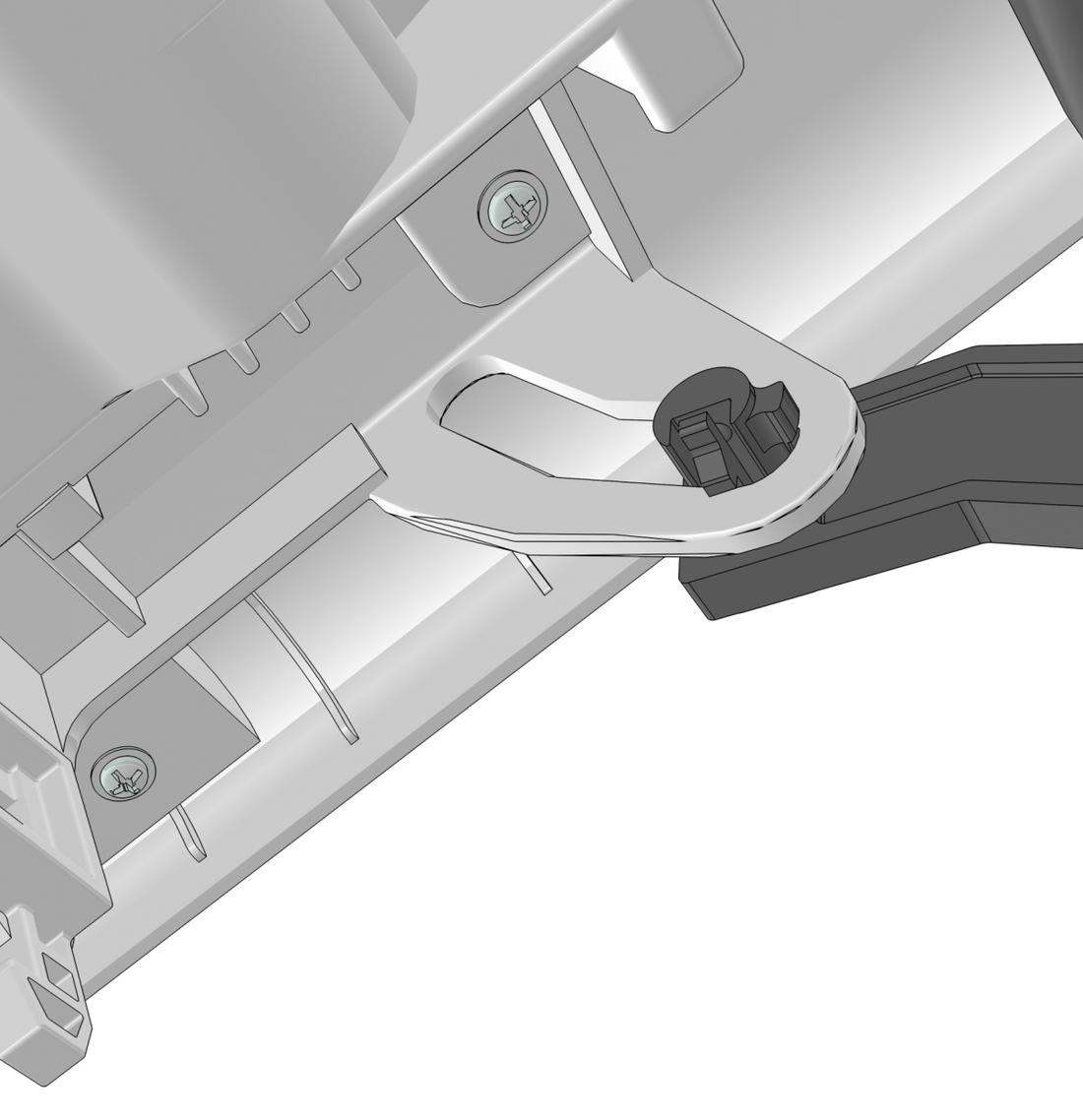
3 Извлеки 4 винта (A), затем извлеки главный редуктор привода.
4 Отсоедини кабель от главного редуктора привода.
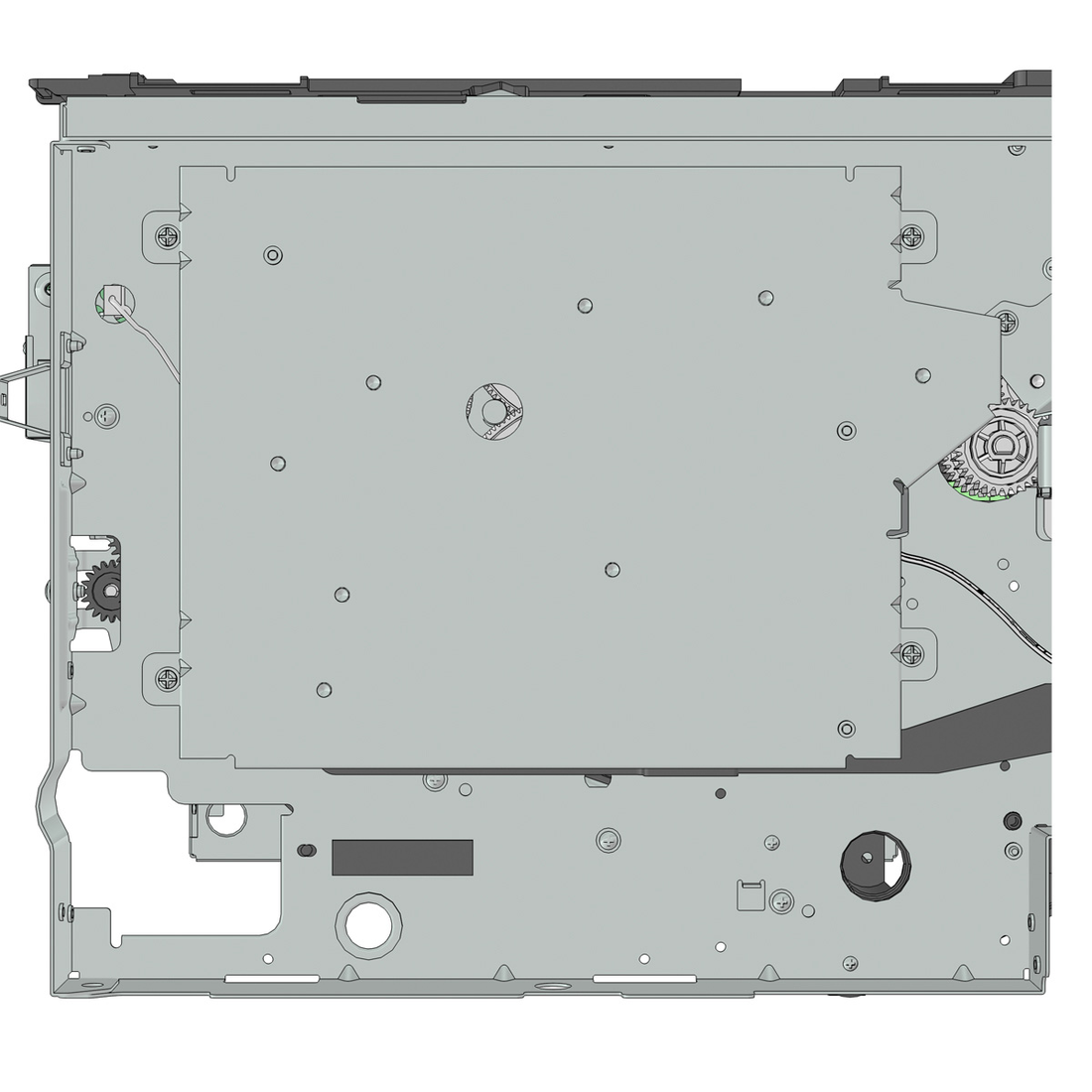
5 Извлеки пружину (B) и шестерню термоузла (C).
1 Извлеки левую крышку. См. «Снятие левой крышки» на стр. 207.
2 Извлеки главный редуктор привода. См. «Снятие главного редуктора привода» на стр. 208.
3 Отсоедини кабель соленоида MPF от платы контроллера.
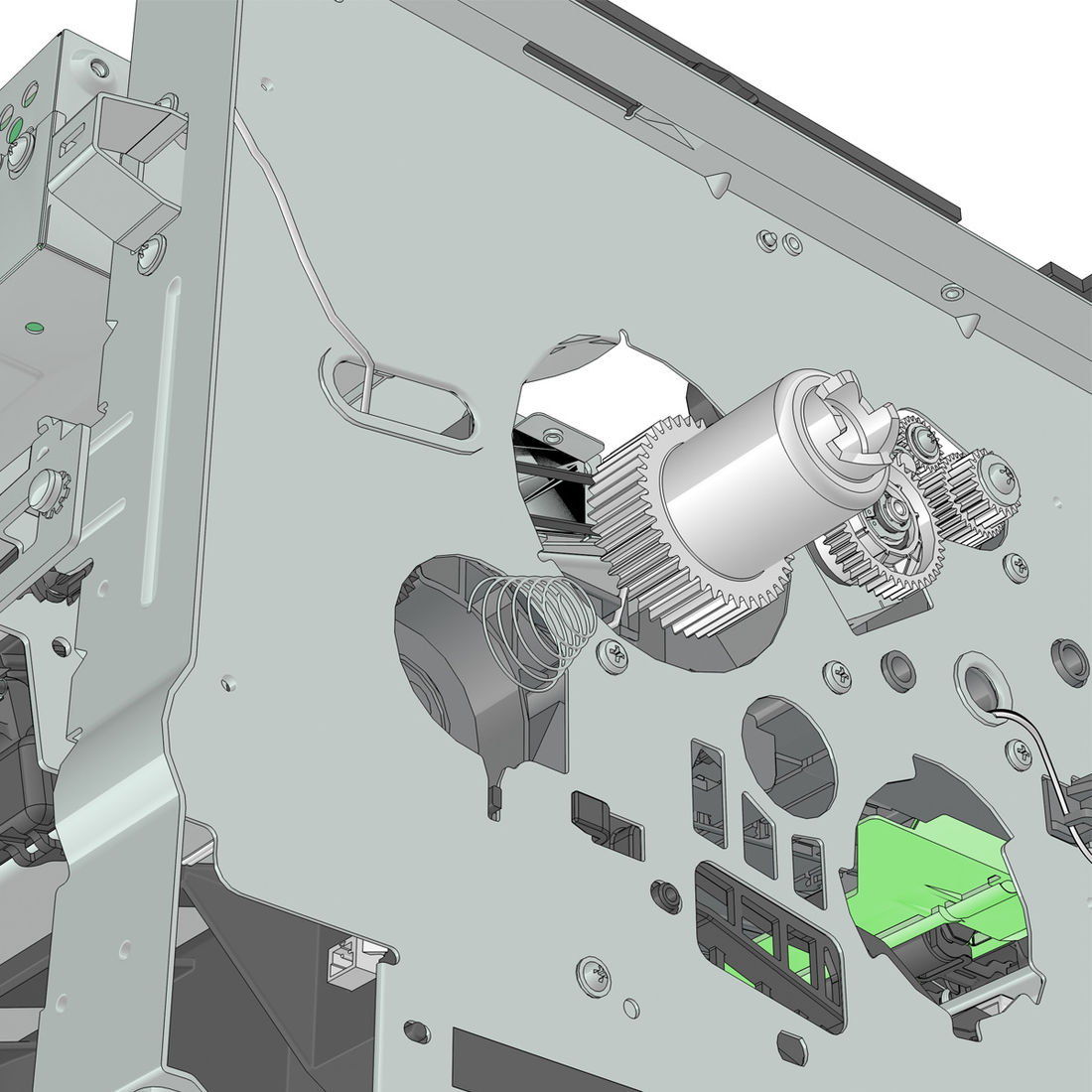
6 Извлеки вторую часть кабеля из принтера.
b Закрепи кабель в держателе (A).
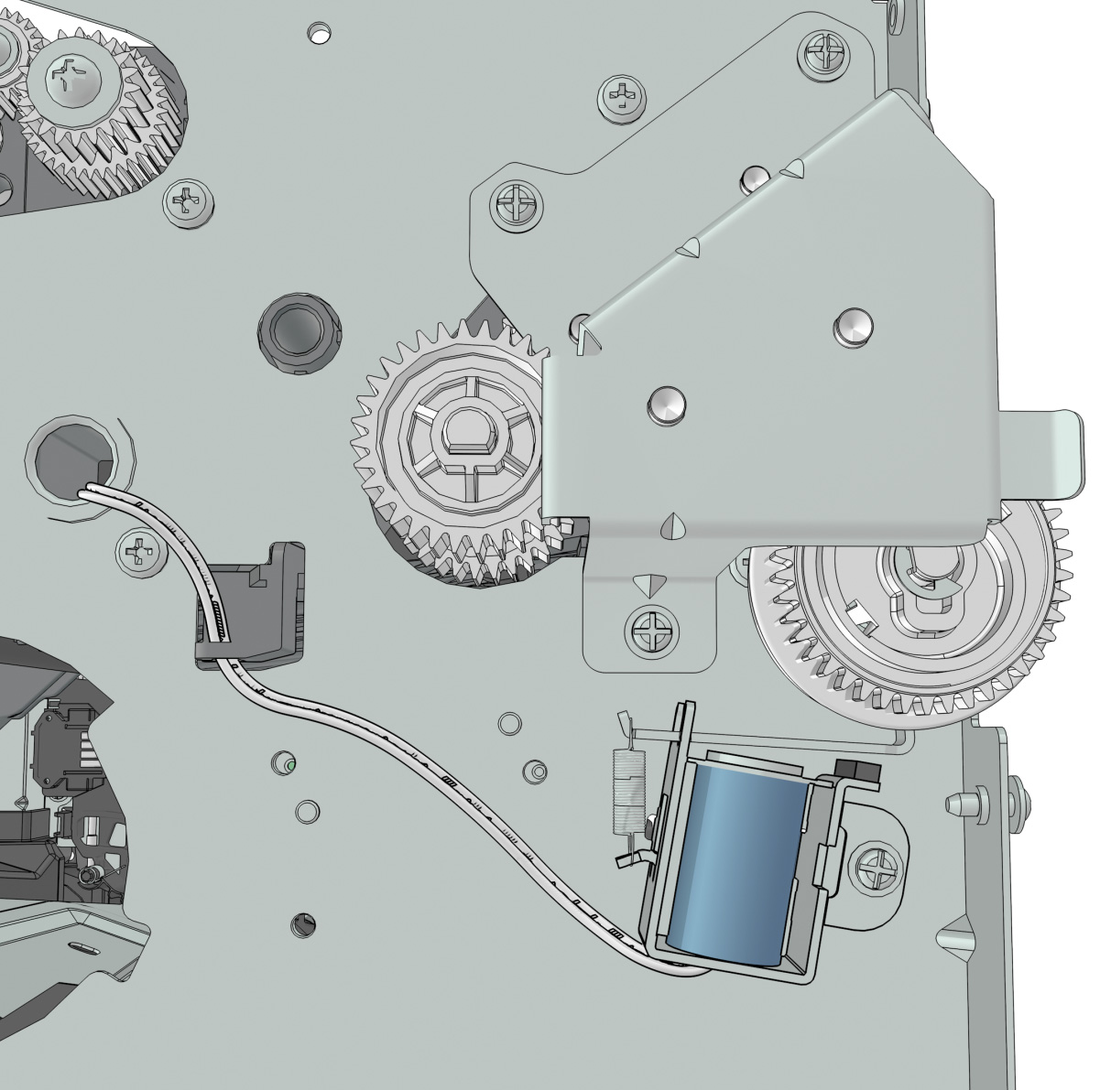
c Вставь кабель в отверстие (B).
d Проложи кабель по новому маршруту и закрепи его кабельной стяжкой (C).
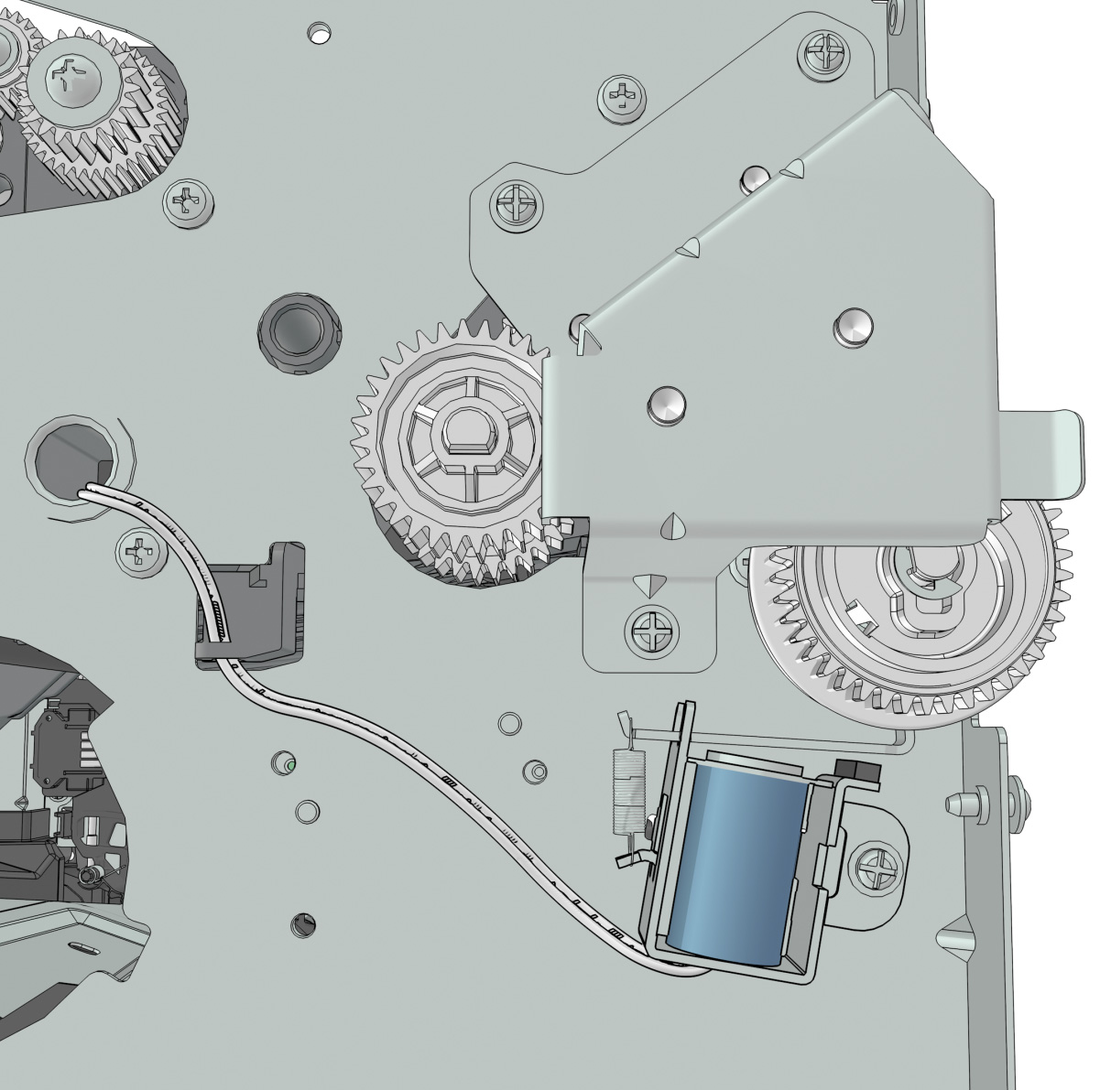
1 Извлеки левую крышку. См. «Снятие левой крышки» на стр. 207.
2 Извлеки главный редуктор привода. См. «Снятие главного редуктора привода» на стр. 208.
3 Извлеки переднюю дверцу. См. «Снятие передней дверцы» на стр. 244.
4 Отсоедини пружину (A) от принтера.
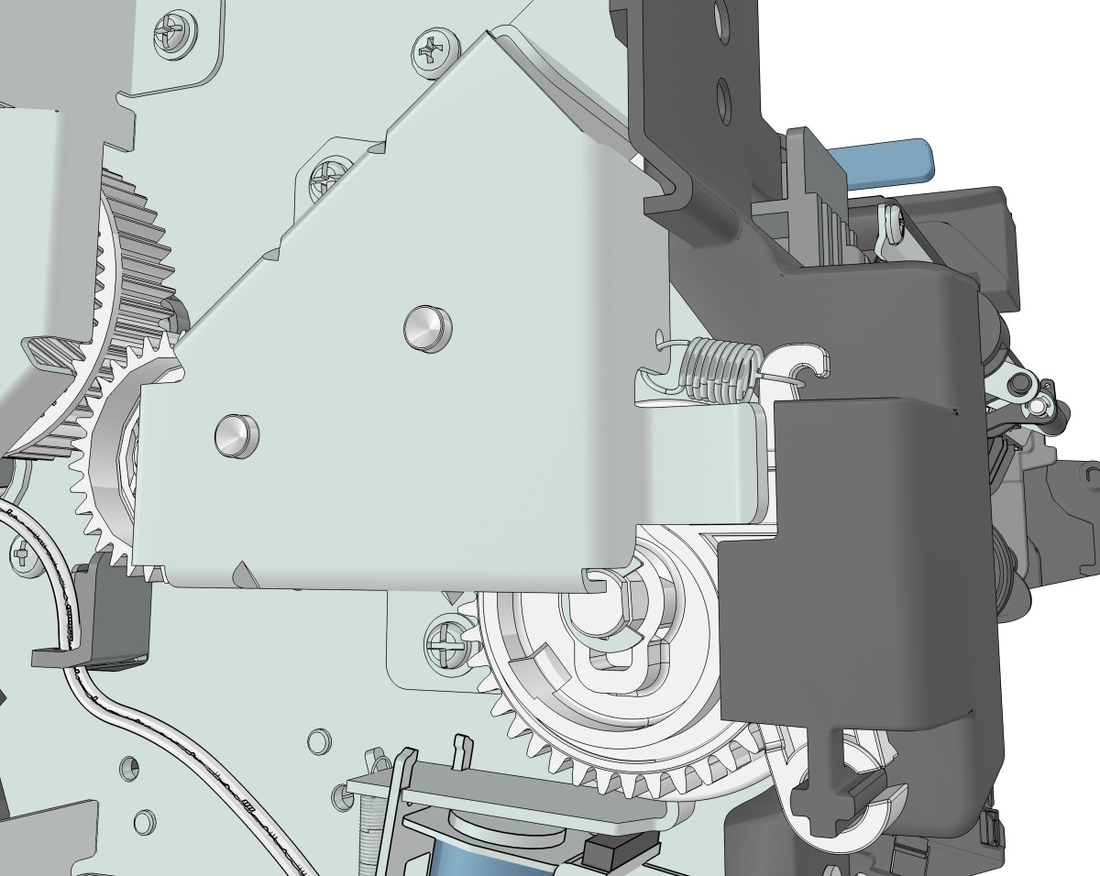
5 Извлеки три винта (B), затем извлеки левый передний кронштейн.
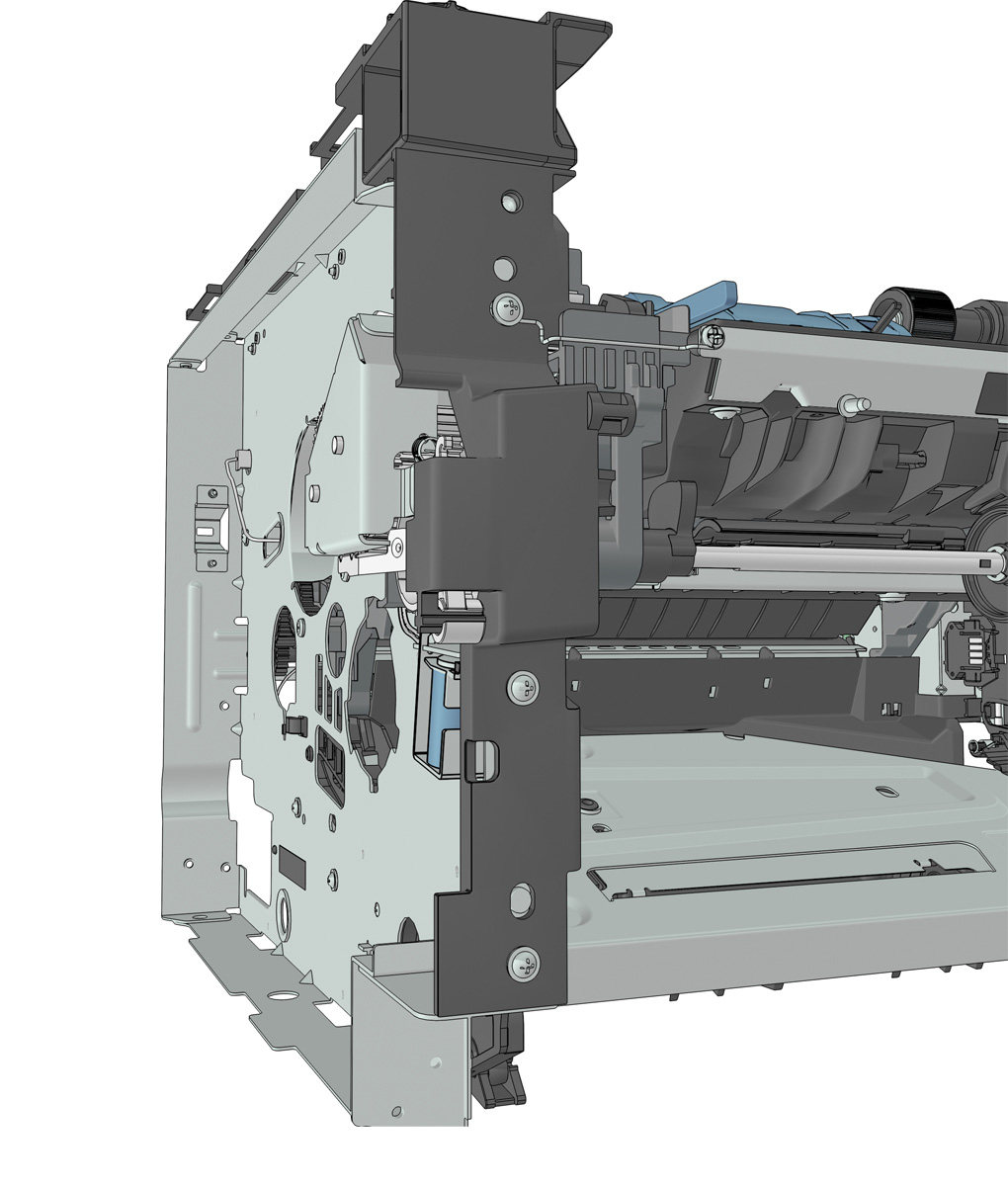
6 Извлеки три винта (C), затем извлеки редуктор MPF.
7 Отпусти две защёлки (D), затем извлеки главные шестерни привода подачи.
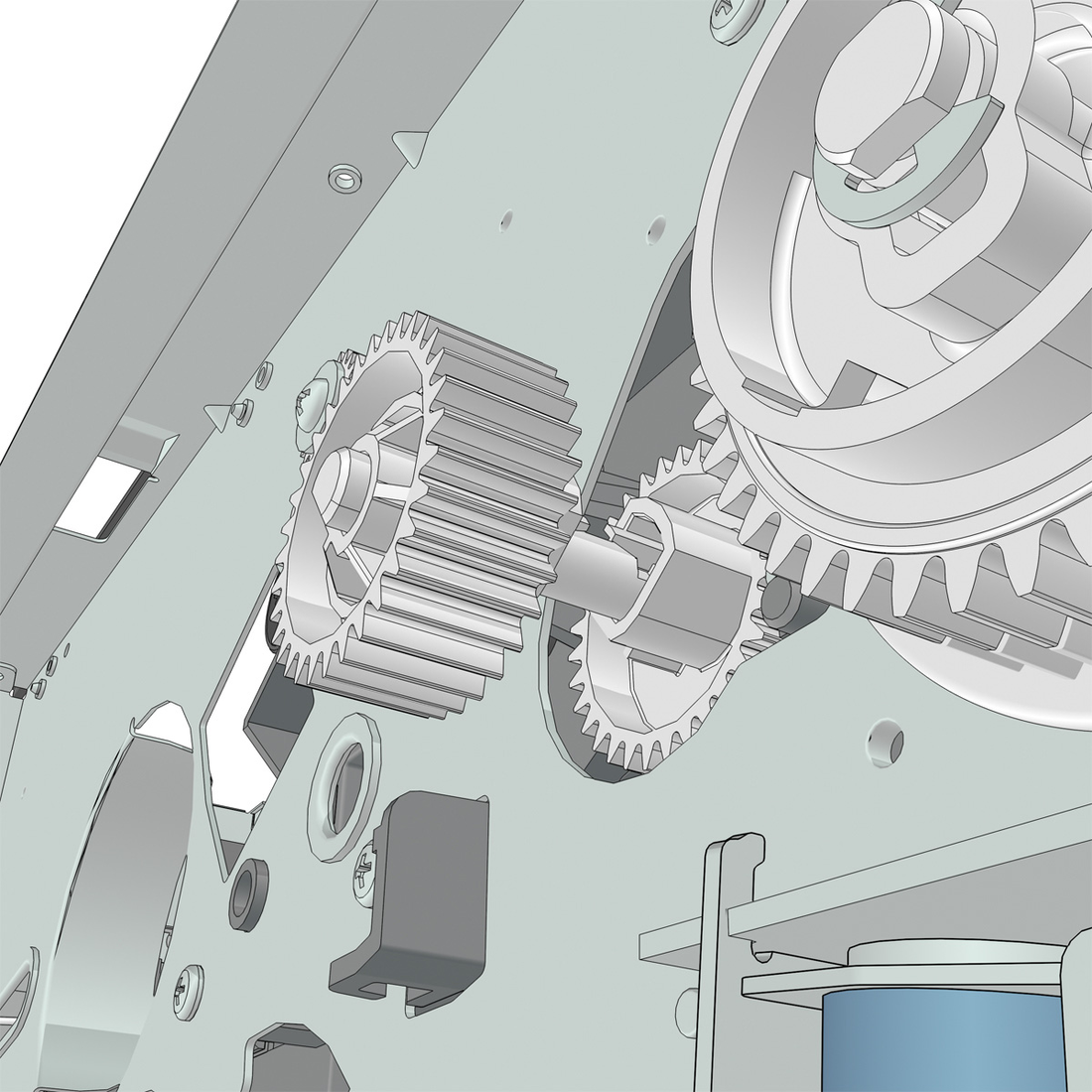
8 Извлеки стопорное кольцо (E), затем извлеки секторную шестерню MPF (F).
1 Извлеки правую крышку. См. «Снятие правой крышки» на стр. 222.
2 Извлеки левую крышку. См. «Снятие левой крышки» на стр. 207.
3 Извлеки заднюю дверцу и крышку. См. «Снятие задней дверцы и крышки» на стр. 270.
4 Извлеки верхнюю крышку. См. «Снятие верхней крышки» на стр. 277.
5 Извлеки вентилятор охлаждения. См. «Снятие вентилятора охлаждения» на стр. 222.
6 Отсоедини кабель JDRSOL1 от платы контроллера.
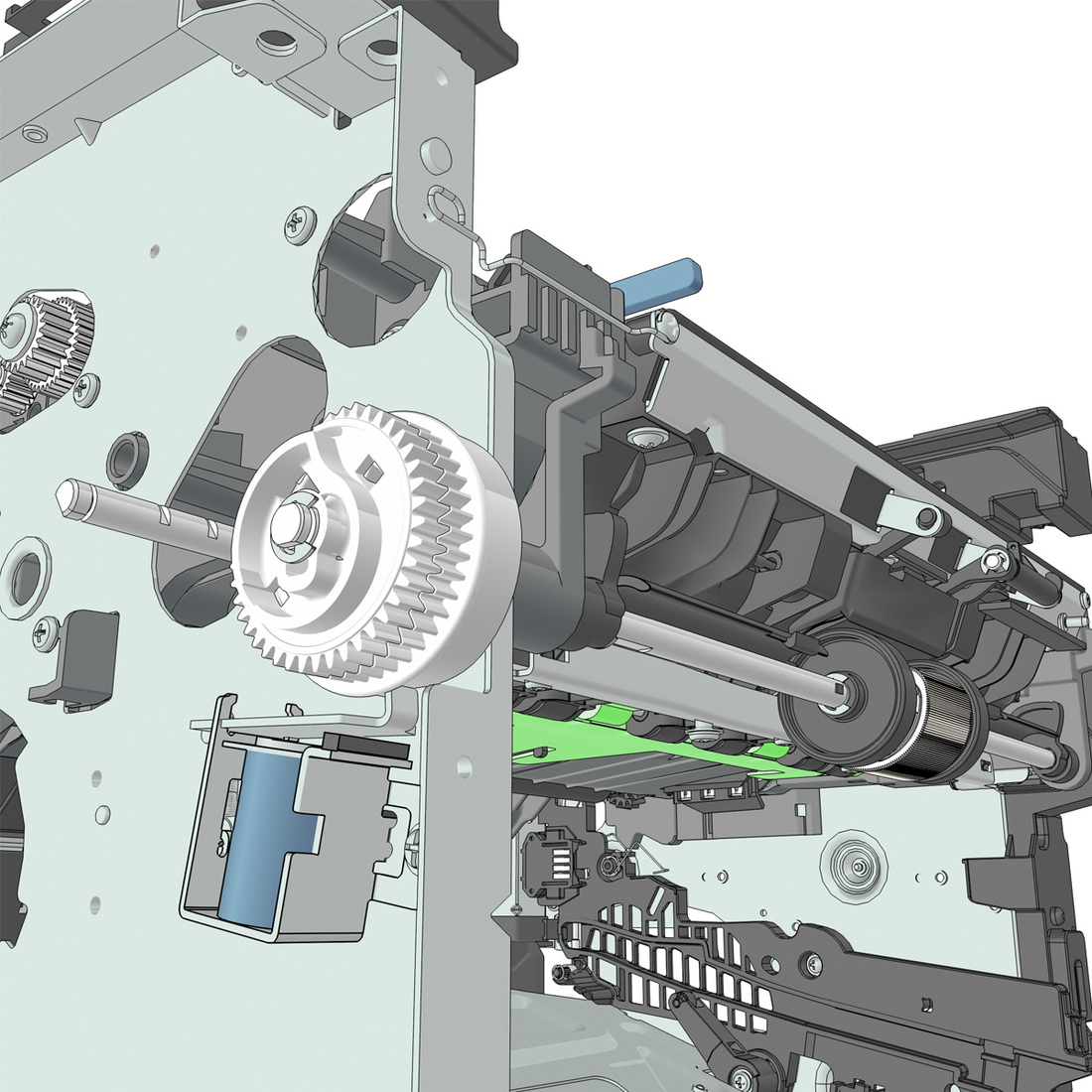
7 Извлеки два винта (A), крепящих обратный соленоид.
1 Извлеки левую крышку. См. «Снятие левой крышки» на стр. 207.
2 Извлеки правую крышку. См. «Снятие правой крышки» на стр. 222.
3 Извлеки главный редуктор привода. См. «Снятие главного редуктора привода» на стр. 208.
4 Извлеки заднюю дверцу и крышку. См. «Снятие задней дверцы и крышки» на стр. 270.
5 Извлеки блок питания. См. раздел «Извлечение блока питания» на странице 252.
6 Извлеки экран блока питания. См. раздел «Извлечение экрана блока питания» на странице 253.
7 Извлеки дуплекс. См. раздел «Извлечение дуплекса» на странице 254.
8 Отсоедини кабель JFSOL от платы контроллера.
9 Зафиксируй правый конец вала (A) пинцетом с тонкими губками, чтобы предотвратить его вращение.
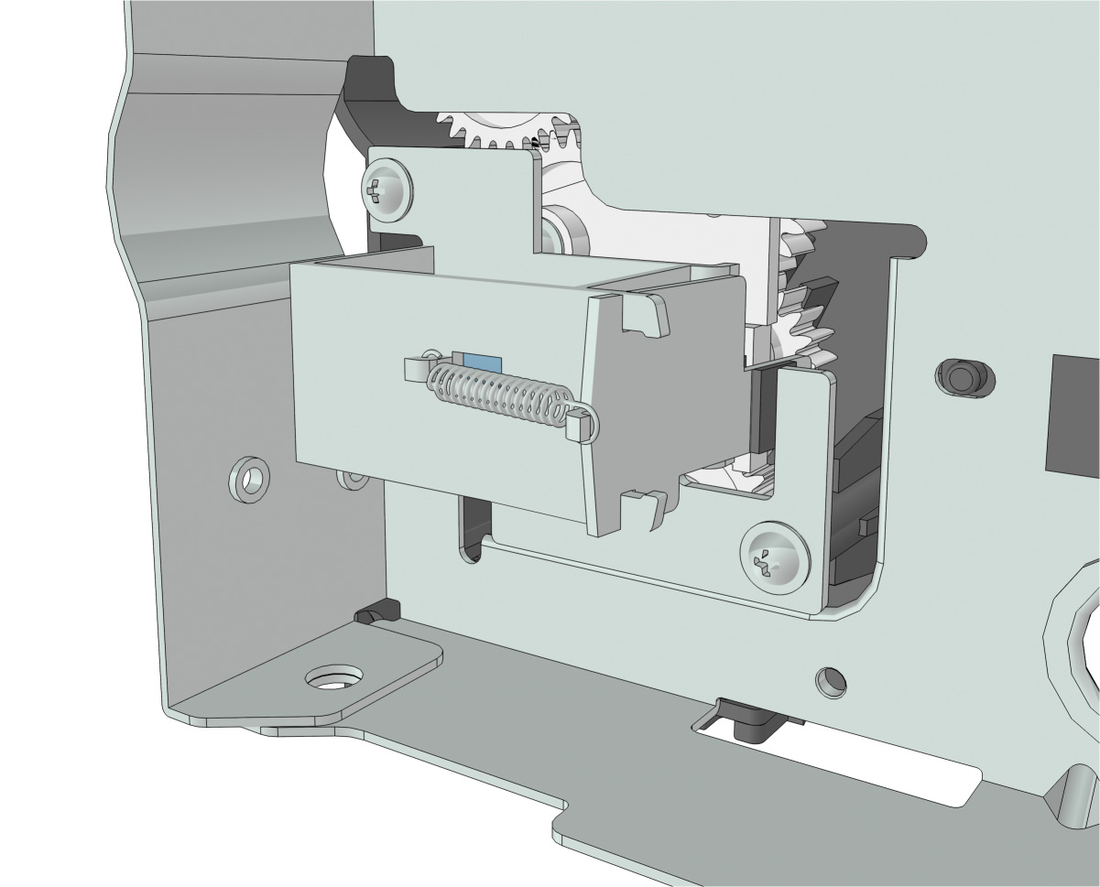
11 Извлеки муфту ACM и обрежь кабель для отсоединения муфты ACM.
12 Извлеки вторую половину кабеля из принтера.
c Проложи кабель по новому маршруту.
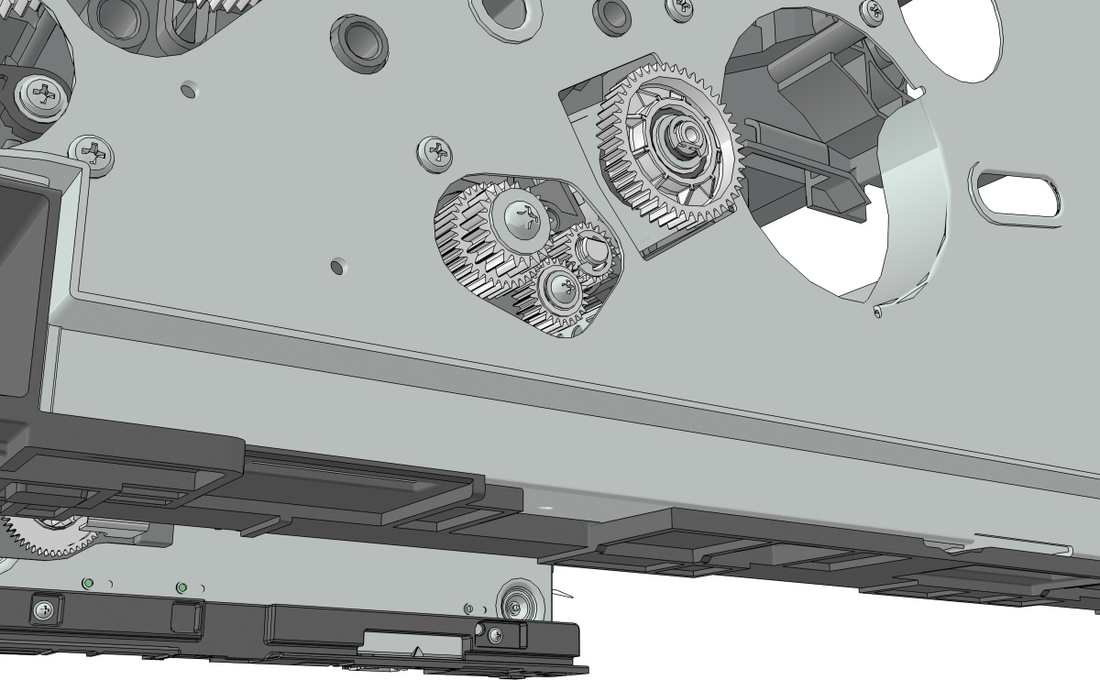
d Закрепи кабель стяжкой (A).
1 Извлеки левую крышку. См. «Снятие левой крышки» на стр. 207.
2 Извлеки четыре винта (A), крепящие редуктор картриджа.
3 Отсоедини кабель от редуктора картриджа.

1 Извлеки левую крышку. См. «Снятие левой крышки» на стр. 207.
2 Извлеки заднюю дверцу и крышку. См. раздел «Извлечение задней дверцы и крышки» на странице 270.
3 Извлеки блок питания. См. раздел «Извлечение блока питания» на странице 252.
4 Извлеки экран блока питания. См. раздел «Извлечение экрана блока питания» на странице 253.
5 Извлеки дуплекс. См. раздел «Извлечение дуплекса» на странице 254.
6 Расположи принтер так, чтобы он стоял на правом боку.
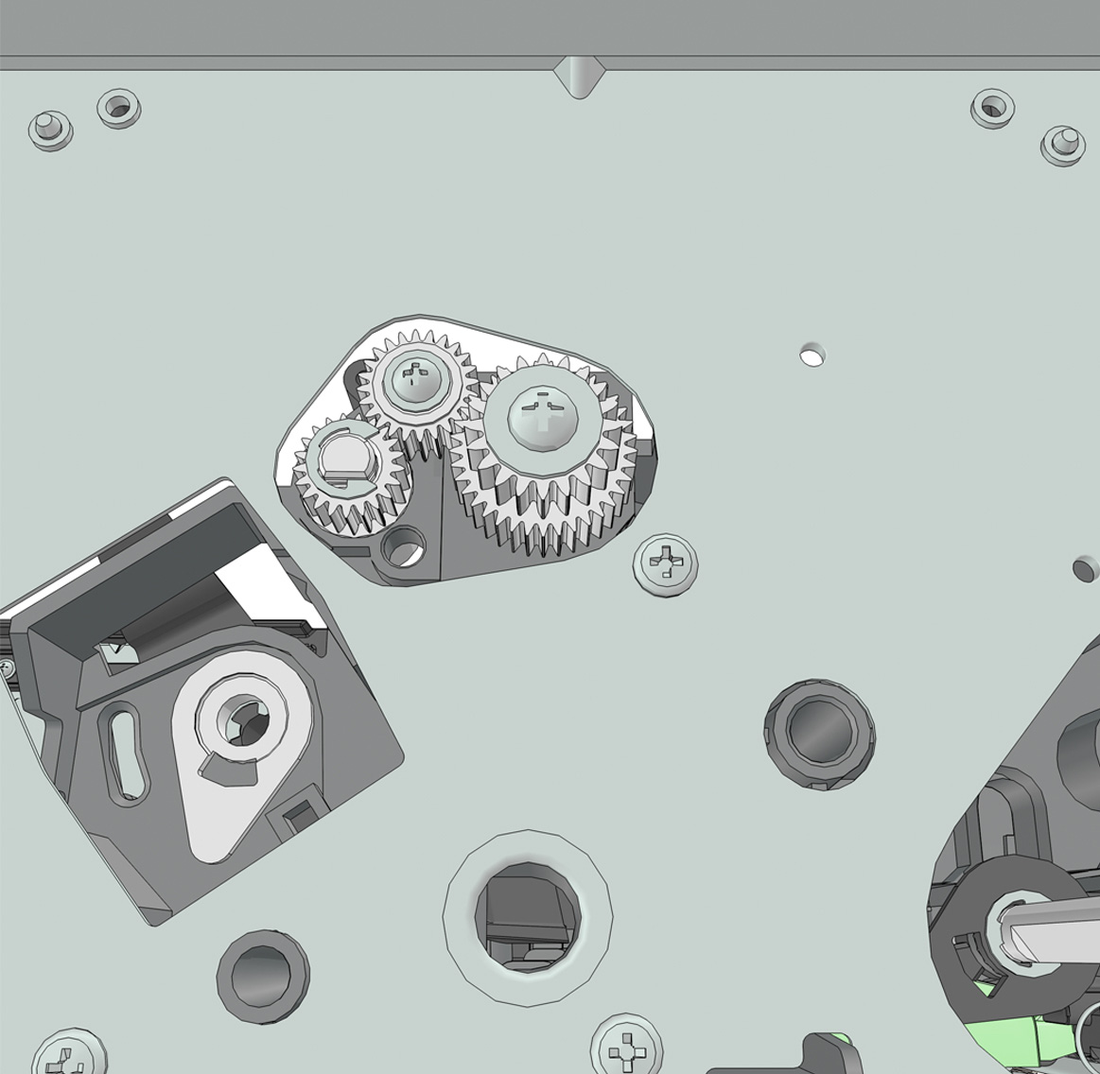
11 Извлеки муфту дуплекса (D) позади трёх шестерней.
12 Извлеки тягу дуплекса (E) из дуплекса.
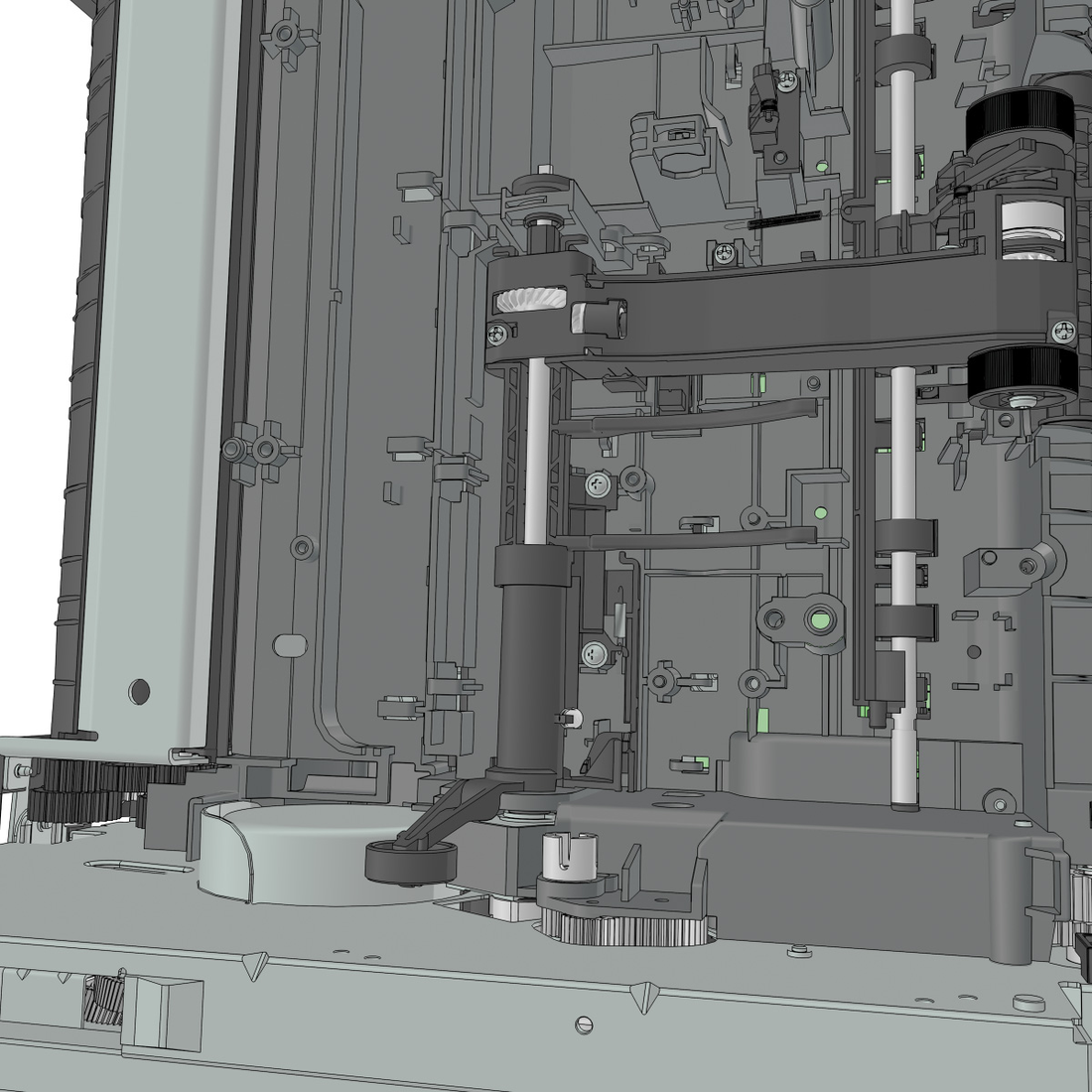
2 Расположи принтер так, чтобы он стоял на левом боку.
3 Извлеки два винта (A), крепящие правую крышку.
4 Отожми защёлки (B) для снятия правой крышки.
1 Извлеки правую крышку. См. «Снятие правой крышки» на стр. 222.
2 Извлеки винт (A) и затем снеми воздуховод охлаждающего вентилятора.
1 Извлеки правую крышку. См. «Снятие правой крышки» на стр. 222.
2 Извлеки воздуховод охлаждающего вентилятора. См. раздел «Извлечение воздуховода охлаждающего вентилятора» на странице 222.
3 Отсоедини кабель JFAN1 или JFAN2 от платы контроллера.
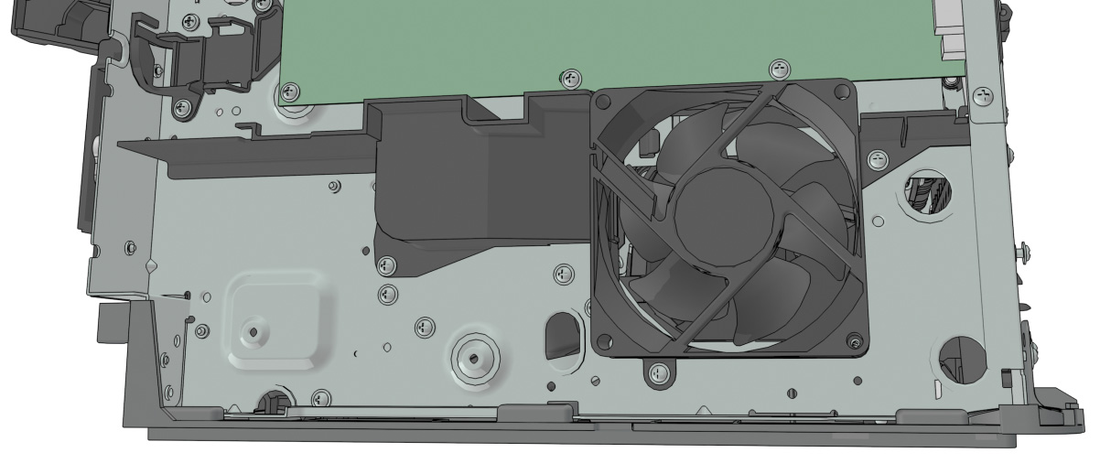
4 Извлеки два винта (A), крепящие кронштейн вентилятора к принтеру.
5 Извлеки два винта (B), крепящие вентилятор к кронштейну вентилятора.
1 Извлеки правую крышку. См. «Снятие правой крышки» на стр. 222.
2 Отсоедини все кабели от платы контроллера.
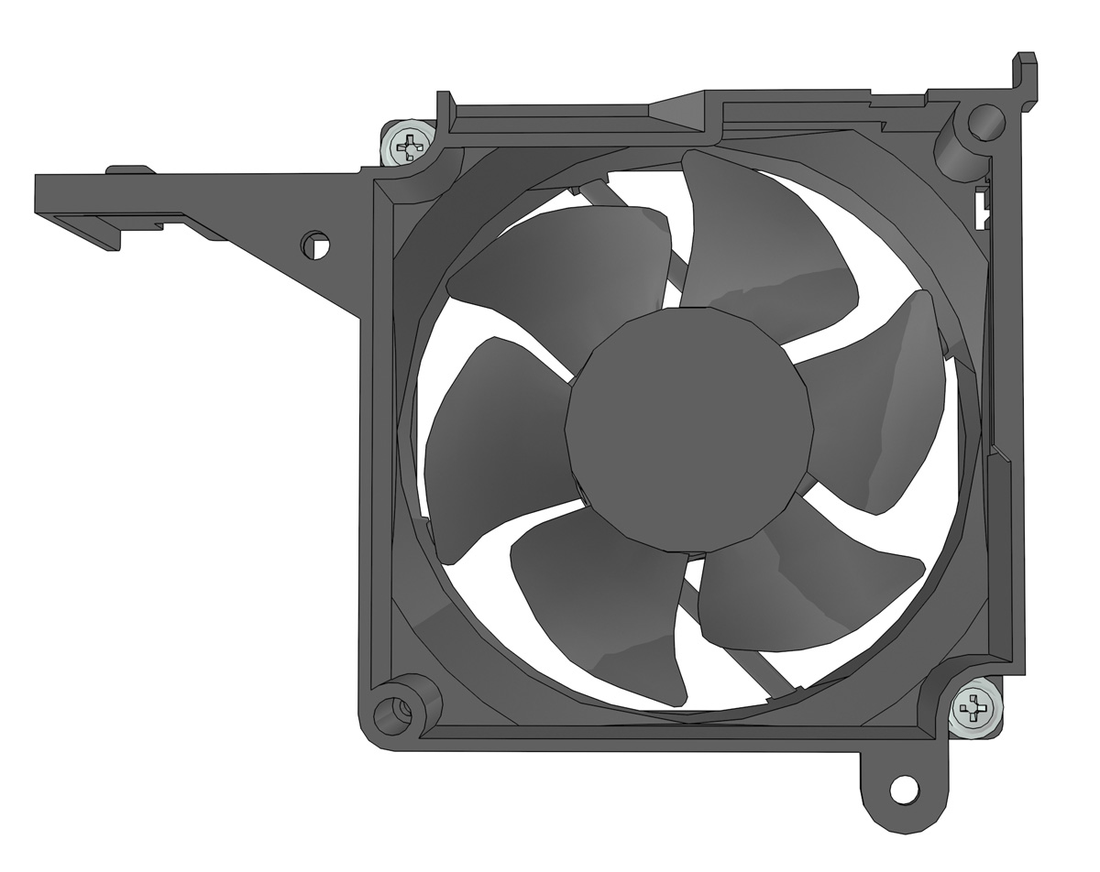
3 Извлеки три винта (A) с задней стороны принтера.
4 Извлеки пять винтов (B), крепящих плату контроллера.
Примечание по установке: после установки новой платы контроллера выполни восстановление конфигурации принтера. См. раздел «Восстановление конфигурации принтера после замены платы контроллера» на странице 185.
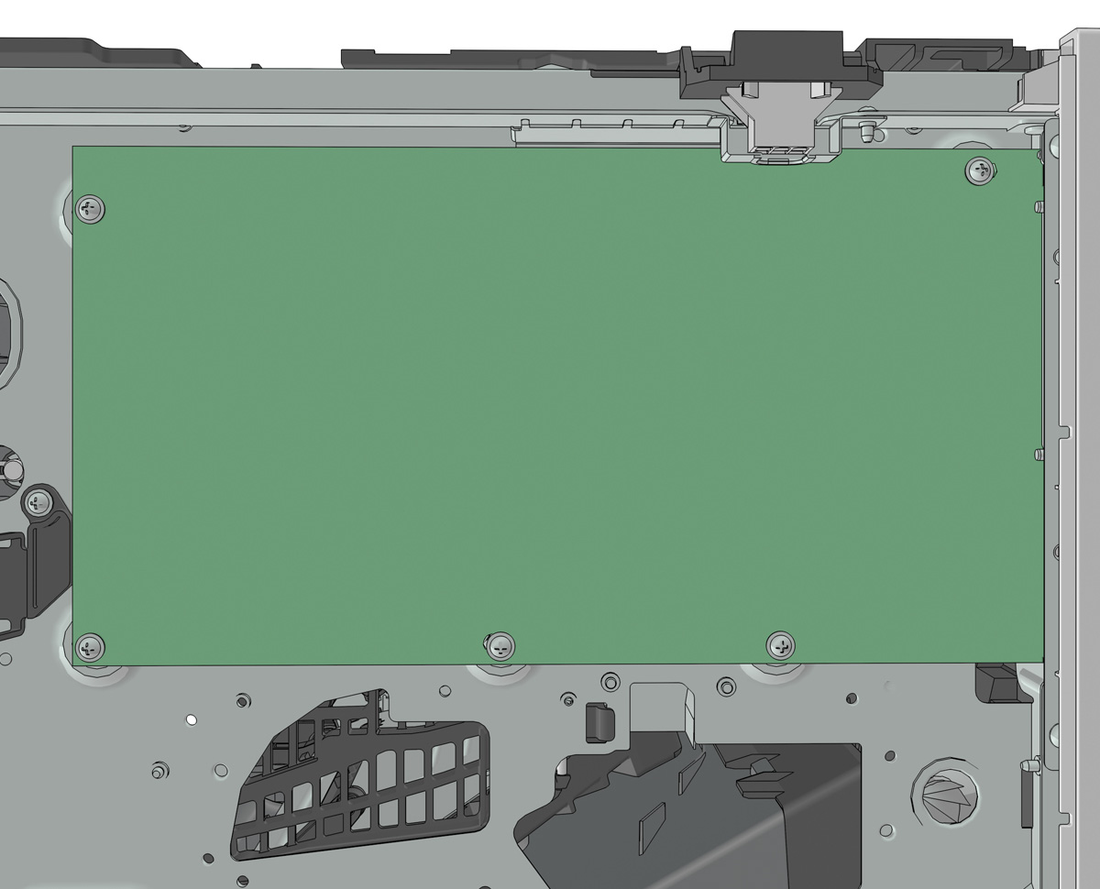
1 Извлеки правую крышку. См. «Снятие правой крышки» на стр. 222.
2 Отсоедини кабель JARW1 от платы контроллера.
4 Извлеки два винта (B) и затем отсоедини правый направляющий картриджа.
Внимание — Возможное повреждение: не перерезай и не отсоединяй кабель на задней стороне правого направляющего картриджа.
Оставь правый направляющий картриджа висящим при выполнении остальных шагов.
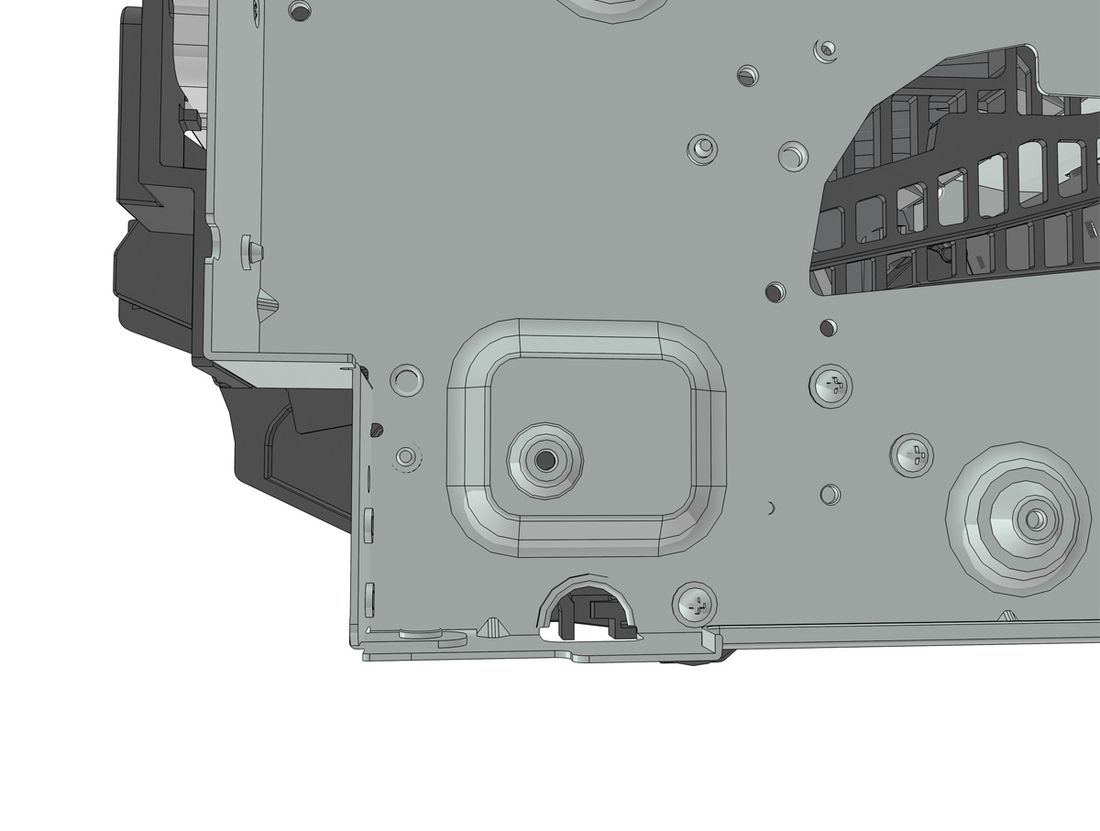
5 Позади правого направляющего картриджа отожми 4 защёлки (C) для отсоединения контакта смарт-чипа картриджа тонера.
Примечание: Обратите внимание на исходное положение пружины и актуаторов.
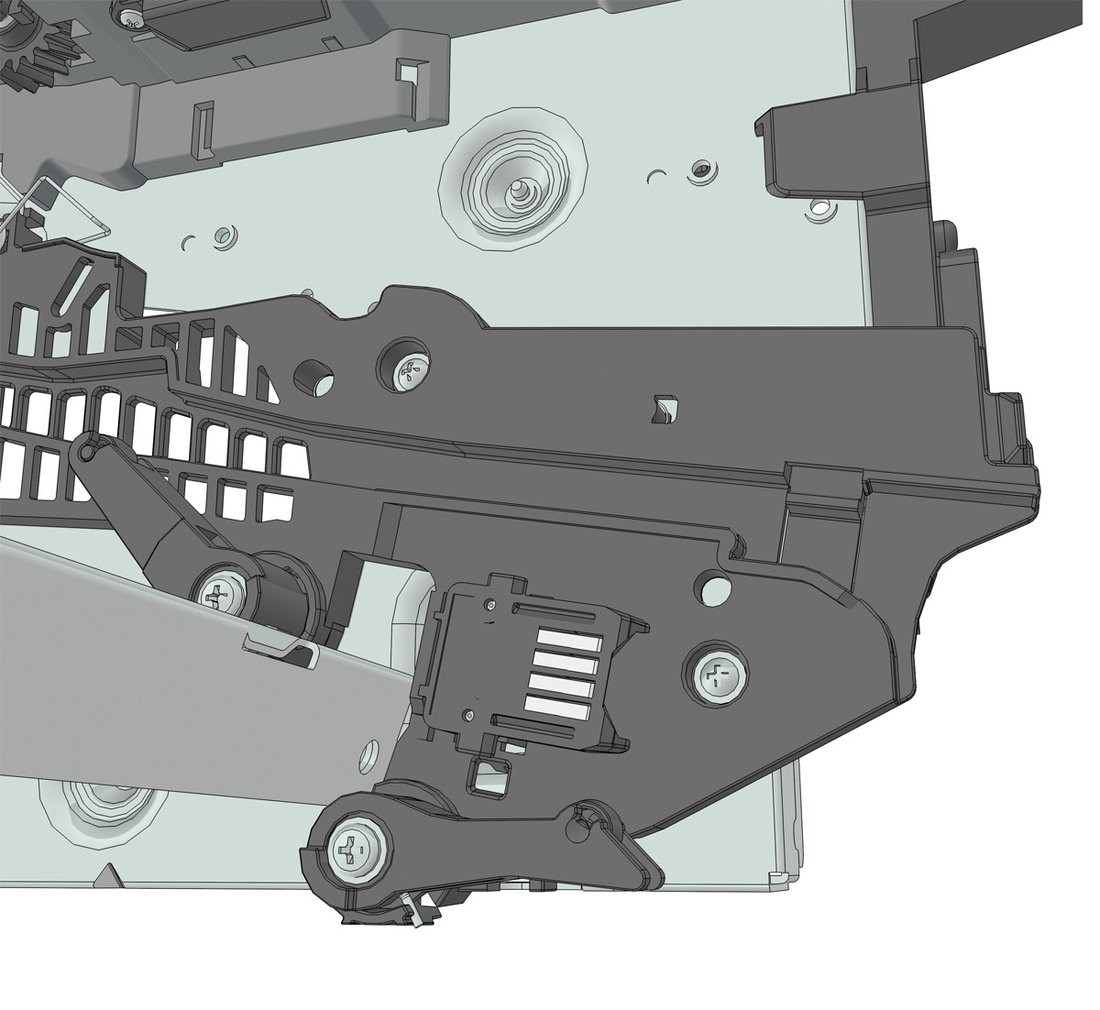
a Проверь правильность установки пружины и актуаторов.
b Нажми на актуатор картриджа. Замок картриджа должен подняться.
c Отпусти актуатор картриджа. Замок картриджа должен вернуться в исходное положение.
1 Извлеки левую крышку. См. «Снятие левой крышки» на стр. 207.
2 Извлеки переднюю дверцу. См. раздел «Извлечение передней дверцы» на странице 244.
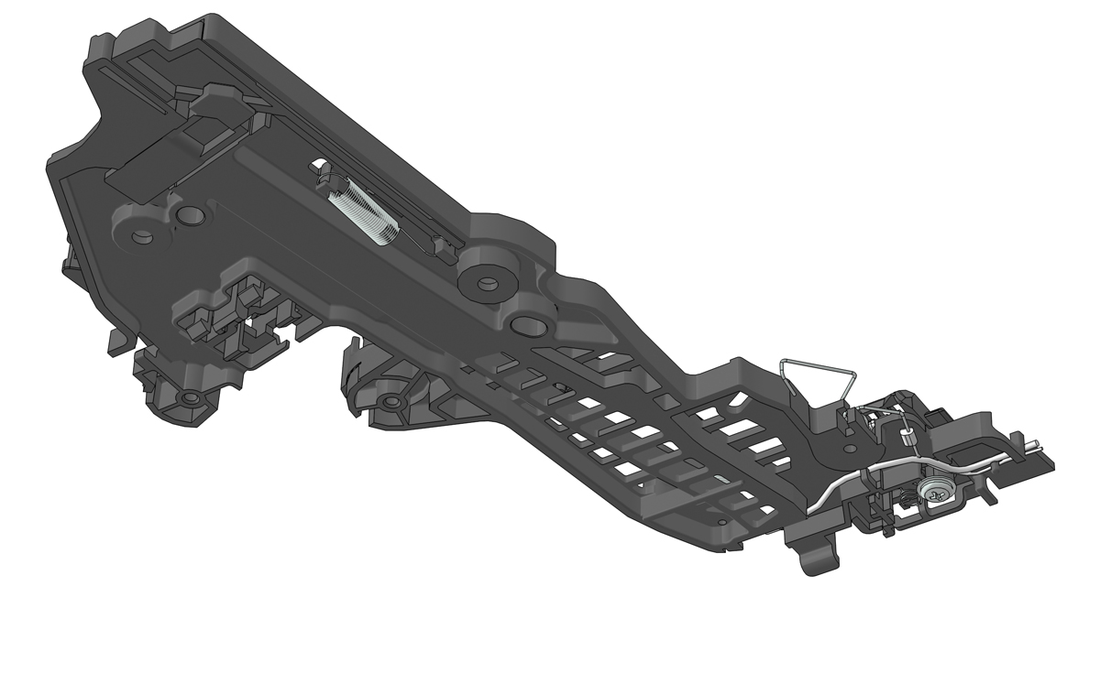
3 Отсоедини пружину (A) от принтера.
4 Удали три винта (B), затем удали левый передний кронштейн.
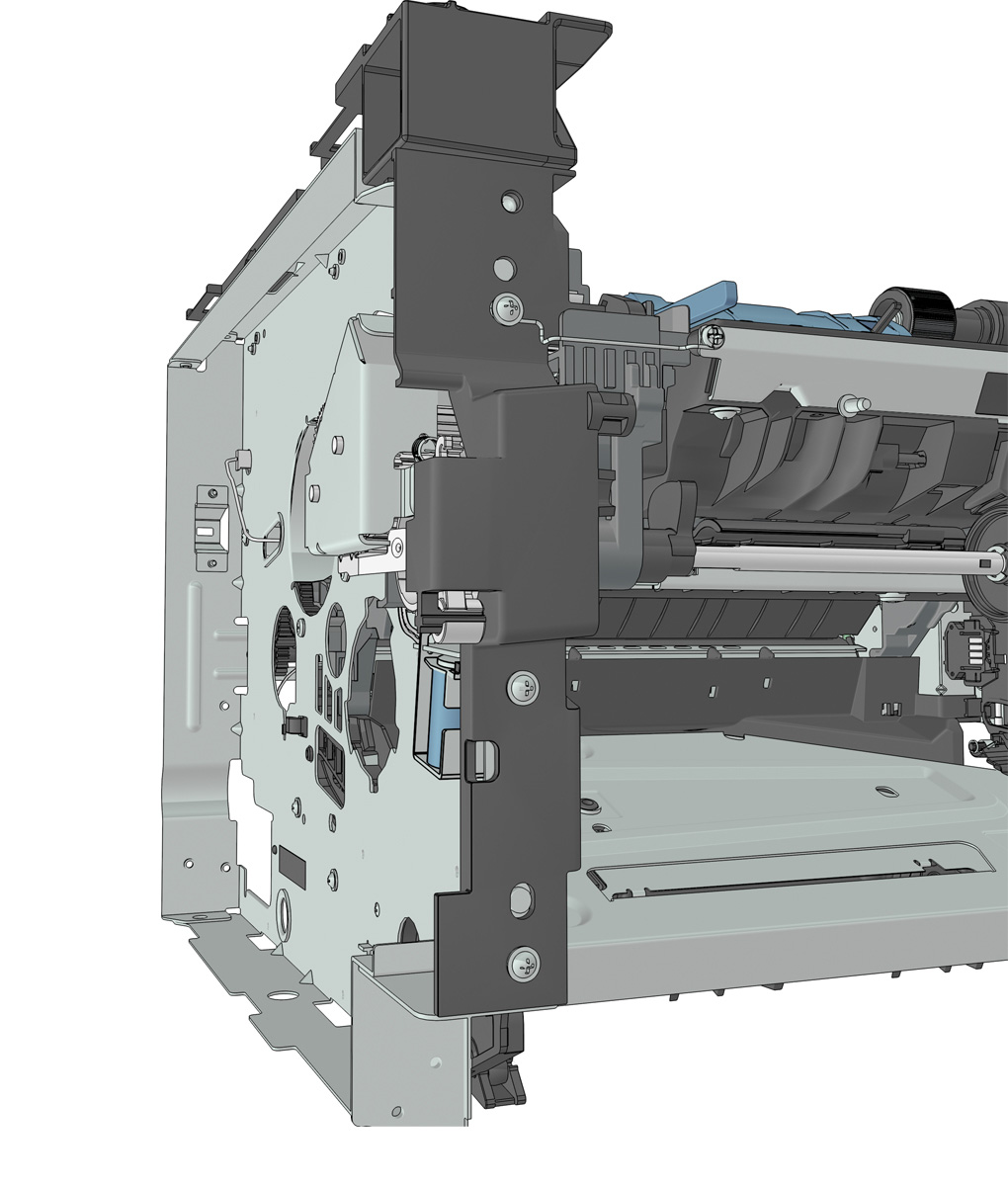
1 Извлеки правую крышку. См. «Снятие правой крышки» на стр. 222.
2 Отсоедини все кабели панели управления от платы контроллера.
3 Отсоедини кабель JCVR1 от платы контроллера.
4 Удали винт (A) для отсоединения провода заземления.
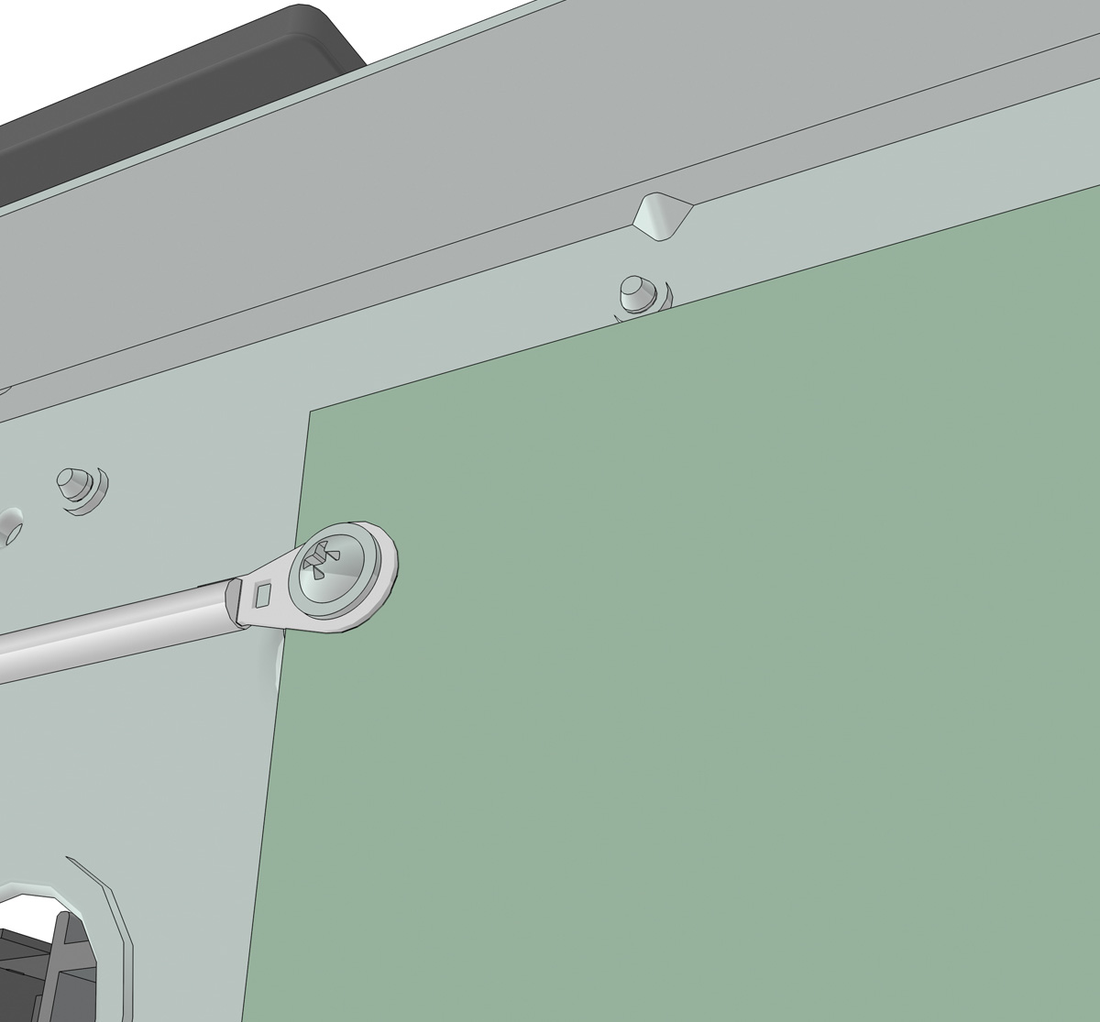
5 Удали четыре винта (B), затем удали правый передний кронштейн.
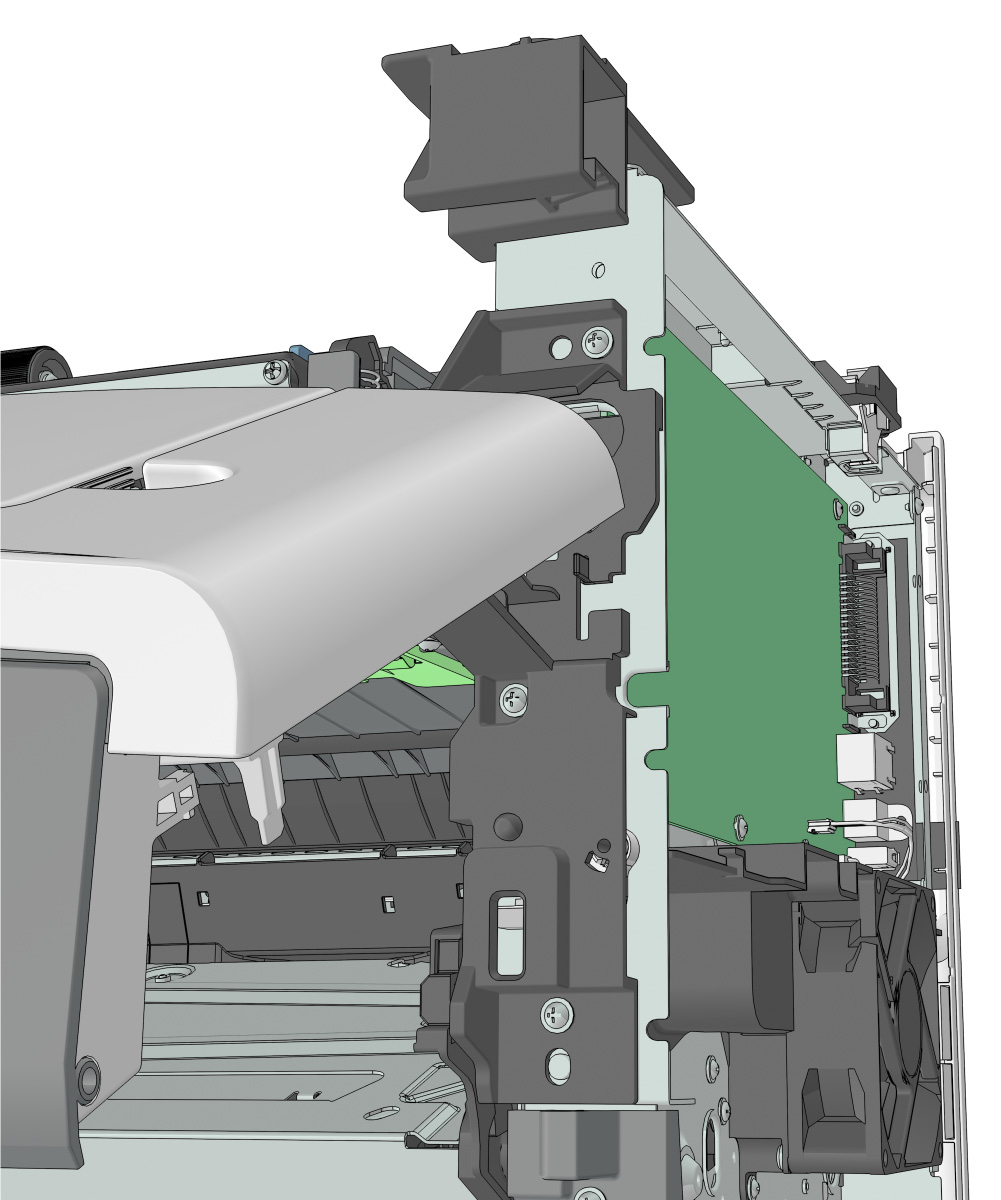
Предупреждение—Возможное повреждение: Не касайтесь ролика переноса голыми руками. Масло с кожи может повредить его.
1 Сожми защелки на каждом конце ролика переноса.
2 Поднимай ролик переноса для удаления.
Предупреждение—Возможное повреждение: Не снимайте пружину под левым фиксатором. Это повредит принтер.
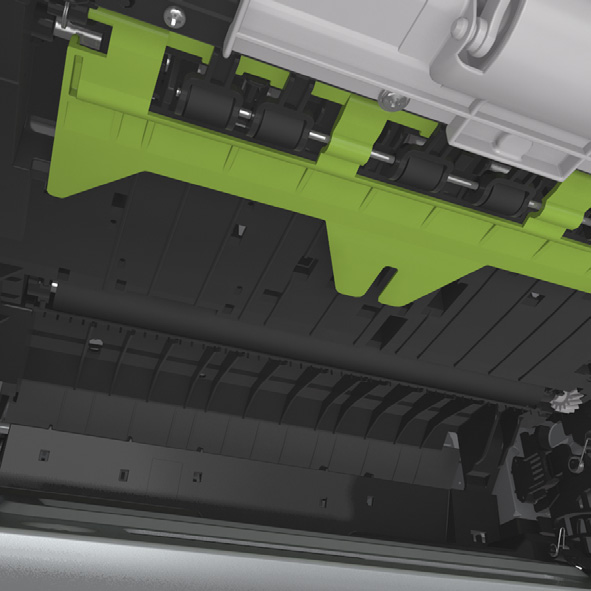
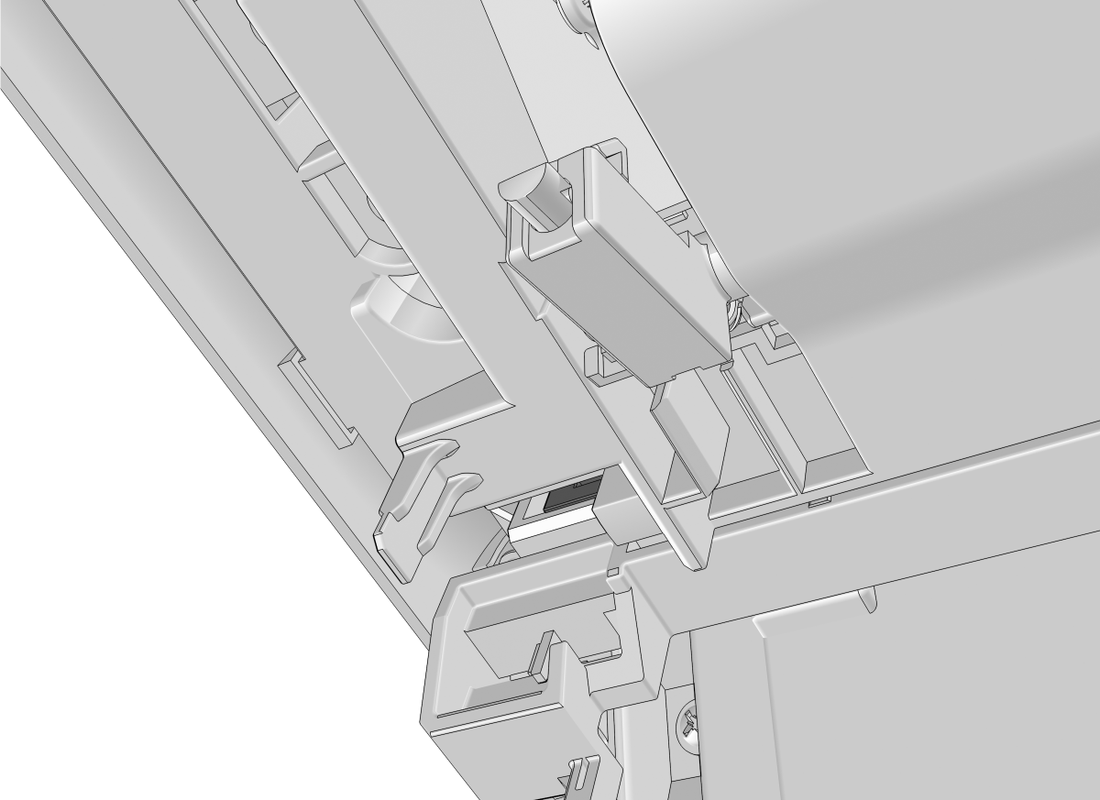
3 Поверни и удали поршень картриджа.
a Используй крюк пружины для удержания пружины, затем переустанови поршень картриджа.
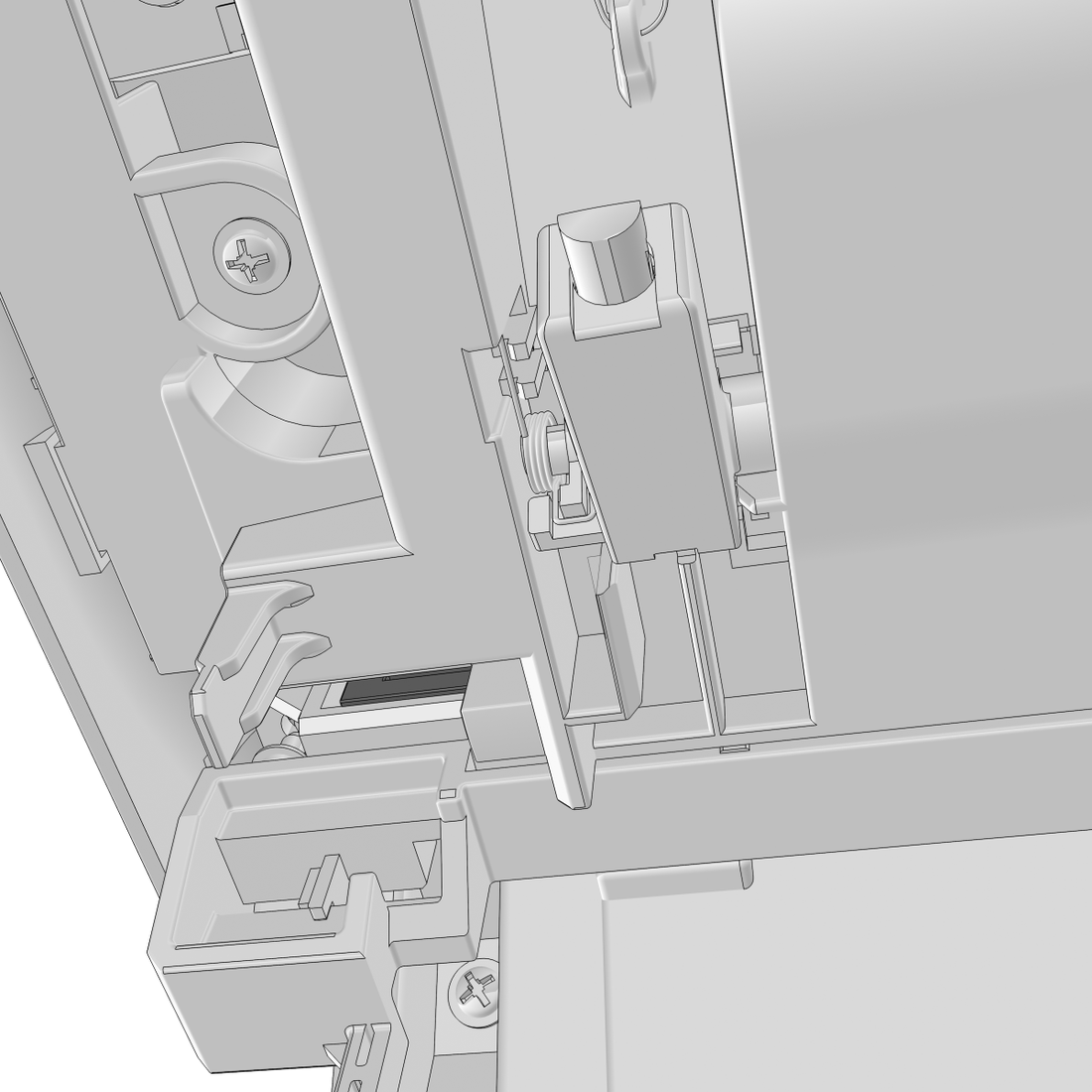
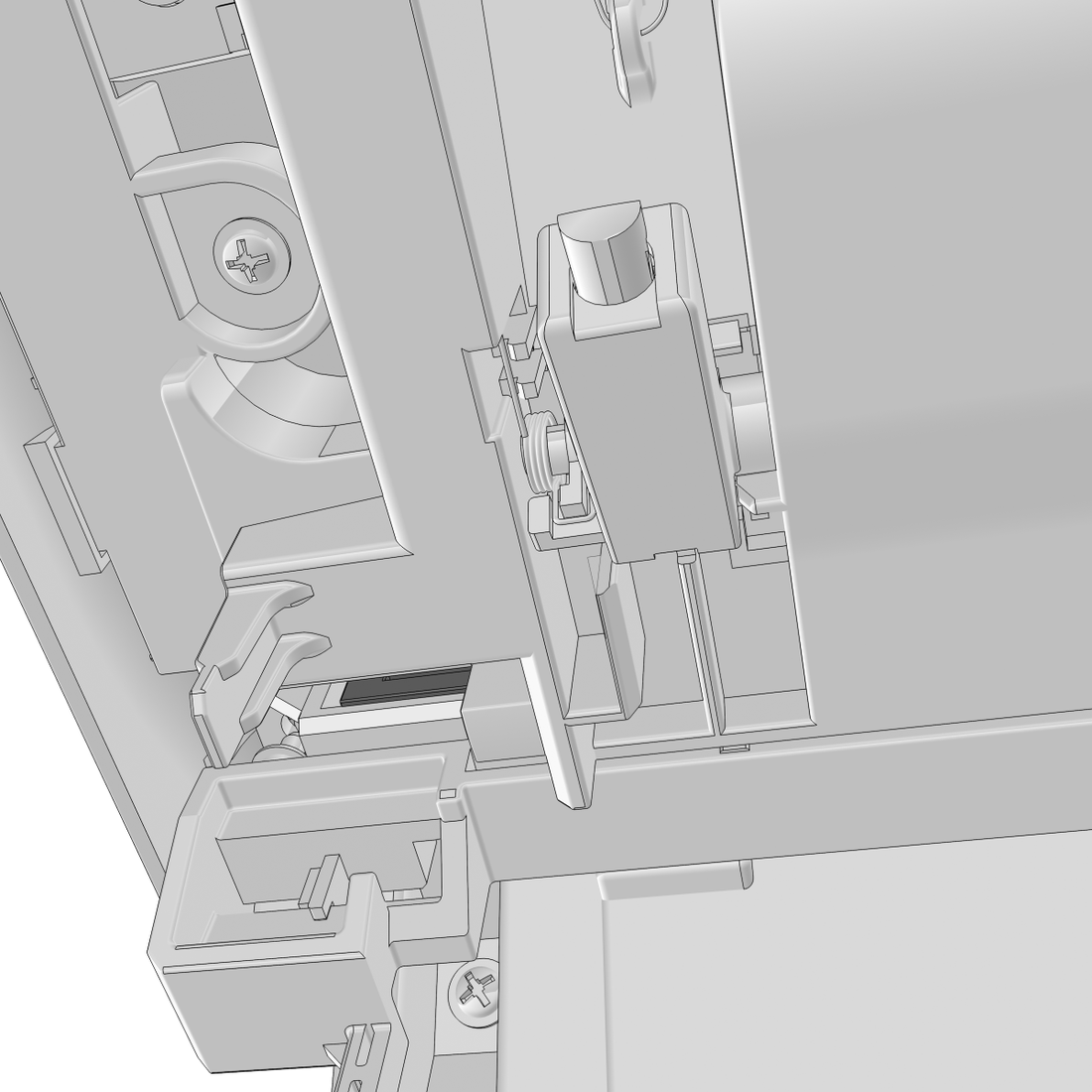
b Установи пружину на поршень.
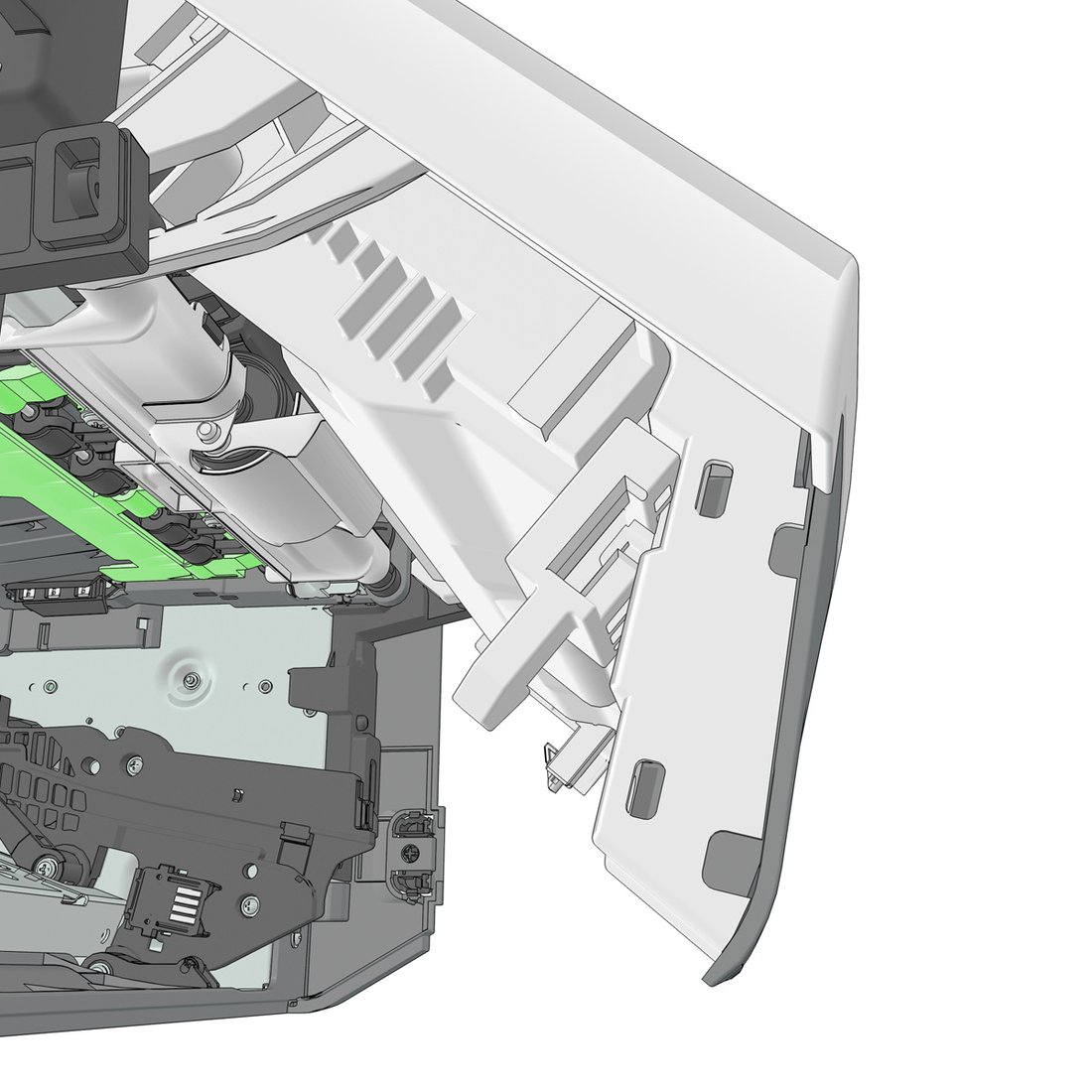
2 Нажми защелки (A) на левой стороне для удаления безеля.
2 Удали пять винтов (A), крепящих табличку с наименованием.
1 Извлеки правую крышку. См. «Снятие правой крышки» на стр. 222.
2 Удали табличку с наименованием. См. "Удаление таблички с наименованием" на стр. 236.
3 Удали безель. См. "Удаление безеля" на стр. 235.
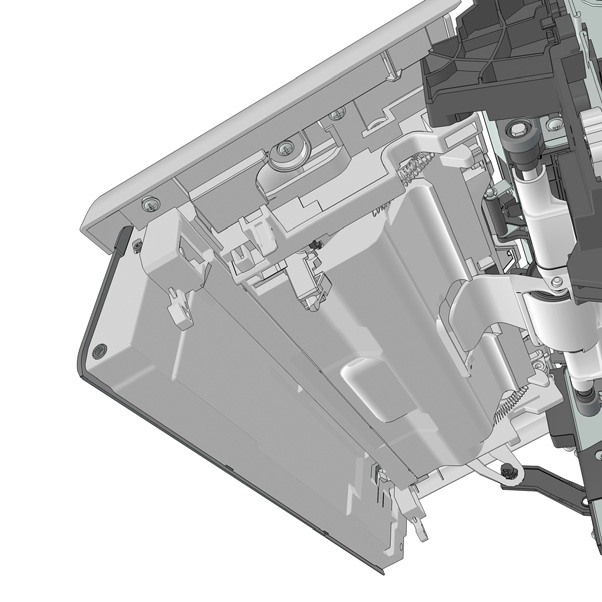
4 Удали винт (A), крепящий разъем заземления к плате контроллера.
5 Отсоедини кабель JOPP1 или JOPP2 от платы контроллера.
6 Удали винт (B) с правого переднего кронштейна и проведи кабель через паз.
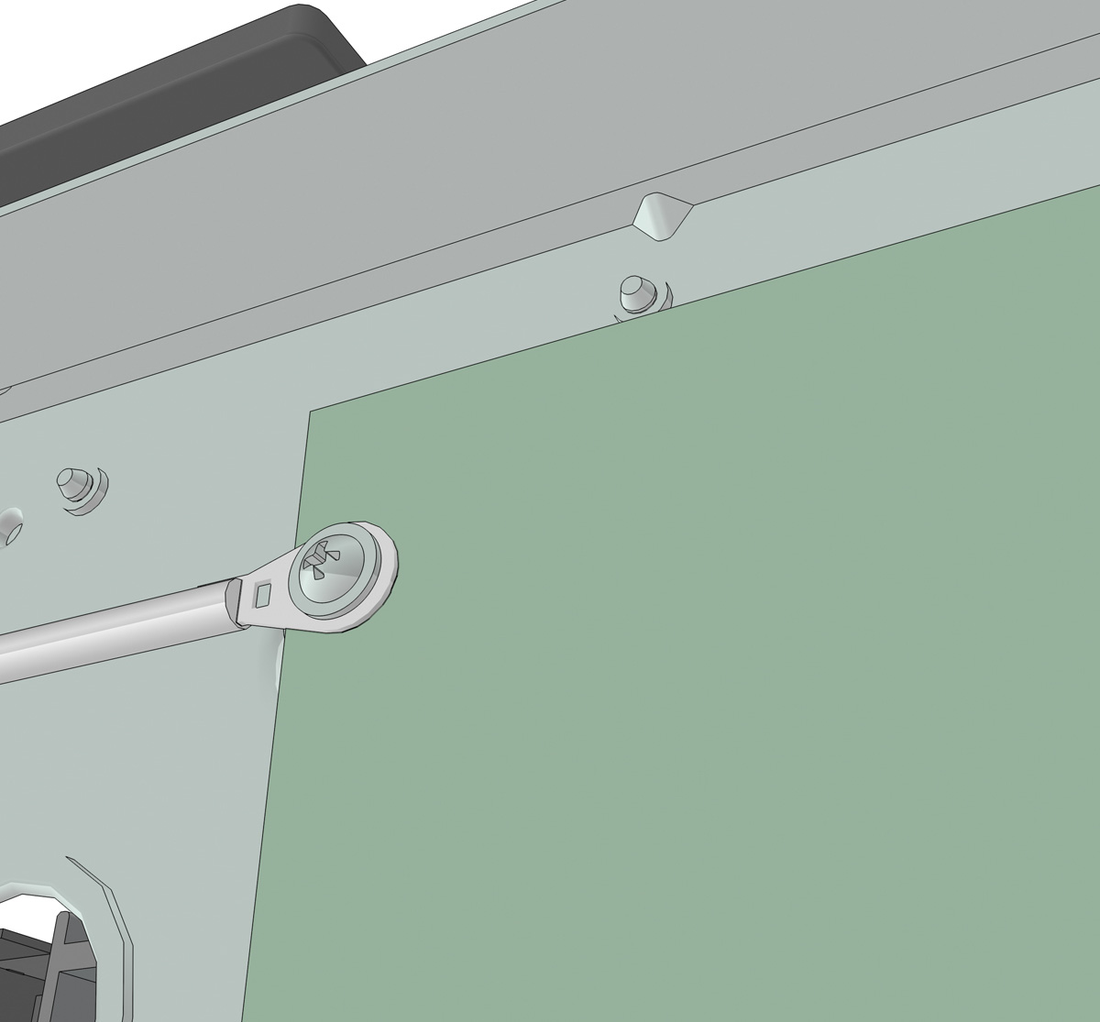
7 Удали два винта (C), крепящих узел панели управления.
8 Проведи все кабели из принтера для полного удаления узла панели управления.
1 Извлеки правую крышку. См. «Снятие правой крышки» на стр. 222.
2 Удали табличку с наименованием. См. "Удаление таблички с наименованием" на стр. 236.
3 Удали безель. См. "Удаление безеля" на стр. 235.
4 Удали узел панели управления. См. "Удаление узла панели управления" на стр. 236.
5 Удали три винта (A), затем удали UICC.
Примечание: Кнопки панели управления и световод должны остаться с узлом панели управления.
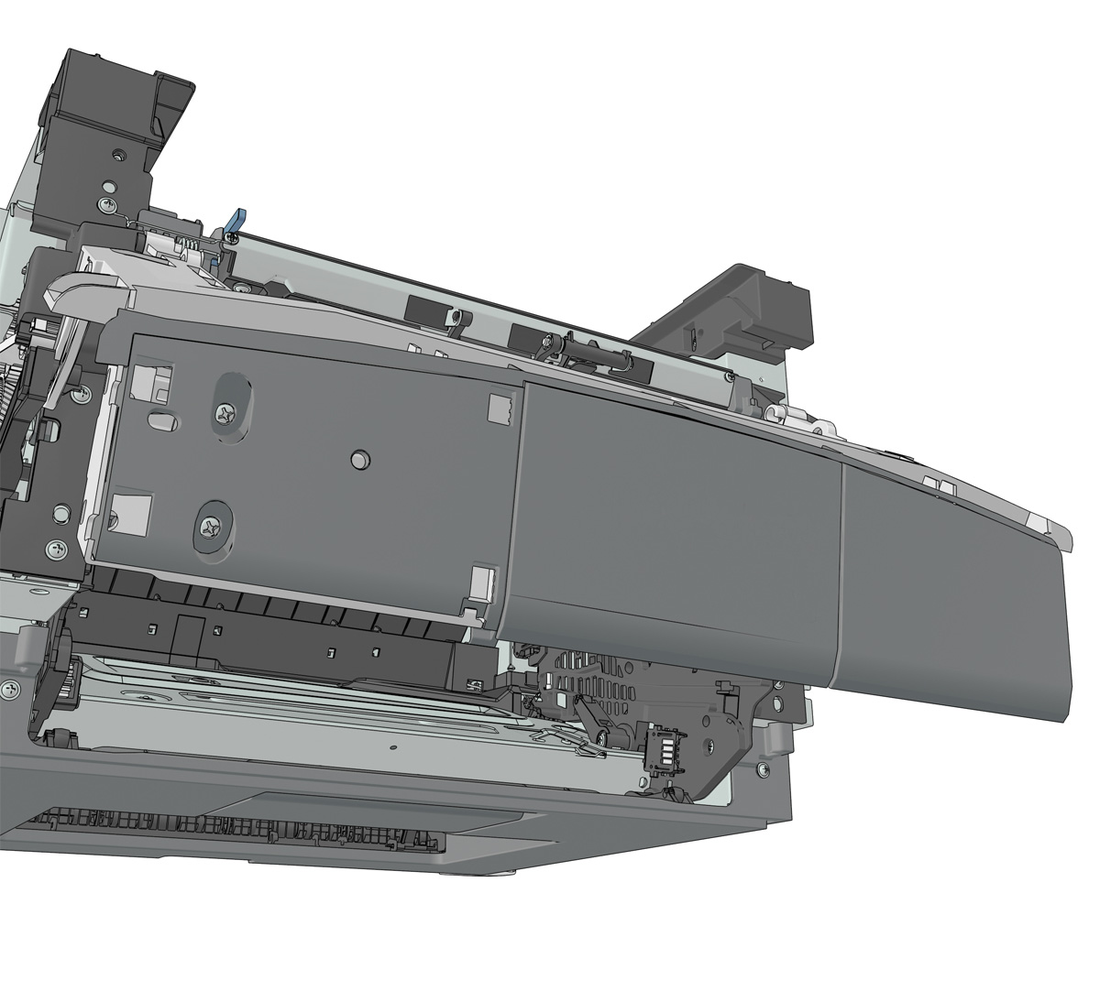
1 Удали табличку с наименованием. См. "Удаление таблички с наименованием" на стр. 236.
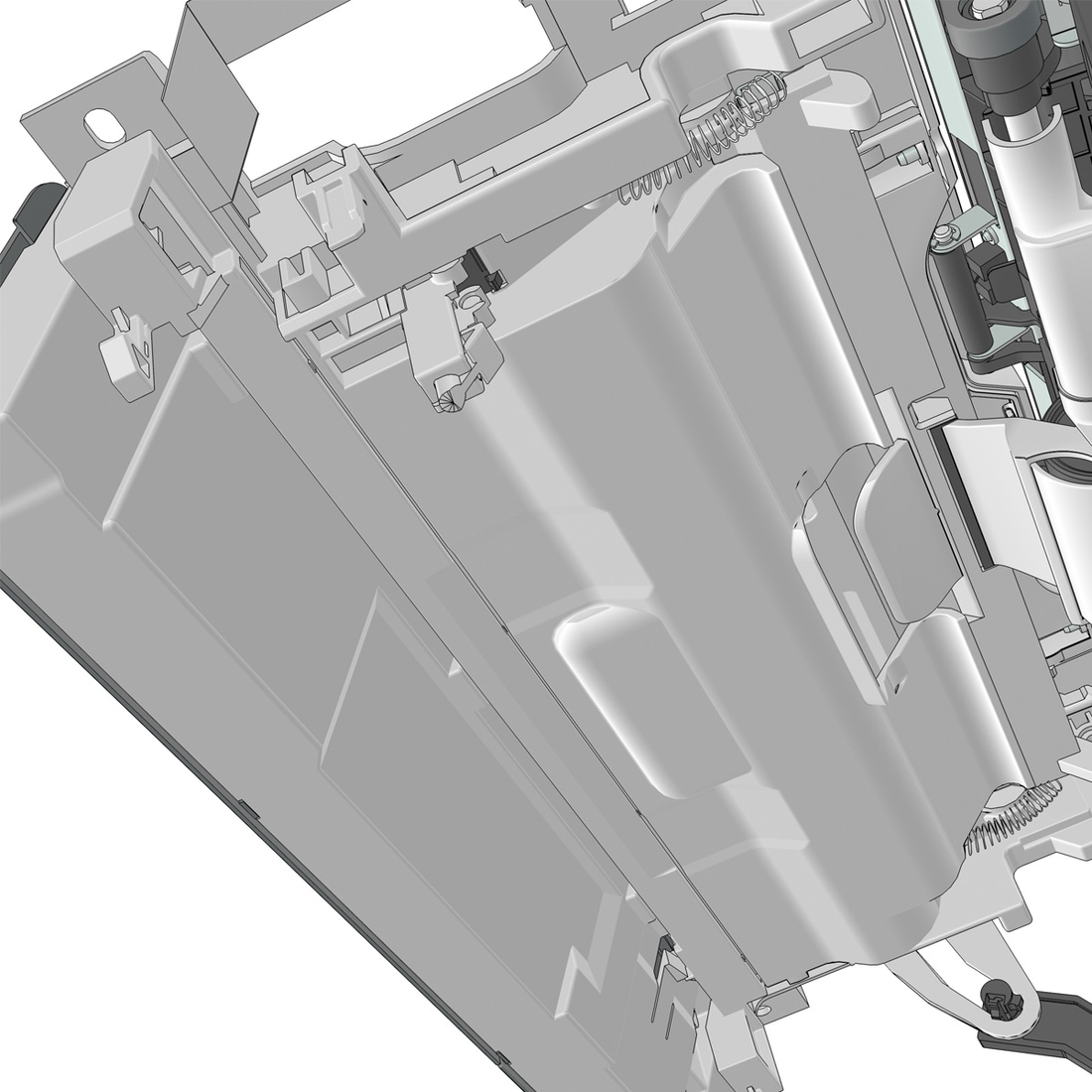
3 Сожми защелки (B) для освобождения левых и правых тяг.
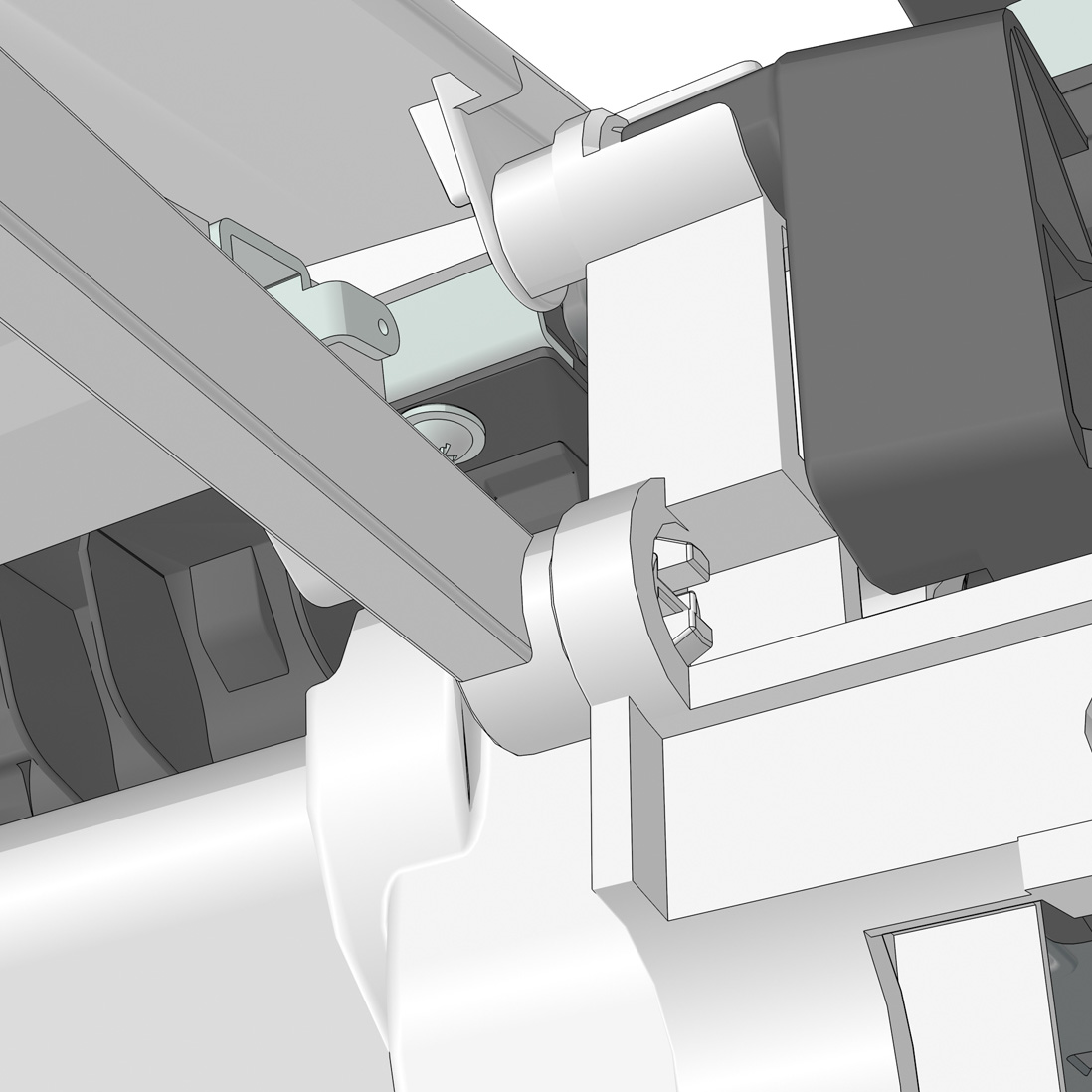
4 Отпусти замок (C) и удали тягу MPF. Сделай то же самое на другой тяге MPF.
5 Отпусти правый язычок (D) MPF.
6 Сдвинь узел MPF для удаления.
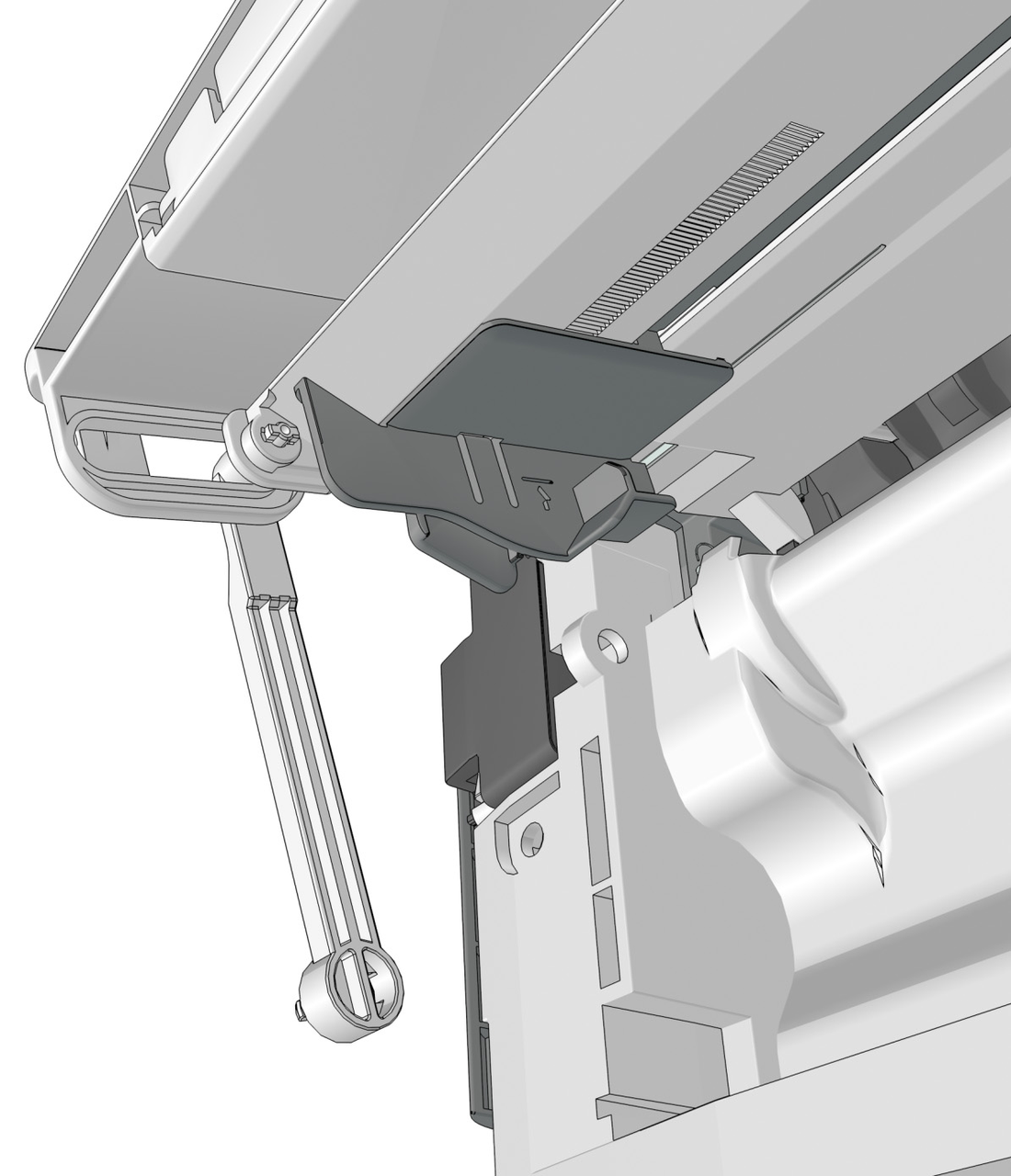
2 Удали два винта (A), затем удали крышку ролика захвата MPF.
1 Удали крышку ролика захвата MPF. См. "Удаление крышки ролика захвата MPF" на стр. 242.
3 Потяни ролик захвата MPF наружу для удаления.
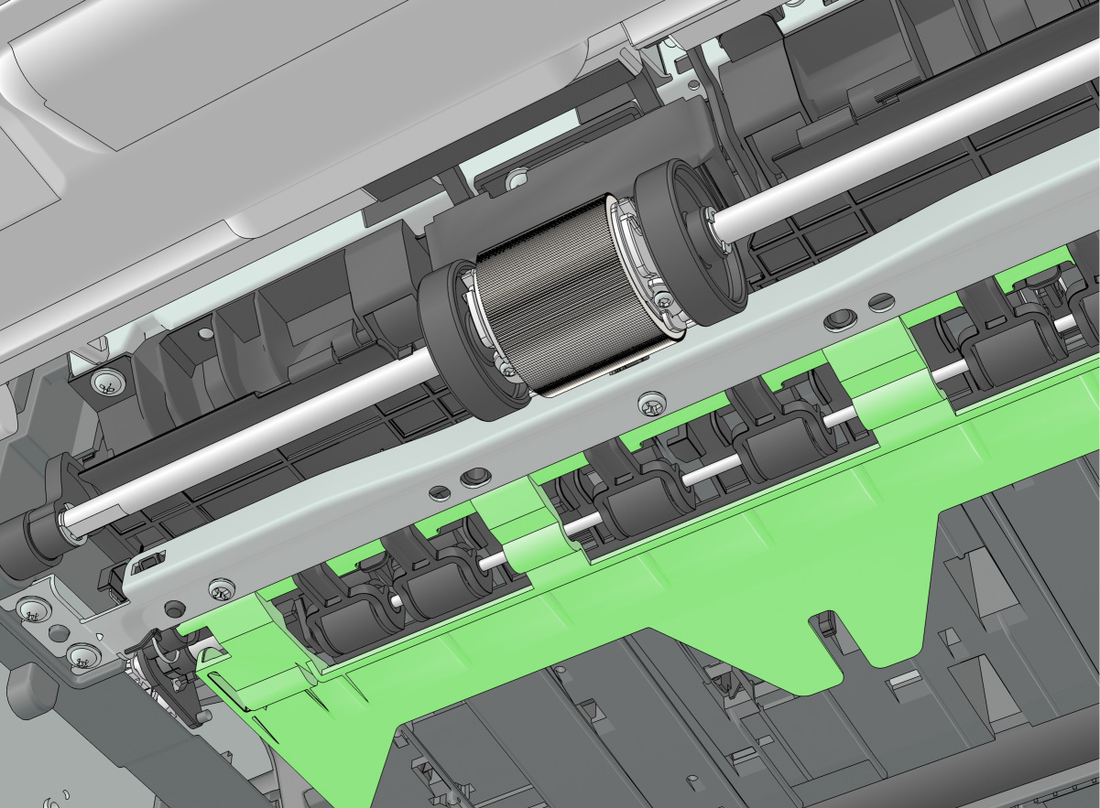
Внимание—Возможное повреждение: не касайтесь шины захвата голыми руками, так как это может повредить ролик захвата.
1 Удали крышку ролика захвата MPF. См. "Удаление крышки ролика захвата MPF" на стр. 242.
3 Сожми защелки, затем удали откидную крышку.
1 Удали крышку ролика захвата MPF. См. "Удаление крышки ролика захвата MPF" на стр. 242.
2 Удали ролик захвата MPF. См. "Удаление ролика захвата MPF" на стр. 242.
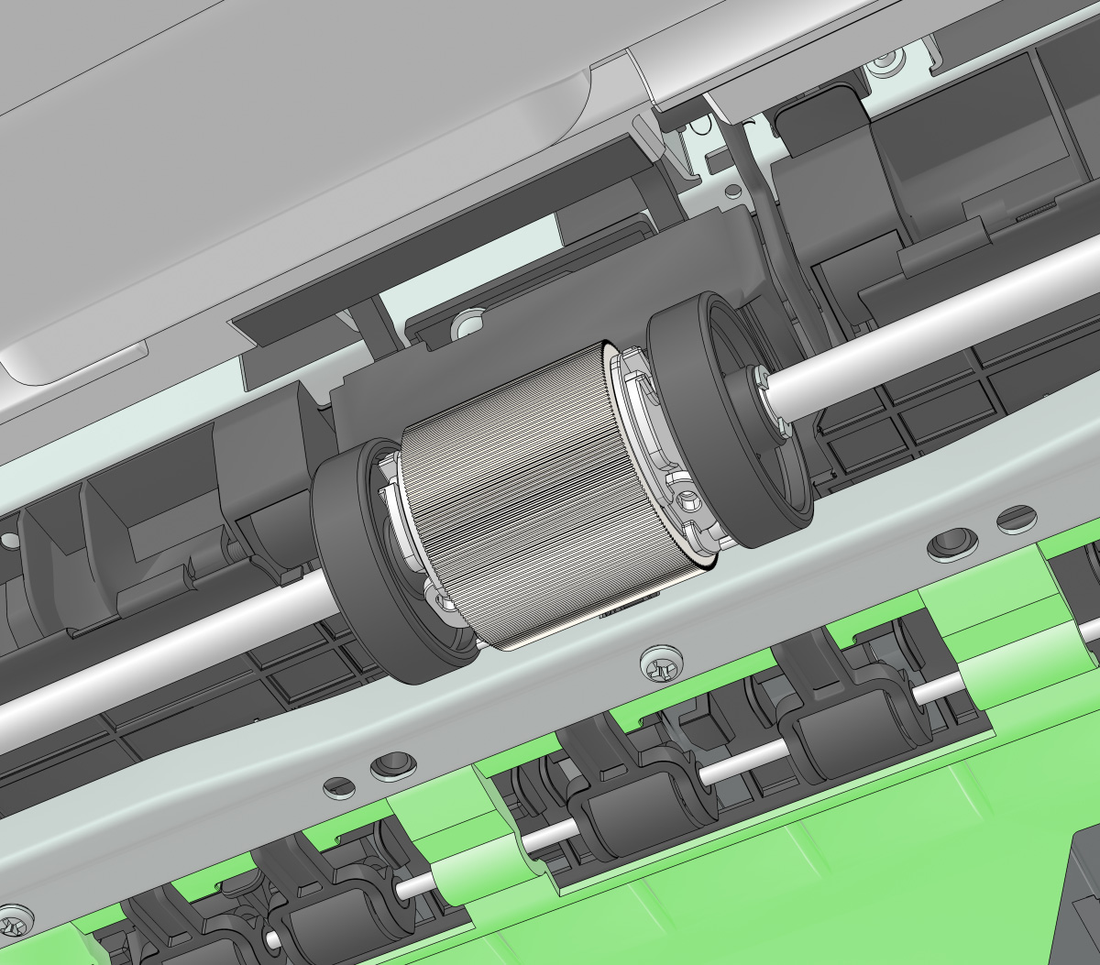
3 Удали четыре винта (A), затем удали крышку доступа к замятию.
1 Извлеки правую крышку. См. «Снятие правой крышки» на стр. 222.
2 Отсоедини кабель JOPP1 или JOPP2 от платы контроллера.
3 Отсоедини кабель JCVR1 от платы контроллера.
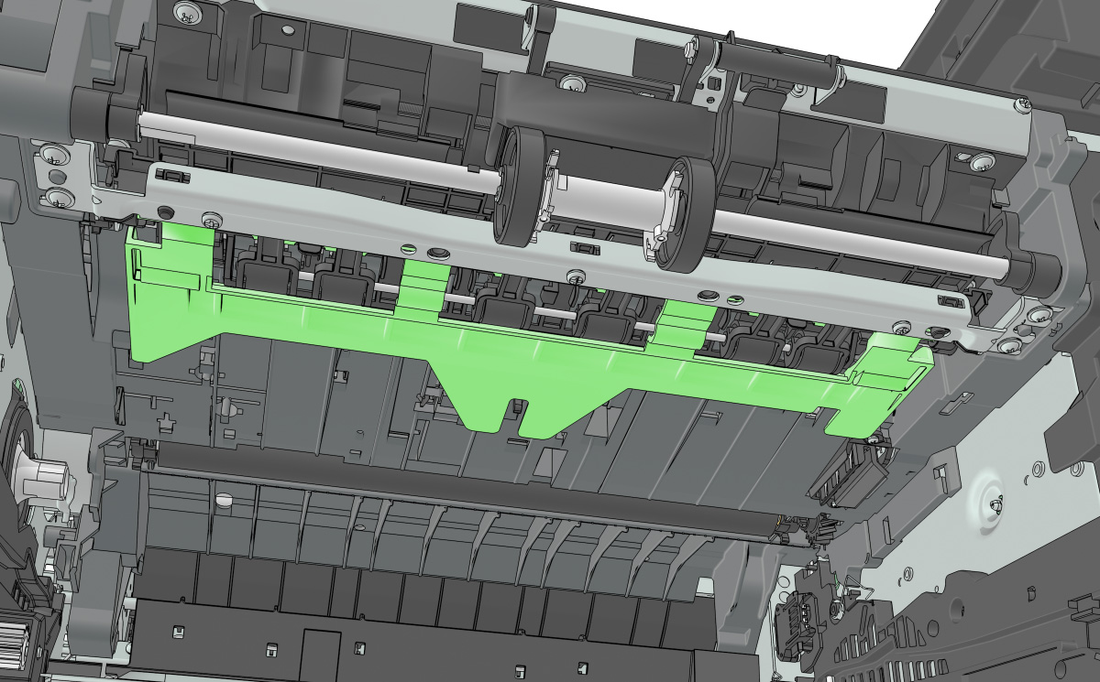
4 Сожми защелку и отсоедини тягу от передней дверцы.
5 Удали винт (A) для отсоединения провода заземления.
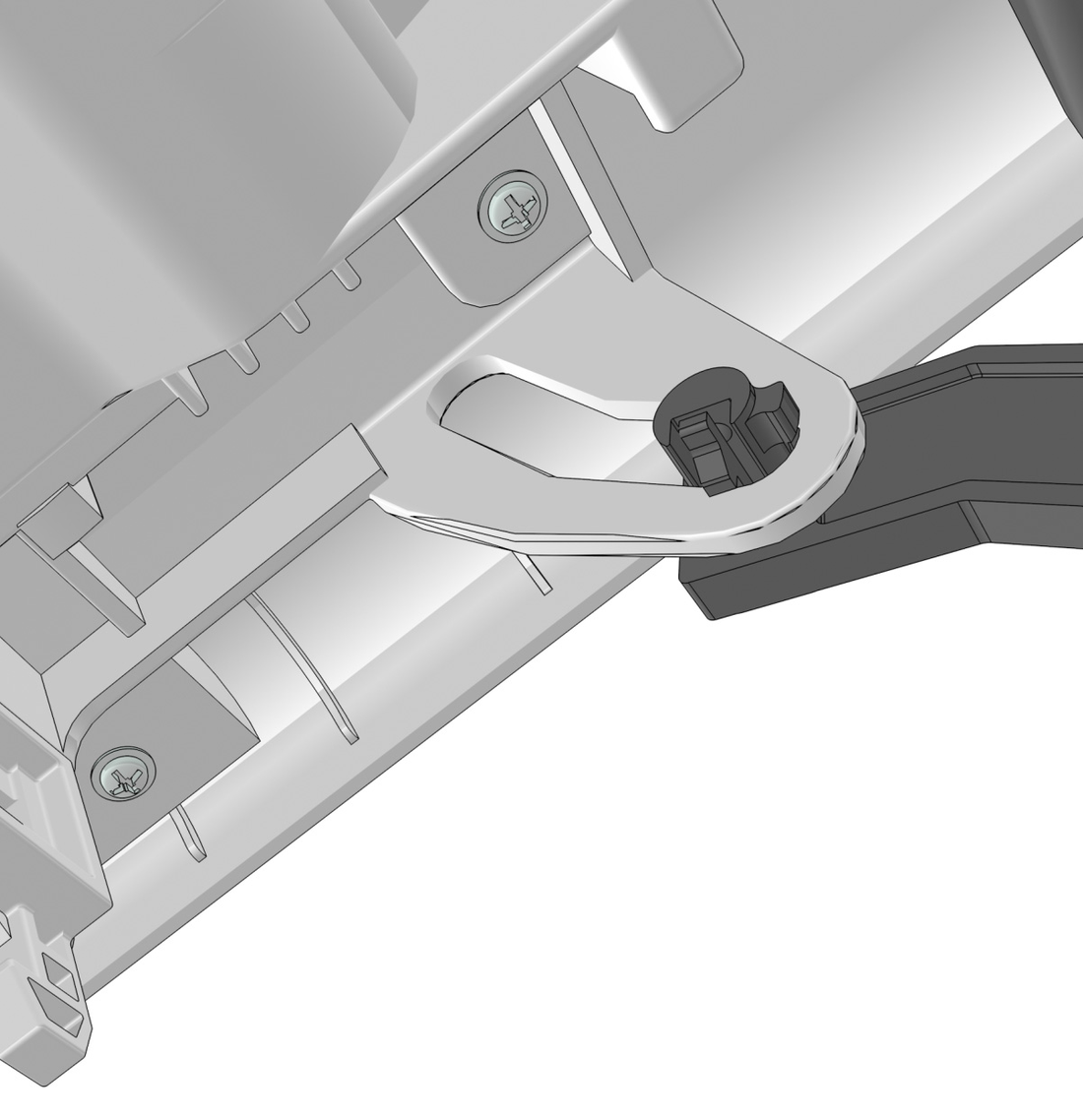
7 Удали правый передний кронштейн, затем удали переднюю дверцу.
Ниже изображены передняя дверца и правый передний кронштейн.
a Установи левую сторону передней дверцы на принтер.
b Присоедини правый передний кронштейн к передней дверце.
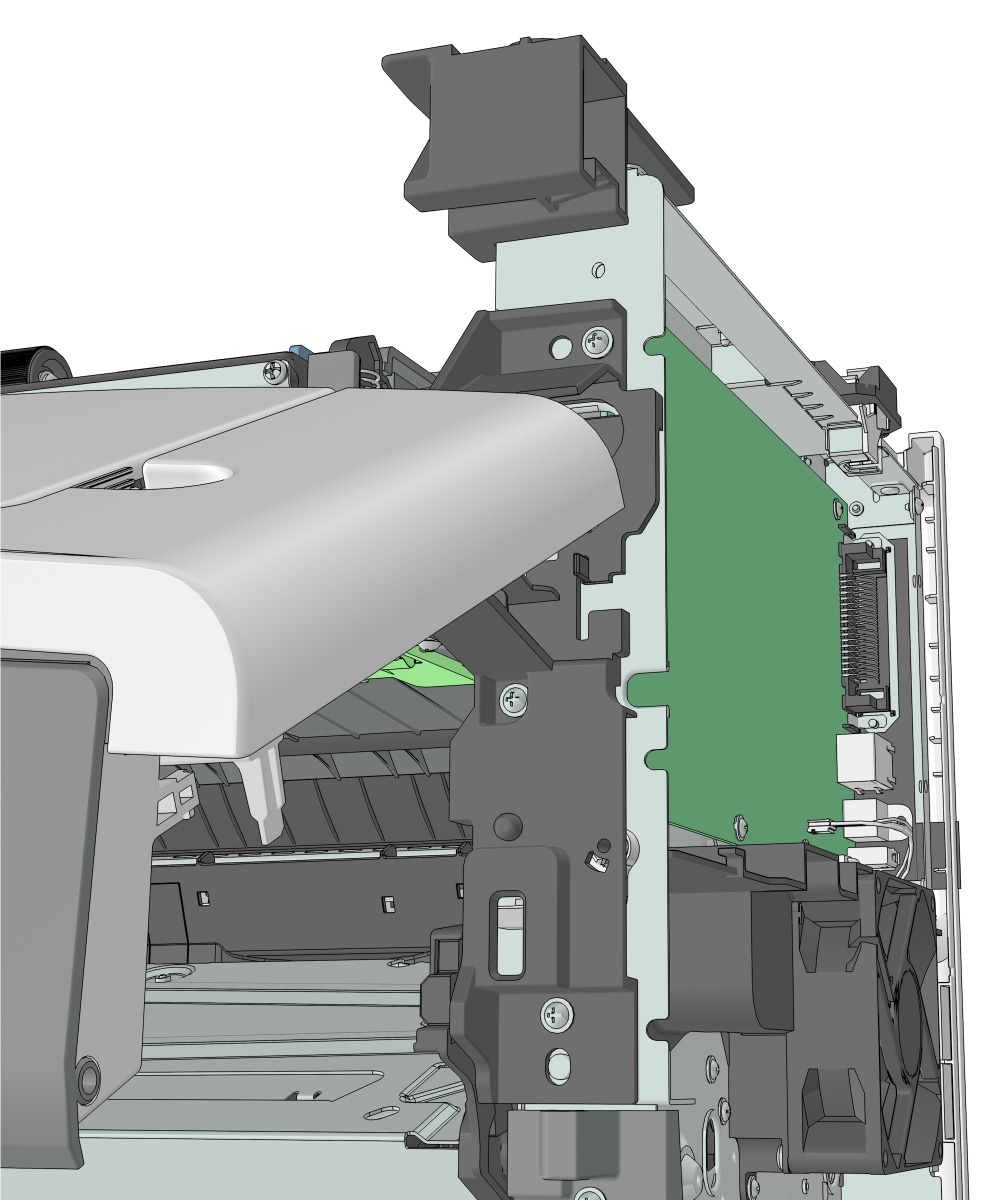
c Установи правый передний кронштейн на принтер.
1 Извлеки правую крышку. См. «Снятие правой крышки» на стр. 222.
2 Извлеки переднюю дверцу. См. раздел «Извлечение передней дверцы» на странице 244.
3 Снимите табличку с наименованием. См. «Снятие таблички с наименованием» на стр. 236.
4 Снимите узел MPF (многофункциональный лоток подачи бумаги). См. «Снятие узла MPF» на стр. 239.
5 Снимите панель. См. «Снятие панели» на стр. 235.
6 Снимите узел панели управления. См. «Снятие узла панели управления» на стр. 236.
7 Передняя крышка доступа остаётся на месте.
1 Снимите переднюю дверь. См. «Снятие передней двери» на стр. 244.
2 Снизу справа от передней опоры снимите винт (A).
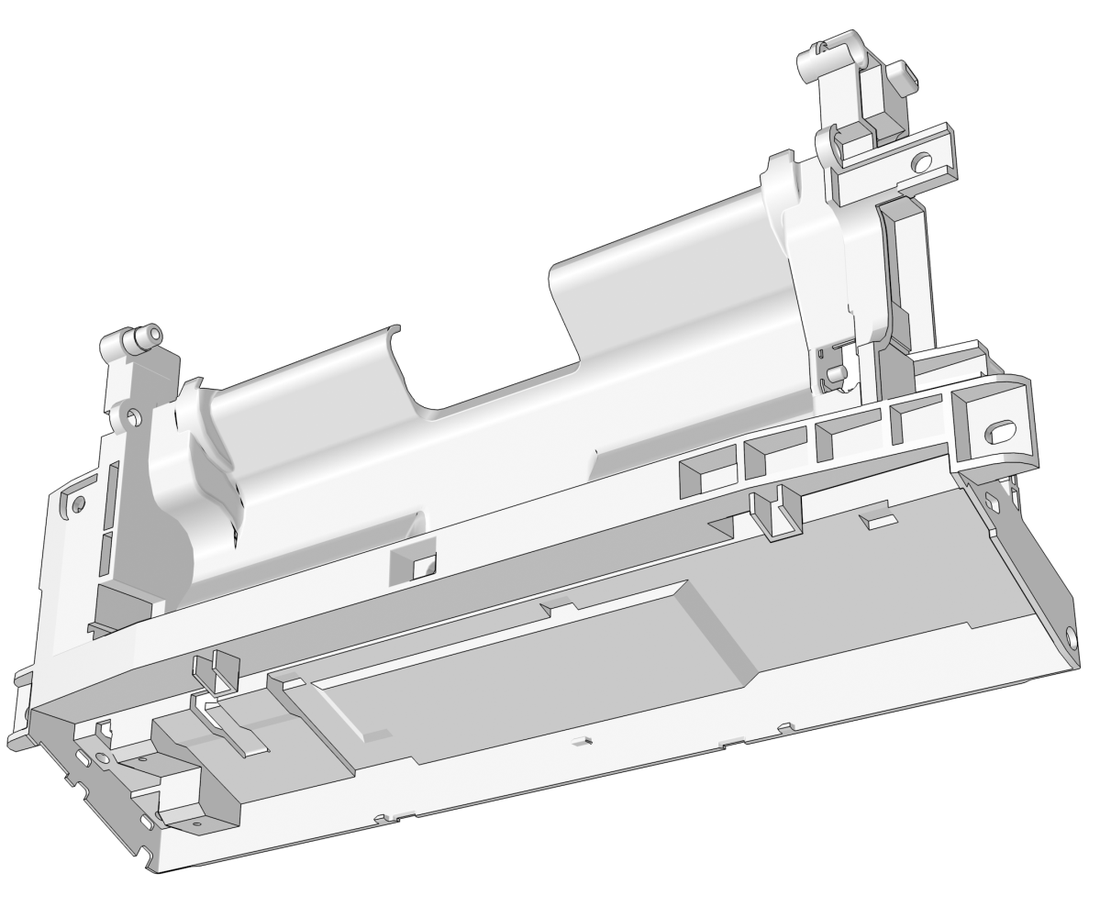
1 Извлеки правую крышку. См. «Снятие правой крышки» на стр. 222.
2 Извлеки переднюю дверцу. См. раздел «Извлечение передней дверцы» на странице 244.
3 Снимите крышку ролика захвата MPF. См. «Снятие крышки ролика захвата MPF» на стр. 242.
4 Снимите ролик захвата MPF. См. «Снятие ролика захвата MPF» на стр. 242.
5 Снимите крышку доступа к замятиям бумаги. См. «Снятие крышки доступа к замятиям» на стр. 243.
6 Отключите кабель JMPF1 от платы контроллера.
8 Надавите и удерживайте ограничитель кулачка для освобождения вала MPF.
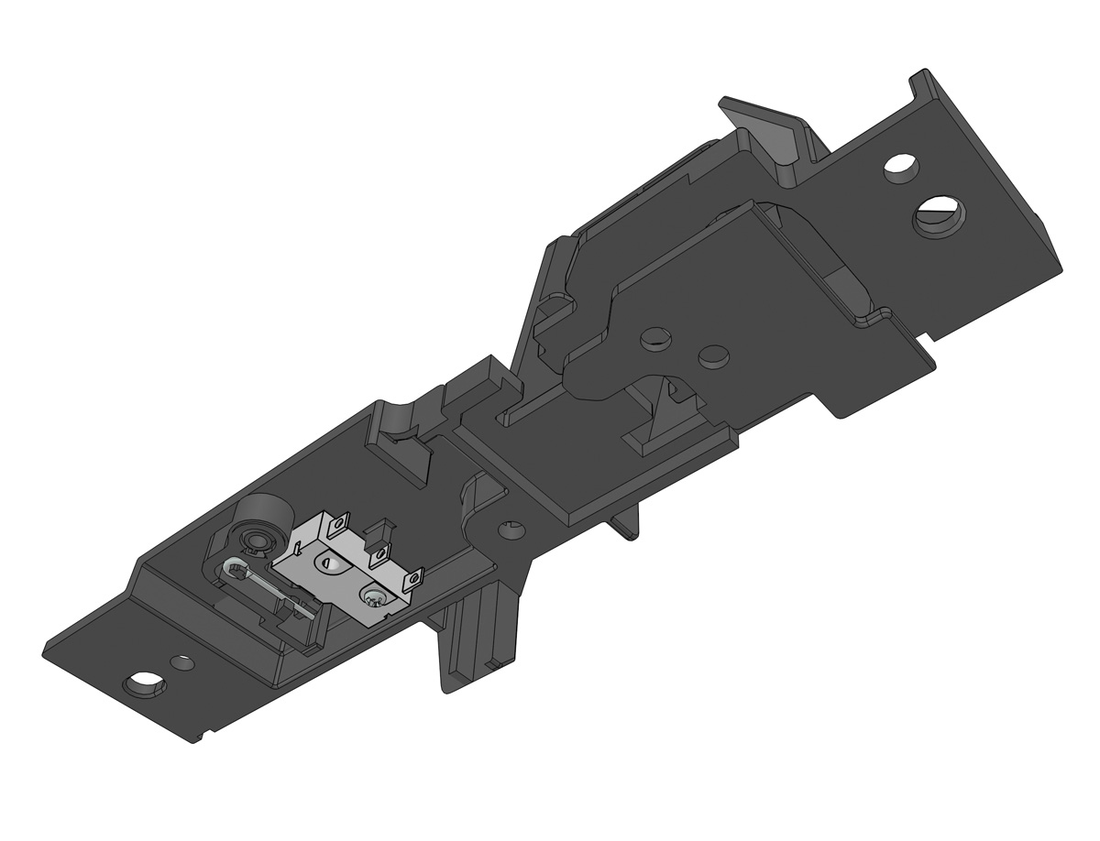
9 Поверните вал MPF внутрь так, чтобы кулачки на каждом конце смотрели вверх.
10 Освободите переднюю направляющую от направляющих на каждом конце.
Примечание при установке: Кулачки на каждом конце вала MPF должны указывать вниз.
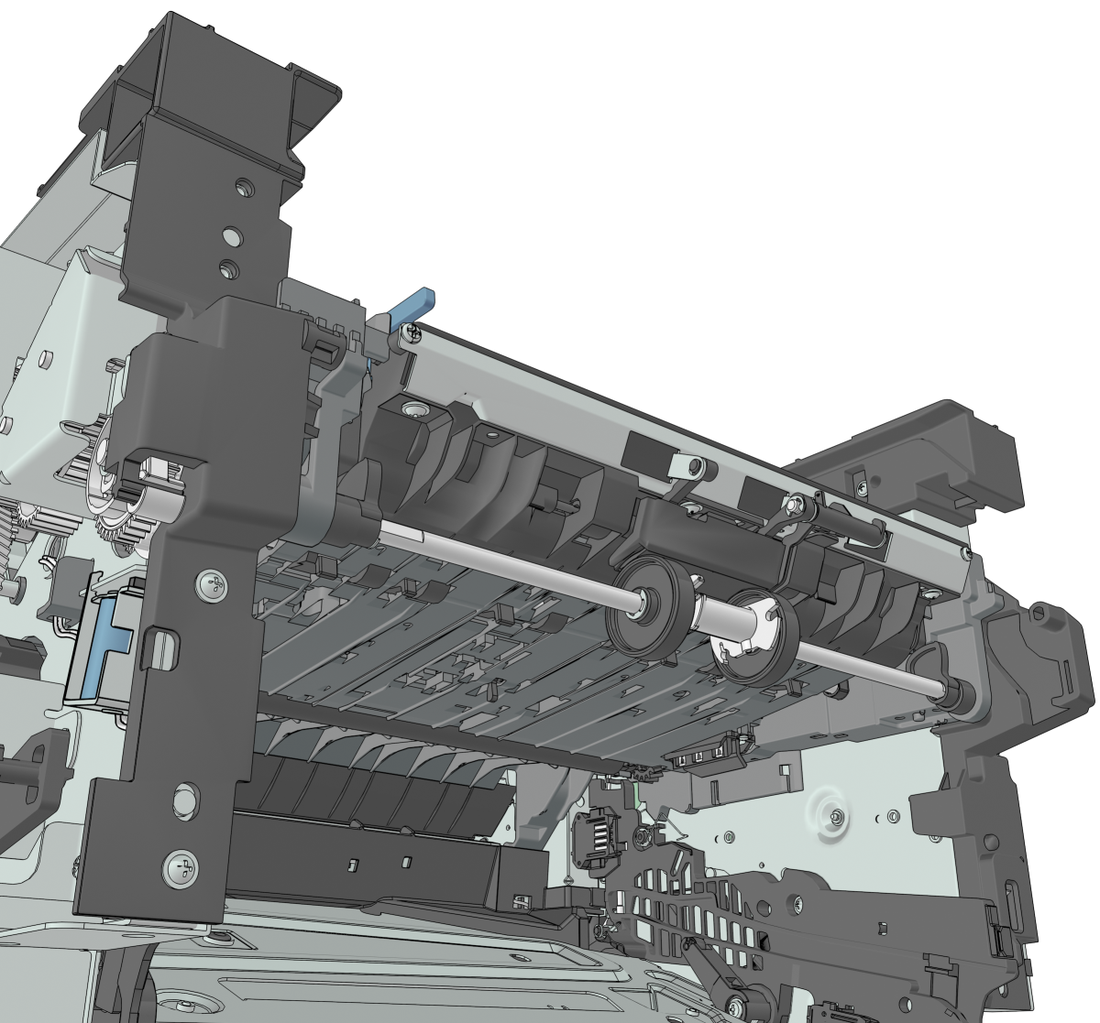
1 Извлеки правую крышку. См. «Снятие правой крышки» на стр. 222.
2 Извлеки переднюю дверцу. См. раздел «Извлечение передней дверцы» на странице 244.
3 Снимите крышку ролика захвата MPF. См. «Снятие крышки ролика захвата MPF» на стр. 242.
4 Снимите ролик захвата MPF. См. «Снятие ролика захвата MPF» на стр. 242.
5 Снимите крышку доступа к замятиям бумаги. См. «Снятие крышки доступа к замятиям» на стр. 243.
7 Надавливая на флаг датчика MPF (B) и сепаратор (C), сдвиньте ролик ограничителя (D) и втулку ролика захвата MPF (E) вправо.
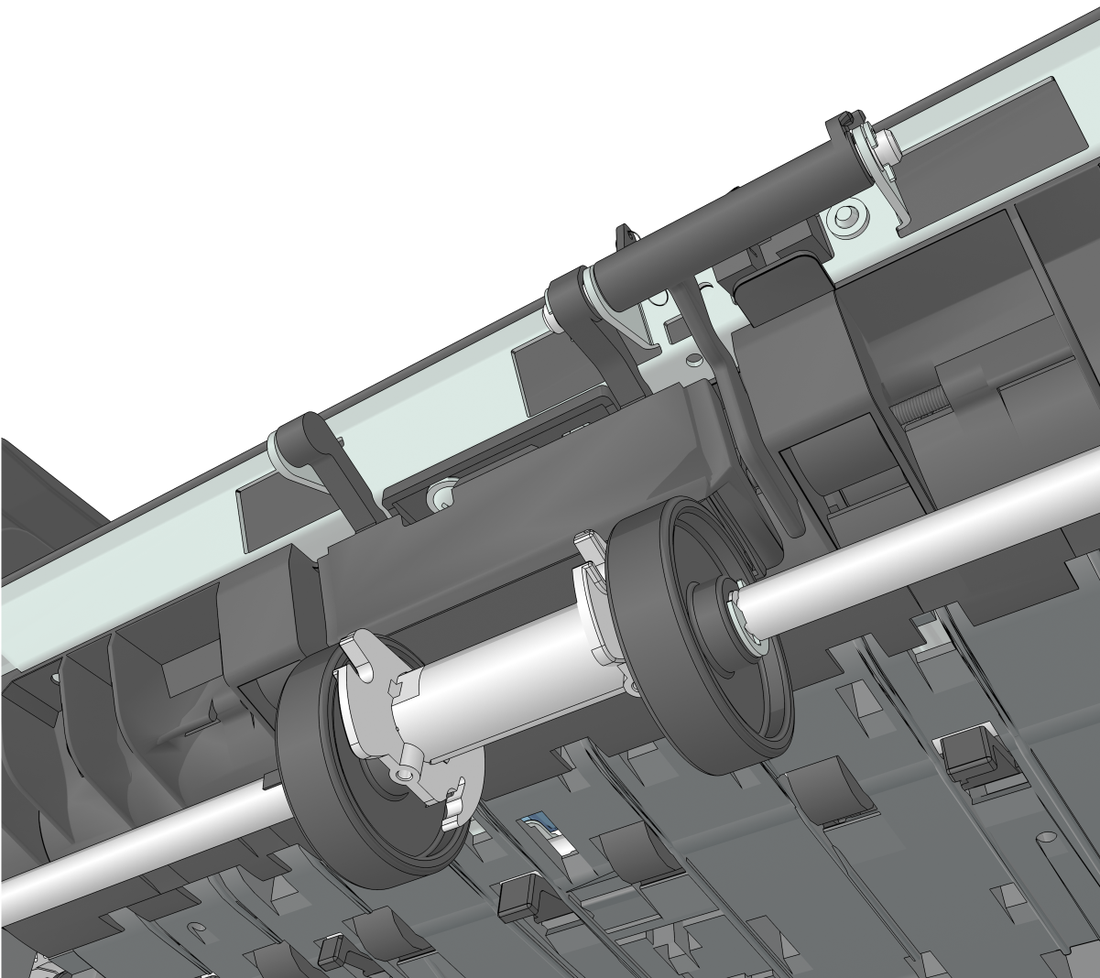
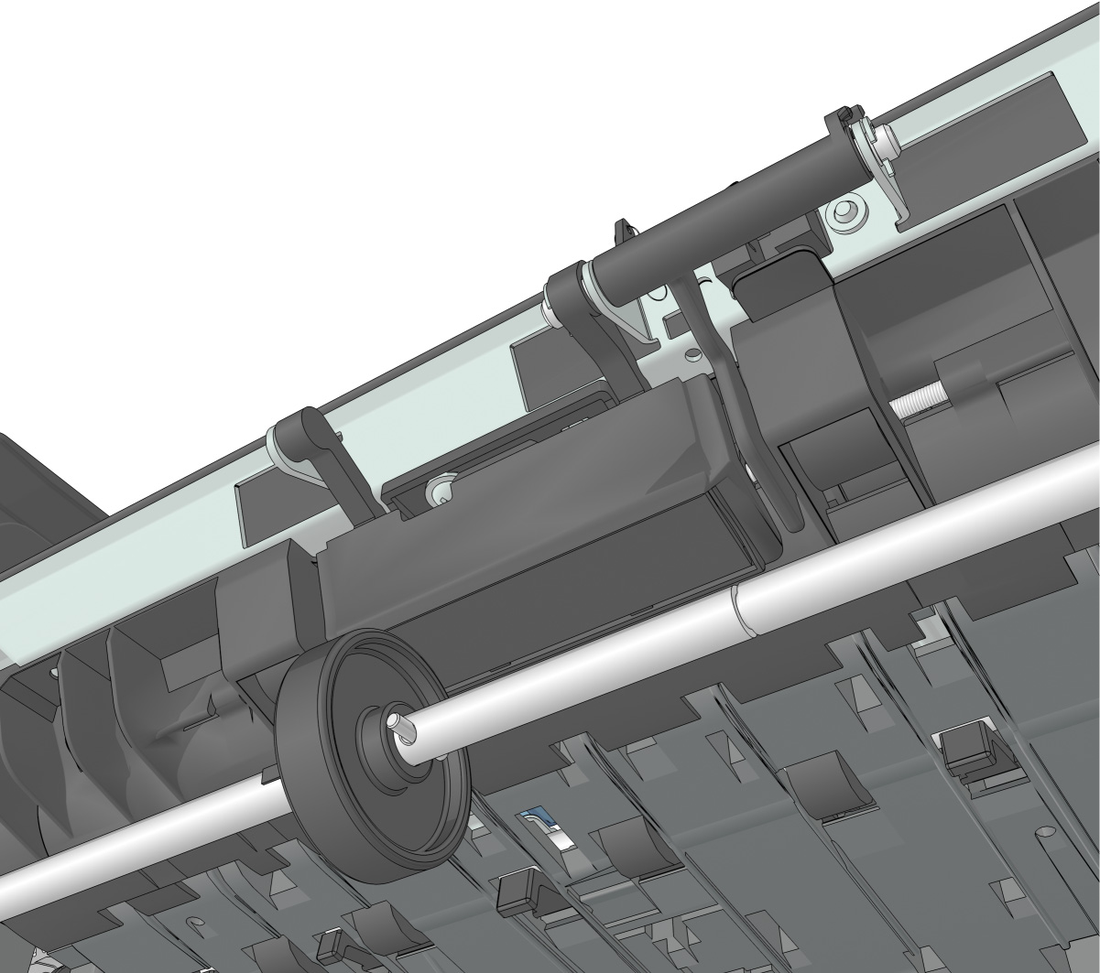
9 Надавливая на флаг датчика MPF и сепаратор, сдвиньте ролик ограничителя (G) вправо.
10 Снимите стопорное кольцо (H), затем сдвиньте вал (I) вправо.
11 Снимите сепаратор и пружину под ним.
1 Извлеки левую крышку. См. «Снятие левой крышки» на стр. 207.
2 Извлеки заднюю дверцу и крышку. См. раздел «Извлечение задней дверцы и крышки» на странице 270.
3 Отключите кабель (A) сзади и отключите кабель (B) слева.
4 Установите принтер так, чтобы он лежал на правом боку.
5 Снимите три винта (C), затем снимите направляющую правого лотка.
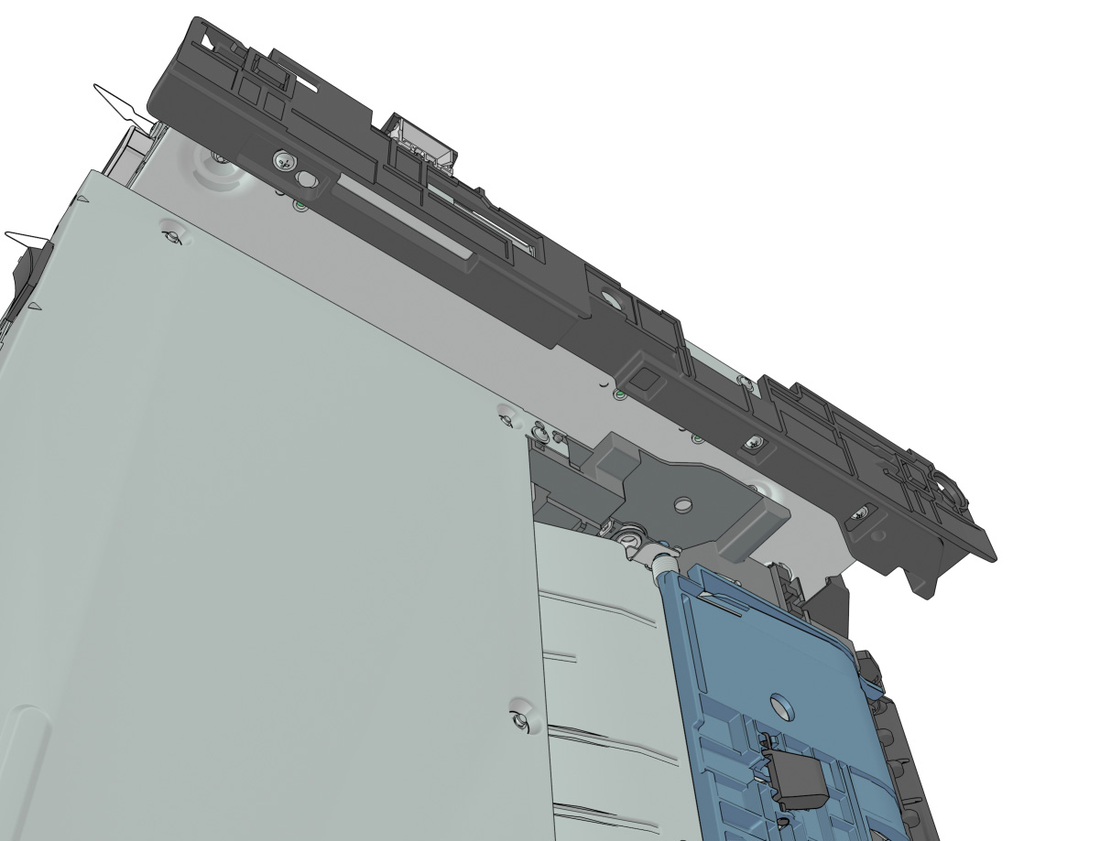
6 Снимите пять металлических винтов (D) и пластиковый винт (E), крепящие блок питания.
7 Снимите блок питания, затем отключите все кабели от блока питания.
1 Извлеки левую крышку. См. «Снятие левой крышки» на стр. 207.
2 Извлеки заднюю дверцу и крышку. См. раздел «Извлечение задней дверцы и крышки» на странице 270.
3 Извлеки блок питания. См. раздел «Извлечение блока питания» на странице 252.
4 Установите принтер так, чтобы он лежал на правом боку.
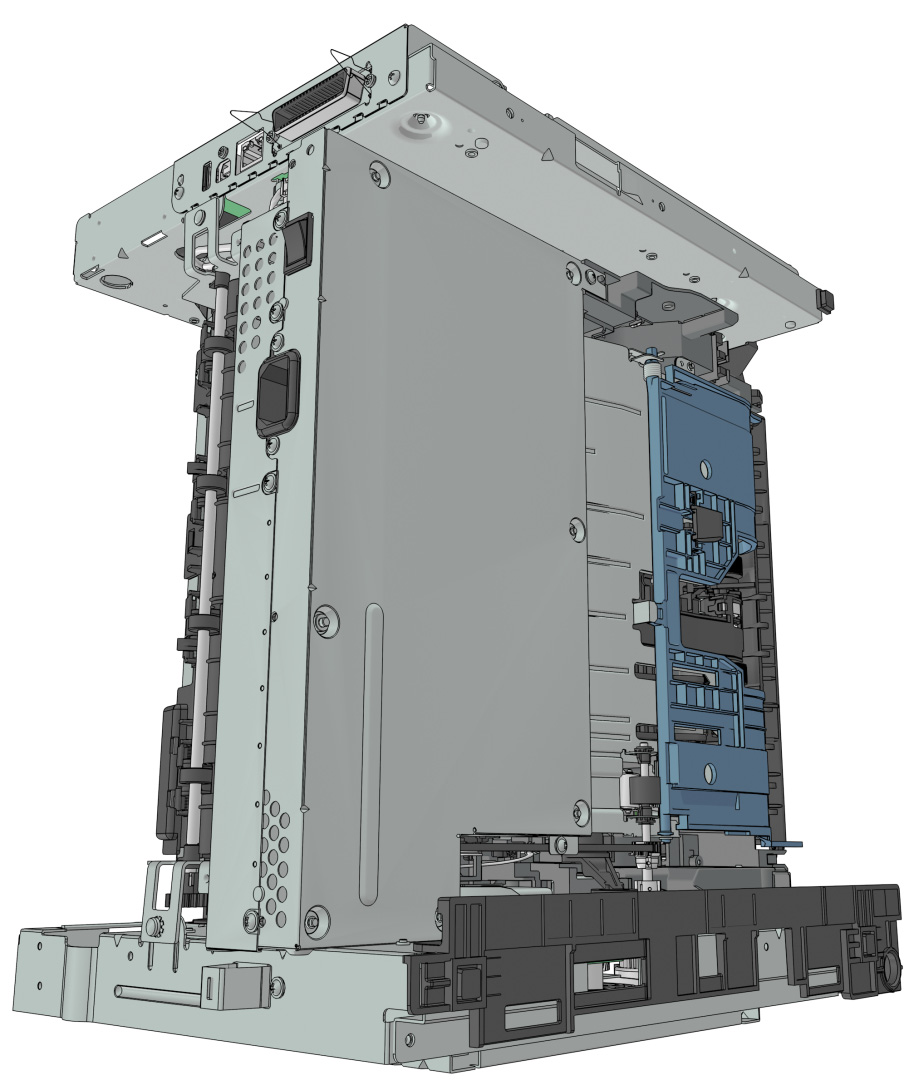
5 Снимите три винта (A), затем снимите защитный экран блока питания.
1 Извлеки левую крышку. См. «Снятие левой крышки» на стр. 207.
2 Извлеки заднюю дверцу и крышку. См. раздел «Извлечение задней дверцы и крышки» на странице 270.
3 Извлеки блок питания. См. раздел «Извлечение блока питания» на странице 252.
4 Извлеки экран блока питания. См. раздел «Извлечение экрана блока питания» на странице 253.
5 Установите принтер так, чтобы он лежал на правом боку.
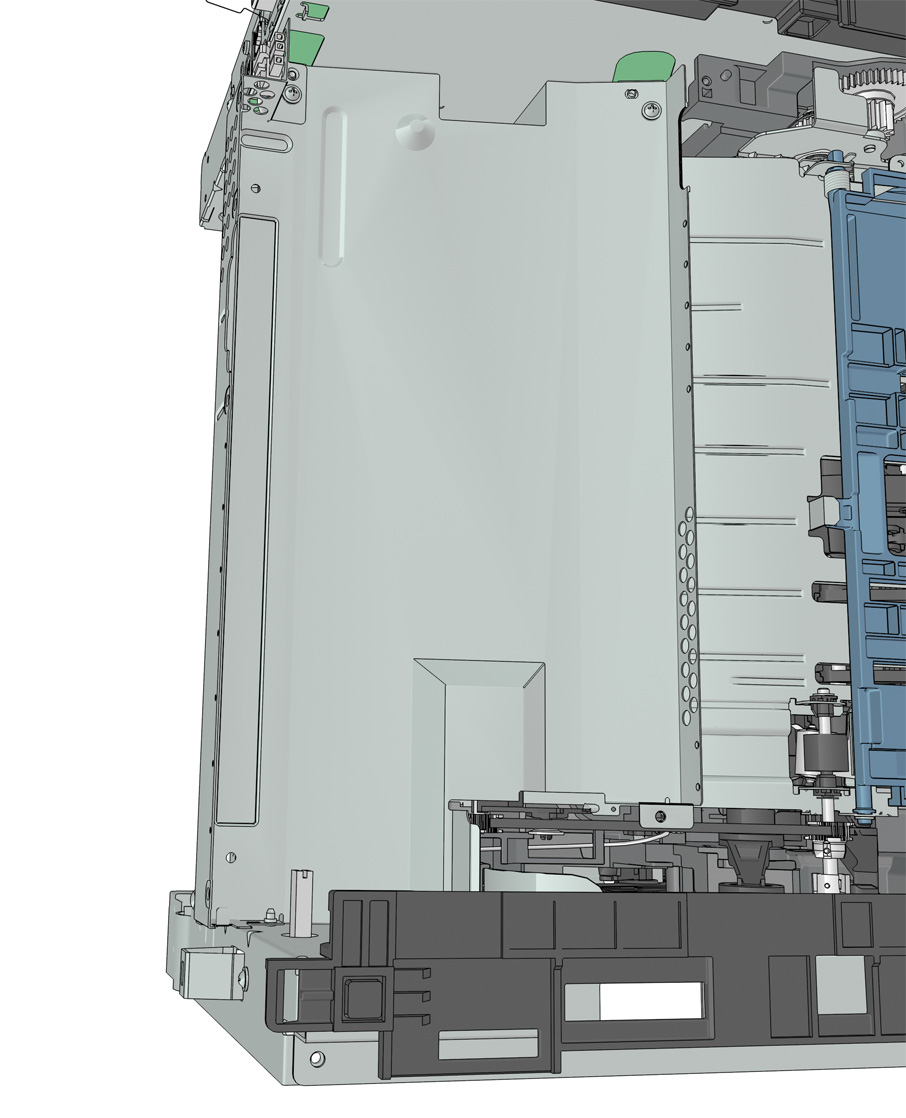
6 Снимите четыре винта (A), крепящие дуплекс.
Примечание: Связь дуплекса (B) входит в состав FRU.
Снятие датчика дуплекса и датчика ввода 1 Снимите левую крышку. См. «Снятие левой крышки» на стр. 207.
2 Извлеки правую крышку. См. «Снятие правой крышки» на стр. 222.
3 Извлеки заднюю дверцу и крышку. См. «Снятие задней дверцы и крышки» на стр. 270.
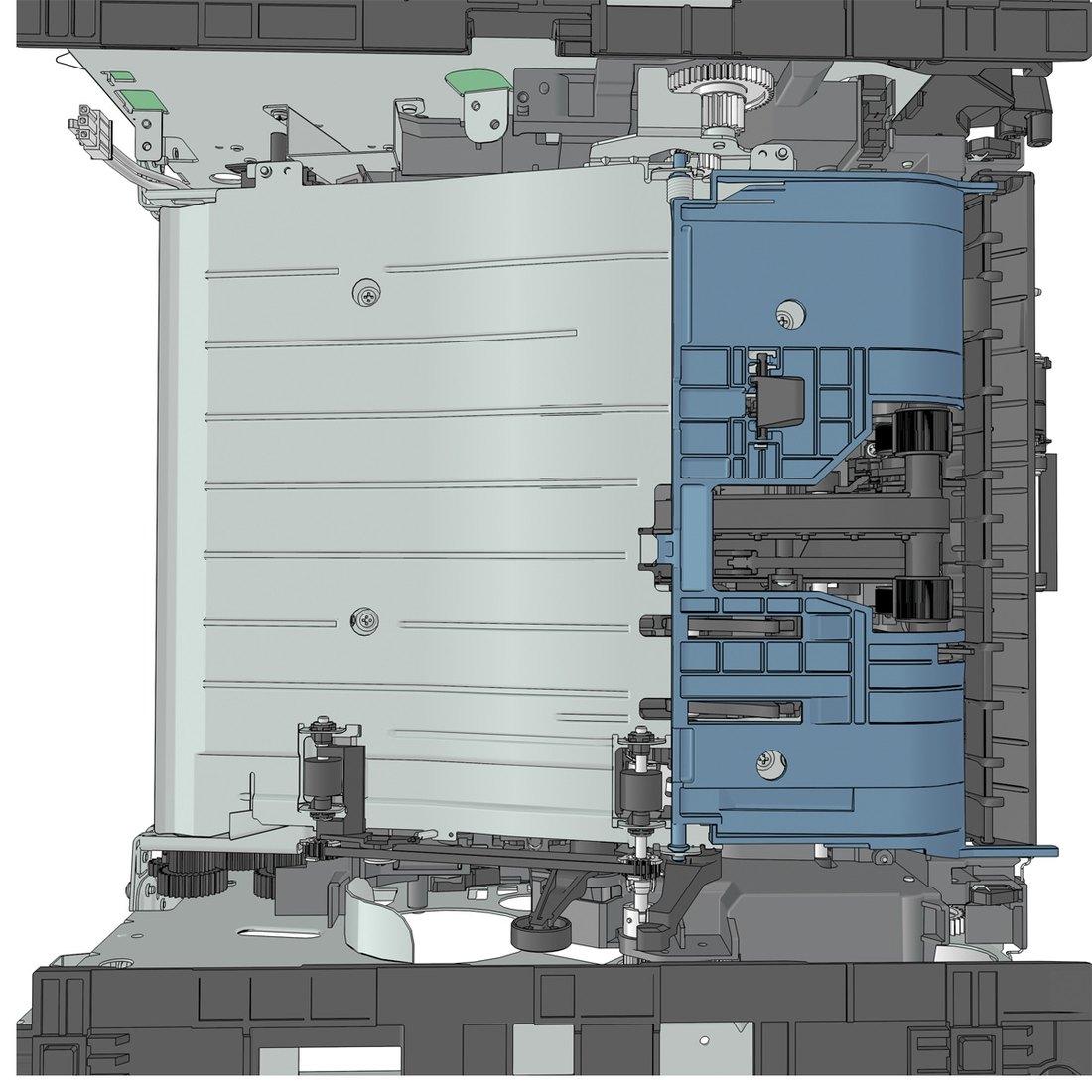
4 Снимите блок питания. См. «Снятие блока питания» на стр. 252.
5 Снимите защитный экран блока питания. См. «Снятие защитного экрана блока питания» на стр. 253.
6 Снимите дуплекс. См. «Снятие дуплекса» на стр. 254.
7 Отключите кабель JDUPPI1 от платы контроллера.
8 Снимите два винта (A) и перережьте кабель рядом с рамой, чтобы отсоединить датчики.
9 Снимите другую половину кабеля из принтера.
Примечание по установке: проложите кабель по новому пути и закрепите его стяжкой кабеля (A).
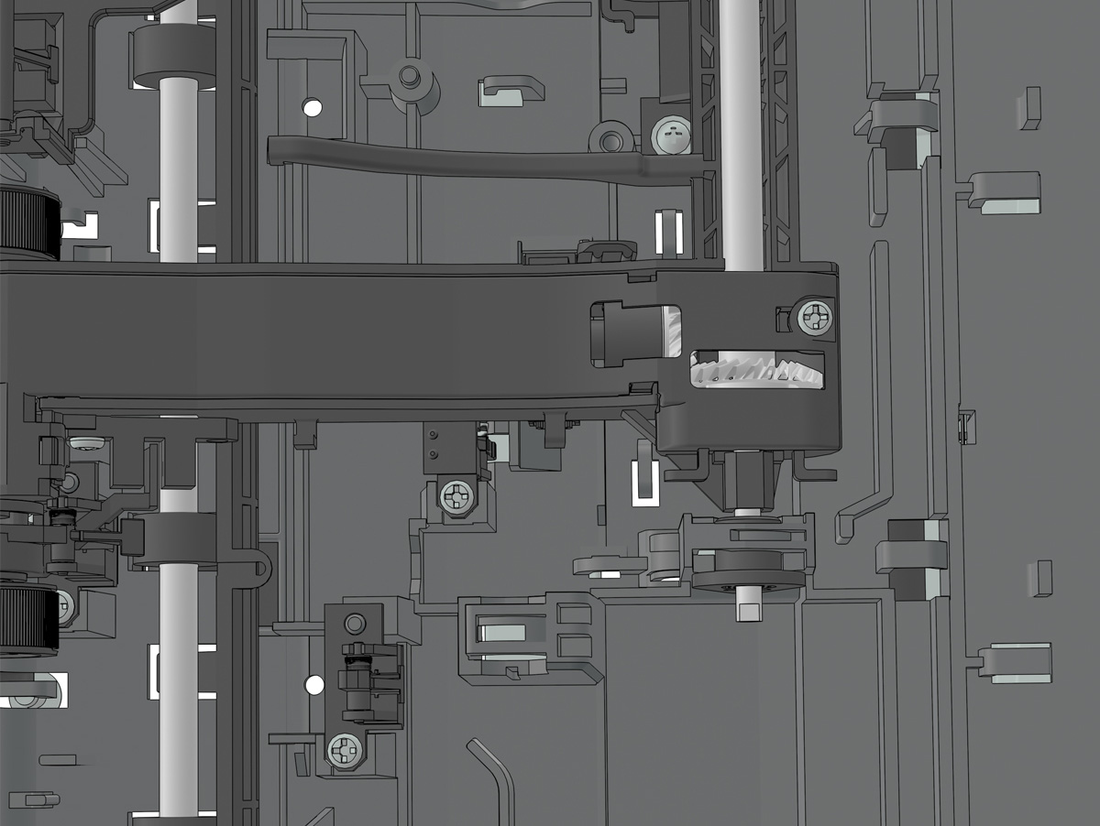
1 Извлеки левую крышку. См. «Снятие левой крышки» на стр. 207.
2 Извлеки главный редуктор привода. См. «Снятие главного редуктора привода» на стр. 208.
3 Извлеки заднюю дверцу и крышку. См. «Снятие задней дверцы и крышки» на стр. 270.
4 Снимите блок питания. См. «Снятие блока питания» на стр. 252.
5 Снимите защитный экран блока питания. См. «Снятие защитного экрана блока питания» на стр. 253.
6 Снимите дуплекс. См. «Снятие дуплекса» на стр. 254.
7 Отключите пружину (A) от принтера.
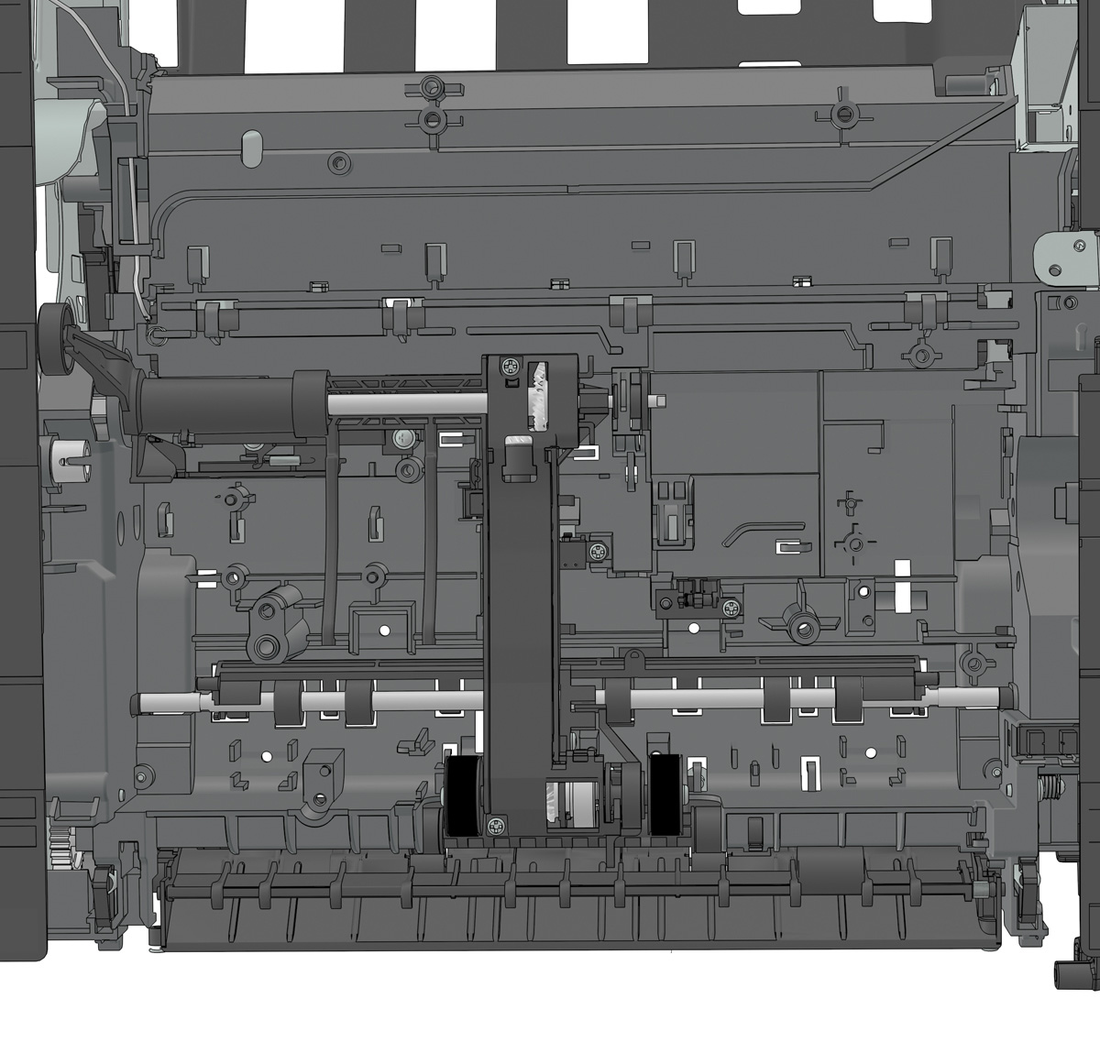
8 Снимите два винта (B), затем снимите датчик.
9 Отключите кабель от датчика.
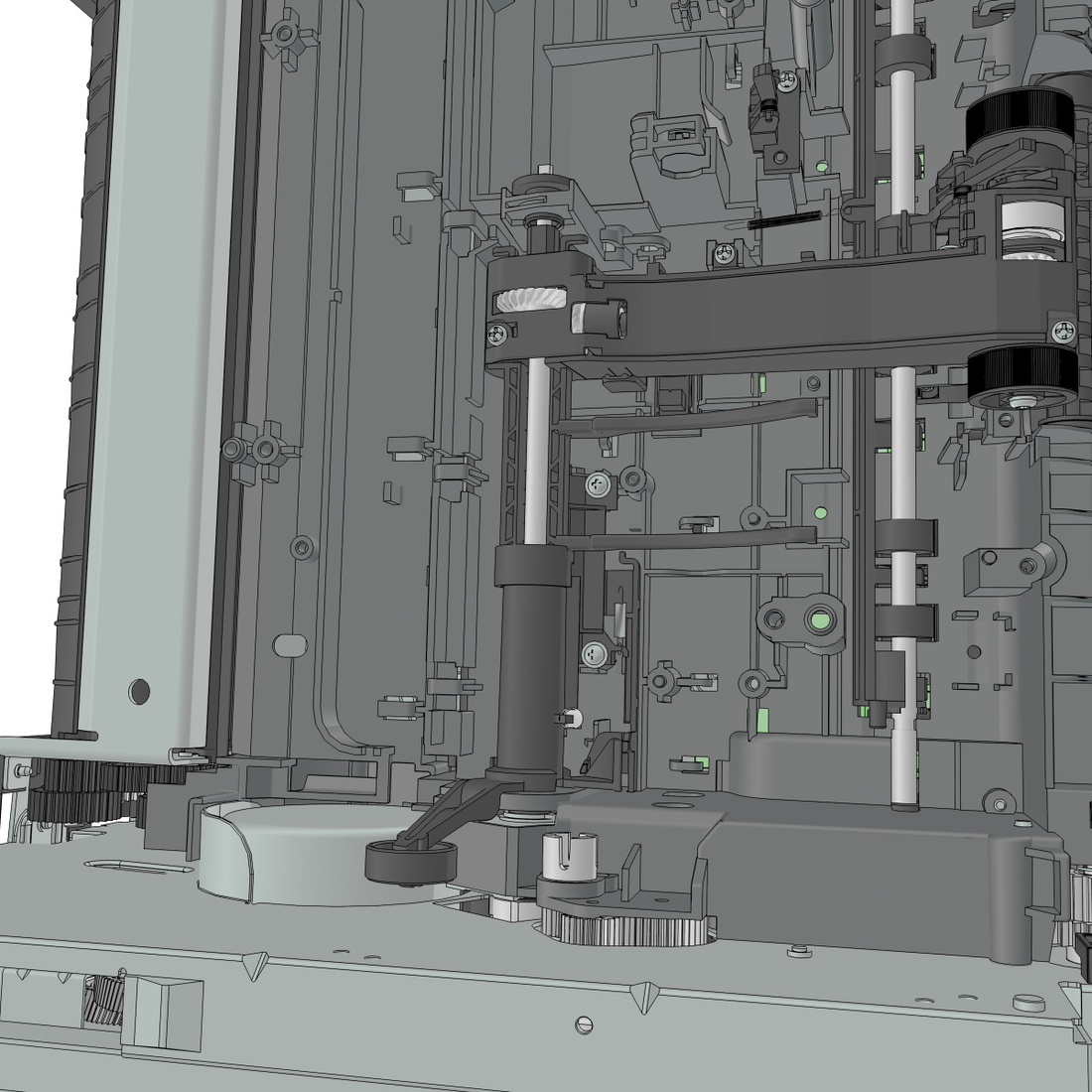
a Нанесите RheoGel 793 на верхний и нижний край шторки затвора.
b Нанесите RheoGel 793 на точку контакта между кронштейном (A) и кулачком.
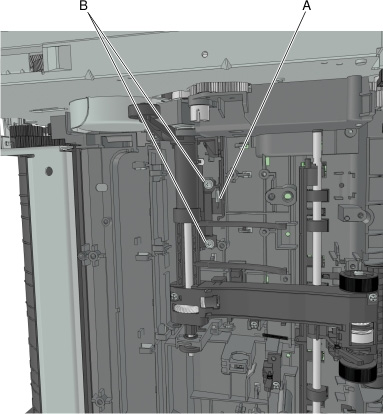
c Нанесите RheoGel 793 на точку контакта нижнего края (B), где скользит кронштейн стеклоочистителя.
1 Извлеки левую крышку. См. «Снятие левой крышки» на стр. 207.
2 Извлеки правую крышку. См. «Снятие правой крышки» на стр. 222.
3 Извлеки заднюю дверцу и крышку. См. «Снятие задней дверцы и крышки» на стр. 270.
4 Снимите блок питания. См. «Снятие блока питания» на стр. 252.
5 Снимите защитный экран блока питания. См. «Снятие защитного экрана блока питания» на стр. 253.
6 Снимите дуплекс. См. «Снятие дуплекса» на стр. 254.
7 Отключите кабель JACM1 от платы контроллера и перережьте его рядом с рамой.
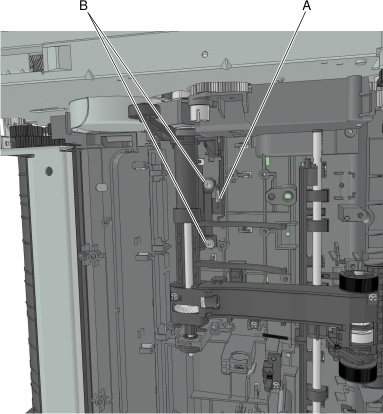
8 Удали винт (A), затем удали датчик.
9 Снимите другую половину кабеля из принтера.
a Установи датчик на ACM.
b Проложи кабель вдоль двух кабельных держателей на боку ACM.
Примечание: Убедись, что кабель не ослаблен.
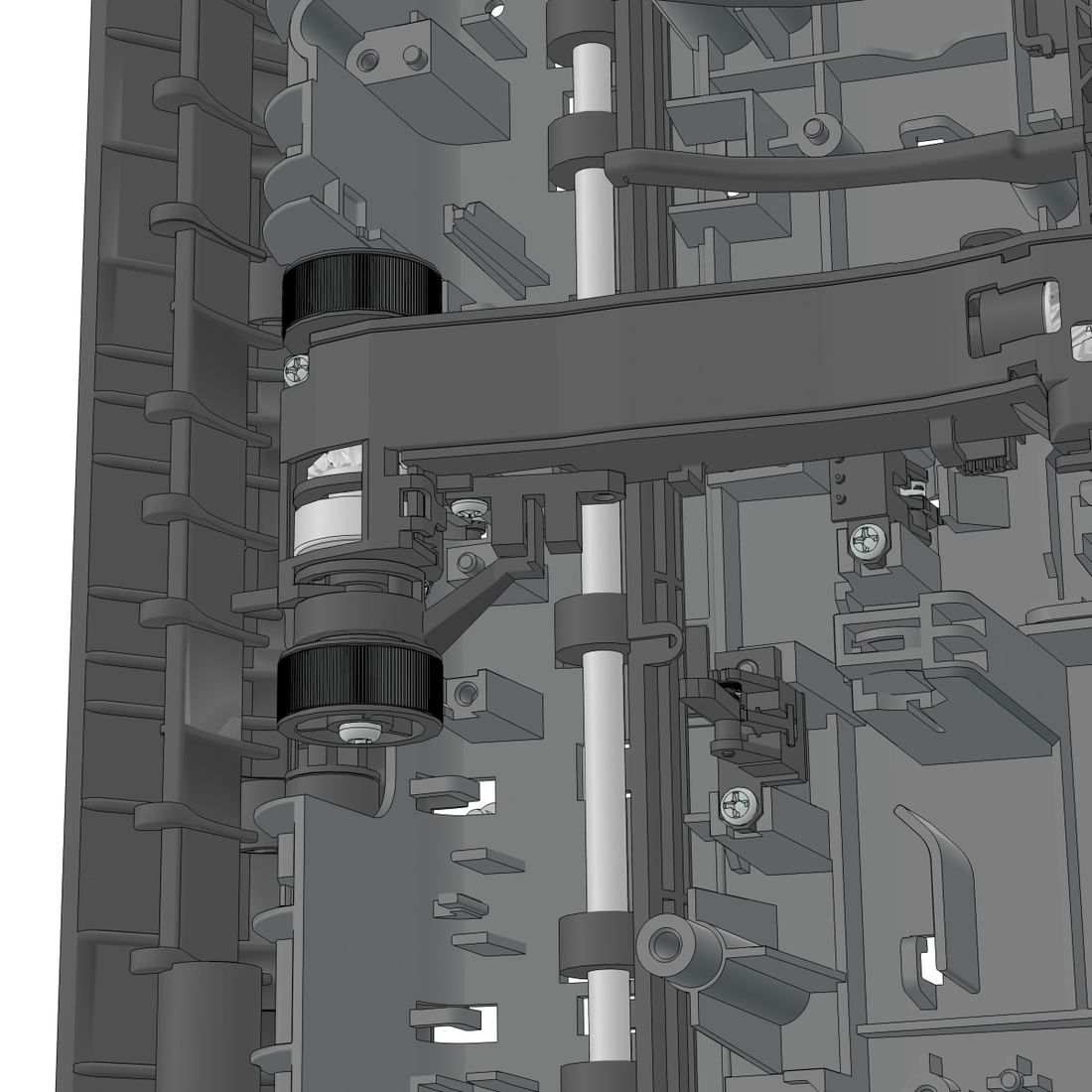
c Подведи кабель перед двумя кабельными держателями возле вала ACM.
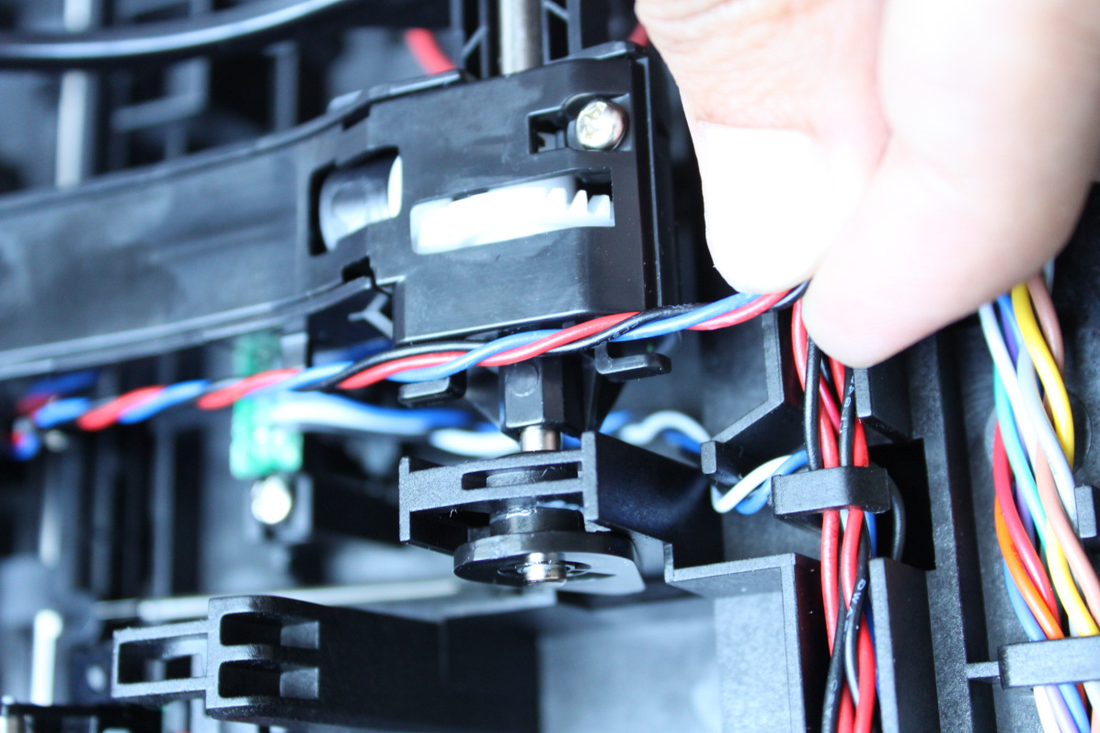
d Проведи кабель за правый кабельный держатель.
e Скрути кабель так, чтобы он образовал петлю.
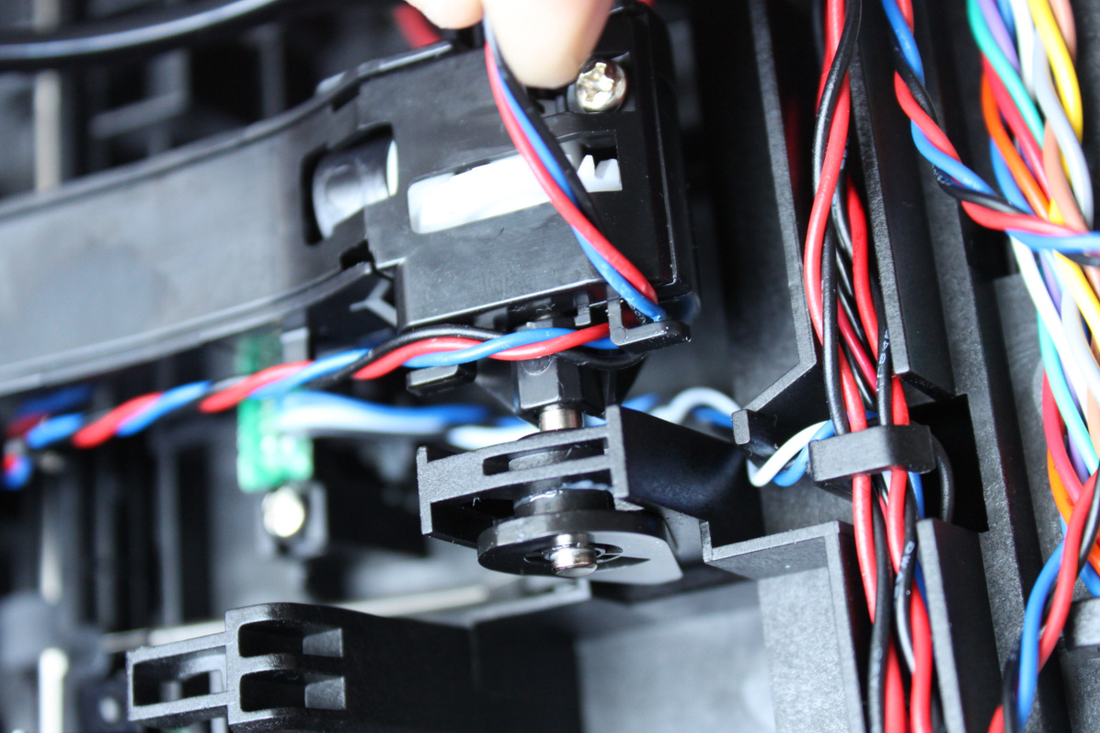
Надень петлю на левый кабельный держатель.
g Потяни свободный конец, чтобы убедиться, что кабель плотно закреплен вокруг кабельных держателей.
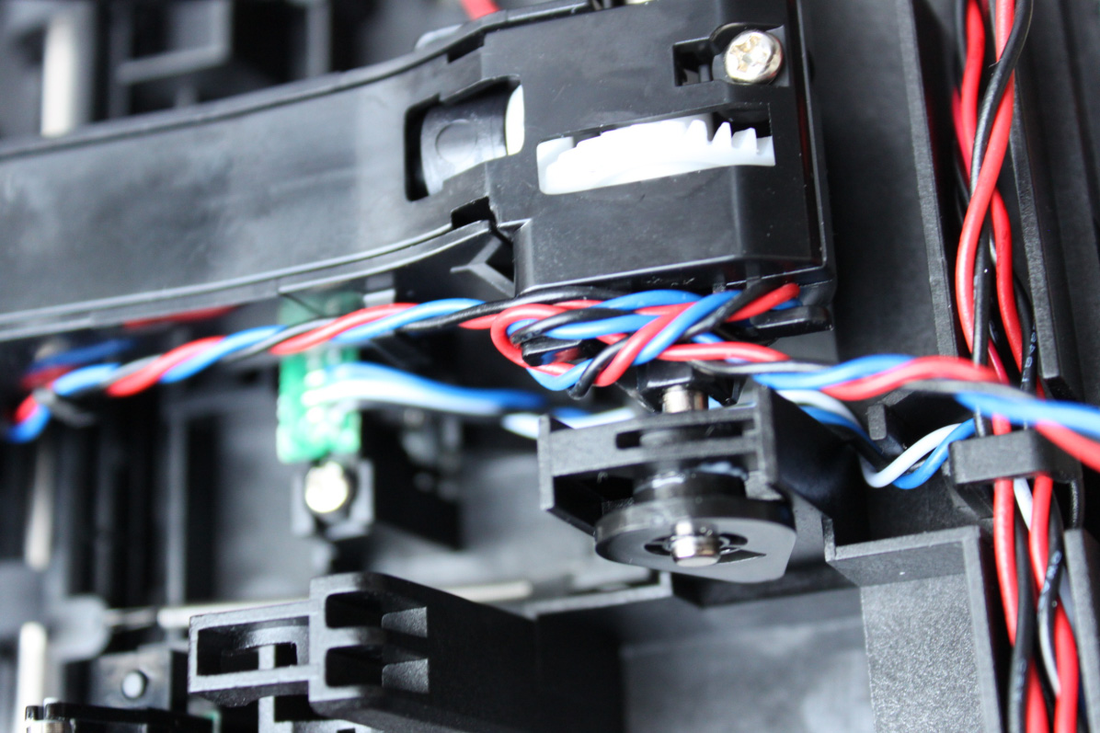
h Проложи кабель по новому пути и закрепи его кабельным стяжком (A).
1 Извлеки левую крышку. См. «Снятие левой крышки» на стр. 207.
2 Извлеки главный редуктор привода. См. «Снятие главного редуктора привода» на стр. 208.
3 Извлеки заднюю дверцу и крышку. См. «Снятие задней дверцы и крышки» на стр. 270.
4 Снимите блок питания. См. «Снятие блока питания» на стр. 252.
5 Снимите защитный экран блока питания. См. «Снятие защитного экрана блока питания» на стр. 253.
6 Снимите дуплекс. См. «Снятие дуплекса» на стр. 254.
7 Используя маленькую отвертку с плоским жалом, заблокируй ролик (A) и предотврати вращение вала.
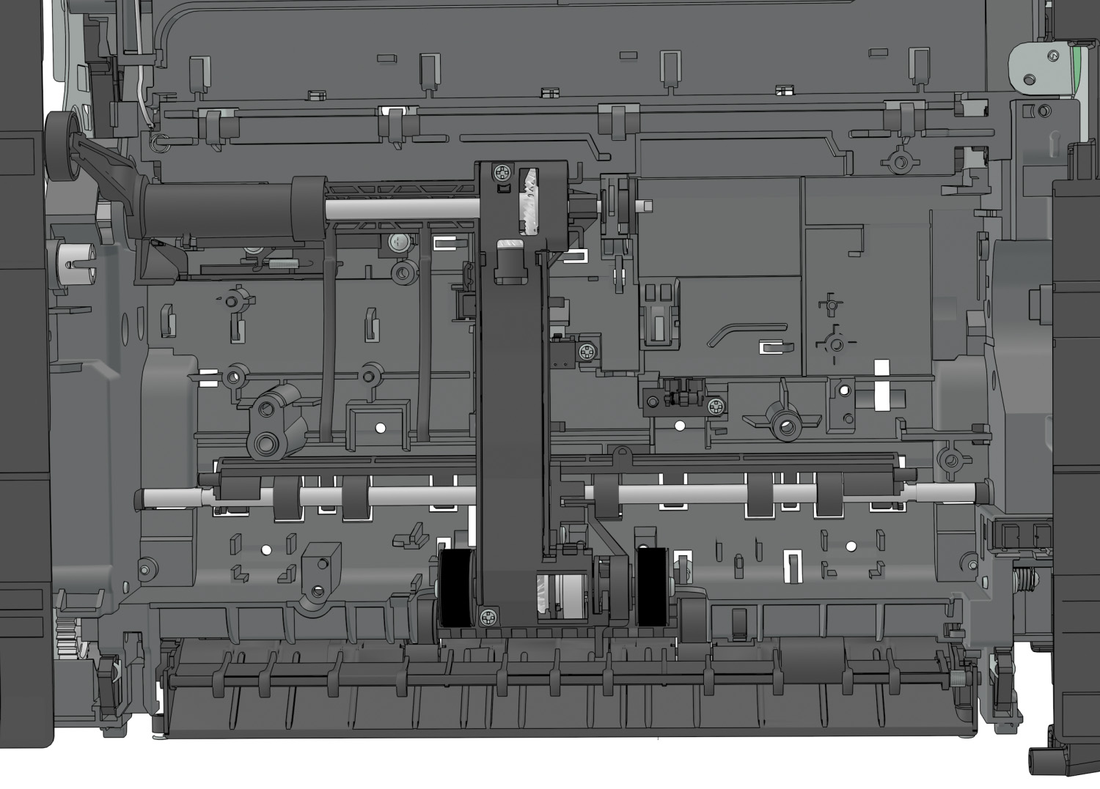
8 Во время блокировки ролика удали винт (B).
9 Извлеки муфту ACM и оставь ее висящей.
10 Удали винт (C) и отсоедини датчик заднего края.
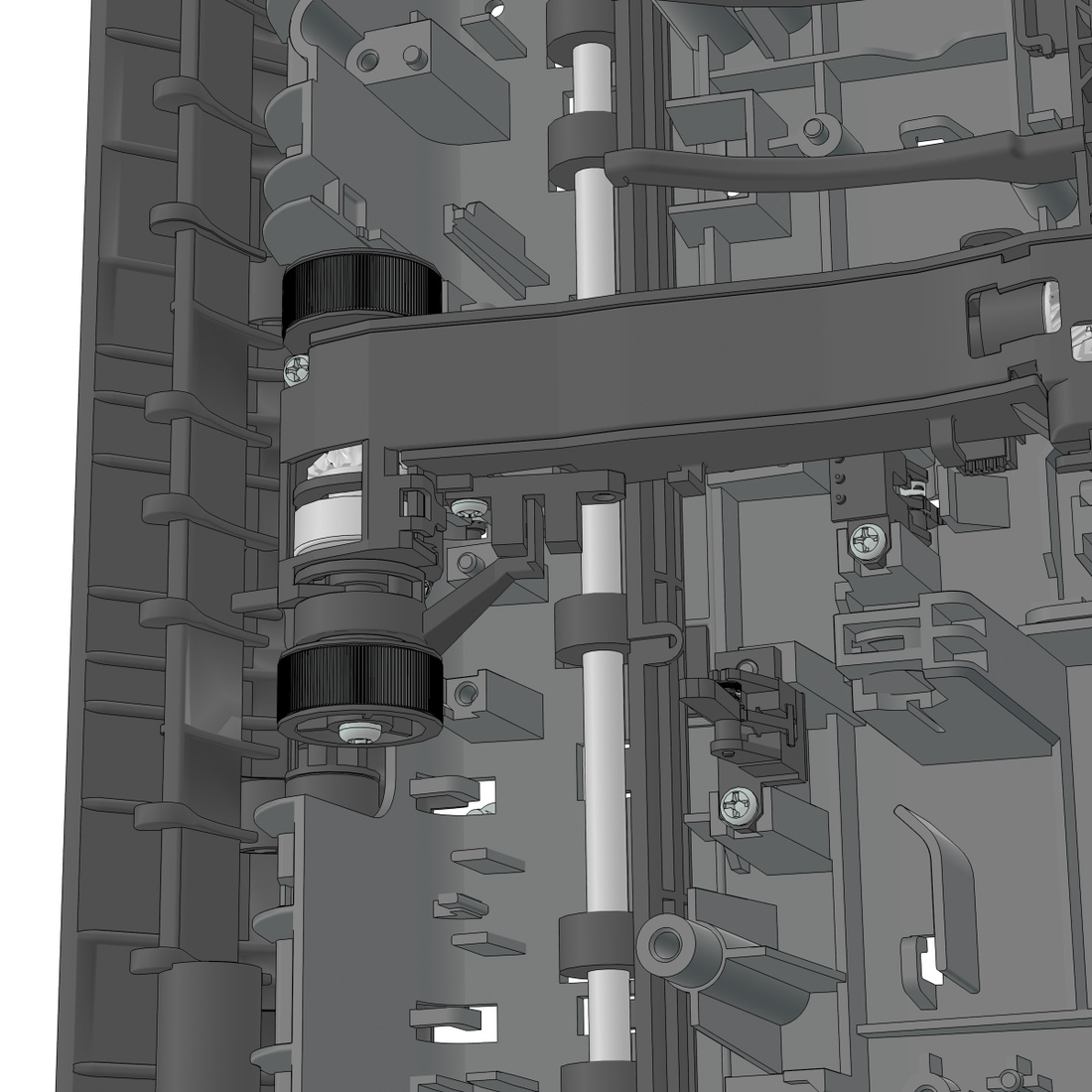
11 Отсоедини две пружины (D).
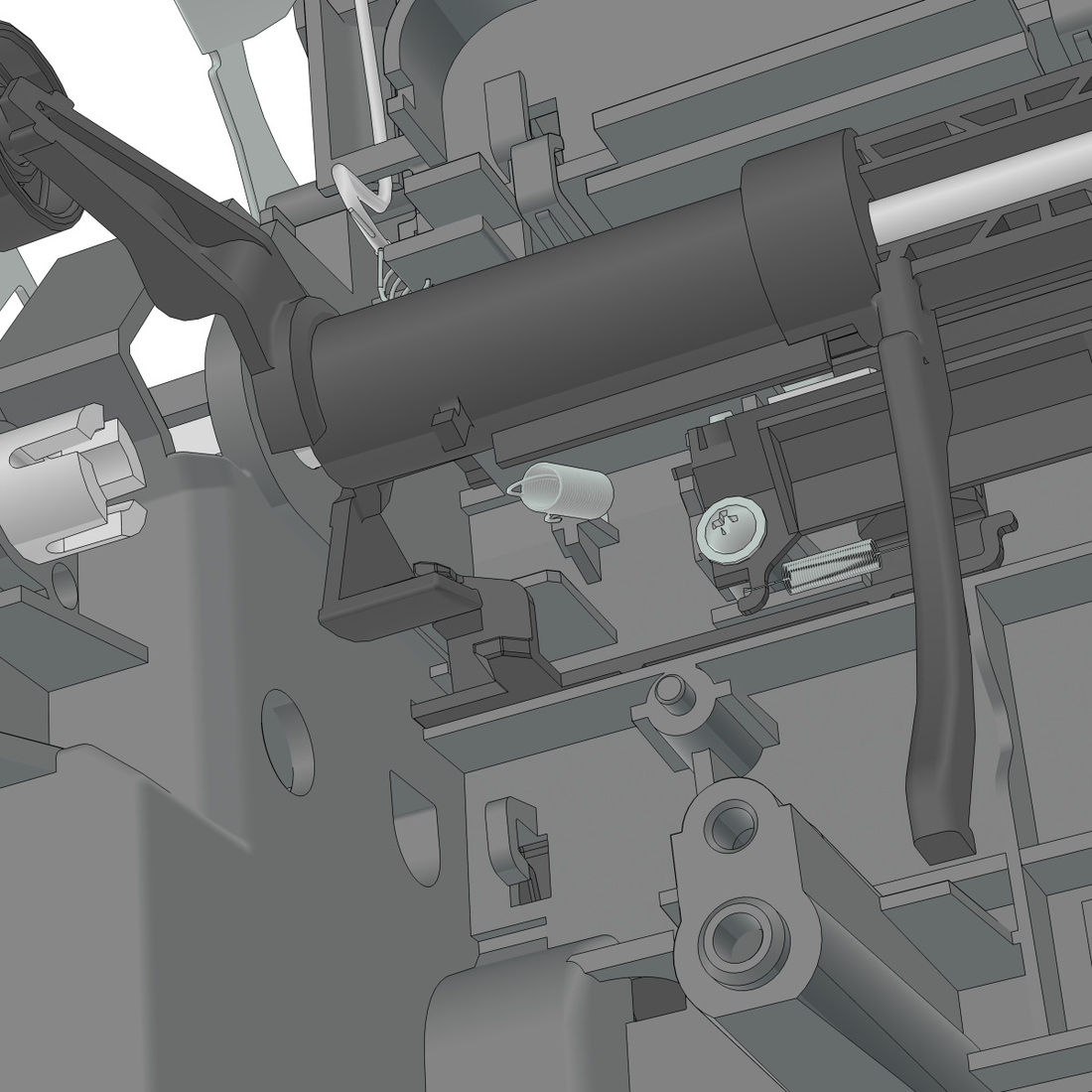
12 Сделай рычагом острый конец втулки ACM, чтобы освободить стопорный палец снизу.
13 Поверни и удали втулку ACM.
14 Сделай рычагом острый конец второго толкателя захвата, чтобы освободить стопорный палец снизу.
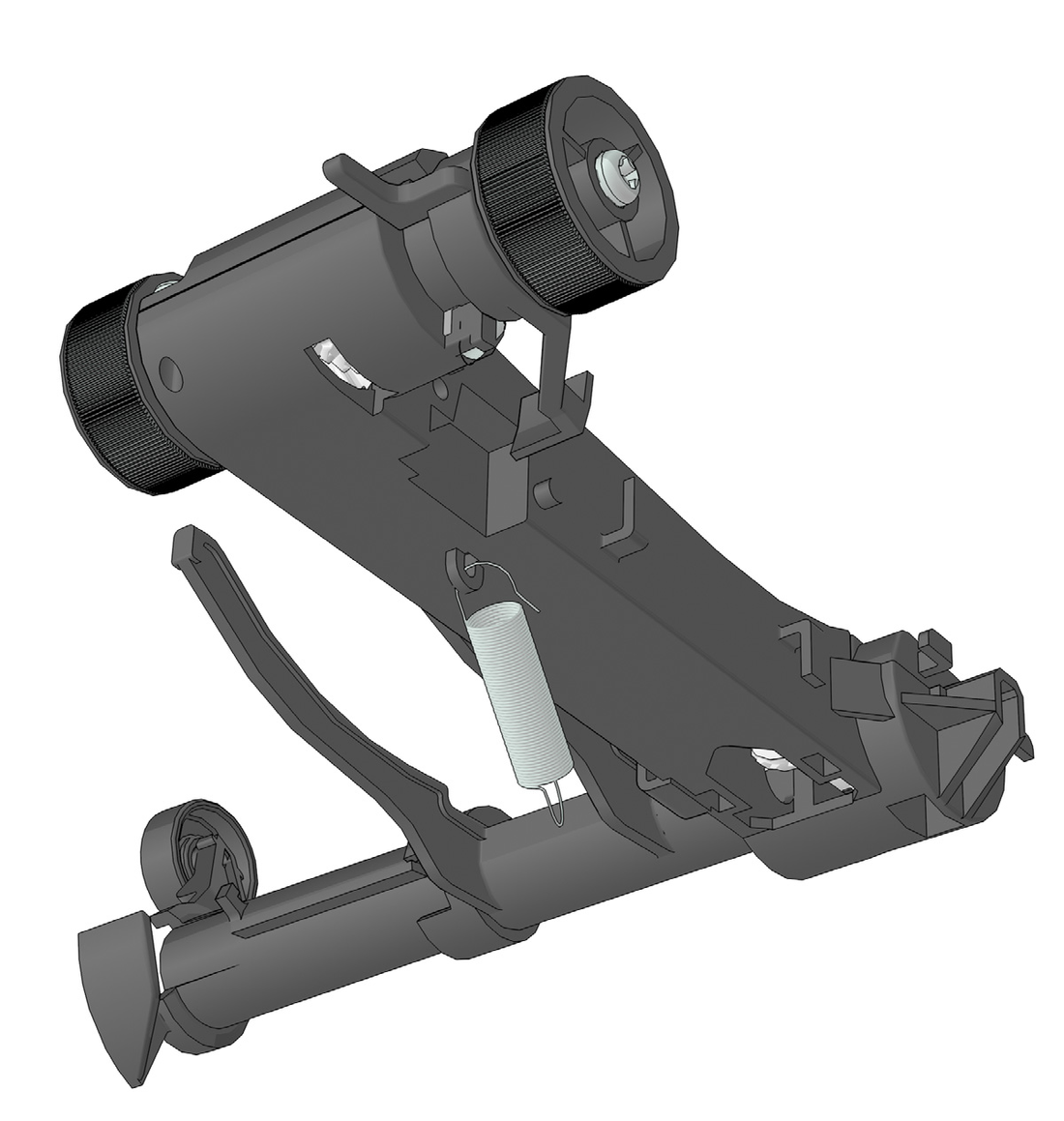
15 Поверни и удали втулку второго толкателя захвата.
16 Извлеки вал и удали ACM.
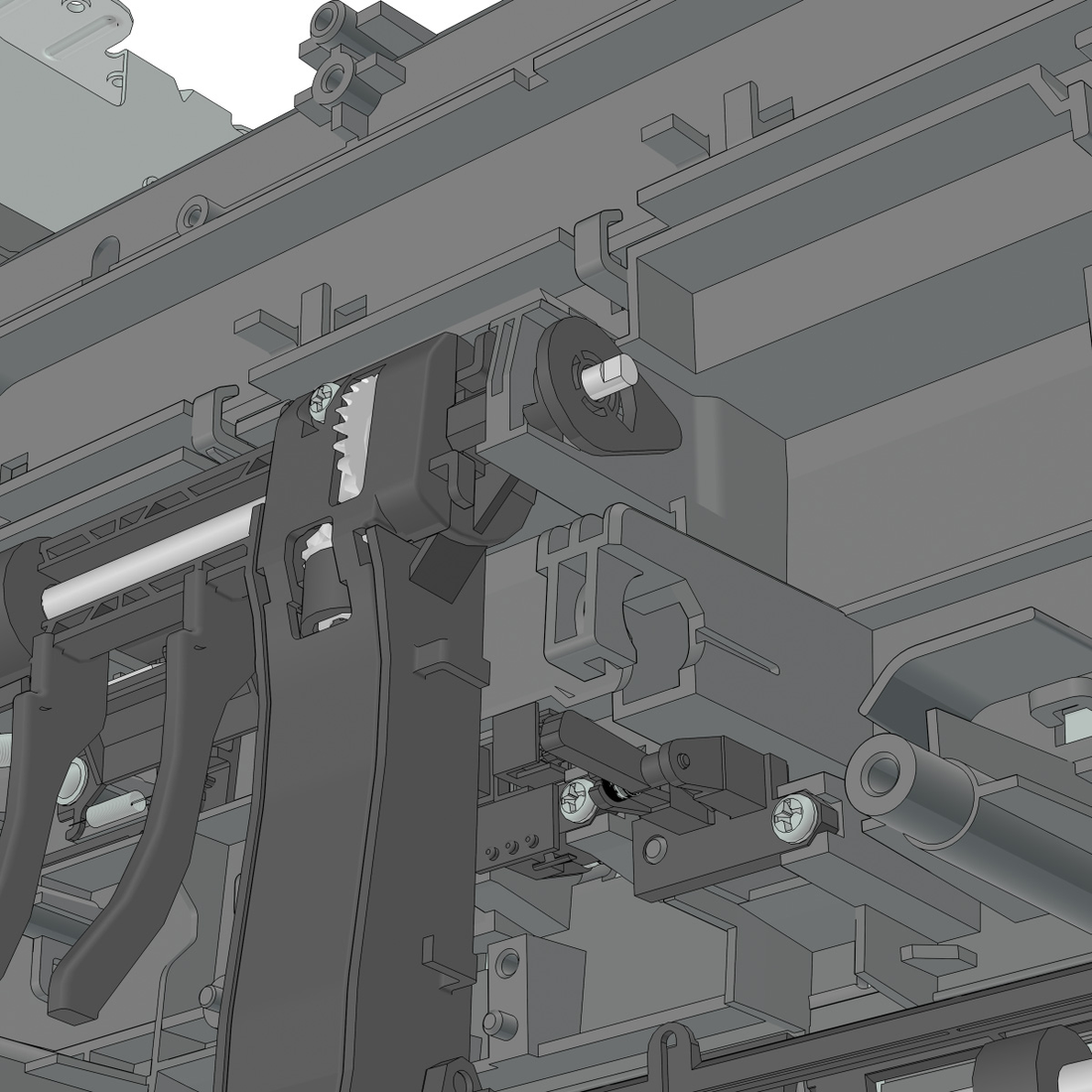
1 Нажми защелки с каждой стороны защитной крышки.
Снятие задней дверцы и крышки 1 Расположи принтер так, чтобы он лежал на левом или правом боку.
2 Открой заднюю дверцу под углом 45 градусов.
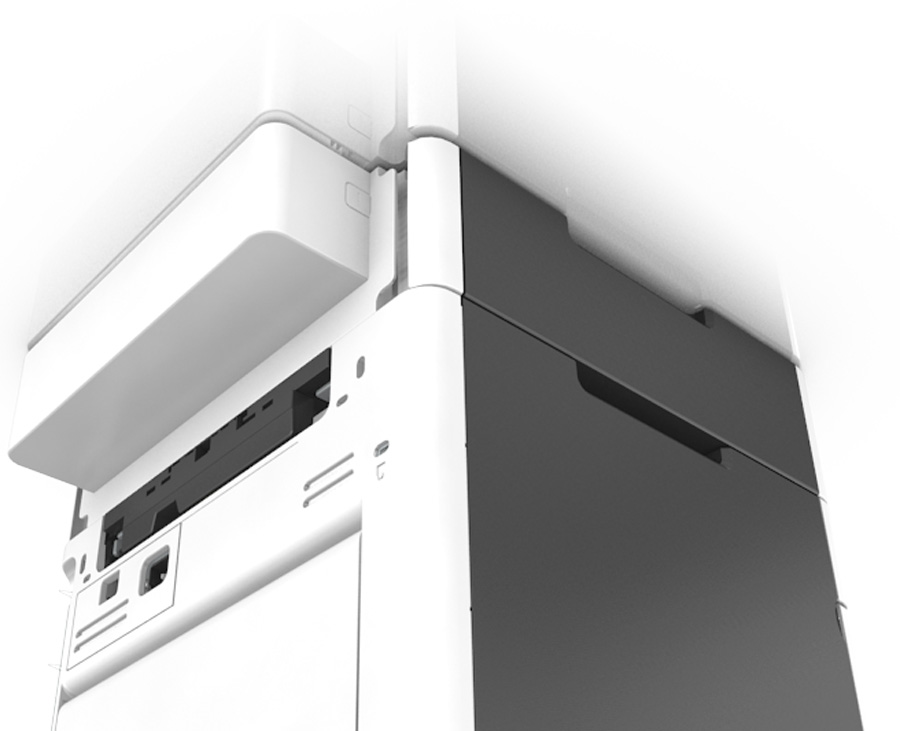
3 Потяни заднюю дверцу, чтобы удалить.
4 Удали два винта (A), закрепляющих заднюю крышку.
5 Нажми две защелки, чтобы освободить заднюю крышку.
1 Извлеки правую крышку. См. «Снятие правой крышки» на стр. 222.
2 Извлеки левую крышку. См. «Снятие левой крышки» на стр. 207.
3 Извлеки заднюю дверцу и крышку. См. «Снятие задней дверцы и крышки» на стр. 270.
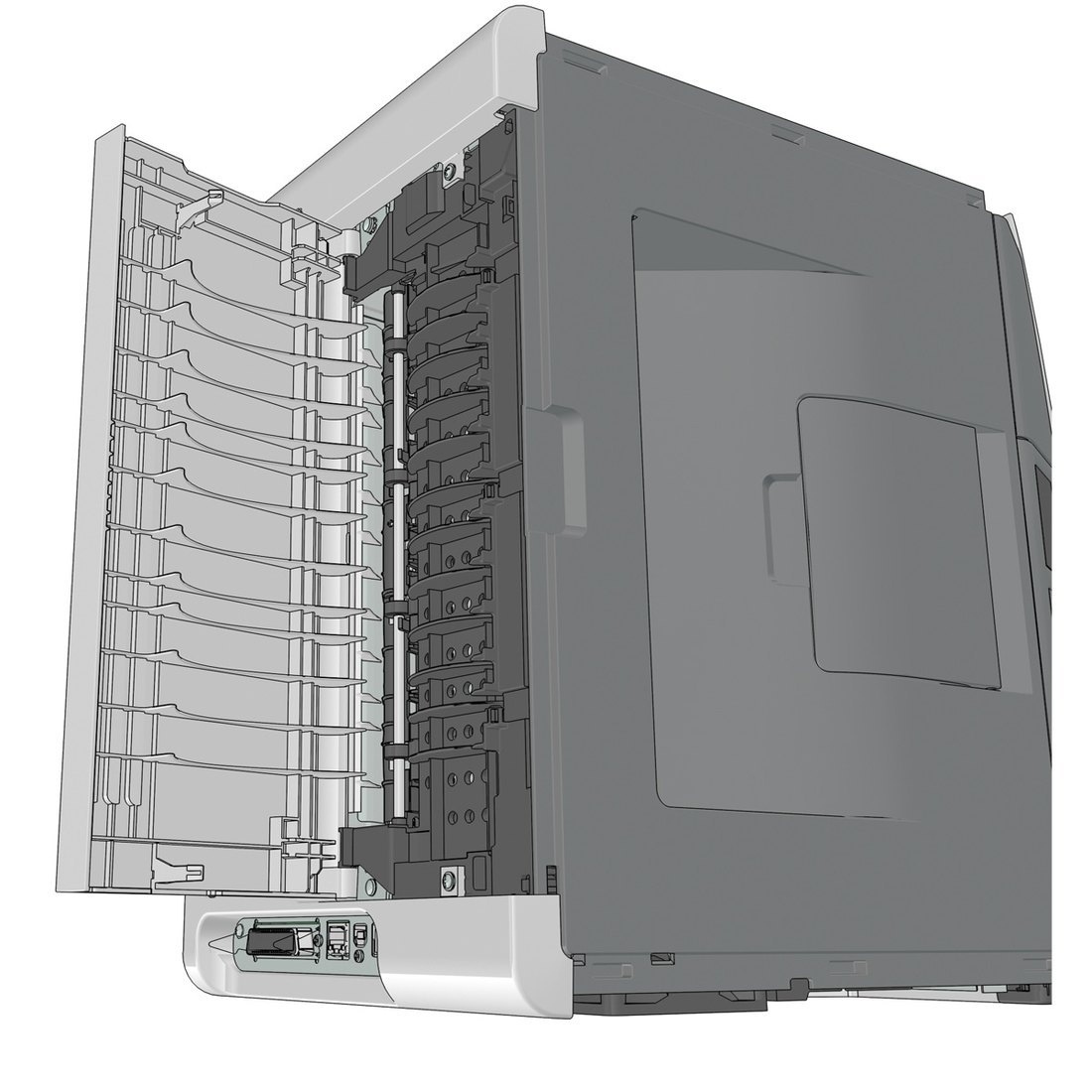
4 Извлеки верхнюю крышку. См. «Снятие верхней крышки» на стр. 277.
5 Отсоедини кабель JNRW1 от платы контроллера.
6 Удали шесть винтов (A), закрепляющих датчик и верхний выходной направляющий к узлу переворота.
7 Удали землю (B), датчик (C) и флажок датчика (D).
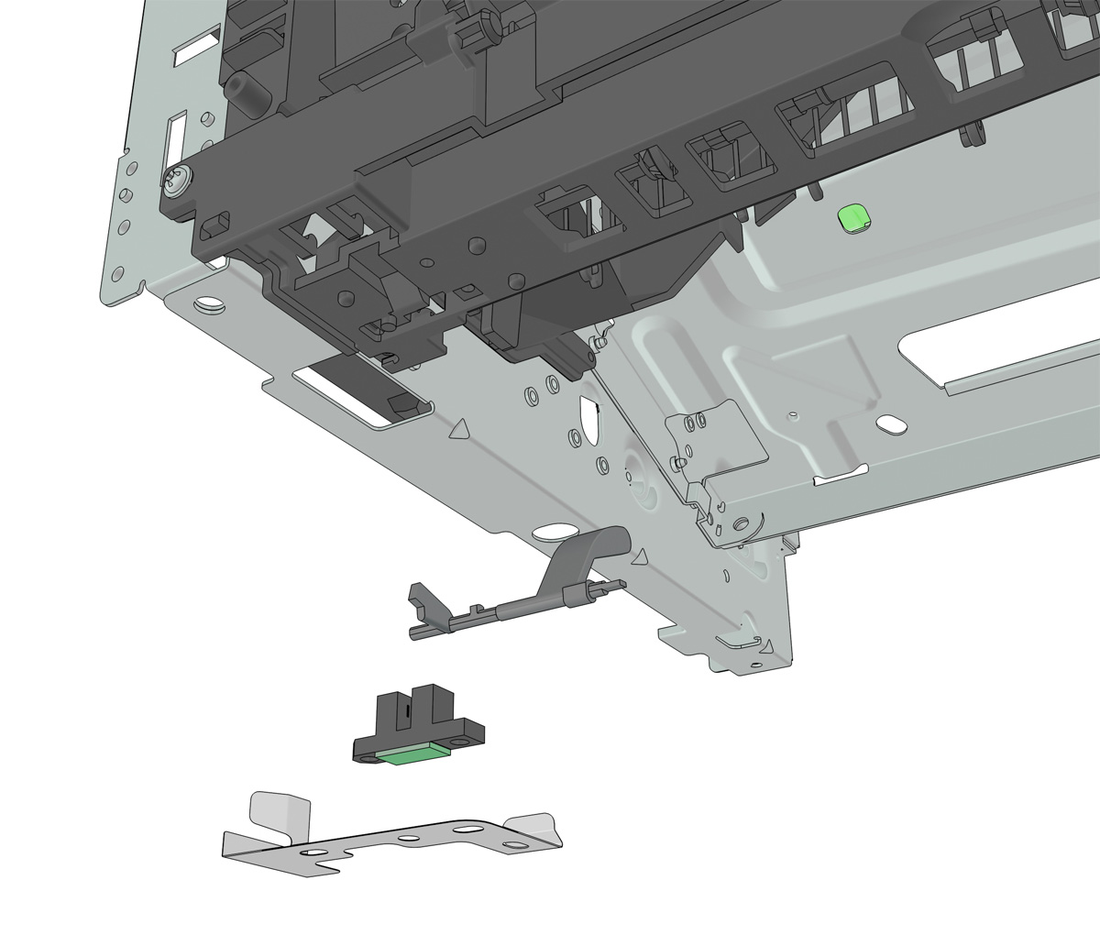
1 Извлеки правую крышку. См. «Снятие правой крышки» на стр. 222.
2 Извлеки левую крышку. См. «Снятие левой крышки» на стр. 207.
3 Извлеки заднюю дверцу и крышку. См. «Снятие задней дверцы и крышки» на стр. 270.
4 Извлеки верхнюю крышку. См. «Снятие верхней крышки» на стр. 277.
5 Отсоедини кабель JNRW1 от платы контроллера.
6 Удали два винта (A), затем отсоедини обратный соленоид.
Примечание: не отсоединяй кабель соленоида реверса от платы контроллера.
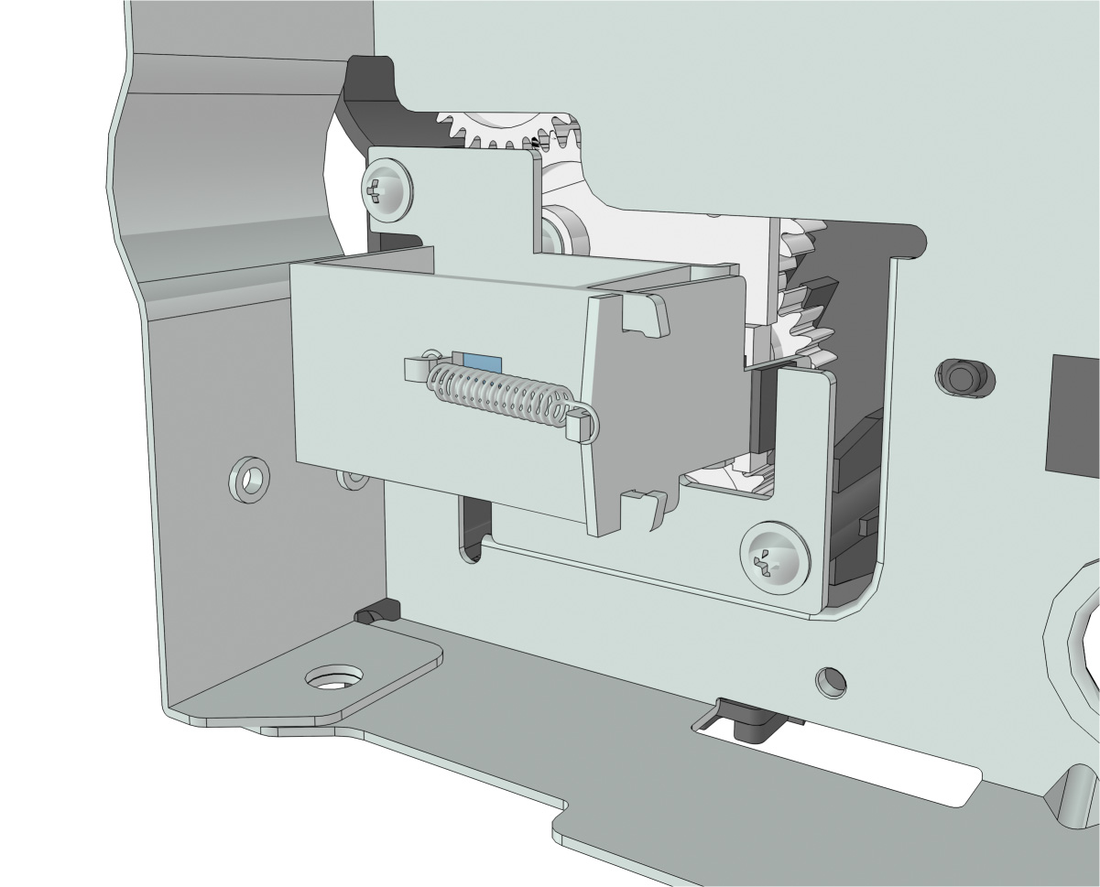
7 Удали шесть винтов (B), закрепляющих узел переворота.
1 Извлеки правую крышку. См. «Снятие правой крышки» на стр. 222.
2 Извлеки левую крышку. См. «Снятие левой крышки» на стр. 207.
3 Извлеки заднюю дверцу и крышку. См. «Снятие задней дверцы и крышки» на стр. 270.
4 Извлеки верхнюю крышку. См. «Снятие верхней крышки» на стр. 277.
5 Удали узел переворота. См. раздел «Снятие узла переворота» на странице 273.
6 Удали два винта (A) и затем удали верхнюю часть узла переворота.
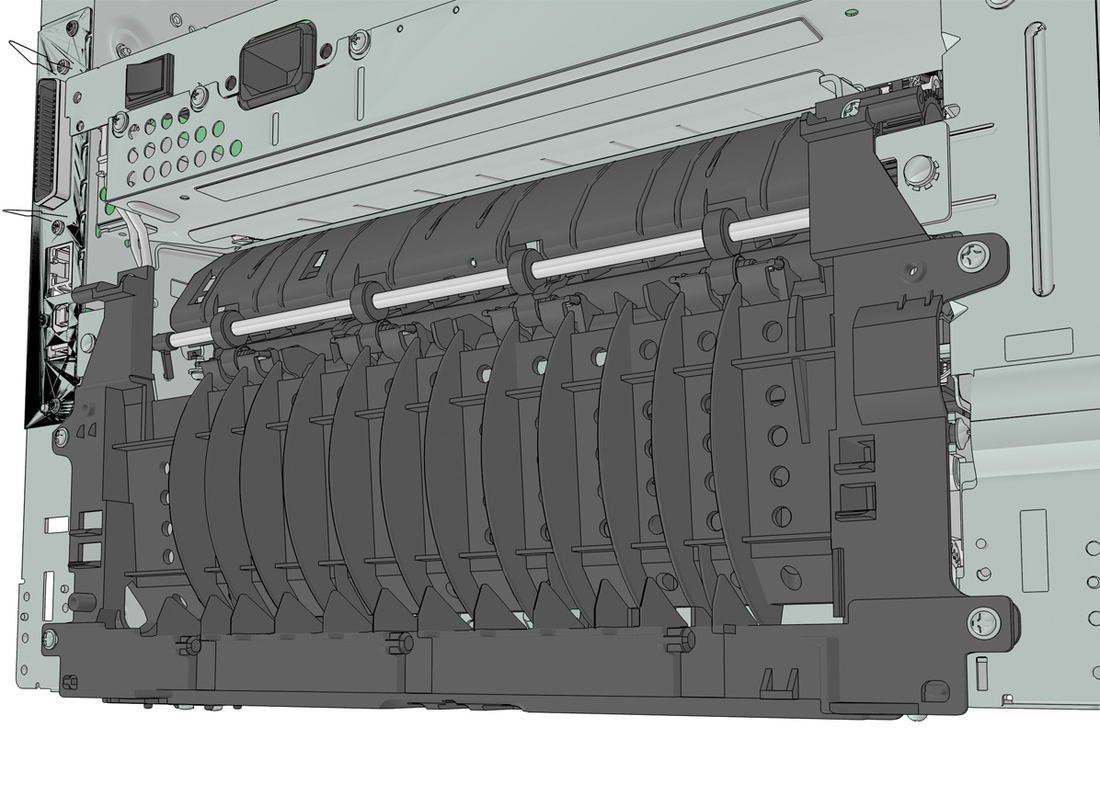
8 При необходимости удали втулку (B) с узла переворота.
Примечание по установке: Установи втулку (A) на узел переворота перед установкой вала.
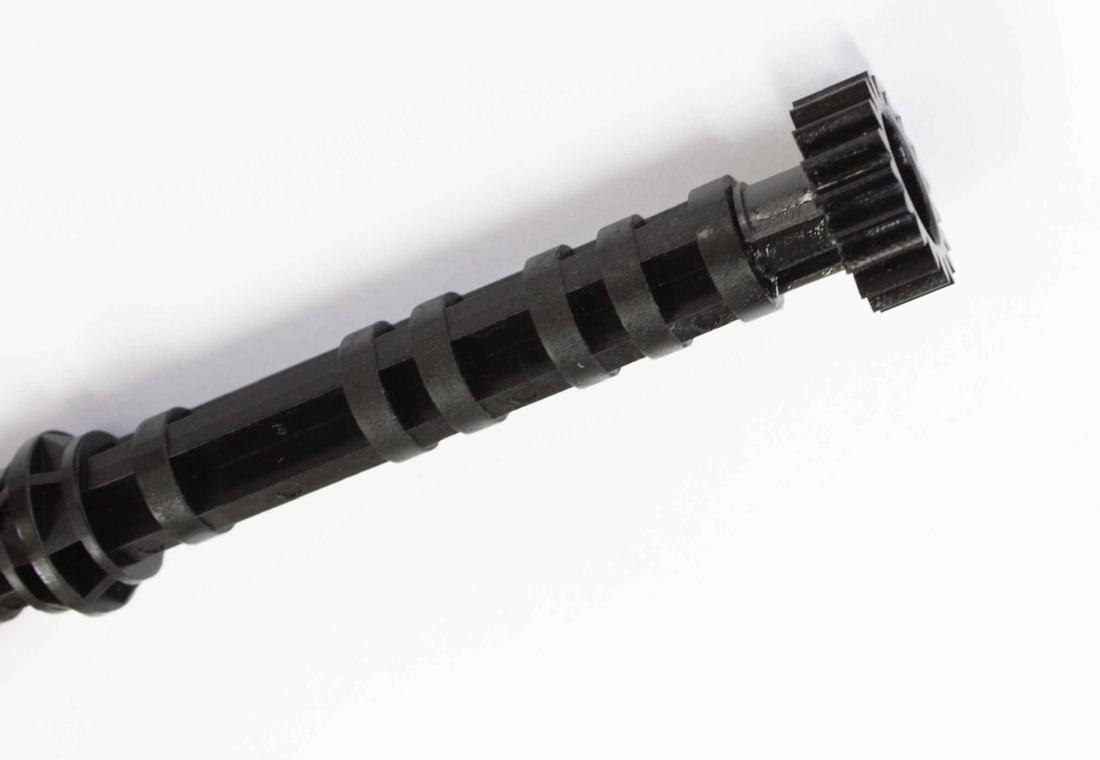
1 Извлеки правую крышку. См. «Снятие правой крышки» на стр. 222.
2 Извлеки заднюю дверцу и крышку. См. раздел «Извлечение задней дверцы и крышки» на странице 270.
3 Удали узел переворота. См. раздел «Снятие узла переворота» на странице 273.
4 Отсоедини кабель JEXIT1 от платы контроллера.
5 Отсоедини два кабеля (A).
6 Удали два винта (B), закрепляющих термоузел.
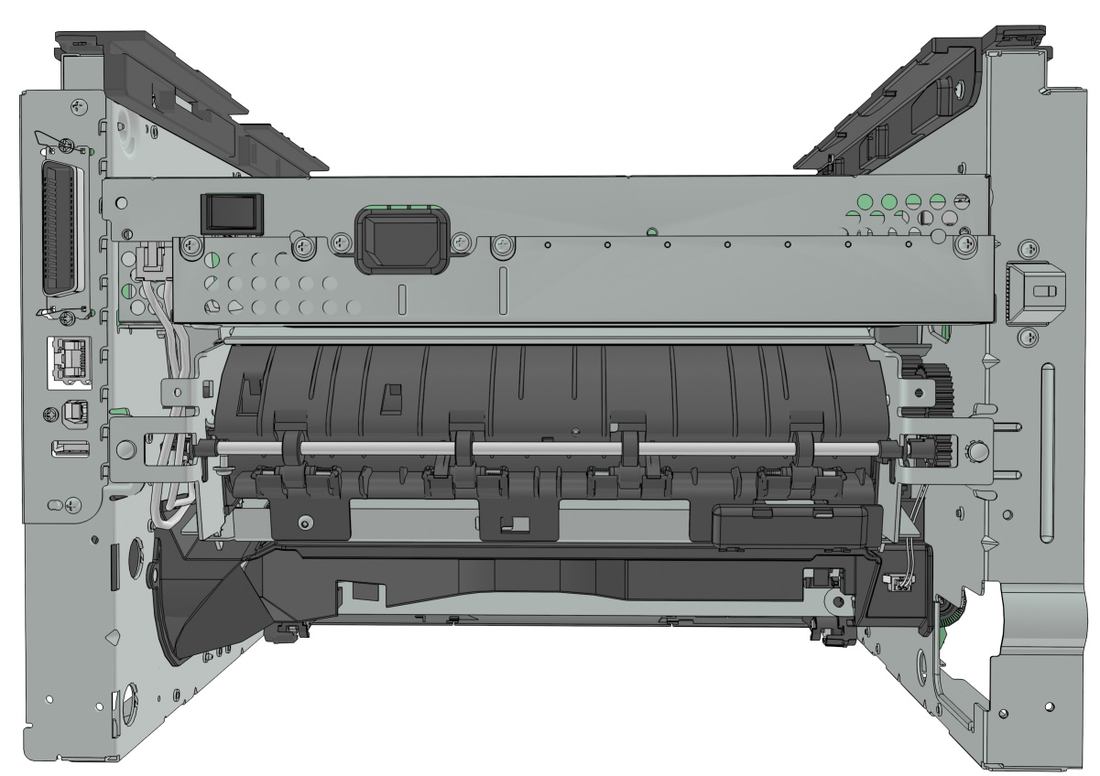
1 Извлеки правую крышку. См. «Снятие правой крышки» на стр. 222.
2 Извлеки левую крышку. См. «Снятие левой крышки» на стр. 207.
3 Извлеки заднюю дверцу и крышку. См. «Снятие задней дверцы и крышки» на стр. 270.
5 Удали два винта (A) спереди.
6 Удали два винта (B) сзади.
7 Поднимите верхнюю крышку для снятия.
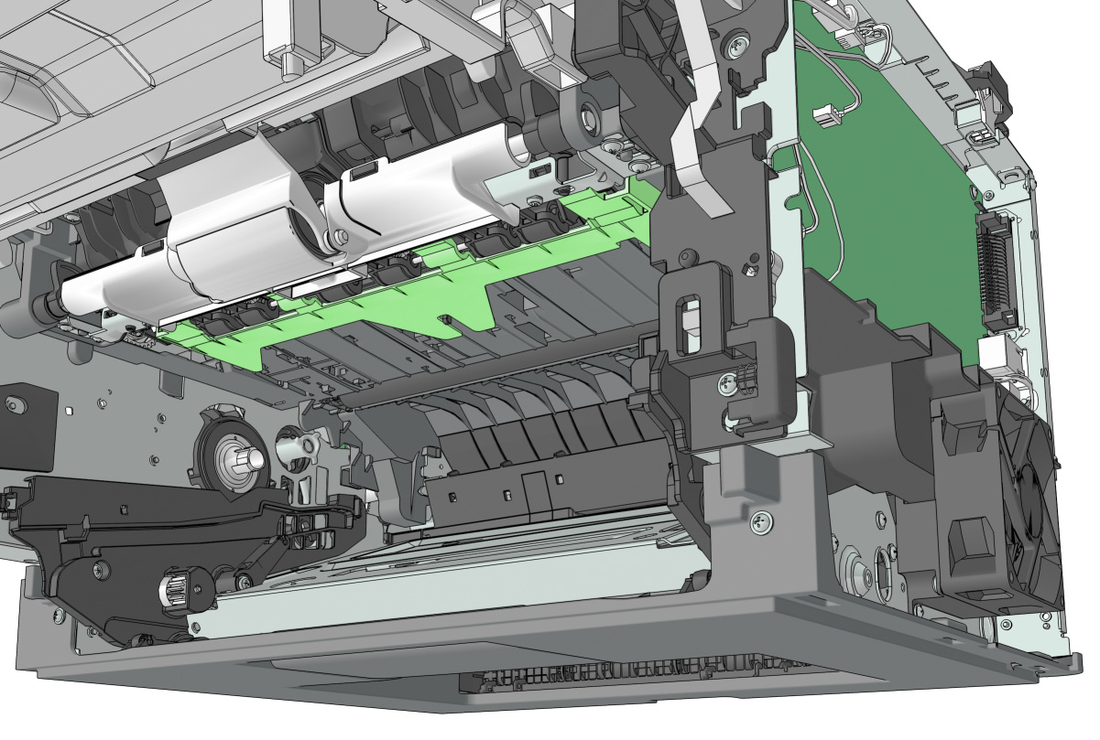
Перед выполнением этой задачи сначала определите, поддерживает ли ваш принтер galvo или polygon LSU.
• Проверьте серийный номер принтера. LSU является galvo, если шестой символ находится в диапазоне 0–9 или B–N (пример: 4514 20HH 007CR). Это polygon, если шестой символ находится в диапазоне P–Z (пример: 4514 2ZHH 007CR).
1 Извлеки правую крышку. См. «Снятие правой крышки» на стр. 222.
2 Извлеки левую крышку. См. «Снятие левой крышки» на стр. 207.
3 Извлеки заднюю дверцу и крышку. См. «Снятие задней дверцы и крышки» на стр. 270.
4 Извлеки верхнюю крышку. См. «Снятие верхней крышки» на стр. 277.
5 Извлеки вентилятор охлаждения. См. «Снятие вентилятора охлаждения» на стр. 222.
6 Отсоедините кабель JGLV1 или J6 от контроллера.
7 Перед ослаблением винтов крепления LSU используйте острый карандаш или небольшую плоскую отвертку, чтобы отметить положение LSU на раме принтера. Эта отметка помогает при позиционировании нового LSU.
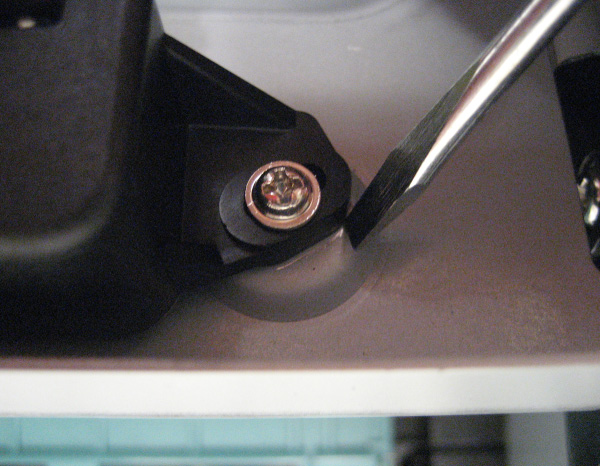
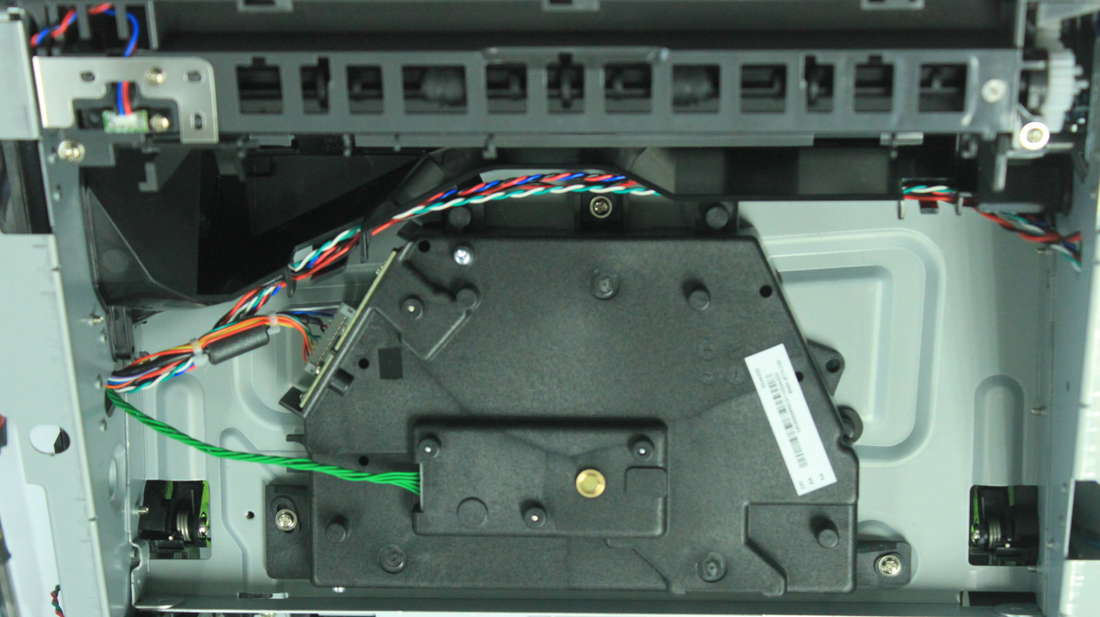
Цвет и расположение кабелей, а также винтов различаются в зависимости от типа LSU, который поддерживает принтер.
• Для Galvo LSU отсоедините два кабеля (A), затем удалите три винта (B).
• Для Polygon LSU отсоедините кабель (A), удалите три винта (B), затем отсоедините кабель JVIDEO или JLSU1 от контроллера.
• Механические и электронные регулировки LSU требуются для завершения установки LSU. См. "Регулировки узла печатающей головки" на странице 204.
• При переустановке polygon LSU обязательно соблюдайте последовательность затяжки винтов в соответствии с указанными номерами; в противном случае возникнет ошибка 111.xx.
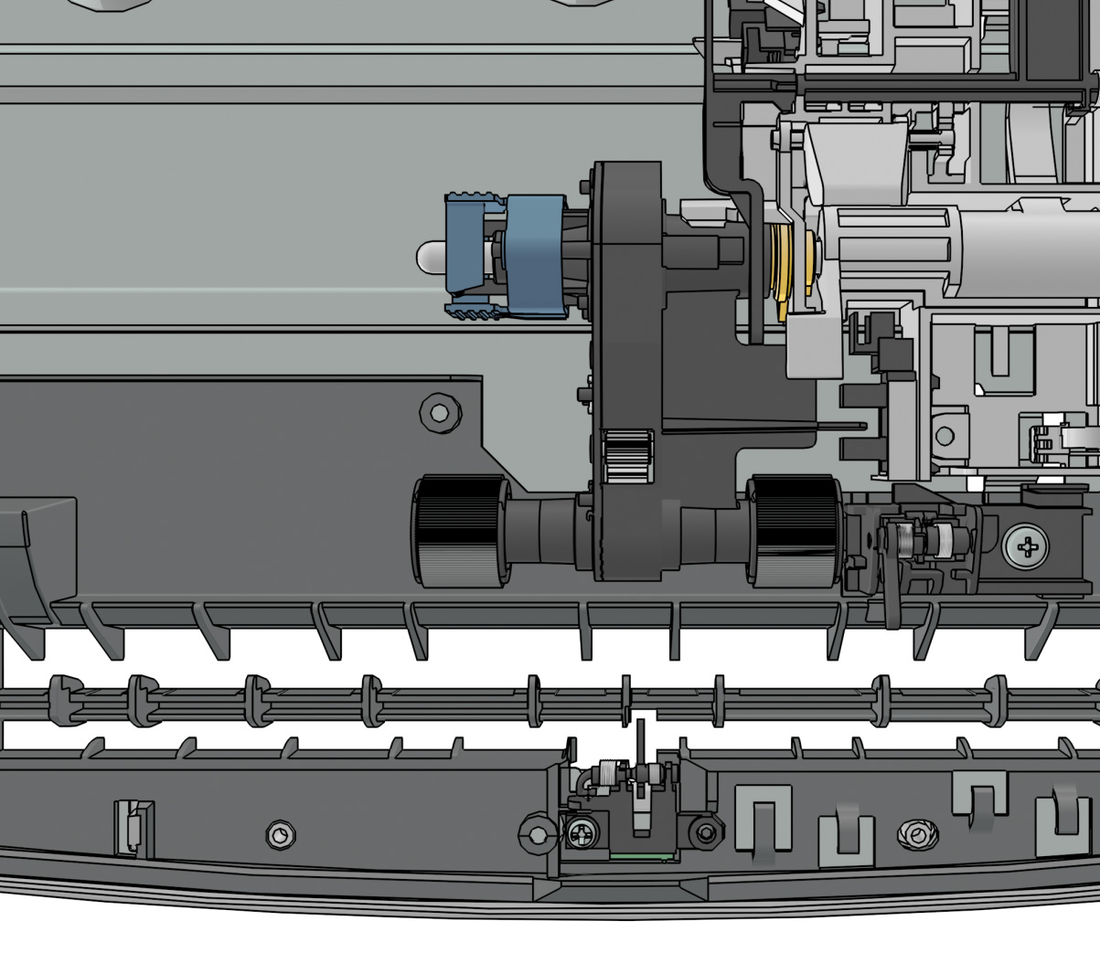
1 Удалите винт (A) из-под вставки лотка.
2 Удалите E-образный стопор, затем удалите шестерню.
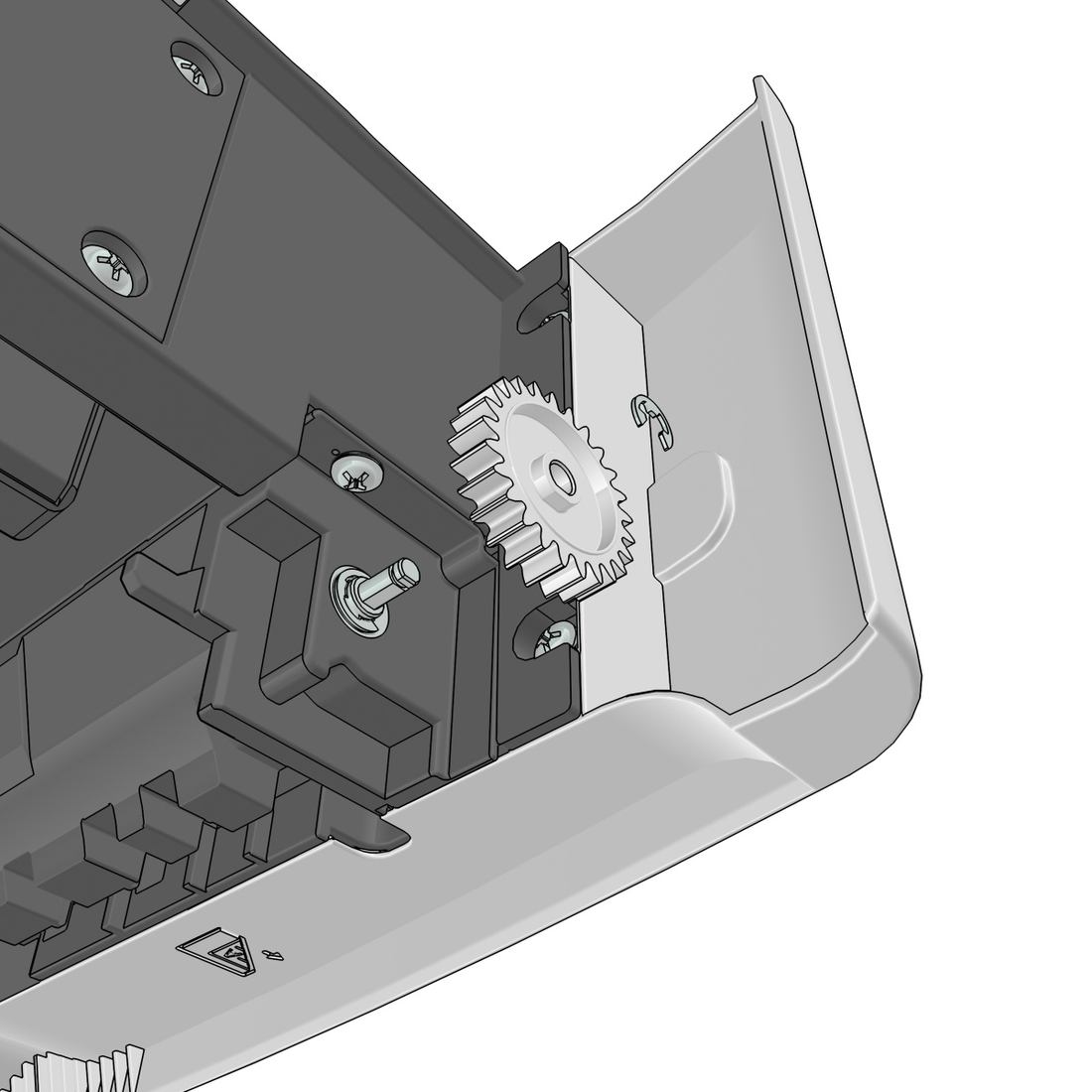
4 Выдвиньте верхнюю часть крышки ящика, затем удалите узел разделительного ролика.
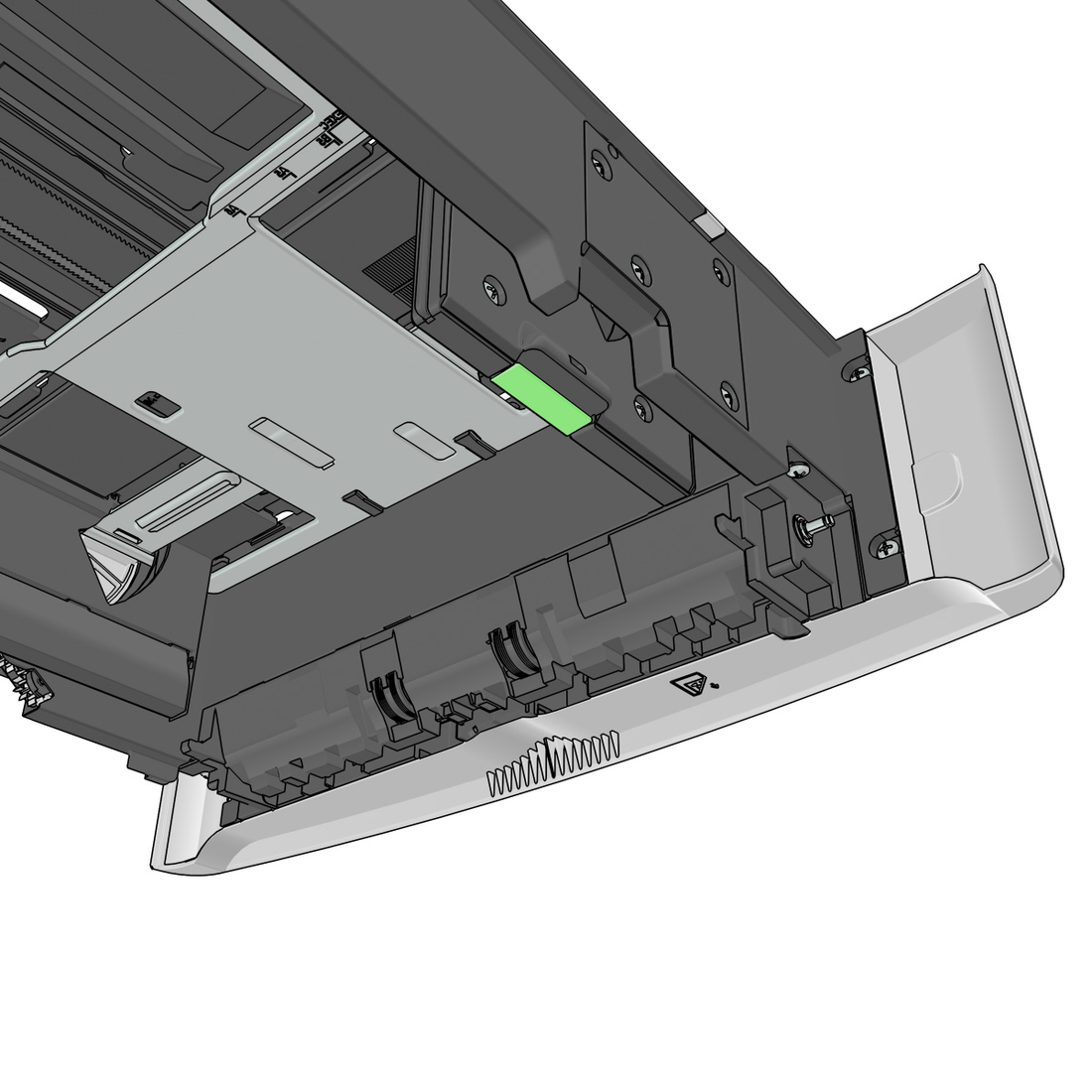
1 Удалите семь винтов (A) и отпустите два фиксатора (B) сверху ящика.
2 Удалите два винта (C), затем отпустите два фиксатора под винтами.
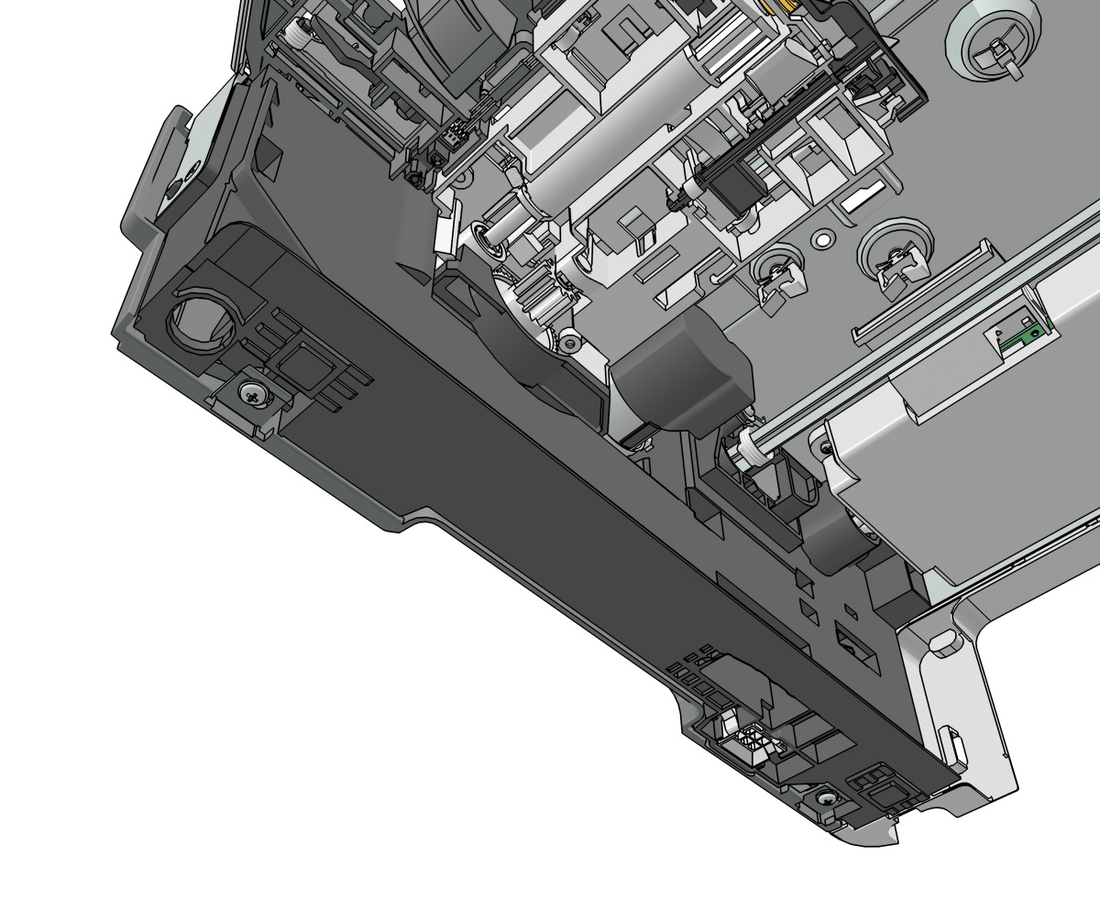
3 Откиньте правую крышку назад для снятия.
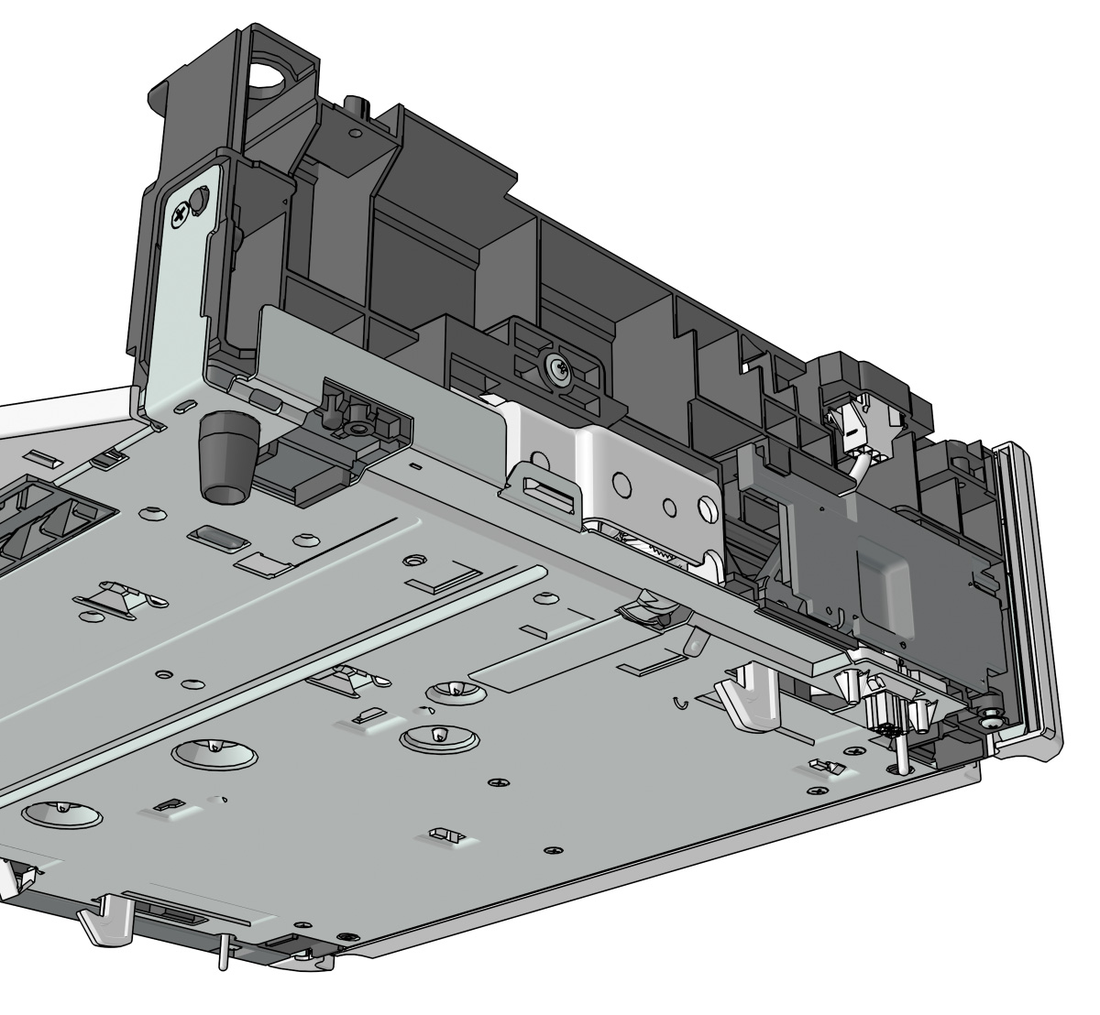
6 Удалите два винта (F), затем удалите крышку карты контроллера.
7 Отсоедините кабель J11 от карты контроллера.
8 Проложите кабель от опции, затем удалите узел ACM.