
← Lexmark MS312 — все главы инструкции
• Меню доступны только когда принтер находится в состоянии Ready.
• Нажатие кнопки при навигации в меню возвращает панель управления принтера на экран меню верхнего уровня.
Просмотри параметры печати, а также сообщения о статусе и ошибках.
Включи режим Sleep или режим Hibernate.
• Нажатие любой аппаратной кнопки выведет принтер из режима Sleep.
• Нажатие кнопки Sleep или выключателя питания выведет принтер из режима Hibernate.
• Выйди из меню и вернись в состояние Ready.
• Остановь деятельность принтера, например печать или загрузку шрифтов.
• Прокручивайте меню или перемещайтесь между экранами и пунктами меню.
• Прокручивайте параметры или текст. Для меню с числовыми значениями нажимайте и удерживайте кнопку со стрелкой для прокрутки параметров. Отпустите кнопку, когда появится нужное значение.
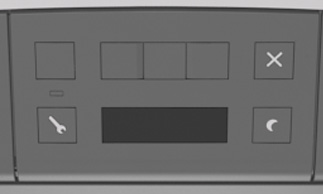
• Отображайте доступные значения или параметры меню. Текущий параметр по умолчанию обозначен звёздочкой (*).
• Сохраняйте отображённое значение как новый пользовательский параметр по умолчанию.
• Прокручивайте меню или перемещайтесь между экранами и пунктами меню.
• Прокручивайте параметры или текст. Для меню с числовыми значениями нажимайте и удерживайте кнопку со стрелкой для прокрутки параметров. Отпустите кнопку, когда появится нужное значение.
Вернись на предыдущий экран.
Определяйте статус принтера.
Понимание цветов индикатора и кнопки Sleep — цвета индикатора и кнопки Sleep на панели управления принтером указывают на определенный статус или состояние принтера.
Принтер выключен или находится в режиме Hibernate.
Принтер разогревается, обрабатывает данные или печатает.
Принтер требует вмешательства пользователя.
Принтер неактивен или находится в состоянии Ready.
Принтер выходит из режима Hibernate или входит в режим Hibernate.
Мигание янтарного цвета в течение 0,1 секунды, затем полное отключение на 1,9 секунды импульсным режимом — принтер находится в режиме Hibernate.
Установите Дату и Время Общие параметры Параметры печати 1 В зависимости от конфигурации принтера этот пункт меню отображается как Network Setup Page или Network [x] Setup Page.
2 В зависимости от конфигурации принтера этот пункт меню отображается как Standard Network или Network [x].
3 Пункты меню в этом меню отображаются только в сетевых принтерах или принтерах, подключённых к серверам печати.
Группа меню Diagnostics состоит из меню, параметров и операций, используемых для диагностики проблем принтера.
Вход в меню Diagnostics 1 Выключите принтер.
4 Отпустите кнопки, когда появится линия точек.
Эти параметры регулируют поля чёрной плоскости.
a Из меню Diagnostics перейдите в:
b Сохраняйте эту страницу для определения изменений, которые необходимо внести в параметры полей. Ромбики выравнивания в полях должны касаться полей страницы.
Страница Quick test содержит следующую информацию:
• Ромбики выравнивания в верхней, нижней части и с каждой стороны • Горизонтальные линии для коррекции перекоса • Общая информация о принтере, включая текущий счётчик страниц, установленную память, скорость процессора, серийный номер, ID двигателя и ID системной карты 2 Измените значение любого из параметров полей.
-16 до +16 Увеличение значения смещает изображение вниз по странице. Всегда регулируйте верхнее поле перед нижним.
-20 до +20 Увеличение значения смещает изображение в сторону верхней части страницы.
‑25 до +25 Увеличение значения смещает изображение в сторону правого поля. Всегда регулируйте левое поле перед правым.
-30 до +30 Используйте для регулировки печатающей головки.
Примечание: выравнивание левого поля позиционирует чёрную плоскость вправо или влево. Выравнивание правого поля не изменяет поля и должно использоваться только для регулировки печатающей головки.
Этот тест определяет, может ли принтер печатать на бумаге из любых входных лотков. Каждый установленный лоток доступен в меню Print Tests.
Содержание тестовой страницы зависит от бумаги в выбранном входном лотке.
• Если выбранный лоток содержит бумагу, то печатается страница, похожая на страницу Quick Test, но без информации о ромбиках регистрации печати.
• Если выбранный лоток содержит конверты, то печатается тестовый шаблон печати конвертов. Если выбран режим Continuous, то тестовый шаблон печати конвертов печатается на первом конверте, а остальные конверты остаются пустыми.
Страница Print Test всегда печатается односторонней, независимо от параметра двусторонней печати или наличия опции двусторонней печати.
1 Войдите в меню Diagnostics и выберите PRINT TESTS.
3 Выберите любой из следующих вариантов:
• Single—Этот параметр печатает одну страницу Print Test (кнопки неактивны во время печати тестовой страницы).
• Continuous—Этот параметр непрерывно печатает страницу Print Test до нажатия X.
Это позволяет пользователю просматривать значения параметров принтера и протестировать его способность создавать приемлемый напечатанный выход.
Отчёт состоит из четырёх страниц. Принтер всегда использует носитель из лотка 1 для печати этого отчёта. Он не будет запрашивать замену носителя независимо от типа носителя в лотке 1.
Примечание: этот тест невозможно отменить после его начала. Если двусторонняя печать активна, то отчёт печатается в двустороннем режиме.
Для печати страниц Print quality:
Из меню Diagnostics перейдите в Print Tests > Print Quality Pages.
Если аппаратный тест не пройден, замените неисправную деталь.
Этот тест проверяет функцию дисплея панели управления.
1 Откройте меню «Диагностика» и перейдите к:
Это проверяет функцию кнопок панели управления, кроме кнопки Sleep.
1 Из меню Diagnostics перейдите в:
3 Нажимайте каждую кнопку панели управления по одной. При каждом нажатии кнопки счётчик нажатий увеличивается на 1.
Этот тест проверяет корректность стандартной и дополнительной динамической памяти (DRAM). Тест повторно записывает шаблоны данных в DRAM для проверки того, что каждый бит памяти может быть установлен и прочитан корректно.
1 Откройте меню «Диагностика» и перейдите к:
2 На дисплее отображаются сообщения о тестировании и переустановке принтера.
3 После переустановки принтера на дисплее отображаются результаты теста: DRAM Test [x] P:###### F:######.
• [x] представляет размер установленной DRAM.
• P:###### представляет количество успешных прохождений теста памяти.
Максимальный счётчик успехов — 999 999.
• F:##### представляет количество неудачных прохождений теста памяти с ошибками.
Максимальный счётчик успехов — 999 999.
4 После достижения максимального количества успехов или неудач либо после тестирования всей DRAM тест останавливается и отображаются окончательные результаты.
1 Из меню Diagnostics перейдите в:
2 Выберите нужный порт, затем выберите нужный тест.
3 Для выхода из теста выполните POR принтера.
4 Если тест не пройден, замени неисправный USB кабель.
Тест двусторонней печати определяет, правильно ли установлен верхний край на обратной стороне двусторонней страницы. Этот тест печатает двустороннюю версию страницы быстрого теста, которую можно использовать для регулировки верхнего края при двусторонней печати. Используй бумагу Letter или A4.
1 Из меню Diagnostics перейдите в:
2 Выбери любой из следующих вариантов:
• Непрерывно — печатает страницы быстрого теста непрерывно до нажатия X.
Принтер пытается печатать экспресс-страницу из источника бумаги по умолчанию. Если источник по умолчанию поддерживает только конверты, страница печатается из Лотка 1.
Страница Quick test содержит следующую информацию:
• Горизонтальные линии для регулировки перекоса • Общая информация о принтере, включая текущее количество страниц, установленную память, скорость процессора, серийный номер, ID двигателя и ID платы контроллера 3 Проверь страницу быстрого теста на правильность смещения между положением первой линии сканирования на лицевой и обратной сторонах двусторонней страницы.
4 Если регулировка необходима, сначала должно быть отрегулировано значение верхнего края в меню Регистрация. Затем может быть отрегулировано смещение верхнего края при двусторонней печати. Положительное смещение перемещает текст вниз по странице и расширяет верхний край, в то время как отрицательное смещение перемещает текст вверх по странице и сужает верхний край.
Этот параметр регулирует смещение между положением первой линии сканирования на лицевой и обратной сторонах двусторонней страницы.
Примечание: Если регулировка необходима, сначала должно быть отрегулировано значение верхнего края в меню Регистрация. Затем может быть отрегулировано значение верхнего края при двусторонней печати.
1 Из меню Diagnostics перейдите в:
Изменение значения на 1 единицу перемещает поле на 1/100 дюйма. Положительное значение перемещает текст вниз по странице и увеличивает верхнее поле. Отрицательное значение перемещает текст вверх по странице и сужает верхнее поле.
3 Нажми OK для сохранения желаемого значения края.
Этот параметр позволяет сместить положение левого поля обратной стороны двусторонней страницы влево или вправо. Поле по умолчанию — 1/4 дюйма.
1 Из меню Diagnostics перейдите в:
Каждый шаг соответствует 4 пикселям при 600 dpi (0,00666 дюйма или 0,1693 мм). Более положительное смещение перемещает поле вправо, более отрицательное смещение перемещает поле влево.
3 Нажми OK для сохранения желаемого значения края.
Используйте этот тест для определения правильной работы датчика двусторонней печати и переключателей.
1 Из меню Diagnostics перейдите в:
2 Тестирование… появляется, пока принтер проверяет состояние датчика.
На панели управления отображается текущее состояние датчика.
3 Вручную приведи в действие датчик, чтобы он переключался между Открыто и Закрыто. Если датчик не переключается, он неисправен.
Этот тест подает чистый лист бумаги из Лотка 1 в позицию 1 остановки двусторонней подачи. Тест можно запустить для любого поддерживаемого размера бумаги.
1 Из меню Diagnostics перейдите в:
Индикатор питания мигает во время подачи бумаги, и появляется сообщение Двусторонняя подача 1 Подача… Этот тест нельзя отменить. Панель отображает Двусторонняя подача 1 Очистить бумагу, когда бумага достигает позиции 1 остановки двусторонней подачи.
2 Извлеки лист бумаги из двустороннего устройства и закрой дверцу двустороннего устройства.
3 Нажми X для очистки сообщения.
Этот тест подает чистые страницы через тракт подачи бумаги. Может работать с любыми размерами бумаги или конвертов, поддерживаемыми принтером.
1 Из меню Diagnostics перейдите в:
2 Выбери источник подачи. Появляются все установленные источники.
3 Выбери любой из следующих вариантов:
• Непрерывно — непрерывно подает страницы до нажатия X.
Используйте этот тест для проверки правильной работы датчиков входного лотка.
1 Из меню Diagnostics перейдите в:
2 Выбери источник подачи. Появляются все установленные источники.
Датчики отображаются не для всех лотков. В следующей таблице указаны датчики лотков, доступные для каждого источника подачи:
3 Вручную приведи в действие каждый датчик. Датчик пустого лотка можно привести в действие вручную; однако для блокирования сквозного датчика можно использовать лист бумаги.
Этот тест проверяет, может ли бумага подаваться в определенный выходной лоток. На бумаге не печатается никакая информация.
1 Из меню Diagnostics перейдите в:
2 Выбери выходной лоток, в который должна выходить бумага. Появляются все установленные выходные лотки.
3 Выбери один из следующих вариантов:
• Непрерывно — непрерывно подает страницы до нажатия X.
Этот тест проверяет правильность работы датчиков выходного лотка.
1 Из меню Diagnostics перейдите в:
Тестирование... появляется во время проверки принтером состояния датчика.
На панели управления отображается текущее состояние датчика.
2 Вручную приведи в действие датчик, чтобы он переключался между Пусто и Полно. Если датчик не переключается, он неисправен.
Используй эту функцию для проверки работы датчиков, расположенных внутри принтера.
Следующие датчики можно проверить с помощью этого теста:
ВНИМАНИЕ — ОПАСНОСТЬ ПОРАЖЕНИЯ: не используйте руку для переключения этих переключателей. Используйте непроводящий предмет.
1 Из меню Диагностика перейди к Базовый тест датчика.
3 Вручную приведи в действие датчик, чтобы проверить, переключается ли он. Если датчик не переключается, он неисправен.
Этот тест проверяет состояние флеш-устройства путем записи данных на него и последующего чтения данных с него.
Предупреждение — Возможное повреждение: Этот тест удаляет все данные на флеш-устройстве.
1 Из меню Diagnostics перейдите в:
2 Файлы будут потеряны. Продолжить/Остановить?
4 При запуске теста появляется Флеш-тест Тестирование… Тест нельзя остановить или отменить после его начала.
5 После завершения теста появляется сообщение, указывающее результат прохождения или непрохождения теста.
6 Нажми X для возврата в меню Тесты устройства.
7 Переформатируй флеш-устройство, используя параметр Форматирование флеш в меню Служебные программы.
Предупреждение — Возможное повреждение: Изменение значений параметров принтера по умолчанию приводит к восстановлению пространства NVRAM на заводские установки принтера.
Этот параметр используется принтером для определения того, должны ли использоваться значения по умолчанию для США или не-США.
Следующие параметры принтера имеют различные значения для США и не-США:
Параметр размеров бумаги в меню Общие параметры США
Универсальные единицы измерения Дюймы Миллиметры Для изменения этого параметра:
1 Из меню Diagnostics перейдите в:
• Нажми OK для сохранения всех изменений.
• Нажми X для возврата в меню настроек принтера.
Значение этого параметра отражает объем использования принтера. Значение параметра Page count будет равно значениям счетчика Picked sides.
Примечание: значение этого параметра не может быть изменено.
Значение этого параметра указывает общее количество напечатанных страниц.
Примечание: значение этого параметра не может быть изменено.
Это 16-значное шестнадцатеричное значение, представляющее ID процессора на плате контроллера.
Эти параметры используются кодом Engine для исправления проблем в полевых условиях. Значение [x] — любое значение от 1 до 16.
Edge to Edge При установке On смещает все четыре поля (верхнее, нижнее, левое и правое) к физическому краю страницы (область печати поддерживаемого размера бумаги).
Позволяет пользователю настроить время выборки строба для определения доступности корректных данных на параллельном порту.
При каждом увеличении этого значения на 1 строб выбирается на 50 нс дольше. При каждом уменьшении этого значения на 1 строб выбирается на 50 нс короче. Когда значение этого параметра равно 0, для определения времени выборки строба используется заводское значение по умолчанию.
Этот параметр восстанавливает каждый параметр принтера, указанный в EP setup, на заводское значение по умолчанию. Иногда это используется для коррекции проблем качества печати.
1 Из меню Diagnostics перейдите в:
Этот параметр регулирует температуру термоузла для решения проблем скручивания бумаги на бумаге низкого качества и/или плавления фирменного бланка на некоторых типах бумаги.
1 Из меню Diagnostics перейдите в:
2 Нажми OK для сохранения изменений.
Этот параметр управляет алгоритмом переносного ролика (transfer roll).
1 Из меню Diagnostics перейдите в:
2 Нажми OK для сохранения изменений.
Этот параметр управляет смещением напряжения разработчика (developer voltage offset).
1 Из меню Diagnostics перейдите в:
2 Нажми OK для сохранения изменений.
Этот параметр управляет напряжением ролика зарядки (charge roll voltage).
1 Из меню Diagnostics перейдите в:
2 Нажми OK для сохранения изменений.
Этот параметр регулирует минимальный зазор между листами. Увеличение этого значения может уменьшить скручивание некоторых печатных материалов и устранить проблемы укладки в выходной лоток. Однако увеличение этого значения также замедляет общую производительность, измеряемую в страницах в минуту.
Диапазон значений — от 0 до 255, значение по умолчанию — 0.
1 Из меню Diagnostics перейдите в:
2 Нажми OK для сохранения изменений.
При активации этот параметр пытается оптимизировать количество тонера, используемого при печати с определенной рабочей точкой.
Каждый раз при выполнении этого параметра принтер выполняет следующее:
• Калибрует датчик плотности тонера • Измеряет отражательную способность чистого барабана • Печатает тестовые полосы на барабан и измеряет отражательную способность барабана через полосы • Очищает ролик передачи • Рассчитывает коэффициенты отражения и рабочие точки для достижения целевой темноты каждой рабочей точки • При необходимости изменяет механизм EP для регулировки темноты тонера Микросхема картриджа контролирует частоту выполнения этого процесса.
Примечание: на панели управления не отображаются сообщения о том, что этот тест выполняется. Устройство сохраняет результаты своего последнего процесса в поле Auto dark adj отчета страницы параметров Menu.
При деактивации принтер отключает и никогда не выполняет этот процесс.
1 Из меню Diagnostics перейдите в:
3 Нажми OK для сохранения изменений.
Печатает страницу параметров Menu, содержащую параметры меню Diagnostics и их текущие значения.
Печатает отчет, содержащий установленные лицензии.
Эта версия журнала событий отображает текст панели, который появился при возникновении события.
1 Из меню Diagnostics перейдите в:
2 Используй кнопки со стрелками для навигации по записям.
Дополнительная диагностическая информация доступна при печати журнала событий. На первой странице отчета отображается информация об устройстве.
Конкретные события, которые появляются в отчете, варьируются в зависимости от истории работы принтера. Журналы могут печататься по следующим событиям:
• 9yy и 1yy (печатающий механизм) записи об ошибках обслуживания • Записи ошибок программирования • Записи сброса счетчика обслуживания • Записи очистки журнала • Записи замятия бумаги • Записи обновления микропрограммы • Записи форматирования раздела JFFS2 • Записи информации USB setup pkt • Записи событий расходных материалов Для печати журнала Event log:
В меню Diagnostics перейди к Event Log > Print Log.
Используйте это для удаления всей текущей информации в журнале событий. Это влияет как на просматриваемый журнал, так и на информацию напечатанного журнала.
1 Из меню Diagnostics перейдите в:
2 Выбери любой из следующих вариантов:
• Yes — для очистки журнала Event log • No — для выхода из меню Clear log Exit Diags Выбери это для выхода из меню Diagnostics. Принтер выполняет POR и перезагружается в нормальном режиме.
Группа меню Configuration состоит из меню, параметров и операций, используемых для настройки принтера к работе.
Вход в меню Configuration 1 Выключи принтер.
4 Отпустите кнопки, когда появится линия точек.
Восстанавливает параметры принтера на параметры сетевых настроек (только на сетевых моделях) или на базовые параметры принтера.
Предупреждение — потенциальный ущерб: эту операцию нельзя отменить.
Восстанавливает все некритичные базовые параметры NVRAM устройства на заводские значения по умолчанию.
Предупреждение — потенциальный ущерб: эту операцию нельзя отменить.
Восстанавливает все параметры NVRAM сети. Принтер немедленно выполняет POR и восстанавливает соответствующие параметры на заводские значения по умолчанию. Этот параметр доступен только на моделях с интегрированным сетевым адаптером.
Печатает страницу параметров Menu, содержащую параметры меню Configuration и их текущие значения.
Дополнительная диагностическая информация доступна при печати журнала событий. На первой странице отчета отображается информация об устройстве.
Конкретные события, которые появляются в отчете, варьируются в зависимости от истории работы принтера. Журналы могут печататься по следующим событиям:
В меню Configuration перейди к Reports > Event Log.
Эта функция связывает все лотки одинакового размера и типа бумаги. Когда лоток становится пустым, принтер будет подавать бумагу из связанного лотка.
• On • Off Panel Menus Включает или отключает меню панели управления.
• On — меню включены • Off — меню отключены PPDS Emulation Значение этого параметра определяет, может ли принтер распознать и использовать поток данных PPDS.
Печатает отчет, содержащий ограниченный набор информации, которая появляется в версии меню Diagnostics отчета страниц качества печати.
Определяет ориентацию при печати на бумаге формата A5.
• Long Edge — принтер будет печатать бумагу формата A5 в ориентации подачи по длинной стороне из всех лотков.
• Short Edge — принтер будет печатать бумагу формата A5 в ориентации подачи по короткой стороне из всех лотков.
При включении этот параметр значительно снижает пропускную способность и должен быть активирован только в качестве последнего средства для решения проблем скручивания бумаги. Принтер использует этот режим только при установке типа носителя на Paper.
• On Safe Mode Параметры этого пункта меню: On и Off (по умолчанию). При включении Safe Mode позволяет принтеру работать в специальном ограниченном режиме, в котором он пытается продолжать предоставлять максимально возможный функционал несмотря на известные проблемы.
• Вкл. • Выкл. Режим демонстрации Режим демонстрации часто используется в розничных средах для демонстрации возможностей принтера. Принтер хранит демонстрационные файлы в резидентном демонстрационном файле базовой микропрограммы RIP и на любых поддерживаемых дополнительных устройствах памяти.
Если этот режим активирован, принтер игнорирует все задания печати, отправленные ему, кроме демонстрационного файла, выбранного пользователем. Каждый демонстрационный файл состоит из одной или нескольких печатных страниц.
• Активировать — принтер загружается в режим демонстрации после каждого цикла питания.
• Деактивировать — принтер загружается в обычный режим.
1 Активируйте режим демонстрации и выполните POR принтера.
2 Выберите демонстрационный файл из отображаемого списка и нажмите OK для печати.
Это влияет на значения, отображаемые в параметре Power saver в меню General settings.
• Выкл. — меню Power saver отображает параметр Disabled. При выборе отключает функцию Power saver.
• Вкл. — параметр Disabled не отображается в меню Power saver. Пользователь не может отключить функцию Power saver.
Это делает любую конфиденциальную информацию, которая может существовать в энергозависимой или энергонезависимой памяти устройства, полностью неразборчивой. При выборе принтер выполняет некритический сброс NVRAM и затем перезагружается.
Это создает микроскопические отверстия во всем черном тексте. Отверстия экономят тонер за счет уменьшения перекрывающегося тонера.
Это позволяет пользователю установить значение размера текста в пунктах, ниже которого будут использоваться высокочастотные экраны при печати данных шрифта.
• Вкл. USB Speed Этот параметр используется для установки пропускной способности порта USB на принтере.
• Full — заставляет порт USB работать на полной скорости и также отключает его высокоскоростные возможности.
В некоторых случаях USB-порт на задней панели принтера может быть несовместим с чипсетом на ПК пользователя. Этот параметр позволяет пользователю изменить режим драйвера USB для улучшения совместимости с этими ПК.
Выберите эту опцию для выхода из меню Configuration. Принтер выполняет POR и перезагружается в обычный режим.
Этот режим используется, если принтер имеет неверный код и требует загрузки правильного кода. После входа в этот режим микропрограмма может быть обновлена.
4 Отпустите кнопки, когда появится линия точек.
Этот режим позволит принтеру загружаться со вторичного набора инструкций, чтобы разрешить прошивку кода в принтер.
Код можно прошить с ПК, используя соединение USB.
2 Нажимайте и удерживайте кнопку Back и OK.
4 Отпустите кнопки, когда появится линия точек.
Доступ к меню Network SE Это меню содержит параметры для точной настройки параметров связи для сетевых интерфейсов и протоколов.
2 Нажимайте и удерживайте одновременно.
Доступ к меню инженера сервиса (SE) Из веб-браузера на хост-ПК добавьте /se к IP-адресу принтера.
Это меню должно использоваться в соответствии с указаниями следующего уровня поддержки.