
← Lexmark MS310 — все главы инструкции
Диагностика и устранение неисправностей ОСТОРОЖНО — ОПАСНОСТЬ ПОРАЖЕНИЯ ЭЛЕКТРИЧЕСКИМ ТОКОМ: для личной безопасности и предотвращения повреждения принтера отсоедините кабель питания от электрической розетки перед подключением или отключением любого кабеля, электронной платы или узла.
ВНИМАНИЕ—ГОРЯЧАЯ ПОВЕРХНОСТЬ: Внутри принтера может быть горячо. Чтобы снизить риск травмирования о горячий компонент, дайте поверхности остыть перед прикосновением.
Выполнение первоначальной проверки устранения неполадок Перед началом процедур устранения неполадок выполните следующие проверки:
• Используйте оригинальные расходные материалы и детали Lexmark для достижения наилучших результатов. Расходные материалы или детали сторонних производителей могут повлиять на производительность, надежность или срок службы принтера и его компонентов формирования изображения.
• При отсоединённом кабеле питания от электрической розетки проверьте, что кабель свободен от повреждений, коротких замыканий, отсоединённых проводов или неправильных соединений.
• Убедитесь, что принтер правильно заземлён. Проверьте клемму заземления кабеля питания.
• Убедитесь, что напряжение сетевого питания находится в пределах 10% от номинального напряжения сети.
• Убедитесь, что устройство надёжно установлено на ровной поверхности в хорошо проветриваемом помещении.
• Убедитесь, что температура в помещении находится в диапазоне от 16 до 32°C (60–90°F) и что относительная влажность находится в диапазоне от 8 до 80%.
увлажнители), холодные помещения, рядом с открытым огнём и пыльные помещения.
• Избегайте мест, подвергающихся прямому солнечному свету.
• Убедитесь, что бумага — это рекомендуемая бумага для этого принтера.
• Сделайте пробную печать с бумагой из вновь открытой упаковки и проверьте результат.
Последовательность сброса при включении питания (POR) Принтер выполняет последовательность POR при включении. Проверьте правильность последовательности, наблюдая за следующим процессом:
мигает до готовности устройства.
Примечание: термоузел (Fuser) дольше прогревается при холодном запуске, чем при теплом.
4 Главный двигатель включается.
5 Узел привода EP приводит в движение вал разработчика, расположенный в узле формирования изображения.
7 Когда готово, отображается эквивалентный световой паттерн статуса принтера.
Если код ошибки не отображается, но присутствует симптом, перейдите к «Симптомы базового принтера» на стр. 153.
Загрузить или удалить индикатор бумаги Желтый Бумага должна быть загружена в лоток или удалена из контейнера.
Индикатор низкого уровня тонера или замены узла формирования изображения Желтый Картридж тонера низкий, или узел формирования изображения требует замены.
Индикатор готовности или данных Зеленый Принтер в состоянии готовности.
Кнопка и индикатор режима сна Янтарный Используйте для включения режима сна или режима спячки.
Кнопка запуска и индикатор Зелёный Используйте для инициирования задания печати.
Кнопка остановки или отмены Красный Используйте для отмены задания печати.
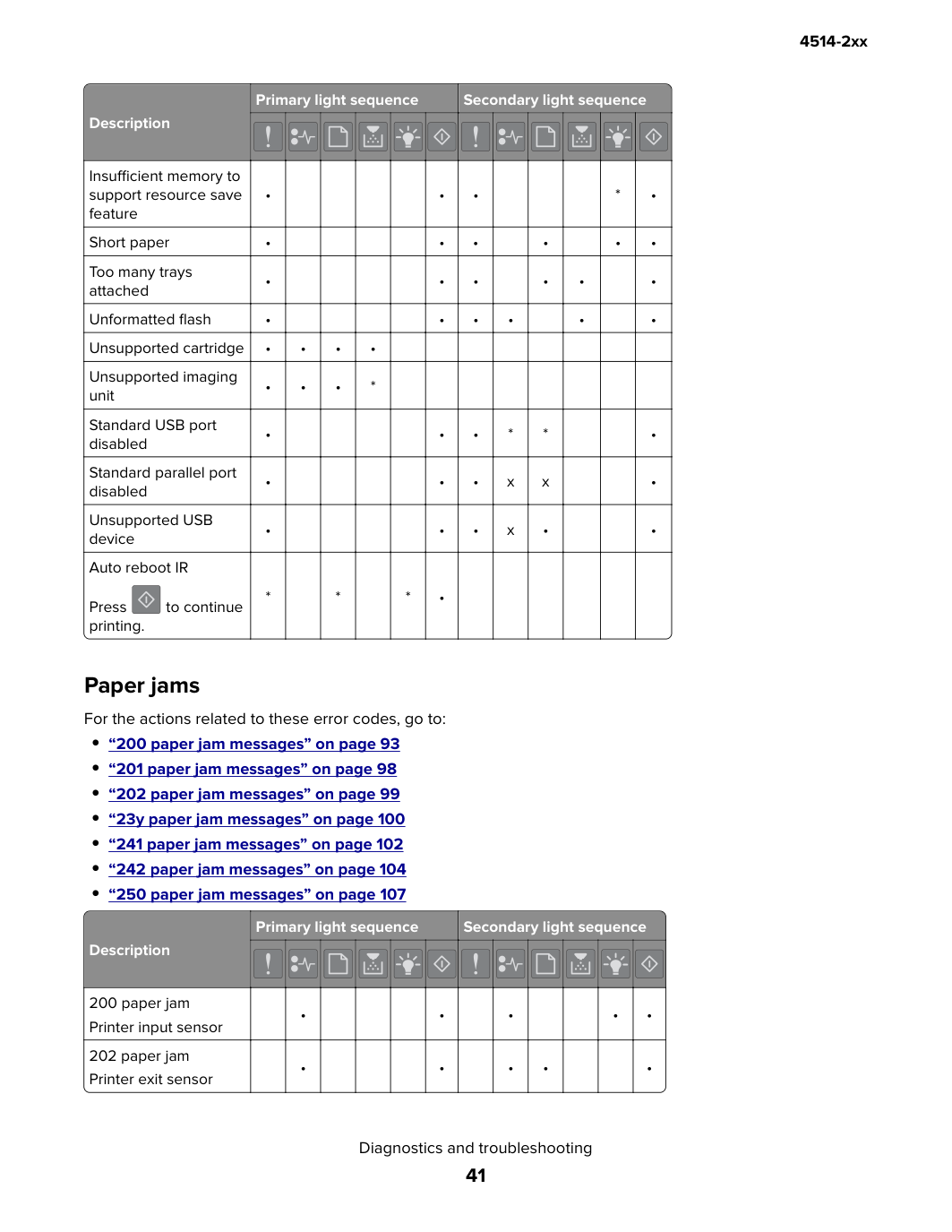
Последовательности индикаторов и сообщения об ошибках Сообщения об обслуживании пользователя, сообщения о замятии бумаги и ошибки обслуживания отображаются последовательностью индикаторов. При быстром двойном нажатии кнопки (нажатие и отпускание дважды в течение 0,5 сек) может появиться вторичный паттерн с более подробной информацией. При повторном быстром двойном нажатии первичный паттерн обычно восстанавливается. Не все первичные последовательности индикаторов имеют вторичные паттерны. В этом случае быстрое двойное нажатие не изменяет паттерн.
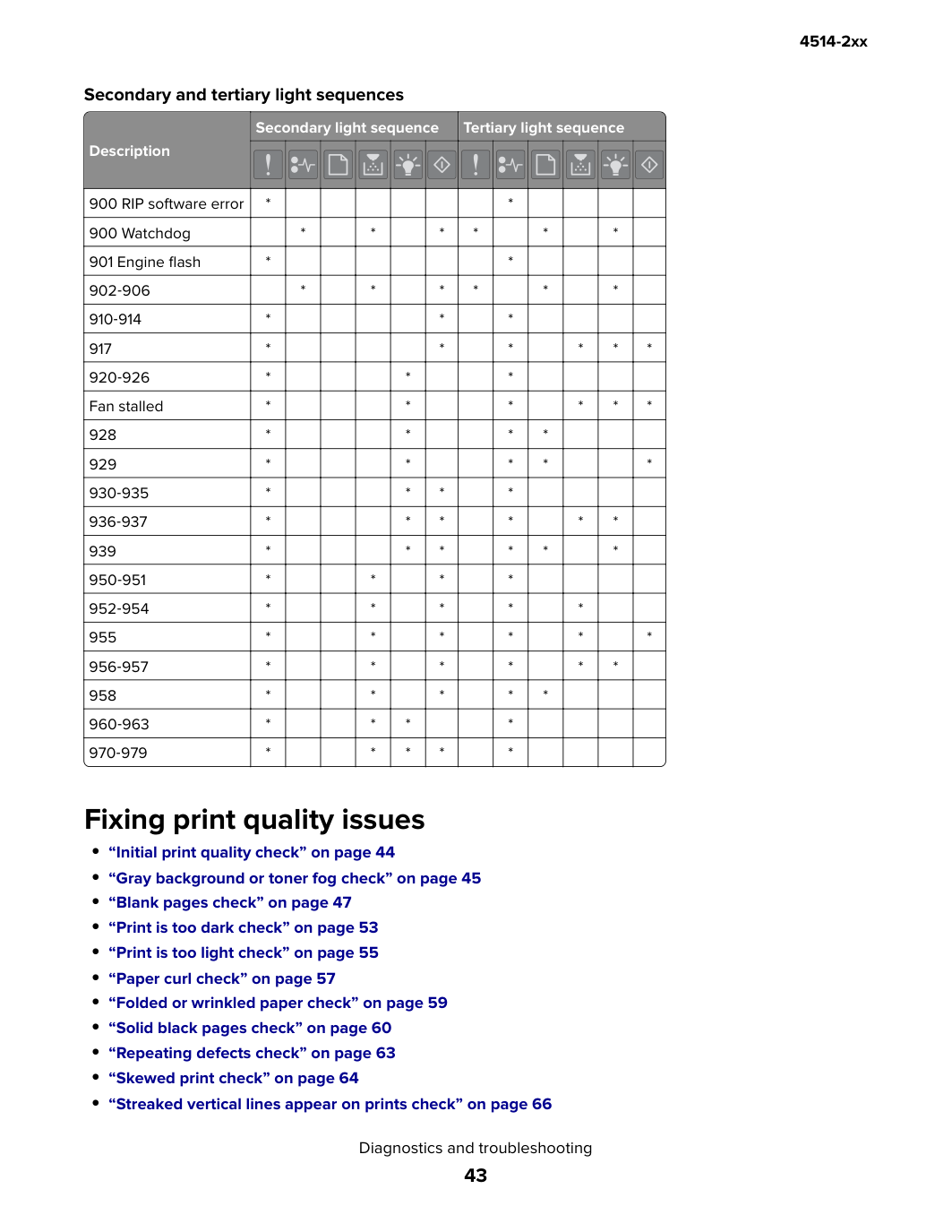
Все ошибки обслуживания отображаются мигающими всеми индикаторами в качестве первичной последовательности. Вторичная последовательность указывает область или функцию с ошибкой. Дополнительные третичные последовательности используются для обозначения конкретных ошибок.
Каждый экран информации предоставляет различную информацию о состоянии пользователю. Каждый экран состояния включает возможность отображения предупреждающего сообщения.
Они предоставляют информацию о текущем состоянии принтера. Как правило, вмешательство пользователя не требуется.
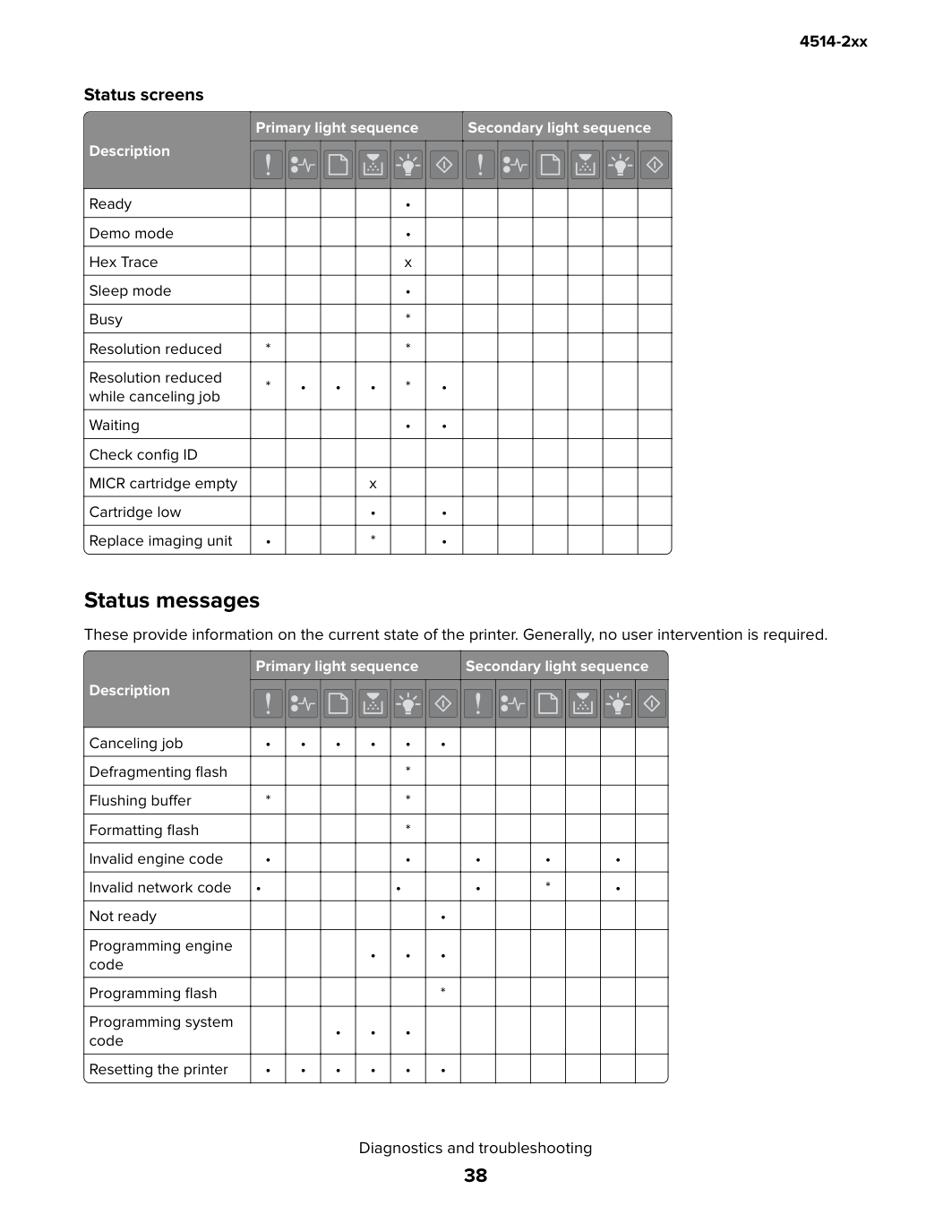
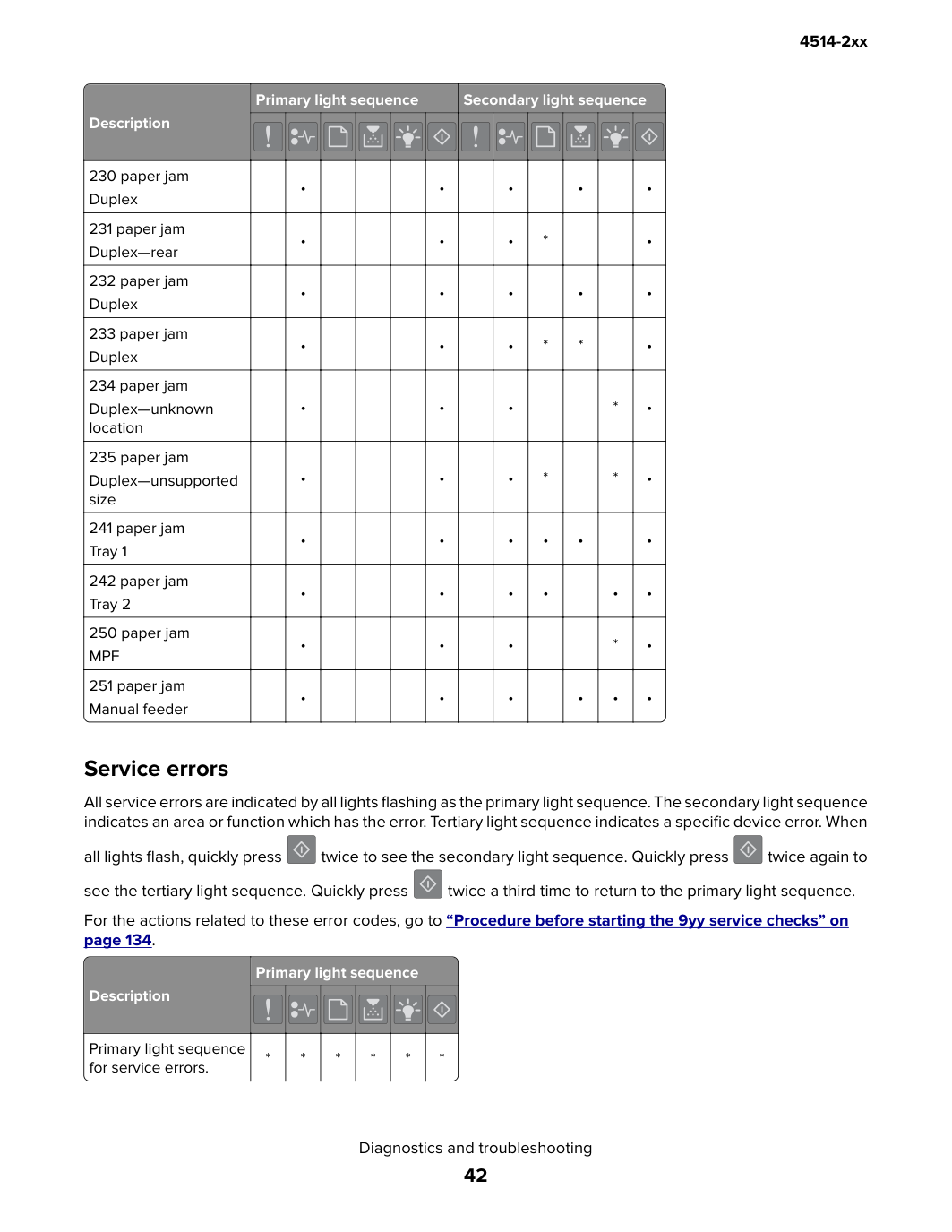
Действия, связанные с этими кодами ошибок, см. в разделе:
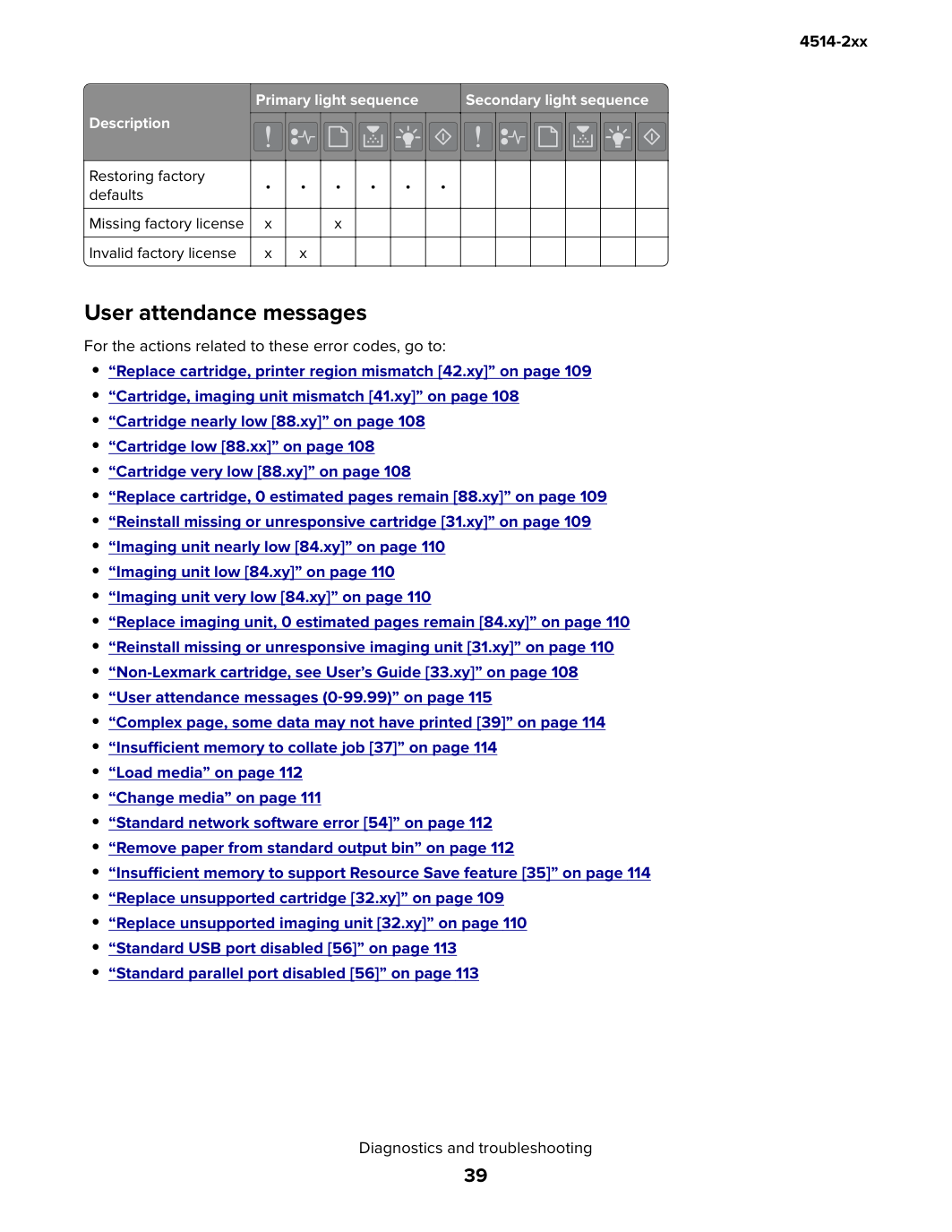
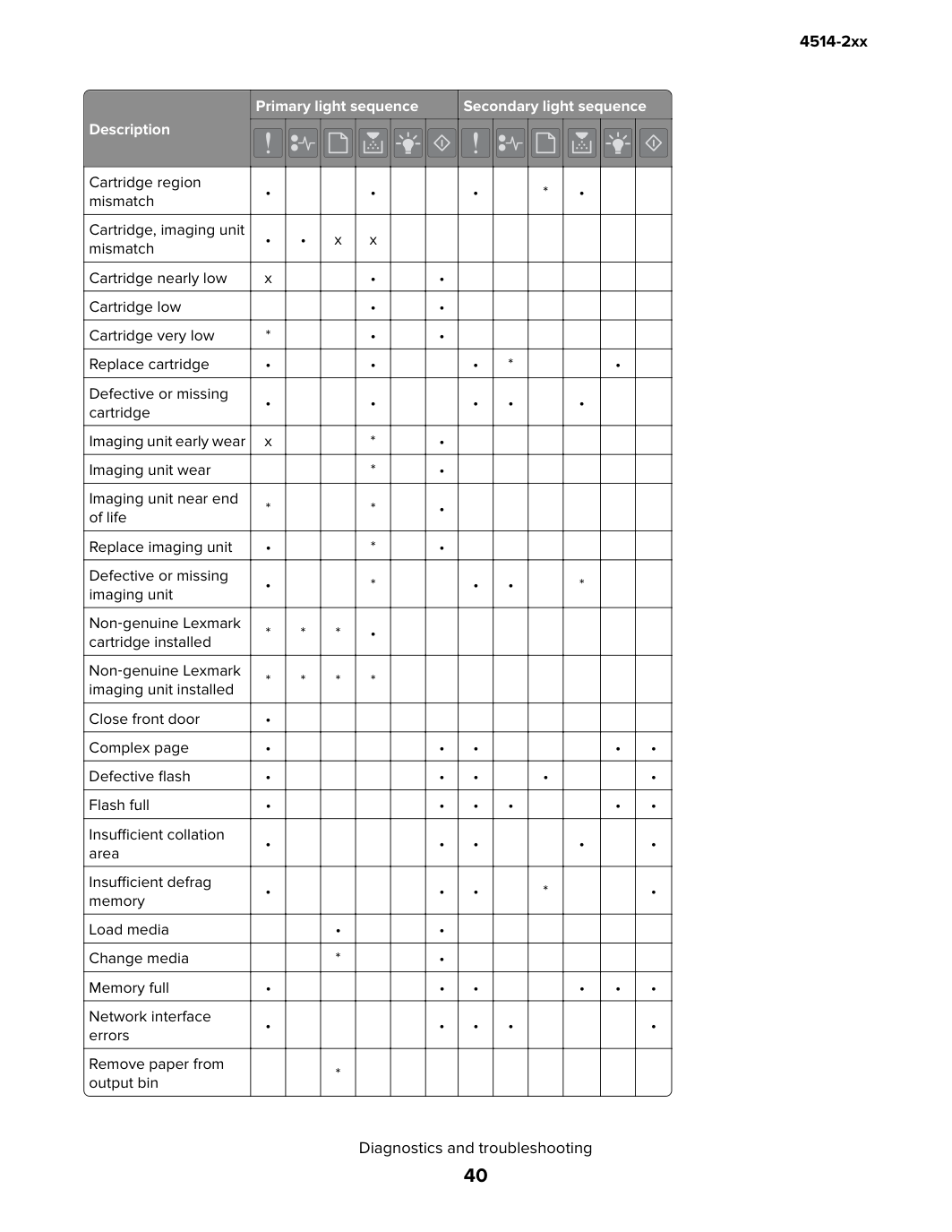
Действия, связанные с этими кодами ошибок, см. в разделе:
Все ошибки обслуживания отображаются мигающими всеми индикаторами в качестве первичной последовательности. Вторичная последовательность индикаторов указывает область или функцию с ошибкой. Третичная последовательность индикаторов указывает конкретную ошибку устройства. При мигании всех индикаторов нажмите дважды быстро, чтобы увидеть вторичную последовательность. Нажмите дважды быстро ещё раз, чтобы увидеть третичную последовательность. Нажмите дважды быстро в третий раз, чтобы вернуться к первичной последовательности.
Действия, связанные с этими кодами ошибок, см. в разделе "Процедура перед началом проверок обслуживания 9yy" на странице 134.
• "Проверка горизонтальных световых полос" на странице 67 • "Проверка вертикальных световых полос" на странице 68 • "Проверка вертикальных тёмных полос" на странице 69 • "Проверка вертикальных тёмных штрихов с отсутствием печати" на странице 70 • "Проверка белых штрихов и пустых областей" на странице 73 • "Проверка некорректной печати тонких линий (в частности, китайских иероглифов)" на странице 75 • "Проверка обрезанных страниц или изображений" на странице 76 • "Проверка сжатых изображений на отпечатках" на странице 78 • "Проверка неправильных полей отступа на отпечатках" на странице 79 • "Проверка стирания тонера" на странице 80 • "Проверка появления пятен тонера на отпечатках" на странице 81 Описанные в этой главе симптомы могут потребовать замены одного или нескольких CRU (Customer Replaceable Units), обозначенных как расходные материалы или запасные части для обслуживания, ответственность за которые несёт покупатель.
С разрешения клиента может потребоваться установка картриджа тонера.
Перед устранением неисправностей, связанных с печатью, выполните следующую начальную проверку качества печати:
• Принтер должен находиться в месте, соответствующем рекомендуемым спецификациям рабочей среды.
См. "Рабочая среда" на странице 297.
• Проверьте статус ресурса всех расходных материалов. Любой расходный материал с низким ресурсом должен быть заменён.
• Загрузите простую бумагу формата Letter на 20‑фунт или A4. Убедитесь, что направляющие бумаги правильно установлены и заблокированы. В панели управления установите размер и тип бумаги в соответствии с бумагой, загруженной в лоток.
• Распечатайте страницу параметров меню. Убедитесь в сохранении оригинальной страницы параметров меню для восстановления пользовательских параметров клиента при необходимости.
• Убедитесь, что на странице меню параметров установлены следующие значения по умолчанию:
• Проверьте ролик переноса (transfer roll) на повреждения. Замените при повреждении.
• Проверьте картридж тонера и узел формирования изображения на повреждения. Замените при повреждении.
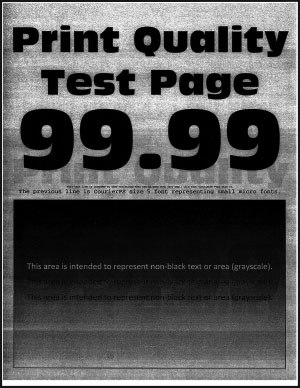
• Распечатайте страницы проверки качества печати, чтобы убедиться, что проблема сохраняется. Используйте Лоток 1 для проверки качества печати.
• Убедитесь, что используется правильный драйвер принтера для установленного программного обеспечения. Неправильный драйвер принтера может вызвать проблемы. Могут печататься неправильные символы, и копия может неправильно размещаться на странице.
a Выключите принтер, подождите 10 секунд, затем включите принтер.
Увеличьте темноту тонера в меню Quality.
Примечание: 8 — значение по умолчанию на заводе.
2 Установите тип, текстуру и вес бумаги в меню Paper в соответствии с загруженной бумагой.
Проверьте, использует ли принтер подлинный поддерживаемый картридж тонера Lexmark.
Примечание: Если принтер использует картридж стороннего производителя, направьте пользователей к поставщику картриджа.
Использует ли принтер подлинный поддерживаемый картридж тонера?
Установите подлинный поддерживаемый картридж тонера.
a Удалите любой упаковочный материал, оставшийся на узле формирования изображения, включая красный разделитель (A).
Примечание: Для удаления куска сломанного пластика внутри узла формирования изображения может потребоваться пара плоскогубцев.
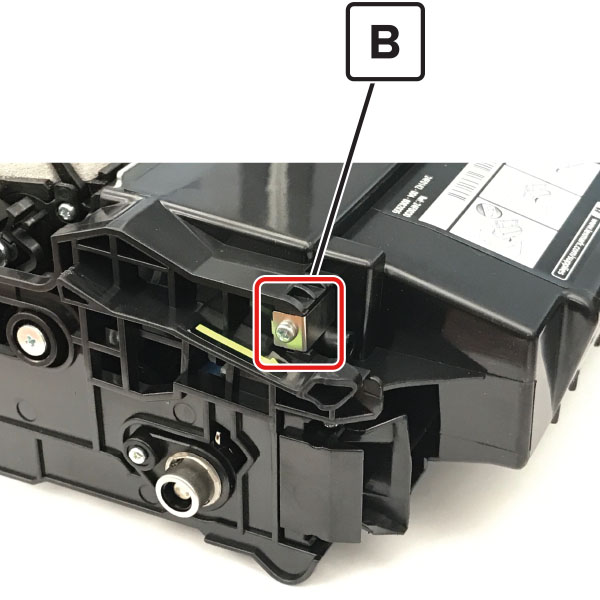
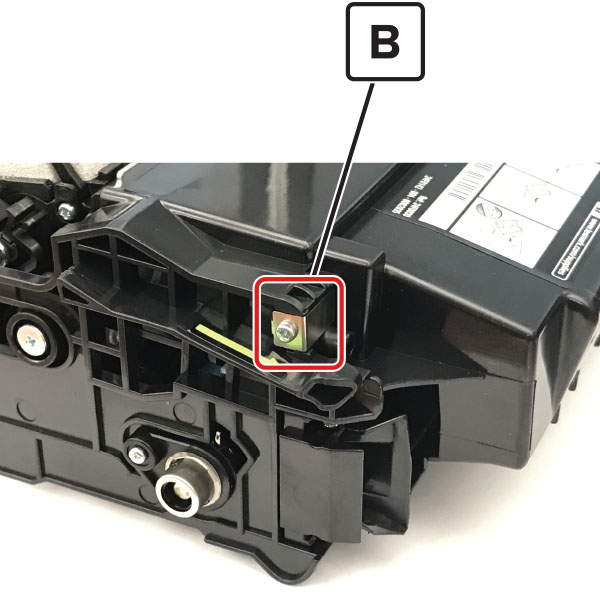
b Проверьте контакт ролика зарядки (B) на правой стороне узла формирования изображения на повреждения и загрязнение.
Повреждены ли контакты ролика зарядки и загрязнены?
Отремонтируйте или замените контакт ролика зарядки на узле формирования изображения.
Убедитесь, что соединение JPS1 на плате контроллера и соединения на блоке питания должным образом подключены.
Соединения правильно подключены?
Примечание: Плохой электрический контакт с фотопроводником — наиболее вероятная причина полного фона страницы с дефектами.
a Удалите любое загрязнение с контакта зарядки фотопроводника (C) на правой стороне рамы.
Проверьте, согнут ли, поврежден ли или неправильно соприкасается контакт фотопроводника с узлом формирования изображения.
Контакт свободен от повреждений и правильно соприкасается с узлом формирования изображения?
Обратиться в следующий уровень поддержки.
Замените источник питания. См. "Снятие источника питания" на странице 239.
Обратиться в следующий уровень поддержки.
Проверьте, использует ли принтер подлинный поддерживаемый картридж тонера Lexmark.
Примечание: Если принтер использует картридж стороннего производителя, направьте пользователей к поставщику картриджа.
Использует ли принтер подлинный поддерживаемый картридж тонера?
Установите подлинный поддерживаемый картридж тонера.
a Проверьте и удалите любой упаковочный материал, оставшийся на узле формирования изображения.
b Крепко встряхните узел формирования изображения, чтобы перераспределить тонер, затем переустановите его.
Проверьте узел формирования изображения на повреждения и правильную установку, при необходимости замените.
Проверьте муфту, чтобы убедиться, что она не застряла в убранном положении. При медленном закрытии дверцы наблюдайте, движется ли муфта внутрь.
Примечание: Если узел формирования изображения удален, муфта должна втягиваться при открытой дверце и двигаться внутрь при закрытии передней дверцы.
Застряла ли муфта и не движется ли внутрь при закрытии передней дверцы?
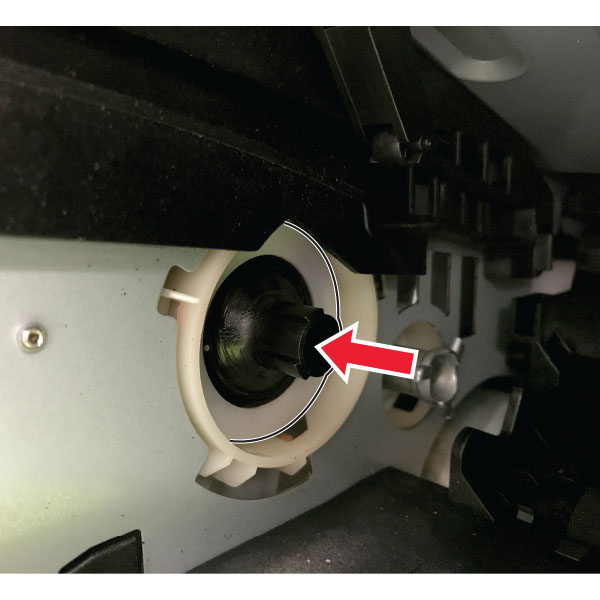
Достаньте руку в принтер и вручную переместите муфту в направлении красной стрелки, как показано.
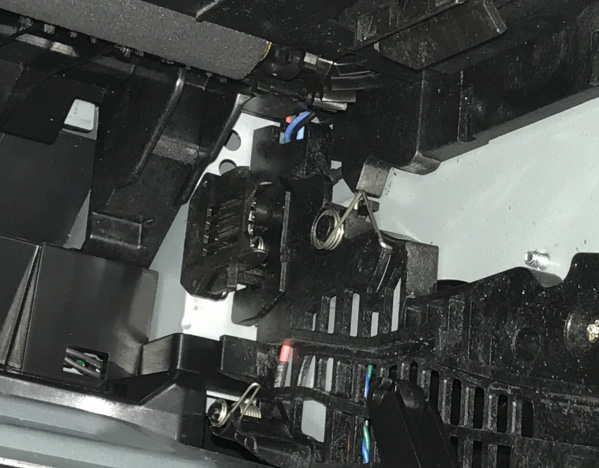
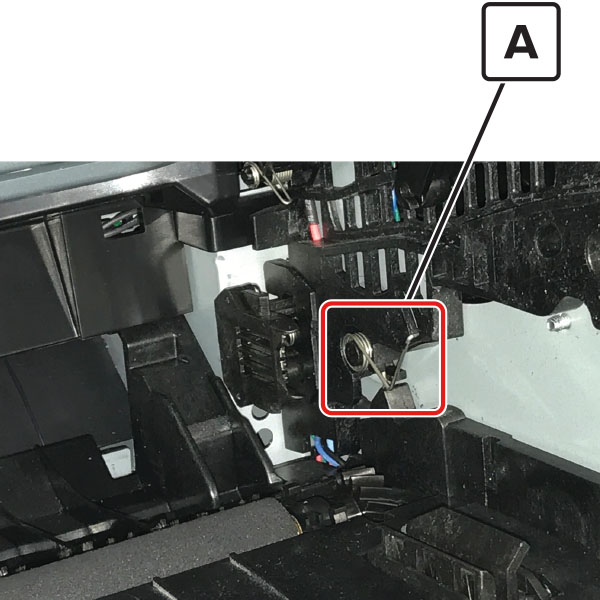
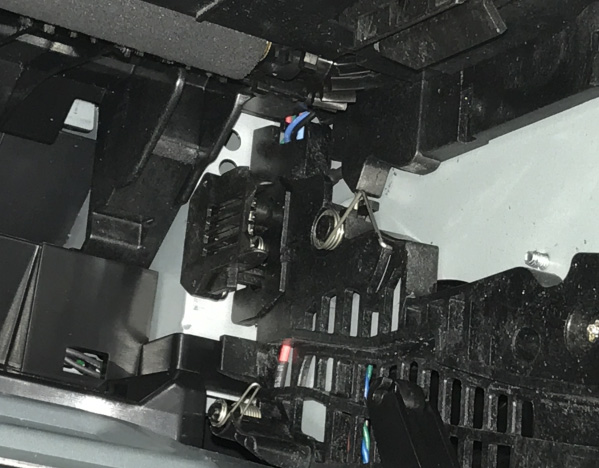
Проверьте, согнут ли, поврежден ли или неправильно соприкасается контакт узла формирования изображения (A) с узлом формирования изображения.
Контакты свободны от повреждений, не согнуты и правильно соприкасаются с узлом формирования изображения?
Обратиться в следующий уровень поддержки.
Проверьте все соединения в блоке питания. При необходимости замените блок питания.
Переподключите кабель JPS1 на плате контроллера.
a Проверьте ролик переноса (transfer roller) на правильность установки. При необходимости снимите и переустановите ролик переноса.
b Проверьте ролик переноса на загрязнение и повреждения.
Ролик переноса свободен от загрязнения и повреждений?
Замените ролик переноса. См. "Снятие ролика переноса" на странице 218.
Проверь пружину левого контакта переноса на рычаге переноса левого на предмет повреждений.
Пружина контакта свободна от повреждений?
Замени левый рычаг переноса с кабелем.
a Проверь муфту на признаки повреждений. Муфта расположена на главном двигателе (main drive motor).
b Если муфта повреждена, замени главный двигатель (main drive motor).
В зависимости от модели принтера переподключи следующие кабели на плате контроллера:
• JVIDEO и JGLV1 (MS31x, MS41x, MS51x и MS61x) • J6 и JLSU1 (MS610de и MX61xde) • JMM1 и JLSU1 (MX31x, MX41x, MX51x и MX61x) Проблема остается?
Замените лазерную печатающую головку. См. "Снятие лазерного сканирующего узла (LSU)" на странице 264.
Обратиться в следующий уровень поддержки.
Проверьте, использует ли принтер подлинный поддерживаемый картридж тонера Lexmark.
Примечание: Если принтер использует картридж стороннего производителя, направьте пользователей к поставщику картриджа.
Использует ли принтер подлинный поддерживаемый картридж тонера?
Установите подлинный поддерживаемый картридж тонера.
a Выключите принтер, подождите 10 секунд, затем включите принтер.
b На панели управления уменьши интенсивность тонера в меню «Качество».
Примечание: 8 — значение по умолчанию на заводе.
На панели управления установи тип, текстуру и вес бумаги в меню «Бумага» в соответствии с загруженной бумагой.
В зависимости от операционной системы укажи тип, текстуру и вес бумаги в параметрах печати или диалоговом окне печати.
a Проверь, имеет ли загруженная бумага текстуру или шероховатую поверхность.
b На панели управления установи текстуру бумаги в меню «Бумага» в соответствии с текстурой загруженной бумаги.

Убедись, что загруженная бумага из новой упаковки.
Примечание: бумага впитывает влагу при высокой влажности. Храни бумагу в оригинальной упаковке до использования.
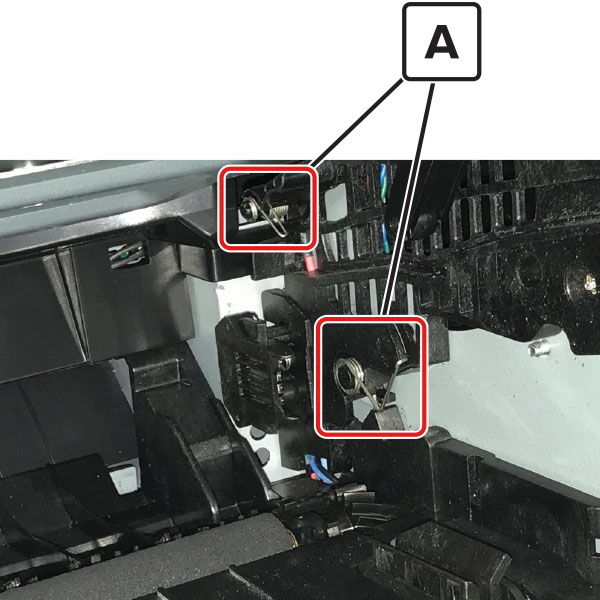
Проверь, согнуты ли, повреждены ли контакты узла формирования изображения (A) или не имеют надлежащего контакта с узлом формирования изображения.
Контакты свободны от повреждений, не согнуты и правильно соприкасаются с узлом формирования изображения?
Обратиться в следующий уровень поддержки.
Проверь все соединения на блоке питания на правильность подключения.
Блок питания подключен правильно?
Обратиться в следующий уровень поддержки.
Замените источник питания. См. "Снятие источника питания" на странице 239.
Обратиться в следующий уровень поддержки.
Проверьте, использует ли принтер подлинный поддерживаемый картридж тонера Lexmark.
Примечание: Если принтер использует картридж стороннего производителя, направьте пользователей к поставщику картриджа.
Использует ли принтер подлинный поддерживаемый картридж тонера?
Установите подлинный поддерживаемый картридж тонера.
a Выключите принтер, подождите 10 секунд, затем включите принтер.
Увеличьте темноту тонера в меню Quality.
Примечание: 8 — значение по умолчанию на заводе.
2 Установите тип, текстуру и вес бумаги в меню Paper в соответствии с загруженной бумагой.
a Извлеки картридж с тонером и узел формирования изображения.
b Нажми на обе стороны ролика переноса (transfer roller), расположенного ниже узла формирования изображения, чтобы проверить его прогиб и возврат в исходное положение.
c Если ролик переноса (transfer roller) не прогибается и не возвращается в исходное положение, переустанови его, подняв синюю шестерню (gear) и вытащив его справа налево.
d Сильно встряхни узел формирования изображения, чтобы перераспределить тонер, затем переустанови его.
e Переустанови картридж с тонером.
f Выключи принтер, подожди 10 секунд, затем включи принтер.

Проверь затвор на узле формирования изображения на признаки повреждений.
Примечание: затвор открывается для приема тонера из картриджа.
Затвор на узле формирования изображения работает правильно?
a Проверь статус узла формирования изображения.
На главном экране выбери «Статус/расходные материалы».
b Проверь состояние узла формирования изображения.
Близок ли узел формирования изображения к концу срока службы и/или видны ли признаки утечки тонера?
Замените ролик переноса. См. "Снятие ролика переноса" на странице 218.
Очистите линзу печатающей головки. См. "Очистка линз печатающей головки" на странице 276.
Примечание: это применимо только к моделям, оснащенным LSU гальво-типа. Чтобы определить, является ли LSU гальво-типом, проверь серийный номер принтера. Шестой символ должен быть в диапазоне 0–9 или B–N (пример: 4514 20HH 007CR).
Замените источник питания. См. "Снятие источника питания" на странице 239.
Проверь редуктор картриджа на предмет повреждений.
Редуктор картриджа свободен от повреждений?
Замените редуктор картриджа. См. "Снятие редуктора картриджа" на странице 206.
Проверь соединение JCART1 на плате контроллера и соединение на картридже-редукторе.
Соединения правильно подключены?
Замените редуктор картриджа. См. "Снятие редуктора картриджа" на странице 206.
Замените плату контроллера. См. "Снятие платы контроллера" на странице 210.
Обратиться в следующий уровень поддержки.

Проверьте, использует ли принтер подлинный поддерживаемый картридж тонера Lexmark.
Примечание: Если принтер использует картридж стороннего производителя, направьте пользователей к поставщику картриджа.
Использует ли принтер подлинный поддерживаемый картридж тонера?
Установите подлинный поддерживаемый картридж тонера.
Отрегулируй направляющие в лотке на правильное положение для загруженной бумаги.
На панели управления установи размер, тип и вес бумаги в меню "Бумага" в соответствии с загруженной бумагой.
В зависимости от операционной системы укажи размер бумаги в окне "Параметры печати" или "Диалог печати".
Извлеки бумагу из лотка, затем переверни её.
Убедись, что загруженная бумага из новой упаковки.
Примечание: бумага впитывает влагу при высокой влажности. Храни бумагу в оригинальной упаковке до использования.
Убедись, что принтер поддерживает загруженную бумагу.
Обратиться в следующий уровень поддержки.
Обратиться в следующий уровень поддержки.
a Проверь, использует ли принтер картридж тонера не-Lexmark.
Примечание: Если принтер использует картридж третьей стороны, не заменяй узел визуализации. Отправь пользователей к поставщику картриджа.
b Убедись, что картридж тонера совместим с узлом визуализации.
a Проверь, загружена ли бумага из свежей упаковки.
Примечание: Количество влаги в бумаге влияет как на качество печати, так и на способность принтера правильно подавать бумагу.
b Убедись, что принтер поддерживает загруженную бумагу. Полный список поддерживаемой бумаги см. в руководстве пользователя принтера.
Убедись, что направляющая входа термоузла свободна от отработанного тонера и пыли.
Предупреждение — возможное повреждение: очисти направляющую входа термоузла пылесосом для тонера и тканью. Не используй сжатый воздух.
Если термоузел достиг конца срока службы, замени комплект обслуживания.
Обратиться в следующий уровень поддержки.

Проверьте, использует ли принтер подлинный поддерживаемый картридж тонера Lexmark.
Примечание: Если принтер использует картридж стороннего производителя, направьте пользователей к поставщику картриджа.
Использует ли принтер подлинный поддерживаемый картридж тонера?
Установите подлинный поддерживаемый картридж тонера.
a Удалите любой упаковочный материал, оставшийся на узле формирования изображения, включая красный разделитель (A).
Примечание: Для удаления куска сломанного пластика внутри узла формирования изображения может потребоваться пара плоскогубцев.
b Проверьте контакт ролика зарядки (B) на правой стороне узла формирования изображения на повреждения и загрязнение.
Повреждены ли контакты ролика зарядки и загрязнены?
Отремонтируйте или замените контакт ролика зарядки на узле формирования изображения.
Проверь, загрязнен ли, сломан или смещен контакт узла (C) формирования изображения.
Контакт загрязнен, сломан или смещен неправильно?
Очисти или отремонтируй контакты узла формирования изображения.
Обратиться в следующий уровень поддержки.
Проверь контакты высокого напряжения на узле формирования изображения на предмет повреждений. При необходимости замени узел формирования изображения.
Проверь кабель JPS1 от платы контроллера к блоку питания на правильность подключения.
Кабель правильно подключен?
Обратиться в следующий уровень поддержки.
a На панели управления перейди к:
b Используя Руководство дефектов печати, проверь, равно ли расстояние между дефектами одному из следующих значений:
• 3,82 дюйма (97 мм) • 1,85 дюйма (47 мм) • 1,5 дюйма (38 мм) Примечание: Убедись, что расстояние между дефектами измерено точно.
Совпадает ли измеренное расстояние с одним из указанных элементов?
Проверь, равно ли расстояние между повторяющимися дефектами 3,15 дюйма (85 мм).
Равно ли расстояние между повторяющимися дефектами 3,15 дюйма (85 мм)?
Обратиться в следующий уровень поддержки.
Замените термоузел (Fuser). См. "Снятие термоузла" на странице 262.
Замените ролик переноса. См. "Снятие ролика переноса" на странице 218.
Обратиться в следующий уровень поддержки.

Проверь направляющие в лотке, откуда поступает перекошенная печать.
Примечание: Если бумага поступает из многофункционального лотка (MPF), перейди к шагу 9.
Соответствует ли положение направляющих загруженной бумаге?
Отрегулируй направляющие в соответствии с загруженной бумагой.
Проверь, поддерживает ли принтер загруженную бумагу.
Примечание: Полный список поддерживаемой бумаги см. в руководстве пользователя принтера.
Извлеки бумагу, затем загрузи поддерживаемую.
Проверь ролик захвата лотка на чрезмерный износ и загрязнение.
Свободен ли ролик захвата от чрезмерного износа и загрязнения?
Замените ролик захвата. См. "Снятие ролика захвата" на странице 266.

В меню "Диагностика" выбери ТЕСТЫ ПЕЧАТИ > Лоток [x].
Примечание: [x] обозначает лоток, откуда поступает перекошенная печать.
В меню "Диагностика" выбери РЕГИСТРАЦИЯ.
Проверь направляющие в лотке многофункционального питания (MPF).
Соответствует ли положение направляющих загруженной бумаге?
Отрегулируй направляющие в соответствии с загруженной бумагой.
Проверь, поддерживает ли принтер загруженную бумагу.
Примечание: Полный список поддерживаемой бумаги см. в руководстве пользователя принтера.
Извлеки бумагу, затем загрузи поддерживаемую.
Проверь ролик захвата многофункционального лотка (MPF) на чрезмерный износ и загрязнение.
Свободен ли ролик захвата многофункционального лотка (MPF) от чрезмерного износа и загрязнения?
Замените ролик захвата МПФ. См. "Снятие ролика захвата МПФ" на странице 229.
Выполните регулировку перекоса бумаги. См. "Механическая регулировка узла печатающей головки" на странице 192.
Обратиться в следующий уровень поддержки.
Проверьте, использует ли принтер подлинный поддерживаемый картридж тонера Lexmark.
Примечание: Если принтер использует картридж стороннего производителя, направьте пользователей к поставщику картриджа.
Использует ли принтер подлинный поддерживаемый картридж тонера?
Установите подлинный поддерживаемый картридж тонера.
Снимите и переустановите блок формирования изображения.
Снимите термоузел и проверьте ролики и ремни на наличие повреждений или грязи.
Ролики и ремни свободны от повреждений и грязи?
Обратиться в следующий уровень поддержки.

Обратиться в следующий уровень поддержки.
Проверьте, использует ли принтер подлинный поддерживаемый картридж тонера Lexmark.
Примечание: Если принтер использует картридж стороннего производителя, направьте пользователей к поставщику картриджа.
Использует ли принтер подлинный поддерживаемый картридж тонера?
Установите подлинный поддерживаемый картридж тонера.
Выключите принтер, подождите 10 секунд, а затем включите принтер.

Проверьте контактный блок блока формирования изображения (A), включая белые и красные провода, на наличие повреждений или неправильной установки.
Контактный блок блока формирования изображения не поврежден и правильно установлен?
Обратиться в следующий уровень поддержки.
Замените источник питания. См. "Снятие источника питания" на странице 239.
Обратиться в следующий уровень поддержки.
Проверьте, использует ли принтер подлинный поддерживаемый картридж тонера Lexmark.
Примечание. Если принтер использует картридж третьей стороны, направьте пользователей к поставщику картриджа.
Использует ли принтер подлинный поддерживаемый картридж тонера?
Установите подлинный поддерживаемый картридж тонера.
Очистите линзу печатающей головки. См. "Очистка линз печатающей головки" на странице 276.
Примечание: это применимо только к моделям, оснащенным LSU гальво-типа. Чтобы определить, является ли LSU гальво-типом, проверь серийный номер принтера. Шестой символ должен быть в диапазоне 0–9 или B–N (пример: 4514 20HH 007CR).
Замените печатающую головку. См. "Снятие лазерного сканирующего узла (LSU)" на странице 264.
Обратиться в следующий уровень поддержки.
Проверьте, использует ли принтер подлинный поддерживаемый картридж тонера Lexmark.
Примечание: Если принтер использует картридж стороннего производителя, направьте пользователей к поставщику картриджа.
Использует ли принтер подлинный поддерживаемый картридж тонера?
Установите подлинный поддерживаемый картридж тонера.

Снимите и переустановите картридж тонера и блок формирования изображения.
Если яркий свет попадает в правую сторону принтера, переместите принтер, чтобы избежать яркого света.
Примечание. В случаях, когда принтер невозможно переместить или переместить, добавьте крышку к вентиляционному отверстию вентилятора, чтобы заблокировать свет от попадания в принтер, или обратитесь на следующий уровень поддержки.
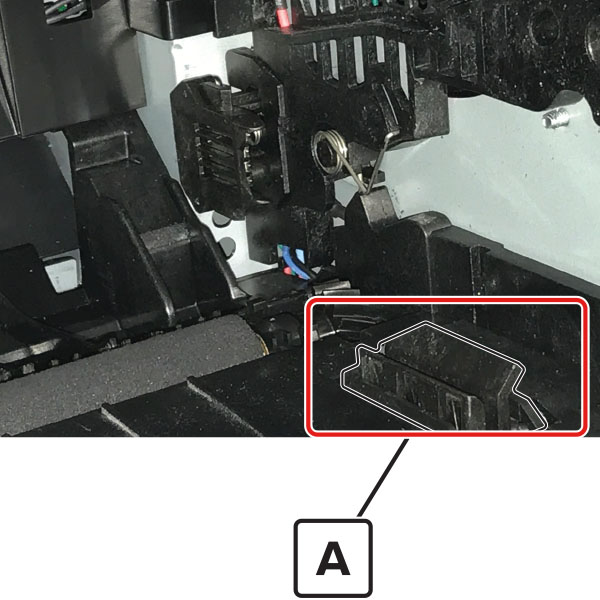
Если разделяющая пластина (A) застряла внутри блока формирования изображения или имеются другие препятствия между роликом заряда и барабаном фотопроводника, удалите их.
Обратиться в следующий уровень поддержки.
Проверьте, использует ли принтер подлинный поддерживаемый картридж тонера Lexmark.
Примечание: Если принтер использует картридж стороннего производителя, направьте пользователей к поставщику картриджа.
Использует ли принтер подлинный поддерживаемый картридж тонера?
Установите подлинный поддерживаемый картридж тонера.
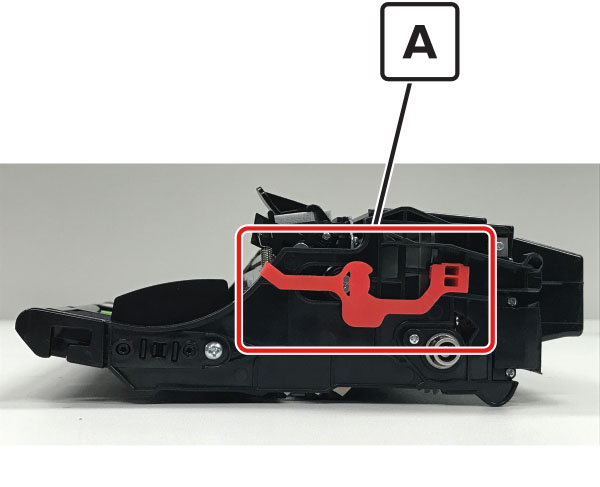
a Удалите любой упаковочный материал, оставшийся на узле формирования изображения, включая красный разделитель (A).
Примечание: Для удаления куска сломанного пластика внутри узла формирования изображения может потребоваться пара плоскогубцев.
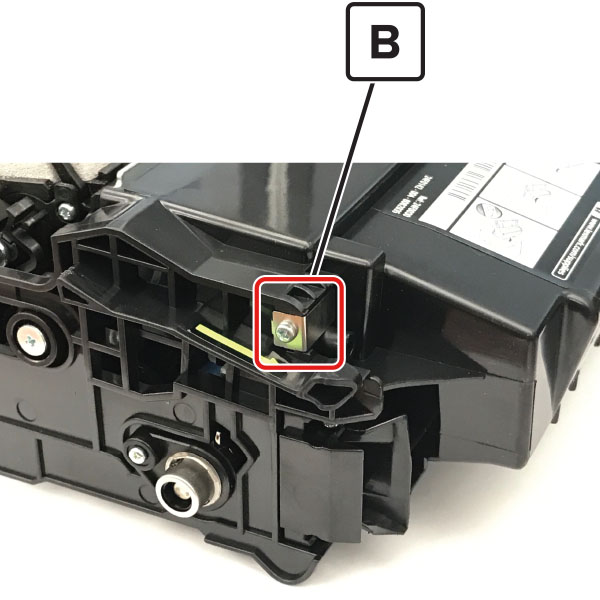
b Проверьте контакт ролика заряда (B) на правой стороне блока формирования изображения на наличие повреждений и правильной установки.
Повреждены ли контакты ролика зарядки и загрязнены?
Отремонтируйте или замените контакт ролика зарядки на узле формирования изображения.
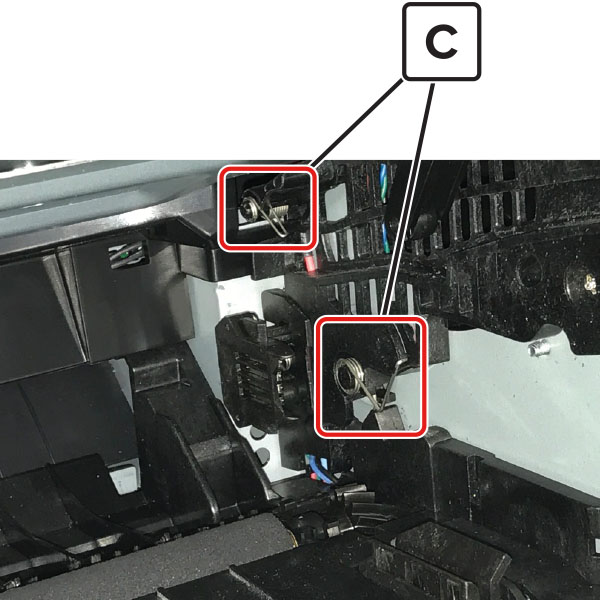
Проверьте, не загрязнены ли контакты блока формирования изображения (C) и не согнуты ли они из правильного положения.
Контакты загрязнены и согнуты из правильного положения?
Очисти или отремонтируй контакты узла формирования изображения.
Проверьте соединение JPS1 на плате контроллера и соединения на блоке питания.
Соединения правильно подключены?
Замените источник питания. См. "Снятие источника питания" на странице 239.
Обратиться в следующий уровень поддержки.
Проверьте, использует ли принтер подлинный поддерживаемый картридж тонера Lexmark.
Примечание. Если принтер использует картридж третьей стороны, не заменяйте блок формирования изображения. Направьте пользователей к поставщику картриджа.
Использует ли принтер подлинный поддерживаемый картридж тонера?
Установите подлинный поддерживаемый картридж тонера.
Установите параметры типа и плотности бумаги в меню «Бумага» в соответствии с загруженной бумагой.
Примечание. Убедитесь, что принтер поддерживает загруженную бумагу. Полный список поддерживаемой бумаги см. в руководстве пользователя принтера.
a Обновите микропрограмму до последней доступной версии.
b Войдите в меню «Диагностика» и измените значение EngSetting 14 на 48.
Примечание. Вы также можете изменить параметр через файл пакета или команду NPA.
d Просмотрите листы сводки журнала событий и проверьте, произошли ли события кода ошибки 31.46 или 31.66 для блока формирования изображения. Если да, проверьте, происходят ли они с текущим картриджем тонера.

Проверьте шторку картриджа тонера (A) на предмет признаков повреждения.
Замените блок формирования изображения и картридж тонера.
Очистите линзу печатающей головки. См. "Очистка линз печатающей головки" на странице 276.
Примечание: это применимо только к моделям, оснащенным LSU гальво-типа. Чтобы определить, является ли LSU гальво-типом, проверь серийный номер принтера. Шестой символ должен быть в диапазоне 0–9 или B–N (пример: 4514 20HH 007CR).
Проверьте, не загрязнены ли контакты блока формирования изображения (B) и не согнуты ли они из правильного положения.
Контакты загрязнены или согнуты из правильного положения?
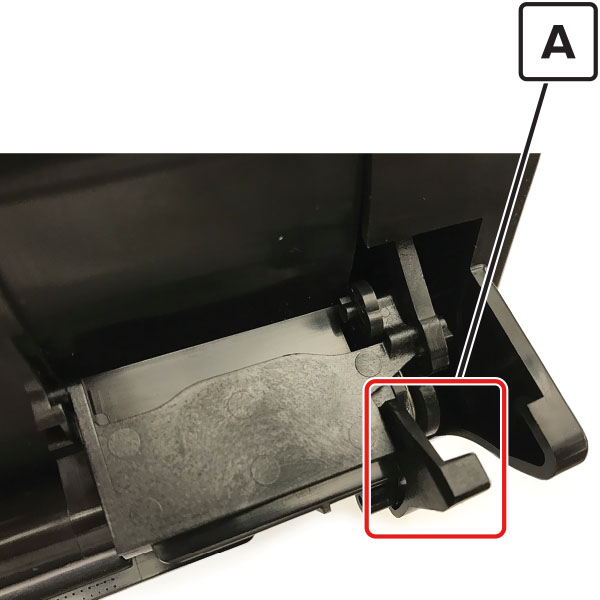
Очисти или отремонтируй контакты узла формирования изображения.
Обратиться в следующий уровень поддержки.
Проверьте соединение JPS1 на плате контроллера и все соединения на блоке питания.
Соединения правильно подключены?
Замените источник питания. См. "Снятие источника питания" на странице 239.
Замените печатающую головку. См. "Снятие лазерного сканирующего узла (LSU)" на странице 264.
Обратиться в следующий уровень поддержки.
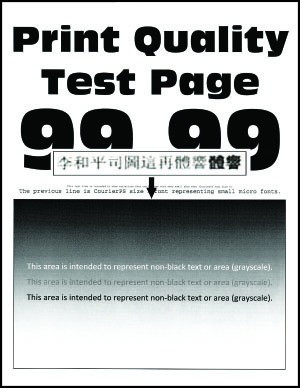
Проверьте, использует ли принтер подлинный поддерживаемый картридж тонера Lexmark.
Примечание: Если принтер использует картридж стороннего производителя, направьте пользователей к поставщику картриджа.
Использует ли принтер подлинный поддерживаемый картридж тонера?
Установите подлинный поддерживаемый картридж тонера.
На панели управления отрегулируйте параметр «Интенсивность тонера» на 7.
a В меню «Параметры» перейдите к:
b В меню «Качество» выберите «Интенсивность тонера» и отрегулируйте параметр на 7.
Примечание. Установка параметра «Интенсивность тонера» на 7 приводит к немного более светлой печати. Вы можете оставить значение «Интенсивность тонера» на 8, чтобы сохранить знакомую вам темноту, но это приведет к снижению выхода тонера.
Обратиться в следующий уровень поддержки.

Проверьте, использует ли принтер подлинный поддерживаемый картридж тонера Lexmark.
Примечание: Если принтер использует картридж стороннего производителя, направьте пользователей к поставщику картриджа.
Использует ли принтер подлинный поддерживаемый картридж тонера?
Установите подлинный поддерживаемый картридж тонера.
Снимите и переустановите блок формирования изображения.
Проверьте, не застряла ли разделяющая пластина (A) или часть ее внутри блока формирования изображения и нет ли других препятствий между роликом заряда и барабаном фотопроводника.
Блок формирования изображения свободен от фрагментов разделяющей пластины и других препятствий?
С помощью плоскогубцев удалите фрагменты разделяющей пластины и другие препятствия.
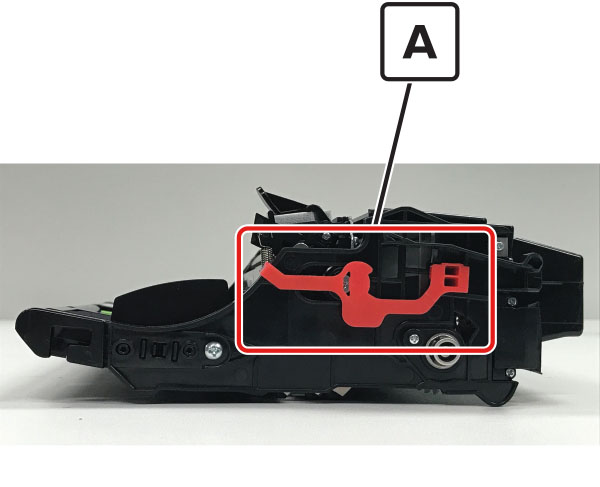
Проверьте контактный блок блока формирования изображения (B) на наличие повреждений или неправильной установки.
Контактный блок блока формирования изображения поврежден или неправильно установлен?
Обратиться в следующий уровень поддержки.
Переустановите или замените контактный блок блока формирования изображения.
Обратиться в следующий уровень поддержки.
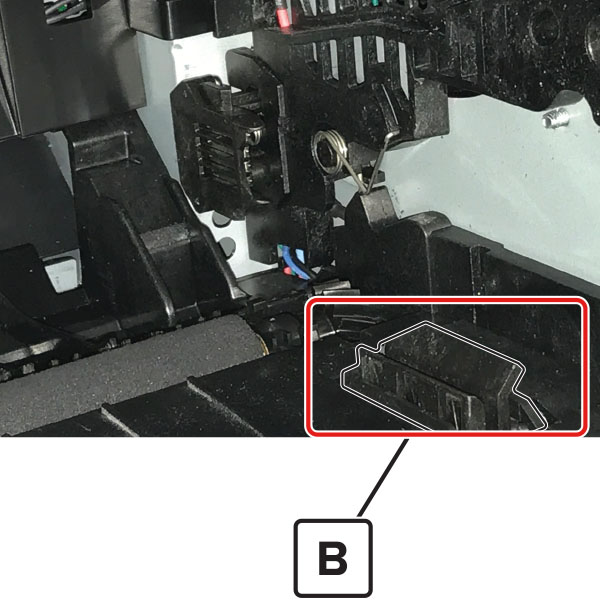
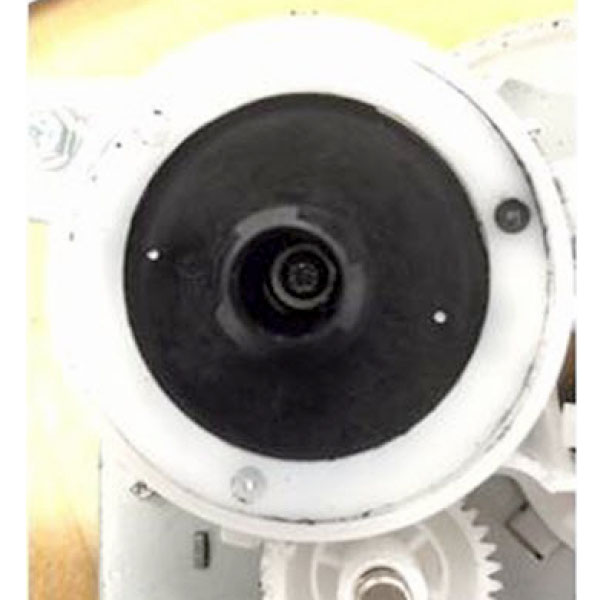
Извлеките узел визуализации и проверьте белый муфту фотопроводника (A). Муфта должна быть прочно соединена с узлом визуализации и не должна свободно вращаться.
Муфта движется свободно или выглядит поврежденной?
Замените главный редуктор привода. См. "Снятие главного редуктора привода" на странице 195.
Обратиться в следующий уровень поддержки.
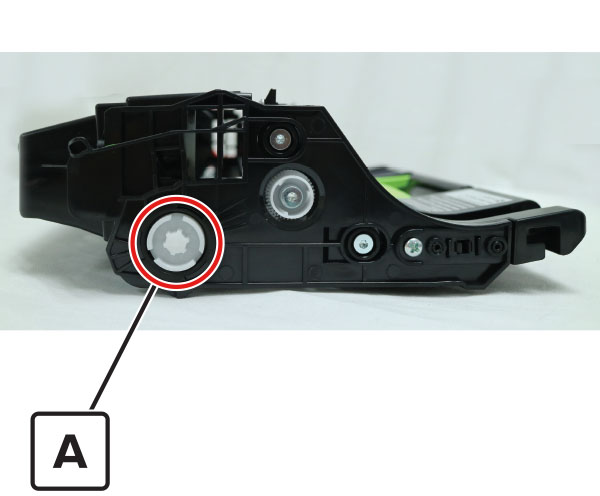
Отрегулируйте направляющие в лотке в соответствии с размером загруженной бумаги.
• На панели управления принтером установите размер бумаги в меню «Paper» в соответствии с бумагой, загруженной в лоток.
• Измените бумагу, загруженную в лоток, в соответствии с размером бумаги, указанным в параметрах лотка.
В зависимости от операционной системы укажите размер бумаги в параметрах печати или диалоговом окне печати.
Перейдите на шаг 4 или обратитесь в службу поддержки следующего уровня.
a Перейдите в меню диагностики и выберите Registration.
b Отрегулируйте поля при необходимости.
Обратиться в следующий уровень поддержки.

Проверьте, использует ли принтер подлинный поддерживаемый картридж тонера Lexmark.
Примечание: Если принтер использует картридж стороннего производителя, направьте пользователей к поставщику картриджа.
Использует ли принтер подлинный поддерживаемый картридж тонера?
Установите подлинный поддерживаемый картридж тонера.
На панели управления установи тип, текстуру и вес бумаги в меню «Бумага» в соответствии с загруженной бумагой.
Извлеките и переустановите термоузел.
Замените термоузел (Fuser). См. "Снятие термоузла" на странице 262.
Переподключите кабели на блоке питания.
Замените источник питания. См. "Снятие источника питания" на странице 239.
Обратиться в следующий уровень поддержки.

Проверьте, использует ли принтер подлинный поддерживаемый картридж тонера Lexmark.
Примечание: Если принтер использует картридж стороннего производителя, направьте пользователей к поставщику картриджа.
Использует ли принтер подлинный поддерживаемый картридж тонера?
Установите подлинный поддерживаемый картридж тонера.
a Проверь статус узла формирования изображения.
На главном экране выбери «Статус/расходные материалы».
b Проверь состояние узла формирования изображения.
Узел визуализации приближается к концу срока службы и/или показывает признаки утечки тонера?
Проверьте, появляются ли частицы тонера только на краях или обратной стороне страниц.
Частицы тонера появляются только на краях или обратной стороне страниц?
Замените ролик переноса. См. "Снятие ролика переноса" на странице 218.
Проверьте принтер на загрязнение посторонним тонером.
Принтер загрязнен посторонним тонером?
Обратиться в следующий уровень поддержки.
Используя одобренный пылесос для тонера, полностью очистите принтер, картридж тонера и узел визуализации от загрязнения тонером.
Обратиться в следующий уровень поддержки.
• Убедитесь, что бумага лежит ровно в лотке.
• Не извлекайте лоток во время печати принтером.
• Не загружайте лоток во время печати принтером. Загружайте его перед печатью или дождитесь приглашения к загрузке.
• Не загружайте слишком много бумаги. Убедитесь, что высота стопки ниже индикатора максимального заполнения.
• Не сдвигайте бумагу в лоток. Загружайте бумагу, как показано на иллюстрации.
• Убедитесь, что направляющие бумаги правильно позиционированы.
• Плотно вставьте лоток в принтер после загрузки бумаги.
• Используйте только рекомендованную бумагу или специальные носители.
• Не загружайте помятую, согнутую, влажную, согнутую или скрученную бумагу.
• Согните, распушите и выпрямите бумагу перед загрузкой.
• Не используйте бумагу, вырезанную или обрезанную вручную.
• Не смешивайте размеры, вес или типы бумаги в одном лотке.
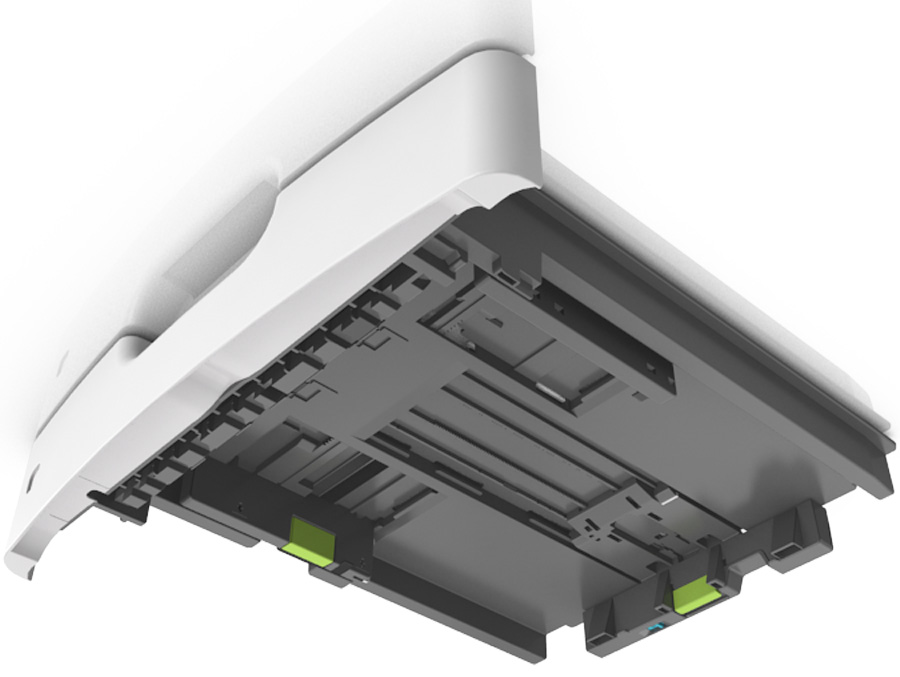
• Убедитесь, что размер и тип бумаги установлены правильно на встроенном веб-сервере или компьютере.
Примечание: В зависимости от операционной системы откройте меню Paper (Бумага) с помощью Local Printer Settings Utility или Printer Settings.
• Храните бумагу в соответствии с рекомендациями производителя.
Откройте крышки и выдвиньте лотки для доступа к областям замятия.
• Если Jam Assist установлен на On, принтер автоматически выводит пустые страницы или страницы с частичной печатью в стандартный лоток после очистки замятой страницы. Проверьте стопку печатных материалов на предмет отброшенных страниц.
• Если Jam Recovery установлен на On или Auto, принтер перепечатывает замятые страницы. Однако параметр Auto не гарантирует печать страницы.
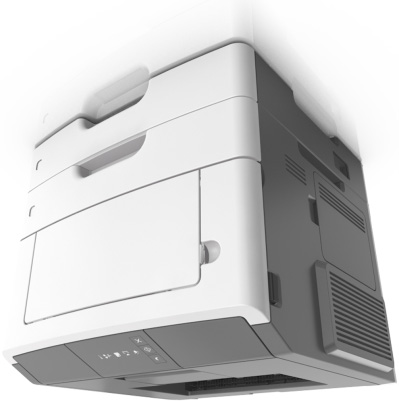
ВНИМАНИЕ—ГОРЯЧАЯ ПОВЕРХНОСТЬ: Внутри принтера может быть горячо. Чтобы снизить риск травмирования о горячий компонент, дайте поверхности остыть перед прикосновением.
1 Нажмите кнопку на правой стороне принтера и откройте переднюю крышку.
2 Извлеките картридж тонера, используя рукоятку.
3 Поднимите зелёный рычаг и извлеките узел формирования изображения из принтера.
Предупреждение — возможное повреждение: не касайтесь фотопроводящего барабана. Это может повлиять на качество печати будущих заданий печати.
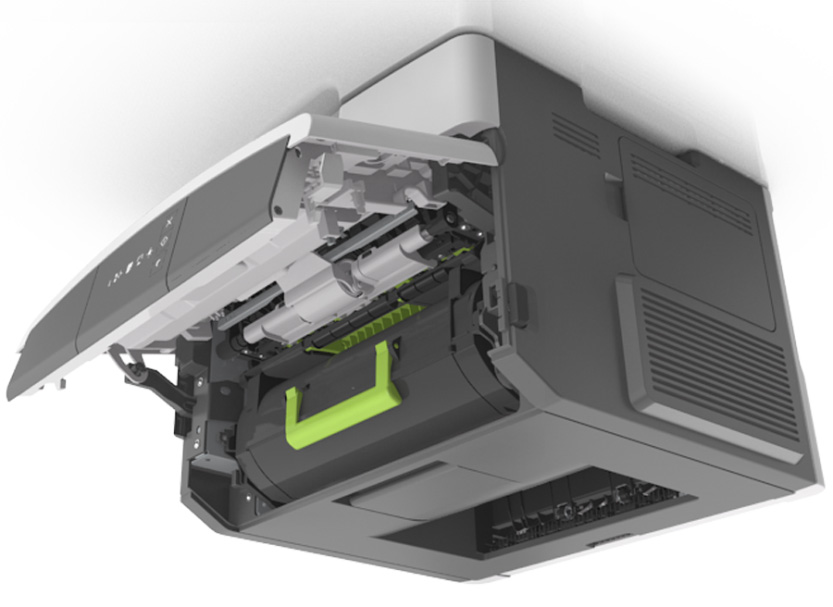
4 Поместите узел визуализации на плоскую, гладкую поверхность.
Предупреждение — возможное повреждение: не подвергайте узел визуализации прямому свету более 10 минут.
Длительное воздействие света может вызвать проблемы с качеством печати.
5 Поднимите зеленый клапан впереди принтера.
6 Крепко возьмитесь за замятую бумагу с каждой стороны и осторожно извлеките ее.
Примечание: Убедитесь, что удалены все обрывки бумаги.
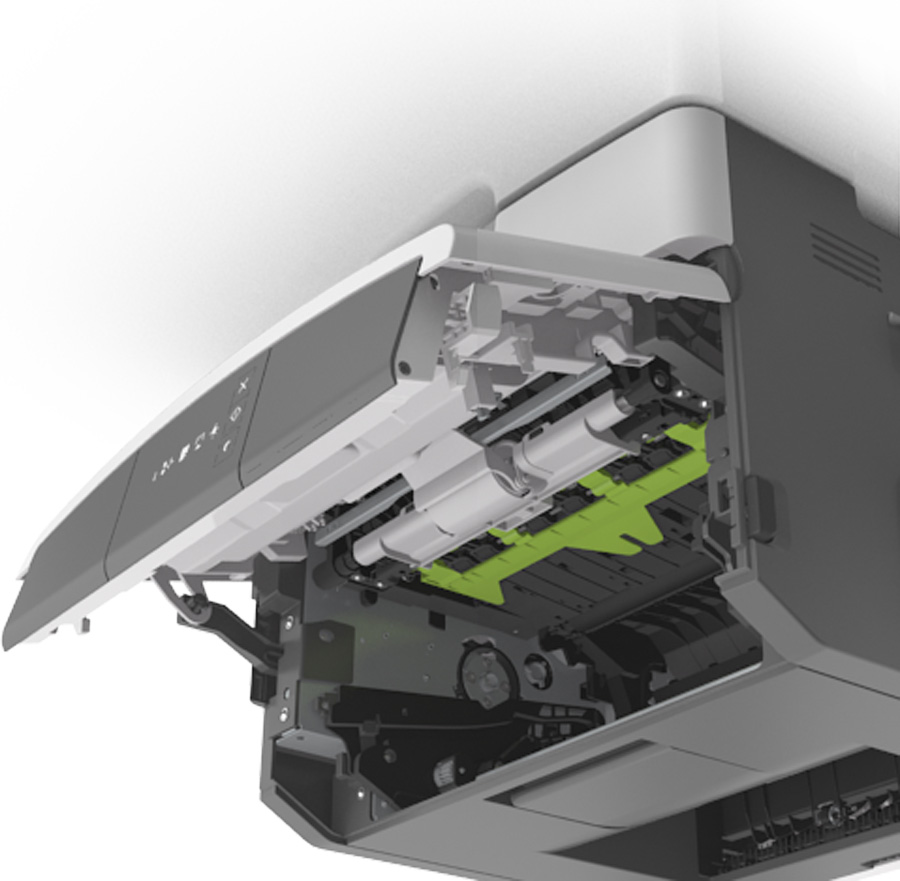
7 Вставьте узел визуализации, совместив стрелки на боковых направляющих узла со стрелками на боковых направляющих внутри принтера, а затем вставьте узел визуализации в принтер.
8 Вставь картридж тонера, совместив боковые направляющие картриджа со стрелками на боковых направляющих внутри принтера, затем вставь картридж в принтер.
10 На панели управления принтера нажми для очистки сообщения и продолжения печати.
1 Крепко зажми застрявшую бумагу с обеих сторон, затем осторожно вытащи её.
Примечание: Убедитесь, что удалены все обрывки бумаги.
2 На панели управления принтера нажми для очистки сообщения и продолжения печати.
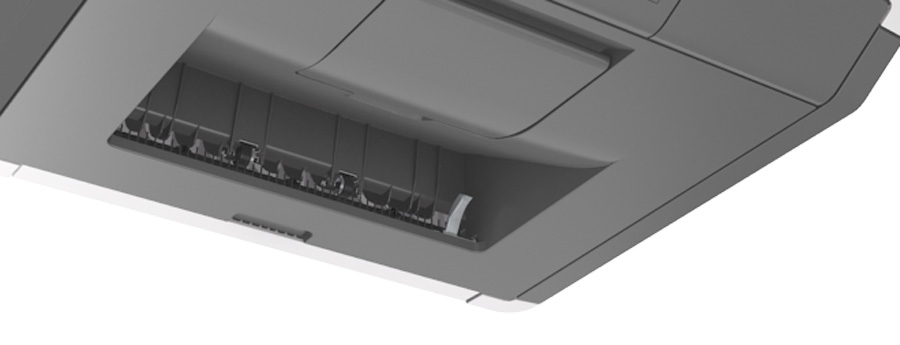
1 Нажмите кнопку на правой стороне принтера и откройте переднюю крышку.
2 Осторожно потяни заднюю дверцу вниз.
ВНИМАНИЕ—ГОРЯЧАЯ ПОВЕРХНОСТЬ: Внутри принтера может быть горячо. Чтобы снизить риск травмирования о горячий компонент, дайте поверхности остыть перед прикосновением.
3 Крепко зажми застрявшую бумагу с обеих сторон, затем осторожно вытащи её.
Примечание: Убедитесь, что удалены все обрывки бумаги.
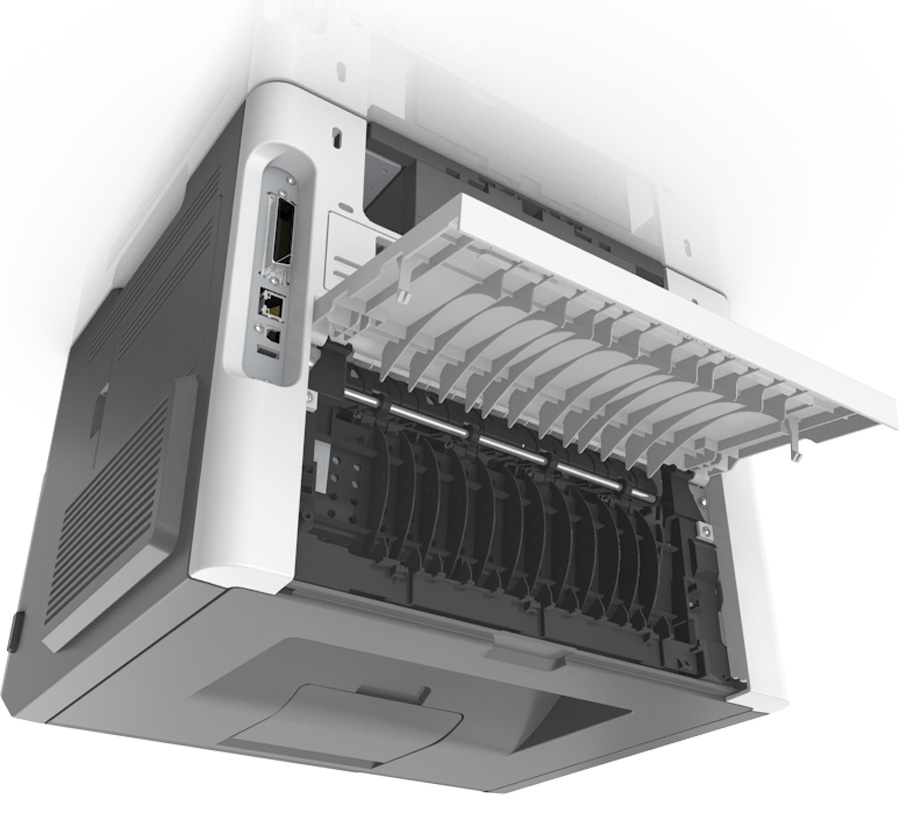
4 Закрой задние и передние дверцы.
5 На панели управления принтера нажми для очистки сообщения и продолжения печати.
[x]‑страница замята, выньте лоток 1 для очистки двусторонней печати. [23y.xx] ОСТОРОЖНО—ГОРЯЧАЯ ПОВЕРХНОСТЬ: Внутри принтера может быть горячо. Чтобы снизить риск травм от горячего компонента, дайте поверхности остыть перед прикосновением.
1 Полностью вытащи лоток.
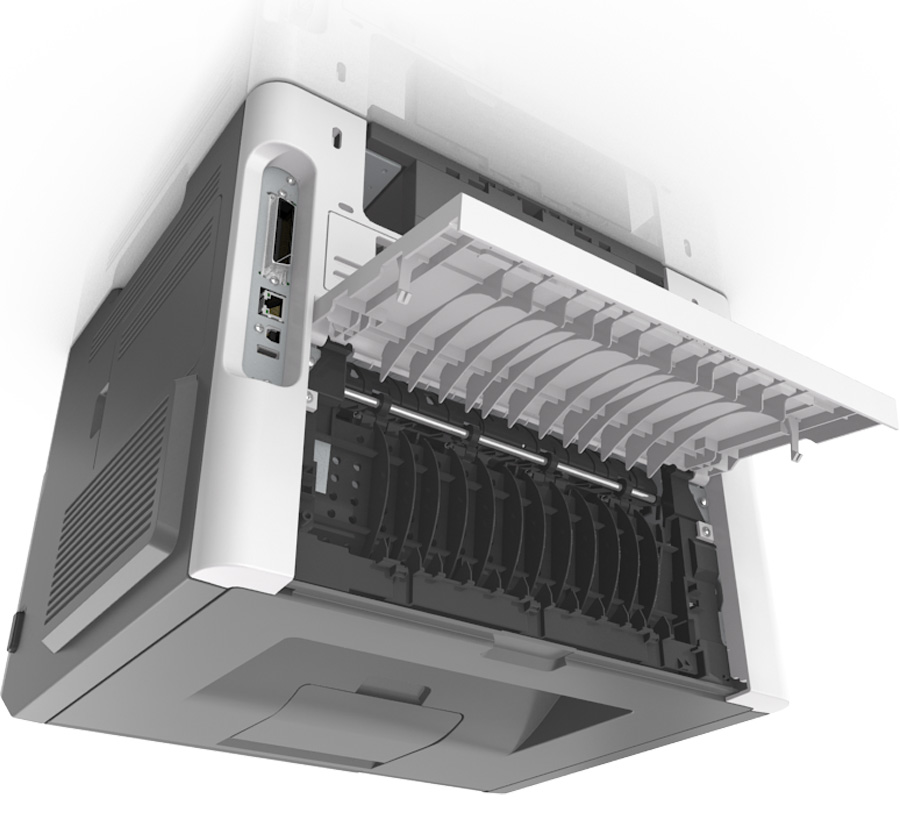
2 Найди синий рычаг, затем потяни его вниз для освобождения застревания.
Примечание: если застрявшая бумага не видна в области дуплекса, откройте заднюю дверцу, затем осторожно удалите застрявшую бумагу. Убедитесь, что все фрагменты бумаги удалены.
3 Крепко зажми застрявшую бумагу с обеих сторон, затем осторожно вытащи её.
Примечание: Убедитесь, что удалены все обрывки бумаги.
5 На панели управления принтера нажми для очистки сообщения и продолжения печати.
1 Полностью вытащи лоток из принтера.
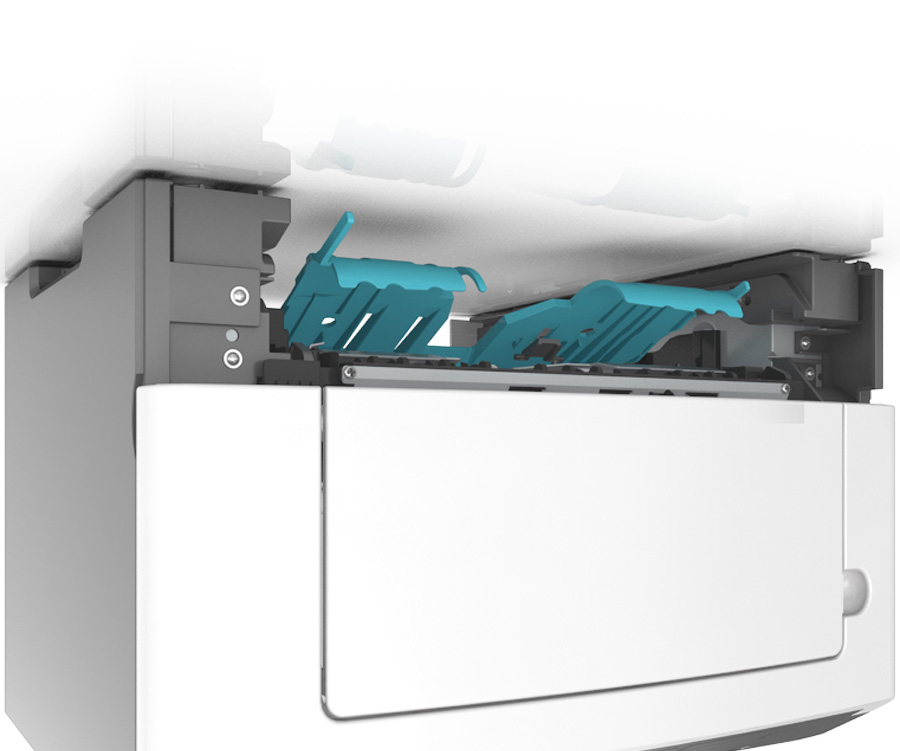
Примечание: Сообщение на дисплее принтера указывает лоток, в котором находится застрявшая бумага.
2 Крепко зажми застрявшую бумагу с обеих сторон, затем осторожно вытащи её.
Примечание: Убедитесь, что удалены все обрывки бумаги.
1 Полностью вытащи лоток из принтера.
Примечание: Сообщение на дисплее принтера указывает лоток, в котором находится застрявшая бумага.
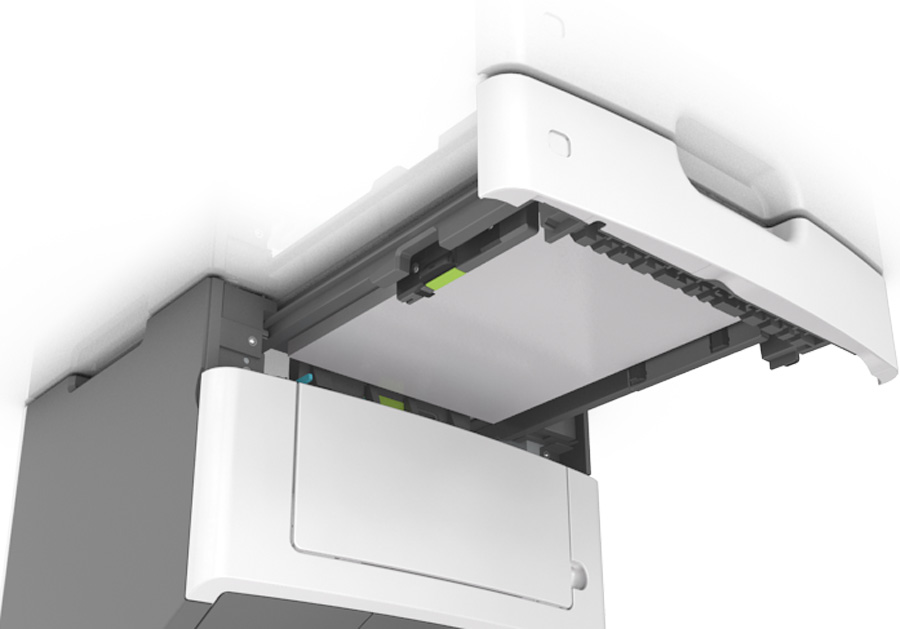
2 Крепко зажми застрявшую бумагу с обеих сторон, затем осторожно вытащи её.
Примечание: Убедитесь, что удалены все обрывки бумаги.
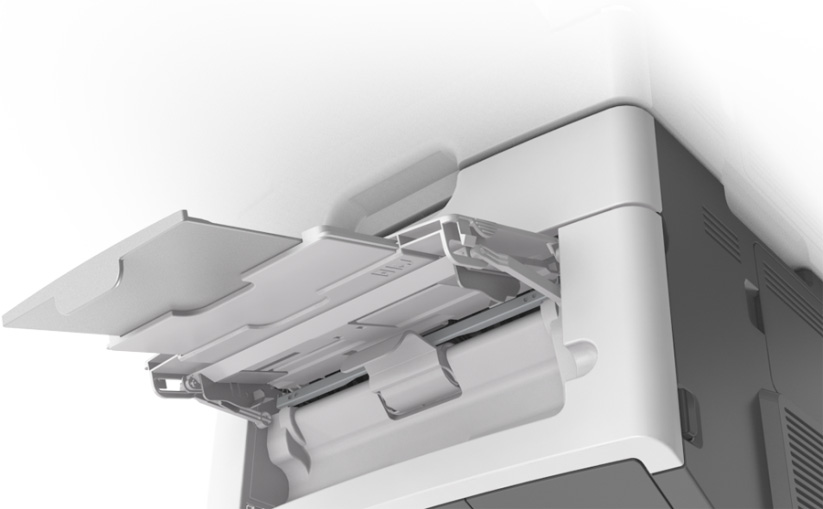
1 В многоцелевом лотке крепко зажми застрявшую бумагу с обеих сторон, затем осторожно вытащи её.
Примечание: Убедитесь, что удалены все обрывки бумаги.
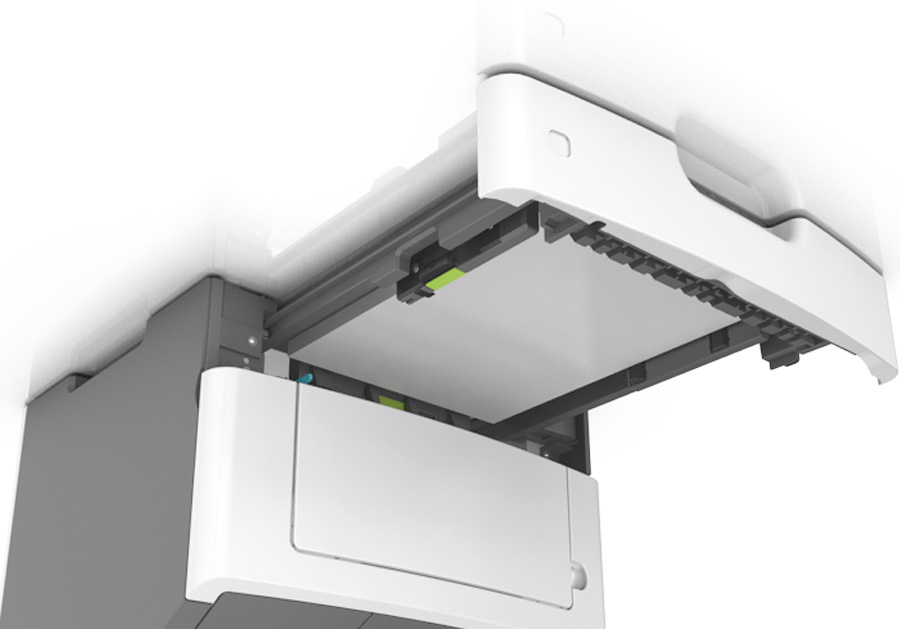
2 Согни листы бумаги взад-вперед для ослабления, затем разделяй их веером. Не складывай и не сгибай бумагу.
Выровняй края на ровной поверхности.
3 Перезагрузи бумагу в многоцелевой лоток.
Примечание: убедитесь, что направляющая бумаги слегка упирается в край бумаги.
4 На панели управления принтера нажми для очистки сообщения и продолжения печати.
Перейдите к разделу "Проверка статического замятия датчика (ввода)" на странице 95.
Перейдите к разделу "Проверка раннего/позднего поступления датчика (ввода)" на странице 95.
Страница не достигла датчика ввода или поздно достигла датчика ввода, но была успешно захвачена из источника.
Перейдите к разделу "Проверка раннего/позднего поступления датчика (ввода)" на странице 95.
Перейдите к разделу "Проверка раннего/позднего поступления датчика (ввода)" на странице 95.
Перейдите к разделу "Проверка раннего/позднего поступления датчика (ввода)" на странице 95.
Печатающая головка не получила надлежащую обратную связь от двигателя для запуска лазерного сервопривода.
Перейдите к разделу "Проверка замятия датчика (ввода)" на странице 97.
Двигатель печатающей головки не был заблокирован при достижении носителем датчика входа.
Перейдите к разделу "Проверка замятия датчика (ввода)" на странице 97.
Двигатель печатающей головки потерял блокировку после прохождения страницы через датчик входа.
Перейдите к разделу "Проверка замятия датчика (ввода)" на странице 97.
Печатающая головка не была готова к носителю.
Перейдите к разделу "Проверка замятия датчика (ввода)" на странице 97.
Носитель у датчика входа — не следующий носитель для печати.
Перейдите к разделу "Проверка замятия датчика (ввода)" на странице 97.
Носитель достиг датчика входа раньше, чем EP был готов.
Перейдите к разделу "Проверка замятия датчика (ввода)" на странице 97.
Перейдите к разделу "Проверка раннего/позднего поступления датчика (ввода)" на странице 95.
Перейдите к разделу "Проверка замятия при управлении главным двигателем" на странице 97.
Нет ответа от драйвера порта бумаги при ожидании деактивации флага Input Source Ready источником для указания на начало захвата.
Перейдите к разделу "Проверка раннего/позднего поступления датчика (ввода)" на странице 95.
Лазерный сервопривод не запустился из-за потенциального конфликта с сервоприводом передачи.
Перейдите к разделу "Проверка замятия датчика (ввода)" на странице 97.
Измеренный зазор на датчике ввода слишком мал для соответствия требованиям доставки видео. (Недостаточно времени с момента окончания предыдущего изображения для начала нового изображения).
Перейдите к разделу "Проверка замятия датчика (ввода)" на странице 97.
Перейдите к разделу "Проверка раннего/позднего поступления датчика (ввода)" на странице 95.
Управление приводом печатающей головки вышло за пределы допуска из-за внешнего события, выходящего за рамки расчётных характеристик.
Перейдите к разделу "Проверка замятия датчика (ввода)" на странице 97.
Перейдите к разделу "Проверка замятия датчика (ввода)" на странице 97.
Бумага посредине задания у датчика входа до возникновения прерывания.
Перейдите к разделу "Проверка раннего/позднего поступления датчика (ввода)" на странице 95.
Перейдите к разделу "Проверка раннего/позднего поступления датчика (ввода)" на странице 95.
Перейдите к разделу "Проверка раннего/позднего поступления датчика (ввода)" на странице 95.
Зазор сервопривода между страницами меньше ожидаемого для оценки целевого смещения гальво.
Перейдите к разделу "Проверка раннего/позднего поступления датчика (ввода)" на странице 95.
Посторонний лист на датчике ACM при очистке пути прохождения бумаги перед объявлением источника лотка 1 пустым.
Перейдите к разделу "Проверка раннего/позднего поступления датчика (ввода)" на странице 95.
Страница из лотка 1 не достигла датчика ввода (или датчика ручной подачи, если он присутствует) после нескольких попыток захвата. Страница все же вышла из лотка как минимум до датчика ACM.
Перейдите к разделу "Проверка раннего/позднего поступления датчика (ввода)" на странице 95.
Данные изображения не начали поступать вовремя.
Перейдите к разделу "Проверка замятия датчика (ввода)" на странице 97.
Перейдите к разделу "Проверка раннего/позднего поступления датчика (ввода)" на странице 95.
Проверь область датчика входа на наличие застрявших фрагментов бумаги.
Свободен ли путь прохождения бумаги от неполностью подаваемой или застрявшей бумаги?
Очисти путь прохождения бумаги от любых фрагментов бумаги.
Проверь крышку доступа к заторам на предмет блокировки датчика входа.
Блокирует ли она датчик входа?
Замените крышку доступа к замятию. См. "Снятие крышки доступа к замятию" на странице 230.
Проверь кабель датчика входа на правильное подключение к плате контроллера.
Замените датчик ввода. См. "Снятие датчика двусторонней печати и датчика ввода" на странице 242.
Обратиться в следующий уровень поддержки.
Проверь ролик захвата МПФ и прокладку сепаратора на повреждения и загрязнение.
Свободны ли они от повреждений и загрязнения?
Замените ролик захвата МПФ и прокладку разделения. См. "Снятие ролика захвата МПФ" на странице 229 и "Снятие прокладки разделения" на странице 237.
Проверь соленоид МПФ на надлежащее функционирование:
b Выполни задание печати из MPF.
c Проверь, движется ли соленоид MPF при выполнении теста подачи.
Движется ли он при проведении теста подачи?
Замените соленоид МПФ. См. "Снятие соленоида МПФ" на странице 197.
Убедись, что пружина коробки передач МПФ правильно установлена и не повреждена. Проверь коробку передач МПФ на износ или повреждения.
Они свободны от износа или повреждений?
Замените редуктор МПФ. См. "Снятие редуктора МПФ" на странице 200.
Проверь область датчика входа на наличие застрявших фрагментов бумаги.
Свободен ли путь прохождения бумаги от неполностью подаваемой или застрявшей бумаги?
Очисти путь прохождения бумаги от любых фрагментов бумаги.
Проверь крышку доступа к заторам на предмет блокировки датчика входа.
Блокирует ли она датчик входа?
Замените крышку доступа к замятию. См. "Снятие крышки доступа к замятию" на странице 230.
Проверь кабель датчика входа на правильное подключение к плате контроллера.
Замените датчик ввода. См. "Снятие датчика двусторонней печати и датчика ввода" на странице 242.
Обратиться в следующий уровень поддержки.
Проверьте кабели LSU на надлежащее подключение.
Правильно ли они подключены к LSU и плате контроллера?
Проверьте кабели и разъемы LSU.
узла (LSU)" на странице 264.
Проверь кабель датчика входа на правильное подключение к плате контроллера.
Замените датчик ввода. См. "Снятие датчика двусторонней печати и датчика ввода" на странице 242.
Проверьте плату контроллера на наличие повреждений.
Замените плату контроллера. См. "Снятие платы контроллера" на странице 210.
Обратиться в следующий уровень поддержки.
a Извлеки главный редуктор привода.
b Проверь кабель главного редуктора привода на правильное подключение.
a Извлеки главный редуктор привода.
b Проверь шестерни главного редуктора привода на износ или повреждение.
Они свободны от износа или повреждений?
Замените главный редуктор привода. См. "Снятие главного редуктора привода" на странице 195.
Проверьте главный двигатель на надлежащую работу:
a Извлеки главный редуктор привода.
Примечание: Не отсоединяйте кабель главного редуктора привода.
c Проверьте, вращается ли главный двигатель во время печати.
Замените главный редуктор привода. См. "Снятие главного редуктора привода" на странице 195.
Проверьте шестерню термоузла на повреждения или загрязнение тонером.
Она свободна от повреждений и загрязнения?
Замените плату контроллера. См. "Снятие платы контроллера" на странице 210.
Датчик узкой бумаги закрыт во время разогрева.
Перейдите к разделу "Проверка замятия датчика (узкой бумаги)" на странице 98.
Слишком долго разгонялся двигатель шнека.
Перейди к «Проверке обслуживания картриджа редуктора» на странице 133.
Прекратилось обнаружение импульсов от системы энкодера двигателя шнека.
Перейди к «Проверке обслуживания картриджа редуктора» на странице 133.
Перейди к «Проверке обслуживания картриджа редуктора» на странице 133.
Проверь кабель датчика узкой бумаги JNRW1 на правильность подключения.
Выполни POR в меню Diagnostics и проведи тест датчика:
Изменяется ли состояние датчика на дисплее панели управления при переключении?
Замени датчик узкой бумаги. См. «Снятие датчика узкой бумаги/переполнения лотка» на странице 257.
Проверьте ролики редрайва на повреждения.
Замени узел вторичного привода. См. «Снятие узла вторичного привода» на странице 259.
Обратиться в следующий уровень поддержки.
Датчик выхода из термоузла закрыт во время прогрева.
Перейди к «Проверке обслуживания датчика (выход термоузла) замятия» на странице 100.
Носитель не достиг датчика выхода из термоузла.
Перейди к «Проверке обслуживания датчика (выход термоузла) замятия» на странице 100.
Датчик выхода закрыт слишком долго или датчик выхода не очистился перед листом.
Перейди к «Проверке обслуживания датчика (выход термоузла) замятия» на странице 100.
Предпринята попытка перезагрузки после внутреннего замятия без открытия крышки. Событие закрытия. Возможно, замятие не было фактически устранено.
Перейди к «Проверке обслуживания датчика (выход термоузла) замятия» на странице 100.
Ожидаемый баннерный лист (предполагается широкий) не обнаружен датчиком узкой бумаги, возможен зажим гармошкой, неподдерживаемая узкая баннерная бумага или отсутствующий сигнал.
Перейди к «Проверке обслуживания датчика (выход термоузла) замятия» на странице 100.
Страница в зоне прижима термоузла перед началом разгона термоузла к требуемому значению. Указывает, что код может получать больше прерываний холловского датчика, чем предполагается.
Перейди к «Проверке обслуживания датчика (выход термоузла) замятия» на странице 100.
Страница попала в термоузел до достижения приемлемой рабочей температуры. Страница пришла в термоузел раньше ожидаемого времени, поэтому, вероятно, была поставлена в очередь.
Перейди к «Проверке обслуживания датчика (выход термоузла) замятия» на странице 100.
достигнута замкнутая петля установившегося состояния, но обнаруженная скорость была ниже порога.
Перейди к «Проверке обслуживания датчика (выход термоузла) замятия» на странице 100.
Перейди к «Проверке обслуживания датчика (выход термоузла) замятия» на странице 100.
Лист слишком длинный для дуплексирования. Продув включен.
Перейди к «Проверке обслуживания двусторонней печати» на странице 101.
Длинная бумага или многозахватная подача остановлена перед отправкой на дуплекс.
Перейди к «Проверке обслуживания двусторонней печати» на странице 101.
Во время разогрева и промывки бумага, прошедшая датчик входа, не достигла датчика выхода.
Перейди к «Проверке обслуживания датчика (выход термоузла) замятия» на странице 100.
Перейди к «Проверке обслуживания датчика (выход термоузла) замятия» на странице 100.
Проверь область датчика входа на наличие застрявших фрагментов бумаги.
Свободен ли путь прохождения бумаги от неполностью подаваемой или застрявшей бумаги?
Очисти путь прохождения бумаги от любых фрагментов бумаги.
Проверь кабель датчика выхода термоузла JEXIT1 на правильность подключения к плате контроллера.
Проверь датчик выхода термоузла на повреждения.
Проверьте шестерни (gear) и ролики (roller) термоузла на повреждения.
Обратиться в следующий уровень поддержки.
Перейди к «Проверке обслуживания двусторонней печати» на странице 101.
Перейди к «Проверке обслуживания двусторонней печати» на странице 101.
Внутренний датчик (sensor) дуплекса никогда не активировался передней кромкой страницы.
Перейди к «Проверке обслуживания двусторонней печати» на странице 101.
Страница в дуплексере впереди текущей разворачиваемой страницы никогда не была поставлена в очередь.
Перейди к «Проверке обслуживания двусторонней печати» на странице 101.
Внутренний датчик (sensor) дуплекса никогда не разомкнулся на задней кромке листа.
Перейди к «Проверке обслуживания двусторонней печати» на странице 101.
Внутренний датчик (sensor) дуплекса никогда не разомкнулся от листа впереди страницы.
Перейди к «Проверке обслуживания двусторонней печати» на странице 101.
Страница в дуплексере никогда не была захвачена.
Перейди к «Проверке обслуживания двусторонней печати» на странице 101.
Перейди к «Проверке обслуживания двусторонней печати» на странице 101.
Перейди к «Проверке обслуживания двусторонней печати» на странице 101.
Датчик входа никогда не обнаружил лист с внутреннего пути дуплекса.
Перейди к «Проверке обслуживания двусторонней печати» на странице 101.
Ошибка подачи при захвате из дуплексера.
Перейди к «Проверке обслуживания двусторонней печати» на странице 101.
a Снеми заднюю крышку. См. «Снятие задней двери и крышки» на странице 256.
b Проверь ролики повторного привода на износ или повреждение.
Они свободны от износа или повреждений?
Замени узел вторичного привода. См. «Снятие узла вторичного привода» на странице 259.
c Проверь обратный соленоид на правильность работы.
Замени соленоид реверса. См. «Снятие соленоида реверса» на странице 203.
b Из-под принтера проверь узел шестерни дуплекса и тягу дуплекса на износ и повреждение.
Они свободны от износа и повреждения?
Замени узел шестерни двусторонней печати. См. «Снятие узла шестерни двусторонней печати» на странице 207.
Снизу принтера проверьте дуплекс, ремень (belt) и ролик (roller) на износ и повреждения.
Они свободны от износа и повреждений?
b Проверь датчик двусторонней печати на повреждения.
Замени датчик двусторонней печати. См. «Снятие датчика двусторонней печати и датчика входа» на странице 242.
Обратиться в следующий уровень поддержки.
Бумага над лотком 1 проходит датчик при разогреве.
Перейди к «Проверке обслуживания замятия лотка 1» на странице 103.
Перейди к «Проверке обслуживания замятия лотка 1» на странице 103.
Охватывается при подаче листа из дополнительного варианта ниже.
Перейди к «Проверке обслуживания замятия лотка 1» на странице 103.
Сбой подачи из лотка 1. Исчерпаны все повторные попытки подачи. Датчик наличия бумаги указывает на наличие бумаги в лотке.
Перейди к «Проверке обслуживания замятия лотка 1» на странице 103.
Бумага поздно достигает датчика (входа) в указанное время из лотка 1.
Перейди к «Проверке обслуживания замятия лотка 1» на странице 103.
Перейди к «Проверке обслуживания замятия лотка 1» на странице 103.
Двигатель истёк тайм-аут ожидания готовности лотка 1 перед первой попыткой захвата.
Перейди к «Проверке обслуживания замятия лотка 1» на странице 103.
Лист не был надлежащим образом захвачен из лотка 1. Попытки повторного захвата еще не исчерпаны, так как в тракт подачи бумаги снизу уже подано несколько листов.
Перейди к «Проверке обслуживания замятия лотка 1» на странице 103.
Двигатель подачи бумаги разгонялся слишком долго в лотке 1.
Перейди к «Проверке обслуживания замятия лотка 1» на странице 103.
Остановка двигателя подачи бумаги в лотке 1.
Перейди к «Проверке обслуживания замятия лотка 1» на странице 103.
Недоскорость двигателя подачи бумаги в лотке 1.
Перейди к «Проверке обслуживания замятия лотка 1» на странице 103.
Двигатель подачи бумаги заклинил при последней попытке подачи в лотке 1.
Перейди к «Проверке обслуживания замятия лотка 1» на странице 103.
Перейди к «Проверке обслуживания замятия лотка 1» на странице 103.
Лоток бумаги извлечён во время процесса захвата.
Перейди к «Проверке обслуживания замятия лотка 1» на странице 103.
Остановка двигателя подачи бумаги в лотке 1.
Перейди к «Проверке обслуживания замятия лотка 1» на странице 103.
Недоскорость двигателя подачи бумаги при подаче в лотке 1.
Перейди к «Проверке обслуживания замятия лотка 1» на странице 103.
Двигатель подачи бумаги заклинил при последней попытке подачи в лотке 1.
Перейди к «Проверке обслуживания замятия лотка 1» на странице 103.
Перейди к «Проверке обслуживания замятия лотка 1» на странице 103.
ошибка переполнения (недоскорость). Недоскорость двигателя (максимум PWM и недоскорость двигателя, типичный зажим гармошкой).
Перейди к «Проверке обслуживания замятия лотка 1» на странице 103.
(конец разгона - не достигнута скорость, типичный зажим бумаги из пачки).
Перейди к «Проверке обслуживания замятия лотка 1» на странице 103.
Перейди к «Проверке обслуживания замятия лотка 1» на странице 103.
Пониженная скорость двигателя (макс. PWM и пониженная скорость, типичный зажим гармошкой).
Перейди к «Проверке обслуживания замятия лотка 1» на странице 103.
Двигатель 3, рамп двигателя (конец рампа - не достигнута скорость, типичный jam подачи бумаги пакета).
Перейди к «Проверке обслуживания замятия лотка 1» на странице 103.
Они свободны от износа или повреждений?
Проверь направляющие лотка и износные полосы.
Они свободны от износа или повреждений?
Замени передний направляющий элемент входа. См. «Снятие переднего направляющего элемента входа» на странице 235.
a Выполни POR в меню Diagnostics и проведи тест подачи:
b Отмени тест после пяти страниц.
Успешно ли принтер подает пять страниц в выходной лоток?
Наблюдайте положение застрявшей бумаги.
Первая страница подана в выходной лоток, вторая страница застряла в задней дверце, третья страница застряла в входном лотке?
Замени датчик заднего края. См. «Снятие датчика заднего края» на странице 246.
Замени узел ACM. См. «Снятие узла ACM» на странице 251.
Замените редуктор МПФ. См. "Снятие редуктора МПФ" на странице 200.
Замените главный редуктор привода. См. "Снятие главного редуктора привода" на странице 195.
Обратиться в следующий уровень поддержки.
Бумага над датчиком pass thru лотка 2 при прогреве.
Перейди к «Проверке обслуживания замятия дополнительного лотка» на странице 106.
Перейди к «Проверке обслуживания замятия дополнительного лотка» на странице 106.
при подаче листа из одного из приведенных ниже вариантов.
Перейди к «Проверке обслуживания замятия дополнительного лотка» на странице 106.
Датчик наличия бумаги указывает на наличие носителя в лотке.
Перейди к «Проверке обслуживания замятия дополнительного лотка» на странице 106.
Перейди к «Проверке обслуживания замятия дополнительного лотка» на странице 106.
Перейди к «Проверке обслуживания замятия дополнительного лотка» на странице 106.
Ошибка разгона двигателя в лотке 2.
Перейди к «Проверке обслуживания замятия дополнительного лотка» на странице 106.
Листы вытеснены из пути подачи бумаги из-за ошибки подачи или ошибки картриджа.
Перейди к «Проверке обслуживания замятия дополнительного лотка» на странице 106.
Один или несколько лотков, расположенных выше исходного лотка 2, были извлечены.
Перейди к «Проверке обслуживания замятия дополнительного лотка» на странице 106.
Двигатель истёк тайм-аут ожидания готовности лотка 2 перед первой попыткой захвата.
Перейди к «Проверке обслуживания замятия дополнительного лотка» на странице 106.
Лист не был надлежащим образом захвачен из лотка 2. Попытки повторного захвата еще не исчерпаны, так как в тракт подачи бумаги снизу уже подано несколько листов.
Перейди к «Проверке обслуживания замятия дополнительного лотка» на странице 106.
Ошибка подачи из лотка 2. Обнаружена при попытке захвата листа, и передняя кромка не обнаружена датчиком лотка.
Перейди к «Проверке обслуживания замятия дополнительного лотка» на странице 106.
Слишком долгий разгон двигателя dc подачи в лотке 2. Перейди к «Проверке обслуживания замятия дополнительного лотка» на странице 106.
Перейди к «Проверке обслуживания замятия дополнительного лотка» на странице 106.
Перейди к «Проверке обслуживания замятия дополнительного лотка» на странице 106.
Автокомпенсатор подачи DC остановился при последней попытке захвата в лотке 2.
Перейди к «Проверке обслуживания замятия дополнительного лотка» на странице 106.
Перейди к «Проверке обслуживания замятия дополнительного лотка» на странице 106.
Перейди к «Проверке обслуживания замятия дополнительного лотка» на странице 106.
Перейди к «Проверке обслуживания замятия дополнительного лотка» на странице 106.
ошибка (пониженная скорость). Пониженная скорость двигателя (макс. PWM и пониженная скорость, типичный зажим гармошкой).
Перейди к «Проверке обслуживания замятия дополнительного лотка» на странице 106.
Двигатель 1 (Pick/Lift) рамп двигателя (конец рампа - не достигнута скорость, типичный jam подачи бумаги пакета).
Перейди к «Проверке обслуживания замятия дополнительного лотка» на странице 106.
Перейди к «Проверке обслуживания замятия дополнительного лотка» на странице 106.
ошибка переполнения (недоскорость). Недоскорость двигателя (максимум PWM и недоскорость двигателя, типичный зажим гармошкой).
Перейди к «Проверке обслуживания замятия дополнительного лотка» на странице 106.
разгон — скорость не достигнута, типичный зажим подачи из стопки).
Перейди к «Проверке обслуживания замятия дополнительного лотка» на странице 106.
Перейди к «Проверке обслуживания замятия дополнительного лотка» на странице 106.
Пониженная скорость двигателя (макс. PWM и пониженная скорость, типичный зажим гармошкой).
Перейди к «Проверке обслуживания замятия дополнительного лотка» на странице 106.
Двигатель 3, рамп двигателя (конец рампа - не достигнута скорость, типичный jam подачи бумаги пакета).
Перейди к «Проверке обслуживания замятия дополнительного лотка» на странице 106.
Не завершается ли последовательность POST и не выводится ошибка 242.01?
a Выполни POR в меню Diagnostics и проведи тест подачи:
дополнительный лоток > Continuous b Отмени тест после пяти страниц.
Успешно ли принтер подает пять страниц в выходной лоток?
Выводит ли принтер ошибку 242.06?
Замени узел ACM. См. «Снятие узла ACM» на странице 269.
Проверьте узел ролика захвата.
Замени узел ролика захвата. См. «Снятие ролика захвата» на странице 266.
Проверьте узел сепаратора.
Замени узел ролика сепаратора. См. «Снятие узла ролика сепаратора» на странице 267.
Проверьте направляющие лотка, пластину подъёма и шестерни пластины подъёма.
Они свободны от износа или повреждений?
Замени узел ACM. См. «Снятие узла ACM» на странице 269.
Выполни POR в меню Diagnostics и проведи тест подачи:
дополнительный лоток Прошел ли pick/lift motor gearbox тест?
Обратиться в следующий уровень поддержки.
Входной датчик не обнаружил лист, захваченный из MPF. На пути не должно быть других листов.
Перейди к «Проверке обслуживания MPF» на странице 107.
Проверьте пружины, тяги и направляющие лотка в узле MPF на повреждения.
Замени узел MPF. См. «Снятие узла MPF» на странице 226.
Проверь кабель датчика MPF на надлежащее подключение к плате контроллера.
Проверь датчик MPF на повреждения.
Замени передний направляющий элемент входа. См. «Снятие переднего направляющего элемента входа» на странице 235.
Убедись, что pick roller MPF и separator pad свободны от грязи.
Проверь оба на износ или повреждение.
Замените ролик захвата МПФ и прокладку разделения. См. "Снятие ролика захвата МПФ" на странице 229 и "Снятие прокладки разделения" на странице 237.
b Запусти задание печати из MPF.
c Проверь соленоид MPF на правильность работы.
Замените соленоид МПФ. См. "Снятие соленоида МПФ" на странице 197.
a Убедись, что gearbox MPF свободен от грязи.
b Проверь шестерни и пружину gearbox MPF на износ или повреждение.
Замените редуктор МПФ. См. "Снятие редуктора МПФ" на странице 200.
Обратиться в следующий уровень поддержки.
Понимание сообщений принтера Несоответствие картриджа и блока визуализации [41.xy] 1 Проверь, являются ли картридж с тонером и блок визуализации обоими расходными материалами MICR или не-MICR.
2 Измени картридж тонера или узел визуализации так, чтобы оба были MICR или не-MICR расходниками.
• Используй MICR картридж тонера и узел визуализации для печати чеков и подобных документов.
• Используй не-MICR картридж тонера и узел визуализации для обычных заданий печати.
Возможно, потребуется заказать картридж с тонером. При необходимости нажми на панели управления принтера для продолжения печати.
на панели управления принтера для продолжения печати.
Возможно, потребуется очень скоро заменить картридж с тонером. При необходимости нажми на панели управления принтера для продолжения печати.
Принтер обнаружил установленный в нём расходник или запасную часть стороннего производителя.
Принтер Lexmark разработан для оптимальной работы с оригинальными расходными материалами и запасными частями Lexmark. Использование расходных материалов или запасных частей третьих сторон может влиять на производительность, надежность или срок службы принтера и его компонентов формирования изображения.
Предупреждение—Потенциальный ущерб: использование расходных материалов или деталей сторонних производителей может повлиять на покрытие гарантией.
Ущерб, вызванный использованием расходных материалов или запасных частей третьих сторон, не покрывается гарантией.
Все индикаторы ресурса разработаны для работы с расходными материалами и запасными частями Lexmark и могут дать непредсказуемые результаты при использовании расходных материалов или запасных частей третьих сторон. Использование компонентов формирования изображения сверх предусмотренного срока службы может повредить принтер Lexmark или связанные с ним компоненты.
Чтобы принять все эти риски и продолжить использование неоригинальных расходных материалов или деталей в принтере, одновременно нажми и удерживай в течение как минимум трёх секунд для очистки последовательности индикаторов.
Замени картридж с тонером. Дополнительная информация приведена в инструкции, прилагаемой к расходному материалу.
Установи тонер-картридж, соответствующий номеру региона принтера. x — значение региона принтера. y — значение региона картриджа. x и y могут иметь следующие значения:
• Значения x и y — это .xy кода ошибки, отображаемого на встроенном веб-сервере.
• Значения x и y должны совпадать, чтобы печать продолжилась.
Переустанови отсутствующий или неактивный картридж [31.xy] Выполни одно или несколько из следующих действий:
• Снеми картридж с тонером и переустанови его.
• Снеми картридж с тонером и установи новый. Дополнительная информация приведена в инструкции, прилагаемой к расходному материалу.
Снеми картридж с тонером и установи поддерживаемый. Дополнительная информация приведена в инструкции, прилагаемой к расходному материалу.
Возможно, потребуется заказать блок визуализации. При необходимости нажми на панели управления принтера для продолжения печати.
на панели управления принтера для продолжения печати.
Возможно, потребуется очень скоро заменить блок визуализации. При необходимости нажми на панели управления принтера для продолжения печати.
Принтер обнаружил установленный в нём расходный материал или деталь не-Lexmark. Принтер Lexmark разработан для наилучшей работы с оригинальными расходными материалами и деталями Lexmark. Использование расходных материалов или деталей сторонних производителей может повлиять на производительность, надёжность или срок службы принтера и его компонентов визуализации.
Предупреждение — потенциальный ущерб: Использование расходных материалов или деталей третьих производителей может повлиять на покрытие гарантией.
Ущерб, вызванный использованием расходных материалов или деталей сторонних производителей, не покрывается гарантией.
Все индикаторы ресурса разработаны для работы с расходными материалами и запасными частями Lexmark и могут дать непредсказуемые результаты при использовании расходных материалов или запасных частей третьих сторон. Использование компонентов формирования изображения сверх предусмотренного срока службы может повредить принтер Lexmark или связанные с ним компоненты.
Чтобы принять все эти риски и продолжить использование неоригинальных расходных материалов или деталей в принтере, одновременно нажми и удерживай в течение как минимум четырёх секунд для очистки последовательности индикаторов.
Замените блок формирования изображения. Дополнительную информацию см. в инструкции, прилагаемой к расходному материалу.
Переустанови отсутствующий или неактивный узел формирования изображения [31.xy] Выполни одно или несколько из следующих действий:
• Извлеките блок формирования изображения, а затем переустановите его.
• Извлеките блок формирования изображения, а затем установите новый. Дополнительную информацию см. в инструкции, прилагаемой к расходному материалу.
Извлеките блок формирования изображения, а затем установите поддерживаемый. Дополнительную информацию см. в инструкции, прилагаемой к расходному материалу.
Попробуйте одно или несколько из следующих действий:
• Загрузите в лоток или подающее устройство бумагу правильного размера и типа, а затем нажмите на панель управления принтера, чтобы продолжить печать.
• Убедитесь, что в меню Paper указан правильный размер и тип бумаги:
– Если принтер подключен к сети, то получите доступ к встроенному веб-серверу.
1 Откройте веб-браузер, а затем введите IP-адрес принтера в поле адреса.
• Распечатайте страницу конфигурации сети или страницу параметров меню, а затем найдите IP-адрес в разделе TCP/IP.
• Если вы используете прокси-сервер, то временно отключите его для правильной загрузки веб-страницы.
– Если принтер подключен к компьютеру кабелем USB или параллельным кабелем, то получите доступ к меню Paper через Local Printer Settings Utility для Windows или Printer Settings для Macintosh.
Попробуйте одно или несколько из следующих действий:
• Загрузите бумагу правильного размера.
• На панели управления принтера нажмите, чтобы очистить последовательность индикаторов и печатать, используя другой лоток.
• Проверьте направляющие по длине и ширине и убедитесь, что бумага правильно загружена в лоток.
• Убедитесь, что в параметрах Print Properties или Print dialog указан правильный размер и тип бумаги.
• Убедитесь, что в меню Paper на панели управления принтера указан правильный размер и тип бумаги:
– Если принтер подключен к сети, то получите доступ к встроенному веб-серверу.
1 Откройте веб-браузер, а затем введите IP-адрес принтера в поле адреса.
• Распечатайте страницу конфигурации сети или страницу параметров меню, а затем найдите IP-адрес в разделе TCP/IP.
• Если вы используете прокси-сервер, то временно отключите его для правильной загрузки веб-страницы.
– Если принтер подключен к компьютеру кабелем USB или параллельным кабелем, то получите доступ к меню Paper через Local Printer Settings Utility для Windows или Printer Settings для Macintosh.
Примечание: Убедитесь, что размер бумаги установлен правильно. Например, если MP Feeder Size установлен на Universal, то убедитесь, что бумага достаточно большого размера для печатаемых данных.
Попробуйте одно или несколько из следующих действий:
• Загрузите лоток или устройство подачи бумагой правильного размера и типа.
• На панели управления принтера нажмите, чтобы продолжить печать.
Примечание: если принтер находит лоток с правильным размером и типом бумаги, то подача осуществляется из этого лотка. Если принтер не может найти лоток с правильным размером и типом бумаги, то печать выполняется из источника бумаги по умолчанию.
• На панели управления принтера нажмите, чтобы отменить задание печати.
Извлеките бумагу из стандартного выходного лотка. Выполните следующее:
1 Извлеките стопку бумаги из стандартного выходного лотка.
2 На панели управления принтера нажмите, чтобы продолжить печать.
Попробуйте одно или несколько из следующих действий:
• На панели управления принтера нажмите, чтобы продолжить печать.
• Отключите маршрутизатор, подождите 30 секунд, а затем снова подключите маршрутизатор.
• Выключи принтер, подожди около 10 секунд, а затем включи принтер снова.
• Обновите микропрограмму сети в принтере или сервере печати. Дополнительную информацию см. в службе поддержки.
Попробуйте одно или несколько из следующих действий:
• На панели управления принтера нажмите, чтобы продолжить печать.
• Выключите принтер, а затем включите его снова.
• Обновите микропрограмму сети в принтере или на сервере печати. Дополнительную информацию см. в службе поддержки.
Попробуйте одно или несколько из следующих действий:
• На панели управления принтера нажмите, чтобы продолжить печать.
Примечание: принтер отбрасывает любые данные, полученные через параллельный порт.
• Установите Parallel Buffer на Auto.
– Если принтер подключен к сети, то получите доступ к встроенному веб-серверу.
1 Откройте веб-браузер, а затем введите IP-адрес принтера в поле адреса.
• Распечатайте страницу конфигурации сети или страницу параметров меню, а затем найдите IP-адрес в разделе TCP/IP.
• Если вы используете прокси-сервер, то временно отключите его для правильной загрузки веб-страницы.
3 В поле Parallel Buffer введите 2.
– Если принтер подключен к компьютеру кабелем USB или параллельным кабелем, то получите доступ к меню Parallel через Local Printer Settings Utility для Windows или Printer Settings для Macintosh.
Попробуйте одно или несколько из следующих действий:
• На панели управления принтера нажмите, чтобы продолжить печать.
Примечание: принтер отбрасывает любые данные, полученные через USB-порт.
– Если принтер подключен к сети, то получите доступ к встроенному веб-серверу.
1 Откройте веб-браузер, а затем введите IP-адрес принтера в поле адреса.
• Распечатайте страницу конфигурации сети или страницу параметров меню, а затем найдите IP-адрес в разделе TCP/IP.
• Если вы используете прокси-сервер, то временно отключите его для правильной загрузки веб-страницы.
3 В поле USB Buffer введите 2.
– Если принтер подключен к компьютеру кабелем USB или параллельным кабелем, то получите доступ к меню Standard USB через Local Printer Settings Utility для Windows или Printer Settings для Macintosh.
Недостаточно памяти для сортировки задания [37] Попробуйте одно или несколько из следующих действий:
• На панели управления принтером нажми для печати уже сохраненной части задания и начни сортировку остальной части задания печати.
• На панели управления принтера нажмите, чтобы отменить задание печати.
Недостаточно памяти для поддержки функции Resource Save [35]. На панели управления принтера нажмите, чтобы очистить последовательность индикаторов.
Задание будет распечатано без использования Resource Save.
Попробуйте одно или несколько из следующих действий:
• На панели управления принтера нажмите, чтобы продолжить печать. Произойдет потеря данных.
• На панели управления принтера нажмите, чтобы отменить задание печати.
• Уменьшите параметр разрешения.
Сложная страница, некоторые данные могут не напечатаны [39] Попробуйте одно или несколько из следующих действий:
• На панели управления принтера нажмите, чтобы продолжить печать. Может произойти потеря данных.
• На панели управления принтера нажмите, чтобы отменить задание печати.
• Сократите количество и размер шрифтов, количество и сложность изображений, а также количество страниц в задании печати.
2 Отключи кабель питания от сетевой розетки.
Примечание: дополнительные лотки блокируются вместе при штабелировании. Извлекайте штабелированные лотки по одному сверху вниз.
3 Извлеките дополнительный лоток или лотки.
4 Подключите кабель питания к надлежащо заземленной электрической розетке.
Блок формирования изображения отсутствует или не реагирует. Перейдите к разделу «Проверка обслуживания нечувствительного блока формирования изображения» на странице 131.
Перейди к разделу «Проверка неотзывчивого блока формирования изображения» на стр. 131.
Обнаружено резкое изменение в показаниях CTLS.
Перейди к разделу «Проверка неотзывчивого блока формирования изображения» на стр. 131.
Блок формирования изображения отсутствует или не реагирует. Перейдите к разделу «Проверка обслуживания нечувствительного блока формирования изображения» на странице 131.
Отсутствует или неотзывчивый картридж тонера Перейди к разделу «Проверка неотзывчивого картриджа тонера» на стр. 117.
Отсутствует или неотзывчивый картридж тонера Перейди к разделу «Проверка неотзывчивого картриджа тонера» на стр. 117.
Отсутствует или неотзывчивый картридж тонера Перейди к разделу «Проверка неотзывчивого картриджа тонера» на стр. 117.
Отсутствует или неотзывчивый картридж тонера Перейди к разделу «Проверка неотзывчивого картриджа тонера» на стр. 117.
Отсутствует или неотзывчивый картридж тонера Перейди к разделу «Проверка неотзывчивого картриджа тонера» на стр. 117.
Отсутствует или неотзывчивый картридж тонера Перейди к разделу «Проверка неотзывчивого картриджа тонера» на стр. 117.
Отсутствует или неотзывчивый картридж тонера Перейди к разделу «Проверка неотзывчивого картриджа тонера» на стр. 117.
Блок формирования изображения отсутствует или не реагирует. Перейдите к разделу «Проверка обслуживания нечувствительного блока формирования изображения» на странице 131.
Блок формирования изображения отсутствует или не реагирует. Перейдите к разделу «Проверка обслуживания нечувствительного блока формирования изображения» на странице 131.
Блок формирования изображения отсутствует или не реагирует. Перейдите к разделу «Проверка обслуживания нечувствительного блока формирования изображения» на странице 131.
Блок формирования изображения отсутствует или не реагирует. Перейдите к разделу «Проверка обслуживания нечувствительного блока формирования изображения» на странице 131.
Блок формирования изображения отсутствует или не реагирует. Перейдите к разделу «Проверка обслуживания нечувствительного блока формирования изображения» на странице 131.
Блок формирования изображения отсутствует или не реагирует. Перейдите к разделу «Проверка обслуживания нечувствительного блока формирования изображения» на странице 131.
Блок формирования изображения отсутствует или не реагирует. Перейдите к разделу «Проверка обслуживания нечувствительного блока формирования изображения» на странице 131.
Перейди к разделу «Проверка неподдерживаемого картриджа тонера» на стр. 118.
Перейди к разделу «Проверка неподдерживаемого блока формирования изображения» на стр. 119.
Перейди к разделу «Проверка неподдерживаемого картриджа тонера» на стр. 118.
Перейди к разделу «Проверка неподдерживаемого блока формирования изображения» на стр. 119.
Перейди к разделу «Проверка неподдерживаемого картриджа тонера» на стр. 118.
Перейди к разделу «Проверка неподдерживаемого картриджа тонера» на стр. 118.
Перейди к разделу «Проверка неподдерживаемого блока формирования изображения» на стр. 119.
Перейди к разделу «Проверка неподдерживаемого картриджа тонера» на стр. 118.
Перейди к разделу «Проверка неподдерживаемого блока формирования изображения» на стр. 119.
Перейди к разделу «Проверка неподдерживаемого картриджа тонера» на стр. 118.
Перейди к разделу «Проверка неподдерживаемого блока формирования изображения» на стр. 119.
Перейди к разделу «Проверка неподдерживаемого картриджа тонера» на стр. 118.
Перейди к разделу «Проверка неподдерживаемого блока формирования изображения» на стр. 119.
Перейди к разделу «Проверка неподдерживаемого картриджа тонера» на стр. 118.
Перейди к разделу «Проверка неподдерживаемого блока формирования изображения» на стр. 119.
Перейди к разделу «Проверка неподдерживаемого картриджа тонера» на стр. 118.
Перейди к разделу «Проверка неподдерживаемого блока формирования изображения» на стр. 119.
Перейди к разделу «Проверка неподдерживаемого картриджа тонера» на стр. 118.
Перейди к разделу «Проверка неподдерживаемого блока формирования изображения» на стр. 119.
Перейди к разделу «Проверка неподдерживаемого картриджа тонера» на стр. 118.
Перейди к разделу «Проверка неподдерживаемого блока формирования изображения» на стр. 119.
Перейди к разделу «Проверка неподдерживаемого картриджа тонера» на стр. 118.
Перейди к разделу «Проверка неподдерживаемого блока формирования изображения» на стр. 119.
Перейди к разделу «Проверка неподдерживаемого картриджа тонера» на стр. 118.
Перейди к разделу «Проверка неподдерживаемого блока формирования изображения» на стр. 119.
Перейди к разделу «Проверка неподдерживаемого картриджа тонера» на стр. 118.
Перейди к разделу «Проверка неподдерживаемого блока формирования изображения» на стр. 119.
Перейди к разделу «Проверка несоответствия расходных материалов» на стр. 122.
Перейди к разделу «Проверка несоответствия расходных материалов» на стр. 122.
Перейди к разделу «Проверка несоответствия принтер/картридж» на стр. 118.
Перейди к разделу «Проверка низкого уровня блока формирования изображения» на стр. 123.
Перейди к разделу «Проверка низкого уровня картриджа тонера» на стр. 124.
a Проверь, является ли тонер-картридж поддерживаемым и оригинальным расходным материалом Lexmark. Если нет, замени его.
b Убедись, что тонер-картридж установлен правильно.
c Проверь тонер-картридж, кнопку картриджа и плунжер картриджа на предмет повреждений. При необходимости замени.
d Убедись, что установлена последняя версия прошивки.
Проверьте кабель JARW1 на правильное подключение к плате контроллера.
Проверьте контакты смарт-чипа картриджа тонера на повреждённые контакты.
Замените плату контроллера. См. "Снятие платы контроллера" на странице 210.
Замени контакт микросхемы картриджа тонера. См. раздел «Демонтаж контакта микросхемы картриджа тонера» на стр. 212.
a Проверь, является ли тонер-картридж поддерживаемым и оригинальным расходным материалом Lexmark. Если нет, замени его.
b Убедись, что тонер-картридж установлен правильно.
c Проверь тонер-картридж, кнопку картриджа и плунжер картриджа на предмет повреждений. При необходимости замени.
d Убедись, что установлена последняя версия прошивки.
Обратиться в следующий уровень поддержки.
a Убедись, что принтер и тонер-картридж принадлежат одной стране или региону. Если принтер поступил из другой страны или региона, обратись в службу поддержки следующего уровня для сброса принтера.
b Проверь, является ли тонер-картридж поддерживаемым и оригинальным расходным материалом Lexmark. Если нет, замени его.
c Убедись, что установлена последняя версия прошивки.
Обратиться в следующий уровень поддержки.
a Проверь, является ли узел формирования изображения поддерживаемым и оригинальным расходным материалом Lexmark. Если нет, замени его.
b Убедись, что узел формирования изображения установлен правильно.
c Убедись, что установлена последняя версия прошивки.
Обратиться в следующий уровень поддержки.
a Проверь, является ли узел формирования изображения поддерживаемым и оригинальным расходным материалом Lexmark. Если нет, замени его.
b Убедись, что узел формирования изображения установлен правильно.
Проверьте кабель JARW2 на правильное подключение к плате контроллера.
Проверьте контакты смарт-чипа блока визуализации на повреждённые контакты.
Замените плату контроллера. См. "Снятие платы контроллера" на странице 210.
Проверь, является ли тонер-картридж поддерживаемым и оригинальным расходным материалом Lexmark. Если нет, замени его.
Примечание: Обратись в службу поддержки следующего уровня для получения правильной версии прошивки.
Обратиться в следующий уровень поддержки.
Проверь, является ли узел формирования изображения поддерживаемым и оригинальным расходным материалом Lexmark. Если нет, замени его.
Примечание: Обратись в службу поддержки следующего уровня для получения правильной версии прошивки.
Обратиться в следующий уровень поддержки.
a Убедись, что установка размера носителя соответствует бумаге в лотке.
b Восстанови параметры механизма до значений по умолчанию:
c Восстанови параметры конфигурации ЭП до значений по умолчанию:
Проверьте входной лоток на повреждения.
a Убедись, что датчик заднего края свободен от посторонних предметов.
Замени датчик заднего края. См. «Снятие датчика заднего края» на странице 246.
a Убедись, что входной датчик свободен от посторонних предметов.
б Проверь входной датчик на предмет повреждений.
Замените датчик ввода. См. "Снятие датчика двусторонней печати и датчика ввода" на странице 242.
Проверь датчик узкой бумаги/переполнения лотка на предмет повреждений.
Замени датчик узкой бумаги/переполнения лотка.
демонтаж датчика переполнения лотка» на стр. 257.
a Извлеки главный редуктор привода.
b Проверь шестерни на износ или повреждения.
c Проверь главный двигатель на вращение.
Свободны ли шестерни от износа или повреждений и вращается ли главный двигатель (main motor)?
Замените главный редуктор привода. См. "Снятие главного редуктора привода" на странице 195.
Обратиться в следующий уровень поддержки.
a Проверь, являются ли тонер-картридж и узел формирования изображения поддерживаемыми и оригинальными расходными материалами Lexmark. Если нет, замени расходные материалы.
b Убедись, что расходные материалы совместимы.
Примечание: Не устанавливай картридж MICR с узлом формирования изображения без MICR или наоборот.
c Убедись, что установлена последняя версия прошивки.
Обратиться в следующий уровень поддержки.
Отключи функцию Resource save:
Проверь карту памяти на правильность установки.
a Распечатай страницу параметров меню:
b Перезагрузись в меню конфигурации и восстанови параметры принтера до заводских значений по умолчанию:
Замените плату контроллера. См. "Снятие платы контроллера" на странице 210.
Отформатируй флеш-память. Перейди в параметры Параметры > Параметры печати > Утилиты, затем выбери Форматировать флеш-память.
Извлеки установленную память и выполни POR машины.
Замените плату контроллера. См. "Снятие платы контроллера" на странице 210.
Обратиться в следующий уровень поддержки.
a Убедись, что кабель контакта микросхемы смарт-карты узла формирования изображения правильно подключен к контроллеру.
b Убедись, что контакты свободны от посторонних предметов.
Проверь контакты на поврежденные выводы.
Обратиться в следующий уровень поддержки.
a Убедись, что кабель контакта микросхемы смарт-карты тонер-картриджа JARW1 правильно подключен к контроллеру.
b Убедись, что контакты свободны от посторонних предметов.
Проверь контакты на поврежденные выводы.
Обратиться в следующий уровень поддержки.
Замени контакт микросхемы картриджа тонера. См. раздел «Демонтаж контакта микросхемы картриджа тонера» на стр. 212.
Перейди к разделу «Проверка LSU» на стр. 126.
Ошибка замкнутого контура печатающей головки, коэффициент усиления Kp не сошелся.
Ошибка замкнутого контура печатающей головки во время ожидания сходимости коэффициента усиления Kp.
Ошибка замкнутого контура печатающей головки, коэффициент усиления Ki не сошелся.
Ошибка замкнутого контура печатающей головки во время ожидания сходимости коэффициента усиления Ki.
Ошибка замкнутого контура печатающей головки, времена захвата прямого и обратного хода отличаются слишком сильно.
Перейди к разделу «Проверка LSU» на стр. 126.
Управление приводом печатающей головки вышло за пределы допуска из-за внешнего события, выходящего за рамки расчётных характеристик.
Попытка превышения пределов привода разомкнутого контура.
Попытка превышения пределов привода разомкнутого контура.
Ошибка выравнивания печатающей головки.
Попытка превышения пределов привода разомкнутого контура.
Попытка превышения пределов привода разомкнутого контура.
Проверь кабели модуля лазерного сканирования (LSU) JVIDEO1 и JGLV1 на правильность подключения.
Проверьте кабели и разъемы LSU.
узла (LSU)" на странице 264.
Замените плату контроллера. См. "Снятие платы контроллера" на странице 210.
Термоузел (Fuser) был включен дольше допустимого после продува щели, а температура еще слишком низкая.
Перейдите к "Проверке обслуживания термоузла" на стр. 127.
Термоузел (Fuser) имел недостаточную температуру при нахождении листа в термоузле.
возникают в режимах печати или ожидания.
Термоузел (Fuser) недостаточно нагрелся для запуска детектирования линейного напряжения.
Термоузел (Fuser) слишком долго нагревался до температуры детектирования напряжения.
После детектирования линейного напряжения управление не перешло на управление установившимся режимом во время.
Ошибка достижения температуры во время разогрева.
Ошибка достижения температуры предварительного прогрева EP вовремя.
Термоузел не достиг температуры предварительного нагрева для запуска двигателя во время прогрева.
Термоузел (Fuser) не достиг температуры печати к моменту поступления листа в термоузел.
Перейдите к "Проверке обслуживания термоузла" на стр. 127.
Термоузел слишком горячий. Глобальная проверка температуры.
Попытка выполнить POR после получения кода 121.34.
Термоузел (Fuser) не нагрелся для сжимающего хода.
Примечание: ошибка 121.32 термоузла может возникнуть, если температура окружающей среды ниже точки замерзания. Принтеры оптимизированы для работы в среде, где температура находится между 60 и 90°F и относительная влажность между 8 и 80%.
a Восстановите параметры двигателя по умолчанию:
b Восстановите параметры конфигурации EP по умолчанию:
• Проверьте правильность подключения кабелей термоузла JTHERM1 и JEXIT к плате контроллера.
• Проверьте правильность подключения кабеля PCN5 к источнику питания.
Кабели JTHERM1, JEXIT и PCN5 свободны от повреждений?
b Снимите заднюю дверцу и крышку.
c Отсоедините кабель термоузла, подключенный к PCN5 источника питания.
d Проверьте примерно правильное сопротивление на кабеле термоузла:
Сопротивление равно одному из указанных выше значений?
проверка. См. раздел «Проверка LVPS» на стр. 129.
Проверь ролики (roller), ремни (belt) и шестерни (gear) термоузла на повреждения и посторонние предметы.
Свободны ли они от повреждений и посторонних предметов?
проверка обслуживания и проверка обслуживания LVPS.
проверка» на стр. 153 и раздел «Проверка LVPS» на стр. 129.
Частота сети вне диапазона работы устройства. Перейди к разделу «Проверка LVPS» на стр. 129.
a Проверьте кабель питания на непрерывность. При необходимости замените.
b Убедитесь, что номинальное напряжение источника находится в пределах спецификации.
См. раздел «Спецификация электропитания» на стр. 295.
Проверь надлежащее соединение кабеля питания с платой контроллера.
c Измерьте сопротивление между клеммами A и D разъема источника питания.
Сопротивление примерно 30 ом?
Замените источник питания. См. "Снятие источника питания" на странице 239.
Перейди к разделу «Проверка датчика плотности тонера» на стр. 130.
Калибровка TDS слишком близка к базовой линии.
Измерение печатного барабана (PC drum) слишком отличается от калибровки.
Измерение печатного барабана (PC drum) слишком близко к базовой линии.
Извлеки рулон переноса и проверь наличие рассыпанного тонера, блокирующего датчик плотности тонера.
Проверь датчик плотности тонера на надлежащую работу:
b Переместите щетку датчика плотности тонера слева направо.
Переустанови стеклоочиститель правильно. Если он по-прежнему не может свободно двигаться, замени датчик плотности тонера. См. раздел «Демонтаж датчика плотности тонера» на стр. 244.
Проверь кабель датчика плотности тонера на надлежащее соединение с платой контроллера.
Проверь кабель датчика плотности тонера на повреждения и точки защемления.
Замените плату контроллера. См. "Снятие платы контроллера" на странице 210.
Замени датчик плотности тонера. См. раздел «Демонтаж датчика плотности тонера» на стр. 244.
Перейди к разделу «Проверка неотзывчивого блока формирования изображения» на стр. 131.
a Проверь, является ли узел формирования изображения поддерживаемым и оригинальным расходным материалом Lexmark. Если нет, замени его.
b Убедись, что узел формирования изображения установлен правильно.
c Убедись, что установлена последняя версия прошивки.
Проверьте контакты узла формирования изображения (imaging unit) и пружину на правильность установки или повреждения.
Контакты и пружина правильно установлены и не повреждены?
Проверьте, не вышли ли контакты узла формирования изображения (imaging unit) и пружина из строя.
Контакты и пружина вышли из строя?
Обратиться в следующий уровень поддержки.
Выпрямите контакты узла формирования изображения (imaging unit) и правильно установите пружину.
• Проверьте кабель PCN3 на правильность подключения к источнику питания.
• Проверьте кабель CTLS на правильность подключения к контроллерной плате.
Проверь кабель PCN3 и кабель CTLS на повреждения.
Замените плату контроллера. См. "Снятие платы контроллера" на странице 210.
Обратиться в следующий уровень поддержки.
Датчики Холла главного двигателя подачи не обнаружены.
Перейди к разделу «Проверка редуктора главного привода» на стр. 132.
Главный двигатель подачи слишком долго останавливается.
Главный двигатель подачи не может заблокироваться (перед ID двигателя).
Главный двигатель подачи не может заблокироваться (после ID двигателя).
Обнаружена потеря блокировки главного двигателя подачи.
Главный двигатель подачи: избыточное ШИМ или температура.
Извлеки редуктор главного привода (Main drive gearbox) и проверь на наличие посторонних предметов.
Проверьте шестерни главного редуктора привода на износ или повреждения.
Они свободны от износа или повреждений?
Замените главный редуктор привода. См. "Снятие главного редуктора привода" на странице 195.
Проверьте главный двигатель на надлежащую работу:
a Извлеки главный редуктор привода.
Примечание: Не отсоединяйте кабель главного редуктора привода.
c Проверьте, вращается ли главный двигатель во время печати.
Перейди к разделу «Проверка LVPS» на стр. 129.
Замените главный редуктор привода. См. "Снятие главного редуктора привода" на странице 195.
Сигнал не получен от двигателя шнека.
Перейди к «Проверке обслуживания картриджа редуктора» на странице 133.
Кнопка выровнена с передней частью картриджа тонера?
a Извлеките картридж с тонером, а затем переустановите его. Убедитесь в его правильной фиксации.
b Проверьте картридж с тонером, кнопку картриджа и плунжер картриджа на повреждения. При необходимости замените.
c Убедись, что установлена последняя версия прошивки.
Замените картридж с тонером. Проблема осталась?
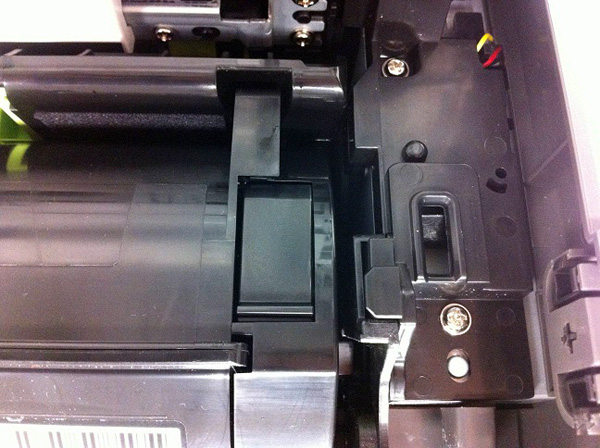
Проверь шестерни картриджа редуктора (gearbox) на правильное вращение и износ или повреждения.
Вращается ли правильно и свободно ли от износа или повреждений?
Замените редуктор картриджа (cartridge gearbox).
Проверь кабель редуктора картриджа на правильное подключение к плате контроллера.
Проверь кабель редуктора картриджа на повреждения.
Замените плату контроллера. См. "Снятие платы контроллера" на странице 210.
Замените редуктор картриджа (cartridge gearbox).
Процедура перед началом проверок обслуживания 9yy Вам потребуется получить определённую информацию. Эта информация поможет следующему уровню поддержки диагностировать проблему перед заменой контроллерной платы.
Предупреждение—Возможное повреждение: Не заменяй плату контроллера, если это не указано следующим уровнем поддержки.
Собери информацию истории и логи встроенного ПО (Fwdebug и logs.tar.gz) из меню SE.
2 Соберите настройки со страницы меню настроек.
Собери информацию от пользователя.
Примечание: Не все элементы могут быть получены с принтера, над которым вы работаете.
A. Сбор информации истории из меню SE Примечание: Убедись, что принтер подключен к сети или к серверу печати.
1 Откройте браузер, введите http://printer_IP_address/se и нажмите Enter.
• printer_IP_address — это адрес TCP/IP принтера • se требуется для доступа к диагностической информации принтера 2 Нажмите «History Information», скопируйте всю информацию и сохраните её как текстовый файл.
Отправь текстовый файл следующему уровню поддержки по электронной почте.
B. Сбор логов встроенного ПО (Fwdebug и logs.tar.gz) из меню SE Примечания:
• Убедись, что принтер подключен к сети или к серверу печати.
• Некоторые принтеры разработаны так, чтобы автоматически перезагружаться после ошибки 9yy. На этих принтерах ты можешь получить информацию о вторичном коде сбоя, используя меню SE.
• Fwedebugs также могут называться LBtrace. Если Fwedebugs не отображается в списке, ищите LBtrace. Несколько логов LBtrace могут отображаться в списке ссылок, упомянутых на шаге 2.
1 Откройте браузер, введите http://printer_IP_address/se и нажмите Enter.
Примечание: Будет сформирован список вторичных кодов сбоев, полученных при предыдущих перезагрузках. Если указаны Fwedebugs, нажмите «Dump Fwedebug log0», «Dump Fwedebug log1» и «Dump Fwedebug log2».
Нажатие на эти ссылки выгрузит логи отладки на компьютер. Запомните папку назначения, в которой сохранены логи.
Отправь логи следующему уровню поддержки по электронной почте.
Примечание: В некоторых меню SE принтера предоставляется возможность нажатия на «Logs Gzip Compressed». Если эта опция отображается в меню, нажмите на неё и получите сжатый файл логов. Запомните папку назначения, в которой сохранён файл логов.
C. Сбор настроек со страницы меню настроек Примечание: Страница меню настроек отличается для каждого принтера. Для получения дополнительной информации см. Руководство пользователя. Следующий уровень поддержки укажет вам, какую страницу они хотят увидеть.
Копирование страницы меню настроек с сервера Embedded Web Server (EWS) Примечание: Убедитесь, что ваш принтер подключен к сети или серверу печати.
1 Откройте браузер, введите http://printer_IP_address и нажмите Enter.
Нажми Settings (Параметры) и выбери одну из страниц параметров из ссылок, показанных на странице.
Скопируй всю информацию и сохрани её как текстовый файл.
Отправь текстовый файл следующему уровню поддержки по электронной почте.
Печать страницы меню настроек 1 С главного экрана перейдите на:
2 Распечатайте страницу меню настроек и используйте функцию «Сканирование на эл. почту» для отправки её следующему уровню поддержки.
D. Сбор информации от пользователя Попросите у пользователя информацию о следующем:
Перейди к разделу «Проверка ошибки системного ПО» на стр. 136.
Могут возникать различные типы ошибок 900.xx. Может быть проблема связи (неправильный кабель, подключение к сети и т. д.), проблема ПО или аппаратная проблема с контроллерной платой или ISP (внутренний порт решений). Сначала следует проверить аспекты связи и ПО. Определите, является ли проблема постоянной или прерывистой. Используйте процедуру устранения неполадок ниже для выделения проблемы.
Делайте заметки в соответствии с инструкциями. Вам может потребоваться эта информация в случае необходимости обратиться к следующему уровню поддержки.
1 Выполни раздел «Процедура перед началом проверок 9yy» на стр. 134.
2 Определите операционную систему, используемую при возникновении ошибки. Если возможно, определите, был ли отправлен файл PostScript или PCL на устройство при возникновении ошибки. Спросите у клиента, какие приложения Lexmark Solutions установлены на устройстве.
a Запишите точный код ошибки 900.xx, отображаемый на устройстве.
d Отсоедините все кабели связи и извлеките все модули памяти.
f Перезагрузите (POR) принтер в меню диагностики.
Сохраняется ли ошибка при запуске?
Проверьте все кабели, подключенные к плате контроллера, на предмет правильного подключения.
Кабели правильно подключены?
a Правильно подключите кабели к контроллерной плате.
b Перезагрузите (POR) принтер в меню диагностики.
Сохраняется ли ошибка при запуске?
a Замените контроллерную плату.
Сохраняется ли ошибка при запуске?
Примечание: если отображается ошибка, отличная от исходной 900.xx, см. проверку обслуживания для этой ошибки.
Сохраняется ли ошибка при печати этих страниц?
Примечание: Перед выполнением этого шага запишите следующую информацию о файле, отправляемом в принтер:
a Переподключите кабель связи.
c Отправьте принтеру задание печати.
b Отправьте принтеру другое задание печати.
Примечание: Обратись в следующий уровень поддержки для определения правильной версии прошивки.
c Отправьте принтеру задание печати.
Установлена ли дополнительная память?
Отправить задание печати на принтер.
Отправить задание печати на принтер.
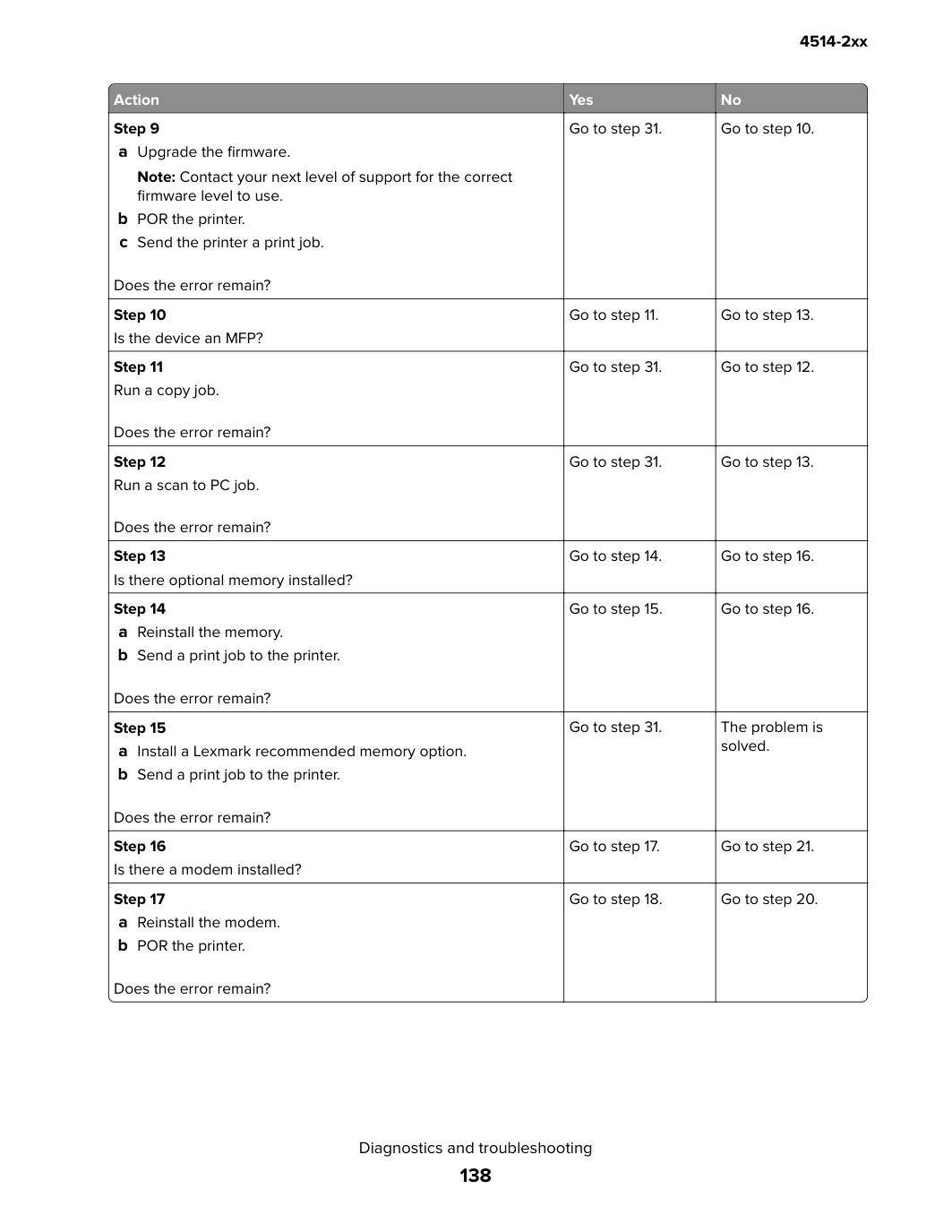
a Обновите прошивку, если она не была обновлена на предыдущем этапе.
Примечание: Обратись в следующий уровень поддержки для определения правильной версии прошивки.
c Отправьте принтеру задание печати.
Установлена ли опция ISP?
Переустановить первый вариант ISP.
a Обновите прошивку, если она не была обновлена на предыдущем этапе.
Примечание: Обратись в следующий уровень поддержки для определения правильной версии прошивки.
c Отправьте принтеру задание печати.
Заменить неисправный вариант ISP.
Остались ли еще опции ISP для установки?
Установить следующий вариант ISP.
a Обновите прошивку, если она не была обновлена на предыдущем этапе.
Примечание: Обратись в следующий уровень поддержки для определения правильной версии прошивки.
c Отправьте принтеру задание печати.
Заменить неисправный вариант ISP.
Обратитесь на ваш следующий уровень поддержки. Вам потребуется следующая информация:
ПЕРЕЗАГРУЗИ машину. Если ошибка повторится, обнови ПО. Если ошибка продолжает появляться, проверь плату контроллера.
Перейди к разделу «Проверка платы контроллера» на стр. 155.
Ошибка связи RIP-двигатель — сигнал нулевого перехода, используемый для управления термоузлом в источнике питания низкого напряжения (LV), отказал или установлен неправильный источник питания низкого напряжения.
Перейди к разделу «Проверка LVPS» на стр. 129.
EEPROM платы контроллера и зеркало панели управления.
• 00-29 — несоответствие между системой и зеркалом • 30-60 — несоответствие между защитой и системой Перейди к разделу «Проверка сбоя несоответствия NVRAM» на стр. 142.
Ошибка (CRC) — n — смещение, где произошла ошибка.
Перейди к разделу «Проверка циклической избыточности NVRAM» на стр. 143.
Сбой микросхемы NVRAM с зеркальной частью Замените плату контроллера.
Сбой микросхемы NVRAM с системной частью Замените плату контроллера.
ROM кода или NAND флэш-памяти не прошли проверку циклической избыточности (CRC) или NAND испытала неисправимый многобитовый сбой.
Температура процессора превышает допустимый предел.
Выполнено более 100 операций сдвига и перепрограммирования в результате коррекции бит ECC.
Внимание—Возможное повреждение: При замене любого из следующих компонентов:
Заменяйте только один компонент одновременно. Замените требуемый компонент и выполните POR перед заменой второго компонента из списка выше. Если эта процедура не соблюдается, принтер станет неработоспособным. Никогда не заменяйте два или более компонентов из списка выше без POR после установки каждого, или принтер станет неработоспособным.
Внимание—Возможное повреждение: Эти компоненты могут использоваться как метод диагностики неисправностей, пока машина загружена в режим диагностики или работает в режиме диагностики. После установки компонента в машину и включения её в пользовательский режим он не может использоваться в другой машине.
Он должен быть возвращен производителю.
Проверьте узел панели управления.
Недавно ли был заменен узел панели управления?
Проверьте узел платы контроллера.
Недавно ли был заменен узел платы контроллера?
Обратитесь на следующий уровень поддержки.
Замени текущий узел панели управления на исходный узел панели управления. Перейди к разделу «Демонтаж узла панели управления» на стр. 223.
Замени текущий узел платы контроллера на исходный узел платы контроллера. Перейди к разделу «Демонтаж платы контроллера» на стр. 210.
Замените исходный узел панели управления новым, ранее не установленным узлом панели управления.
Обратиться в следующий уровень поддержки.
Замените исходный узел панели управления новой, ранее не установленной дверцей панели управления.
Обратиться в следующий уровень поддержки.
Обратиться в следующий уровень поддержки.
Сбой проверки контроллера кода загрузки Перейди к разделу «Проверка неверного ПО/платы контроллера» на стр. 145.
Перейди к разделу «Проверка неверного ПО/платы контроллера» на стр. 145.
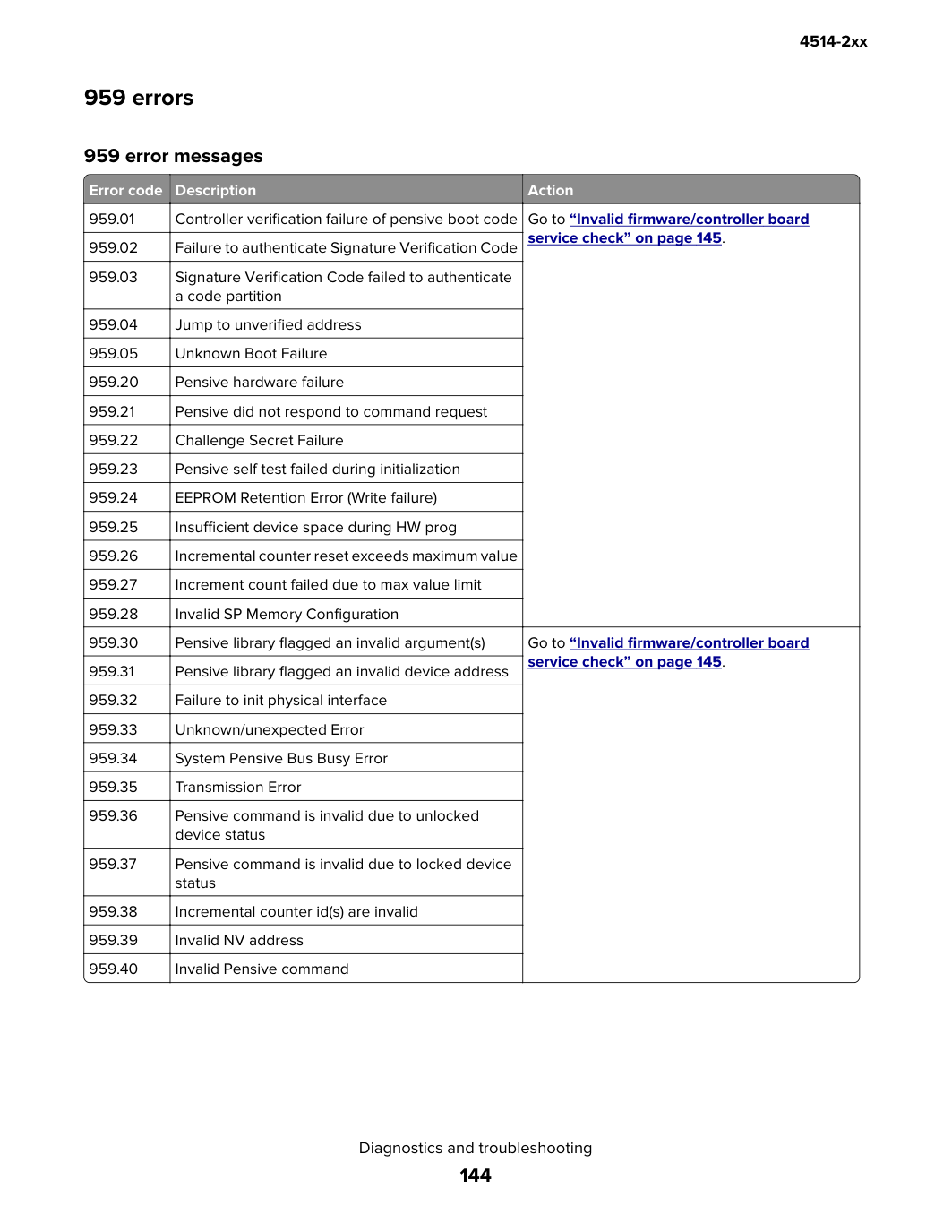
Примечание: Обратись в службу поддержки следующего уровня для получения правильной версии прошивки.
Замените плату контроллера. См. "Снятие платы контроллера" на странице 210.
Ошибка оперативной памяти — неисправна припаянная оперативная память на плате Заменить плату контроллера.
Ошибка памяти RAM — опциональная DRAM повреждена Перейди к разделу «Проверка ошибки памяти RAM» на стр. 145.
Ошибка (CRC) — обнаружена ошибка контрольной суммы в заголовке или файле эмуляции.
Перейди к разделу «Проверка циклической избыточности эмуляции загрузки» на стр. 145.
Обратиться в следующий уровень поддержки.
Отключить загруженную эмуляцию, а затем заново запрограммировать загруженную эмуляцию на карту встроенного ПО.
Заменить карту встроенного ПО и загрузить эмуляцию на новую карту.
Обратиться в следующий уровень поддержки.
Перейди к разделу «Проверка ошибки сетевого порта» на стр. 146.
Ошибка сети — неустранимая ошибка программного обеспечения в сетевом порту.
Проверьте сетевой кабель на надлежащее соединение и повреждение, при необходимости замените.
Проверьте сетевой порт платы контроллера на надлежащую работу и повреждение, при необходимости замените плату контроллера.
Обратиться в следующий уровень поддержки.
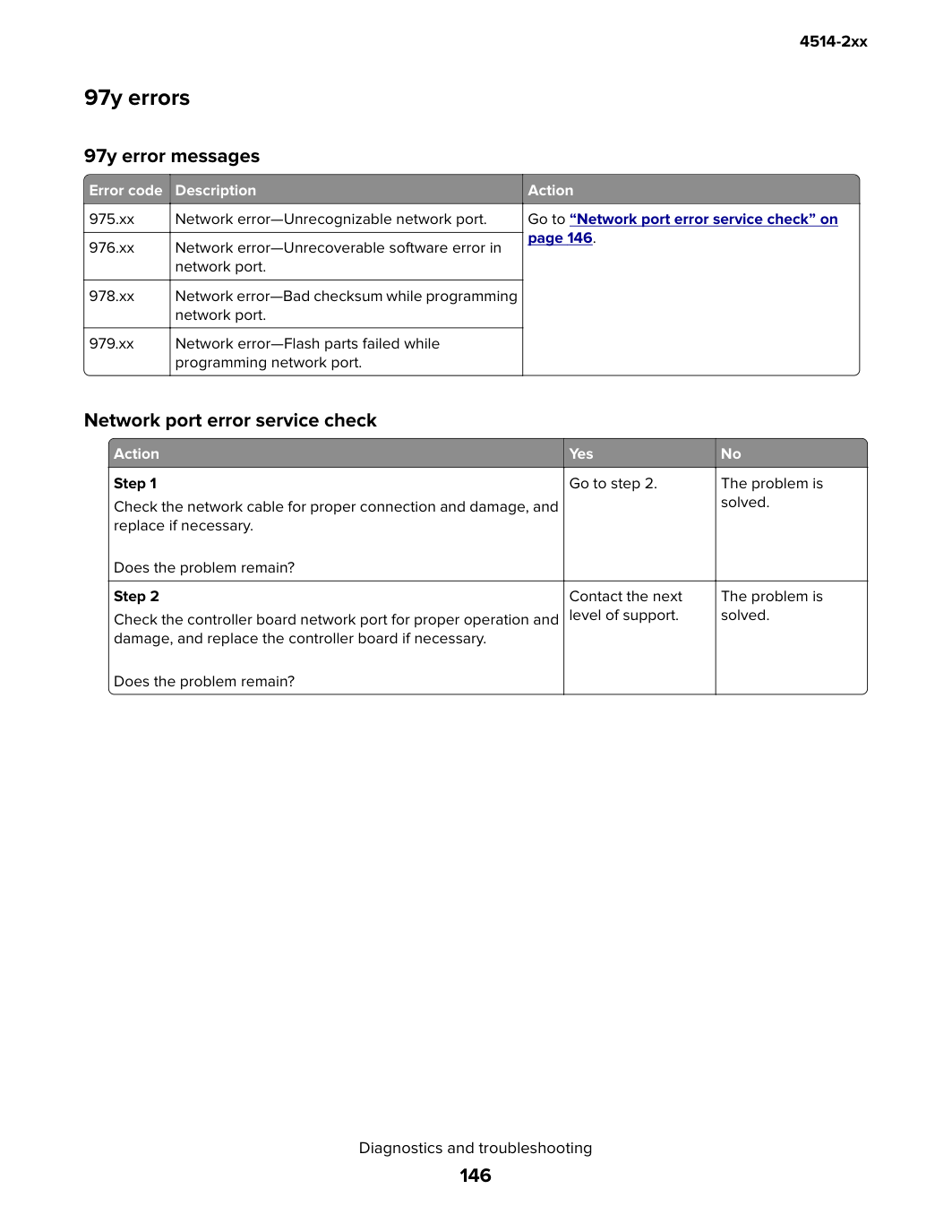
Перейди к разделу «Проверка ошибки связи опции» на стр. 147.
Обнаружено нарушение протокола двигателя указанным устройством.
Обнаружена ошибка связи указанным устройством. Устройство может быть:
• Выходной лоток [x] (применимо только для однолоткового устройства) • Лотки [x]–[y] (применимо только для многолоткового устройства) 983.xx Недопустимая команда получена указанным устройством.
Получен недопустимый параметр команды указанным устройством.
Убедитесь, что опциональное оборудование совместимо с принтером.
Убедиться, что встроенное ПО двигателя и опций совместимо.
Совместимо ли встроенное ПО двигателя и опций?
Убедитесь, что кабели межблочного соединения надежно установлены.
Убедитесь, что оба конца кабелей межблочного соединения правильно подключены к плате контроллера и карте опций двигателя.
Проверьте опцию на повреждения и замените при необходимости.
Проверьте плату контроллера на повреждения и замените при необходимости.
Обратиться в следующий уровень поддержки.
В указанном устройстве произошло условие проверки оборудования, но устройство не может идентифицировать точный отказ компонента. Устройство может быть:
• Выходной лоток [x] (применяется только для устройств с одним лотком) • Лотки [x] по [y] (применяется только для устройств с несколькими лотками) Перейди к разделу «Проверка ошибки связи опции» на стр. 147.
Указанное устройство обнаружило проверку оборудования на своей плате контроллера. Устройство может быть:
Перейди к разделу «Проверка двигателя подачи опционального лотка» на стр. 151.
энкодер Перейди к разделу «Проверка двигателя разделителя/проходного лотка опции» на стр. 152.
Перейдите в режим «Option tray ACM motor service check» на странице 152.
Перейдите в режим «Option tray controller card service check» на странице 153.
Аппаратная ошибка — датчики не подключены к плате.
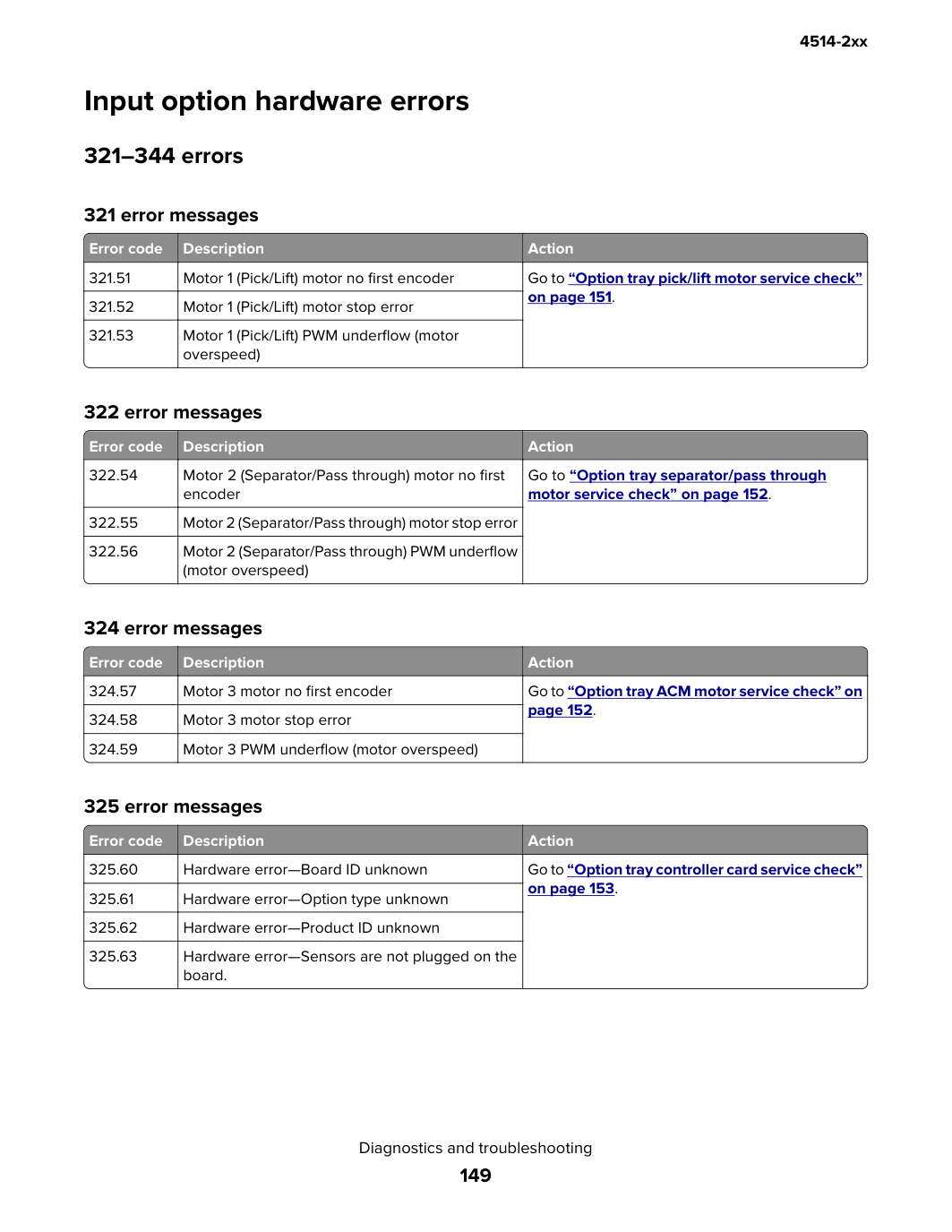
Перейди к разделу «Проверка двигателя подачи опционального лотка» на стр. 151.
энкодер Перейди к разделу «Проверка двигателя разделителя/проходного лотка опции» на стр. 152.
Перейдите в режим «Option tray ACM motor service check» на странице 152.
Перейдите в режим «Option tray controller card service check» на странице 153.
Аппаратная ошибка — датчики не подключены к плате.
Перейди к разделу «Проверка двигателя подачи опционального лотка» на стр. 151.
энкодер Перейди к разделу «Проверка двигателя разделителя/проходного лотка опции» на стр. 152.
Перейдите в режим «Option tray ACM motor service check» на странице 152.
Снять вставку опционального лотка.
Проверь пластину подъема и шестерни на правильность работы, перемещая металлическую пластину.
Пластина подъёма и шестерни движутся свободно и свободны ли от износа или повреждений?
Проверь двигатель захвата/подъема на следующее:
• Свобода вращения Свободна ли от износа или повреждений?
Проверь кабель J11 на контроллере дополнительного лотка.
Правильно ли подключено и свободно от повреждений?
Обратиться в следующий уровень поддержки.
Снять вставку опционального лотка.
Проверь узел сепаратора (separator roll assembly) под основанием лотка на следующее:
• Свобода вращения Движется ли свободно и свободна ли от износа или повреждений?
Проверь кабель J10 на контроллере дополнительного лотка.
Правильно ли подключено и свободно от повреждений?
Проверь узел сепаратора на износ или повреждения.
Обратиться в следующий уровень поддержки.
Замени узел ролика сепаратора. См. «Снятие узла ролика сепаратора» на странице 267.
Проверь кабель J11 на контроллере дополнительного лотка.
Извлеки вкладыш дополнительного лотка и обойди датчик присутствия лотка.
Войди в меню Диагностики и выполни тест подачи бумаги:
Проверь ACM на правильность работы.
Вращается ли ACM свободно три раза перед выводом сообщения об ошибке подачи?
Замени узел ACM. См. «Снятие узла ACM» на странице 269.
Свободна ли шестерня ACM от износа или повреждений?
Обратиться в следующий уровень поддержки.
Замени узел ACM. См. «Снятие узла ACM» на странице 269.
Проверь все соединения с контроллером дополнительного лотка.
Обратиться в следующий уровень поддержки.
• Светодиоды панели управления не горят • Кнопки панели управления не реагируют Перейдите в режим «Control panel service check» на странице 156.
• Вентилятор не включается • Вентилятор шумит Перейдите в режим «Cooling fan service check» на странице 153.
Принтер не взаимодействует с хост-компьютером Перейдите в режим «USB print service check» на странице 156.
Машина не выполняет POR (нет питания) Перейдите в режим «Dead machine service check» на странице 154.
Задание печати не печатается на сетевом принтере Перейди к разделу "Проверка сервиса сети" на странице 157.
Перейди к разделу "Проверка сервиса сети" на странице 157.
Убедись, что кабель JFAN1 правильно подключен к плате контроллера.
Проверь, правильно ли вращается вентилятор охлаждения.
Замените вентилятор охлаждения. Смотрите раздел «Cooling fan removal» на странице 209.
Выключи принтер и отсоедини JFAN1 от платы контроллера.
Включи принтер и измерь напряжение на JFAN1.
Напряжение составляет примерно 24 В?
Замените плату контроллера. См. "Снятие платы контроллера" на странице 210.
Замените вентилятор охлаждения. Смотрите раздел «Cooling fan removal» на странице 209.
Проверь шнур питания на непрерывность. Замени при необходимости.
b Убедитесь, что номинальное напряжение источника находится в пределах спецификации.
См. раздел «Спецификация электропитания» на стр. 295.
Проверь надлежащее соединение кабеля питания с платой контроллера.
c Измерьте сопротивление между клеммами A и D разъема источника питания.
Сопротивление примерно 30 ом?
Перейди к разделу «Проверка платы контроллера» на стр. 155.
Замените источник питания. См. "Снятие источника питания" на странице 239.
Проверки обслуживания, связанные с измерением напряжений на источнике питания, должны выполняться с принтером, расположенным на его задней стороне.
Примечание: При снятии показаний напряжения всегда используй корпусное заземление, если не указано другое. См. схему проводки в конце книги для получения дополнительной информации.
Предупреждение—Возможное повреждение: Не заменяй панель управления и плату контроллера одновременно. Каждая плата содержит настройки принтера. Когда одна из этих плат новая, она получает некоторые настройки от другой платы. Настройки теряются, когда обе платы новые и заменяются одновременно.
Функционировали ли панель управления, термоузел, вентилятор и двигатель привода при запуске?
Проверьте все кабели на плате контроллера.
Правильно подключите все кабели на плате контроллера.
Отключите кабель JPS1 от платы контроллера и проверьте следующие напряжения от кабеля:
Обратиться в следующий уровень поддержки.
Функционирует ли панель управления правильно?
Выполните проверку панели управления. Перейдите в режим «Control panel service check» на странице 156.
Выполните проверку панели управления. Перейдите в режим «Control panel service check» на странице 156.
Загорается ли светодиод на нижней части платы контроллера?
Замените плату контроллера. Перейдите в раздел «Controller board removal» на странице 210.
Предупреждение—Возможное повреждение: Не заменяй панель оператора и плату контроллера одновременно. Каждая плата содержит настройки принтера. Когда одна из этих плат новая, она получает некоторые настройки от другой платы. Настройки теряются, когда обе платы новые и заменяются одновременно.
Проверь кабель UICC на правильное подключение к UICC и плате контроллера.
Замените UICC. Перейдите в раздел «UICC removal» на странице 225.
Замените плату контроллера. Перейдите в раздел «Controller board removal» на странице 210.
Перейдите в режим диагностики и выполните тест печати, чтобы убедиться, что принтер печатает корректно. Убедитесь, что индикаторная лампа горит, затем распечатайте инструкционный лист меню диагностики:
Печатаются ли внутренние страницы?
Проверь, правильно ли настроены приложения пользователя.
Попробуй другое приложение для выполнения задания печати.
Используется ли правильный драйвер и правильно ли он настроен?
Замените плату контроллера. Перейдите в раздел «Controller board removal» на странице 210.
Свяжись со следующим уровнем поддержки Проверка сервиса сети Примечание: Перед началом этой проверки сервиса распечатай страницу настроек сети. Эта страница находится в меню "Меню > Отчеты > Параметры сети". Обратись к администратору сети для проверки того, что физические и беспроводные параметры сети, отображаемые на странице параметров сети для устройства, правильно настроены. Если используется беспроводная сеть, убедись, что принтер находится в диапазоне хост-компьютера или точки доступа беспроводной сети и отсутствует электромагнитные помехи. Попроси администратора сети проверить, что устройство использует правильный SSID и протоколы безопасности беспроводной сети. Для получения дополнительной информации об устранении неполадок в сети обратись к руководству настройки сети Lexmark.
Если устройство физически подключено к сети, проверь, что кабель Ethernet правильно подключен с обеих сторон.
Кабель правильно подключен?
Перейди к шагу 3. Если сеть беспроводная, то перейди к шагу 3.
Проверьте статус подключения принтера в разделе Принтеры и факсы на хост-компьютере. Удалите все задания печати из очереди печати.
Принтер в сети и в состоянии Ready?
Измени статус принтера на в сети.
IP-адрес, отображаемый на странице параметров сети, совпадает с IP-адресом в порту драйверов, используемых принтером?
Примечание: принтер должен использовать статический IP-адрес в сети.
Первые два сегмента IP-адреса 169.254 Перейди к шагу 8.
Сбрось адрес на принтере, чтобы он совпадал с IP-адресом в драйвере.
Попроси администратора сети проверить, что IP-адреса принтера и ПК имеют одинаковые адреса подсети.
Адреса подсетей одинаковые?
Используя адрес подсети, предоставленный администратором сети, назначь принтеру уникальный IP-адрес.
Примечание: IP-адрес принтера должен совпадать с IP-адресом в драйвере принтера.
Устройство физически подключено (кабель Ethernet) к сети?
Попроси администратора сети проверить активность сетевого разъема.
Сетевой разъем работает правильно?
Замените плату контроллера. См. "Снятие платы контроллера" на странице 210.
Обратитесь к администратору сети.
Принтер находится в той же беспроводной сети, что и другие устройства?
Назначь принтеру правильную беспроводную сеть.
Другие устройства в беспроводной сети обмениваются данными правильно?
Обратитесь к администратору сети.
Проверь, что карта беспроводной сети правильно установлена на плате контроллера.
Карта беспроводной сети установлена правильно?
Правильно переустанови карту беспроводной сети.
Если имеется подключенная антенна, повреждена ли антенна?
Убедитесь, что антенна правильно подключена к беспроводной карте.
Замените плату контроллера. См. "Снятие платы контроллера" на странице 210.
Обратиться в следующий уровень поддержки.