
← Lexmark MB2338 — все главы инструкции
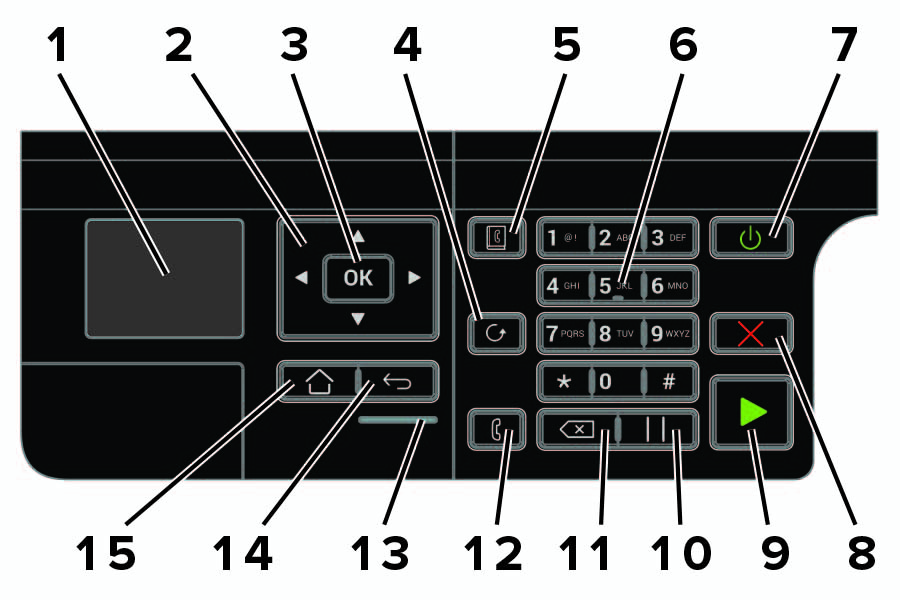
Просмотри параметры печати, статус принтера и сообщения об ошибках.
Прокрутите меню или переключайтесь между экранами и параметрами меню.
Вводите числа или символы в поле ввода.
Включи или выключи принтер.
Примечание: Чтобы выключить принтер, нажми и удерживай кнопку питания пять секунд.
Кнопка «Стоп» или «Отмена». Остановь текущую задачу принтера.
Запусти задачу принтера в зависимости от выбранного режима.
Помести паузу набора номера в номер факса.
Переместите курсор назад и удали символ в поле ввода.
Вернись на предыдущий экран.
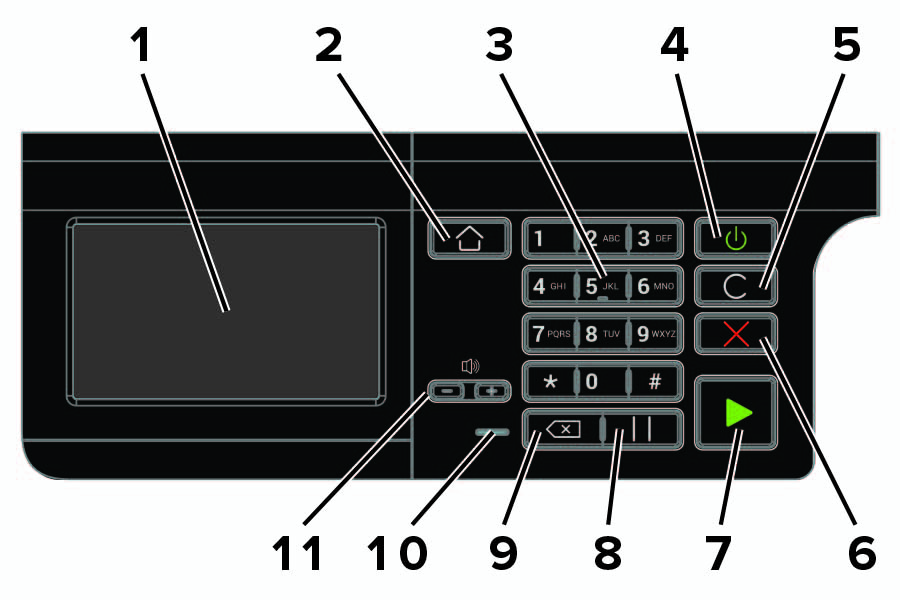
• Просмотри сообщения принтера и состояние расходных материалов.
• Настраивайте и управляйте принтером.
Вводите числа или символы в поле ввода.
Включи или выключи принтер.
Примечание: Чтобы выключить принтер, нажми и удерживай кнопку питания пять секунд.
Стереть все или кнопка Reset Сброс параметров функции по умолчанию, таких как копирование, отправка факсов или сканирование.
Кнопка «Стоп» или «Отмена». Остановь текущую задачу принтера.
Запусти задачу принтера в зависимости от выбранного режима.
Помести паузу набора номера в номер факса.
Переместите курсор назад и удали символ в поле ввода.
Понимание состояния кнопки питания и индикаторной лампочки Индикаторная лампочка Статус принтера Выключено Принтер выключен или находится в режиме Hibernate.
Принтер готов или обрабатывает данные.
Принтер требует вмешательства пользователя.
Принтер выключен, готов или обрабатывает данные.
Принтер находится в режиме гибернации.
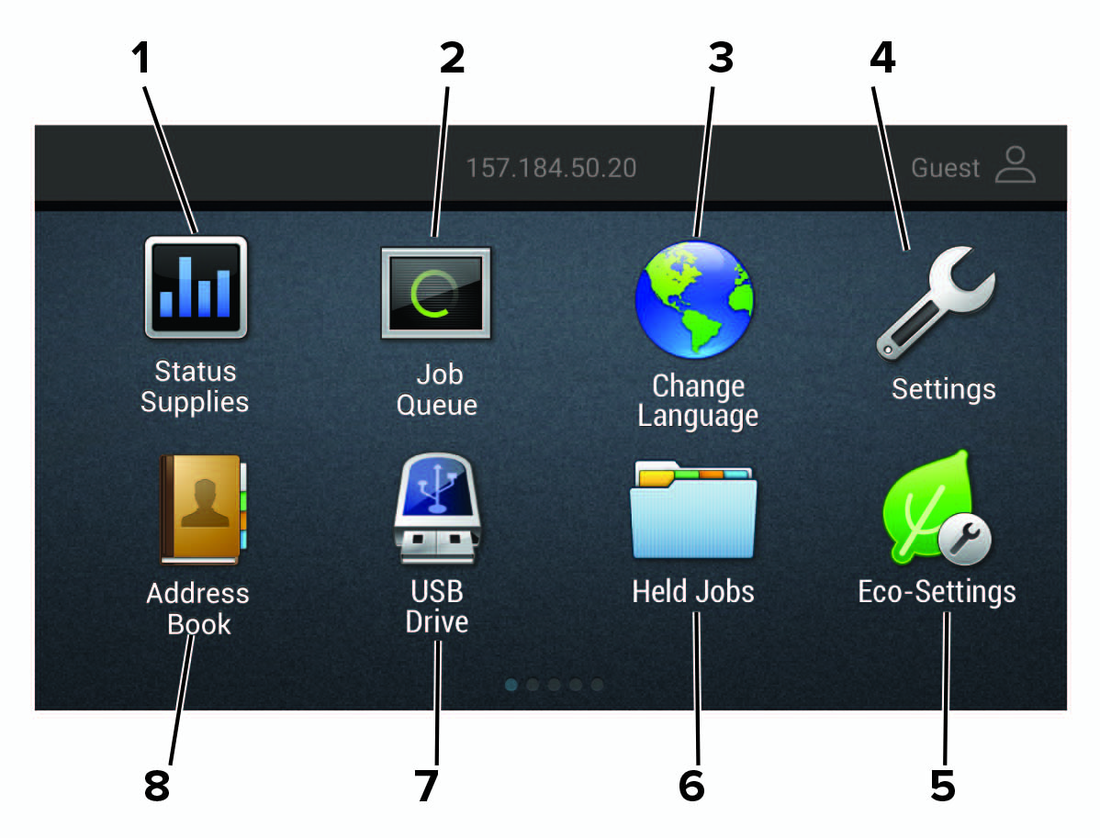
Использование домашнего экрана Примечание: Твой домашний экран может отличаться в зависимости от параметров настройки домашнего экрана, административной настройки и активных встроенных решений.
• Выведи предупреждение или сообщение об ошибке всякий раз, когда принтер требует вмешательства для продолжения обработки.
• Просмотри более подробную информацию о предупреждении или сообщении принтера и о том, как его очистить.
Примечание: Ты также можешь получить доступ к этому параметру, коснувшись верхней части главного экрана.
Отобрази все текущие задачи печати.
Примечание: Ты также можешь получить доступ к этому параметру, коснувшись верхней части главного экрана.
Изменить язык Измени язык на дисплее.
Управляй потреблением энергии, шумом, тонером и бумагой.
Покажи задания печати, удерживаемые в памяти принтера.
Печатай фото и документы с флеш-накопителя.
Управляй контактным списком, доступным другим приложениям принтера.
Вход в меню диагностики. Меню диагностики содержит тесты, используемые для изоляции проблем с принтером. Чтобы получить доступ к некоторым из этих тестов, избегай тестов POST, которые запускаются при POR. Некоторые тесты POST могут вызвать ошибки, которые предотвращают запуск диагностического теста.
Чтобы получить доступ к меню диагностики с главного экрана, нажми * * 3 6 на панели управления.
Для панелей управления с 2 строками нажми кнопку левой стрелки дважды, нажми OK, затем нажми кнопку правой стрелки.
Этот отчёт содержит все текущие параметры принтера.
Откройте меню «Диагностика» и перейдите к:
Для моделей принтеров без сенсорного экрана нажми, чтобы перейти по параметрам.
Этот параметр содержит список всех установленных лицензий и их данных функций.
Откройте меню «Диагностика» и перейдите к:
Для моделей принтеров без сенсорного экрана нажми, чтобы перейти по параметрам.
Этот параметр печатает список параметров принтера и образцы страниц для проверки качества печати.
Откройте меню «Диагностика» и перейдите к:
Для моделей принтеров без сенсорного экрана нажми, чтобы перейти по параметрам.
Этот параметр удаляет сохранённые задания факса.
1 Откройте меню «Диагностика» и перейдите к:
Для моделей принтеров без сенсорного экрана нажми, чтобы перейти по параметрам.
Этот параметр отображает текст панели, который появляется при возникновении события.
Откройте меню «Диагностика» и перейдите к:
Этот параметр содержит расширенный список различных событий принтера.
1 Откройте меню «Диагностика» и перейдите к:
Примечание: События, отображаемые в отчёте, зависят от истории использования принтера.
Этот параметр содержит краткое резюме различных событий принтера.
1 Откройте меню «Диагностика» и перейдите к:
Примечание: События, отображаемые в отчёте, зависят от истории использования принтера.
Этот параметр позволяет создать запись в журнал обслуживания, технического обслуживания или пользовательского журнала. Каждая запись добавляется в журнал событий принтера.
1 Откройте меню «Диагностика» и перейдите к:
2 Выбери журнал для создания, затем нажми Пуск.
Этот параметр позволяет печатать одностраничную или непрерывную страницу Quick Test в режиме двусторонней или односторонней печати.
1 Войди в меню Диагностика, затем нажми Быстрая печать из входного лотка.
2 Выберите источник печати страниц.
3 Выбери печать одной или непрерывной тестовой страницы, затем нажми Пуск.
Этот параметр позволяет отправить одностраничную или непрерывную тестовую страницу в лоток.
Для моделей принтеров без сенсорного экрана нажми, чтобы перейти по параметрам.
Перейдите в меню Diagnostics, затем нажмите Output bin quick feed.
Выберите, куда отправить тестовую страницу.
Выберите, отправлять ли одностраничную или непрерывную тестовую страницу, затем нажмите Start.
Этот параметр отображает количество напечатанных страниц в монохромном режиме.
1 Войди в меню Диагностика, затем нажми Параметры принтера.
2 Просмотрите счётчик отпечатков в монохромном режиме.
Этот параметр отображает общее количество отпечатанных страниц в цвете и чёрно-белом режиме. После завершения всех тестов печати это значение обнуляется.
1 Войди в меню Диагностика, затем нажми Параметры принтера.
2 Просмотри постоянный счетчик страниц.
Включить край в край (печать) Этот параметр сдвигает все четыре поля до физических краёв страницы.
Примечание: Загрязнение второго передаточного ролика может произойти при печати до физических краёв страницы.
1 Откройте меню «Диагностика» и перейдите к:
Параметры принтера > Включить печать до краёв (печать) 2 Выбери параметр для регулировки.
Примечание: Эта функция не работает в эмуляции PPDS.
Включить край в край (копирование) Этот параметр определяет, принимает ли принтер значение стирания краёв ADF или планшета при копировании с ADF или планшета.
1 Откройте меню «Диагностика» и перейдите к:
Параметры принтера > Включить печать до краёв (копирование) 2 Выбери параметр для регулировки.
Этот параметр указывает ID процессора на плате контроллера.
1 Войди в меню Диагностика, затем нажми Параметры принтера.
Этот параметр отображает значение серийного номера только для чтения.
1 Войди в меню Диагностика, затем нажми Параметры принтера.
Этот параметр отображает название модели принтера.
1 Войди в меню Диагностика, затем нажми Параметры принтера.
Внимание—Возможное повреждение: не изменяй этот параметр без специальных инструкций от следующего уровня поддержки.
Этот параметр позволяет выбрать настройку двигателя принтера. Возможные значения: 0–255. По умолчанию 0.
1 Откройте меню «Диагностика» и перейдите к:
2 Выбери параметр, введи значение, затем нажми OK.
Внимание—Возможное повреждение: не изменяй этот параметр без специальных инструкций от следующего уровня поддержки.
Этот параметр позволяет отрегулировать настройку EP принтера.
1 Откройте меню «Диагностика» и перейдите к:
Диагностика и регулировка принтера. Тесты датчиков 1 Войди в меню Диагностика, затем нажми Диагностика и регулировка принтера.
В разделе Sensor tests нажмите Start.
Появляется диалоговое окно со списком тестов датчиков.
3 Найди датчик и вручную переключи его.
• Статус датчика на экране переключается между 1 и 0 при надлежащей работе датчика.
• Если тест датчика не пройден, это может не указывать на отказ датчика. Может потребоваться дополнительная диагностика. Проверь платы и кабели на предмет возможных неисправностей.
1 Откройте меню «Диагностика» и перейдите к:
Выберите двигатель, затем нажмите Start.
• Если двигатель активирован, то он работает надлежащим образом.
• Некоторые двигатели требуют автоматического отключения для предотвращения вторичных проблем, таких как возможное повреждение и загрязнение.
• Некоторые тесты требуют специального действия для активации двигателя, такого как извлечение основного компонента.
• Если тест двигателя не пройден, это может не указывать на отказ двигателя. Может потребоваться дополнительная диагностика. Проверь платы и кабели на предмет возможных неисправностей.
Этот параметр позволяет отрегулировать перекос, поля или выполнить Quick Test.
1 Откройте меню «Диагностика» и перейдите к:
Этот параметр позволяет протестировать или перепрошить память принтера либо протестировать или отформатировать жёсткий диск принтера.
1 Откройте меню «Диагностика» и перейдите к:
Тесты дополнительных карт Этот параметр позволяет протестировать дополнительные карты, установленные на принтер.
1 Откройте меню «Диагностика» и перейдите к:
Printer diagnostics & adjustments > Add‑on cards tests Выберите карту.
Этот параметр позволяет подавать пользовательские размеры бумаги в кастомный лоток для бумаги.
Для моделей принтеров без сенсорного экрана нажми, чтобы перейти по параметрам.
1 Откройте меню «Диагностика» и перейдите к:
Этот тест позволяет непрерывно подавать бумагу из ADF или планшета.
1 Откройте меню «Диагностика» и перейдите к:
3 В разделе Тест подачи нажми Пуск.
Этот тест проверяет статус датчиков сканера.
1 Войди в меню Диагностика, затем нажми Диагностика сканера.
В разделе Sensor tests нажмите Start.
Появляется диалоговое окно со списком тестов датчиков.
3 Найди датчик и вручную переключи его.
• Статус датчика на экране переключается между 1 и 0 при надлежащей работе датчика.
• Если тест датчика не пройден, это может не указывать на отказ датчика. Может потребоваться дополнительная диагностика. Проверь платы и кабели на предмет возможных неисправностей.
1 Войди в меню Диагностика, затем выбери переход к:
Выберите двигатель, затем нажмите Start.
• Если двигатель активирован, то он работает надлежащим образом.
• Некоторые двигатели требуют автоматического отключения для предотвращения вторичных проблем, таких как возможное повреждение и загрязнение.
• Некоторые тесты требуют специального действия для активации двигателя, такого как извлечение основного компонента.
• Если тест двигателя не пройден, это может не указывать на отказ двигателя. Может потребоваться дополнительная диагностика. Проверь платы и кабели на предмет возможных неисправностей.
Список тестов двигателей. Процедура теста, выполняемая перед тестом. Что проверить при правильной работе двигателя. FB-сканер Открой верхнюю крышку.
ПЗС перемещается на выбранный размер бумаги.
Подающий ролик ADF вращается.
Подающий ролик ADF останавливается.
Перед началом теста убедись, что стекло сканера и подложка чистые. Дополнительную информацию см. в разделе «Чистка сканера» на странице 317.
1 Войди в меню Диагностика, затем нажми Диагностика сканера.
2 В разделе Тест калибровки датчика нажми Пуск.
Для проверки результата выполни следующее:
1 Загрузи ADF документом, содержащим светлый и темный контент.
2 Напечатай двустороннюю копию документа.
• Если на обратной стороне копии имеются вертикальные полосы, очисти стекло сканера и подложку, затем напечатай ещё одну копию.
• Если полосы все еще появляются, повтори процедуру очистки и проверки или замени ADF.
Этот тест необходимо выполнить при замене контроллера сканера или планшетного сканера.
Для моделей принтеров без сенсорного экрана нажимай для навигации по параметрам.
1 Откройте меню «Диагностика» и перейдите к:
Перейдите в меню Diagnostics, затем нажмите Additional input tray diagnostics.
В разделе Sensor tests нажмите Start.
Появляется диалоговое окно со списком тестов датчиков.
3 Найди датчик и вручную переключи его.
• Статус датчика на экране переключается между 1 и 0 при надлежащей работе датчика.
• Если тест датчика не пройден, это может не указывать на отказ датчика. Может потребоваться дополнительная диагностика. Проверь платы и кабели на предмет возможных неисправностей.
Для моделей принтеров без сенсорного экрана нажми, чтобы перейти по параметрам.
1 Откройте меню «Диагностика» и перейдите к:
Выберите двигатель, затем нажмите или коснитесь Start.
• Если двигатель активирован, то он работает надлежащим образом.
• Некоторые двигатели требуют автоматического отключения для предотвращения вторичных проблем, таких как возможное повреждение и загрязнение.
• Некоторые тесты требуют специального действия для активации двигателя, такого как извлечение основного компонента.
• Если тест двигателя не пройден, это может не указывать на отказ двигателя. Может потребоваться дополнительная диагностика. Проверь платы и кабели на предмет возможных неисправностей.
Измени режим USB-драйвера принтера для улучшения совместимости с персональным компьютером.
USB Scan to Local Вкл* Выкл Установи, будет ли USB-драйвер устройства выступать в качестве простого USB-устройства (один интерфейс) или составного USB-устройства (несколько интерфейсов).
Установи USB-порт для работы на полной скорости и отключи его высокоскоростные возможности.
Установите принтер для связи лотков с одинаковыми параметрами типа и размера бумаги.
Только для неизвестных размеров* Всегда показывать сообщение Tray Insert.
Примечание: звездочка (*) рядом со значением указывает на стандартную заводскую настройку.
Укажите ориентацию страницы при загрузке бумаги формата A5.
Установите источник бумаги, который пользователь заполняет при появлении запроса на загрузку бумаги или конверта.
Примечание: Чтобы появился Multipurpose Feeder, установите Configure MP в Cassette из меню Paper.
Действие для запросов Запросить пользователя* Продолжить Использовать текущую Установите принтер для разрешения запросов, связанных с бумагой или конвертом.
Печатайте отчеты о параметрах меню принтера, состоянии и журналах событий.
Использование расходных материалов и счётчики Очистить историю использования расходных материалов Сбросить счётчик чёрного картриджа Сбросить счётчик чёрного узла формирования изображения Сбросить счётчик техническогообслуживания Сбросить счётчик страниц расходного материала или просмотреть общее количество отпечатанных страниц.
Установите принтер для распознавания и использования потока данных PPDS.
Установи микросхему факса на переход в режим низкого энергопотребления при необходимости принтера.
Установите значение размера текста в пункт, ниже которого используются высокочастотные экраны при печати данных шрифтов.
Например, если значение равно 24, то все шрифты размером 24 пункта или меньше используют высокочастотные растры.
Примечание: звездочка (*) рядом со значением указывает на стандартную заводскую настройку.
Отрегулируйте плотность тонера при печати или копировании документов.
Установите принтер для работы в режиме Quiet Mode.
Разрешить доступ к меню панели управления.
Установить принтер в специальный режим, в котором он попытается продолжать предоставлять максимально возможный объем функциональности несмотря на известные проблемы.
Например, если установлено значение Вкл и двигатель двусторонней печати неисправен, принтер выполняет односторонней печать для задания двусторонней печати.
Установи выделение памяти для хранения заданий копирования.
Примечание: Значения отображаются только если установленный объём DRAM как минимум в два раза больше значения.
Удалить определенные пользователем строки для стандартных или дополнительных пользовательских сообщений.
Удалить сообщения, установленные удаленно.
Вкл* Выкл Показывать существующие сообщения об ошибках на дисплее после того, как принтер остается неактивным на домашнем экране в течение времени, равного параметру Screen Timeout.
Включи использование параметра Ориентация в меню Копирование при отправке быстрых заданий копирования.
Примечание: звездочка (*) рядом со значением указывает на стандартную заводскую настройку.
Вручную зарегистрируйте планшет (flatbed) и АПД (ADF) после замены АПД, стекла сканера или платы контроллера.
Установите размер в миллиметрах области без печати вокруг задания сканирования АПД (ADF) или планшета (flatbed).
Отключите сканер, если он работает неправильно.
Напечатай тестовую страницу с параметрами полей сканера.
Определи порядок байтов выходных данных сканирования в формате TIFF.
Вкл* Выкл Установите значение тега RowsPerStrip сканирования в формате TIFF.
Примечание: звездочка (*) рядом со значением указывает на стандартную заводскую настройку.
Этот режим позволяет принтеру загрузить правильный код прошивки.
2 На панели управления нажми и удерживай кнопки 3, 4 и 6 при включении принтера.
3 Отпустите кнопки через 10 секунд.
Вход в меню Service Engineer (SE) Для доступа к меню Service Engineer (SE):
2 Когда появится домашний экран, нажмите * * 411 на панели управления.
Для панелей управления с 2 строками нажмите кнопку со стрелкой вправо дважды, нажмите OK, затем нажмите кнопку со стрелкой влево.
Этот параметр позволяет сохранить файл журнала на USB-диск.
Войдите в меню Service Engineer (SE) и затем перейдите к:
Главное меню > Захватить логи на USB-накопитель. Сеть. Меню SE. Войди в меню Service Engineer (SE), затем нажми Network SE.
Примечание: Используйте эти параметры в соответствии с указаниями следующего уровня поддержки.