
← Lexmark MB2338 — все главы инструкции
Диагностика и устранение неисправностей ПРЕДУПРЕЖДЕНИЕ — ОПАСНОСТЬ ПОРАЖЕНИЯ ЭЛЕКТРИЧЕСКИМ ТОКОМ: Это изделие использует мягкий выключатель питания. Он не отключает входное напряжение переменного тока физически. Чтобы избежать риска поражения электрическим током, всегда отсоединяйте кабель питания от принтера, когда требуется отключение входного напряжения переменного тока.
ОСТОРОЖНО — ОПАСНОСТЬ ПОРАЖЕНИЯ ЭЛЕКТРОТОКОМ: Чтобы избежать опасности поражения электротоком и предотвратить повреждение принтера, извлеките кабель питания из электрической розетки и отсоедините все соединения со всеми внешними устройствами перед подключением или отсоединением кабеля, электронной платы или узла.
ВНИМАНИЕ—ГОРЯЧАЯ ПОВЕРХНОСТЬ: Внутри принтера может быть горячо. Чтобы снизить риск травмирования о горячий компонент, дайте поверхности остыть перед прикосновением.
ОСТОРОЖНО — ОПАСНОСТЬ ЗАЩЕМЛЕНИЯ: Чтобы избежать опасности защемления, соблюдайте осторожность в областях, обозначенных этой меткой. Защемления могут произойти вокруг движущихся деталей, таких как шестерни (gear), дверцы, лотки и крышки (cover).
Выполнение первоначальной проверки устранения неполадок Перед началом процедур устранения неполадок выполните следующие проверки:
• Используйте оригинальные расходные материалы и детали Lexmark для достижения наилучших результатов. Расходные материалы или детали сторонних производителей могут повлиять на производительность, надежность или срок службы принтера и его компонентов формирования изображения.
• При отсоединённом кабеле питания от электрической розетки проверьте, что кабель свободен от повреждений, коротких замыканий, отсоединённых проводов или неправильных соединений.
• Убедитесь, что принтер правильно заземлён. Проверьте клемму заземления кабеля питания.
• Убедитесь, что напряжение сетевого питания находится в пределах 10% от номинального напряжения сети.
• Убедитесь, что устройство надёжно установлено на ровной поверхности в хорошо проветриваемом помещении.
• Убедитесь, что температура в помещении находится в диапазоне 16–32 °C (60–90 °F) и что относительная влажность находится в диапазоне 20–80 %.
увлажнители), холодные помещения, рядом с открытым огнём и пыльные помещения.
• Избегайте мест, подвергающихся прямому солнечному свету.
• Убедитесь, что бумага — это рекомендуемая бумага для этого принтера.
• Сделайте пробную печать с бумагой из вновь открытой упаковки и проверьте результат.
Безопасный режим (Safe Mode) позволяет принтеру продолжать работу в специальном ограниченном режиме, в котором он пытается продолжить предоставление как можно большего объема функциональности, несмотря на известные проблемы.
Предупреждение — Возможное повреждение: Safe Mode предназначен как краткосрочное решение и должен использоваться только в случае некритической ошибки, когда задание печати должно быть завершено перед обращением в сервис для ремонта принтера. Принтер должен быть возвращен в стандартный режим работы перед запуском диагностики или продолжением полнофункциональной печати.
Вы можете войти в Безопасный режим одним из следующих способов:
• Включите Safe Mode из меню Configuration, затем выполните POR принтера.
• Нажмите клавиши Stop и Back, затем выполните POR принтера.
Верните принтер в стандартный режим работы для обслуживания принтера и возврата к полнофункциональной печати.
Следующая таблица описывает поведение этой модели принтера в Безопасном режиме:
Сообщит об отсутствии установленного дуплексера. Опция двусторонней печати будет недоступна.
Сообщения переполнения лотка не будут отображаться. Сообщения переполнения лотка не возникнут.
Страницы будут печататься медленнее.
Узкая бумага будет печататься без ограничений.
Сообщит, что установлен только Лоток 1.
Для выбора будут доступны только Лоток 1 и MPF.
Не будет сообщать об установленных опциях отделки.
Опции отделки будут недоступны для выбора.
На страницах будут большие межстраничные промежутки.
• «Проверка вертикальных светлых полос» на стр. 55 • «Проверка вертикальных темных полос» на стр. 56 • «Проверка вертикальных темных полос с отсутствием печати» на стр. 58 • «Проверка белых полос и пустых областей» на стр. 60 • «Проверка неправильной печати тонких линий (в частности китайских иероглифов)» на стр. 63 • «Проверка обрезанных страниц или изображений» на стр. 64 • «Проверка сжатых изображений на отпечатках» на стр. 66 • «Проверка неправильных полей на отпечатках» на стр. 67 • «Проверка осыпания тонера» на стр. 68 • «Проверка появления точек тонера на отпечатках» на стр. 69 Начальная проверка качества печати Перед устранением проблем с печатью выполните следующее:
• Убедитесь, что принтер находится в месте, соответствующем рекомендуемым спецификациям рабочей среды и требованиям питания.
• Проверьте состояние расходных материалов. Замените расходные материалы, которые заканчиваются или пусты.
• Загрузите простую бумагу весом 20 фунтов (75–80 г/м²) размера Letter или A4. Убедитесь, что направляющие бумаги правильно установлены и заблокированы. На панели управления установите размер и тип бумаги в соответствии с бумагой, загруженной в лоток.
• С главного экрана перейдите в Settings > Troubleshooting > Print Quality Test Pages.
• Распечатайте и сохраните страницу настроек меню. Исходная страница настроек меню будет использована для восстановления пользовательских настроек при необходимости.
• Убедитесь, что разрешение печати установлено на 4800 CQ и интенсивность тонера установлена на 4 на странице настроек меню.
• Проверьте картриджи тонера на повреждения и замените при необходимости.
• Убедитесь, что используется правильный драйвер печати, чтобы избежать проблем с печатью. Если установлен неправильный драйвер печати, могут печататься неправильные символы и копия может неправильно размещаться на странице.
Проверка серого фона или дымки тонера Примечание: перед выполнением этой проверки качества печати перейдите на домашний экран панели управления и выберите "Параметры" > "Устранение неисправностей" > "Тестовые страницы качества печати", затем выполните начальную проверку качества печати.
См. «Начальная проверка качества печати» на стр. 31.

a Выключите принтер, подождите 10 секунд, затем включите принтер.
Увеличьте темноту тонера в меню Quality.
Примечание: 8 — значение по умолчанию на заводе.
2 Установите тип, текстуру и вес бумаги в меню Paper в соответствии с загруженной бумагой.
Проверьте, использует ли принтер подлинный поддерживаемый картридж тонера Lexmark.
Примечание: Если принтер использует картридж стороннего производителя, направьте пользователей к поставщику картриджа.
Использует ли принтер подлинный поддерживаемый картридж тонера?
Установите подлинный поддерживаемый картридж тонера.
a Удалите любой упаковочный материал, оставшийся на узле формирования изображения, включая красный разделитель (A).
Примечание: Для удаления куска сломанного пластика внутри узла формирования изображения может потребоваться пара плоскогубцев.
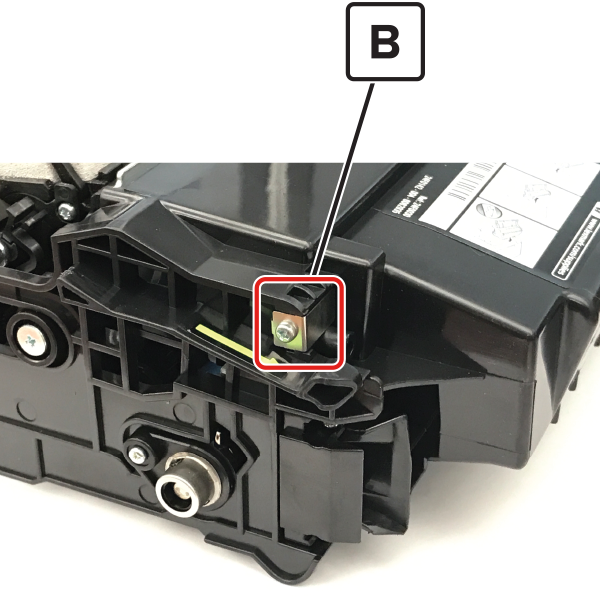
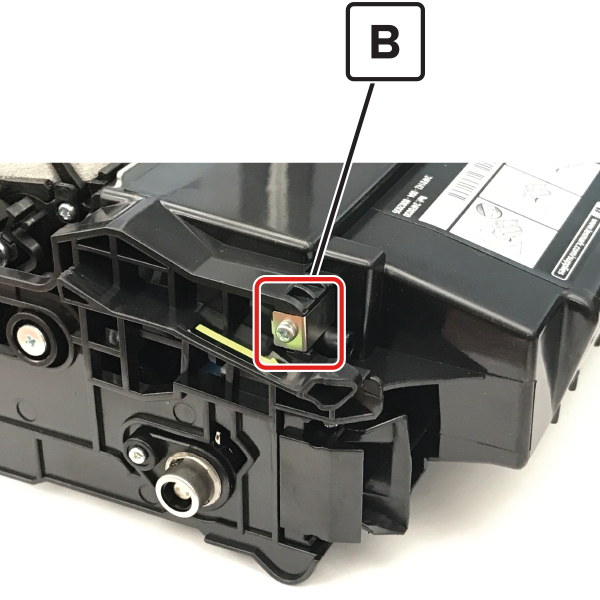
b Проверьте контакт ролика зарядки (B) на правой стороне узла формирования изображения на повреждения и загрязнение.
Повреждены ли контакты ролика зарядки и загрязнены?
Отремонтируйте или замените контакт ролика зарядки на узле формирования изображения.
Убедитесь, что соединение JPS1 на плате контроллера и соединения на блоке питания должным образом подключены.
Соединения правильно подключены?
Примечание: Плохой электрический контакт с фотопроводником — наиболее вероятная причина полного фона страницы с дефектами.
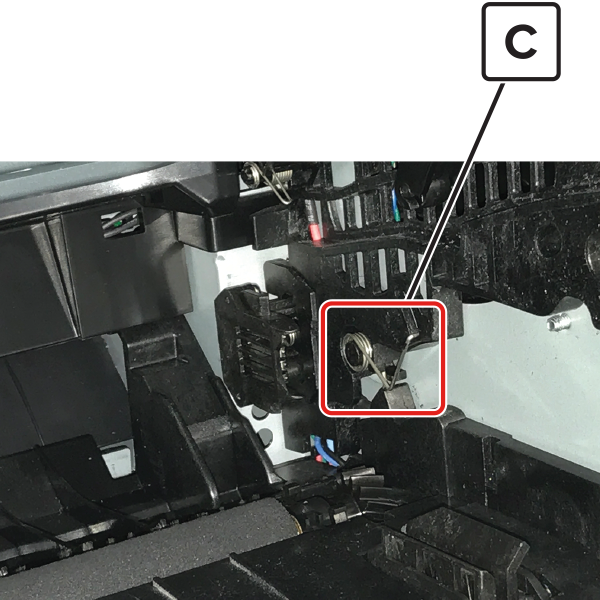
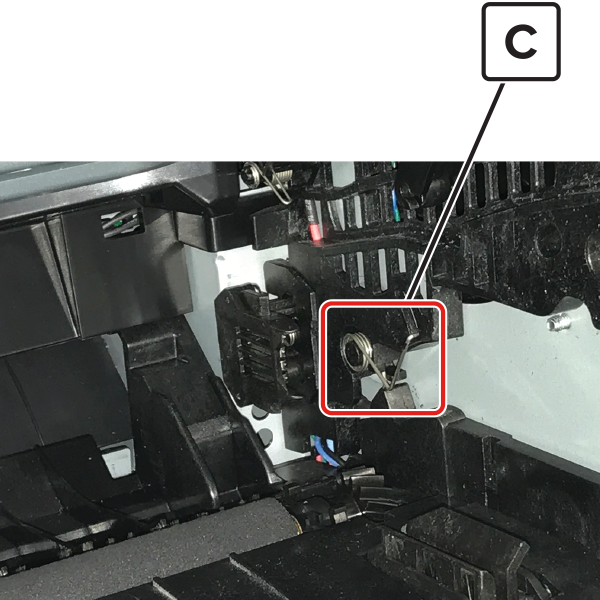
a Удалите любое загрязнение с контакта зарядки фотопроводника (C) на правой стороне рамы.
Проверьте, согнут ли, поврежден ли или неправильно соприкасается контакт фотопроводника с узлом формирования изображения.
Контакт свободен от повреждений и правильно соприкасается с узлом формирования изображения?
Обратиться в следующий уровень поддержки.
Замените блок питания. См. «Снятие блока питания» на стр. 260.
Обратиться в следующий уровень поддержки.
Примечание: перед выполнением этой проверки качества печати перейдите на главный экран панели управления и перейдите в Settings > Troubleshooting > Print Quality Test Pages, затем выполните начальную проверку качества печати. См. «Начальная проверка качества печати» на стр. 31.
Проверьте, использует ли принтер подлинный поддерживаемый картридж тонера Lexmark.
Примечание: Если принтер использует картридж стороннего производителя, направьте пользователей к поставщику картриджа.
Использует ли принтер подлинный поддерживаемый картридж тонера?
Установите подлинный поддерживаемый картридж тонера.
a Проверьте и удалите любой упаковочный материал, оставшийся на узле формирования изображения.
b Крепко встряхните узел формирования изображения, чтобы перераспределить тонер, затем переустановите его.
Проверьте узел формирования изображения на повреждения и правильную установку, при необходимости замените.
Проверьте муфту, чтобы убедиться, что она не застряла в убранном положении. При медленном закрытии дверцы наблюдайте, движется ли муфта внутрь.
Примечание: Если узел формирования изображения удален, муфта должна втягиваться при открытой дверце и двигаться внутрь при закрытии передней дверцы.
Застряла ли муфта и не движется ли внутрь при закрытии передней дверцы?
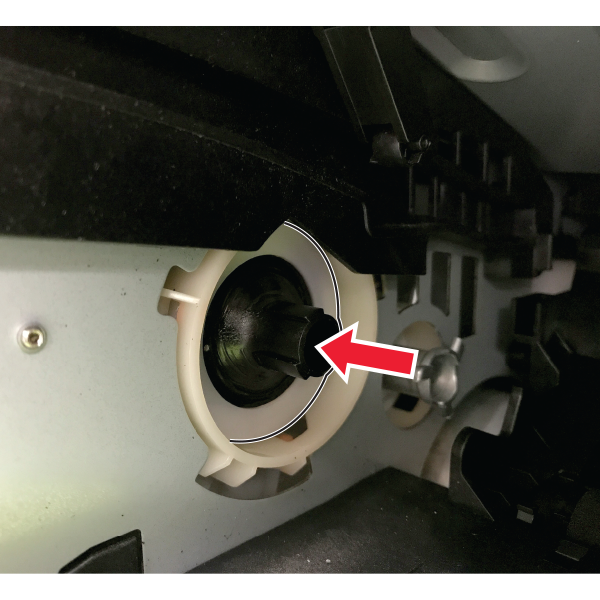
Достаньте руку в принтер и вручную переместите муфту в направлении красной стрелки, как показано.
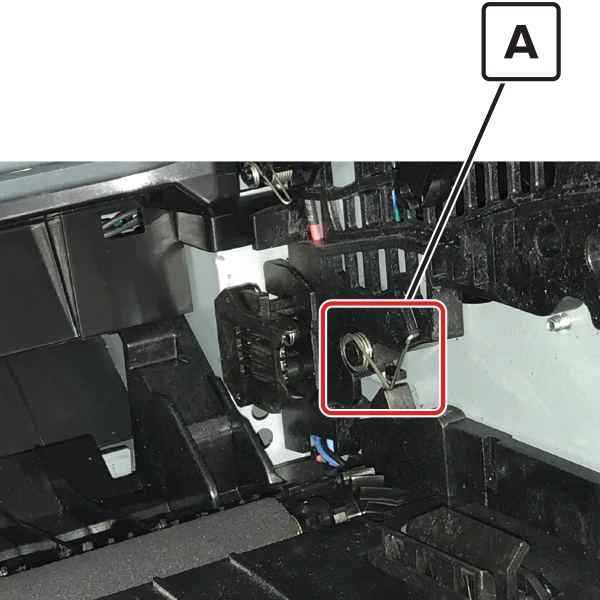
Проверьте, согнут ли, поврежден ли или неправильно соприкасается контакт узла формирования изображения (A) с узлом формирования изображения.
Контакты свободны от повреждений, не согнуты и правильно соприкасаются с узлом формирования изображения?
Обратиться в следующий уровень поддержки.
Проверьте все соединения в блоке питания. При необходимости замените блок питания.
Переподключите кабель JPS1 на плате контроллера.
a Проверьте ролик переноса (transfer roller) на правильность установки. При необходимости снимите и переустановите ролик переноса.
b Проверьте ролик переноса на загрязнение и повреждения.
Ролик переноса свободен от загрязнения и повреждений?
Замените ролик передачи. См. «Снятие ролика передачи» на стр. 250.
Проверь пружину левого контакта переноса на рычаге переноса левого на предмет повреждений.
Пружина контакта свободна от повреждений?
Замени левый рычаг переноса с кабелем.
a Проверь муфту на признаки повреждений. Муфта расположена на главном двигателе (main drive motor).
b Если муфта повреждена, замени главный двигатель (main drive motor).
Переподключите кабели печатающей головки на плату контроллера.
Замените лазерный печатающий головку. См. «Снятие печатающей головки» на стр. 279.
Обратиться в следующий уровень поддержки.
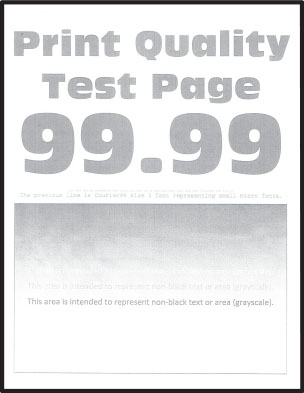
Проверка слишком темной печати Примечание: перед выполнением этой проверки качества печати перейдите на домашний экран панели управления и выберите "Параметры" > "Устранение неисправностей" > "Тестовые страницы качества печати", затем выполните начальную проверку качества печати.
См. «Начальная проверка качества печати» на стр. 31.
Проверьте, использует ли принтер подлинный поддерживаемый картридж тонера Lexmark.
Примечание: Если принтер использует картридж стороннего производителя, направьте пользователей к поставщику картриджа.
Использует ли принтер подлинный поддерживаемый картридж тонера?
Установите подлинный поддерживаемый картридж тонера.
a Выключите принтер, подождите 10 секунд, затем включите принтер.
b На панели управления уменьши интенсивность тонера в меню «Качество».
Примечание: 8 — значение по умолчанию на заводе.
На панели управления установи тип, текстуру и вес бумаги в меню «Бумага» в соответствии с загруженной бумагой.
В зависимости от операционной системы укажи тип, текстуру и вес бумаги в параметрах печати или диалоговом окне печати.

a Проверь, имеет ли загруженная бумага текстуру или шероховатую поверхность.
b На панели управления установи текстуру бумаги в меню «Бумага» в соответствии с текстурой загруженной бумаги.
Убедись, что загруженная бумага из новой упаковки.
Примечание: бумага впитывает влагу при высокой влажности. Храни бумагу в оригинальной упаковке до использования.
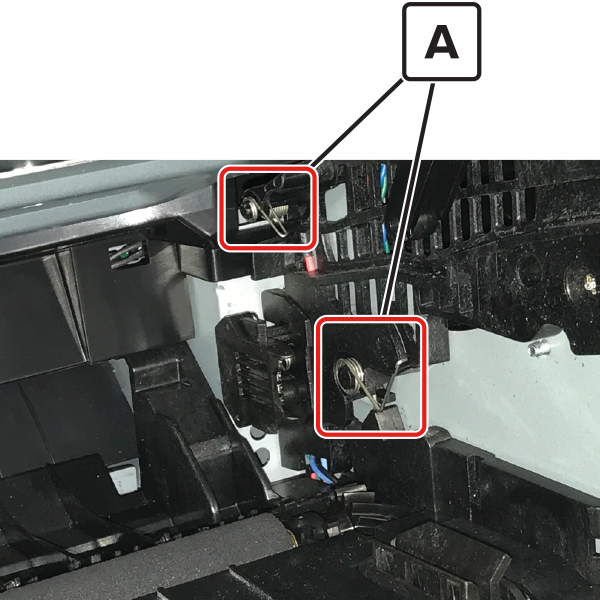
Проверь, согнуты ли, повреждены ли контакты узла формирования изображения (A) или не имеют надлежащего контакта с узлом формирования изображения.
Контакты свободны от повреждений, не согнуты и правильно соприкасаются с узлом формирования изображения?
Обратиться в следующий уровень поддержки.
Проверь все соединения на блоке питания на правильность подключения.
Блок питания подключен правильно?
Обратиться в следующий уровень поддержки.
Замените блок питания. См. «Снятие блока питания» на стр. 260.
Обратиться в следующий уровень поддержки.
Печать слишком светлая - проверка. Примечание: Перед проверкой качества печати перейдите на главный экран панели управления и откройте «Параметры > Диагностика > Тестовые страницы качества печати», затем выполните начальную проверку качества печати.
См. «Начальная проверка качества печати» на стр. 31.
Проверьте, использует ли принтер подлинный поддерживаемый картридж тонера Lexmark.
Примечание: Если принтер использует картридж стороннего производителя, направьте пользователей к поставщику картриджа.
Использует ли принтер подлинный поддерживаемый картридж тонера?
Установите подлинный поддерживаемый картридж тонера.
a Выключите принтер, подождите 10 секунд, затем включите принтер.
Увеличьте темноту тонера в меню Quality.
Примечание: 8 — значение по умолчанию на заводе.
2 Установите тип, текстуру и вес бумаги в меню Paper в соответствии с загруженной бумагой.
a Извлеки картридж с тонером и узел формирования изображения.
b Нажми на обе стороны ролика переноса (transfer roller), расположенного ниже узла формирования изображения, чтобы проверить его прогиб и возврат в исходное положение.
c Если ролик переноса (transfer roller) не прогибается и не возвращается в исходное положение, переустанови его, подняв синюю шестерню (gear) и вытащив его справа налево.
d Сильно встряхни узел формирования изображения, чтобы перераспределить тонер, затем переустанови его.
e Переустанови картридж с тонером.
f Выключи принтер, подожди 10 секунд, затем включи принтер.
Проверь затвор на узле формирования изображения на признаки повреждений.
Примечание: затвор открывается для приема тонера из картриджа.
Затвор на узле формирования изображения работает правильно?
a Проверь статус узла формирования изображения.
На главном экране выбери «Статус/расходные материалы».
b Проверь состояние узла формирования изображения.
Близок ли узел формирования изображения к концу срока службы и/или видны ли признаки утечки тонера?
Замените ролик передачи. См. «Снятие ролика передачи» на стр. 250.
Очистите линзы печатающей головки. См. «Очистка линз печатающей головки» на стр. 320.
Примечание: это применимо только к моделям, оснащенным LSU гальво-типа. Чтобы определить, является ли LSU гальво-типом, проверь серийный номер принтера. Шестой символ должен быть в диапазоне 0–9 или B–N (пример: 4514 20HH 007CR).
Замените блок питания. См. «Снятие блока питания» на стр. 260.
Проверь редуктор картриджа на предмет повреждений.
Редуктор картриджа свободен от повреждений?
Замените редуктор картриджа. См. «Снятие редуктора картриджа» на стр. 220.
Проверь соединение JCART1 на плате контроллера и соединение на картридже-редукторе.
Соединения правильно подключены?
Замените редуктор картриджа. См. «Снятие редуктора картриджа» на стр. 220.
Замените плату контроллера. См. «Снятие платы контроллера» на стр. 230.
Обратиться в следующий уровень поддержки.
Примечание: Перед проверкой качества печати перейдите на главный экран панели управления и откройте «Параметры > Диагностика > Тестовые страницы качества печати», затем выполните начальную проверку качества печати.
См. «Начальная проверка качества печати» на стр. 31.
Проверьте, использует ли принтер подлинный поддерживаемый картридж тонера Lexmark.
Примечание: Если принтер использует картридж стороннего производителя, направьте пользователей к поставщику картриджа.
Использует ли принтер подлинный поддерживаемый картридж тонера?
Установите подлинный поддерживаемый картридж тонера.
Отрегулируй направляющие в лотке на правильное положение для загруженной бумаги.
На панели управления установи размер, тип и вес бумаги в меню "Бумага" в соответствии с загруженной бумагой.
В зависимости от операционной системы укажи размер бумаги в окне "Параметры печати" или "Диалог печати".
Извлеки бумагу из лотка, затем переверни её.

Убедись, что загруженная бумага из новой упаковки.
Примечание: бумага впитывает влагу при высокой влажности. Храни бумагу в оригинальной упаковке до использования.
Убедись, что принтер поддерживает загруженную бумагу.
Обратиться в следующий уровень поддержки.
Обратиться в следующий уровень поддержки.
Помятая или морщинистая бумага - проверка. Примечание: Перед проверкой качества печати перейдите на главный экран панели управления и откройте «Параметры > Диагностика > Тестовые страницы качества печати», затем выполните начальную проверку качества печати.
См. «Начальная проверка качества печати» на стр. 31.
a Проверь, использует ли принтер картридж тонера не-Lexmark.
Примечание: Если принтер использует картридж третьей стороны, не заменяй узел визуализации. Отправь пользователей к поставщику картриджа.
b Убедись, что картридж тонера совместим с узлом визуализации.

a Проверь, загружена ли бумага из свежей упаковки.
Примечание: Количество влаги в бумаге влияет как на качество печати, так и на способность принтера правильно подавать бумагу.
b Убедись, что принтер поддерживает загруженную бумагу. Полный список поддерживаемой бумаги см. в руководстве пользователя принтера.
Убедись, что направляющая входа термоузла свободна от отработанного тонера и пыли.
Предупреждение — возможное повреждение: очисти направляющую входа термоузла пылесосом для тонера и тканью. Не используй сжатый воздух.
Если термоузел достиг конца срока службы, замени комплект обслуживания.
Обратиться в следующий уровень поддержки.
Примечание: Перед проверкой качества печати перейдите на главный экран панели управления и откройте «Параметры > Диагностика > Тестовые страницы качества печати», затем выполните начальную проверку качества печати.
См. «Начальная проверка качества печати» на стр. 31.
Проверьте, использует ли принтер подлинный поддерживаемый картридж тонера Lexmark.
Примечание: Если принтер использует картридж стороннего производителя, направьте пользователей к поставщику картриджа.
Использует ли принтер подлинный поддерживаемый картридж тонера?
Установите подлинный поддерживаемый картридж тонера.
a Удалите любой упаковочный материал, оставшийся на узле формирования изображения, включая красный разделитель (A).
Примечание: Для удаления куска сломанного пластика внутри узла формирования изображения может потребоваться пара плоскогубцев.
b Проверьте контакт ролика зарядки (B) на правой стороне узла формирования изображения на повреждения и загрязнение.
Повреждены ли контакты ролика зарядки и загрязнены?
Отремонтируйте или замените контакт ролика зарядки на узле формирования изображения.
Проверь, загрязнен ли, сломан или смещен контакт узла (C) формирования изображения.
Контакт загрязнен, сломан или смещен неправильно?
Очисти или отремонтируй контакты узла формирования изображения.
Обратиться в следующий уровень поддержки.
Проверь контакты высокого напряжения на узле формирования изображения на предмет повреждений. При необходимости замени узел формирования изображения.
Проверь кабель JPS1 от платы контроллера к блоку питания на правильность подключения.
Кабель правильно подключен?
Обратиться в следующий уровень поддержки.
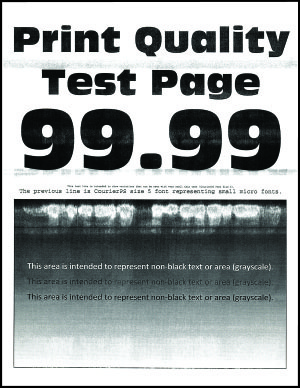
Примечание: перед выполнением этой проверки качества печати перейдите на главный экран панели управления и перейдите в Settings > Troubleshooting > Print Quality Test Pages, затем выполните начальную проверку качества печати. См. «Начальная проверка качества печати» на стр. 31.
Используя Тестовые страницы качества печати, проверьте, равно ли расстояние между повторяющимися дефектами одному из следующих значений:
• 97 mm (3.82 in.) • 47 mm (1.85 in.) • 38 mm (1.5 in.) Совпадает ли расстояние между повторяющимися дефектами с одним из этих значений?
Проверь, равно ли расстояние между повторяющимися дефектами 3,15 дюйма (85 мм).
Равно ли расстояние между повторяющимися дефектами 3,15 дюйма (85 мм)?
Обратиться в следующий уровень поддержки.
Замените термоузел. См. «Снятие термоузла» на стр. 275.
Замените ролик передачи. См. «Снятие ролика передачи» на стр. 250.
Обратиться в следующий уровень поддержки.

Примечание: Перед проверкой качества печати перейдите на главный экран панели управления и откройте «Параметры > Диагностика > Тестовые страницы качества печати», затем выполните начальную проверку качества печати.
См. «Начальная проверка качества печати» на стр. 31.
Проверь направляющие в лотке, откуда поступает перекошенная печать.
Примечание: Если бумага поступает из многофункционального лотка (MPF), перейди к шагу 9.
Соответствует ли положение направляющих загруженной бумаге?
Отрегулируй направляющие в соответствии с загруженной бумагой.
Проверь, поддерживает ли принтер загруженную бумагу.
Примечание: Полный список поддерживаемой бумаги см. в руководстве пользователя принтера.
Извлеки бумагу, затем загрузи поддерживаемую.
Проверь ролик захвата лотка на чрезмерный износ и загрязнение.
Свободен ли ролик захвата от чрезмерного износа и загрязнения?
Замените ролик захвата. См. «Снятие узла ролика захвата» на стр. 268.

В меню "Диагностика" выбери ТЕСТЫ ПЕЧАТИ > Лоток [x].
Примечание: [x] обозначает лоток, откуда поступает перекошенная печать.
В меню "Диагностика" выбери РЕГИСТРАЦИЯ.
Проверь направляющие в лотке многофункционального питания (MPF).
Соответствует ли положение направляющих загруженной бумаге?
Отрегулируй направляющие в соответствии с загруженной бумагой.
Проверь, поддерживает ли принтер загруженную бумагу.
Примечание: Полный список поддерживаемой бумаги см. в руководстве пользователя принтера.
Извлеки бумагу, затем загрузи поддерживаемую.
Проверь ролик захвата многофункционального лотка (MPF) на чрезмерный износ и загрязнение.
Свободен ли ролик захвата многофункционального лотка (MPF) от чрезмерного износа и загрязнения?
Замените ролик захвата MPF. См. «Снятие ролика захвата MPF и разделительной прокладки» на стр. 253.
Выполните регулировку перекоса бумаги. См. «Регулировка узла печатающей головки» на стр. 207.
Обратиться в следующий уровень поддержки.
На отпечатках появляются полосатые вертикальные линии. Проверка. Примечание: перед выполнением этой проверки качества печати перейдите на главный экран панели управления и перейдите в Settings > Troubleshooting > Print Quality Test Pages, затем выполните начальную проверку качества печати. См. «Начальная проверка качества печати» на стр. 31.
Проверьте, использует ли принтер подлинный поддерживаемый картридж тонера Lexmark.
Примечание: Если принтер использует картридж стороннего производителя, направьте пользователей к поставщику картриджа.
Использует ли принтер подлинный поддерживаемый картридж тонера?
Установите подлинный поддерживаемый картридж тонера.
Снимите и переустановите блок формирования изображения.

Снимите термоузел и проверьте ролики и ремни на наличие повреждений или грязи.
Ролики и ремни свободны от повреждений и грязи?
Обратиться в следующий уровень поддержки.
Обратиться в следующий уровень поддержки.
Примечание: Перед проверкой качества печати перейдите на главный экран панели управления и откройте «Параметры > Диагностика > Тестовые страницы качества печати», затем выполните начальную проверку качества печати.
См. «Начальная проверка качества печати» на стр. 31.
Проверьте, использует ли принтер подлинный поддерживаемый картридж тонера Lexmark.
Примечание: Если принтер использует картридж стороннего производителя, направьте пользователей к поставщику картриджа.
Использует ли принтер подлинный поддерживаемый картридж тонера?
Установите подлинный поддерживаемый картридж тонера.
Выключите принтер, подождите 10 секунд, а затем включите принтер.
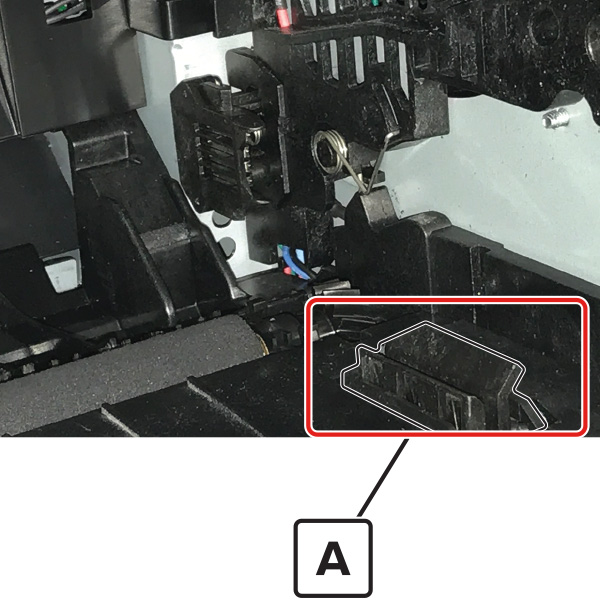
Проверьте контактный блок блока формирования изображения (A), включая белые и красные провода, на наличие повреждений или неправильной установки.
Контактный блок блока формирования изображения не поврежден и правильно установлен?
Обратиться в следующий уровень поддержки.
Замените блок питания. См. «Снятие блока питания» на стр. 260.
Обратиться в следующий уровень поддержки.
Примечание: перед выполнением этой проверки качества печати перейдите на главный экран панели управления и перейдите в Settings > Troubleshooting > Print Quality Test Pages, затем выполните начальную проверку качества печати. См. «Начальная проверка качества печати» на стр. 31.
Проверьте, использует ли принтер подлинный поддерживаемый картридж тонера Lexmark.
Примечание. Если принтер использует картридж третьей стороны, направьте пользователей к поставщику картриджа.
Использует ли принтер подлинный поддерживаемый картридж тонера?
Установите подлинный поддерживаемый картридж тонера.
Очистите линзы печатающей головки. См. «Очистка линз печатающей головки» на стр. 320.
Примечание: это применимо только к моделям, оснащенным LSU гальво-типа. Чтобы определить, является ли LSU гальво-типом, проверь серийный номер принтера. Шестой символ должен быть в диапазоне 0–9 или B–N (пример: 4514 20HH 007CR).
Замените печатающую головку. См. раздел "Снятие печатающей головки" на стр. 279.
Обратиться в следующий уровень поддержки.
Примечание: Перед проверкой качества печати перейдите на главный экран панели управления и откройте «Параметры > Диагностика > Тестовые страницы качества печати», затем выполните начальную проверку качества печати.
См. «Начальная проверка качества печати» на стр. 31.

Проверьте, использует ли принтер подлинный поддерживаемый картридж тонера Lexmark.
Примечание: Если принтер использует картридж стороннего производителя, направьте пользователей к поставщику картриджа.
Использует ли принтер подлинный поддерживаемый картридж тонера?
Установите подлинный поддерживаемый картридж тонера.
Снимите и переустановите картридж тонера и блок формирования изображения.
Если яркий свет попадает в правую сторону принтера, переместите принтер, чтобы избежать яркого света.
Примечание. В случаях, когда принтер невозможно переместить или переместить, добавьте крышку к вентиляционному отверстию вентилятора, чтобы заблокировать свет от попадания в принтер, или обратитесь на следующий уровень поддержки.
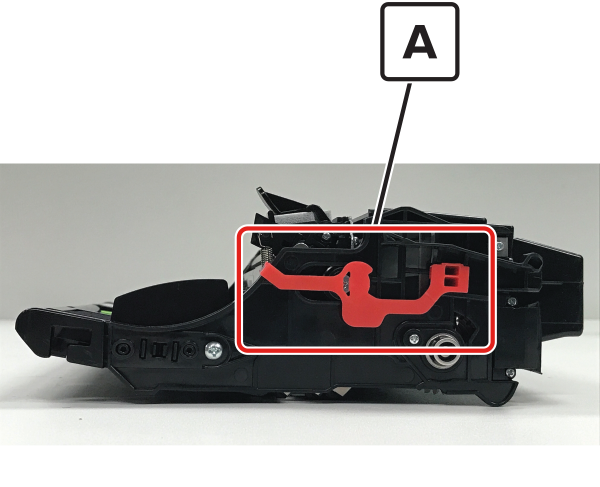
Если разделяющая пластина (A) застряла внутри блока формирования изображения или имеются другие препятствия между роликом заряда и барабаном фотопроводника, удалите их.
Обратиться в следующий уровень поддержки.
Вертикальные темные полосы с отсутствием печати - проверка. Примечание: Перед проверкой качества печати перейдите на главный экран панели управления и откройте «Параметры > Диагностика > Тестовые страницы качества печати», затем выполните начальную проверку качества печати.
См. «Начальная проверка качества печати» на стр. 31.
Проверьте, использует ли принтер подлинный поддерживаемый картридж тонера Lexmark.
Примечание: Если принтер использует картридж стороннего производителя, направьте пользователей к поставщику картриджа.
Использует ли принтер подлинный поддерживаемый картридж тонера?
Установите подлинный поддерживаемый картридж тонера.
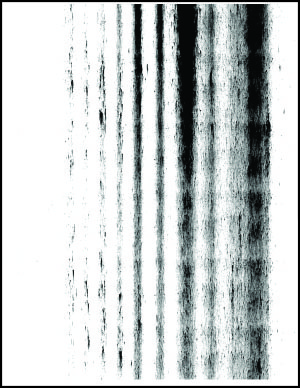
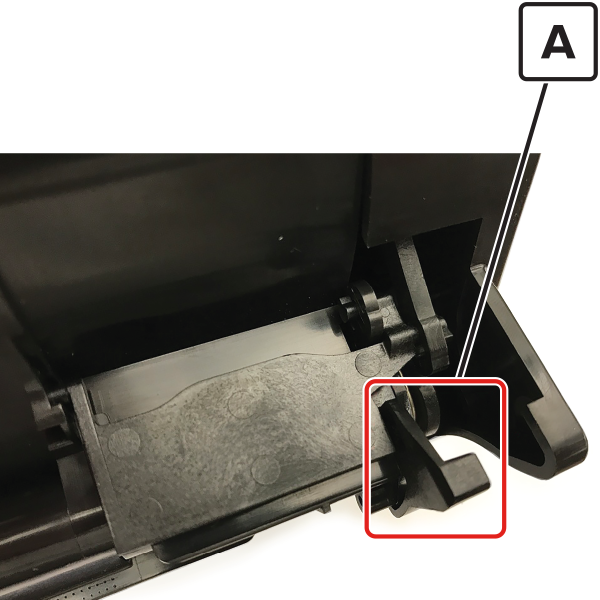
a Удалите любой упаковочный материал, оставшийся на узле формирования изображения, включая красный разделитель (A).
Примечание: Для удаления куска сломанного пластика внутри узла формирования изображения может потребоваться пара плоскогубцев.
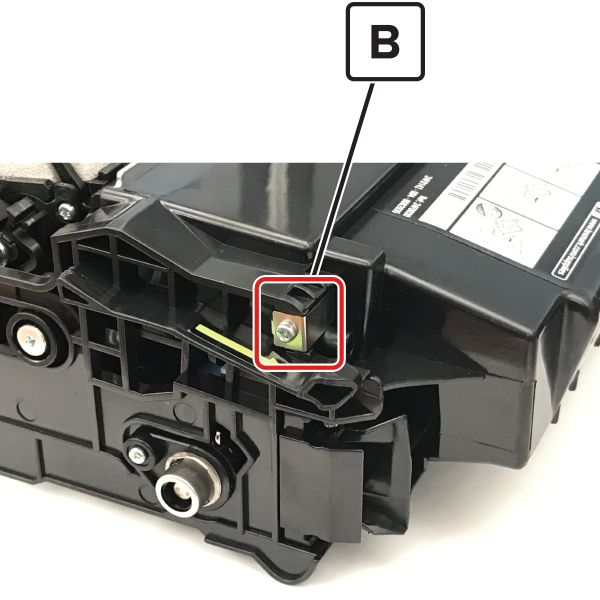
b Проверьте контакт ролика заряда (B) на правой стороне блока формирования изображения на наличие повреждений и правильной установки.
Повреждены ли контакты ролика зарядки и загрязнены?
Отремонтируйте или замените контакт ролика зарядки на узле формирования изображения.
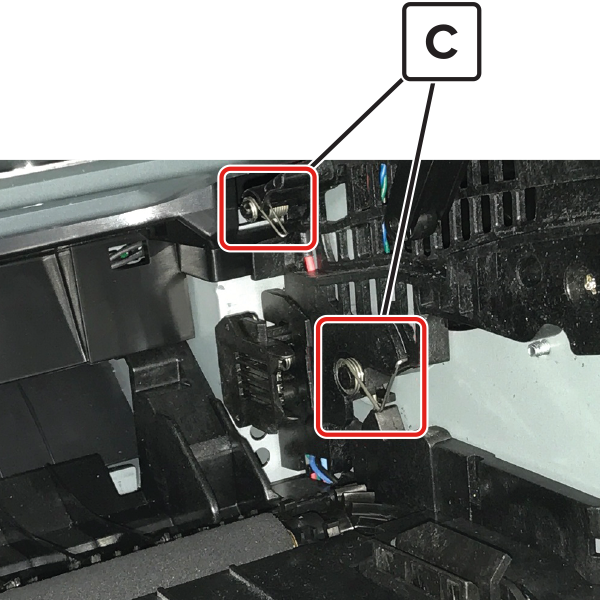
Проверьте, не загрязнены ли контакты блока формирования изображения (C) и не согнуты ли они из правильного положения.
Контакты загрязнены и согнуты из правильного положения?
Очисти или отремонтируй контакты узла формирования изображения.
Проверьте соединение JPS1 на плате контроллера и соединения на блоке питания.
Соединения правильно подключены?
Замените блок питания. См. «Снятие блока питания» на стр. 260.
Обратиться в следующий уровень поддержки.
Примечание: Перед проверкой качества печати перейдите на главный экран панели управления и откройте «Параметры > Диагностика > Тестовые страницы качества печати», затем выполните начальную проверку качества печати.
См. «Начальная проверка качества печати» на стр. 31.
Проверьте, использует ли принтер подлинный поддерживаемый картридж тонера Lexmark.
Примечание. Если принтер использует картридж третьей стороны, не заменяйте блок формирования изображения. Направьте пользователей к поставщику картриджа.
Использует ли принтер подлинный поддерживаемый картридж тонера?
Установите подлинный поддерживаемый картридж тонера.
Установите параметры типа и плотности бумаги в меню «Бумага» в соответствии с загруженной бумагой.
Примечание. Убедитесь, что принтер поддерживает загруженную бумагу. Полный список поддерживаемой бумаги см. в руководстве пользователя принтера.
a Обновите микропрограмму до последней доступной версии.
b Войдите в меню «Диагностика» и измените значение EngSetting 14 на 48.
Примечание. Вы также можете изменить параметр через файл пакета или команду NPA.
d Просмотрите листы сводки журнала событий и проверьте, произошли ли события кода ошибки 31.46 или 31.66 для блока формирования изображения. Если да, проверьте, происходят ли они с текущим картриджем тонера.
Проверьте шторку картриджа тонера (A) на предмет признаков повреждения.
Замените блок формирования изображения и картридж тонера.
Очистите линзы печатающей головки. См. «Очистка линз печатающей головки» на стр. 320.
Примечание: это применимо только к моделям, оснащенным LSU гальво-типа. Чтобы определить, является ли LSU гальво-типом, проверь серийный номер принтера. Шестой символ должен быть в диапазоне 0–9 или B–N (пример: 4514 20HH 007CR).
Проверьте, не загрязнены ли контакты блока формирования изображения (B) и не согнуты ли они из правильного положения.
Контакты загрязнены или согнуты из правильного положения?
Очисти или отремонтируй контакты узла формирования изображения.
Обратиться в следующий уровень поддержки.
Проверьте соединение JPS1 на плате контроллера и все соединения на блоке питания.
Соединения правильно подключены?
Замените блок питания. См. «Снятие блока питания» на стр. 260.
Замените печатающую головку. См. раздел "Снятие печатающей головки" на стр. 279.
Обратиться в следующий уровень поддержки.
Тонкие линии печатаются некорректно (в частности, иероглифы) - проверка. Примечание: Перед проверкой качества печати перейдите на главный экран панели управления и откройте «Параметры > Диагностика > Тестовые страницы качества печати», затем выполните начальную проверку качества печати.
См. «Начальная проверка качества печати» на стр. 31.
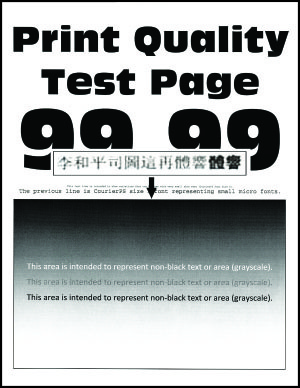
Проверьте, использует ли принтер подлинный поддерживаемый картридж тонера Lexmark.
Примечание: Если принтер использует картридж стороннего производителя, направьте пользователей к поставщику картриджа.
Использует ли принтер подлинный поддерживаемый картридж тонера?
Установите подлинный поддерживаемый картридж тонера.
На панели управления отрегулируйте параметр «Интенсивность тонера» на 7.
a В меню «Параметры» перейдите к:
b В меню «Качество» выберите «Интенсивность тонера» и отрегулируйте параметр на 7.
Примечание. Установка параметра «Интенсивность тонера» на 7 приводит к немного более светлой печати. Вы можете оставить значение «Интенсивность тонера» на 8, чтобы сохранить знакомую вам темноту, но это приведет к снижению выхода тонера.
Обратиться в следующий уровень поддержки.
Обрезанные страницы или изображения - проверка. Примечание: перед выполнением этой проверки качества печати перейдите на главный экран панели управления и выберите Settings > Troubleshooting > Print Quality Test Pages, затем выполните Initial print quality check. См. раздел "Initial print quality check" на стр. 31.

Проверьте, использует ли принтер подлинный поддерживаемый картридж тонера Lexmark.
Примечание: Если принтер использует картридж стороннего производителя, направьте пользователей к поставщику картриджа.
Использует ли принтер подлинный поддерживаемый картридж тонера?
Установите подлинный поддерживаемый картридж тонера.
Снимите и переустановите блок формирования изображения.
Проверьте, не застряла ли разделяющая пластина (A) или часть ее внутри блока формирования изображения и нет ли других препятствий между роликом заряда и барабаном фотопроводника.
Блок формирования изображения свободен от фрагментов разделяющей пластины и других препятствий?
С помощью плоскогубцев удалите фрагменты разделяющей пластины и другие препятствия.
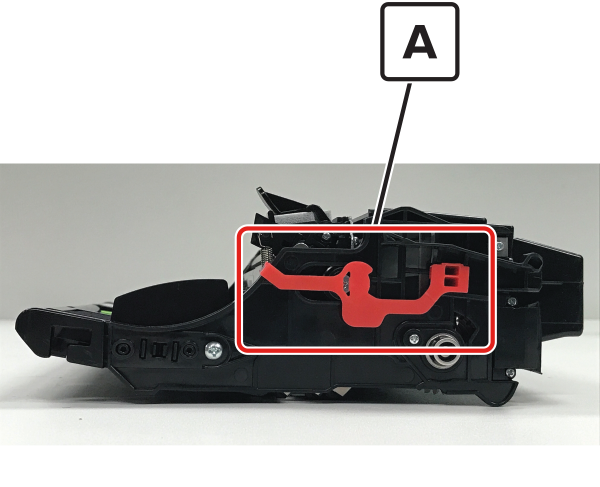
Проверьте контактный блок блока формирования изображения (B) на наличие повреждений или неправильной установки.
Контактный блок блока формирования изображения поврежден или неправильно установлен?
Обратиться в следующий уровень поддержки.
Переустановите или замените контактный блок блока формирования изображения.
Обратиться в следующий уровень поддержки.
На отпечатках появляются сжатые изображения - проверка. Примечание: Перед проверкой качества печати перейдите на главный экран панели управления и откройте «Параметры > Диагностика > Тестовые страницы качества печати», затем выполните начальную проверку качества печати.
См. «Начальная проверка качества печати» на стр. 31.
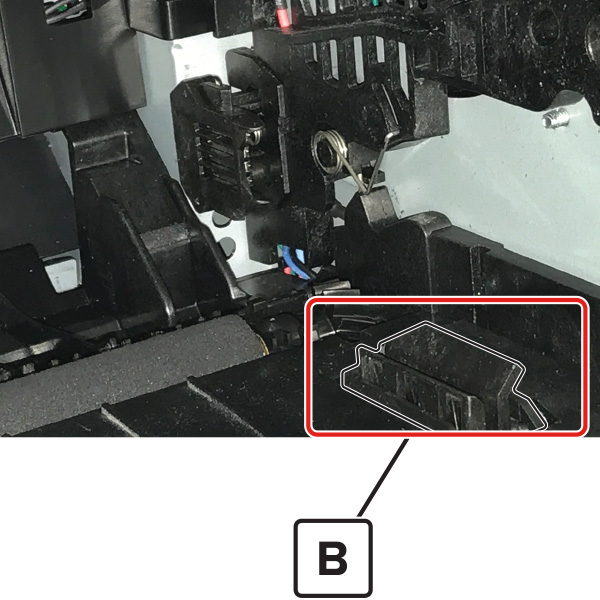
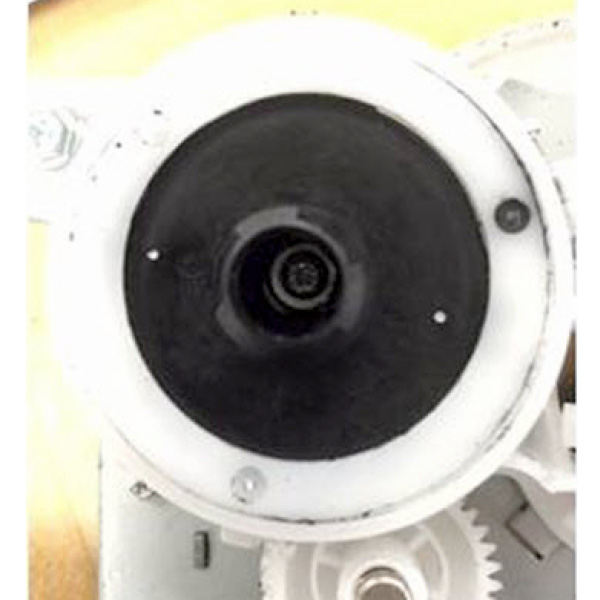
Извлеките узел визуализации и проверьте белый муфту фотопроводника (A). Муфта должна быть прочно соединена с узлом визуализации и не должна свободно вращаться.
Муфта движется свободно или выглядит поврежденной?
Замените главный редуктор привода. См. раздел "Снятие главного редуктора привода" на стр. 211.
Обратиться в следующий уровень поддержки.
Неправильные поля на отпечатках - проверка. Примечание: Перед проверкой качества печати перейдите на главный экран панели управления и откройте «Параметры > Диагностика > Тестовые страницы качества печати», затем выполните начальную проверку качества печати.
См. «Начальная проверка качества печати» на стр. 31.
Отрегулируйте направляющие в лотке в соответствии с размером загруженной бумаги.
• На панели управления принтером установите размер бумаги в меню «Paper» в соответствии с бумагой, загруженной в лоток.
• Измените бумагу, загруженную в лоток, в соответствии с размером бумаги, указанным в параметрах лотка.
В зависимости от операционной системы укажите размер бумаги в параметрах печати или диалоговом окне печати.
Перейдите на шаг 4 или обратитесь в службу поддержки следующего уровня.
a Перейдите в меню диагностики и выберите Registration.
b Отрегулируйте поля при необходимости.
Обратиться в следующий уровень поддержки.
Примечание: перед выполнением этой проверки качества печати перейдите на главный экран панели управления и перейдите в Settings > Troubleshooting > Print Quality Test Pages, затем выполните начальную проверку качества печати. См. «Начальная проверка качества печати» на стр. 31.
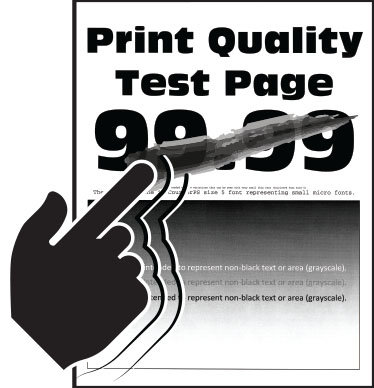
Проверьте, использует ли принтер подлинный поддерживаемый картридж тонера Lexmark.
Примечание: Если принтер использует картридж стороннего производителя, направьте пользователей к поставщику картриджа.
Использует ли принтер подлинный поддерживаемый картридж тонера?
Установите подлинный поддерживаемый картридж тонера.
На панели управления установи тип, текстуру и вес бумаги в меню «Бумага» в соответствии с загруженной бумагой.
Извлеките и переустановите термоузел.
Замените термоузел. См. «Снятие термоузла» на стр. 275.
Переподключите кабели на блоке питания.
Замените блок питания. См. «Снятие блока питания» на стр. 260.
Обратиться в следующий уровень поддержки.

Примечание: Перед проверкой качества печати перейдите на главный экран панели управления и откройте «Параметры > Диагностика > Тестовые страницы качества печати», затем выполните начальную проверку качества печати.
См. «Начальная проверка качества печати» на стр. 31.
Проверьте, использует ли принтер подлинный поддерживаемый картридж тонера Lexmark.
Примечание: Если принтер использует картридж стороннего производителя, направьте пользователей к поставщику картриджа.
Использует ли принтер подлинный поддерживаемый картридж тонера?
Установите подлинный поддерживаемый картридж тонера.
a Проверь статус узла формирования изображения.
На главном экране выбери «Статус/расходные материалы».
b Проверь состояние узла формирования изображения.
Узел визуализации приближается к концу срока службы и/или показывает признаки утечки тонера?
Проверьте, появляются ли частицы тонера только на краях или обратной стороне страниц.
Частицы тонера появляются только на краях или обратной стороне страниц?
Замените ролик передачи. См. «Снятие ролика передачи» на стр. 250.
Проверьте принтер на загрязнение посторонним тонером.
Принтер загрязнен посторонним тонером?
Обратиться в следующий уровень поддержки.
Используя одобренный пылесос для тонера, полностью очистите принтер, картридж тонера и узел визуализации от загрязнения тонером.
Обратиться в следующий уровень поддержки.
• Убедитесь, что бумага лежит ровно в лотке.
Правильная загрузка бумаги Неправильная загрузка бумаги • Не загружайте и не извлекайте лоток во время печати.
• Не загружайте слишком много бумаги. Убедитесь, что высота стопки ниже индикатора максимального заполнения.
• Не сдвигайте бумагу в лоток. Загружайте бумагу, как показано на иллюстрации.
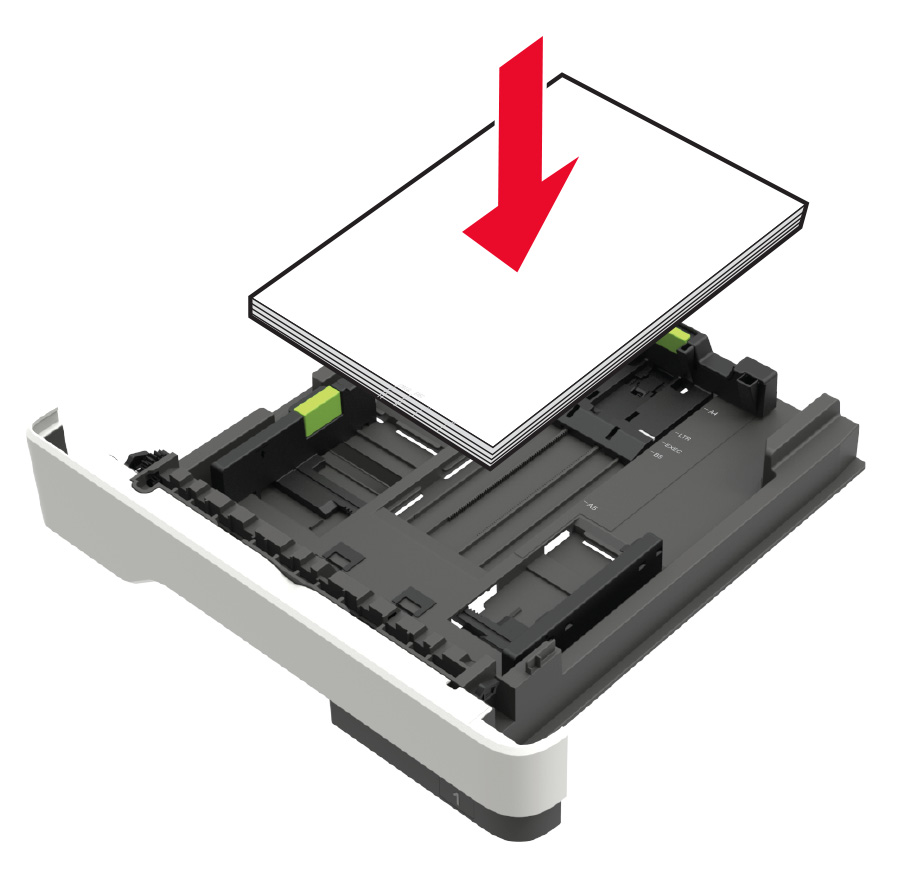
• Убедитесь, что направляющие бумаги позиционированы правильно и не прижимают бумагу или конверты слишком плотно.
• Плотно вставьте лоток в принтер после загрузки бумаги.
• Используйте только рекомендованную бумагу или специальные носители.
• Не загружайте помятую, согнутую, сырую, изогнутую или скрученную бумагу.
• Согните, разворошите и выровняйте края бумаги перед загрузкой.
• Не используйте бумагу, вырезанную или обрезанную вручную.
• Не смешивайте размеры, вес или типы бумаги в одном лотке.
• Убедитесь, что размер и тип бумаги установлены правильно на компьютере или панели управления принтера.
• Храните бумагу в соответствии с рекомендациями производителя.
• Если функция Jam Assist установлена в режим On, принтер автоматически очищает пустые страницы или частично напечатанные страницы после устранения замятия бумаги. Проверьте напечатанный материал на наличие пустых страниц.
• Если функция Jam Recovery установлена в положение «Вкл» или «Авто», принтер повторно печатает замятые страницы.
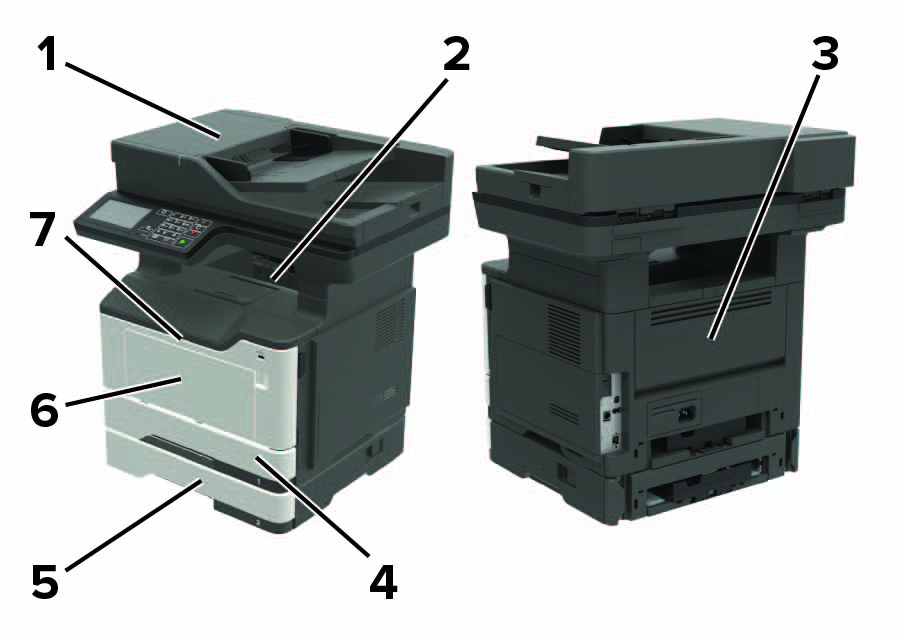
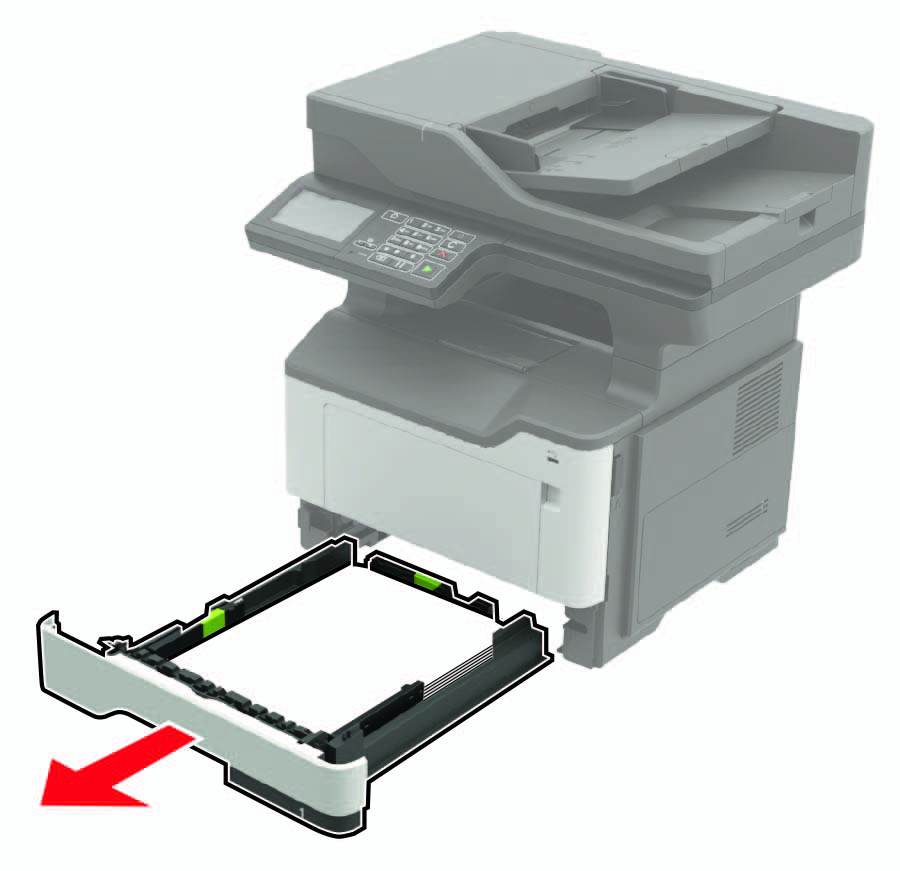
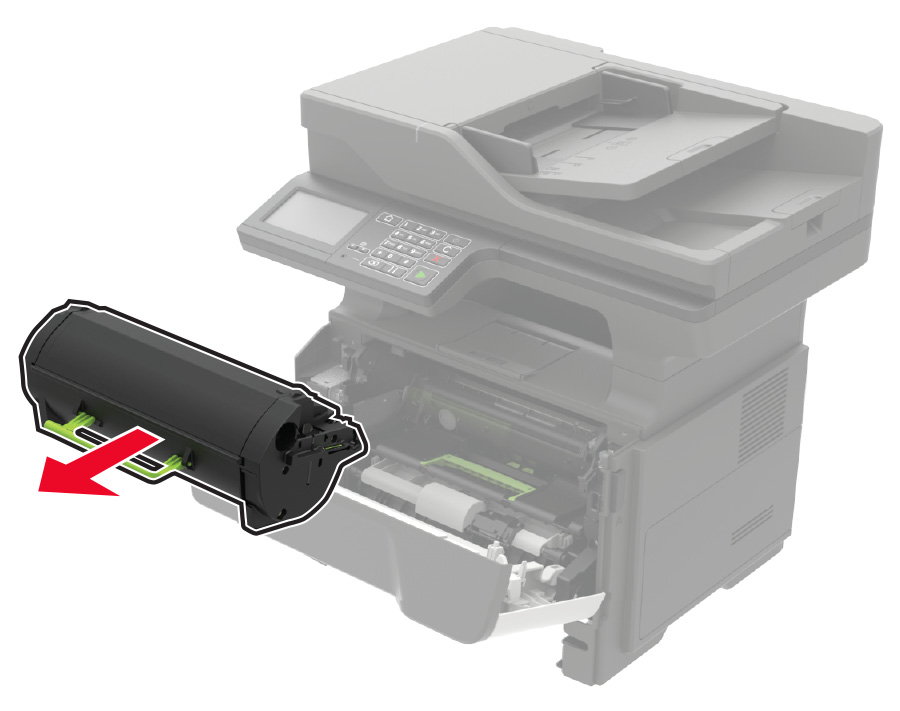
Замятие бумаги в дверце A 1 Извлеките лоток.
Предупреждение — возможное повреждение: не подвергайте узел визуализации прямому свету более 10 минут.
Длительное воздействие света может вызвать проблемы с качеством печати.
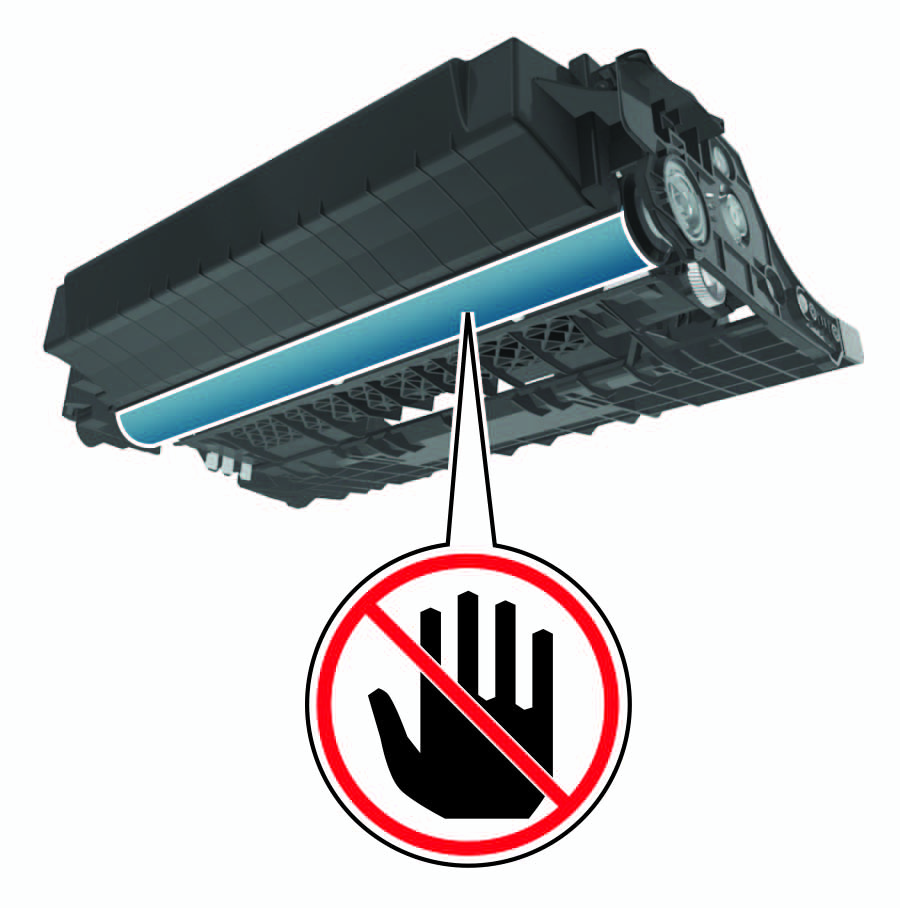
Предупреждение — возможное повреждение: Не трогайте печатный барабан (Print drum). Это может повлиять на качество будущих заданий печати.
ВНИМАНИЕ—ГОРЯЧАЯ ПОВЕРХНОСТЬ: Внутри принтера может быть горячо. Чтобы снизить риск травмирования о горячий компонент, дайте поверхности остыть перед прикосновением.
Примечание: Убедитесь, что удалены все фрагменты бумаги.
Примечание: Используйте стрелки внутри принтера в качестве ориентиров.
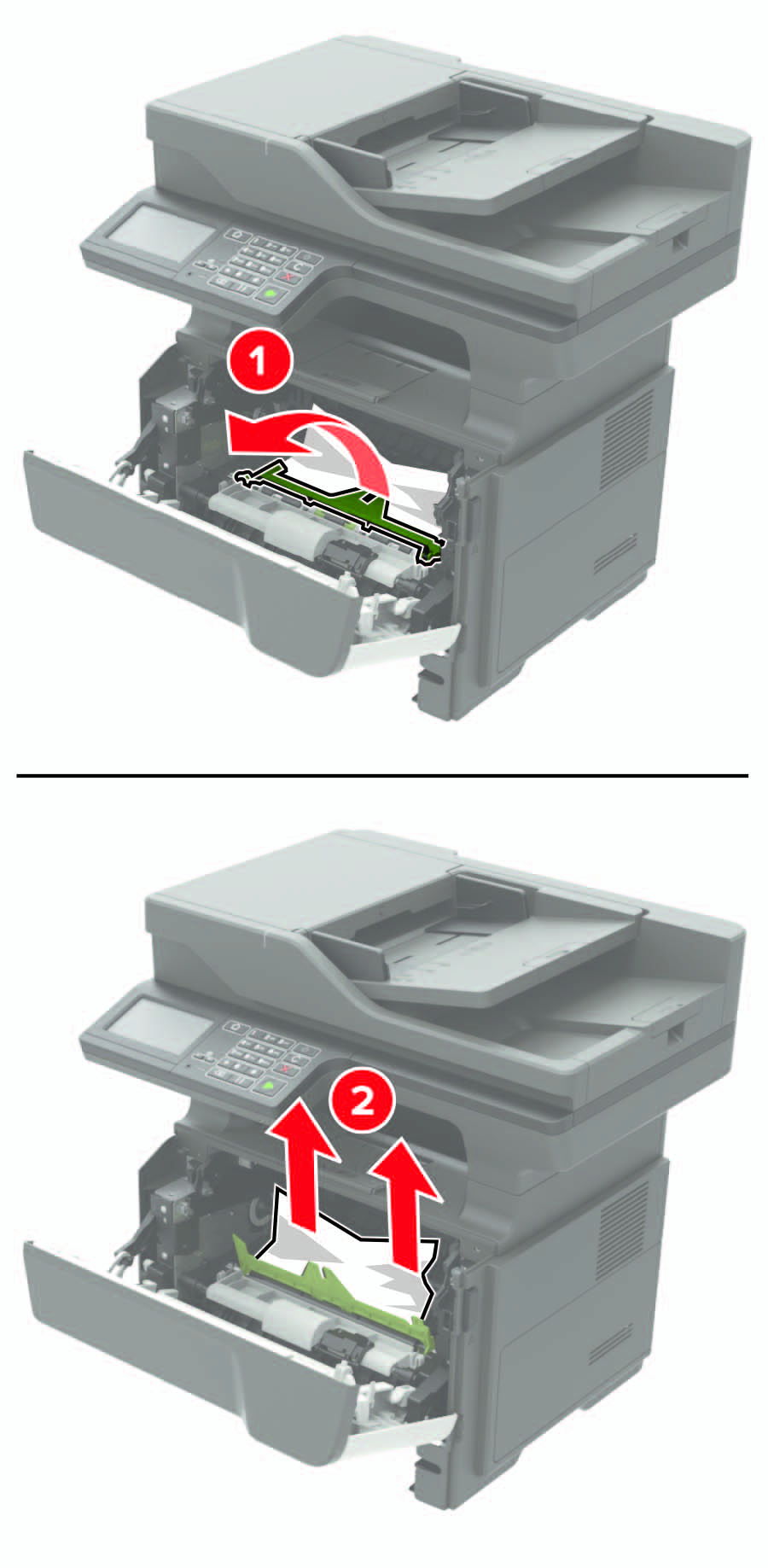
Примечание: Используйте стрелки внутри принтера в качестве ориентиров.
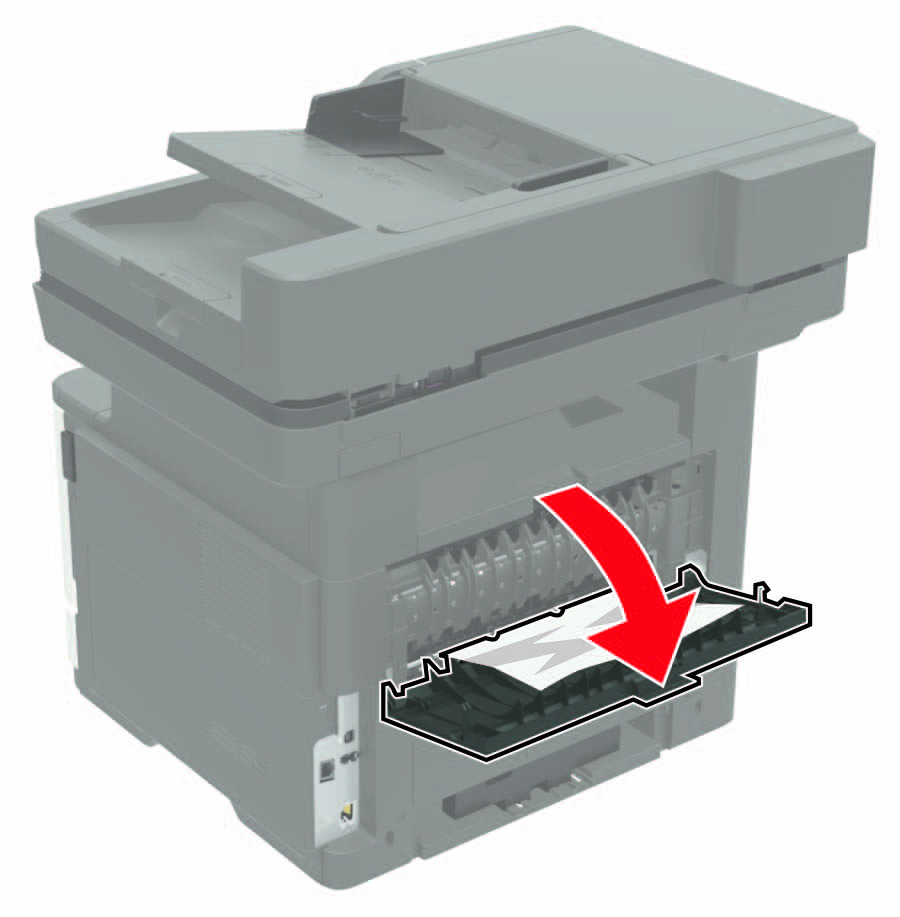
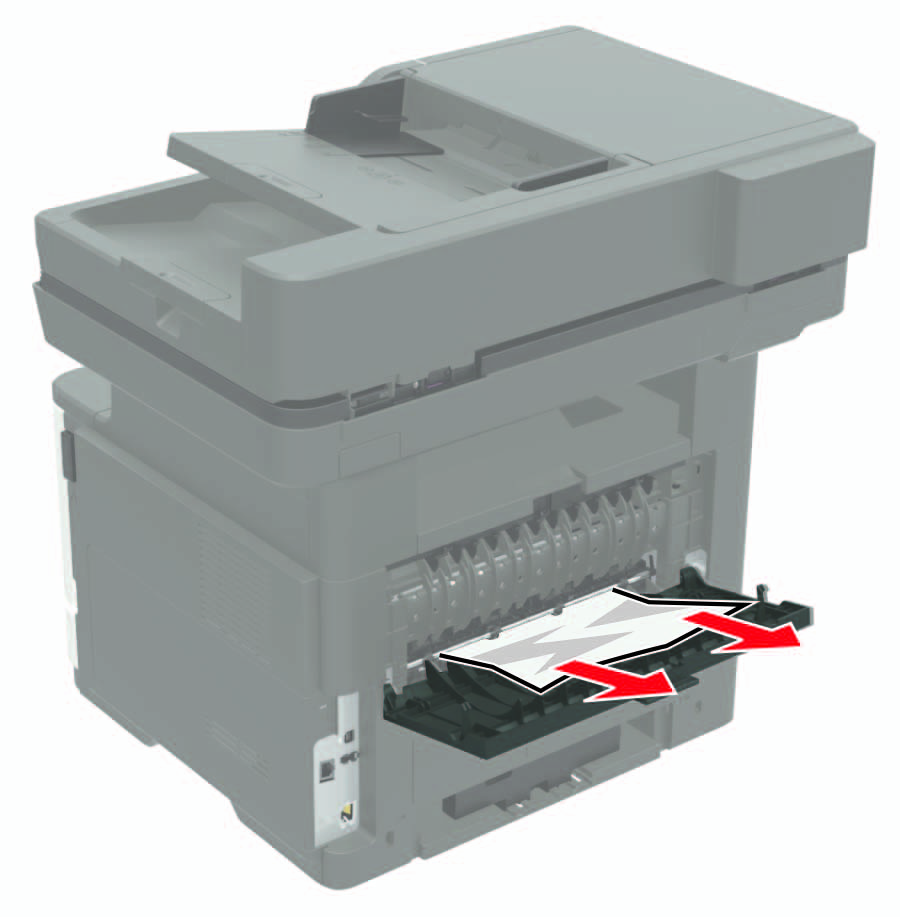
Замятие бумаги в задней дверце 1 Откройте заднюю дверцу.
ВНИМАНИЕ—ГОРЯЧАЯ ПОВЕРХНОСТЬ: Внутри принтера может быть горячо. Чтобы снизить риск травмирования о горячий компонент, дайте поверхности остыть перед прикосновением.
Примечание: Убедитесь, что удалены все фрагменты бумаги.
Замятие бумаги в стандартном лотке Извлеките замятую бумагу.
Примечание: Убедитесь, что удалены все фрагменты бумаги.
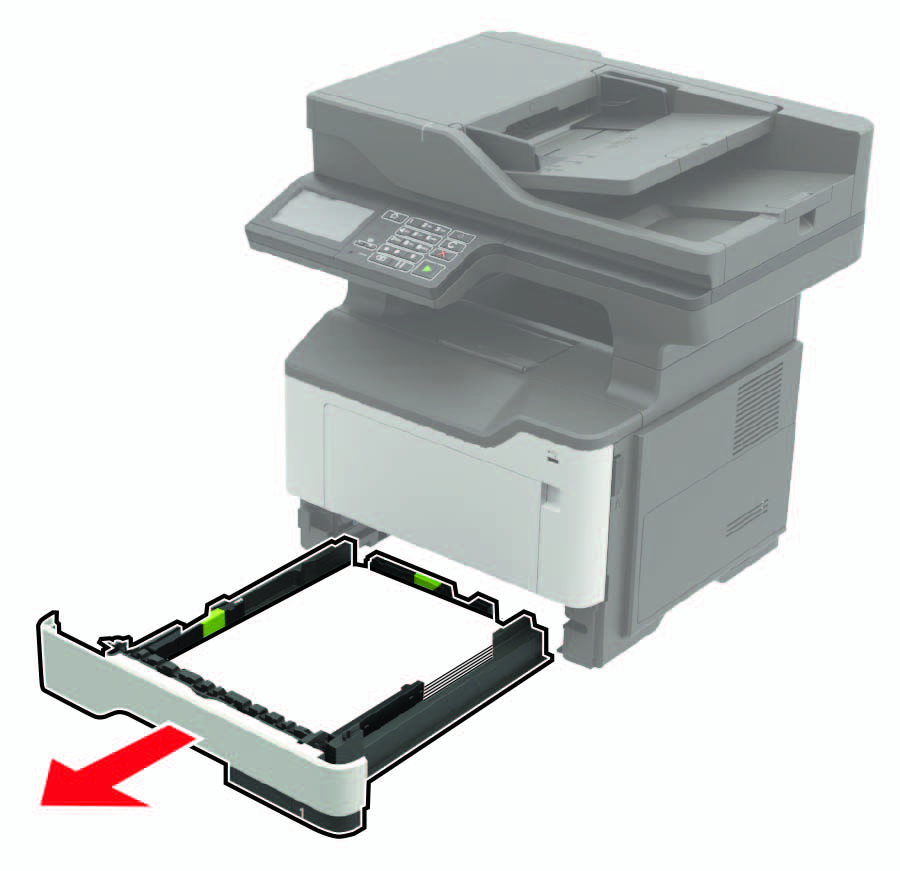
Замятие бумаги в двусторонней печати 1 Извлеките лоток.
Примечание: Убедитесь, что удалены все фрагменты бумаги.
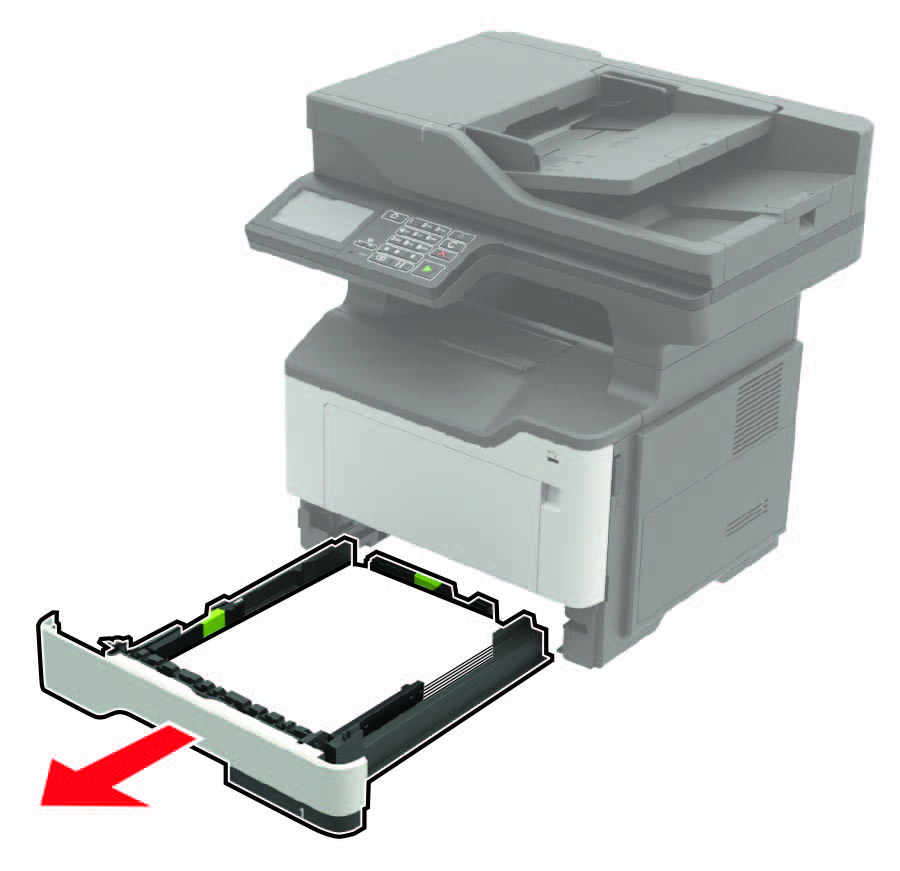
Замятие бумаги в лотках 1 Извлеките лоток.
Примечание: Убедитесь, что удалены все фрагменты бумаги.
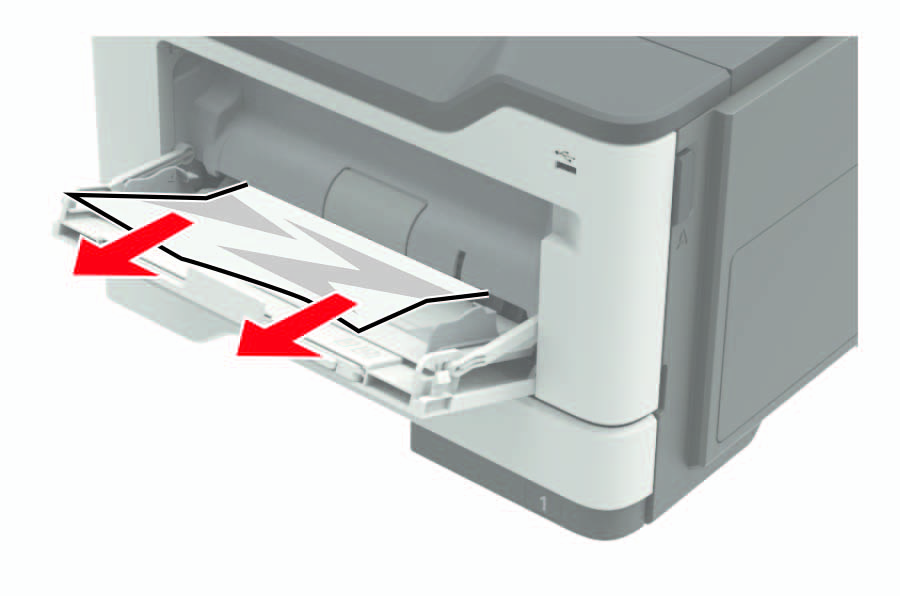
Замятие бумаги в многофункциональном лотке 1 Извлеките бумагу из многофункционального лотка.
Примечание: Убедитесь, что удалены все фрагменты бумаги.
3 Согните, встряхните и выровняйте края бумаги перед загрузкой.
4 Перезагрузите бумагу и отрегулируйте направляющую бумаги.
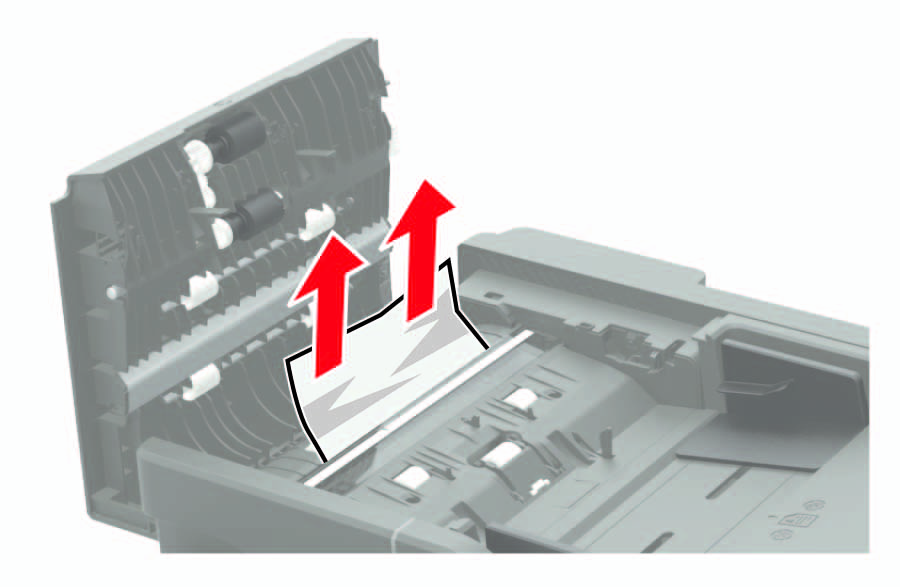
Замятие бумаги в автоматической подаче документов. 1 Извлеките все исходные документы из лотка ADF.
Примечание: Убедитесь, что удалены все фрагменты бумаги.
Бумага, подданная из МПФ, была обнаружена датчиком (на входе) раньше, чем ожидалось.
См. раздел "Проверка замятия MPF to sensor (input) у переднего края" на стр. 83.
Бумага, подданная из МПФ, была обнаружена датчиком (на входе) позже, чем ожидалось, или не была обнаружена вообще.
Бумага, подданная из МПФ, прошла мимо датчика (на входе) раньше, чем ожидалось.
См. раздел "Проверка замятия MPF to sensor (input) у заднего края" на стр. 85.
Бумага, подданная из МПФ, никогда не прошла мимо датчика (на входе).
Бумага, подданная из лотка 1, была обнаружена датчиком (на входе) позже, чем ожидалось, или не была обнаружена вообще.
См. раздел "Проверка замятия Tray 1 to sensor (input) у переднего края" на стр. 87.
Бумага из лотка 1 прошла датчик (input) раньше ожидаемого времени.
См. раздел "Проверка замятия Tray 1 to sensor (input) у заднего края" на стр. 88.
Бумага из лотка 1 никогда не прошла датчик (input).
Бумага из лотка 2 обнаружена раньше ожидаемого времени у датчика (input).
См. раздел "Проверка замятия Optional tray to sensor (input) у переднего края" на стр. 89.
Бумага из лотка 2 обнаружена позже ожидаемого времени или не обнаружена у датчика (input).
Бумага из лотка 2 прошла датчик (input) раньше ожидаемого времени.
См. раздел "Проверка замятия Optional tray to sensor (input) у заднего края" на стр. 91.
Бумага из лотка 2 никогда не прошла датчик (input).
Бумага из лотка 3 обнаружена раньше ожидаемого времени у датчика (input).
См. раздел "Проверка замятия Optional tray to sensor (input) у переднего края" на стр. 89.
Бумага из лотка 3 обнаружена позже ожидаемого времени или не обнаружена у датчика (input).
Бумага из лотка 3 прошла датчик (input) раньше ожидаемого времени.
См. раздел "Проверка замятия Optional tray to sensor (input) у заднего края" на стр. 91.
Бумага из лотка 3 никогда не прошла датчик (input).
Бумага из лотка 4 обнаружена раньше ожидаемого времени у датчика (input).
См. раздел "Проверка замятия Optional tray to sensor (input) у переднего края" на стр. 89.
Бумага из лотка 4 обнаружена позже ожидаемого времени или не обнаружена у датчика (input).
Бумага из лотка 4 прошла датчик (input) раньше ожидаемого времени.
См. раздел "Проверка замятия Optional tray to sensor (input) у заднего края" на стр. 91.
Бумага из лотка 4 никогда не прошла датчик (input).
Бумага остаётся обнаруженной у датчика (input) после включения принтера.
См. раздел "Проверка статического замятия Sensor (input)" на стр. 92.
Убедитесь, что бумага загружена правильно. Используйте рекомендуемую бумагу. См. раздел "Предотвращение замятий" на стр. 71.
a Войдите в меню «Диагностика» и перейдите к:
б Проверьте, повторяется ли та же ошибка.
Проверьте ролик захвата МПФ и сепарирующую подушку на износ и повреждения.
Ролик МПФ и сепарирующая подушка свободны от износа и повреждений?
Замените ролик захвата MPF и прокладку сепаратора. См. раздел "Снятие ролика захвата MPF и прокладки сепаратора" на стр. 253.
Проверьте редуктор МПФ на износ и повреждения.
Редуктор МПФ свободен от износа и повреждений?
Замените редуктор MPF. См. раздел "Снятие редуктора MPF" на стр. 212.
a Войдите в меню «Диагностика» и перейдите к:
Диагностика принтера и регулировки > Тесты двигателя б Выберите соленоид (МПФ захват), затем коснитесь Пуск.
Проверьте соленоид на износ и повреждения.
Соленоид свободен от износа и повреждений?
Замените соленоид MPF. См. раздел "Снятие соленоида MPF" на стр. 219.
a Войдите в меню «Диагностика» и перейдите к:
Диагностика принтера и регулировки > Тесты датчиков б Найдите датчик (input).
Изменяется ли состояние датчика при переключении датчика?
а Повторно закрепите кабель датчика на плате контроллера.
б Проверьте датчик и его актуатор на неправильную установку и повреждения.
Датчик правильно установлен и не поврежден?
Замените датчик. См. раздел "Снятие датчиков (duplex и input)" на стр. 264.
а Проверьте крышку доступа замятия на наличие препятствий по пути прохода бумаги.
б Проверьте, что компоненты крышки доступа замятия функциональны и свободны от повреждений.
Крышка доступа замятия и её компоненты функциональны и свободны от повреждений?
Обратиться в следующий уровень поддержки.
Замените крышку доступа к замятию. См. раздел "Снятие крышки доступа к замятию" на стр. 250.
Обратиться в следующий уровень поддержки.
Убедитесь, что бумага загружена правильно. Используйте рекомендуемую бумагу. См. раздел "Предотвращение замятий" на стр. 71.
a Войдите в меню «Диагностика» и перейдите к:
б Проверьте, повторяется ли та же ошибка.
Проверьте редуктор МПФ на износ и повреждения.
Редуктор МПФ свободен от износа и повреждений?
Замените редуктор MPF. См. раздел "Снятие редуктора MPF" на стр. 212.
a Войдите в меню «Диагностика» и перейдите к:
Диагностика принтера и регулировки > Тесты двигателя б Выберите соленоид (МПФ захват), затем коснитесь Пуск.
Проверьте соленоид на износ и повреждения.
Соленоид свободен от износа и повреждений?
Замените соленоид MPF. См. раздел "Снятие соленоида MPF" на стр. 219.
Проверьте ролик переноса и его пружину на неправильную установку и повреждения.
Ролик переноса правильно установлен и не имеет повреждений?
Переустановите или замените ролик передачи. См. раздел "Снятие ролика передачи" на стр. 250.
Проверьте функциональность кулачка термоузла и наличие повреждений.
Кулачок термоузла функционален и не имеет повреждений?
Обратиться в следующий уровень поддержки.
Замените кулачок термоузла. См. раздел "Снятие актуатора термоузла" на стр. 215.
Обратиться в следующий уровень поддержки.
Убедитесь, что бумага загружена правильно. Используйте рекомендуемую бумагу. См. раздел "Предотвращение замятий" на стр. 71.
a Войдите в меню «Диагностика» и перейдите к:
б Проверьте, повторяется ли та же ошибка.
Проверьте ролик подачи лотка 1 на износ и повреждения.
Ролик подачи свободен от износа и повреждений?
Замените ролик захвата. См. «Снятие узла ролика захвата» на стр. 268.
Проверьте прокладку сепаратора лотка 1 на износ и повреждения.
Прокладка сепаратора свободна от износа и повреждений?
Переподключите кабель муфты ролика захвата, затем проверьте, функциональна ли муфта ролика захвата и свободна ли от повреждений.
Муфта ролика захвата функциональна и свободна от повреждений?
a Переподключите кабель муфты ролика захвата.
b Проверьте, функциональна ли муфта ролика захвата и свободна ли от повреждений.
Муфта ролика захвата функциональна и свободна от повреждений?
Обратиться в следующий уровень поддержки.
Замените муфту ролика захвата. См. раздел "Снятие муфты ролика захвата" на стр. 221.
Обратиться в следующий уровень поддержки.
Убедитесь, что бумага загружена правильно. Используйте рекомендуемую бумагу. См. раздел "Предотвращение замятий" на стр. 71.
a Войдите в меню «Диагностика» и перейдите к:
б Проверьте, повторяется ли та же ошибка.
Проверьте прокладку сепаратора лотка 1 на износ и повреждения.
Прокладка сепаратора свободна от износа и повреждений?
Проверьте ролик переноса и его пружину на неправильную установку и повреждения.
Ролик переноса правильно установлен и не имеет повреждений?
Переустановите или замените ролик передачи. См. раздел "Снятие ролика передачи" на стр. 250.
Проверьте функциональность кулачка термоузла и наличие повреждений.
Кулачок термоузла функционален и не имеет повреждений?
Замените кулачок термоузла. См. раздел "Снятие актуатора термоузла" на стр. 215.
a Войдите в меню «Диагностика» и перейдите к:
Диагностика принтера и регулировки > Тесты датчиков б Найдите датчик (input).
Изменяется ли состояние датчика при переключении датчика?
Обратиться в следующий уровень поддержки.
а Повторно закрепите кабель датчика на плате контроллера.
б Проверьте датчик и его актуатор на неправильную установку и повреждения.
Датчик правильно установлен и не поврежден?
Обратиться в следующий уровень поддержки.
Замените датчик. См. раздел "Снятие датчиков (duplex и input)" на стр. 264.
Обратиться в следующий уровень поддержки.
Убедитесь, что бумага загружена правильно. Используйте рекомендуемую бумагу. См. раздел "Предотвращение замятий" на стр. 71.
a Войдите в меню «Диагностика» и перейдите к:
б Проверьте, повторяется ли та же ошибка.
Проверьте ролик подачи опционального лотка на износ и повреждения.
Ролик подачи свободен от износа и повреждений?
Проверьте узел ролика сепаратора опционального лотка на износ и повреждения.
Узел ролика сепаратора свободен от износа и повреждений?
Замените узел сепаратора. См. раздел "Снятие узла сепаратора" на стр. 300.
a Извлеките вставку лотка из затронутого опционального лотка.
b Проверьте, правильно ли перемещается пластина подъема.
c Проверьте шестерни пластины подъема на повреждения.
Вставка лотка функциональна и не имеет повреждений?
a Переустановите кабель двигателя опционального лотка (подачи/подъема).
b Проверьте функциональность двигателя и наличие повреждений.
Двигатель (подачи/подъема) функционален и не имеет повреждений?
Обратиться в следующий уровень поддержки.
Обратиться в следующий уровень поддержки.
Убедитесь, что бумага загружена правильно. Используйте рекомендуемую бумагу. См. раздел "Предотвращение замятий" на стр. 71.
a Войдите в меню «Диагностика» и перейдите к:
б Проверьте, повторяется ли та же ошибка.
Проверьте узел ролика сепаратора опционального лотка на износ и повреждения.
Узел ролика сепаратора свободен от износа и повреждений?
Замените узел сепаратора. См. раздел "Снятие узла сепаратора" на стр. 300.
Проверьте ролик переноса и его пружину на неправильную установку и повреждения.
Ролик переноса правильно установлен и не имеет повреждений?
Переустановите или замените ролик передачи. См. раздел "Снятие ролика передачи" на стр. 250.
Проверьте функциональность кулачка термоузла и наличие повреждений.
Кулачок термоузла функционален и не имеет повреждений?
Замените кулачок термоузла. См. раздел "Снятие актуатора термоузла" на стр. 215.
a Войдите в меню «Диагностика» и перейдите к:
Диагностика принтера и регулировки > Тесты датчиков б Найдите датчик (input).
Изменяется ли состояние датчика при переключении датчика?
Обратиться в следующий уровень поддержки.
а Повторно закрепите кабель датчика на плате контроллера.
б Проверьте датчик и его актуатор на неправильную установку и повреждения.
Датчик правильно установлен и не поврежден?
Обратиться в следующий уровень поддержки.
Замените датчик. См. раздел "Снятие датчиков (duplex и input)" на стр. 264.
Обратиться в следующий уровень поддержки.
Убедитесь, что бумага загружена правильно. Используйте рекомендуемую бумагу. См. раздел "Предотвращение замятий" на стр. 71.
a Войдите в меню «Диагностика» и перейдите к:
Диагностика принтера и регулировки > Тесты датчиков б Найдите датчик (input).
Изменяется ли состояние датчика при переключении датчика?
Обратиться в следующий уровень поддержки.
а Повторно закрепите кабель датчика на плате контроллера.
б Проверьте датчик и его актуатор на неправильную установку и повреждения.
Датчик правильно установлен и не поврежден?
Обратиться в следующий уровень поддержки.
Замените датчик. См. раздел "Снятие датчиков (duplex и input)" на стр. 264.
Обратиться в следующий уровень поддержки.
Бумага из МПФ никогда не достигла датчика (выход термоузла).
Бумага из МПФ никогда не прошла датчик (выход термоузла).
Бумага из лотка 1 никогда не достигла датчика (выход термоузла).
Бумага из лотка 1 никогда не прошла датчик (выход термоузла).
Бумага из лотка 2 никогда не достигла датчика (выход термоузла).
Бумага из лотка 2 никогда не прошла датчик (выход термоузла).
Бумага из лотка 3 никогда не достигла датчика (выход термоузла).
Бумага из лотка 3 никогда не прошла датчик (выход термоузла).
Бумага из лотка 4 никогда не достигла датчика (выход термоузла).
Бумага из лотка 4 никогда не прошла датчик (выход термоузла).
Бумага остается обнаруженной датчиком (выход термоузла) после включения принтера.
Датчик (выход термоузла) обнаружил замятие во время или после промывки.
Бумага остается обнаруженной датчиком (узкие носители) после включения принтера.
Убедитесь, что бумага загружена правильно. Используйте рекомендуемую бумагу. См. раздел "Предотвращение замятий" на стр. 71.
a Войдите в меню «Диагностика» и перейдите к:
b Выполните тесты подачи из разных лотков. Проверьте, повторяется ли та же ошибка.
Проверьте функциональность кулачка термоузла и наличие повреждений.
Кулачок термоузла функционален и не имеет повреждений?
Замените кулачок термоузла. См. раздел "Снятие актуатора термоузла" на стр. 215.
a Переустановите кабели термоузла от платы контроллера.
b Переустанови кабель термоузла от LVPS.
c Переустанови кабель термоузла от кабеля расширения.
Проверьте термоузел на наличие проблем. См. раздел "Проверка ошибки термоузла" на стр. 129.
Выполни проверки обслуживания, связанные с затронутым лотком подачи.
Обратиться в следующий уровень поддержки.
Убедитесь, что бумага загружена правильно. Используйте рекомендуемую бумагу. См. раздел "Предотвращение замятий" на стр. 71.
a Удали все препятствия вдоль пути бумаги задней двери.
b Проверь заднюю дверь и её компоненты на предмет повреждений.
Свободны ли задняя дверь и её компоненты от повреждений?
Замените заднюю дверцу и крышку или заднюю дверцу доступа. См. раздел "Снятие задней дверцы и крышки" на стр. 273.
Проверь узел переподачи (redrive assembly) и его компоненты на износ и повреждения.
Свободны ли узел переподачи и его компоненты от износа и повреждений?
Обратиться в следующий уровень поддержки.
Замените узел повторной подачи. См. раздел "Снятие узла повторной подачи" на стр. 274.
Обратиться в следующий уровень поддержки.
Убедитесь, что бумага загружена правильно. Используйте рекомендуемую бумагу. См. раздел "Предотвращение замятий" на стр. 71.
a Переустановите кабели термоузла от платы контроллера.
b Переустанови кабель термоузла от LVPS.
c Переустанови кабель термоузла от кабеля расширения.
Проверьте функциональность кулачка термоузла и наличие повреждений.
Кулачок термоузла функционален и не имеет повреждений?
Замените кулачок термоузла. См. раздел "Снятие актуатора термоузла" на стр. 215.
a Войдите в меню «Диагностика» и перейдите к:
Диагностика и регулировки принтера > Тесты датчиков b Найди датчик (Fuser exit).
Изменяется ли состояние датчика при переключении датчика?
Замените термоузел. См. «Снятие термоузла» на стр. 275.
Обратиться в следующий уровень поддержки.
Проверьте термоузел на наличие проблем. См. раздел "Проверка ошибки термоузла" на стр. 129.
Обратиться в следующий уровень поддержки.
Убедитесь, что бумага загружена правильно. Используйте рекомендуемую бумагу. См. раздел "Предотвращение замятий" на стр. 71.
a Войдите в меню «Диагностика» и перейдите к:
Диагностика и регулировки принтера > Тесты датчиков. b Найдите датчик (Narrow media).
Изменяется ли состояние датчика при переключении датчика?
Обратиться в следующий уровень поддержки.
a Переподключите кабель датчика на плате контроллера.
b Проверьте датчик и его актуатор на повреждения.
Датчик и его актуатор свободны от повреждений?
Обратиться в следующий уровень поддержки.
Обратиться в следующий уровень поддержки.
Бумага из автоподатчика (MPF) никогда не достигла датчика (duplex).
Бумага из автоподатчика (MPF) никогда не прошла датчик (duplex).
Бумага из лотка 1 никогда не достигла датчика (duplex).
Бумага из лотка 1 никогда не прошла датчик (duplex).
Бумага из лотка 2 никогда не достигла датчика (duplex).
Бумага из лотка 2 никогда не прошла датчик (duplex).
Бумага из лотка 3 никогда не достигла датчика (duplex).
Бумага из лотка 3 никогда не прошла датчик (duplex).
Бумага из лотка 4 никогда не достигла датчика (duplex).
Бумага из лотка 4 никогда не прошла датчик (duplex).
Бумага остаётся обнаруженной датчиком (duplex) после включения принтера.
Убедитесь, что бумага загружена правильно. Используйте рекомендуемую бумагу. См. раздел "Предотвращение замятий" на стр. 71.
a Войдите в меню «Диагностика» и перейдите к:
b Выполните тесты подачи из разных лотков. Проверьте, повторяется ли та же ошибка.
Выполни соответствующую проверку обслуживания для конкретной ошибки.
a Войдите в меню «Диагностика» и перейдите к:
Диагностика и регулировки принтера > Тесты двигателей b Выбери соленоид (Redrive Solenoid) и нажми Пуск.
Проверьте соленоид на износ и повреждения.
Соленоид свободен от износа и повреждений?
Замени обратный соленоид. См. «Удаление обратного соленоида» на странице 216.
a Войдите в меню «Диагностика» и перейдите к:
Диагностика и регулировки принтера > Тесты датчиков b Найди датчик (Duplex path 1).
Изменяется ли состояние датчика при переключении датчика?
а Повторно закрепите кабель датчика на плате контроллера.
б Проверьте датчик и его актуатор на неправильную установку и повреждения.
Датчик правильно установлен и не поврежден?
Замените датчик. См. раздел "Снятие датчиков (duplex и input)" на стр. 264.
a Извлеки лоток 1 для доступа к деталям под принтером.
b Проверь узел двусторонней подачи (duplex assembly) и его шестерни, ремень и звенья шестерён на износ и повреждения.
Свободны ли узел двусторонней подачи и его компоненты от износа и повреждений?
Обратиться в следующий уровень поддержки.
Замените узел duplex. См. раздел "Снятие узла duplex" на стр. 262.
Обратиться в следующий уровень поддержки.
Убедитесь, что бумага загружена правильно. Используйте рекомендуемую бумагу. См. раздел "Предотвращение замятий" на стр. 71.
a Войдите в меню «Диагностика» и перейдите к:
Диагностика и регулировки принтера > Тесты датчиков b Найди датчик (Duplex path 1).
Изменяется ли состояние датчика при переключении датчика?
а Повторно закрепите кабель датчика на плате контроллера.
б Проверьте датчик и его актуатор на неправильную установку и повреждения.
Датчик правильно установлен и не поврежден?
Замените датчик. См. раздел "Снятие датчиков (duplex и input)" на стр. 264.
a Извлеки лоток 1 для доступа к деталям под принтером.
b Проверь узел двусторонней подачи (duplex assembly) и его шестерни, ремень и звенья шестерён на износ и повреждения.
Свободны ли узел двусторонней подачи и его компоненты от износа и повреждений?
Обратиться в следующий уровень поддержки.
Замените узел duplex. См. раздел "Снятие узла duplex" на стр. 262.
Обратиться в следующий уровень поддержки.
Убедитесь, что бумага загружена правильно. Используйте рекомендуемую бумагу. См. раздел "Предотвращение замятий" на стр. 71.
a Войдите в меню «Диагностика» и перейдите к:
Диагностика и регулировки принтера > Тесты датчиков b Найди датчик (Duplex path 1).
Изменяется ли состояние датчика при переключении датчика?
Обратиться в следующий уровень поддержки.
а Повторно закрепите кабель датчика на плате контроллера.
б Проверьте датчик и его актуатор на неправильную установку и повреждения.
Датчик правильно установлен и не поврежден?
Обратиться в следующий уровень поддержки.
Замените датчик. См. раздел "Снятие датчиков (duplex и input)" на стр. 264.
Обратиться в следующий уровень поддержки.
Бумага из автоподатчика (MPF) была захвачена, но никогда не достигла датчика (input).
См. раздел "Проверка ошибки захвата MPF" на стр. 101.
Бумага остаётся обнаруженной датчиком (MPF paper present) после включения принтера.
Бумага из лотка 1 была захвачена, но никогда не достигла датчика (input).
См. раздел "Проверка замятия Tray 1 to sensor (input) у заднего края" на стр. 88.
Убедитесь, что бумага загружена правильно. Используйте рекомендуемую бумагу. См. раздел "Предотвращение замятий" на стр. 71.
a Войдите в меню «Диагностика» и перейдите к:
б Проверьте, повторяется ли та же ошибка.
Выполни соответствующую проверку обслуживания для конкретной ошибки.
a Проверь крышку люка замятия на предмет препятствий вдоль пути бумаги. Проверь, не мешает ли крышка движению ролика захвата автоподатчика (MPF pick roller).
б Проверьте, что компоненты крышки доступа замятия функциональны и свободны от повреждений.
Функциональна ли крышка люка замятия и её компоненты, свободны ли от препятствий и повреждений?
Переустановите или замените крышку доступа к замятию. См. раздел "Снятие крышки доступа к замятию" на стр. 250.
Проверьте ролик захвата МПФ и сепарирующую подушку на износ и повреждения.
Ролик МПФ и сепарирующая подушка свободны от износа и повреждений?
Замените ролик захвата MPF и прокладку сепаратора. См. раздел "Снятие ролика захвата MPF и прокладки сепаратора" на стр. 253.
a Войдите в меню «Диагностика» и перейдите к:
Диагностика и регулировка принтера > Тесты датчиков b Найдите датчик (MPF media present).
Изменяется ли состояние датчика при переключении датчика?
а Повторно закрепите кабель датчика на плате контроллера.
б Проверьте датчик и его актуатор на неправильную установку и повреждения.
Датчик правильно установлен и не поврежден?
Замените датчик (MPF paper present). См. раздел "Снятие датчика (MPF paper present)" на стр. 257.
a Войдите в меню «Диагностика» и перейдите к:
Диагностика принтера и регулировки > Тесты двигателя б Выберите соленоид (МПФ захват), затем коснитесь Пуск.
Проверьте соленоид на износ и повреждения.
Соленоид свободен от износа и повреждений?
Замените соленоид MPF. См. раздел "Снятие соленоида MPF" на стр. 219.
Проверьте редуктор МПФ на износ и повреждения.
Редуктор МПФ свободен от износа и повреждений?
Обратиться в следующий уровень поддержки.
Замените редуктор MPF. См. раздел "Снятие редуктора MPF" на стр. 212.
Обратиться в следующий уровень поддержки.
Убедитесь, что бумага загружена правильно. Используйте рекомендуемую бумагу. См. раздел "Предотвращение замятий" на стр. 71.
a Войдите в меню «Диагностика» и перейдите к:
Диагностика и регулировка принтера > Тесты датчиков b Найдите датчик (MPF media present).
Изменяется ли состояние датчика при переключении датчика?
Обратиться в следующий уровень поддержки.
а Повторно закрепите кабель датчика на плате контроллера.
б Проверьте датчик и его актуатор на неправильную установку и повреждения.
Датчик правильно установлен и не поврежден?
Обратиться в следующий уровень поддержки.
Замените датчик (MPF paper present). См. раздел "Снятие датчика (MPF paper present)" на стр. 257.
Обратиться в следующий уровень поддержки.
Бумага из лотка 2 была захвачена, но не достигла датчика (input).
«Замятие в начале листа. Проверка обслуживания» на странице 107.
Бумага остается обнаруженной датчиком (tray 2 pass-through), хотя принтер неактивен. Лоток 3 — источник бумаги.
«Статическое замятие. Проверка обслуживания» на странице 106.
Бумага из лотка 3 не достигла датчика (tray 2 pass-through).
«Замятие в начале листа. Проверка обслуживания» на странице 107.
Бумага из лотка 3 прошла датчик (tray 2 pass-through) позже, чем ожидалось.
«Замятие в конце листа. Проверка обслуживания» на странице 108.
Бумага из лотка 3 не прошла датчик (tray 2 pass-through).
Бумага остается обнаруженной датчиком (tray 2 pass-through), хотя принтер неактивен. Лоток 4 — источник бумаги.
«Статическое замятие. Проверка обслуживания» на странице 106.
Бумага из лотка 4 не достигла датчика (tray 2 pass-through).
«Замятие в начале листа. Проверка обслуживания» на странице 107.
Бумага из лотка 4 прошла датчик (tray 2 pass-through) позже, чем ожидалось.
«Замятие в конце листа. Проверка обслуживания» на странице 108.
Бумага из лотка 4 не прошла датчик (tray 2 pass-through).
Главный двигатель (tray 2 pick) заклинил.
Главный двигатель (tray 2 pick) заклинил.
Главный двигатель (tray 2 pick) заклинил.
Бумага остается обнаруженной датчиком (tray 2 pass-through) после включения принтера.
«Статическое замятие. Проверка обслуживания» на странице 106.
Бумага не достигла датчика (tray 2 pass-through). Источник бумаги не определен.
«Замятие в начале листа. Проверка обслуживания» на странице 107.
Бумага прошла датчик (tray 2 pass-through) позже, чем ожидалось. Источник бумаги не определен.
«Замятие в конце листа. Проверка обслуживания» на странице 108.
Бумага была захвачена, но не достигла датчика (input). Источник бумаги не определен.
«Замятие в начале листа. Проверка обслуживания» на странице 107.
Бумага не прошла датчик (tray 2 pass-through). Источник бумаги не определен.
«Замятие в конце листа. Проверка обслуживания» на странице 108.
Бумага из лотка 3 была захвачена, но не достигла датчика (tray 2 pass-through).
«Замятие в начале листа. Проверка обслуживания» на странице 107.
Бумага остается обнаруженной датчиком (tray 3 pass-through), хотя принтер неактивен. Лоток 4 — источник бумаги.
«Статическое замятие. Проверка обслуживания» на странице 106.
Бумага из лотка 4 не достигла датчика (tray 3 pass-through).
«Замятие в начале листа. Проверка обслуживания» на странице 107.
Бумага из лотка 4 прошла датчик (tray 3 pass-through) позже, чем ожидалось.
«Замятие в конце листа. Проверка обслуживания» на странице 108.
Бумага из лотка 4 не прошла датчик (tray 3 pass-through).
Главный двигатель (tray 3 pick) заклинил.
Главный двигатель (tray 3 pick) заклинил.
Главный двигатель (tray 3 pick) заклинил.
Бумага остается обнаруженной датчиком (tray 3 pass-through) после включения принтера.
«Статическое замятие. Проверка обслуживания» на странице 106.
Бумага обнаружена раньше, чем ожидалось, датчиком (tray 3 pass-through). Источник бумаги не определен.
«Замятие в начале листа. Проверка обслуживания» на странице 107.
Бумага не достигла датчика (tray 2 pass-through). Источник бумаги не определен.
Бумага прошла датчик (tray 3 pass-through) позже, чем ожидалось. Источник бумаги не определен.
«Замятие в конце листа. Проверка обслуживания» на странице 108.
Бумага была захвачена, но не достигла датчика (tray 3 pass-through). Источник бумаги не определен.
«Замятие в начале листа. Проверка обслуживания» на странице 107.
Бумага не прошла датчик (tray 3 pass-through). Источник бумаги не определен.
«Замятие в конце листа. Проверка обслуживания» на странице 108.
Бумага из лотка 4 была захвачена, но не достигла датчика (tray 3 pass-through).
«Замятие в начале листа. Проверка обслуживания» на странице 107.
Главный двигатель (tray 4 pick) заклинил.
Главный двигатель (tray 4 pick) заклинил.
Главный двигатель (tray 4 pick) заклинил.
Бумага остается обнаруженной датчиком (tray 4 pass-through) после включения принтера.
«Статическое замятие. Проверка обслуживания» на странице 106.
Убедитесь, что бумага загружена правильно. Используйте рекомендуемую бумагу. См. раздел "Предотвращение замятий" на стр. 71.
a Войдите в меню «Диагностика» и перейдите к:
b Найдите датчик (Pass-through (tray x)) пораженного дополнительного лотка.
Изменяется ли состояние датчика при переключении датчика?
Обратиться в следующий уровень поддержки.
a Переподключите кабель датчика от платы контроллера дополнительного лотка.
б Проверьте датчик и его актуатор на неправильную установку и повреждения.
Датчик правильно установлен и не поврежден?
Обратиться в следующий уровень поддержки.
Замените пораженный дополнительный лоток.
Обратиться в следующий уровень поддержки.
Убедитесь, что бумага загружена правильно. Используйте рекомендуемую бумагу. См. раздел "Предотвращение замятий" на стр. 71.
a Войдите в меню «Диагностика» и перейдите к:
b Выполните тесты подачи из лотка 3 и лотка 4. Проверьте, повторяется ли та же ошибка.
Выполни соответствующую проверку обслуживания для конкретной ошибки.
a Определи сепаратор (separator rollers) и проходные ролики (pass-through rollers), участвующие в пути подачи бумаги.
b Проверь эти сепараторы (separator rollers) и проходные ролики (pass-through rollers) на неправильную установку, износ и повреждения.
Ролики правильно установлены и свободны от износа и повреждений?
Переустанови или замени узел сепаратора (separator roller assembly) или вставку лотка (tray insert).
a Войдите в меню «Диагностика» и перейдите к:
b Найдите датчик (Pass-through (tray x)) пораженного дополнительного лотка.
Изменяется ли состояние датчика при переключении датчика?
Обратиться в следующий уровень поддержки.
a Переподключите кабель датчика от платы контроллера дополнительного лотка.
б Проверьте датчик и его актуатор на неправильную установку и повреждения.
Датчик правильно установлен и не поврежден?
Обратиться в следующий уровень поддержки.
Замените пораженный дополнительный лоток.
Обратиться в следующий уровень поддержки.
Убедитесь, что бумага загружена правильно. Используйте рекомендуемую бумагу. См. раздел "Предотвращение замятий" на стр. 71.
Проверь, соответствует ли размер бумаги размеру, установленному на направляющих исходного лотка.
Размер бумаги соответствует размеру, установленному в лотке?
Измени размер бумаги или отрегулируй установку размера в лотке.
a Определи сепаратор (separator rollers) и проходные ролики (pass-through rollers), участвующие в пути подачи бумаги.
b Проверь эти сепараторы (separator rollers) и проходные ролики (pass-through rollers) на неправильную установку, износ и повреждения.
Ролики правильно установлены и свободны от износа и повреждений?
Обратиться в следующий уровень поддержки.
Переустанови или замени узел сепаратора (separator roller assembly) или вставку лотка (tray insert).
Обратиться в следующий уровень поддержки.
Убедитесь, что бумага загружена правильно. Используйте рекомендуемую бумагу. См. раздел "Предотвращение замятий" на стр. 71.
a Переподсоедини кабель двигателя подачи исходного лотка (source tray pick motor cable) к плате контроллера дополнительного лотка.
b Проверь, функционален ли двигатель подачи исходного лотка (pick motor) и свободен ли от повреждений.
Двигатель функционален и не имеет повреждений?
Проверь шестерни двигателя подачи исходного лотка (tray pick motor gears) на повреждения.
Проверь вставку лотка (tray insert) и её шестерни пластины подъёма (lift plate gears) на износ и повреждения.
Вставка лотка (tray insert) и её шестерни свободны от износа и повреждений?
Обратиться в следующий уровень поддержки.
Замени поражённую вставку лотка (tray insert).
Обратиться в следующий уровень поддержки.
Бумага остаётся обнаружена датчиком (датчик первого сканирования ADF) после включения принтера.
См. «Датчик (датчик первого сканирования ADF). Проверка статического замятия» на странице 110.
или никогда не была обнаружена датчиком (датчик первого сканирования ADF).
Бумага никогда не прошла датчик (датчик первого сканирования ADF).
Убедись, что бумага загружена правильно. Используй рекомендуемую бумагу.
Проверь область пути подачи бумаги датчика (датчик первого сканирования ADF) на предмет мусора и препятствий.
Датчик свободен от мусора и препятствий?
Удали препятствия вдоль пути пропускания бумаги датчика.
a Войдите в меню «Диагностика» и перейдите к:
b Найди датчик (датчик первого сканирования ADF).
Изменяется ли состояние датчика при переключении датчика?
Обратиться в следующий уровень поддержки.
a Переподключи кабель датчика от платы контроллера ADF.
б Проверьте датчик и его актуатор на неправильную установку и повреждения.
Датчик правильно установлен и не поврежден?
Обратиться в следующий уровень поддержки.
Обратиться в следующий уровень поддержки.
Убедись, что бумага загружена правильно. Используй рекомендуемую бумагу.
Удали препятствия вдоль пути пропускания бумаги датчика.
a Войдите в меню «Диагностика» и перейдите к:
b Проверь положение передней кромки.
Передняя кромка бумаги достигает датчика (датчик первого сканирования ADF)?
Проверь ролик-сепаратор ADF на неправильную установку, износ и повреждения.
Ролик-сепаратор ADF правильно установлен и свободен от износа и повреждений?
Переустанови или замени ролик-сепаратор.
a Войдите в меню «Диагностика» и перейдите к:
b Найди датчик (датчик первого сканирования ADF).
Изменяется ли состояние датчика при переключении датчика?
Обратиться в следующий уровень поддержки.
a Переподключи кабель датчика от платы контроллера ADF.
б Проверьте датчик и его актуатор на неправильную установку и повреждения.
Датчик правильно установлен и не поврежден?
Обратиться в следующий уровень поддержки.
Обратиться в следующий уровень поддержки.
Убедись, что бумага загружена правильно. Используй рекомендуемую бумагу.
Проверь, совпадает ли размер бумаги с размером, установленным на направляющих лотка ADF.
Размер бумаги соответствует размеру, установленному в лотке?
Измени размер бумаги или отрегулируй установку размера в лотке.
a Войдите в меню «Диагностика» и перейдите к:
b Проверь положение передней кромки.
Передняя кромка бумаги достигает датчика (датчик первого сканирования ADF)?
Передняя кромка бумаги достигает выходного ролика ADF?
Проверь область пути подачи бумаги датчика (датчик первого сканирования ADF) на предмет мусора и препятствий.
Датчик свободен от мусора и препятствий?
Удали препятствия вдоль пути пропускания бумаги датчика.
Примечание: убедись, что никакие фрагменты не застряли в щелях стеклянной подушки ADF.
Проверь выходной ролик ADF на износ и повреждения.
Выходной ролик свободен от износа и повреждений?
Обратиться в следующий уровень поддержки.
Удали мусор и препятствия с выходного ролика.
Обратиться в следующий уровень поддержки.
Бумага остаётся обнаружена датчиком (датчик захвата ADF) после включения принтера.
См. «Датчик (датчик захвата ADF). Проверка статического замятия» на странице 113.
Бумага никогда не прошла датчик (датчик захвата ADF).
Бумага захвачена, но никогда не достигла датчика (датчик захвата ADF).
Убедись, что бумага загружена правильно. Используй рекомендуемую бумагу.
Проверь область пути подачи бумаги датчика (датчик сканирования ADF) на предмет мусора и препятствий.
Датчик свободен от мусора и препятствий?
Удали препятствия вдоль пути пропускания бумаги датчика.
a Войдите в меню «Диагностика» и перейдите к:
Изменяется ли состояние датчика при переключении датчика?
Обратиться в следующий уровень поддержки.
a Переподключи кабель датчика от платы контроллера ADF.
б Проверьте датчик и его актуатор на неправильную установку и повреждения.
Датчик правильно установлен и не поврежден?
Обратиться в следующий уровень поддержки.
Обратиться в следующий уровень поддержки.
Убедись, что бумага загружена правильно. Используй рекомендуемую бумагу.
Удали препятствия вдоль пути пропускания бумаги датчика.
a Войдите в меню «Диагностика» и перейдите к:
b Проверь положение передней кромки.
Передняя кромка бумаги достигает датчика (датчик захвата ADF)?
Проверь ролики ADF на неправильную установку, износ и повреждения.
Ролики ADF правильно установлены и свободны от износа и повреждений?
Переустанови или замени ролик ADF. См. «Снятие ролика ADF» на странице 289.
Проверь ролик-сепаратор ADF на неправильную установку, износ и повреждения.
Ролик-сепаратор ADF правильно установлен и свободен от износа и повреждений?
Переустанови или замени ролик-сепаратор.
a Войдите в меню «Диагностика» и перейдите к:
Изменяется ли состояние датчика при переключении датчика?
Обратиться в следующий уровень поддержки.
a Переподключи кабель датчика от платы контроллера ADF.
б Проверьте датчик и его актуатор на неправильную установку и повреждения.
Датчик правильно установлен и не поврежден?
Обратиться в следующий уровень поддержки.
Обратиться в следующий уровень поддержки.
Убедись, что бумага загружена правильно. Используй рекомендуемую бумагу.
Проверь, совпадает ли размер бумаги с размером, установленным на направляющих лотка ADF.
Размер бумаги соответствует размеру, установленному в лотке?
Измени размер бумаги или отрегулируй установку размера в лотке.
a Войдите в меню «Диагностика» и перейдите к:
b Проверь положение передней кромки.
Передняя кромка бумаги достигает датчика (датчик сканирования ADF)?
Передняя кромка бумаги достигает выходного ролика ADF?
Проверь область пути подачи бумаги датчика (датчик сканирования ADF) на предмет мусора и препятствий.
Датчик свободен от мусора и препятствий?
Удали препятствия вдоль пути пропускания бумаги датчика.
Примечание: убедись, что никакие фрагменты не застряли в щелях стеклянной подушки ADF.
Проверь выходной ролик ADF на износ и повреждения.
Выходной ролик свободен от износа и повреждений?
Обратиться в следующий уровень поддержки.
Удали мусор и препятствия с выходного ролика.
Обратиться в следующий уровень поддержки.
Бумага остаётся обнаружена датчиком (датчик второго сканирования ADF) после включения принтера.
См. «Датчик (датчик второго сканирования ADF). Проверка статического замятия» на странице 117.
или никогда не была обнаружена датчиком (датчик второго сканирования ADF).
Бумага никогда не прошла датчик (датчик второго сканирования ADF).
Убедись, что бумага загружена правильно. Используй рекомендуемую бумагу.
Проверь область пути подачи бумаги датчика (датчик второго сканирования ADF) на предмет мусора и препятствий.
Датчик свободен от мусора и препятствий?
Удали препятствия вдоль пути пропускания бумаги датчика.
a Войдите в меню «Диагностика» и перейдите к:
b Найди датчик (сканирование ADF 2-е).
Изменяется ли состояние датчика при переключении датчика?
Обратиться в следующий уровень поддержки.
a Переподключи кабель датчика от платы контроллера ADF.
б Проверьте датчик и его актуатор на неправильную установку и повреждения.
Датчик правильно установлен и не поврежден?
Обратиться в следующий уровень поддержки.
Обратиться в следующий уровень поддержки.
Убедись, что бумага загружена правильно. Используй рекомендуемую бумагу.
Удали препятствия вдоль пути пропускания бумаги датчика.
Выполни двусторонний скан и проверь положение переднего края.
Передний край бумаги достигает датчика (сканирование ADF 2-е)?
Проверь ролики ADF на неправильную установку, износ и повреждения.
Ролики ADF правильно установлены и свободны от износа и повреждений?
Переустанови или замени ролик ADF. См. «Снятие ролика ADF» на странице 289.
a Войдите в меню «Диагностика» и перейдите к:
b Найди датчик (сканирование ADF 2-е).
Изменяется ли состояние датчика при переключении датчика?
Обратиться в следующий уровень поддержки.
a Переподключи кабель датчика от платы контроллера ADF.
б Проверьте датчик и его актуатор на неправильную установку и повреждения.
Датчик правильно установлен и не поврежден?
Обратиться в следующий уровень поддержки.
Обратиться в следующий уровень поддержки.
Убедись, что бумага загружена правильно. Используй рекомендуемую бумагу.
Проверь, совпадает ли размер бумаги с размером, установленным на направляющих лотка ADF.
Размер бумаги соответствует размеру, установленному в лотке?
Измени размер бумаги или отрегулируй установку размера в лотке.
Выполни двусторонний скан и проверь положение переднего края.
Передний край бумаги достигает датчика (сканирование ADF 2-е)?
Обратиться в следующий уровень поддержки.
Проверь выходной ролик ADF на износ и повреждения.
Выходной ролик свободен от износа и повреждений?
Обратиться в следующий уровень поддержки.
Удали мусор и препятствия с выходного ролика.
Обратиться в следующий уровень поддержки.
Крышка сканера была открыта перед работой с ADF.
между отсканированными страницами слишком мал.
См. «Проверка зажима страниц в ADF» на странице 120.
a Войдите в меню «Диагностика» и перейдите к:
b Найди датчик (ADF закрыт).
Изменяется ли состояние датчика при переключении датчика?
Обратиться в следующий уровень поддержки.
a Переподключи кабель датчика от платы контроллера ADF.
б Проверьте датчик и его актуатор на неправильную установку и повреждения.
Датчик правильно установлен и не поврежден?
Обратиться в следующий уровень поддержки.
Обратиться в следующий уровень поддержки.
Убедись, что бумага загружена правильно. Используй рекомендуемую бумагу.
Проверь, совпадает ли размер бумаги с размером, установленным на направляющих лотка ADF.
Размер бумаги соответствует размеру, установленному в лотке?
Измени размер бумаги или отрегулируй установку размера в лотке.
Проверь ролик-сепаратор ADF на неправильную установку, износ и повреждения.
Ролик-сепаратор ADF правильно установлен и свободен от износа и повреждений?
Переустанови или замени ролик-сепаратор.
Проверь ролики ADF на неправильную установку, износ и повреждения.
Ролики ADF правильно установлены и свободны от износа и повреждений?
Обратиться в следующий уровень поддержки.
Переустанови или замени ролик ADF. См. «Снятие ролика ADF» на странице 289.
Обратиться в следующий уровень поддержки.
Картридж тонера отсутствует или не отвечает.
См. «Проверка неподдерживаемого или неответного картриджа тонера» на странице 122.
Блок формирования изображения отсутствует или не отвечает.
См. «Проверка неподдерживаемого или неответного блока формирования изображения» на странице 124.
Картридж тонера не поддерживается.
См. «Проверка неподдерживаемого или неответного картриджа тонера» на странице 122.
Блок формирования изображения не поддерживается.
См. «Проверка неподдерживаемого или неответного блока формирования изображения» на странице 124.
Блок формирования изображения и картридж тонера не совместимы или несовместимы.
Картридж тонера несовместим из-за несоответствия региона принтера.
Картридж тонера и принтер не совпадают.
Блок формирования изображения и принтер не совпадают.
Оставшийся ресурс термоузла (fuser) почти низкий.
См. «Проверка низкого уровня набора обслуживания» на странице 125.
Оставшийся ресурс термоузла (fuser) низкий.
Оставшийся ресурс термоузла (fuser) очень низкий.
Ресурс термоузла (fuser) исчерпан. Принтер выполняет принудительную остановку термоузла (fuser).
Оставшийся ресурс блока формирования изображения (imaging unit) почти низкий.
Оставшийся ресурс блока формирования изображения (imaging unit) низкий.
Оставшийся ресурс блока формирования изображения (imaging unit) очень низкий.
Ресурс блока формирования изображения (imaging unit) исчерпан.
Ресурс блока формирования изображения (imaging unit) исчерпан. Принтер выполняет принудительную остановку блока формирования изображения (imaging unit).
Оставшийся ресурс картриджа тонера почти низкий.
Оставшийся ресурс картриджа тонера низкий.
Оставшийся ресурс картриджа тонера очень низкий.
Ресурс картриджа тонера исчерпан.
Ресурс картриджа тонера исчерпан. Принтер выполняет принудительную остановку картриджа тонера.
Проверь, является ли установленный картридж тонера подлинным.
Является ли картридж подлинным поддерживаемым устройством Lexmark?
Установите подлинный картридж с тонером, поддерживаемый Lexmark.
a Проверьте контакты картриджа с тонером на загрязнение.
b Проверьте картридж с тонером на утечки и повреждения.
Свободны ли картридж с тонером и его контакты от загрязнения и повреждений?
Очистите или замените картридж с тонером.
a Проверьте контакты микросхемы картриджа на загрязнение.
b Проверьте, не согнуты ли контакты и не повреждены ли они.
Свободны ли контакты от загрязнения и повреждений?
Очисти, отремонтируй или замени контакт умной микросхемы картриджа. См. «Снятие контакта умной микросхемы картриджа тонера» на странице 233.
Переподключите кабель микросхемы на плате контроллера.
Проверьте датчик (ствол картриджа) и его актуатор на повреждения и смещение.
Правильно ли установлены датчик и его актуатор и свободны ли они от повреждений?
Замени датчик. См. «Снятие набора датчика затвора ствола картриджа» на странице 236.
Переподключите кабель датчика на плате контроллера.
Обратиться в следующий уровень поддержки.
Проверьте, является ли установленный блок формирования изображения подлинным.
Является ли блок формирования изображения подлинным и поддерживаемым устройством Lexmark?
Установите подлинный блок формирования изображения, поддерживаемый Lexmark.
a Проверьте контакты блока формирования изображения на загрязнение.
b Проверьте блок формирования изображения на утечки и повреждения.
Свободны ли блок формирования изображения и его контакты от загрязнения и повреждений?
Очистите или замените блок формирования изображения.
a Проверьте контакты микросхемы блока формирования изображения на загрязнение.
b Проверьте, не согнуты ли контакты и не повреждены ли они.
Свободны ли контакты от загрязнения и повреждений?
Очистите или отремонтируйте контакт микросхемы.
Переподключите кабель микросхемы на плате контроллера.
Обратиться в следующий уровень поддержки.
Проверьте, являются ли установленные расходные материалы подлинными.
Являются ли расходные материалы подлинными и поддерживаемыми устройствами Lexmark?
Установите подлинные расходные материалы, поддерживаемые Lexmark.
• Проверьте совпадение типов расходных материалов. Не устанавливайте расходные материалы MICR одновременно с расходными материалами без MICR.
• Проверьте, поддерживается ли расходный материал в вашем регионе.
• Проверьте, поддерживается ли расходный материал данной моделью принтера.
Является ли затронутый расходный материал правильным или совпадающим по типу?
Обратиться в следующий уровень поддержки.
Замените затронутый расходный материал на правильный.
Обратиться в следующий уровень поддержки.
Распечатайте пробную страницу, используя бумагу из только что открытого пакета, и проверьте результат.
Есть ли на пробной странице дефекты качества печати?
Определи и устрани дефект качества печати. См. «Устранение проблем качества печати» на странице 30.
Примечание: Если был заменен расходный материал, убедитесь, что счетчик комплекта обслуживания сброшен.
Проверьте, есть ли у принтера проблемы с подачей, выполнив тест подачи.
Есть ли у принтера проблема с подачей бумаги во время теста?
Примечание: Если был заменен ролик переноса, убедитесь, что счетчик комплекта обслуживания сброшен.
Замените затронутый комплект обслуживания на новый расходный материал.
Обратиться в следующий уровень поддержки.
до включения двигателя.
См. «Проверка ошибки печатающей головки» на странице 127.
Нет питания печатающей головки (+5V) при запуске лазерного сервопривода.
Печатающая головка вышла из строя во время тестов включения.
b Снимите правую крышку. См. «Снятие правой крышки» на странице 223.
c Переподключите кабель печатающей головки от печатающей головки и платы контроллера.
Проверьте печатающую головку и её кабели на повреждения и неправильную установку.
Печатающая головка не повреждена и правильно установлена?
Обратиться в следующий уровень поддержки.
Переустанови или замени печатающую головку. См. «Снятие печатающей головки» на странице 279.
Примечание по установке: выполни все механические и электронные регулировки печатающей головки после её замены. См. «Регулировка узла печатающей головки» на странице 207.
Обратиться в следующий уровень поддержки.
Термоузел не достиг требуемой температуры.
При попытке нагрева термоузел не был обнаружен.
См. «Проверка ошибки термоузла» на странице 129.
Термоузел превысил требуемую температуру (при обнаружении EWC/линейного напряжения).
Оборудование и драйвер термоузла несовместимы.
См. «Проверка ошибки термоузла» на странице 129.
При попытке нагрева реле термоузла было открыто и микроконтроллер не сообщал об ошибке.
При попытке нагрева реле термоузла было открыто и микроконтроллер сообщал об ошибке.
Термоузел не достиг требуемой температуры для двигателей.
Примечание: ошибка неприменима в режиме ожидания.
Термоузел не достиг требуемой температуры (при запуске обнаружения EWC/линейного напряжения).
Термоузел достиг требуемую температуру (при окончательном обнаружении EWC/линейного напряжения) слишком поздно.
Термоузел не достиг требуемой температуры (при окончательном обнаружении EWC/линейного напряжения).
Термоузел достиг требуемую температуру (при окончательном обнаружении EWC/линейного напряжения) слишком быстро.
Цепь высокой мощности термоузла достигла требуемую температуру (при окончательном обнаружении EWC/линейного напряжения) слишком быстро.
Скорость нагрева цепи высокой мощности термоузла превысила допустимый предел.
Скорость нагрева цепи низкой мощности термоузла (от 165°C до 180°C) превысила допустимый предел.
См. «Проверка ошибки термоузла» на странице 129.
Термоузел не достиг требуемой температуры (при прогреве EP).
Термоузел не достиг требуемой температуры (при 100% мощности).
Термоузел не достиг требуемой температуры (при нахождении страницы в термоузле).
Термоузел не достиг требуемой температуры (при управлении в установившемся режиме).
Открытое реле термоузла обнаружено при очень низкой или неизвестной температуре окружающей среды.
Механизм термоузла не обнаружил ожидаемый переход датчика кулачка (cam sensor).
Термоузел превысил требуемую температуру (при глобальной проверке перегрева).
Температура основного термистора выходит за допустимые пределы.
Скорость изменения температуры основного термистора выходит за допустимые пределы.
См. «Проверка ошибки термоузла» на странице 129.
a Выключите принтер и отсоедините кабель питания.
b Снимите заднюю дверцу и крышку. См. «Снятие задней дверцы и крышки» на странице 273.
c Переподключите кабель термоузла от блока питания и платы контроллера.
Отсоедините кабель термоузла от блока питания и измерьте его сопротивление.
Проверьте, соответствует ли сопротивление следующим значениям:
Термоузел имеет нормальное значение сопротивления?
a Снимите термоузел. См. «Снятие термоузла» на странице 275.
b Проверьте шестерни термоузла на износ и повреждения. Поворачивайте шестерни и проверьте, движутся ли они правильно.
c Проверьте кабели и разъёмы термоузла на повреждения.
d Проверьте терморемни на износ и повреждения.
Термоузел свободен от износа и повреждений?
Замените термоузел. См. «Снятие термоузла» на стр. 275.
Обратиться в следующий уровень поддержки.
a Снимите правую крышку. См. «Снятие правой крышки» на странице 223.
b Переподключите кабель охлаждающего вентилятора на плате контроллера.
c Проверьте охлаждающий вентилятор на повреждения.
Замени охлаждающий вентилятор. См. «Снятие охлаждающего вентилятора» на странице 227.
a Снимите заднюю дверцу и крышку. См. «Снятие задней дверцы и крышки» на странице 273.
b Переподключите все кабели от платы контроллера.
c Переподключите все кабели от источника питания.
a Выключите принтер, затем извлеките кабель питания.
b Проверьте сопротивление (между клеммами A и D) разъема источника питания — должно быть близко к 30 Ом.
Разъем имеет нормальное значение сопротивления?
a Отсоедините кабель термоузла от источника питания, подключите кабель питания и включите принтер.
b Проверьте выходное напряжение разъема кабеля термоузла источника питания — должно быть нормальным (100V, 110V или 220V).
ВНИМАНИЕ—ОПАСНОСТЬ ПОРАЖЕНИЯ ЭЛЕКТРОТОКОМ: Чтобы избежать риска поражения электротоком, не касайтесь открытых проводов и схем.
Источник питания выдает термоузлу нормальное значение напряжения?
a Выключите принтер и отсоедините кабель питания.
b Снимите источник питания. См. «Снятие источника питания» на странице 260.
c Проверьте источник питания, включая его предохранитель и конденсаторы, на повреждения.
ВНИМАНИЕ—ОПАСНОСТЬ ПОРАЖЕНИЯ ЭЛЕКТРОТОКОМ: Чтобы избежать риска поражения электротоком, не касайтесь открытых проводов и схем.
Источник питания свободен от повреждений?
Замените блок питания. См. «Снятие блока питания» на стр. 260.
Проверьте термоузел на наличие проблем. См. раздел "Проверка ошибки термоузла" на стр. 129.
Обратиться в следующий уровень поддержки.
Примечание. Убедитесь, что выходное напряжение электросети соответствует номинальному напряжению принтера.
a Снимите правую крышку. См. «Снятие правой крышки» на странице 223.
b Снимите заднюю дверцу и крышку. См. «Снятие задней дверцы и крышки» на странице 273.
c Переподключите все кабели от платы контроллера.
d Переподключите все кабели от источника питания.
a Выключите принтер, затем извлеките кабель питания.
b Проверьте сопротивление (между клеммами A и D) разъема источника питания — должно быть близко к 30 Ом.
Разъем имеет нормальное значение сопротивления?
a Отсоедините кабель термоузла от источника питания и включите принтер.
b Проверьте выходное напряжение разъема кабеля термоузла источника питания — должно быть нормальным (100V, 110V или 220V).
ВНИМАНИЕ—ОПАСНОСТЬ ПОРАЖЕНИЯ ЭЛЕКТРОТОКОМ: Чтобы избежать риска поражения электротоком, не касайтесь открытых проводов и схем.
Источник питания выдает термоузлу нормальное значение напряжения?
a Выключите принтер и отсоедините кабель питания.
b Снимите источник питания. См. «Снятие источника питания» на странице 260.
c Проверьте источник питания, включая его предохранитель и конденсаторы, на повреждения.
ВНИМАНИЕ—ОПАСНОСТЬ ПОРАЖЕНИЯ ЭЛЕКТРОТОКОМ: Чтобы избежать риска поражения электротоком, не касайтесь открытых проводов и схем.
Источник питания свободен от повреждений?
Замените блок питания. См. «Снятие блока питания» на стр. 260.
Проверьте термоузел на наличие проблем. См. раздел "Проверка ошибки термоузла" на стр. 129.
Обратиться в следующий уровень поддержки.
Напряжение LVPS упало, но принтер не был в режиме ожидания.
См. «Проверка LVPS» на странице 133.
Рельс LVPS 5V был отключен при включении.
Частота сети вышла за пределы рабочего диапазона.
См. «Проверка несоответствия LVPS» на странице 134.
Примечание. Убедитесь, что выходное напряжение электросети соответствует номинальному напряжению принтера.
a Выключите принтер и отсоедините кабель питания.
b Снимите заднюю дверцу и крышку. См. «Снятие задней дверцы и крышки» на странице 273.
c Снимите правую крышку. См. «Снятие правой крышки» на странице 223.
d Переподключите все кабели от платы контроллера.
e Переподключите все кабели от источника питания.
ВНИМАНИЕ—ОПАСНОСТЬ ПОРАЖЕНИЯ ЭЛЕКТРОТОКОМ: Чтобы избежать риска поражения электротоком, не касайтесь открытых проводов и схем.
a Выключите принтер, затем извлеките кабель питания.
b Проверьте сопротивление (между клеммами A и D) разъема источника питания — должно быть близко к 30 Ом.
Разъем имеет нормальное значение сопротивления?
a Отсоедините кабель термоузла от источника питания и включите принтер.
b Проверьте выходное напряжение разъема кабеля термоузла источника питания — должно быть нормальным (100V, 110V или 220V).
ВНИМАНИЕ—ОПАСНОСТЬ ПОРАЖЕНИЯ ЭЛЕКТРОТОКОМ: Чтобы избежать риска поражения электротоком, не касайтесь открытых проводов и схем.
Источник питания выдает термоузлу нормальное значение напряжения?
a Выключите принтер, затем извлеките кабель питания.
b Снимите источник питания. См. «Снятие источника питания» на странице 260.
c Проверьте источник питания, включая его предохранитель и конденсаторы, на повреждения.
ВНИМАНИЕ—ОПАСНОСТЬ ПОРАЖЕНИЯ ЭЛЕКТРОТОКОМ: Не касайтесь открытых проводов и схем.
Источник питания свободен от повреждений?
Обратиться в следующий уровень поддержки.
Замените блок питания. См. «Снятие блока питания» на стр. 260.
Обратиться в следующий уровень поддержки.
Примечание. Убедитесь, что выходное напряжение электросети соответствует номинальному напряжению принтера.
a Выключите принтер и отсоедините кабель питания.
b Снимите заднюю дверцу и крышку. См. «Снятие задней дверцы и крышки» на странице 273.
c Снимите правую крышку. См. «Снятие правой крышки» на странице 223.
d Переподключите все кабели от платы контроллера.
e Переподключите все кабели от источника питания.
ВНИМАНИЕ—ОПАСНОСТЬ ПОРАЖЕНИЯ ЭЛЕКТРОТОКОМ: Чтобы избежать риска поражения электротоком, не касайтесь открытых проводов и схем.
a Проверьте паспортную табличку мощности принтера.
b Проверьте номер детали LVPS. Проверьте, соответствует ли номинальная мощность этого LVPS номинальной мощности принтера.
Номинальная мощность принтера и LVPS совпадают?
Обратиться в следующий уровень поддержки.
Замените блок питания. См. «Снятие блока питания» на стр. 260.
Обратиться в следующий уровень поддержки.
См. «Проверка ошибки плотности тонера» на странице 136.
Диапазон базовой линии TDS чрезмерен.
Калибровка TDS на максимуме.
Калибровка TDS слишком близка к базовой линии.
Измерение фотопроводящего барабана слишком высоко.
Измерение печатного барабана слишком отличается от калибровки.
Измерение печатного барабана слишком близко к базовому значению.
Недостаточно данных измерения печатного барабана.
Переподключи кабель датчика плотности тонера.
a Извлеки картридж с тонером и узел формирования изображения.
Очисти и проверь оба узла на утечки тонера.
Картридж тонера и узел формирования изображения свободны от утечек?
Замени пораженный картридж тонера и узел формирования изображения, затем перейди к шагу 3.
a Снимите ролик переноса для доступа к области под ним. См. «Снятие ролика переноса» на странице 250.
Очисти область от пыли и загрязнения тонером.
Извлеки лоток 1, затем вручную приводи в действие дворник датчика плотности тонера, перемещая ролик подачи вверх и вниз.
a Снимите датчик (плотность тонера). См. «Снятие датчика (плотность тонера)» на странице 265.
Проверь датчик и его кронштейн дворника на повреждения.
Датчик и его кронштейн дворника свободны от повреждений?
a Очисти и переустанови датчик и его кронштейн стирающей щётки. При необходимости добавь смазку на кронштейн стирающей щётки. См. «Снятие датчика (плотность тонера)» на странице 265.
Проверь кулачок ролика подачи на повреждения.
Примечание: вращение кулачка ролика подачи запускает движение кронштейна дворника.
Кулачок ролика подачи свободен от повреждений?
Замени датчик (плотность тонера). См. «Снятие датчика (плотность тонера)» на странице 265.
Замени кулачок узла захватного ролика. См. «Снятие узла захватного ролика» на странице 268.
Обратиться в следующий уровень поддержки.
a Проверьте контакты блока формирования изображения на загрязнение.
b Проверьте блок формирования изображения на утечки и повреждения.
Свободны ли блок формирования изображения и его контакты от загрязнения и повреждений?
Очистите или замените блок формирования изображения.
a Проверьте контакты микросхемы блока формирования изображения на загрязнение.
b Проверьте, не согнуты ли контакты и не повреждены ли они.
Свободны ли контакты от загрязнения и повреждений?
Очистите или отремонтируйте контакт микросхемы.
a Снимите правую крышку. См. «Снятие правой крышки» на странице 223.
Переподключи кабель контакта смарт-чипа на плате контроллера.
Проверьте, является ли установленный блок формирования изображения подлинным.
Является ли блок формирования изображения подлинным и поддерживаемым устройством Lexmark?
Установите подлинный блок формирования изображения, поддерживаемый Lexmark.
a Проверьте контакты блока формирования изображения на загрязнение.
Проверь механизм доставки тонера на повреждения.
Проверь печатный барабан на царапины и повреждения.
Свободны ли блок формирования изображения и его контакты от загрязнения и повреждений?
Обратиться в следующий уровень поддержки.
Очистите или замените блок формирования изображения.
Обратиться в следующий уровень поддержки.
Обнаружено истечение времени ожидания CTLS на узле формирования изображения.
Показание CTLS на узле формирования изображения выше максимального ожидаемого значения.
Показание CTLS на узле формирования изображения ниже минимального ожидаемого значения.
На узле формирования изображения обнаружены чрезмерные помехи CTLS.
Проверь контакты CTLS узла формирования изображения на загрязнение.
b Проверьте, не согнуты ли контакты и не повреждены ли они.
Свободны ли контакты от загрязнения и повреждений?
Очистите или отремонтируйте контакт микросхемы.
a Снимите правую крышку. См. «Снятие правой крышки» на странице 223.
Переподключи кабель контакта CTLS на плате контроллера.
Проверь блок формирования изображения на наличие проблем. См. «Проверка неподдерживаемого или неответного блока формирования изображения» на странице 124.
Обратиться в следующий уровень поддержки.
Главный двигатель (main motor) не выключается.
См. «Проверка отказа главного привода» на странице 139.
Скорость главного двигателя (main motor) не достигла требуемого уровня.
Главный двигатель (main motor) не работал в правильный момент времени.
b Снимите правую крышку. См. «Снятие правой крышки» на странице 223.
Переподключи кабель от редуктора главного привода и платы контроллера.
a Войдите в меню «Диагностика» и перейдите к:
Диагностика и настройка принтера > Тесты двигателя > Transport b Нажми Start.
Обратиться в следующий уровень поддержки.
Проверь двигатель и его шестерни на неправильное выравнивание, износ и повреждения.
Редуктор главного привода правильно установлен и свободен от износа и повреждений?
Обратиться в следующий уровень поддержки.
Переустанови или замени коробку передач главного привода. См. «Снятие коробки передач главного привода» на странице 211.
Обратиться в следующий уровень поддержки.
Двигатель картриджа (cartridge motor) не включается.
См. «Проверка отказа привода картриджа» на странице 140.
Главный двигатель (картридж) не выключается.
Главный двигатель (картридж) не набрал требуемую скорость.
Главный двигатель (картридж) не работал с правильным временем.
a Откройте и закройте переднюю дверцу, чтобы проверить, правильно ли плунжер прижимает кнопку картриджа.
b Проверьте дверцу и плунжер на предмет повреждений.
Плунжер функционален и не имеет повреждений?
Замените MPF с передней крышкой доступа.
a Проверьте, не заклинена ли кнопка картриджа.
b Проверьте шестерню картриджа на загрязнение и повреждения.
Картридж функционален, чист и не имеет повреждений?
Очистите или замените картридж.
b Снимите правую крышку. См. «Снятие правой крышки» на странице 223.
c Переподключите кабель главного двигателя (картридж) и платы контроллера.
a Войдите в меню «Диагностика» и перейдите к:
Диагностика и настройка принтера > Тесты двигателя > K подача тонера b Нажмите Старт.
Обратиться в следующий уровень поддержки.
Проверьте главный двигатель (картридж) и его шестерни на смещение, износ и повреждения.
Редуктор картриджа правильно установлен и не имеет износа и повреждений?
Обратиться в следующий уровень поддержки.
Переустанови или замени коробку передач картриджа. См. «Снятие коробки передач картриджа» на странице 220.
Обратиться в следующий уровень поддержки.
Двигатель (лоток 2, захват) не включается.
Двигатель (лоток 2, захват) не выключается.
Двигатель (лоток 2, захват) не набрал требуемую скорость.
Двигатель (лоток 2, захват) остановился.
Двигатель (лоток 2, захват) работал слишком медленно.
Двигатель (лоток 2, захват) работал слишком быстро.
Двигатель (лоток 2, захват) не работал с правильным временем.
Двигатель (лоток 3, захват) не включается.
Двигатель (лоток 3, захват) не выключается.
Двигатель (лоток 3, захват) не набрал требуемую скорость.
Двигатель (лоток 3, захват) остановился.
Двигатель (лоток 3, захват) работал слишком медленно.
Двигатель (лоток 3, захват) работал слишком быстро.
Двигатель (лоток 3, захват) не работал с правильным временем.
Двигатель (лоток 4, захват) не включается.
Двигатель (лоток 4, захват) не выключается.
Двигатель (лоток 4, захват) не набрал требуемую скорость.
Главный двигатель (tray 4 pick) заклинил.
Главный двигатель (tray 4 pick) работал слишком медленно.
Главный двигатель (tray 4 pick) работал слишком быстро.
Главный двигатель (tray 4 pick) не работал в правильный момент времени.
Главный двигатель (tray 2 transport) не включается.
Главный двигатель (tray 2 transport) не выключается.
Главный двигатель (tray 2 transport) не разогнался до требуемого уровня скорости.
Главный двигатель (tray 2 transport) заклинил.
Главный двигатель (tray 2 transport) работал слишком медленно.
Главный двигатель (tray 2 transport) работал слишком быстро.
Главный двигатель (tray 2 transport) не работал в правильный момент времени.
Главный двигатель (tray 3 transport) не включается.
Главный двигатель (tray 3 transport) не выключается.
Главный двигатель (tray 3 transport) не разогнался до требуемого уровня скорости.
Главный двигатель (tray 3 transport) заклинил.
Главный двигатель (tray 3 transport) работал слишком медленно.
Главный двигатель (tray 3 transport) работал слишком быстро.
Главный двигатель (tray 3 transport) не работал в правильный момент времени.
Главный двигатель (tray 4 transport) не включается.
Главный двигатель (tray 4 transport) не выключается.
Главный двигатель (tray 4 transport) не разогнался до требуемого уровня скорости.
Главный двигатель (tray 4 transport) заклинил.
Главный двигатель (tray 4 transport) работал слишком медленно.
Главный двигатель (tray 4 transport) работал слишком быстро.
Главный двигатель (tray 4 transport) не работал в правильный момент времени.
Проверьте, работает ли дополнительный двигатель подноса (pick).
Переподключите кабель двигателя, затем переподключите кабель на плате контроллера дополнительного подноса.
Под принтером проверьте кабель межблочного соединения на предмет повреждений.
Замени кабель соединителя. См. «Снятие кабеля соединителя» на странице 225.
Переустановите или замените дополнительный поднос.
Примечание: убедитесь, что кабель межблочного соединения правильно входит в разъём на дополнительном подносе.
a Извлеките вставку лотка из затронутого опционального лотка.
b Проверьте, правильно ли перемещается пластина подъема.
c Проверьте шестерни пластины подъема на повреждения.
Вставка лотка функциональна и не имеет повреждений?
Обратиться в следующий уровень поддержки.
Обратиться в следующий уровень поддержки.
a Войдите в меню «Диагностика» и перейдите к:
Диагностика и настройка принтера > Тесты двигателей > Pass‑through (tray [x]) нажмите Start.
Переподключите кабель двигателя, затем переподключите кабель на плате контроллера дополнительного подноса.
Под принтером проверьте кабель межблочного соединения на предмет повреждений.
Замени кабель соединителя. См. «Снятие кабеля соединителя» на странице 225.
Переустановите или замените дополнительный поднос.
Примечание: убедитесь, что кабель межблочного соединения правильно входит в разъём на дополнительном подносе.
Извлеките вкладыш подноса из исходного подноса и проверьте его на предмет повреждений.
Вкладыш подноса из исходного подноса свободен от повреждений?
Обратиться в следующий уровень поддержки.
Обратиться в следующий уровень поддержки.
См. "Проверка отказа охлаждающего вентилятора" на стр. 146.
a Войдите в меню «Диагностика» и перейдите к:
Диагностика и настройка принтера > Тесты двигателей > Fan (main) нажмите Start.
Обратиться в следующий уровень поддержки.
a Снимите правую крышку. См. «Снятие правой крышки» на странице 223.
Переустанови кабель вентилятора в плату контроллера.
Замени охлаждающий вентилятор. См. «Снятие охлаждающего вентилятора» на странице 227.
Обратиться в следующий уровень поддержки.
Информация о тонере от RIP не получена.
См. "Проверка ошибки двигателя" на стр. 147.
Драйвер Paperport не отвечает.
Страница находится в точке изображения до готовности EP.
Обнаружена ошибка позднего прогрева EP.
RIP намеренно объявил об ошибке замятия, обычно для предотвращения печати бесплатных страниц пользователем киоска.
Лоток 1 не удалось подготовить к захвату.
Лоток 2 не удалось подготовить к захвату.
Лоток 3 не удалось подготовить к захвату.
Лоток 4 не удалось подготовить к захвату.
Произошла ошибка ISR входа, и печатающая головка не была готова.
Система блокировки может быть причиной.
См. "Проверка ошибки крышки АПД" на стр. 149.
a Снимите правую крышку. См. «Снятие правой крышки» на странице 223.
b Переустановите все кабели на плате контроллера.
Проверь контакты и штыри платы контроллера на предмет повреждений.
Плата контроллера свободна от повреждений?
Обратиться в следующий уровень поддержки.
Замените плату контроллера. См. «Снятие платы контроллера» на стр. 230.
Обратиться в следующий уровень поддержки.
b Снимите правую крышку. См. «Снятие правой крышки» на странице 223.
c Переподключите кабель печатающей головки от печатающей головки и платы контроллера.
Обнови микропрограмму до последней версии.
Проверьте печатающую головку и её кабели на повреждения и неправильную установку.
Печатающая головка не повреждена и правильно установлена?
Обратиться в следующий уровень поддержки.
Переустанови или замени печатающую головку. См. «Снятие печатающей головки» на странице 279.
Примечание по установке: выполни все механические и электронные регулировки печатающей головки после её замены. См. «Регулировка узла печатающей головки» на странице 207.
Обратиться в следующий уровень поддержки.
a Войдите в меню «Диагностика» и перейдите к:
b Найдите датчик (ADF top door interlock).
Изменяется ли состояние датчика при переключении датчика?
Обратиться в следующий уровень поддержки.
a Переподключи кабель датчика от платы контроллера ADF.
б Проверьте датчик и его актуатор на неправильную установку и повреждения.
Датчик правильно установлен и не поврежден?
Обратиться в следующий уровень поддержки.
Обратиться в следующий уровень поддержки.
Процедура перед началом проверок сервиса 9yy Получи определённую информацию, которая поможет следующему уровню поддержки в диагностике проблемы перед заменой платы контроллера.
Предупреждение — возможное повреждение: не заменяй плату контроллера, если это не указано следующим уровнем поддержки.
Собери информацию истории и логи встроенного ПО (Fwdebug и logs.tar.gz) из меню SE.
Собери параметры со страницы Menu Settings (Меню параметров).
Собери информацию от пользователя.
Примечание: Не все элементы можно получить с принтера, над которым ты работаешь.
A. Сбор информации истории из меню SE Примечание: Убедись, что принтер подключен к сети или к серверу печати.
Откройте веб-браузер, введи http://printer_IP_address/se и нажми Enter.
• printer_IP_address — это TCP/IP адрес принтера.
• se требуется для доступа к диагностической информации принтера.
Нажми History Information (Информация истории), скопируй всю информацию и сохрани её как текстовый файл.
Отправь текстовый файл следующему уровню поддержки по электронной почте.
B. Сбор логов встроенного ПО (Fwdebug и logs.tar.gz) из меню SE Примечания:
• Убедись, что принтер подключен к сети или к серверу печати.
• Некоторые принтеры разработаны так, чтобы автоматически перезагружаться после ошибки 9yy. На этих принтерах ты можешь получить информацию о вторичном коде сбоя, используя меню SE.
Откройте веб-браузер, введи http://printer_IP_address/se и нажми Enter.
Примечание: Файл logs.tar.gz сохраняется в папку Downloads (Загрузки). Сохранение файла может занять несколько минут. Ты можешь переименовать файл, если в папке Downloads уже существует logs.tar.gz.
Отправь логи следующему уровню поддержки по электронной почте.
Примечание: Чтобы загрузить журнал FWdebug на флеш-накопитель, см. "General SE" на стр. 184.
C. Сбор параметров со страницы Menu Settings (Меню параметров) Примечание: Страница Menu Settings отличается для каждого принтера. Для получения дополнительной информации см. руководство пользователя. Следующий уровень поддержки скажет тебе, какую страницу они хотят увидеть.
Копирование страницы Menu Settings из встроенного веб-сервера (EWS) Примечание: Убедись, что принтер подключен к сети или к серверу печати.
Откройте веб-браузер, введи http://printer_IP_address и нажми Enter.
Нажми Settings (Параметры) и выбери одну из страниц параметров из ссылок, показанных на странице.
Скопируй всю информацию и сохрани её как текстовый файл.
Отправь текстовый файл следующему уровню поддержки по электронной почте.
Печать страницы параметров меню. На главном экране перейди к:
Напечатай страницу Menu Settings и затем используй Scan to E-mail (Сканирование на эл. почту) для отправки её следующему уровню поддержки.
D. Сбор информации от пользователя Попросите у пользователя информацию о следующем:
Перейдите к "Проверке ошибки системного ПО" на стр. 151.
Могут возникать различные типы ошибок 900.xx. Может быть проблема связи (неправильный кабель, подключение к сети и т. д.), проблема ПО или аппаратная проблема с контроллерной платой или ISP (внутренний порт решений). Сначала следует проверить аспекты связи и ПО. Определите, является ли проблема постоянной или прерывистой. Используйте процедуру устранения неполадок ниже для выделения проблемы.
Делайте заметки в соответствии с инструкциями. Вам может потребоваться эта информация в случае необходимости обратиться к следующему уровню поддержки.
1 Выполните "Процедуру перед началом проверок сервиса 9yy" на стр. 149.
2 Определите операционную систему, используемую при возникновении ошибки. Если возможно, определите, был ли отправлен файл PostScript или PCL на устройство при возникновении ошибки. Спросите у клиента, какие приложения Lexmark Solutions установлены на устройстве.
a Запишите точный код ошибки 900.xx, отображаемый на устройстве.
d Отсоедините все кабели связи и извлеките все модули памяти.
f Перезагрузите (POR) принтер в меню диагностики.
Сохраняется ли ошибка при запуске?
Проверьте все кабели, подключенные к плате контроллера, на предмет правильного подключения.
Кабели правильно подключены?
a Правильно подключите кабели к контроллерной плате.
b Перезагрузите (POR) принтер в меню диагностики.
Сохраняется ли ошибка при запуске?
a Замените контроллерную плату.
Сохраняется ли ошибка при запуске?
Примечание: если отображается ошибка, отличная от исходной 900.xx, см. проверку обслуживания для этой ошибки.
Сохраняется ли ошибка при печати этих страниц?
Примечание: Перед выполнением этого шага запишите следующую информацию о файле, отправляемом в принтер:
a Переподключите кабель связи.
c Отправьте принтеру задание печати.
b Отправьте принтеру другое задание печати.
Примечание: Обратись в следующий уровень поддержки для определения правильной версии прошивки.
c Отправьте принтеру задание печати.
Установлена ли дополнительная память?
Отправить задание печати на принтер.
Отправить задание печати на принтер.
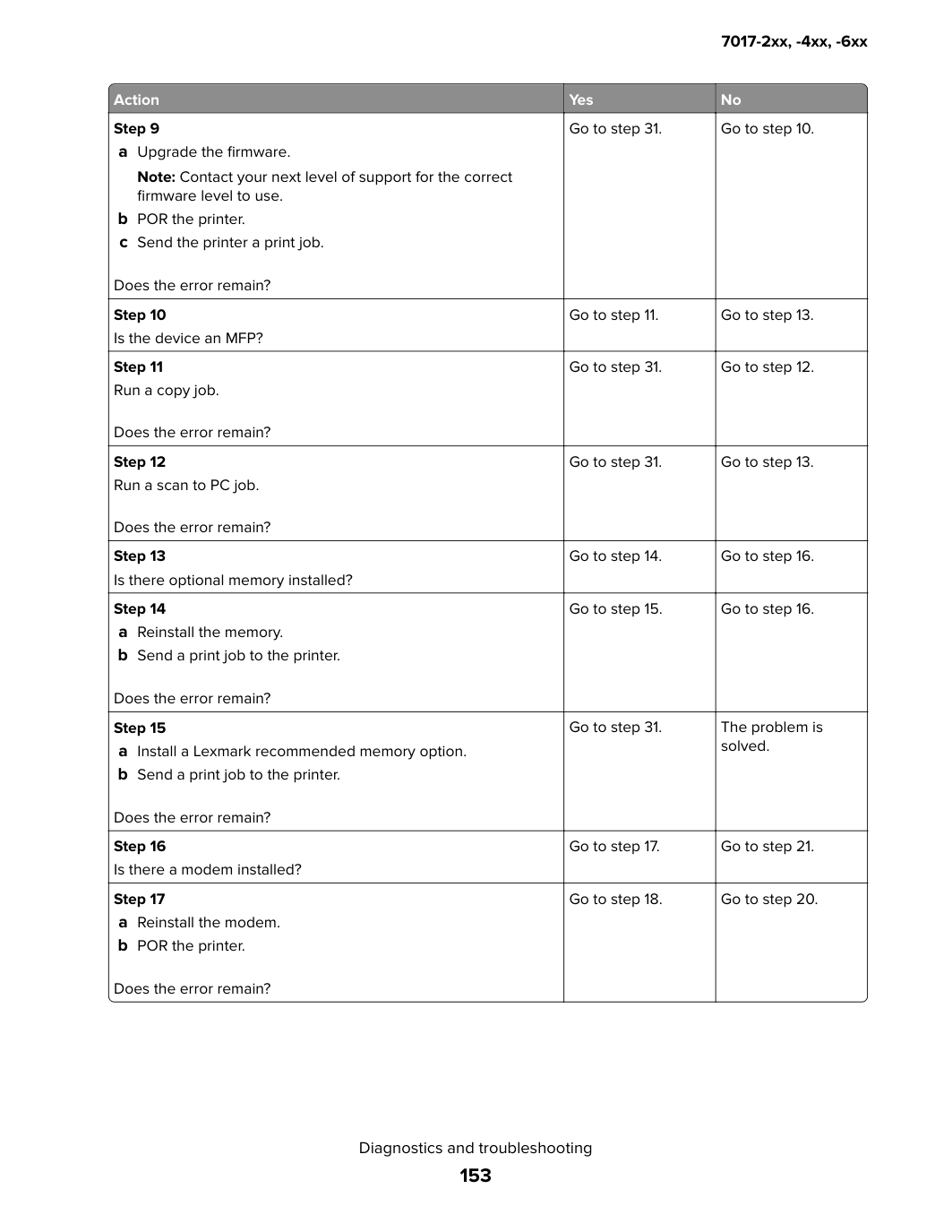
a Обновите прошивку, если она не была обновлена на предыдущем этапе.
Примечание: Обратись в следующий уровень поддержки для определения правильной версии прошивки.
c Отправьте принтеру задание печати.
Установлена ли опция ISP?
Переустановить первый вариант ISP.
a Обновите прошивку, если она не была обновлена на предыдущем этапе.
Примечание: Обратись в следующий уровень поддержки для определения правильной версии прошивки.
c Отправьте принтеру задание печати.
Заменить неисправный вариант ISP.
Остались ли еще опции ISP для установки?
Установить следующий вариант ISP.
a Обновите прошивку, если она не была обновлена на предыдущем этапе.
Примечание: Обратись в следующий уровень поддержки для определения правильной версии прошивки.
c Отправьте принтеру задание печати.
Заменить неисправный вариант ISP.
Обратитесь на ваш следующий уровень поддержки. Вам потребуется следующая информация:
Сканер был вручную отключен администратором или пользователем.
См. "Проверка ошибки отключенного сканера" на стр. 156.
Сканер был автоматически отключен принтером из-за слишком большого количества ошибок.
Планшетный сканер не смог вернуться в исходное положение.
На АПД обнаружен отказ механизма сканера.
См. "Проверка отказа сканера АПД" на стр. 157.
На панели управления перейдите в Settings > Maintenance > Configuration menu > Scanner Configuration.
Установите Disable Scanner на Enabled.
a Снимите правую крышку. См. «Снятие правой крышки» на странице 223.
b Проверьте кабели АПД и сканера на повреждения.
Кабели не повреждены?
Обратиться в следующий уровень поддержки.
Переподключите кабели АПД и сканера от платы контроллера.
Обратиться в следующий уровень поддержки.
a Снимите правую крышку. См. «Снятие правой крышки» на странице 223.
b Проверьте кабели сканера на повреждения.
Кабели не повреждены?
Обратиться в следующий уровень поддержки.
Переподключите кабели сканера от платы контроллера.
Обратиться в следующий уровень поддержки.
a Снимите правую крышку. См. «Снятие правой крышки» на странице 223.
b Проверьте кабели АПД на повреждения.
Кабели не повреждены?
Обратиться в следующий уровень поддержки.
Переподключите кабели АПД от платы контроллера.
Обратиться в следующий уровень поддержки.
См. "Проверка карты модема/факса" на стр. 158.
Принтер не подключается к факсимильному аппарату.
Факсимильный аппарат выключен. Попросите получателя факса проверить аппарат.
Входящий факс имеет пробелы или низкое качество.
См. "Проверка пустых пространств во входящем факсе" на стр. 159.
См. "Проверка растянутых слов во входящем факсе" на стр. 160.
Принтер не передает факсы.
См. "Проверка передачи факса" на стр. 160.
Принтер не получает факсы.
Проверьте, правильно ли подключен телефонный кабель к карте модема и электрической розетке.
Правильно ли кабель подключен к карте модема и электрической розетке?
Подключите телефонный кабель к карте модема и электрической розетке.
Проверьте, может ли телефонный кабель совершать и принимать вызовы.
Правильно ли работает телефонная линия?
Подключите принтер к правильно функционирующей телефонной розетке.
Убедитесь, что кабель модема правильно подключен к карте модема и к разъему JFAX2 на плате контроллера.
Проверьте значения напряжений на следующих контактах разъема JFAX2 на плате контроллера:
Примерно ли одинаковы значения напряжения?
Обратиться в следующий уровень поддержки.
Замените плату контроллера. См. «Снятие платы контроллера» на стр. 230.
Обратиться в следующий уровень поддержки.
Получайте факс с другого аппарата.
Подключите принтер к другой телефонной линии.
Обратиться в следующий уровень поддержки.
Получайте факс с другого аппарата.
Обратиться в следующий уровень поддержки.
Переподключите телефонный кабель на порт LINE принтера и на настенную розетку.
Проверьте, может ли телефонная линия отправлять и получать вызовы.
Правильно ли работает телефонная линия?
Проверьте, свободна ли телефонная линия от статических помех или внешнего шума.
Свободна ли линия от статических помех или внешнего шума?
Подключите телефонный кабель к рабочей настенной розетке.
a На главном экране перейдите в Settings > Fax > Analog Fax Setup > Fax Receive Settings > Admin Controls > Enable Fax Receive.
a На главном экране перейдите в Settings > Fax > Analog Fax Setup > Fax Receive Settings > Admin Controls > Answer on.
Проверьте, является ли телефонная линия аналоговой.
Проверьте, является ли телефонная линия линией VOIP.
Попросите системного администратора проверить, настроен ли сервер VOIP для приема факсов.
Сервер настроен на получение факсов?
Обратиться в следующий уровень поддержки.
Проверьте, получает ли принтер факс от одного конкретного удаленного устройства.
Получает ли принтер факс от одного конкретного удаленного устройства?
Проверьте, может ли другое устройство отправить факс.
Обратиться в следующий уровень поддержки.
a На главном экране перейдите в Settings > Fax > Analog Fax Setup > Fax Receive Settings > Admin Controls > Block No Name Fax.
a На главном экране перейдите в Settings > Fax > Analog Fax Setup > Fax Receive Settings > Admin Controls > Banned Fax List.
b Проверьте, находится ли номер удаленного устройства в списке.
Удалите номер удаленного устройства из списка.
a Войдите в меню Service Engineer и перейдите в:
b Отрегулируйте параметр с шагом 2 dB.
Примечание: рекомендуемый диапазон регулировки составляет от -33 dB до -48 dB.
a Войдите в меню Service Engineer и перейдите в:
b Проверьте сообщаемый код ошибки. См. «Коды ошибок факса» на странице 164.
c Выполните рекомендуемое действие для ошибки.
Обратиться в следующий уровень поддержки.
Примечание: перед выполнением этой проверки обслуживания убедитесь, что выбран правильный код страны.
Переподключите телефонный кабель на порт LINE принтера и на настенную розетку.
Проверьте, может ли телефонная линия отправлять и получать вызовы.
Правильно ли работает телефонная линия?
Подключите телефонный кабель к рабочей настенной розетке.
Проверьте, является ли телефонная линия аналоговой.
Проверьте, является ли телефонная линия линией VOIP.
Попросите системного администратора убедиться, что сервер VOIP настроен для приема факсов.
Сервер настроен на получение факсов?
Обратиться в следующий уровень поддержки.
Проверьте, подключен ли принтер к PABX.
a На главном экране перейдите в Settings > Fax > Analog Fax Setup > Fax Send Settings > Behind a PABX.
a На главном экране перейдите в Settings > Fax > Analog Fax Setup > Fax Send Settings > Behind a PABX.
c Проверьте, требуется ли префикс набора для доступа к внешней линии.
Требуется ли префикс набора для доступа к внешней линии?
Проверьте, отправляет ли принтер факс на один конкретный адрес.
Отправляет ли принтер факс на один конкретный адрес?
Проверьте, может ли устройство, которое не получает факс, отправить факс.
Обратиться в следующий уровень поддержки.
a Войдите в меню Service Engineer и перейдите в:
b Проверьте сообщаемый код ошибки. См. «Коды ошибок факса» на странице 164.
c Выполните рекомендуемое действие для ошибки.
a Войдите в меню Service Engineer и перейдите в:
b Отрегулируйте параметр с шагом 1 dB.
Примечание: рекомендуемый диапазон регулировки составляет ±5 dB от значения по умолчанию.
Обратиться в следующий уровень поддержки.
При передаче обучения произошла ошибка.
При получении данных изображения произошла ошибка.
• Отрегулируйте Receive Threshold.
в разделе Fax Receive settings.
При отправке данных изображения произошла ошибка.
в разделе Fax Receive settings.
От удаленного факс-аппарата получен неизвестный ответ.
Действие не требуется. Проблема на другом устройстве.
Ошибка при получении кадра.
• Отрегулируйте Receive Threshold.
Ошибка при отправке кадра.
EOT неожиданно получен от модема в режиме V34.
Если ошибка сохраняется, отключи схему модуляции V34.
Если ошибка сохраняется, отключи режим ECM.
• Отрегулируй параметр Transmit Level или Receive Threshold.
• Удаленное устройство может запрашивать неподдерживаемую функцию.
Удаленный факс-аппарат не ответил на команду DCS.
• Отрегулируй параметр Transmit Level или Receive Threshold.
• Удаленное устройство может неисправно работать.
Произошел timeout T1 при попытке установления соединения с удаленным факс-устройством.
Отрегулируй параметр Transmit Level или Receive Threshold.
Произошел timeout T2 из-за потери синхронизации команда/ответ.
Отрегулируй параметр Transmit Level или Receive Threshold.
Произошел timeout T5 при передаче данных изображения на удаленное факс-устройство.
• Отрегулируй параметр Transmit Level • Уменьши параметр Max Speed в настройках Fax Send.
Слишком много ошибок при передаче в режиме ECM.
• Отрегулируй параметр Transmit Level • Выбери меньшее значение 'Max Speed' в настройках Fax Send.
Удаленное устройство не ответило на команду CTC.
• Уменьши параметр Max Speed в настройках Fax Send.
• Отрегулируй параметр Transmit Level 80D Получено слишком много запросов от удаленной стороны на повтор отправленной команды.
• Отрегулируй параметр Transmit Level • Проверь, благоприятны ли условия линии на удаленной стороне для хорошего соединения.
не поддерживает возможность приема G3.
Действий не требуется. Проблема удаленного устройства.
Не удалось обнаружить факс-устройство на удаленном конце.
• Убедись, что МФУ отвечает на факс-вызов, а не голосовой вызов.
• Уменьши параметр Rings To Answer.
Нет доступных скоростей передачи данных в схеме модуляции V34.
Уменьши схему модуляции.
Произошел timeout при ожидании получения хорошего кадра.
Отрегулируй параметр Receive Threshold.
• Отрегулируй параметр Transmit Level.
• Уменьши схему модуляции.
Передача факса была прервана из-за отказа питания.
При сохранении ошибки проведи диагностику МФП. См. «Проверка обслуживания модема/факс-карты» на странице 158.
Передача факса не удалась из-за недостаточной памяти для сохранения отсканированного изображения.
Отрегулируй параметр Memory Use для выделения большего объема памяти для заданий отправки.
Передача факса не удалась из-за недостаточной памяти для сохранения полученного изображения.
Отрегулируй параметр Memory Use для выделения большего объема памяти для заданий получения.
Произошел timeout при передаче страницы в режиме ECM.
Уменьши параметр Max Speed в настройках Fax Send.
Ошибка обучения передачи в схемах модуляции терминала V17, V29, V27.
• Уменьши параметр Max Speed в настройках Fax Send.
• Отрегулируй параметр Transmit Level.
Ошибка обучения передачи в схемах модуляции терминала V33, V29, V27.
• Уменьши параметр Max Speed в настройках Fax Send.
• Отрегулируй параметр Transmit Level.
Ошибка обучения передачи в схемах модуляции терминала V17, V29.
• Уменьши параметр Max Speed в настройках Fax Send.
• Отрегулируй параметр Transmit Level.
Ошибка обучения передачи в схемах модуляции терминала V17, V27.
• Уменьши параметр Max Speed в настройках Fax Send.
• Отрегулируй параметр Transmit Level.
Ошибка обучения передачи в схемах модуляции терминала V29, V27.
• Уменьши параметр Max Speed в настройках Fax Send.
• Отрегулируй параметр Transmit Level.
Ошибка обучения передачи в схеме модуляции терминала V17.
• Уменьши параметр Max Speed в настройках Fax Send.
• Отрегулируй параметр Transmit Level.
Ошибка обучения передачи в схеме модуляции терминала V29.
• Уменьши параметр Max Speed в настройках Fax Send.
• Отрегулируй параметр Transmit Level.
Ошибка обучения передачи в схеме модуляции терминала V27.
• Уменьши параметр Max Speed в настройках Fax Send.
• Отрегулируй параметр Transmit Level.
Ошибка обучения передачи на скорости 2400 бит/с в схеме модуляции терминала V27.
• Отрегулируй параметр Transmit Level.
Не удалось подключиться на минимальной скорости, поддерживаемой МФП.
• Отрегулируй параметр Transmit Level.
Не удалось подключиться с использованием схемы модуляции V.34.
• Уменьши схему модуляции.
• Отрегулируй параметры Transmit Level или Receive Threshold.
Факс-сигналы не обнаружены с удаленного конца.
• Убедись, что удаленный факс авторизован для получения факсов.
• Проверь, включив параметр Behind a PABX.
При повторных попытках проверьте с удаленным концом.
Истекло время ожидания после набора номера и ожидания ответа.
При повторных попытках проверьте с удаленным концом.
Модем обнаружил подключение цифровой линии. Убедись, что МФУ подключено к аналоговой линии. См. «Проверка обслуживания факс-передачи» на странице 160.
Получен запрос на неподдерживаемую функцию от удаленного факс-аппарата.
Получен запрос на неподдерживаемую ширину изображения от удаленного факс-аппарата.
Получен запрос на неподдерживаемое разрешение изображения от удаленного факс-аппарата.
Получен запрос на неподдерживаемый тип сжатия от удаленного факс-аппарата.
Получен запрос на неподдерживаемую длину изображения от удаленного факс-аппарата.