← Lexmark MB2236 — все главы инструкции
• Энергозависимая память—Принтер использует стандартную оперативную память (ОЗУ) для временного буферизации данных пользователя во время простых работ печати и копирования.
• Энергонезависимая память—Принтер может использовать две формы энергонезависимой памяти: EEPROM и NAND (флэш-память). Оба типа используются для хранения операционной системы, параметров принтера, информации сети, параметров сканера и закладок, а также встроенных решений.
• Память жесткого диска—Некоторые принтеры имеют установленный жесткий диск. Жесткий диск предназначен для функциональности, характерной для принтера, и не может использоваться для долгосрочного хранения данных, не связанных с печатью. Жесткий диск не позволяет пользователям извлекать информацию, создавать папки, создавать диски или сетевые общие ресурсы файлов, или передавать информацию FTP непосредственно с клиентского устройства. Жесткий диск может сохранять данные пользователя из сложных работ печати, данные форм и данные шрифтов.
Следующие компоненты могут сохранять память:
Примечание: Панель управления принтером и плата контроллера содержат NVRAM.
Для стирания энергозависимой памяти выключите принтер.
Для стирания энергонезависимой памяти выполните следующее:
1 На панели управления перейдите к Параметры > Устройство > Обслуживание > Вывод из эксплуатации > Стереть > Очистить всю информацию в энергонезависимой памяти.
2 Выберите Очистить всю информацию в энергонезависимой памяти, затем выберите СТЕРЕТЬ.
3 Следуйте инструкциям на экране.
Для стирания памяти жесткого диска выполните следующее:
1 На панели управления перейдите к Параметры > Устройство > Обслуживание > Вывод из эксплуатации > Стереть > Очистить всю информацию на жестком диске.
2 Выбери Sanitize all information on hard disk, затем выбери ERASE.
3 Следуйте инструкциям на экране.
Примечание: Этот процесс может занять от нескольких минут до более часа, принтер будет недоступен для других задач.
Если жесткий диск заменен, выполни следующее:
1 Извлеки жесткий диск, затем верни его клиенту.
2 Попроси клиента подписать Customer Retention form.
Примечание: Печатные копии формы можно получить у менеджера партнера Lexmark.
3 Сфотографируй подписанную форму, затем загрузи ее в инструмент Service Request debrief tool.
4 Отправь по факсу или электронной почте подписанную форму на номер или адрес электронной почты, указанные в нижней части формы.
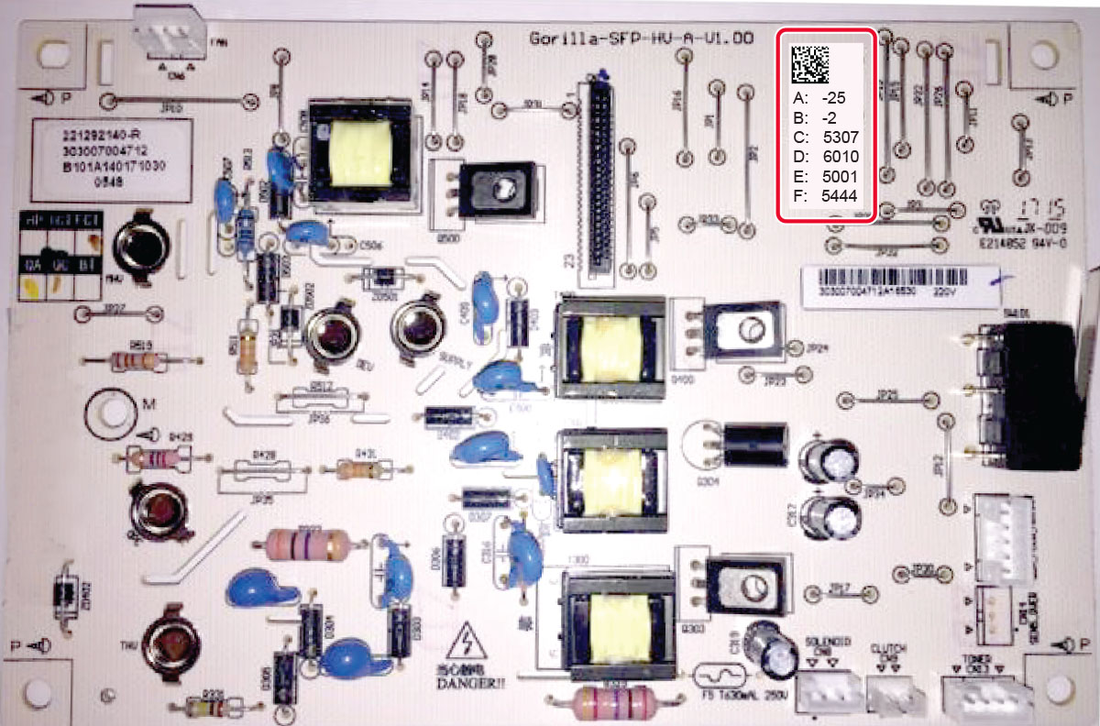
Выполнение характеризации HVPS Убедись, что ты выполняешь следующую процедуру при замене HVPS.
1 Откройте меню «Диагностика» и перейдите к:
2 Запиши значения регулировки HVPS.
7 Войди в меню Diagnostics, затем перейди к:
8 Для каждой буквы в разделе регулировки HVPS введи значения, указанные на наклейке нового HVPS.
10 Войди в меню Diagnostics, затем перейди к:
11 Проверь, были ли сохранены новые значения регулировки HVPS.
При замене узлов помните следующие советы:
• Некоторые процедуры извлечения требуют снятия кабельных стяжек. Ты должен заменить кабельные стяжки при сборке, чтобы избежать защемления проводов, перекрытия пути подачи бумаги или ограничения механического движения.
• Извлеки картриджи тонера, узел формирования изображения и лотки перед снятием других деталей принтера. Узел формирования изображения должен быть осторожно размещен на чистой, гладкой и плоской поверхности. Его также необходимо защитить от света, пока он находится вне принтера.
• Отсоедини все внешние кабели от принтера, чтобы предотвратить возможное повреждение при обслуживании.
• Если не указано иное, переустанови детали в обратном порядке их снятия.
• При переустановке детали, закрепленной несколькими винтами, начни все винты перед окончательным затягиванием.
• Для принтеров с мягким выключателем питания убедись, что ты отсоедини кабель питания после выключения.
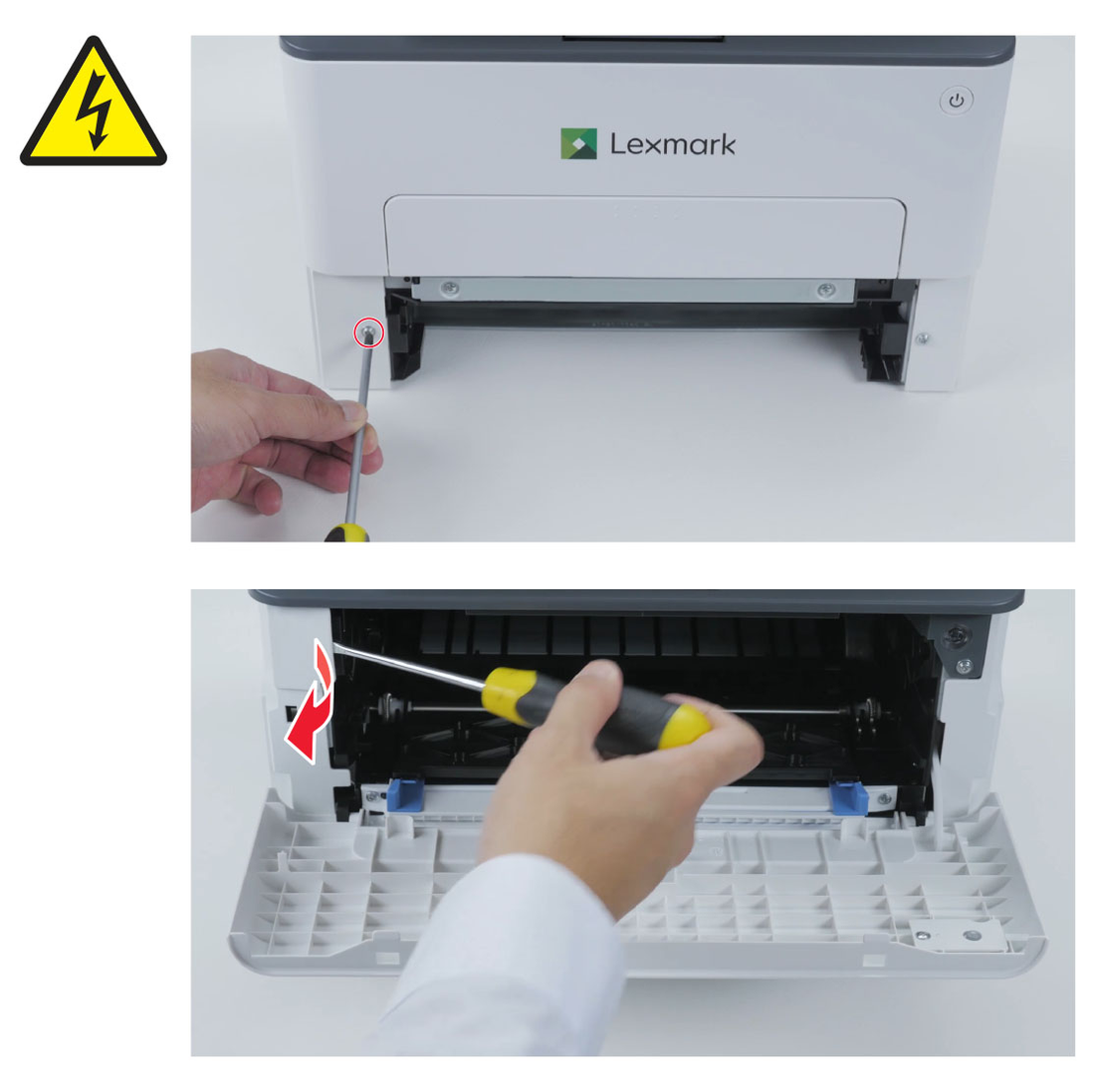
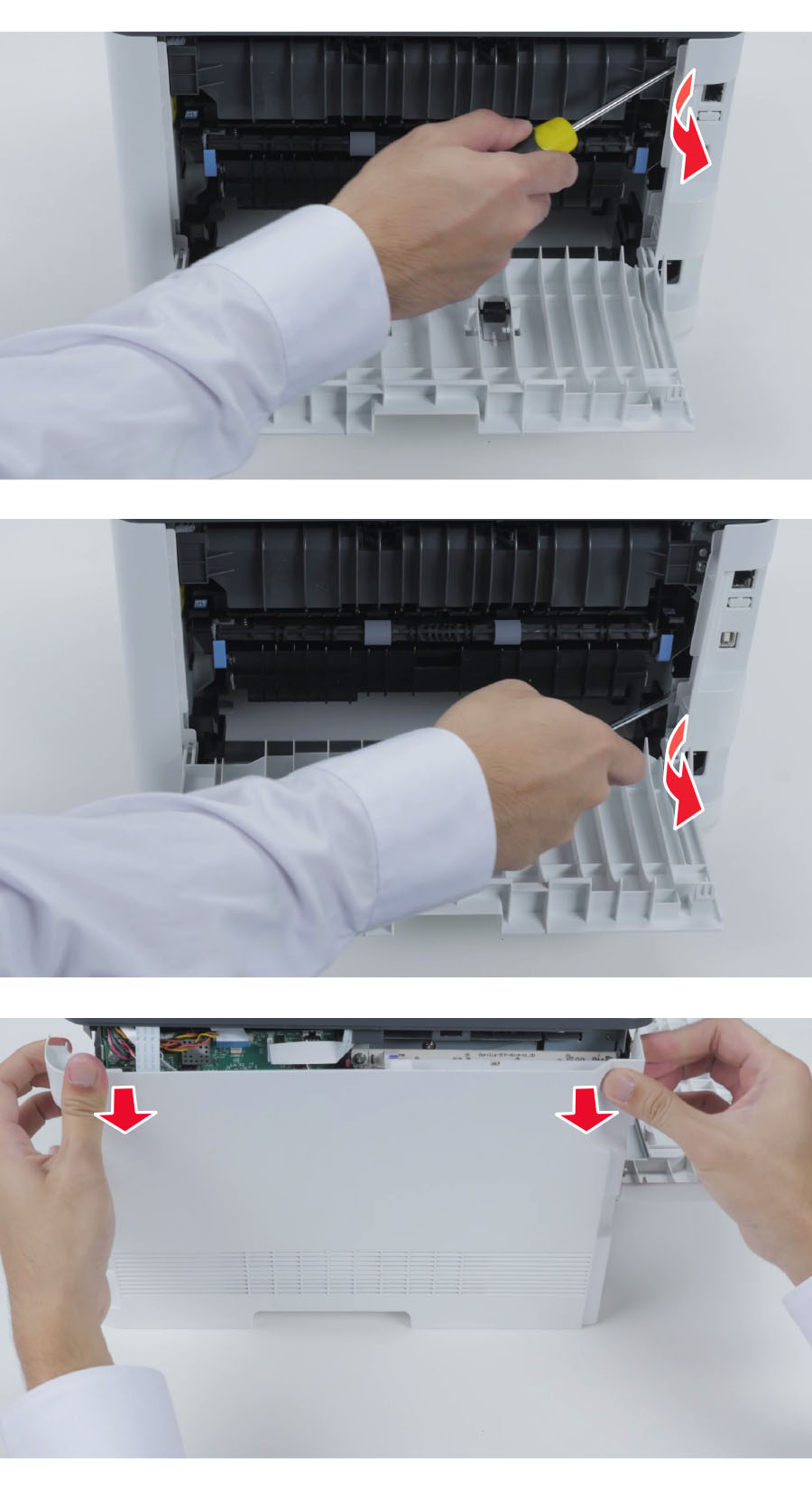
3 Извлеки заднюю крышку. См. "Rear door removal" на странице 243.
4 Извлеки нижнюю заднюю крышку. См. "Bottom rear door removal" на странице 244.
Предупреждение—Возможное повреждение: Не извлекай картридж тонера при замене или снятии платы контроллера.
3 Извлеки заднюю крышку. См. "Rear door removal" на странице 243.
4 Извлеки нижнюю заднюю крышку. См. "Bottom rear door removal" на странице 244.
5 Извлеки левую крышку. См. "Left cover removal" на странице 227.
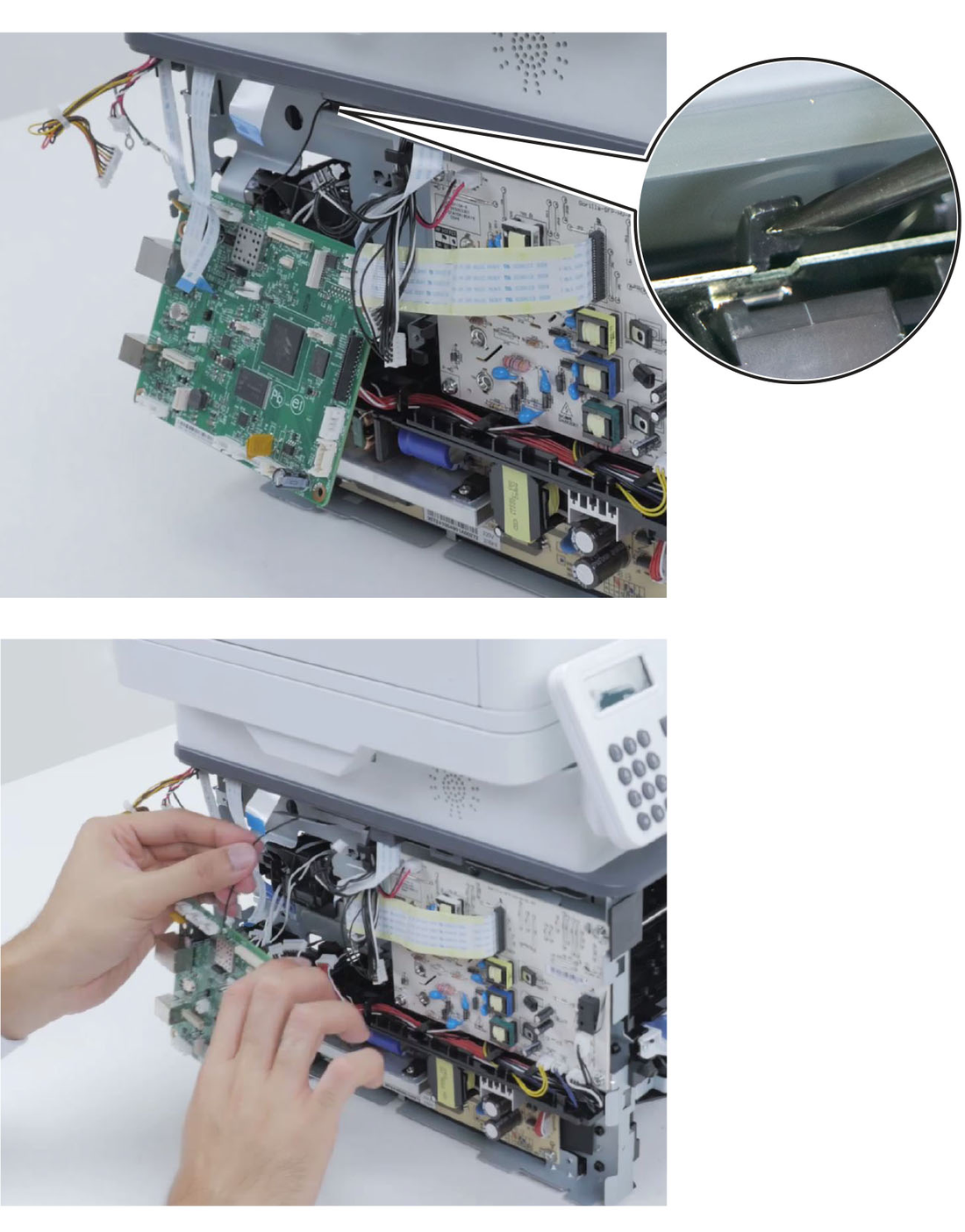
7 Извлеки плату контроллера.
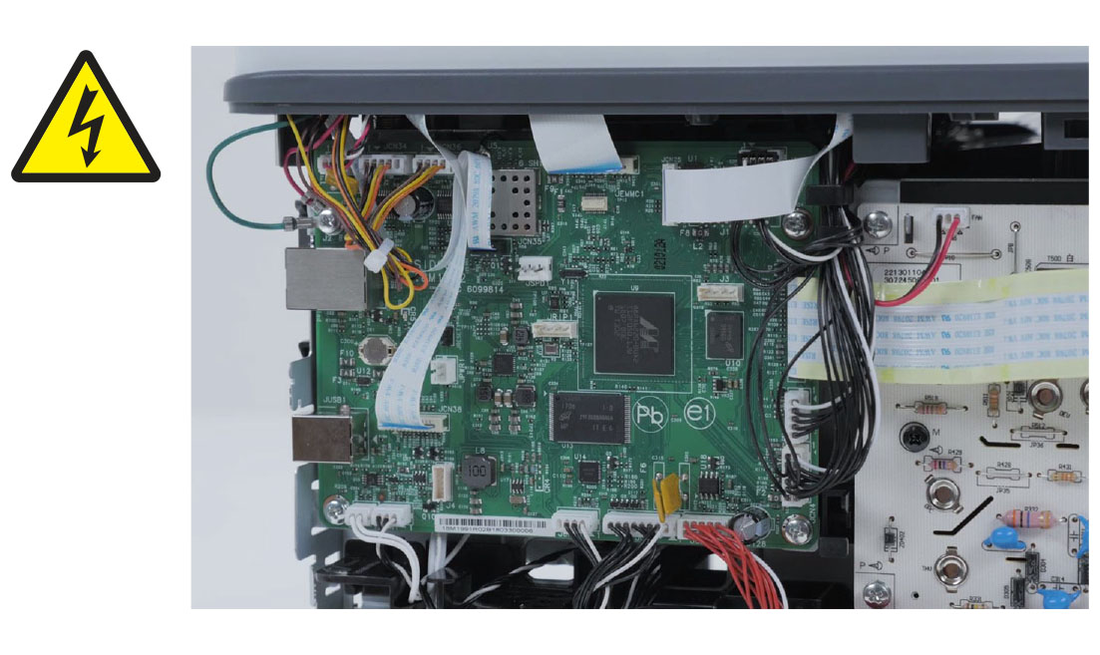
a Убедись, что ты выполняешь POR дважды после замены платы контроллера.
b Восстанови конфигурацию принтера после замены платы контроллера. См. "Restoring the printer configuration after replacing the controller board" на странице 208.
3 Извлеки заднюю крышку. См. "Rear door removal" на странице 243.
4 Извлеки нижнюю заднюю крышку. См. "Bottom rear door removal" на странице 244.
5 Извлеки левую крышку. См. "Left cover removal" на странице 227.
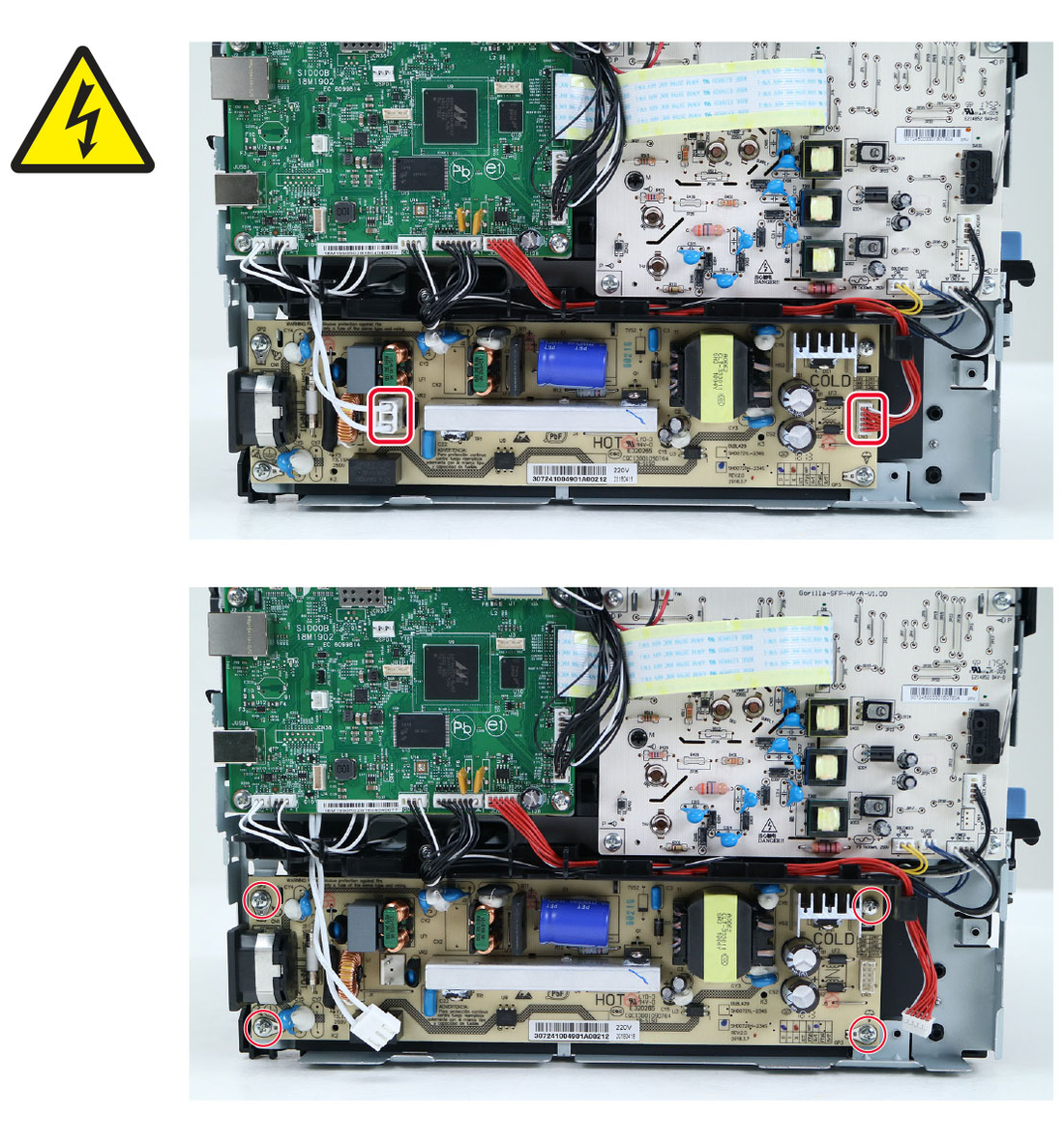
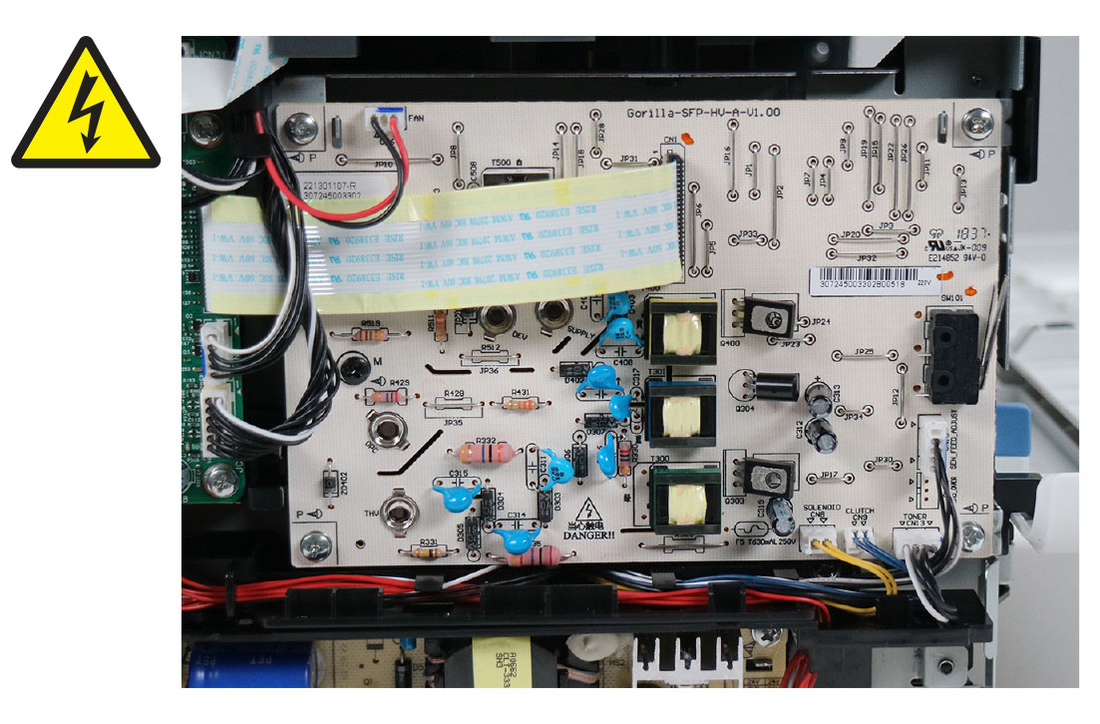
Примечание: Убедись, что ты выполняешь характеризацию HVPS при замене HVPS. См. "Performing the HVPS characterization" на странице 226.
3 Извлеки заднюю крышку. См. "Rear door removal" на странице 243.
4 Извлеки нижнюю заднюю крышку. См. "Bottom rear door removal" на странице 244.
5 Извлеки левую крышку. См. "Left cover removal" на странице 227.
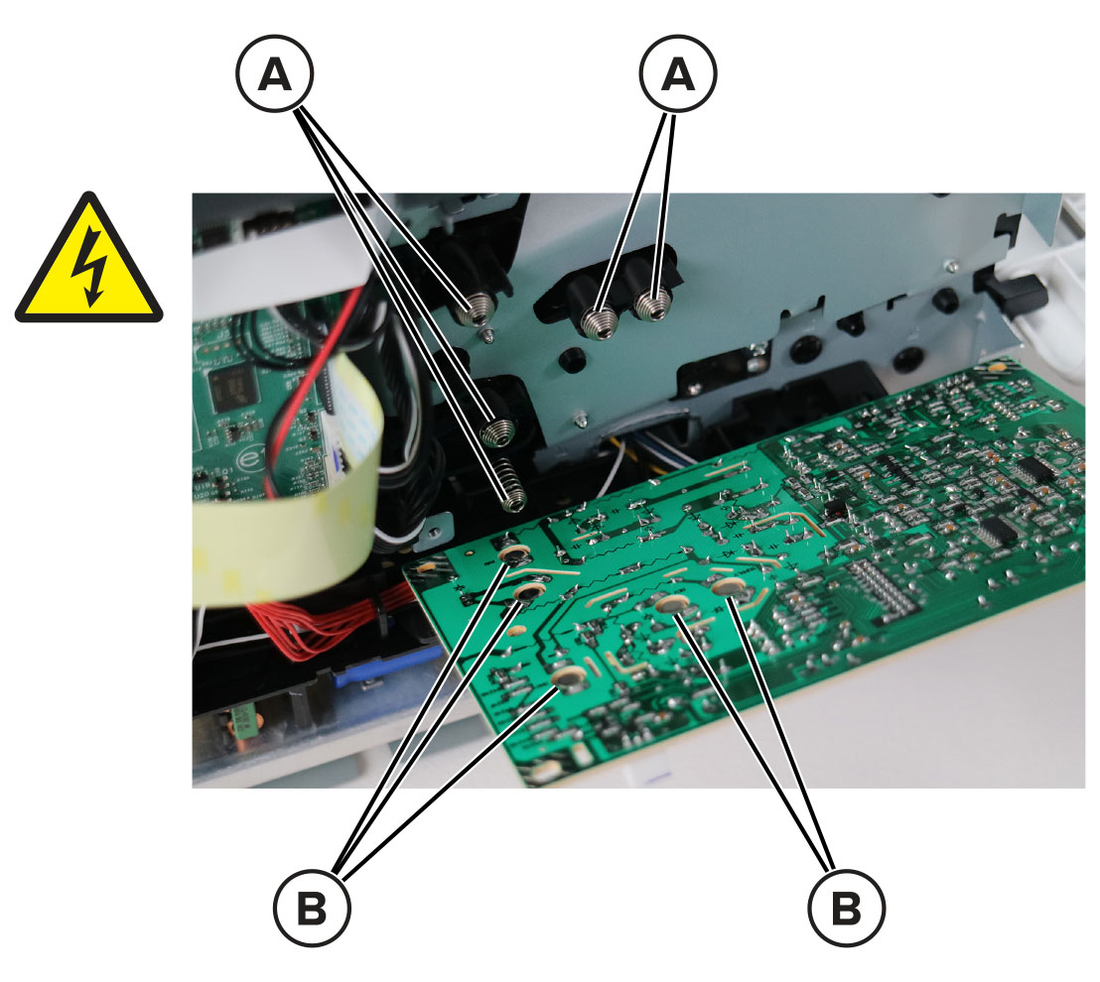
Примечание по установке: Убедись, что пружинные контакты на принтере (A) правильно выровнены с контактами на HVPS (B).
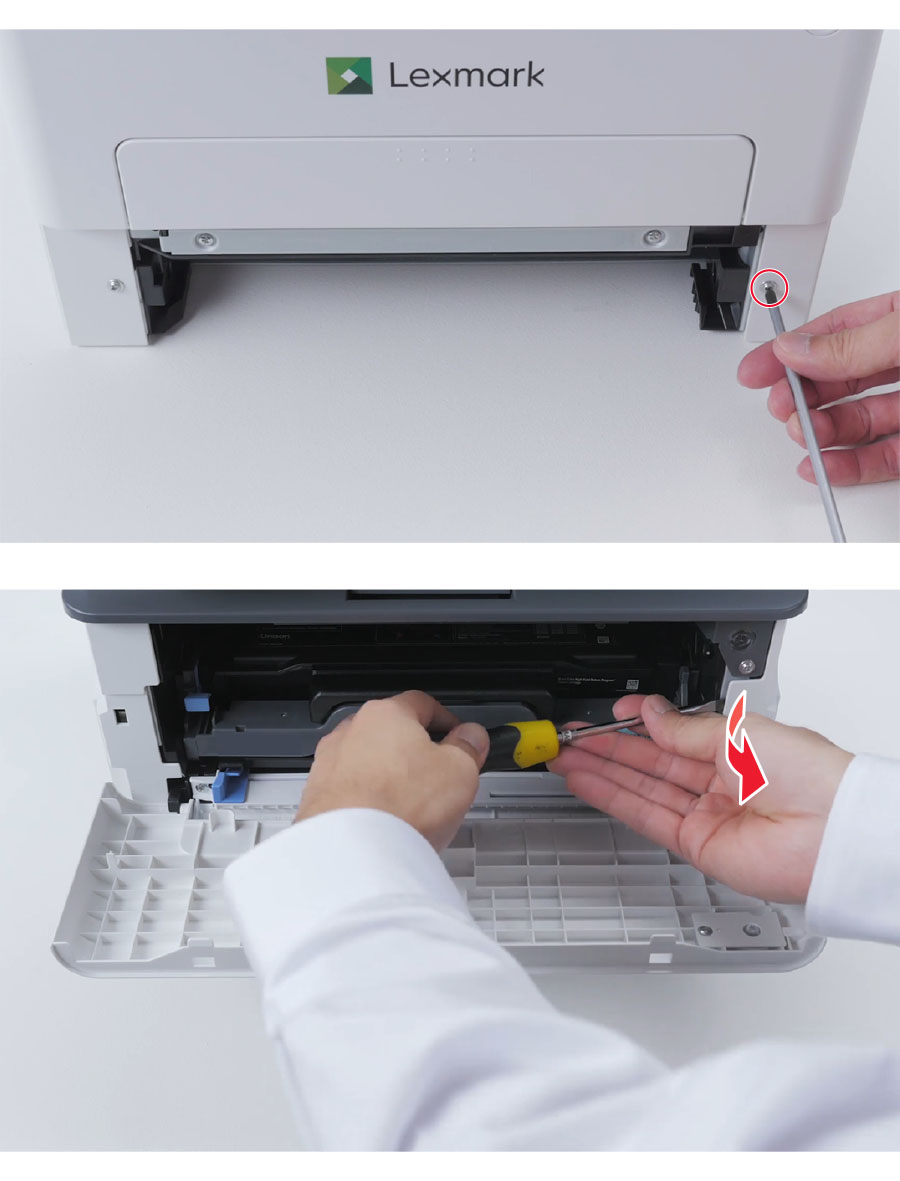
3 Извлеки заднюю крышку. См. "Rear door removal" на странице 243.
4 Извлеки нижнюю заднюю крышку. См. "Bottom rear door removal" на странице 244.
5 Извлеки правую крышку. См. "Right cover removal" на странице 233.
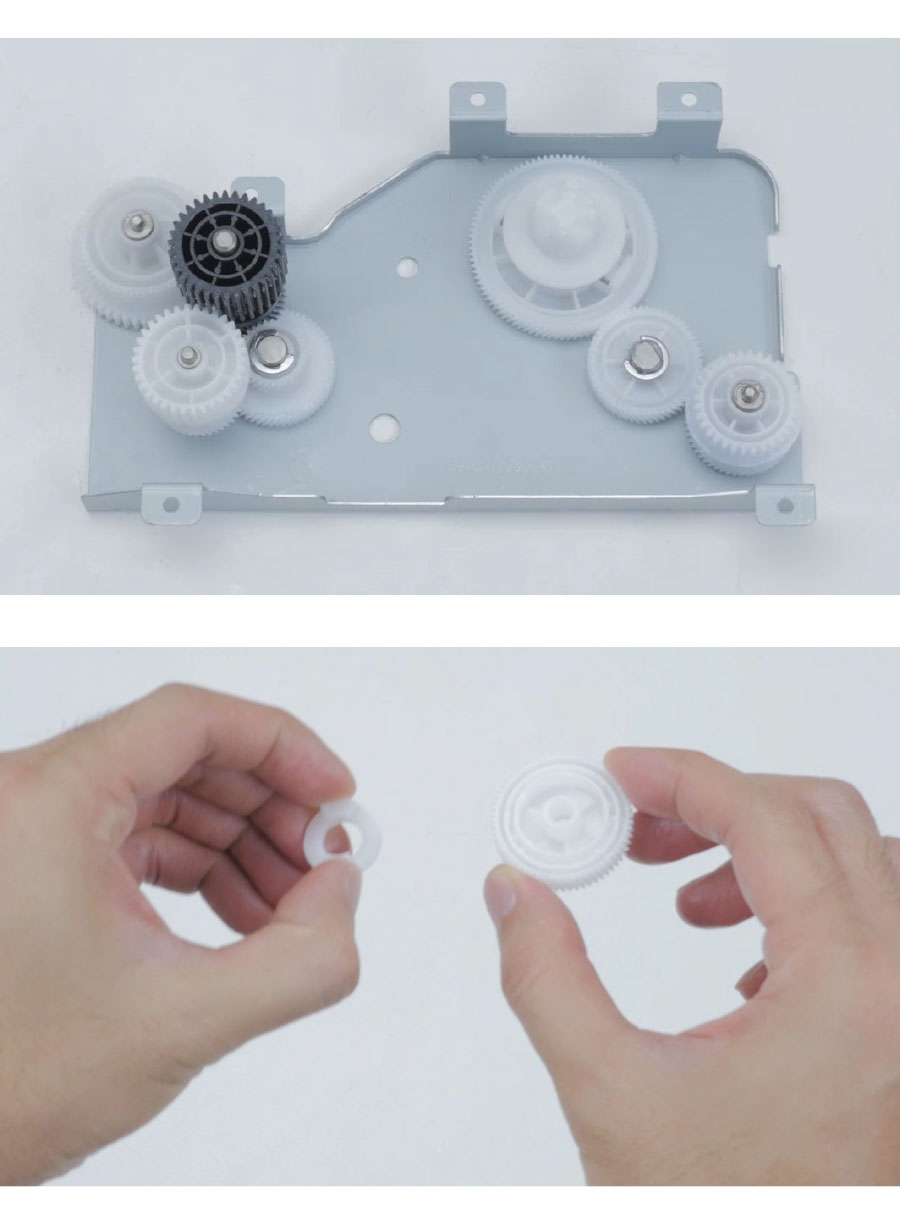
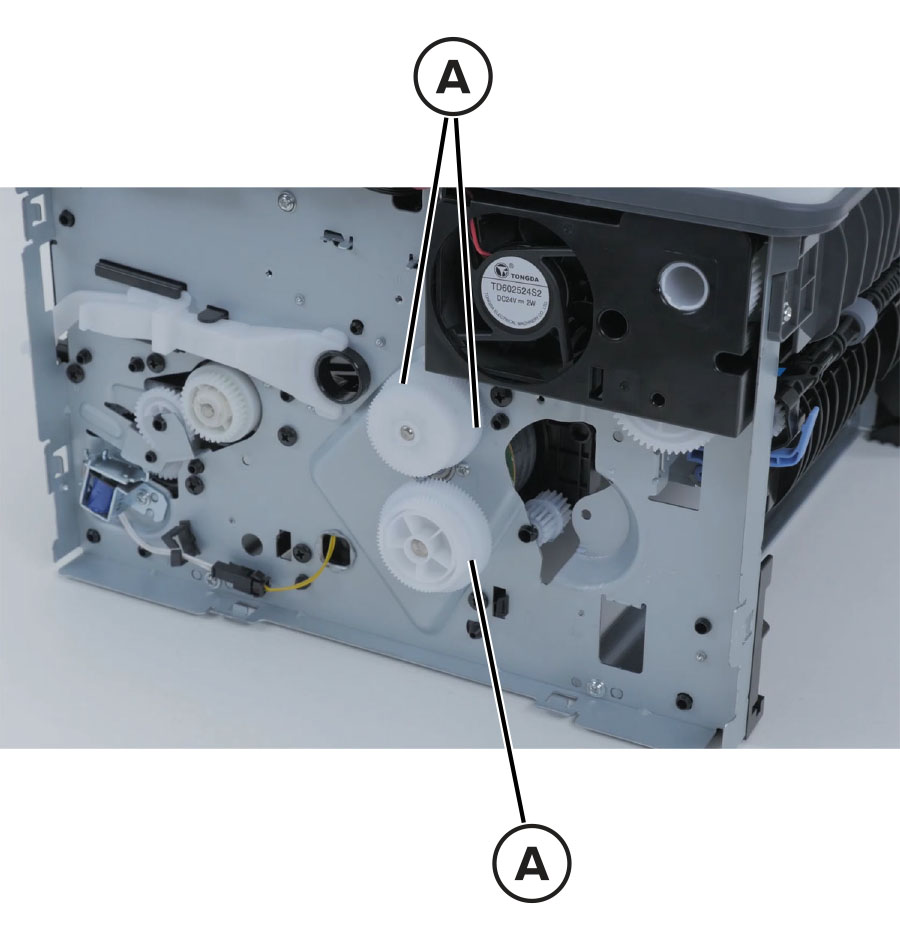
Примечание по установке: Обрати внимание на то, как шестерни установлены на главный привод и на принтер. Некоторые шестерни могут иметь муфту внутри себя. Для получения дополнительной информации см. видео Main drive removal.
3 Извлеки правую крышку. См. "Right cover removal" на странице 233.