← Lexmark MB2236 — все главы инструкции
ОСТОРОЖНО—ОПАСНОСТЬ ПОРАЖЕНИЯ ЭЛЕКТРИЧЕСКИМ ТОКОМ: низковольтный блок питания (LVPS) и высоковольтный блок питания (HVPS) могут иметь остаточное напряжение. Во избежание опасности поражения электрическим током не трогайте их компоненты схемы и сторону припоя платы. Берите их только за внешние края или металлический корпус.
ОСТОРОЖНО—ОПАСНОСТЬ ПОРАЖЕНИЯ ЭЛЕКТРИЧЕСКИМ ТОКОМ: Это изделие использует мягкий выключатель питания. Он не отключает физически входное напряжение переменного тока. Во избежание опасности поражения электрическим током всегда извлекайте кабель питания из принтера, когда требуется отключить входное напряжение переменного тока.
ОСТОРОЖНО — ОПАСНОСТЬ ПОРАЖЕНИЯ ЭЛЕКТРОТОКОМ: Чтобы избежать опасности поражения электротоком и предотвратить повреждение принтера, извлеките кабель питания из электрической розетки и отсоедините все соединения со всеми внешними устройствами перед подключением или отсоединением кабеля, электронной платы или узла.
ВНИМАНИЕ—ГОРЯЧАЯ ПОВЕРХНОСТЬ: Внутри принтера может быть горячо. Чтобы снизить риск травмирования о горячий компонент, дайте поверхности остыть перед прикосновением.
ОСТОРОЖНО — ОПАСНОСТЬ ЗАЩЕМЛЕНИЯ: Чтобы избежать опасности защемления, соблюдайте осторожность в областях, обозначенных этой меткой. Защемления могут произойти вокруг движущихся деталей, таких как шестерни (gear), дверцы, лотки и крышки (cover).
VORSICHT – QUETSCHGEFAHR: Um das Risiko einer Quetschung zu vermeiden, gehen Sie in Bereichen, die mit diesem Etikett gekennzeichnet sind, mit Vorsicht vor. Quetschungen können im Bereich von beweglichen Komponenten auftreten, wie z. B. Zahnrädern, Klappen, Fächern und Abdeckungen.
Многие электронные изделия используют детали, которые известны своей чувствительностью к электростатическому разряду (ESD). Для предотвращения повреждения деталей, чувствительных к ESD, выполните следующее:
• Выключите принтер перед снятием плат логики.
• Храните детали в их оригинальной упаковке до установки их в принтер.
• Делайте минимально возможные движения телом, чтобы предотвратить увеличение статического электричества от волокон одежды, ковров и мебели.
• Наденьте браслет ESD на запястье. Подключите браслет к точке заземления системы. Это действие разряжает любое статическое электричество в вашем теле в принтер.
• Держите детали за кромку их разъёма-кожуха. Не касайтесь его контактов. Если вы снимаете съёмный модуль, используйте правильный инструмент.
• Если возможно, храните все детали в заземленном металлическом шкафу.
• Не кладите детали на крышку принтера или на металлический стол. Если нужно положить детали, поместите их в упаковочный материал.
• Предотвратите случайное касание деталей другим персоналом. Накрывайте принтер, когда вы не работаете с ним.
• Будьте осторожны при работе с деталями при использовании отопления в холодную погоду. Низкая влажность увеличивает статическое электричество.
Примечание: Выполняйте эту процедуру только если отказали одновременно плата контроллера и панель управления.
ВНИМАНИЕ — РИСК ТРАВМЫ: литиевая батарея в этом изделии не предназначена для замены.
Существует опасность взрыва при неправильной замене литиевой батареи. Не перезаряжайте, не разбирайте и не сжигайте литиевую батарею. Утилизируйте использованные литиевые батареи в соответствии с инструкциями производителя и местными нормативными актами.
VORSICHT – MÖGLICHE VERLETZUNGSGEFAHR Die Lithiumbatterie in diesem Produkt darf nicht ausgetauscht werden. Wird eine Lithiumbatterie nicht ordnungsgemäß ausgetauscht, besteht Explosionsgefahr. Lithiumbatterien dürfen auf keinen Fall wieder aufgeladen, auseinander genommen oder verbrannt werden. Befolgen Sie zum Entsorgen verbrauchter Lithiumbatterien die Anweisungen des Herstellers und die örtlichen Bestimmungen.
Предупреждение—Потенциальное повреждение: При замене платы контроллера и панели управления замените детали в следующем порядке, чтобы избежать повреждения принтера.
1 Замените плату контроллера сначала, а затем запустите принтер в режим диагностики.
Примечание: Не заменяйте панель управления и плату контроллера одновременно.
2 Выключите принтер, замените панель управления, а затем запустите принтер в режим диагностики.
Дайте принтеру пройти полный цикл запуска.
3 Если проблема сохраняется, оставьте новую панель управления и переустановите старую плату контроллера.
4 Перезагрузите принтер и дайте ему пройти полный цикл запуска.
5 После запуска выключите принтер, а затем установите новую плату контроллера.
6 Перезагрузите принтер и дайте ему пройти полный цикл запуска.
Если процедура успешна, то нет необходимости регулировать какие-либо параметры.
Если процедура не удалась, обратитесь в техническую поддержку.
Восстановление конфигурации принтера после замены платы контроллера Восстановите принтер на правильную конфигурацию, чтобы завершить замену. Используйте Service Restore Tool для загрузки пакета программного обеспечения, а затем прошейте параметры и встроенные решения принтера.
Примечание: Пакет программного обеспечения содержит последнюю версию прошивки, приложений и лицензий программного обеспечения из Lexmark Virtual Solutions Center (VSC). Прошивка принтера может быть на другом уровне, чем тот, который использовался до замены платы контроллера.
Использование Service Restore Tool 1 Перейдите на https://cdp.lexmark.com/service-restore-tool/, чтобы получить доступ к инструменту.
2 Войдите, используя учётные данные Lexmark или партнёра.
Если вход не удался, обратитесь в следующий уровень поддержки.
3 Введите серийный номер принтера и отправьте информацию.
Примечание: Убедитесь, что серийный номер, отображаемый на экране проверки, правильный.
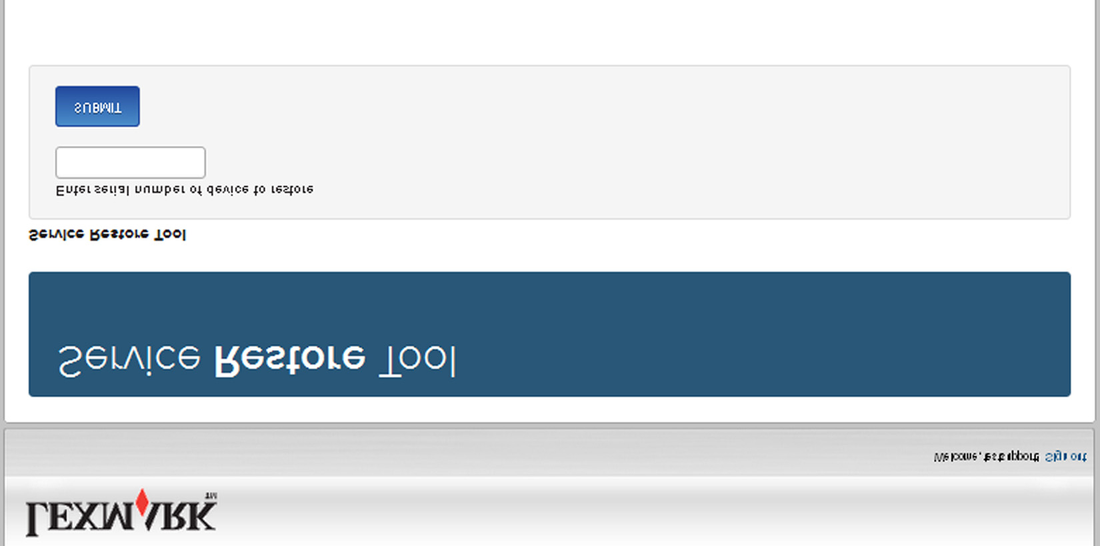
Примечание: Убедитесь, что серийный номер в zip-файле совпадает с серийным номером восстанавливаемого принтера.
5 Распакуйте содержимое zip-файла, откройте файл Readme и следуйте инструкциям в файле.
• Выполните инструкции установки из файла Readme в точном порядке, как показано. Перезагружайте принтер только если в файле это указано.
• Для дополнительной информации по прошивке загруженных файлов см. "Обновление прошивки принтера" на странице 211.
• Для загрузки zip-файлов, извлечённых из Service Restore Tool, см. "Восстановление решений, лицензий и параметров конфигурации" на странице 210.
6 После выполнения инструкций установки из файла Readme подтвердите у заказчика, что все приложения eSF установлены.
• Если вы не можете получить доступ к административным меню для проверки восстановления принтера, запросите права доступа у заказчика.
• Если после перезагрузки принтера появляется ошибка 10.00, обратитесь в следующий уровень поддержки.
Восстановление решений, лицензий и параметров конфигурации Для загрузки zip-файлов, извлечённых из Service Restore Tool, выполните следующее:
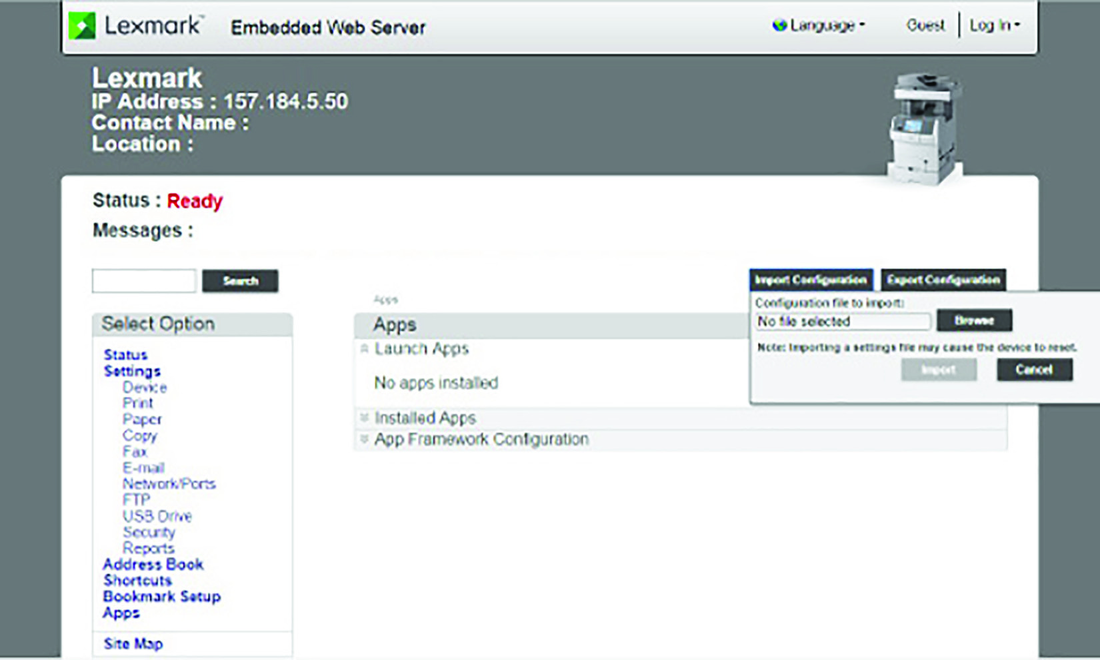
1 Откройте веб-браузер и введите IP-адрес принтера.
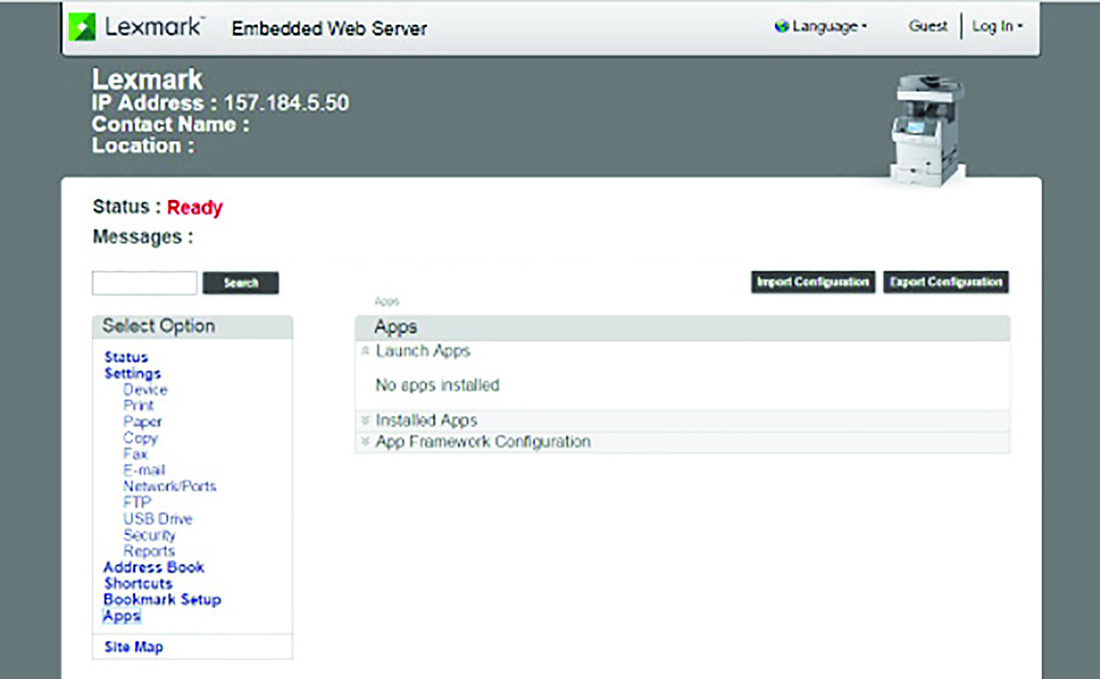
2 Нажмите Import Configuration (Импортировать конфигурацию), а затем нажмите Browse (Обзор).
3 Перейдите в папку, где zip-файлы извлечены из Service Restore Tool.
4 Выберите файл для импорта и нажмите Import (Импортировать).
5 Повторите шаг 2 и шаг 4 для других файлов, включённых в извлечённый zip-файл.
Обновление прошивки принтера Предупреждение—Потенциальное повреждение: Перед обновлением прошивки принтера попросите у следующего уровня поддержки правильный код. Использование неправильного уровня кода может повредить принтер.
Принтер должен находиться в готовом состоянии для обновления прошивки.
Этот параметр доступен только в моделях принтеров с портом USB на панели.
Убедитесь, что включены параметры Enable Drive и Update Code. Найти параметры можно в меню Flash drive в разделе Settings.
1 Вставьте флеш-накопитель в порт USB.
2 На панели управления перейдите в меню USB: Print from USB > Accept или OK.
3 Выберите файл для прошивки.
Примечание: Не выключайте принтер во время обновления.
Использование протокола передачи файлов (FTP) Убедитесь, что принтер находится в готовом состоянии перед прошивкой.
• На главном экране • В разделе TCP/IP меню Network/Ports 3 Из командной строки сетевого компьютера откройте сеанс FTP на IP-адрес принтера.
4 Используйте команду PUT для размещения файла прошивки на принтере.
Принтер выполняет последовательность POR и завершает сеанс FTP.
5 Повторите шаги 2–4 для остальных файлов.
Использование встроенного веб-сервера Убедитесь, что принтер находится в готовом состоянии перед прошивкой.
1 Откройте веб-браузер и введите IP-адрес принтера.
2 На главной странице перейдите в Configuration > Update Firmware.
Принтер выполняет последовательность POR и завершает сеанс FTP.
4 Повторите шаги 2–4 для остальных файлов.
Резервное копирование решений и параметров eSF Примечание: Экспортируйте решения и параметры eSF из принтера перед заменой платы контроллера.
Экспорт файла решений и параметров eSF 1 Переведите принтер в режим Invalid engine. См. "Переход в режим Invalid engine" на странице 199.
2 Откройте веб-браузер и введите IP-адрес принтера.
Примечание: Если веб-страница недоступна или возникает ошибка при переводе принтера в режим Invalid engine, то резервное копирование невозможно. Уведомите клиента о том, что данные не могут быть сохранены.
3 Перейдите в Settings > Solutions > Embedded Solutions.
4 На странице Embedded Solutions выберите приложения для экспорта.
Примечание: Максимальный размер файла экспорта составляет 128 KB.
Импорт файла решений и параметров eSF После замены платы контроллера импортируйте в принтер экспортированные решения и параметры eSF.
1 Переведите принтер в режим Invalid engine. См. "Переход в режим Invalid engine" на странице 199.
2 Откройте веб-браузер и введите IP-адрес принтера.
Примечание: Если веб-страница недоступна или возникает ошибка при переводе принтера в режим Invalid engine, то резервное копирование невозможно. Уведомите клиента о том, что данные не могут быть сохранены.
3 Перейдите в Settings > Solutions > Embedded Solutions.
4 На странице Embedded Solutions выберите приложения для импорта.
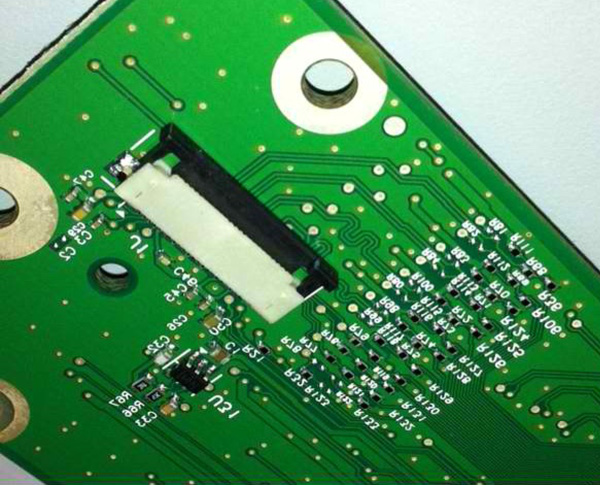
Эти разъемы используются на платах и картах, установленных в принтере.
Чтобы избежать повреждения разъемов и их кабелей, соблюдайте следующее:
• Не вставляйте кабели там, где контакты обращены к фиксирующему актуатору.
• Не вставляйте кабели по диагонали в разъем ZIF.
• Избегайте использования ногтя или острого предмета для открытия фиксирующего актуатора.
• Избегайте надавливания на кабели при открытии фиксирующего актуатора.
Это типы разъемов ZIF, используемых в этом принтере:
Этот разъем использует фиксирующий актуатор с откидной крышкой для фиксации ленточного кабеля в разъеме ZIF.
Предупреждение—Возможное повреждение: При открытии или закрытии этого типа актуатора поднимите или закройте две вкладки, расположенные на каждом конце актуатора. Две вкладки должны перемещаться одновременно. Не закрывайте актуатор с центра.
Снятие кабеля 1 Разблокируйте актуатор.
Установка кабеля Убедитесь, что актуатор разблокирован перед установкой кабеля. Вкладки расположены вертикально, когда актуатор заблокирован.
1 Вставьте кабель сверху на актуатор с контактами вверх.
Примечание: Убедитесь, что кабель установлен ровно в разъем, чтобы избежать периодических сбоев.
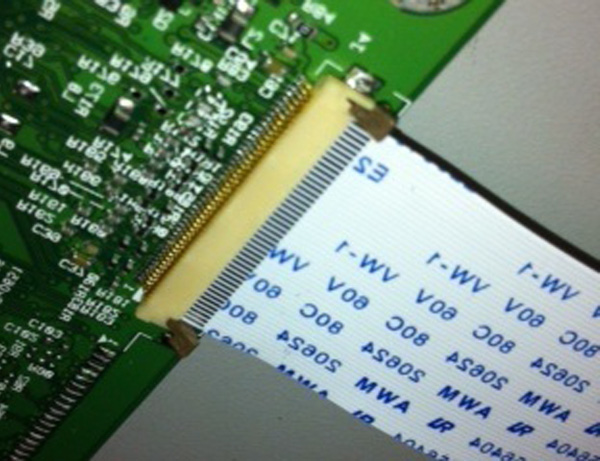
2 Поверните фиксирующий актуатор в заблокированное положение.
• Не перемещайте кабель при блокировании актуатора.
• Если кабель движется, откройте актуатор, переположите кабель, затем закройте актуатор.
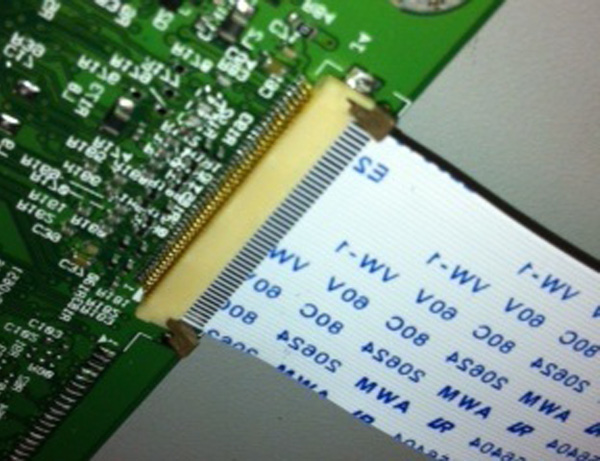
Этот разъем использует откидной фиксирующий актуатор для блокировки шлейфа в разъеме ZIF.
Предупреждение—Возможное повреждение: При открытии или закрытии этого типа актуатора мягко поднимите центр актуатора пальцем. Не используйте ноготь или отвертку для открытия актуатора, чтобы не повредить шлейф. Не закрывайте актуатор с концов.
Снятие кабеля 1 Разблокируйте актуатор.
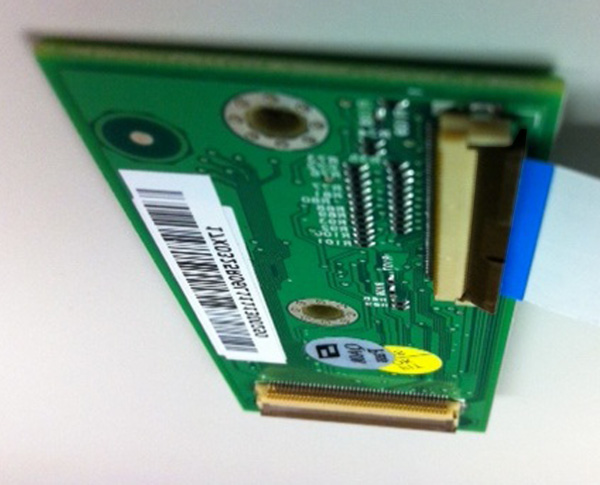
Установка кабеля 1 Убедитесь, что актуатор находится в открытом положении.
2 Вставьте кабель под актуатор контактами вниз и в сторону от фиксирующего актуатора.
Примечание: Убедитесь, что кабель установлен ровно в разъем, чтобы избежать периодических сбоев.
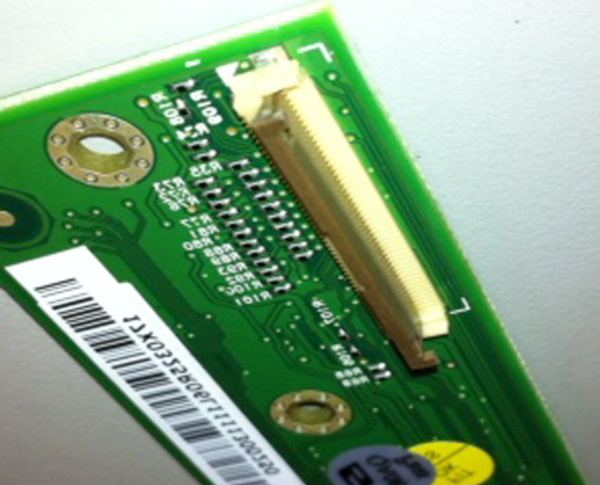
3 Поверните фиксирующий актуатор в заблокированное положение.
Этот разъем использует фиксирующий актуатор с откидной крышкой для фиксации ленточного кабеля в разъеме ZIF.
Предупреждение—Возможное повреждение: При открытии или закрытии этого типа актуатора мягко поднимите центр актуатора пальцем. Не используйте ноготь или отвертку для открытия актуатора, чтобы не повредить шлейф. Не закрывайте актуатор с концов.
Извлечение кабеля 1 Поверните фиксирующий актуатор из центра актуатора в разблокированное положение.
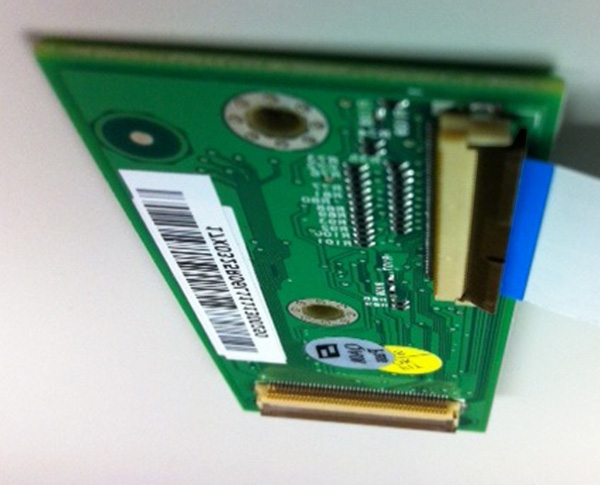
Установка кабеля 1 Убедитесь, что фиксирующий актуатор находится в открытом положении.
2 Вставьте кабель над актуатором контактами в сторону от фиксирующего актуатора.
Примечание: Убедитесь, что кабель установлен ровно в разъем, чтобы избежать периодических сбоев.
3 Поверните фиксирующий актуатор в заблокированное положение.
• Не перемещайте кабель при блокировании актуатора.
• Если кабель движется, откройте актуатор, переположите кабель, затем закройте актуатор.
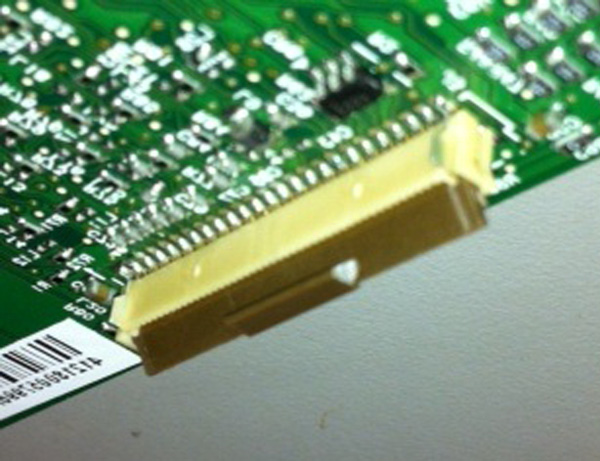
Этот разъем использует скользящий фиксирующий актуатор для блокировки шлейфа в разъеме ZIF.
Предупреждение—Возможное повреждение: При открытии или закрытии этого типа актуатора мягко нажимайте или тяните две вкладки, расположенные на каждом конце актуатора. Не закрывайте актуатор из центра актуатора. Не используйте отвертку для открытия или закрытия актуатора, чтобы избежать повреждения кабеля или разъема.
Извлечение кабеля 1 Раздвиньте вкладки в сторону от разъема.
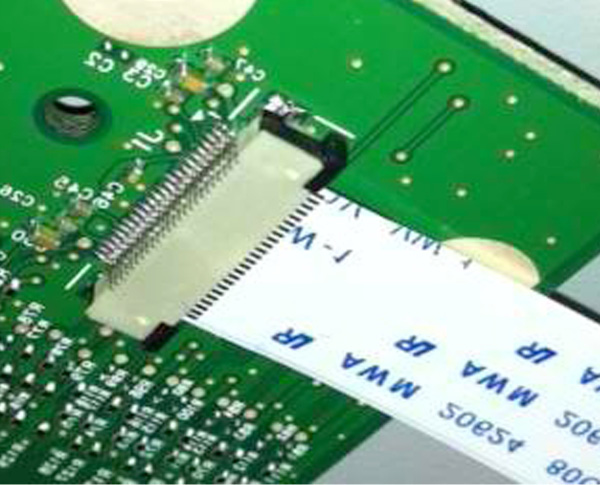
Установка кабеля 1 Убедитесь, что фиксирующий актуатор находится в открытом положении. Если вы открываете разъем, оттяните концевые вкладки равномерно, чтобы избежать поломки разъема.
2 Вставьте кабель над актуатором контактами в сторону от фиксирующего актуатора.
3 Сдвиньте фиксирующий актуатор к разъему для блокировки кабеля.
• Не перемещайте кабель при блокировании актуатора.
• Если кабель движется, откройте актуатор, переположите кабель, затем закройте актуатор.
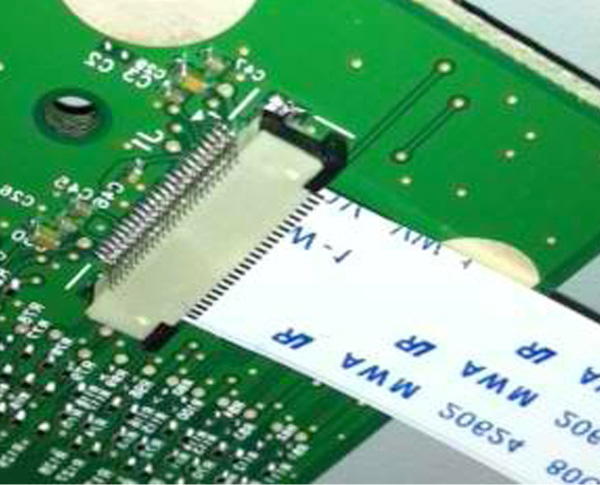
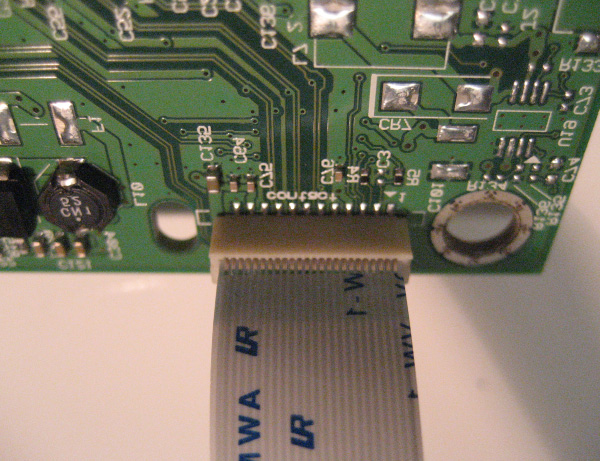
Предупреждение—Возможное повреждение: При установке кабеля в разъем LIF избегайте загибания краев кабелей и повреждения контактов на кабелях.
Установка кабеля 1 Убедитесь, что контакты платы контроллера и разъемы находятся на одной стороне.
Примечание: Убедитесь, что кабель установлен прямо в разъем, чтобы избежать периодических сбоев.
Печатающая головка должна быть правильно позиционирована после извлечения. Используйте острый карандаш или небольшую отвертку с плоским жалом, чтобы отметить местоположение старой печатающей головки на раме принтера. Выровняйте новую печатающую головку относительно местоположения старой печатающей головки.
Примечание: Перекос вызывается подачей листа через принтер в смещенном положении. Все изображение повернуто относительно краев листа. Однако механическое смещение печатающей головки вызывает косой вид горизонтальных линий, в то время как вертикальные линии остаются параллельны вертикальным краям. Перекос не может быть отрегулирован.
Проверьте шины захвата на износ, путь подачи бумаги на преграды, термоузел на правильное положение и направляющие подноса на правильное положение.
перекос Смещение печатающей головки Для регулировки печатающей головки:
1 Войдите в меню Диагностика и напечатайте страницу быстрого теста:
2 Сложите напечатанную тестовую страницу с левой стороны так, чтобы несколько миллиметров линий сетки обернулись вокруг внешней части сгиба.
3 Сделайте второй вертикальный сгиб рядом с центром так, чтобы верхний левый край совпадал с верхним правым краем.
4 Если линии сетки правого клапана выравниваются ниже соответствующих линий на левом клапане, отрегулируйте печатающую головку по часовой стрелке относительно принтера и перепроверьте. Если линии сетки левого клапана выравниваются ниже соответствующих линий правой стороны, отрегулируйте печатающую головку против часовой стрелки.
5 Напечатайте еще одну страницу быстрого теста и проверьте, нужны ли дополнительные регулировки.
6 После получения правильно отрегулированного изображения на бумаге затяните все винты.
Примечание: При необходимости снова напечатайте страницу быстрого теста и выполните процедуру регулировки регистрации для исправления перекоса и смещений. См. «Регулировка регистрации» на странице 195.