
← Lexmark MB2236 — все главы инструкции
a Убедитесь, что картридж тонера поддерживается.
b Убедитесь, что картридж тонера и блок формирования изображения не пусты.
c Проверьте, новый ли картридж тонера.
Обязательно снимите упаковочный материал с картриджа тонера и блока формирования изображения.
a Очистите тракт подачи бумаги от мусора и загрязнений.
b Извлеките, а затем вставьте блок формирования изображения и картридж тонера.
Примечание: Встряхните картридж тонера и блок формирования изображения перед их установкой.
d Откройте меню Diagnostics и выберите Advanced Print Quality Samples.
a Убедитесь, что тип бумаги поддерживается.
b Убедитесь, что тип и размер бумаги в параметрах соответствуют типу и размеру бумаги в лотке.
c Убедитесь, что бумага не повреждена и не имеет дефектов.
d Убедитесь, что направляющие лотка бумаги установлены правильно.
e Убедитесь, что параметр размера бумаги в узле двусторонней печати установлен правильно.
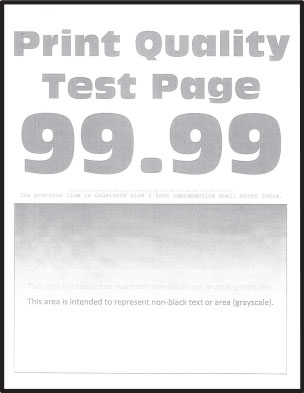
a Убедитесь, что картридж тонера правильно установлен и не поврежден.
b Убедитесь, что контакты интеллектуального чипа не окислены и не загрязнены.
c Убедитесь, что поверхность ролика (roller) разработчика не повреждена.
d Убедитесь, что контакты тонера HVPS не окислены и не загрязнены.
e Откройте меню Diagnostics и выберите Advanced Print Quality Samples.
a Убедитесь, что блок формирования изображения правильно установлен и не поврежден.
b Убедитесь, что контакты интеллектуального чипа не окислены и не загрязнены.
c Убедитесь, что поверхность фотопроводящего ролика свободна от повреждений.
d Убедитесь, что контакты HVPS узла формирования изображения свободны от коррозии и загрязнений.
e Откройте меню Diagnostics и выберите Advanced Print Quality Samples.
a Проверьте пружину контакта тонера HVPS на правильность установки и повреждения.
b Проверьте контакт микросхемы памяти тонера на правильность установки и повреждения.
c Проверьте пружину контакта тонера на коррозию и загрязнения.
Пружина контакта тонера HVPS и контакт микросхемы памяти тонера правильно установлены и свободны от повреждений и загрязнений?
a Убедитесь, что пружина контакта тонера HVPS находится в надлежащем контакте с картриджем тонера.
b Убедитесь, что пружина контакта тонера HVPS находится в надлежащем контакте с HVPS.
c Переустановите кабель контакта микросхемы памяти.
Обратиться в следующий уровень поддержки.
a Проверьте пружину контакта узла формирования изображения на повреждения и загрязнения.
b Убедитесь, что пружина контакта узла формирования изображения находится в надлежащем контакте с HVPS.
Пружина контакта узла формирования изображения правильно установлена и свободна от повреждений и загрязнений?
Обратиться в следующий уровень поддержки.
a Убедитесь, что ролик переноса правильно установлен и свободен от повреждений и загрязнений.
b Убедитесь, что пружина контакта HVPS правильно подключена к ролику переноса.
c Убедитесь, что пружина ролика переноса правильно установлена.
d Откройте меню Diagnostics и выберите Advanced Print Quality Samples.
b Откройте меню Diagnostics и выберите Advanced Print Quality Samples.
Замените ролик переноса. См. «Transfer roller removal» на странице 242.
b Переустановите два кабеля печатающей головки на обоих концах.
a Убедитесь, что кабели печатающей головки правильно подключены.
b Проверьте печатающую головку на правильность установки и наличие повреждений.
Печатающая головка правильно установлена и не повреждена?
Замените печатающую головку. См. «Снятие печатающей головки» на странице 251.
b Проверьте кабели на наличие повреждений.
Кабели не повреждены?
Обратиться в следующий уровень поддержки.
a Проверьте характеризацию HVPS.
c Проверьте кабели HVPS на правильность установки и повреждения.
d Проверьте пружину контакта HVPS на правильность подключения к плате.
HVPS правильно установлен и свободен от повреждений?
Обратиться в следующий уровень поддержки.
Замените HVPS. См. «HVPS removal» на странице 231.
Примечание: убедитесь, что выполнена характеризация HVPS при замене HVPS.
Обратиться в следующий уровень поддержки.