← Lexmark MB2236 — все главы инструкции
a Убедитесь, что картридж тонера поддерживается.
b Убедитесь, что картридж тонера и блок формирования изображения не пусты.
c Проверьте, новый ли картридж тонера.
Обязательно снимите упаковочный материал с картриджа тонера и блока формирования изображения.
a Очистите тракт подачи бумаги от мусора и загрязнений.
b Извлеките, а затем вставьте блок формирования изображения и картридж тонера.
Примечание: Встряхните картридж тонера и блок формирования изображения перед их установкой.
d Откройте меню Diagnostics и выберите Advanced Print Quality Samples.
a Убедитесь, что блок формирования изображения правильно установлен и не поврежден.
b Убедитесь, что контакты интеллектуального чипа не окислены и не загрязнены.
c Убедитесь, что поверхность фотопроводящего ролика свободна от повреждений.
d Убедитесь, что контакты HVPS узла формирования изображения свободны от коррозии и загрязнений.
e Откройте меню Diagnostics и выберите Advanced Print Quality Samples.

a Убедитесь, что картридж тонера правильно установлен и не поврежден.
b Убедитесь, что контакты интеллектуального чипа не окислены и не загрязнены.
c Убедитесь, что поверхность ролика (roller) разработчика не повреждена.
d Убедитесь, что контакты тонера HVPS не окислены и не загрязнены.
e Откройте меню Diagnostics и выберите Advanced Print Quality Samples.
a Проверьте пружину контакта тонера HVPS на правильность установки и повреждения.
b Проверьте контакт микросхемы памяти тонера на правильность установки и повреждения.
c Проверьте пружину контакта тонера на коррозию и загрязнения.
Пружина контакта тонера HVPS и контакт микросхемы памяти тонера правильно установлены и свободны от повреждений и загрязнений?
a Убедитесь, что пружина контакта тонера HVPS находится в надлежащем контакте с картриджем тонера.
b Убедитесь, что пружина контакта тонера HVPS находится в надлежащем контакте с HVPS.
c Переустановите кабель контакта микросхемы памяти.
Обратиться в следующий уровень поддержки.
a Проверьте пружину контакта узла формирования изображения на повреждения и загрязнения.
b Убедитесь, что пружина контакта узла формирования изображения находится в надлежащем контакте с HVPS.
Пружина контакта узла формирования изображения правильно установлена и свободна от повреждений и загрязнений?
Обратиться в следующий уровень поддержки.
a Убедитесь, что ролик переноса правильно установлен и свободен от повреждений и загрязнений.
b Убедитесь, что пружина контакта HVPS правильно подключена к ролику переноса.
c Убедитесь, что пружина ролика переноса правильно установлена.
d Откройте меню Diagnostics и выберите Advanced Print Quality Samples.
b Откройте меню Diagnostics и выберите Advanced Print Quality Samples.
Замените ролик переноса. См. «Transfer roller removal» на странице 242.
b Переустановите два кабеля печатающей головки на обоих концах.
a Убедитесь, что кабели печатающей головки правильно подключены.
b Проверьте печатающую головку на правильность установки и наличие повреждений.
Печатающая головка правильно установлена и не повреждена?
Замените печатающую головку. См. «Снятие печатающей головки» на странице 251.
b Проверьте кабели на наличие повреждений.
Кабели не повреждены?
Обратиться в следующий уровень поддержки.
a Проверьте характеризацию HVPS.
c Проверьте кабели HVPS на правильность установки и повреждения.
d Проверьте пружину контакта HVPS на правильность подключения к плате.
HVPS правильно установлен и свободен от повреждений?
Обратиться в следующий уровень поддержки.
Замените HVPS. См. «HVPS removal» на странице 231.
Примечание: убедитесь, что выполнена характеризация HVPS при замене HVPS.
Обратиться в следующий уровень поддержки.
a Убедитесь, что картридж тонера поддерживается.
b Убедитесь, что картридж тонера и блок формирования изображения не пусты.
c Проверьте, новый ли картридж тонера.

Обязательно снимите упаковочный материал с картриджа тонера и блока формирования изображения.
a Очистите тракт подачи бумаги от мусора и загрязнений.
b Извлеките, а затем вставьте блок формирования изображения и картридж тонера.
Примечание: Встряхните картридж тонера и блок формирования изображения перед их установкой.
d Откройте меню Diagnostics и выберите Advanced Print Quality Samples.
a Убедитесь, что блок формирования изображения правильно установлен и не поврежден.
b Убедитесь, что контакты интеллектуального чипа не окислены и не загрязнены.
c Убедитесь, что поверхность фотопроводящего ролика свободна от повреждений.
d Убедитесь, что контакты HVPS узла формирования изображения свободны от коррозии и загрязнений.
e Откройте меню Diagnostics и выберите Advanced Print Quality Samples.
a Убедитесь, что картридж тонера правильно установлен и не поврежден.
b Убедитесь, что контакты интеллектуального чипа не окислены и не загрязнены.
c Убедитесь, что поверхность ролика (roller) разработчика не повреждена.
d Убедитесь, что контакты тонера HVPS не окислены и не загрязнены.
e Откройте меню Diagnostics и выберите Advanced Print Quality Samples.
a Проверьте пружину контакта тонера HVPS на правильность установки и повреждения.
b Проверьте контакт микросхемы памяти тонера на правильность установки и повреждения.
c Проверьте пружину контакта тонера на коррозию и загрязнения.
Пружина контакта тонера HVPS и контакт микросхемы памяти тонера правильно установлены и свободны от повреждений и загрязнений?
a Убедитесь, что пружина контакта тонера HVPS находится в надлежащем контакте с картриджем тонера.
b Убедитесь, что пружина контакта тонера HVPS находится в надлежащем контакте с HVPS.
c Переустановите кабель контакта микросхемы памяти.
Обратиться в следующий уровень поддержки.
a Проверьте пружину контакта узла формирования изображения на повреждения и загрязнения.
b Убедитесь, что пружина контакта узла формирования изображения находится в надлежащем контакте с HVPS.
Пружина контакта узла формирования изображения правильно установлена и свободна от повреждений и загрязнений?
Обратиться в следующий уровень поддержки.
a Убедитесь, что ролик переноса правильно установлен и свободен от повреждений и загрязнений.
b Убедитесь, что пружина контакта HVPS правильно подключена к ролику переноса.
c Убедитесь, что пружина ролика переноса правильно установлена.
d Откройте меню Diagnostics и выберите Advanced Print Quality Samples.
b Откройте меню Diagnostics и выберите Advanced Print Quality Samples.
Замените ролик переноса. См. «Transfer roller removal» на странице 242.
b Переустановите два кабеля печатающей головки на обоих концах.
a Убедитесь, что кабели печатающей головки правильно подключены.
b Проверьте печатающую головку на правильность установки и наличие повреждений.
Печатающая головка правильно установлена и не повреждена?
Замените печатающую головку. См. «Снятие печатающей головки» на странице 251.
b Проверьте кабели на наличие повреждений.
Кабели не повреждены?
a Проверьте характеризацию HVPS.
c Проверьте кабели HVPS на правильность установки и повреждения.
d Проверьте пружину контакта HVPS на правильность подключения к плате.
HVPS правильно установлен и свободен от повреждений?
Замените HVPS. См. «HVPS removal» на странице 231.
Примечание: убедитесь, что выполнена характеризация HVPS при замене HVPS.
a Переустановите все кабели, подключенные к LVPS.
b Проверьте кабели на правильность подключения и повреждения.
c Проверьте предохранитель на непрерывность.
d Проверьте электронные компоненты на плате LVPS на повреждения.
e Проверьте плату LVPS на правильность установки и повреждения.
Плата LVPS правильно установлена и свободна от повреждений?
Обратиться в следующий уровень поддержки.
a Убедитесь, что LVPS совместима с термоузлом и принтером.
b Убедитесь, что разъем термоузла имеет напряжение.
c Убедитесь, что используется правильное входное напряжение.
Замените LVPS. См. «LVPS removal» на странице 230.
Обратиться в следующий уровень поддержки.

a Очистите тракт подачи бумаги от мусора и загрязнений.
b Извлеките, а затем вставьте блок формирования изображения и картридж тонера.
Примечание: Встряхните картридж тонера и блок формирования изображения перед их установкой.
d Откройте меню Diagnostics и выберите Advanced Print Quality Samples.
a Убедитесь, что блок формирования изображения правильно установлен и не поврежден.
b Убедитесь, что контакты интеллектуального чипа не окислены и не загрязнены.
c Убедитесь, что поверхность фотопроводящего ролика свободна от повреждений.
d Убедитесь, что контакты HVPS узла формирования изображения свободны от коррозии и загрязнений.
e Откройте меню Diagnostics и выберите Advanced Print Quality Samples.
a Проверьте рычаг привода узла визуализации на правильность установки и повреждения.
b Откройте правую крышку и проверьте узел рычага на правильность установки и повреждение.
Рычаг привода узла визуализации установлен правильно и свободен от повреждений?
c Извлеките картридж с тонером из узла визуализации.
d Слегка закройте переднюю дверь и проверьте, приводит ли рычаг в действие шестерню привода узла визуализации.
Шестерня привода узла визуализации привелась в действие?
Обратиться в следующий уровень поддержки.
b Проверьте муфту-шестерню привода на правильность установки и повреждения.
c Приведите в действие рычаг и проверьте, включается ли муфта-шестерня привода.
Муфта-шестерня привода установлена правильно и свободна от повреждений?
Замените главный привод. См. "Снятие главного привода" на стр. 234.
a Убедитесь, что ролик переноса правильно установлен и свободен от повреждений и загрязнений.
b Убедитесь, что пружина контакта HVPS правильно подключена к ролику переноса.
c Убедитесь, что пружина ролика переноса правильно установлена.
d Откройте меню Diagnostics и выберите Advanced Print Quality Samples.
b Откройте меню Diagnostics и выберите Advanced Print Quality Samples.
Замените ролик переноса. См. «Transfer roller removal» на странице 242.
Убедитесь, что ролик свободен от грязи и загрязнений.
Обратиться в следующий уровень поддержки.
a Войдите в меню «Диагностика» и перейдите к:
b Проверьте, поворачивается ли зажим в середине соленоида при подаче бумаги.
Переподключите кабель соленоида перекоса с обоих концов.
Обратиться в следующий уровень поддержки.
a Войдите в меню «Диагностика» и перейдите к:
a Войдите в меню «Диагностика» и перейдите к:
b Откройте меню "Диагностика" и перейдите к:
a Убедитесь, что главный привод установлен правильно и свободен от повреждений.
b Убедитесь, что шестерни главного привода установлены правильно.
c Убедитесь, что приводные шестерни находятся в надлежащем контакте с приводимой ими шестерней.
Замените главный привод. См. "Снятие главного привода" на стр. 234.
Обратиться в следующий уровень поддержки.
a Очистите тракт подачи бумаги от мусора и загрязнений.
b Извлеките, а затем вставьте блок формирования изображения и картридж тонера.
Примечание: Встряхните картридж тонера и блок формирования изображения перед их установкой.
d Откройте меню Diagnostics и выберите Advanced Print Quality Samples.
a Убедитесь, что тип бумаги поддерживается.
b Убедитесь, что тип и размер бумаги в параметрах соответствуют типу и размеру бумаги в лотке.
c Убедитесь, что бумага не повреждена и не имеет дефектов.
d Убедитесь, что направляющие лотка бумаги установлены правильно.
e Убедитесь, что параметр размера бумаги в узле двусторонней печати установлен правильно.
a Проверьте вставку лотка на правильность установки и наличие повреждений.
b Убедитесь, что разделительный ролик свободен от пыли и загрязнений.
c Проверьте пластину подъема на правильность работы.
d Проверьте направляющие бумаги на правильность работы.
Вставка лотка правильно установлена и не повреждена?
a Войдите в меню «Диагностика» и перейдите к:
b Выберите Quick test или Duplex quick test.
c Отрегулируйте следующие поля:
b Переустановите два кабеля печатающей головки на обоих концах.
a Убедитесь, что кабели печатающей головки правильно подключены.
b Проверьте печатающую головку на правильность установки и наличие повреждений.
Печатающая головка правильно установлена и не повреждена?
Замените печатающую головку. См. «Снятие печатающей головки» на странице 251.
a Проверьте плату контроллера на правильность установки и повреждения.
b Переустановите все кабели на плате контроллера.
Плата контроллера правильно установлена и свободна от повреждений?
Обратиться в следующий уровень поддержки.
Замените плату контроллера. См. «Controller board removal» на странице 228.
Обратиться в следующий уровень поддержки.
a Убедитесь, что картридж тонера поддерживается.
b Убедитесь, что картридж тонера и блок формирования изображения не пусты.
c Проверьте, новый ли картридж тонера.
Обязательно снимите упаковочный материал с картриджа тонера и блока формирования изображения.
a Очистите тракт подачи бумаги от мусора и загрязнений.
b Извлеките, а затем вставьте блок формирования изображения и картридж тонера.
Примечание: Встряхните картридж тонера и блок формирования изображения перед их установкой.
d Откройте меню Diagnostics и выберите Advanced Print Quality Samples.
a Убедитесь, что тип и размер бумаги совпадают с типом и размером, установленными в лотке.
b Проверьте кабели термоузла на правильность подключения и повреждения.
c Проверьте дверцу доступа термоузла на повреждение.
d Проверьте, находятся ли шестерни термоузла в надлежащем контакте с приводными шестернями.
e Убедитесь, что термоузел совместим с LVPS.
f Проверьте термоузел на правильность установки и повреждение.
Термоузел правильно установлен и не повреждена?
a Войдите в меню «Диагностика» и перейдите к:
c Откройте заднюю дверь и проверьте, вращаются ли выходные ролики термоузла.
d Откройте дверь доступа термоузла и проверьте, вращаются ли горячие ролики.
Ролики работают правильно?
Замените термоузел. См. «Снятие термоузла» на странице 245.
a Переустановите все кабели, подключенные к LVPS.
b Проверьте кабели на правильность подключения и повреждения.
c Проверьте предохранитель на непрерывность.
d Проверьте электронные компоненты на плате LVPS на повреждения.
e Проверьте плату LVPS на правильность установки и повреждения.
Плата LVPS правильно установлена и свободна от повреждений?
Обратиться в следующий уровень поддержки.
a Убедитесь, что LVPS совместима с термоузлом и принтером.
b Убедитесь, что разъем термоузла имеет напряжение.
c Убедитесь, что используется правильное входное напряжение.
Замените LVPS. См. «LVPS removal» на странице 230.
Обратиться в следующий уровень поддержки.
a Убедитесь, что картридж тонера поддерживается.
b Убедитесь, что картридж тонера и блок формирования изображения не пусты.
c Проверьте, новый ли картридж тонера.

Обязательно снимите упаковочный материал с картриджа тонера и блока формирования изображения.
a Очистите тракт подачи бумаги от мусора и загрязнений.
b Извлеките, а затем вставьте блок формирования изображения и картридж тонера.
Примечание: Встряхните картридж тонера и блок формирования изображения перед их установкой.
d Откройте меню Diagnostics и выберите Advanced Print Quality Samples.
a Убедитесь, что блок формирования изображения правильно установлен и не поврежден.
b Убедитесь, что контакты интеллектуального чипа не окислены и не загрязнены.
c Убедитесь, что поверхность фотопроводящего ролика свободна от повреждений.
d Убедитесь, что контакты HVPS узла формирования изображения свободны от коррозии и загрязнений.
e Откройте меню Diagnostics и выберите Advanced Print Quality Samples.
a Убедитесь, что картридж тонера правильно установлен и не поврежден.
b Убедитесь, что контакты интеллектуального чипа не окислены и не загрязнены.
c Убедитесь, что поверхность ролика (roller) разработчика не повреждена.
d Убедитесь, что контакты тонера HVPS не окислены и не загрязнены.
e Откройте меню Diagnostics и выберите Advanced Print Quality Samples.
a Проверьте пружину контакта тонера HVPS на правильность установки и повреждения.
b Проверьте контакт микросхемы памяти тонера на правильность установки и повреждения.
c Проверьте пружину контакта тонера на коррозию и загрязнения.
Пружина контакта тонера HVPS и контакт микросхемы памяти тонера правильно установлены и свободны от повреждений и загрязнений?
a Убедитесь, что пружина контакта тонера HVPS находится в надлежащем контакте с картриджем тонера.
b Убедитесь, что пружина контакта тонера HVPS находится в надлежащем контакте с HVPS.
c Переустановите кабель контакта микросхемы памяти.
Обратиться в следующий уровень поддержки.
a Проверьте пружину контакта узла формирования изображения на повреждения и загрязнения.
b Убедитесь, что пружина контакта узла формирования изображения находится в надлежащем контакте с HVPS.
Пружина контакта узла формирования изображения правильно установлена и свободна от повреждений и загрязнений?
Обратиться в следующий уровень поддержки.
a Убедитесь, что ролик переноса правильно установлен и свободен от повреждений и загрязнений.
b Убедитесь, что пружина контакта HVPS правильно подключена к ролику переноса.
c Убедитесь, что пружина ролика переноса правильно установлена.
d Откройте меню Diagnostics и выберите Advanced Print Quality Samples.
b Откройте меню Diagnostics и выберите Advanced Print Quality Samples.
Замените ролик переноса. См. «Transfer roller removal» на странице 242.
b Переустановите два кабеля печатающей головки на обоих концах.
a Убедитесь, что кабели печатающей головки правильно подключены.
b Проверьте печатающую головку на правильность установки и наличие повреждений.
Печатающая головка правильно установлена и не повреждена?
Обратиться в следующий уровень поддержки.
Замените печатающую головку. См. «Снятие печатающей головки» на странице 251.
Обратиться в следующий уровень поддержки.
• Убедитесь, что бумага лежит ровно в лотке.
Правильная загрузка бумаги Неправильная загрузка бумаги • Не загружайте и не извлекайте лоток во время печати.
• Не загружайте слишком много бумаги. Убедитесь, что высота стопки ниже индикатора максимального заполнения.
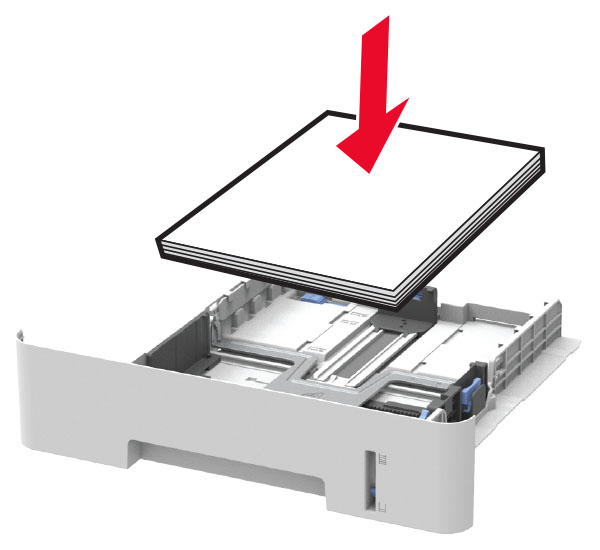
• Не сдвигайте бумагу в лоток. Загружайте бумагу, как показано на иллюстрации.
• Убедитесь, что направляющие бумаги позиционированы правильно и не прижимают бумагу или конверты слишком плотно.
• Плотно вставьте лоток в принтер после загрузки бумаги.
• Используйте только рекомендованную бумагу или специальные носители.
• Не загружайте помятую, согнутую, сырую, изогнутую или скрученную бумагу.
• Согните, разворошите и выровняйте края бумаги перед загрузкой.
• Не используйте бумагу, вырезанную или обрезанную вручную.
• Не смешивайте размеры, вес или типы бумаги в одном лотке.
• Убедитесь, что размер и тип бумаги установлены правильно на компьютере или панели управления принтера.
• Храните бумагу в соответствии с рекомендациями производителя.