
← Lexmark MB2236 — все главы инструкции
Диагностика и устранение неполадок Меры предосторожности при устранении неполадок ОСТОРОЖНО — ОПАСНОСТЬ ПОРАЖЕНИЯ ЭЛЕКТРОТОКОМ: Это изделие использует мягкий выключатель питания. Оно не отключает входное напряжение сети переменного тока физически. Чтобы избежать опасности поражения электротоком, всегда извлекайте кабель питания из принтера при необходимости отключения входного напряжения сети.
ОСТОРОЖНО — ОПАСНОСТЬ ПОРАЖЕНИЯ ЭЛЕКТРОТОКОМ: Чтобы избежать опасности поражения электротоком и предотвратить повреждение принтера, извлеките кабель питания из электрической розетки и отсоедините все соединения со всеми внешними устройствами перед подключением или отсоединением кабеля, электронной платы или узла.
ВНИМАНИЕ—ГОРЯЧАЯ ПОВЕРХНОСТЬ: Внутри принтера может быть горячо. Чтобы снизить риск травмирования о горячий компонент, дайте поверхности остыть перед прикосновением.
ОСТОРОЖНО — ОПАСНОСТЬ ЗАЩЕМЛЕНИЯ: Чтобы избежать опасности защемления, соблюдайте осторожность в областях, обозначенных этой меткой. Защемления могут произойти вокруг движущихся деталей, таких как шестерни (gear), дверцы, лотки и крышки (cover).
VORSICHT – QUETSCHGEFAHR: Um das Risiko einer Quetschung zu vermeiden, gehen Sie in Bereichen, die mit diesem Etikett gekennzeichnet sind, mit Vorsicht vor. Quetschungen können im Bereich von beweglichen Komponenten auftreten, wie z. B. Zahnrädern, Klappen, Fächern und Abdeckungen.
• При извлеченном из электрической розетки кабеле питания проверьте, что кабель не поврежден, не имеет коротких замыканий, отсоединенных проводов или неправильных соединений.
• Убедитесь, что принтер правильно заземлен.
• Убедитесь, что напряжение линии электропитания находится в пределах 10% от номинального напряжения линии.
• Убедитесь, что принтер надежно установлен на ровной поверхности в хорошо вентилируемом помещении.
• Убедитесь, что температура и относительная влажность находятся в пределах спецификаций. См. раздел «Temperature information» на странице 293.
– Подвергаются прямому воздействию солнечного света – Находятся рядом с открытым пламенем – Пыльные • Убедитесь, что используется рекомендуемая для этого принтера бумага.
• Выполните пробную печать на бумаге из только что открытого пакета и проверьте результат.
Перед устранением проблем с печатью выполните следующее:
• Убедитесь, что принтер находится в месте, соответствующем рекомендуемым спецификациям рабочей среды и требованиям питания.
• Проверьте состояние расходных материалов. Замените расходные материалы, которые заканчиваются или пусты.
• Загрузите простую бумагу весом 20 фунтов (75–80 г/м²) размера Letter или A4. Убедитесь, что направляющие бумаги правильно установлены и заблокированы. На панели управления установите размер и тип бумаги в соответствии с бумагой, загруженной в лоток.
• На панели управления перейдите в Settings > Troubleshooting > Print Quality Test Pages.
• Распечатайте и сохраните страницу Menu Settings Page. Исходная страница используется для восстановления пользовательских параметров при необходимости. На панели управления перейдите в Settings > Reports > Menu Settings Page, затем нажмите OK.
• На странице Menu Settings page убедитесь, что разрешение печати установлено на 600 dpi и интенсивность тонера установлена на Normal.
• Проверьте картриджи тонера на повреждения и замените при необходимости.
• Убедитесь, что используется правильный драйвер печати, чтобы избежать проблем с печатью. Если установлен неправильный драйвер печати, могут печататься неправильные символы и копия может неправильно размещаться на странице.
a Убедитесь, что картридж тонера поддерживается.
b Убедитесь, что картридж тонера и блок формирования изображения не пусты.
c Проверьте, новый ли картридж тонера.
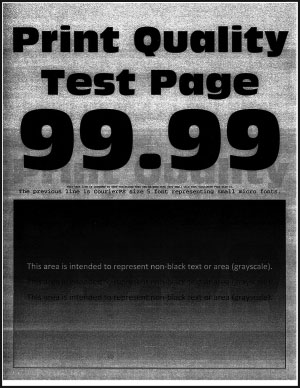
Обязательно снимите упаковочный материал с картриджа тонера и блока формирования изображения.
a Очистите тракт подачи бумаги от мусора и загрязнений.
b Извлеките, а затем вставьте блок формирования изображения и картридж тонера.
Примечание: Встряхните картридж тонера и блок формирования изображения перед их установкой.
d Откройте меню Diagnostics и выберите Advanced Print Quality Samples.
a Убедитесь, что картридж тонера правильно установлен и не поврежден.
b Убедитесь, что контакты интеллектуального чипа не окислены и не загрязнены.
c Убедитесь, что поверхность ролика (roller) разработчика не повреждена.
d Убедитесь, что контакты тонера HVPS не окислены и не загрязнены.
e Откройте меню Diagnostics и выберите Advanced Print Quality Samples.
a Убедитесь, что блок формирования изображения правильно установлен и не поврежден.
b Убедитесь, что контакты интеллектуального чипа не окислены и не загрязнены.
c Убедитесь, что поверхность фотопроводящего ролика свободна от повреждений.
d Убедитесь, что контакты HVPS узла формирования изображения свободны от коррозии и загрязнений.
e Откройте меню Diagnostics и выберите Advanced Print Quality Samples.
a Проверьте пружину контакта тонера HVPS на правильность установки и повреждения.
b Проверьте контакт микросхемы памяти тонера на правильность установки и повреждения.
c Проверьте пружину контакта тонера на коррозию и загрязнения.
Пружина контакта тонера HVPS и контакт микросхемы памяти тонера правильно установлены и свободны от повреждений и загрязнений?
a Убедитесь, что пружина контакта тонера HVPS находится в надлежащем контакте с картриджем тонера.
b Убедитесь, что пружина контакта тонера HVPS находится в надлежащем контакте с HVPS.
c Переустановите кабель контакта микросхемы памяти.
Обратиться в следующий уровень поддержки.
a Проверьте пружину контакта узла формирования изображения на повреждения и загрязнения.
b Убедитесь, что пружина контакта узла формирования изображения находится в надлежащем контакте с HVPS.
Пружина контакта узла формирования изображения правильно установлена и свободна от повреждений и загрязнений?
Обратиться в следующий уровень поддержки.
a Убедитесь, что ролик переноса правильно установлен и свободен от повреждений и загрязнений.
b Убедитесь, что пружина контакта HVPS правильно подключена к ролику переноса.
c Убедитесь, что пружина ролика переноса правильно установлена.
d Откройте меню Diagnostics и выберите Advanced Print Quality Samples.
b Откройте меню Diagnostics и выберите Advanced Print Quality Samples.
Замените ролик переноса. См. «Transfer roller removal» на странице 242.
a Проверьте характеризацию HVPS.
c Проверьте кабели HVPS на правильность установки и повреждения.
d Проверьте пружину контакта HVPS на правильность подключения к плате.
HVPS правильно установлен и свободен от повреждений?
Замените HVPS. См. «HVPS removal» на странице 231.
Примечание: убедитесь, что выполнена характеризация HVPS при замене HVPS.
a Переустановите все кабели, подключенные к LVPS.
b Проверьте кабели на правильность подключения и повреждения.
c Проверьте предохранитель на непрерывность.
d Проверьте электронные компоненты на плате LVPS на повреждения.
e Проверьте плату LVPS на правильность установки и повреждения.
Плата LVPS правильно установлена и свободна от повреждений?
a Убедитесь, что LVPS совместима с термоузлом и принтером.
b Убедитесь, что разъем термоузла имеет напряжение.
c Убедитесь, что используется правильное входное напряжение.
Замените LVPS. См. «LVPS removal» на странице 230.
a Проверьте плату контроллера на правильность установки и повреждения.
b Переустановите все кабели на плате контроллера.
Плата контроллера правильно установлена и свободна от повреждений?
Обратиться в следующий уровень поддержки.
Замените плату контроллера. См. «Controller board removal» на странице 228.
Обратиться в следующий уровень поддержки.
a Убедитесь, что картридж тонера поддерживается.
b Убедитесь, что картридж тонера и блок формирования изображения не пусты.
c Проверьте, новый ли картридж тонера.

Обязательно снимите упаковочный материал с картриджа тонера и блока формирования изображения.
a Очистите тракт подачи бумаги от мусора и загрязнений.
b Извлеките, а затем вставьте блок формирования изображения и картридж тонера.
Примечание: Встряхните картридж тонера и блок формирования изображения перед их установкой.
d Откройте меню Diagnostics и выберите Advanced Print Quality Samples.
a Убедитесь, что блок формирования изображения правильно установлен и не поврежден.
b Убедитесь, что контакты интеллектуального чипа не окислены и не загрязнены.
c Убедитесь, что поверхность фотопроводящего ролика свободна от повреждений.
d Убедитесь, что контакты HVPS узла формирования изображения свободны от коррозии и загрязнений.
e Откройте меню Diagnostics и выберите Advanced Print Quality Samples.
a Проверьте пружину контакта узла формирования изображения на повреждения и загрязнения.
b Убедитесь, что пружина контакта узла формирования изображения находится в надлежащем контакте с HVPS.
Пружина контакта узла формирования изображения правильно установлена и свободна от повреждений и загрязнений?
Обратиться в следующий уровень поддержки.
a Убедитесь, что картридж тонера правильно установлен и не поврежден.
b Убедитесь, что контакты интеллектуального чипа не окислены и не загрязнены.
c Убедитесь, что поверхность ролика (roller) разработчика не повреждена.
d Убедитесь, что контакты тонера HVPS не окислены и не загрязнены.
e Откройте меню Diagnostics и выберите Advanced Print Quality Samples.
a Проверьте пружину контакта тонера HVPS на правильность установки и повреждения.
b Проверьте контакт микросхемы памяти тонера на правильность установки и повреждения.
c Проверьте пружину контакта тонера на коррозию и загрязнения.
Пружина контакта тонера HVPS и контакт микросхемы памяти тонера правильно установлены и свободны от повреждений и загрязнений?
a Убедитесь, что пружина контакта тонера HVPS находится в надлежащем контакте с картриджем тонера.
b Убедитесь, что пружина контакта тонера HVPS находится в надлежащем контакте с HVPS.
c Переустановите кабель контакта микросхемы памяти.
Обратиться в следующий уровень поддержки.
a Проверьте характеризацию HVPS.
c Проверьте кабели HVPS на правильность установки и повреждения.
d Проверьте пружину контакта HVPS на правильность подключения к плате.
HVPS правильно установлен и свободен от повреждений?
Обратиться в следующий уровень поддержки.