
← Lexmark MB2236 — все главы инструкции
Замените плату контроллера. См. «Controller board removal» на странице 228.
Обратиться в следующий уровень поддержки.
См. «Проверка обслуживания главного двигателя (привод транспорта)» на стр. 149.
a Убедитесь, что вставка лотка правильно установлена.
b Убедитесь, что тип и размер бумаги в параметрах соответствуют типу и размеру бумаги в лотке.
c Убедитесь, что блок двусторонней печати правильно установлен.
d Убедитесь, что размер бумаги в блоке двусторонней печати соответствует настройкам принтера.
e Убедитесь, что передняя и задняя крышки полностью закрыты.
f Убедитесь, что выходной лоток свободен от препятствий.
a Извлеките блок формирования изображения и картридж тонера, затем убедитесь, что тракт подачи бумаги свободен от замятий и препятствий.
b Очистите все ролики от грязи и загрязнений.
b Откройте меню "Диагностика" и перейдите к:
a Войдите в меню «Диагностика» и перейдите к:
Переподключи кабель двигателя с обоих концов.
Убедись, что шестерня двигателя правильно выровнена с приводными шестернями.
Проверь двигатель на правильность установки и наличие повреждений.
Двигатель установлен правильно и свободен от повреждений?
Обратиться в следующий уровень поддержки.
Проверьте кабели на правильность подключения и повреждения.
Кабели правильно подключены и не повреждены?
a Переустановите все кабели на плате контроллера.
b Проверьте, загорается ли светодиод платы контроллера.
c Проверьте плату контроллера на правильность установки и повреждения.
Плата контроллера правильно установлена и свободна от повреждений?
Обратиться в следующий уровень поддержки.
Замените плату контроллера. См. «Controller board removal» на странице 228.
Обратиться в следующий уровень поддержки.
См. «Проверка обслуживания при объявленном замятии принтером» на стр. 152.
Печатающая головка не готова к формированию изображения.
См. "Проверка обслуживания ошибки печатающей головки 1" на стр. 153.
См. «Проверка обслуживания при объявленном замятии принтером» на стр. 152.
См. "Проверка обслуживания ошибки печатающей головки 1" на стр. 153.
Нет ответа от драйвера портала подачи бумаги.
См. «Проверка обслуживания при объявленном замятии принтером» на стр. 152.
Страница находится в точке изображения до готовности EP. См. «Проверка обслуживания ошибки печатающей головки 2» на стр. 154.
Замятие бумаги вызвано ошибкой печатающей головки.
Перезапусти задание печати. Если ошибка сохранится, обратись в следующий уровень поддержки.
EP начал прогрев с опозданием с меньшим временем, чем требуется для разгона двигателя.
См. «Проверка обслуживания при объявленном замятии принтером» на стр. 152.
Принтер намеренно объявил замятие.
Примечание: Это событие обычно используется для предотвращения бесплатной печати киоском.
Произошла ошибка ISR входа, и печатающая головка не была готова.
Перезапусти задание печати. Если ошибка сохранится, обратись в следующий уровень поддержки.
Система блокировки может быть причиной.
См. "Проверка обслуживания ошибки печатающей головки 1" на стр. 153.
Бумага достигла датчика (датчик входа S3), но двигатель зеркала не заблокирован.
Бумага достигла датчика (датчик входа S3), но запуск печатающей головки не завершен.
Нагреватель термоузла не прогрелся достаточно, когда бумага вошла в зону прижима термоузла.
Перезапусти задание печати. Если ошибка сохранится, обратись в следующий уровень поддержки.
b Очисти контакты смарт-чипа картриджа тонера, затем проверь контакты на повреждение.
c Очисти контакты пружины картриджа тонера, затем проверь контакты на повреждение.
b Очисти контакты смарт-чипа узла визуализации, затем проверь контакты на повреждение.
c Очисти контакты пружины узла визуализации, затем проверь контакты на повреждение.
Проверь смарт-чип на правильность установки и повреждение.
Смарт-чип правильно установлен и без повреждений?
Замени узел формирования изображения. Проблема остается?
Отключи кабель питания от принтера.
Подожди 20 секунд, затем включи принтер.
a Переустановите все кабели на плате контроллера.
b Проверьте, загорается ли светодиод платы контроллера.
c Проверьте плату контроллера на правильность установки и повреждения.
Плата контроллера правильно установлена и свободна от повреждений?
Обратиться в следующий уровень поддержки.
Замените плату контроллера. См. «Controller board removal» на странице 228.
Обратиться в следующий уровень поддержки.
Отключи кабель питания от принтера.
Подожди 20 секунд, затем включи принтер.
Переподключи два кабеля печатающей головки с обоих концов.
Проверь кабели печатающей головки на правильность подключения.
Проверь печатающую головку на правильность установки и наличие повреждений.
Убедись, что линза печатающей головки чистая и свободна от загрязнений.
Замените печатающую головку. См. «Снятие печатающей головки» на странице 251.
Проверьте кабели на правильность подключения и повреждения.
Кабели правильно подключены и не повреждены?
a Переустановите все кабели на плате контроллера.
b Проверьте, загорается ли светодиод платы контроллера.
c Проверьте плату контроллера на правильность установки и повреждения.
Плата контроллера правильно установлена и свободна от повреждений?
Обратиться в следующий уровень поддержки.
Замените плату контроллера. См. «Controller board removal» на странице 228.
Обратиться в следующий уровень поддержки.
a Убедитесь, что вставка лотка правильно установлена.
Убедись, что бумага правильно загружена в лоток.
Убедись, что параметры типа и размера бумаги совпадают с типом и размером бумаги, установленными на лотке.
Убедись, что подъёмная пластина работает должным образом.
b Откройте меню "Диагностика" и перейдите к:
c Найдите датчик (датчик промежуточного положения S2).
Изменяется ли состояние датчика при переключении датчика?
a Проверьте датчик на правильность установки и повреждения.
b Проверьте выравнивание с флагом датчика.
c Проверьте кабель датчика на правильность подключения и повреждения.
Датчик правильно установлен и не поврежден?
a Войдите в меню «Диагностика» и перейдите к:
• Датчик (наличие бумаги в лотке 1 S1) • Датчик (входной датчик S3) • Датчик (датчик выхода термоузла S4) Изменяется ли состояние датчика при переключении датчика?
a Проверьте флаги датчика на правильность установки и повреждения.
b Проверьте флаги датчика на правильность выравнивания с датчиками.
c Проверьте пружины флагов датчика на правильность установки и повреждения.
Флаги датчика правильно установлены и не повреждены?
Замените поврежденный флаг датчика.
Переподключи два кабеля печатающей головки с обоих концов.
Проверь кабели печатающей головки на правильность подключения.
Проверь печатающую головку на правильность установки и наличие повреждений.
Убедись, что линза печатающей головки чистая и свободна от загрязнений.
Замените печатающую головку. См. «Снятие печатающей головки» на странице 251.
Проверьте кабели на правильность подключения и повреждения.
Кабели правильно подключены и не повреждены?
a Переустановите все кабели на плате контроллера.
b Проверьте, загорается ли светодиод платы контроллера.
c Проверьте плату контроллера на правильность установки и повреждения.
Плата контроллера правильно установлена и свободна от повреждений?
Обратиться в следующий уровень поддержки.
Замените плату контроллера. См. «Controller board removal» на странице 228.
Обратиться в следующий уровень поддержки.
Процедура перед началом проверок сервиса 9yy Получи определённую информацию, которая поможет следующему уровню поддержки в диагностике проблемы перед заменой платы контроллера.
Предупреждение—Возможное повреждение: Не заменяй плату контроллера, если это не указано следующим уровнем поддержки.
Собери информацию истории и логи встроенного ПО (Fwdebug и logs.tar.gz) из меню SE.
Собери параметры со страницы Menu Settings (Меню параметров).
Собери информацию от пользователя.
Примечание: Не все элементы можно получить с принтера, над которым ты работаешь.
A. Сбор информации истории из меню SE Примечание: Убедись, что принтер подключен к сети или к серверу печати.
Откройте веб-браузер, введи http://printer_IP_address/se и нажми Enter.
• printer_IP_address — это TCP/IP адрес принтера.
• se требуется для доступа к диагностической информации принтера.
Нажми History Information (Информация истории), скопируй всю информацию и сохрани её как текстовый файл.
Отправь текстовый файл следующему уровню поддержки по электронной почте.
B. Сбор логов встроенного ПО (Fwdebug и logs.tar.gz) из меню SE Примечания:
• Убедись, что принтер подключен к сети или к серверу печати.
• Некоторые принтеры разработаны так, чтобы автоматически перезагружаться после ошибки 9yy. На этих принтерах ты можешь получить информацию о вторичном коде сбоя, используя меню SE.
Откройте веб-браузер, введи http://printer_IP_address/se и нажми Enter.
Примечание: Файл logs.tar.gz сохраняется в папку Downloads (Загрузки). Сохранение файла может занять несколько минут. Ты можешь переименовать файл, если в папке Downloads уже существует logs.tar.gz.
Отправь логи следующему уровню поддержки по электронной почте.
Примечание: Чтобы загрузить лог FWdebug на флеш-диск, см. раздел "General SE" на странице 200.
C. Сбор параметров со страницы Menu Settings (Меню параметров) Примечание: Страница Menu Settings отличается для каждого принтера. Для получения дополнительной информации см. руководство пользователя. Следующий уровень поддержки скажет тебе, какую страницу они хотят увидеть.
Копирование страницы Menu Settings из встроенного веб-сервера (EWS) Примечание: Убедись, что принтер подключен к сети или к серверу печати.
Откройте веб-браузер, введи http://printer_IP_address и нажми Enter.
Нажми Settings (Параметры) и выбери одну из страниц параметров из ссылок, показанных на странице.
Скопируй всю информацию и сохрани её как текстовый файл.
Отправь текстовый файл следующему уровню поддержки по электронной почте.
Печать страницы Menu Settings 1 На панели управления перейди к:
Напечатай страницу Menu Settings и затем используй Scan to E-mail (Сканирование на эл. почту) для отправки её следующему уровню поддержки.
D. Сбор информации от пользователя Попросите у пользователя информацию о следующем:
• Другая информация о том, что происходило при возникновении ошибки 9yy Ошибки 9yy Сообщения об ошибках 9yy Код ошибки Описание Действие 900.xx Неустранимая ошибка ПО RIP/недопустимое исключение.
См. раздел "System software error service check (Проверка сервиса ошибки системного ПО)" на странице 160.
См. раздел "Engine error service check (Проверка сервиса ошибки двигателя)" на странице 165.
Безопасность расходных материалов не включена.
См. раздел "Black imaging unit or photoconductor smart chip or sensor problem service check (Проверка сервиса проблемы узла чёрного изображения, смарт-чипа фотопроводника или датчика)" на странице 123.
Сбой связи RIP-двигатель.
См. раздел "Engine error service check (Проверка сервиса ошибки двигателя)" на странице 165.
Примечание: .xx указывает на параметр, который не совпадает.
• n — это смещение, при котором возникла ошибка.
• Выполнение POR будет очищать эту ошибку.
Отказ микросхемы NVRAM с зеркальной частью.
Отказ микросхемы NVRAM с системной частью.
Память NAND не прошла проверку циклическим кодом или NAND испытала неисправимый отказ с несколькими битами ошибок.
Примечание: <LOC> указывает источник сбоя.
Ошибка памяти RAM — микросхема RAM припаяна на карту неисправна.
Ошибка памяти RAM — RAM в слоте 1 неисправна.
Ошибка памяти RAM — RAM в слоте 2 неисправна.
Ошибка памяти RAM — RAM в слоте 3 неисправна.
Ошибка проверки избыточности — обнаружена ошибка контрольной суммы в заголовке или файле эмуляции.
См. "Проверка ошибок сетевого программного обеспечения" на странице 166.
Ошибка программного обеспечения в сетевом порте.
При программировании сетевого порта.
Механизм испытывает ненадежное соединение.
См. раздел "Engine error service check (Проверка сервиса ошибки двигателя)" на странице 165.
Обнаружено нарушение протокола механизма.
Обнаружена ошибка связи.
Произошла в принтере, но принтер не может определить точный отказ компонента.
Обнаружена проверка оборудования контроллера.
Могут возникнуть различные типы ошибок 900.xx. Возможна проблема связи (неисправный кабель, сетевое соединение и проблемы программного обеспечения) или аппаратная проблема с контроллером или ISP (внутренний порт решений). Сначала проверьте проблемы связи и программного обеспечения. Определите, является ли проблема постоянной или периодической. Используйте следующую процедуру диагностики для изоляции проблемы. Записывайте информацию согласно инструкциям. Эта информация может потребоваться при обращении в службу поддержки следующего уровня.
1 Выполните "Процедуру перед запуском проверок сервиса 9yy" на странице 156.
2 Определите используемую операционную систему, когда произошла ошибка. Если возможно, определите, был ли отправлен в принтер файл PostScript или PCL при возникновении ошибки. Спросите у клиента, какие приложения Lexmark Solutions установлены в принтере.
a Запишите точный код ошибки 900.xx, отображаемый на дисплее.
d Отсоедините все кабели связи и затем удалите все опции памяти.
f Перезагрузите принтер в меню Диагностики.
Проверьте все кабели на контроллере на правильность подключения.
Кабели правильно подключены?
b Перезагрузите принтер в меню Диагностики.
a Замените контроллер. См. "Снятие контроллера" на странице 228.
Примечание: Если отображается другой код ошибки, перейдите к проверке сервиса для этого кода ошибки.
Проблема остается при печати этих страниц?
Примечание: Перед выполнением этого шага запишите следующую информацию о файле, отправляемом в принтер:
a Переподключите кабель связи.
Примечание: Обратись в следующий уровень поддержки для определения правильной версии прошивки.
Убедитесь, является ли принтер МФУ.
Выполните сканирование задания на компьютер.
Убедитесь, установлена ли опциональная память.
Установлена ли опциональная память?
Убедитесь, установлен ли модем.
a Обновите прошивку, если она не была обновлена на предыдущем этапе.
Примечание: Обратись в следующий уровень поддержки для определения правильной версии прошивки.
Убедитесь, установлен ли опциональный ISP.
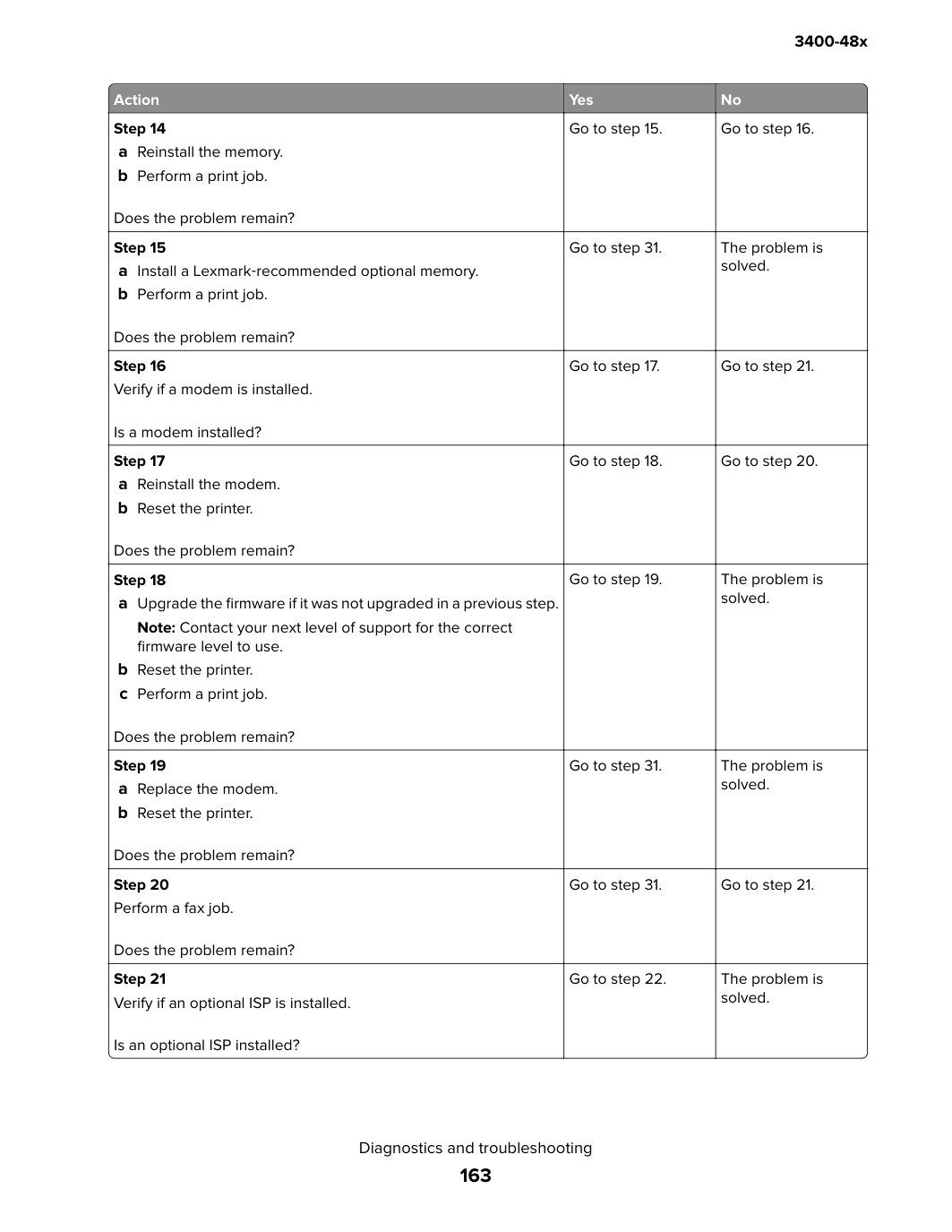
a Переустановите первый опциональный ISP.
Выполните задание для проверки опции.
a Обновите прошивку, если она не была обновлена на предыдущем этапе.
Примечание: Обратись в следующий уровень поддержки для определения правильной версии прошивки.
a Замените неисправный опциональный ISP.
Убедитесь, есть ли еще опциональные ISP для установки.
Есть ли еще опциональные ISP для установки?
a Установите следующий опциональный ISP.
Выполните задание для проверки опции.
a Обновите прошивку, если она не была обновлена на предыдущем этапе.
Примечание: Обратись в следующий уровень поддержки для определения правильной версии прошивки.
a Замените неисправный опциональный ISP.
Обратись на следующий уровень поддержки.
Предоставьте следующую информацию:
Отключи кабель питания от принтера.
Подожди 20 секунд, затем включи принтер.
Убедитесь, что принтер использует последнюю версию прошивки, и обновите при необходимости.
Проверьте кабели на правильность подключения и повреждения.
Кабели правильно подключены и не повреждены?
Замени только поврежденный кабель.
a Переустановите все кабели на плате контроллера.
b Проверьте, загорается ли светодиод платы контроллера.
c Проверьте плату контроллера на правильность установки и повреждения.
Плата контроллера правильно установлена и свободна от повреждений?
Обратиться в следующий уровень поддержки.
Замените плату контроллера. См. «Controller board removal» на странице 228.
Обратиться в следующий уровень поддержки.
Отключи кабель питания от принтера.
Подожди 20 секунд, затем включи принтер.
a Проверьте сетевой кабель на правильность подключения и повреждения.
b Убедитесь, что контакты сетевого кабеля свободны от грязи или коррозии.
c Убедитесь, что сетевой кабель активен.
Сетевой кабель правильно подключен и свободен от коррозии и повреждений?
Проверьте разъемы и контакты платы контроллера на повреждения.
Разъемы и контакты платы контроллера свободны от повреждений?
a Убедитесь, что Wi-Fi подключен к сети.
b Убедитесь, что параметр Wi-Fi установлен правильно.
c Проверьте антенну Wi-Fi на правильность установки и повреждения.
Антенна Wi-Fi правильно установлена и свободна от повреждений?
Убедитесь, что принтер использует последнюю версию прошивки, и обновите при необходимости.
Проверьте кабели на правильность подключения и повреждения.
Кабели правильно подключены и не повреждены?
Замени только поврежденный кабель.
a Переустановите все кабели на плате контроллера.
b Проверьте, загорается ли светодиод платы контроллера.
c Проверьте плату контроллера на правильность установки и повреждения.
Плата контроллера правильно установлена и свободна от повреждений?
Обратиться в следующий уровень поддержки.
Замените плату контроллера. См. «Controller board removal» на странице 228.
Обратиться в следующий уровень поддержки.