
← Lexmark MB2236 — все главы инструкции
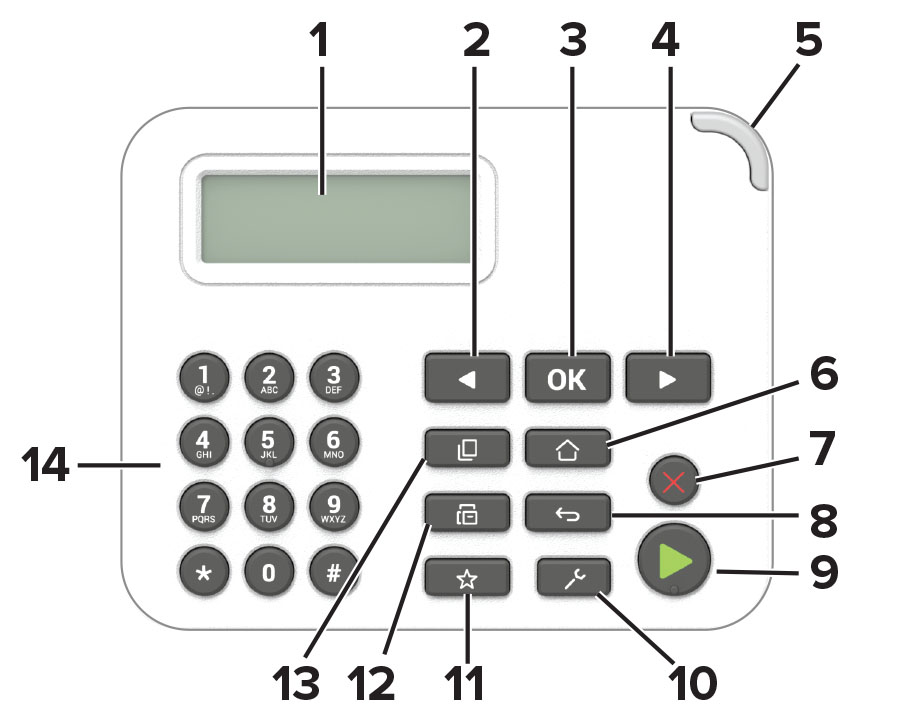
• Просмотрите сообщения принтера и статус расходных материалов.
• Настраивайте и управляйте принтером.
• Прокручивайте меню или перемещайтесь между экранами и пунктами меню.
• Уменьшайте числовое значение параметра.
• Сохраняйте изменения параметра.
• Прокручивайте меню или перемещайтесь между экранами и пунктами меню.
• Увеличивайте числовое значение параметра.
Проверь статус принтера.
Кнопка «Stop» или «Cancel» — остановите текущее задание.
Вернись на предыдущий экран.
Начните выполнение задания в зависимости от выбранного режима.
Получайте быстрый доступ к часто используемым функциям с сохранённых настроек.
Вводите числа или символы в поле ввода.
Понимание состояния кнопки питания и индикаторной лампочки Индикаторная лампочка Статус принтера Выключено Принтер выключен или находится в режиме Hibernate.
Принтер готов или обрабатывает данные.
Принтер требует вмешательства пользователя.
Принтер выключен, готов или обрабатывает данные.
Принтер находится в режиме Sleep или Hibernate.
Вход в меню «Диагностика» Меню «Диагностика» содержит тесты для определения проблем принтера.
• Для доступа к меню «Диагностика» из POST нажимайте и удерживайте Left arrow и OK на панели управления.
• Для доступа к меню «Диагностика» с домашнего экрана нажимайте Back, Right arrow, Back и Right arrow на панели управления.
Этот отчёт содержит все текущие параметры принтера.
Откройте меню «Диагностика» и перейдите к:
Этот параметр содержит список всех установленных лицензий и их данных функций.
Откройте меню «Диагностика» и перейдите к:
Этот параметр печатает список параметров принтера и образцы страниц для проверки качества печати.
Откройте меню «Диагностика» и перейдите к:
Этот параметр удаляет сохранённые задания факса.
1 Откройте меню «Диагностика» и перейдите к:
Этот параметр отображает текст панели, который появляется при возникновении события.
1 Откройте меню «Диагностика» и перейдите к:
Этот параметр содержит расширенный список различных событий принтера.
1 Откройте меню «Диагностика» и перейдите к:
Примечание: События, отображаемые в отчёте, зависят от истории использования принтера.
Этот параметр содержит краткое резюме различных событий принтера.
1 Откройте меню «Диагностика» и перейдите к:
Примечание: События, отображаемые в отчёте, зависят от истории использования принтера.
Этот параметр позволяет создать запись в журнал обслуживания, технического обслуживания или пользовательского журнала. Каждая запись добавляется в журнал событий принтера.
1 Откройте меню «Диагностика» и перейдите к:
Этот параметр позволяет напечатать одну или несколько тестовых страниц Quick test в режиме duplex или simplex.
1 Откройте меню «Диагностика» и выберите «Input tray quick print».
2 Выберите источник печати страниц.
Этот параметр позволяет подать одну или несколько страниц из стандартного лотка.
1 Откройте меню «Диагностика» и перейдите к:
Этот параметр отображает количество напечатанных страниц в монохромном режиме.
1 Откройте меню «Диагностика» и перейдите к:
2 Просмотрите счётчик отпечатков в монохромном режиме.
Этот параметр отображает общее количество напечатанных страниц. По завершении всех тестов печати это значение обнуляется.
1 Откройте меню «Диагностика» и перейдите к:
2 Просмотри постоянный счетчик страниц.
Этот параметр указывает ID процессора на плате контроллера.
1 Откройте меню «Диагностика» и перейдите к:
Этот параметр отображает защищенное от записи значение серийного номера принтера.
1 Откройте меню «Диагностика» и перейдите к:
Этот параметр отображает название модели принтера.
1 Откройте меню «Диагностика» и перейдите к:
Внимание—Возможное повреждение: не изменяй этот параметр без специальных инструкций от следующего уровня поддержки.
Этот параметр позволяет выбрать настройку двигателя принтера. Возможные значения: 0–255. По умолчанию 0.
1 Откройте меню «Диагностика» и перейдите к:
Внимание—Возможное повреждение: не изменяй этот параметр без специальных инструкций от следующего уровня поддержки.
Этот параметр позволяет отрегулировать настройку EP принтера.
1 Откройте меню «Диагностика» и перейдите к: