← Lexmark C746N — все главы инструкции
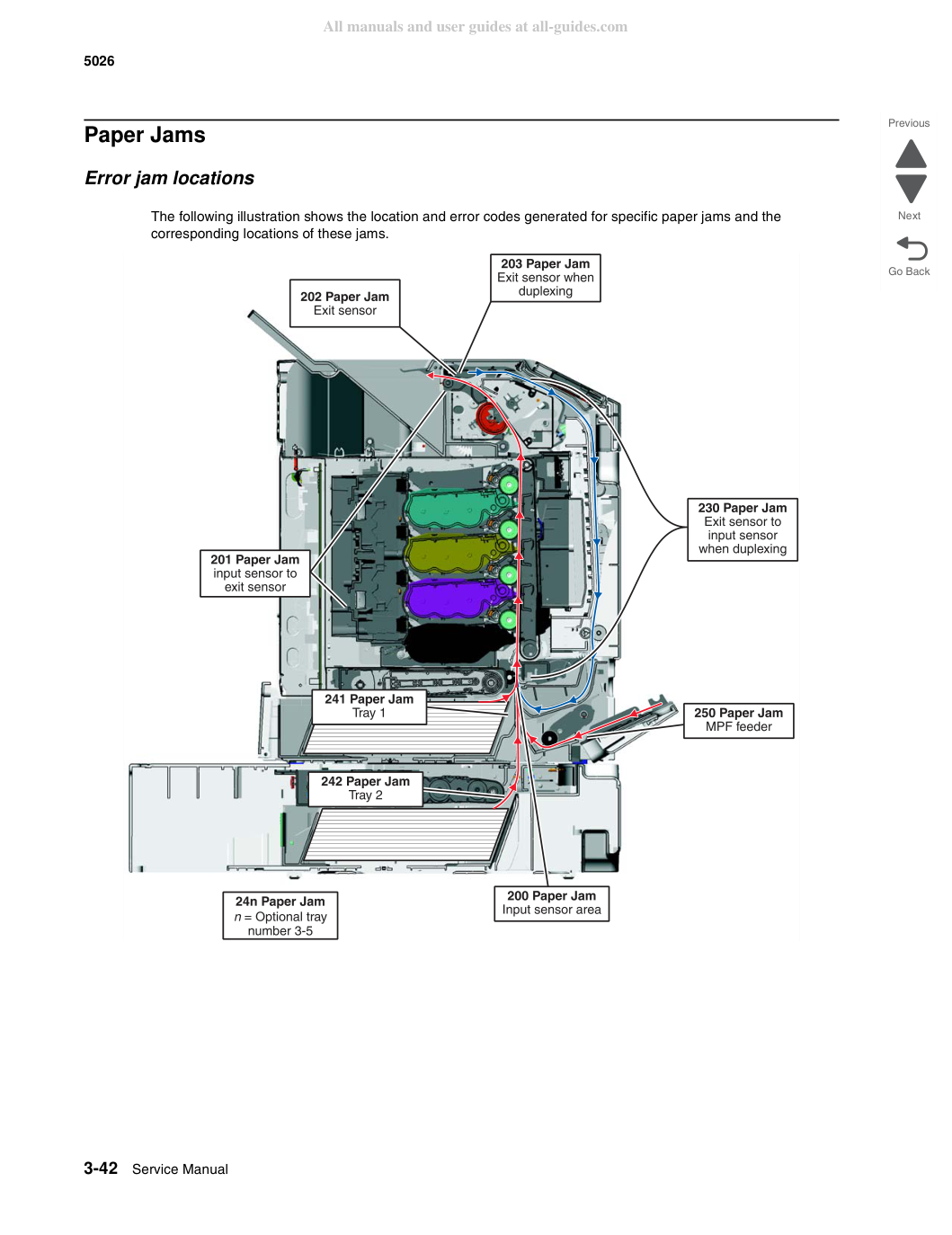
Следующая иллюстрация показывает расположение и коды ошибок, созданные для определённых замятий бумаги и соответствующие расположения этих замятий.
Тщательно выбирая бумагу и специальные материалы (см. «Paper guidelines» на странице 1-13) и загружая её правильно, вы сможете избежать большинства замятий. Если замятия всё же возникают, выполните описанные ниже шаги.
Для разрешения сообщений о замятии необходимо очистить весь тракт подачи бумаги и нажать или коснуться для очистки сообщения и возобновления печати. Принтер печатает новую копию замявшейся страницы, если функция Jam Recovery установлена на On или Auto; однако параметр Auto не гарантирует печать страницы.
Примечание: функция Jam recovery по умолчанию установлена на Auto. Если функция восстановления замятия установлена на Auto, память, содержащая образ страницы, может быть повторно использована после печати страницы, но до её успешного выхода из принтера, если эта память требуется для другого использования. Поэтому замявшаяся страница может быть или не быть перепечатана в зависимости от общего использования памяти в принтере.
Следующие рекомендации помогут избежать замятий:
Используйте только рекомендованную бумагу или специальные носители.
Для получения дополнительной информации см. Card Stock & Label Guide на сайте Lexmark по адресу www.lexmark.com/publications.
Не загружайте слишком много бумаги. Убедитесь, что высота стопы не превышает указанную максимальную высоту.
Не загружайте мятую, помятую, влажную или волнистую бумагу.
Согните, разделите и выпрямите бумагу перед загрузкой.
Не используйте бумагу, обрезанную или подрезанную вручную.
Не смешивайте размеры, плотность или типы бумаги в одной стопе.
Храните бумагу в надлежащих условиях.
Не извлекайте лотки во время печати на принтере. Подождите, пока не появится Load tray <x> или Ready перед извлечением лотка.
Не загружайте многоцелевой лоток во время печати на принтере. Загружайте лоток перед печатью или подождите, пока не появится Load Multipurpose tray with <x>.
Плотно вставьте все лотки после загрузки бумаги.
Убедитесь, что направляющие в лотках правильно расположены и не прижимаются слишком сильно к бумаге.
Убедитесь, что все размеры бумаги и типы бумаги правильно установлены в меню панели управления принтера.
Убедитесь, что все кабели принтера подключены правильно. Для получения дополнительной информации см. документацию по установке.
Термоузел и внутренняя часть принтера рядом с термоузлом могут быть горячими. Дождитесь охлаждения термоузла перед очисткой замятий в этой области.
Если бумага замята за внутренней дверцей, но не под узлами фотопроводника, появляется 200.xx Paper jam.
Примечание: во избежание переэкспонирования узлов фотопроводника не оставляйте переднюю дверцу открытой более 10 минут.
1. Открой переднюю дверь.
2. Потяните замявшуюся бумагу вверх и наружу, чтобы извлечь её из-за области картриджа с тонером.
Примечание: Убедитесь, что удалены все обрывки бумаги.
3. Закройте переднюю дверцу.
4. Нажмите
200 или 201 замятие бумаги Если бумага замята под узлами фотопроводника, может появиться 200.xx Paper jam или 201.xx Paper jam.
1. Открой переднюю дверь.
Примечание: во избежание переэкспонирования узлов фотопроводника не оставляйте переднюю дверцу открытой более 10 минут.
2. Потяните бумагу вперёд, если она застряла под узлами фотопроводника.
Примечание: вам может потребоваться извлечь узлы фотопроводника, если бумага застряла под ними слишком плотно.
3. Извлеките каждый узел фотопроводника и поместите его на плоскую поверхность.
4. Извлеките замявшуюся бумагу, затем замените каждый узел фотопроводника.
5. Закройте переднюю дверцу.
6. Нажмите
Если бумага замята под термоузлом или верхней крышкой, появляется 201.xx Paper jam.
1. Откройте переднюю дверцу, затем откройте верхнюю крышку.
Предупреждение: возможное повреждение: во избежание переэкспонирования узлов фотопроводника не оставляйте переднюю дверцу открытой более 10 минут.
2. Определите местоположение замятия:
a. Если бумага видна под термоузлом, возьмитесь за неё с обеих сторон и потяните вперёд.
b. Если бумага не видна, поверните винты на узле термоузла влево.
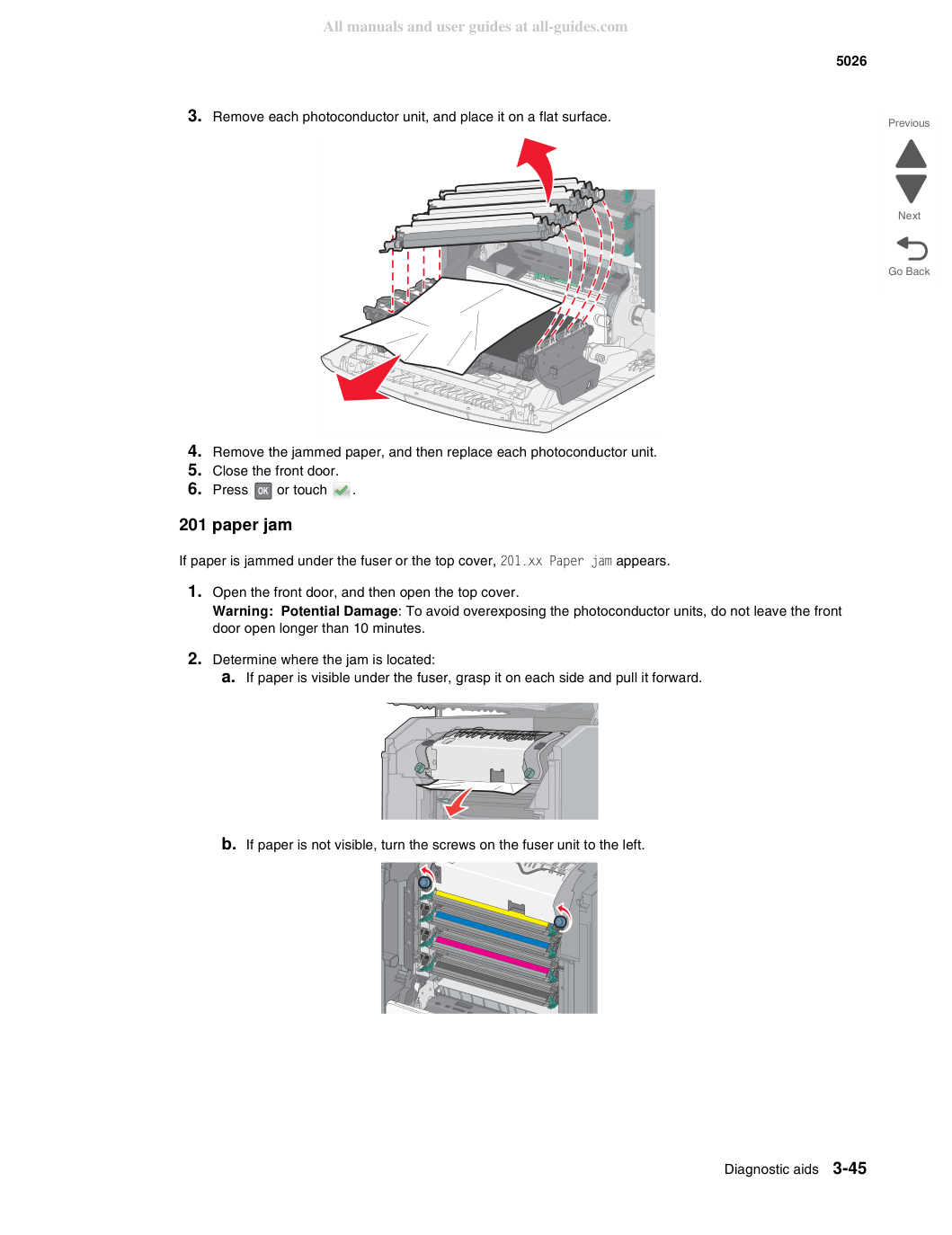
c. Поднимите узел и потяните, чтобы извлечь его.
e. Замените узел термоузла, затем поверните винты вправо, чтобы надёжно его закрепить.
3. Закройте верхнюю крышку, затем закройте переднюю дверцу.
4. Нажмите
Если бумага замята одновременно под узлом термоузла и в щели позади узла термоузла, появляется 202.xx Paper jam.
1. Если бумага видна в стандартном выходном лотке, возьмитесь за бумагу и потяните её из лотка.
2. Откройте переднюю дверцу, затем откройте верхнюю крышку.
3. Возьмитесь за бумагу с обеих сторон и потяните вперёд.
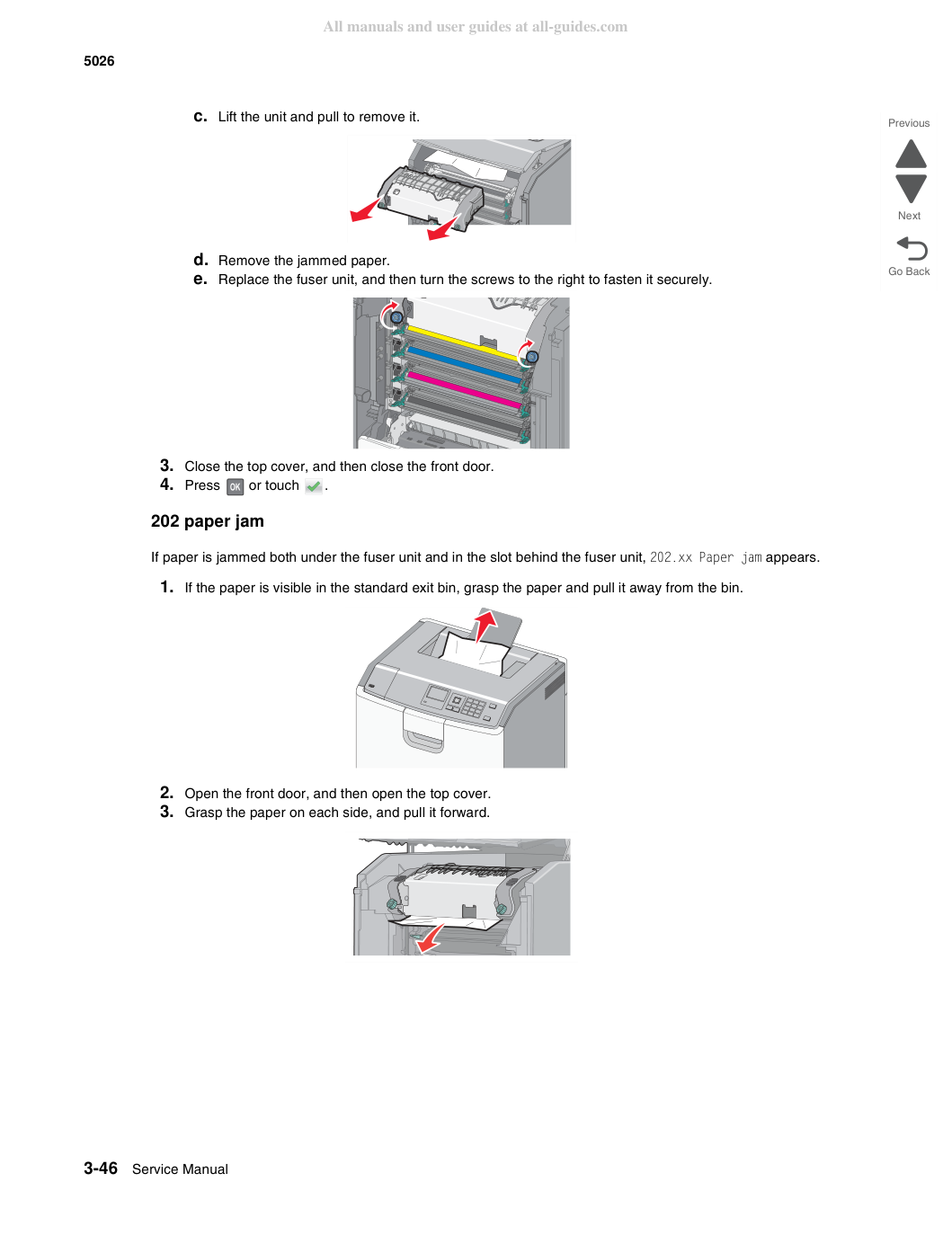
Если бумага замята позади термоузла, вам потребуется извлечь узел термоузла.
a. Поверните винты на узле термоузла влево.
б. Поднимите узел и потяните его для извлечения.
в. Осторожно потяните бумагу из принтера или вверх к стандартному выходному лотку для ее извлечения.
г. Установите термоузел обратно в принтер и поверните винты вправо для надежного крепления термоузла.
4. Закройте верхнюю крышку, затем закройте переднюю дверь.
5. Нажмите
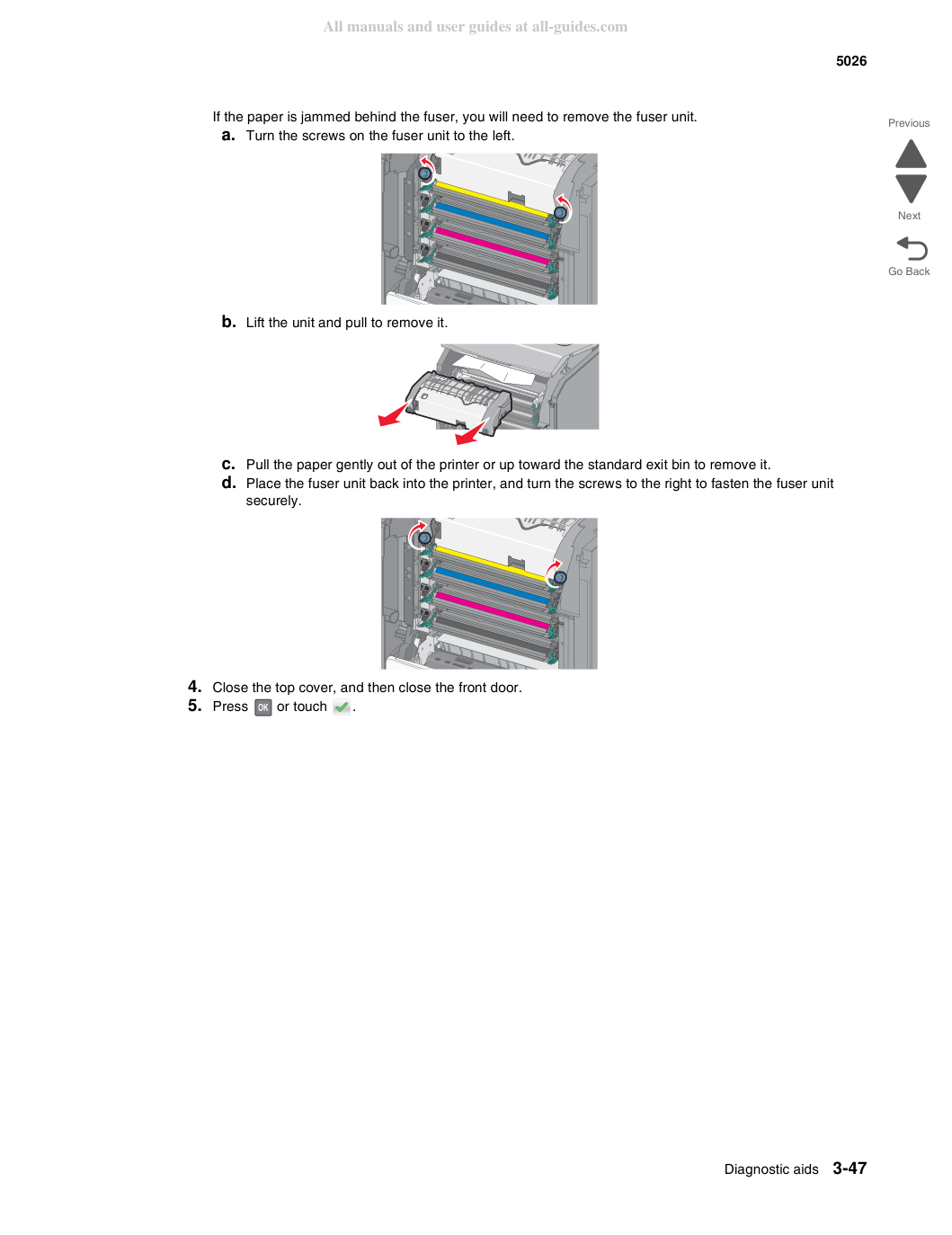
Если бумага замята под роликами рядом с термоузлом или в стандартном выходном лотке, появляется ошибка 203.xx Замятие бумаги.
1. Захватите видимую бумагу в стандартном выходном лотке и потяните ее в сторону от лотка.
2. Откройте переднюю дверцу, затем откройте верхнюю крышку.
3. Захватите бумагу с обеих сторон и осторожно потяните ее.
4. Закройте верхнюю крышку, затем закройте переднюю дверь.
5. Нажмите
Если бумага замята между передней дверью и лотком 1, появляется ошибка 230.xx Замятие бумаги.
1. Извлеките лоток 1.
2. Откройте переднюю дверцу.
3. Потяните прямо вверх для извлечения замятой бумаги.
4. Закройте переднюю дверь.
5. Переустановите лоток 1.
6. Нажмите
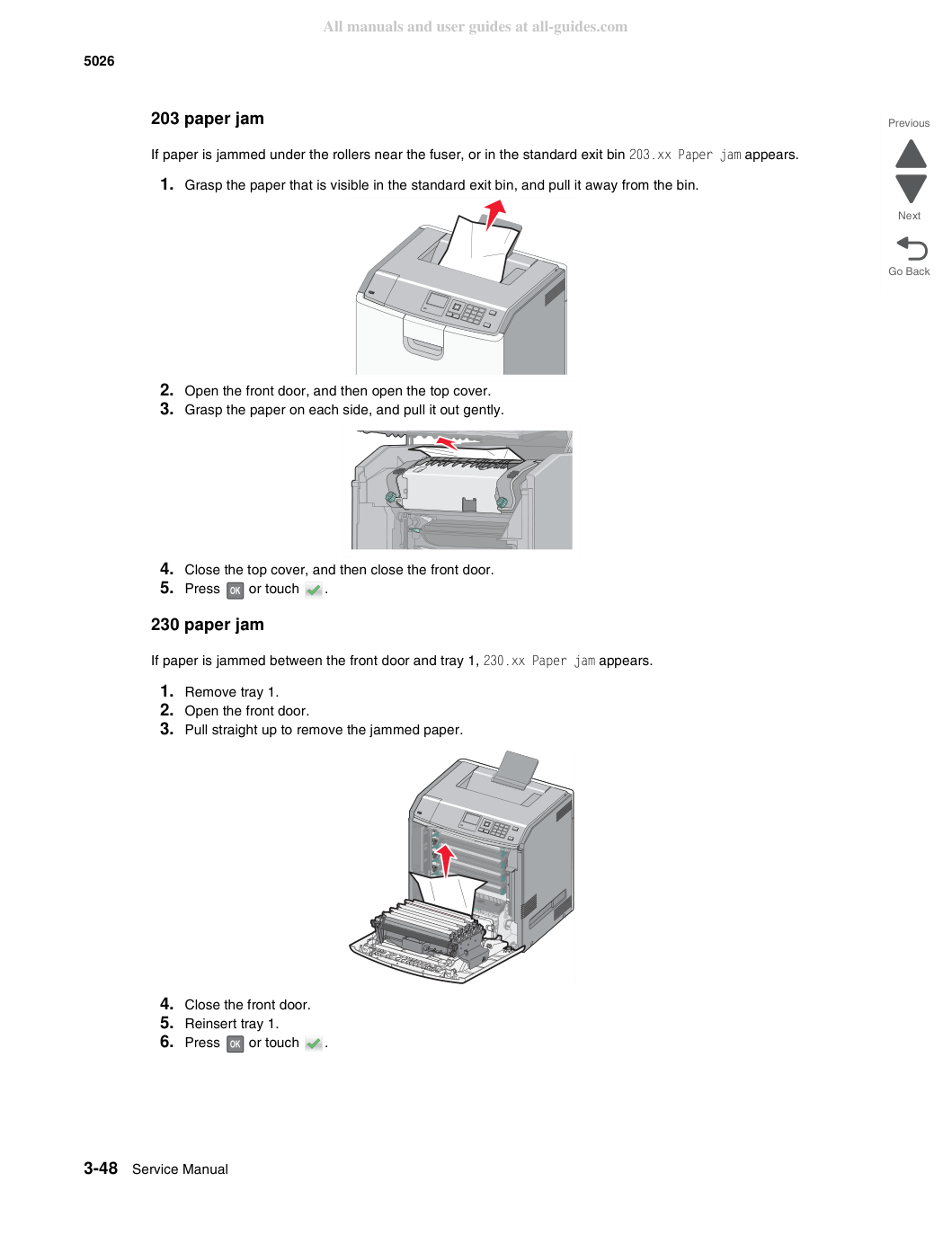
Если бумага замята в лотке 1, появляется ошибка 241.xx Замятие бумаги. Если бумага замята в любом из дополнительных лотков, появляется ошибка 24x.xx Замятие бумаги.
Если замятая бумага находится в лотке 1, выполните следующие шаги для извлечения бумаги из лотка 1.
1. Откройте лоток 1 и потяните замятые листы прямо вверх и наружу.
2. Если замятие находится спереди лотка, потяните замятые листы вверх и наружу.
3. После извлечения лотка может потребоваться открыть переднюю дверь для доступа к замятию.
4. Закройте лоток 1.
5. Нажмите
Если замятые листы находятся в одном из дополнительных лотков, выполните соответствующие шаги ниже для извлечения листов из дополнительного лотка.
1. Откройте указанный дополнительный лоток и потяните замятые листы, как показано на иллюстрации.
2. После извлечения лотка может потребоваться открыть лоток выше для доступа к замятию.
3. Закройте указанный дополнительный лоток.
4. Нажмите
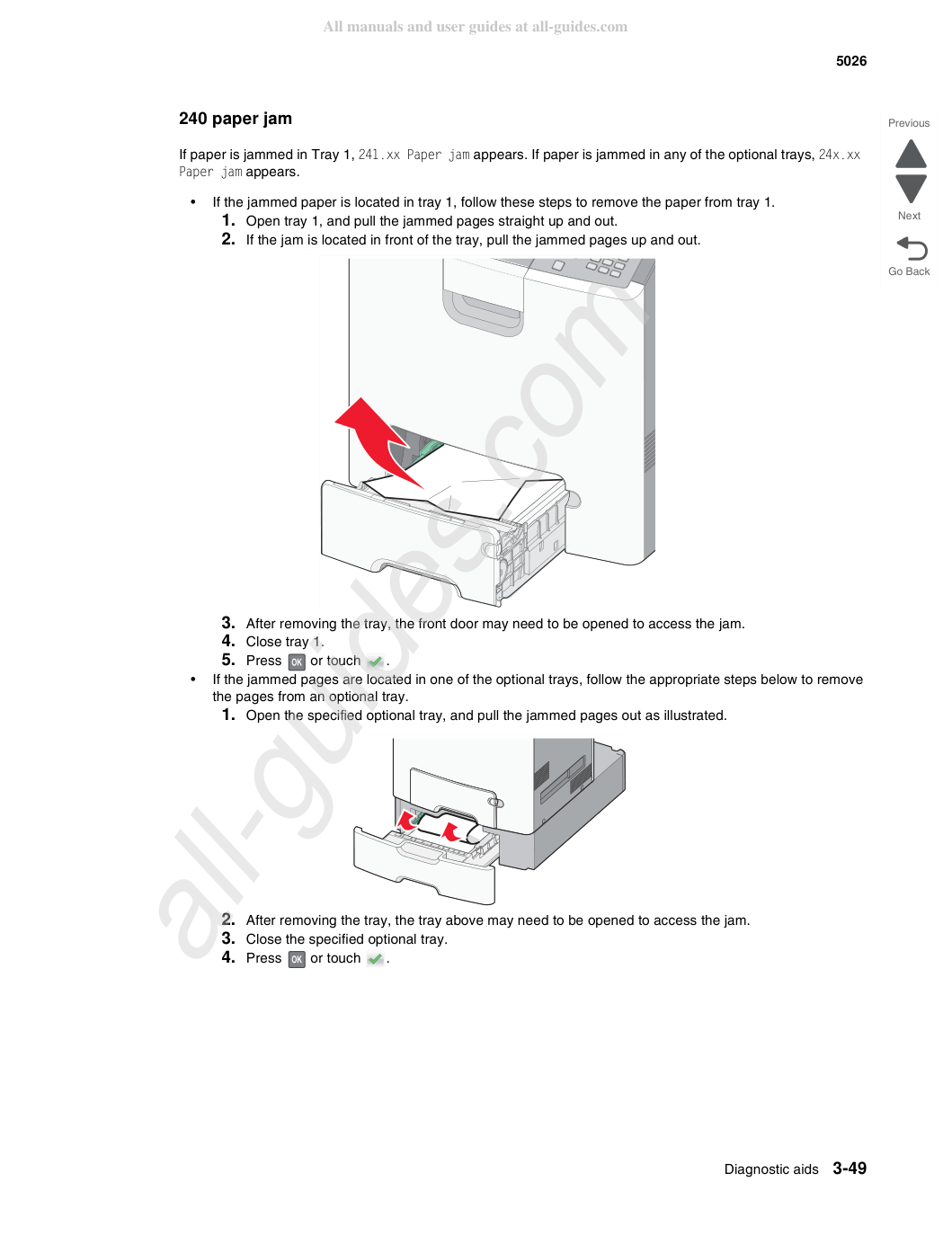
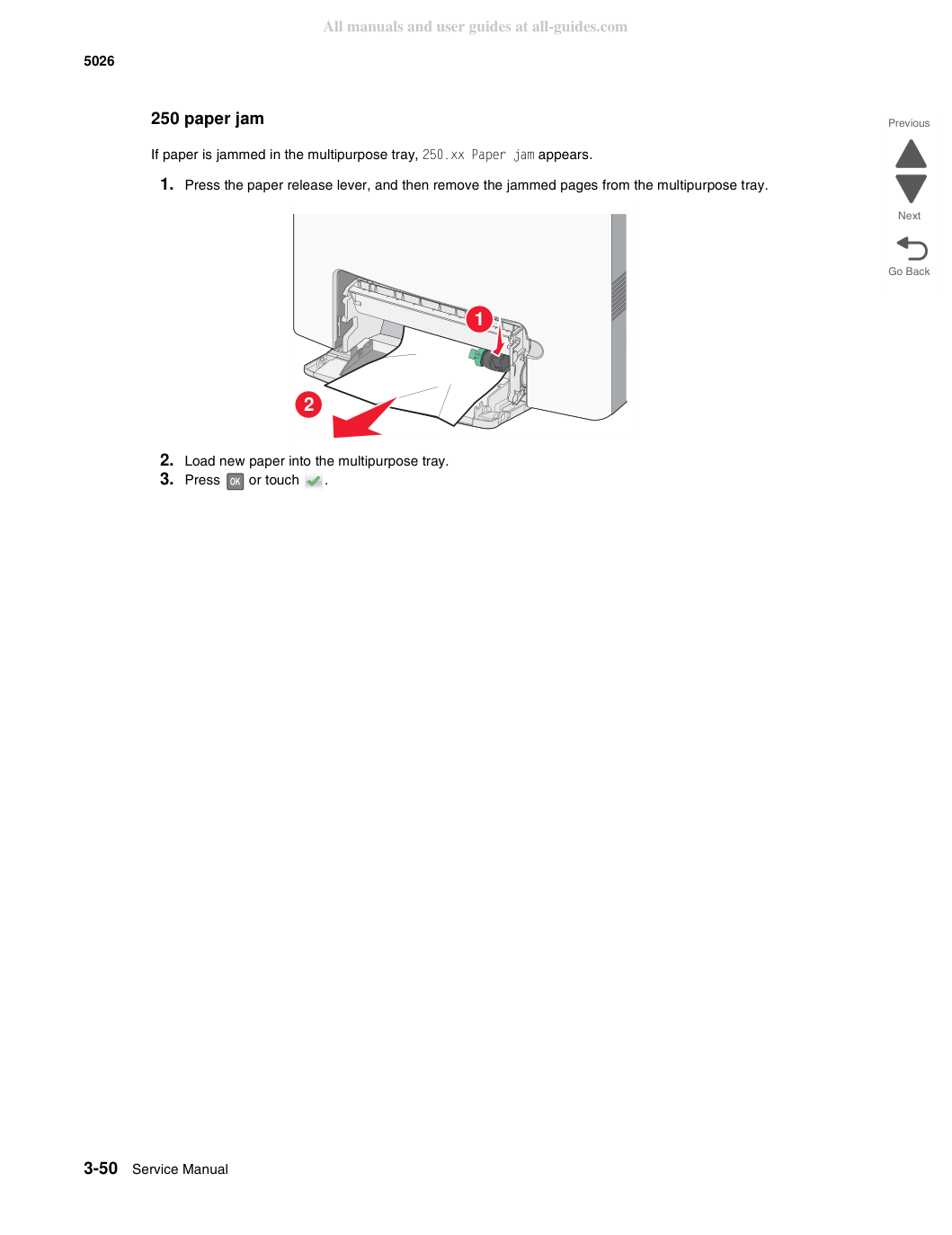
Если бумага замята в универсальном лотке, появляется ошибка 250.xx Замятие бумаги.
1. Нажмите рычаг освобождения бумаги, затем извлеките замятые листы из универсального лотка.
2. Загрузите новую бумагу в универсальный лоток.
3. Нажмите