
← Lexmark C746N — все главы инструкции
1. Извлеките правую крышку (right cover). См. «Right cover removal» на стр. 4-51.
2. Снимите стандартный входной лоток на 550 листов.
3. Снимите заднюю крышку рамы. См. "Удаление задней крышки рамы" на странице 4-47.
4. Снимите блок питания низкого напряжения (LVPS). См. "Удаление блока питания низкого напряжения (LVPS)" на
5. Снимите три винта (A), крепящие направляющую лотка, содержащую датчик наличия бумаги.
6. Снимите разъем JMPFPP1 (B) с системной платы, затем извлеки кабель.
Примечание по установке: обрати внимание на маршрутизацию кабеля.
7. Снимите кронштейн датчика бумаги MPF с машины.
8. Подденьте датчик с кронштейна, затем отсоедини датчик (C) от кабеля (D).
9. Извлеки кабель из кронштейна.
Примечание по установке: обрати внимание на маршрутизацию кабеля.
1. Открой дверцу MPF.
2. Нажми на защелку узла подачи из АПУ, затем потяни влево для снятия.
1. Удали узел верхней крышки доступа. См. раздел "Удаление узла верхней крышки доступа" на странице 4-54.
2. Перевърни узел верхней крышки доступа.
3. Извлеки восемь винтов (A) и снеми крышку направляющей положения.
4. Раскрой разъем панели оператора (B) и отсоедини кабель панели оператора от панели оператора.
5. Извлеки кабель панели оператора из тороида (C) и два фиксатора кабеля (D).
Примечание по установке: Убедись, что контактные штыри на кабеле обращены вверх при повторном подключении кабеля панели оператора к разъёму.
1. Удали узел верхней крышки доступа. См. раздел "Удаление узла верхней крышки доступа" на странице 4-54.
2. Перевърни узел верхней крышки доступа.
3. Удали восемь винтов (A), крепящих направляющую крышку положения.
4. Отсоедини кабель заземления панели оператора от контакта заземления панели оператора (B).
5. Извлеки винт (C), крепящий кабель заземления панели оператора к плате панели оператора.
6. Извлеки кабель заземления панели оператора из его фиксаторов.
Примечание по установке: обрати внимание на прокладку кабеля заземления.
1. Удали узел верхней крышки доступа. См. раздел "Удаление узла верхней крышки доступа" на странице 4-54.
2. Перевърни узел верхней крышки доступа.
3. Удали восемь винтов (A), крепящих направляющую крышку положения.
4. Отсоедини кабель заземления USB (B) и отсоедини разъем кабеля USB (C) от слота USB.
5. Извлеки кабель USB и кабель заземления из его фиксаторов.
Примечание по установке: убедись в правильной прокладке кабеля USB.
1. Извлеките источник низкого напряжения (LVPS) (Low-voltage power supply). См. «Low-voltage power supply (LVPS) removal» на стр. 4-119.
2. Отсоедини разъем кабеля на JOPT1 (A) на системной плате.
3. Установи крышку задней рамы для защиты системной платы.
4. Установи принтер на спину.
5. Извлеки два винта (B).
6. Нажми на язычки вместе для снятия разъема кабеля опции.
Примечание: убедись, что ты отметил прокладку кабеля для переустановки.
См. «Узел подачи бумаги» на стр. 7-7 для получения номера детали.
1. Извлеките лоток для бумаги.
2. Открути узел сборки отработанного тонера. См. "Waste toner assembly removal" на стр. 4-176.
3. Снимите заднюю крышку рамы. См. "Удаление задней крышки рамы" на странице 4-47.
4. Отсоедини разъем на JFDPCK1 (A) и JTRAY1 (B) на системной плате.
5. Протолкни кабели через отверстие в раме (C).
6. Открой крышку переднего доступа.
7. Извлеки модуль передачи с присоединенными фотопроводниковыми узлами.
a. Отсоедини кабель модуля передачи (D).
b. Нажми на два язычка (E) для освобождения в сборе крышки переднего доступа и опусти крышку двери переднего доступа.
c. Нажми на два язычка (F) с обеих сторон модуля передачи и извлеки модуль передачи.
Примечание: оставьте узлы фотопроводника на транспортном ремне при удалении.
Предупреждение: чтобы избежать повреждения печатного барабана, поместите модуль передачи с фотопроводниковыми узлами на чистую поверхность. Никогда не подвергай фотопроводниковые узлы длительному воздействию света. Накрой модуль передачи и фотопроводниковые узлы чистой сухой тканью до момента их использования.
8. Извлеки картриджи тонера.
Предупреждение: не трогай валики разработчика.
9. Извлеки четыре винта (G) с нижнего поддона.
10. Одной рукой расцепи шестерню (H), затем возьмись за узел подачи бумаги и тяни вперед и вниз для расцепления узла до выпуска передних (J) и задних стопорных язычков (невидимо).
11. Опусти механизм подачи бумаги и извлеки через переднюю часть принтера.
Примечание: убедись, что разъемы JTRAY1 и JTRAY2 не зажимаются при прохождении через отверстие доступа рамы.
1. Извлеки узел сборки отработанного тонера. См. «Снятие узла сборки отработанного тонера» на стр. 4-176.
2. Установи крышку задней рамы для защиты системной платы.
3. Переверни принтер на спину.
4. Сдвинь узел подачи бумаги к задней части принтера и вниз для фиксации язычков (A).
5. Зацепи шестерню (B).
6. Протяни руку в принтер и установи передний правый винт (C) для крепления узла подачи бумаги.
7. Установи принтер вертикально.
8. Закрепи оставшиеся три винта (D).
9. Снимите крышку задней рамы.
10. Проведите кабели через отверстие в раме и подключите их к JFDPCK1 (E) и JTRAY1 (F).
11. Установите крышку задней рамы.
12. Установите узел сборки отработанного тонера.
13. Установите картриджи тонера.
14. Установите модуль переноса с фотопроводящими барабанами.
15. Закройте крышку переднего доступа.
16. Установите лоток для бумаги.
Предупреждение: не заменяемая деталь. Чтобы избежать повреждения фотопроводящего барабана, держите фотопроводящие барабаны за рукоятку и располагайте их на чистой поверхности. См. раздел «Обращение с фотопроводящим барабаном» на странице 4-2 для получения дополнительной информации.
1. Откройте дверь переднего доступа.
2. Поднимите рукоятку (A) правого конца фотопроводящего барабана, отпуская его из крепления.
3. Поднимите узел вверх и в сторону от левой стороны принтера, убедившись, что левый конец фотопроводящего барабана освобожден.
Примечание по установке: если установлен новый фотопроводящий барабан, сбросьте значение счетчика жизненного цикла в памяти принтера.
Если на панели оператора появляется сообщение:
1. Когда появляется 84 <color> PC Unit Life Warning или 84 Replace <color> PC Unit, выберите Supply.
2. Выберите Cyan PC Unit, Magenta PC Unit, Yellow PC Unit или Black PC Unit в зависимости от.
3. Выберите Yes и нажмите.
1. Нажмите Menu (
2. Выберите Supplies Menu и нажмите.
3. Нажмите
4. Выберите Cyan PC Unit, Magenta PC Unit, Yellow PC Unit или Black PC Unit в зависимости от.
Снятие и замена валика захватного рычага. См. раздел «Pick arm roll» на странице 7-7 для получения номера детали.
Шины автоматического компенсатора захватного валика находятся в базовом принтере. Шины также имеются во всех дополнительных модулях подачи. Если у вас есть дополнительные модули подачи и у вас возникают проблемы с захватом носителя, замените и эти шины. Всегда заменяйте захватные валики парами. Валики поставляются упаковкой по два.
Предупреждение: удаляйте только резиновые шины, а не узел захватного валика, чтобы избежать потери мелких деталей.
1. Извлеките лоток для бумаги.
2. Потяните захватный рычаг (A) вниз.
3. Извлеките валик захватного рычага (B) из узла захватного валика (C). Повторите для другого валика (D).
Примечания по установке: установите новые резиновые шины так, чтобы поверхность текстуры вращалась в направлении, как показано.
Примечание: проверьте ощупью резиновую поверхность, чтобы убедиться, что она вращается правильно в указанном направлении.
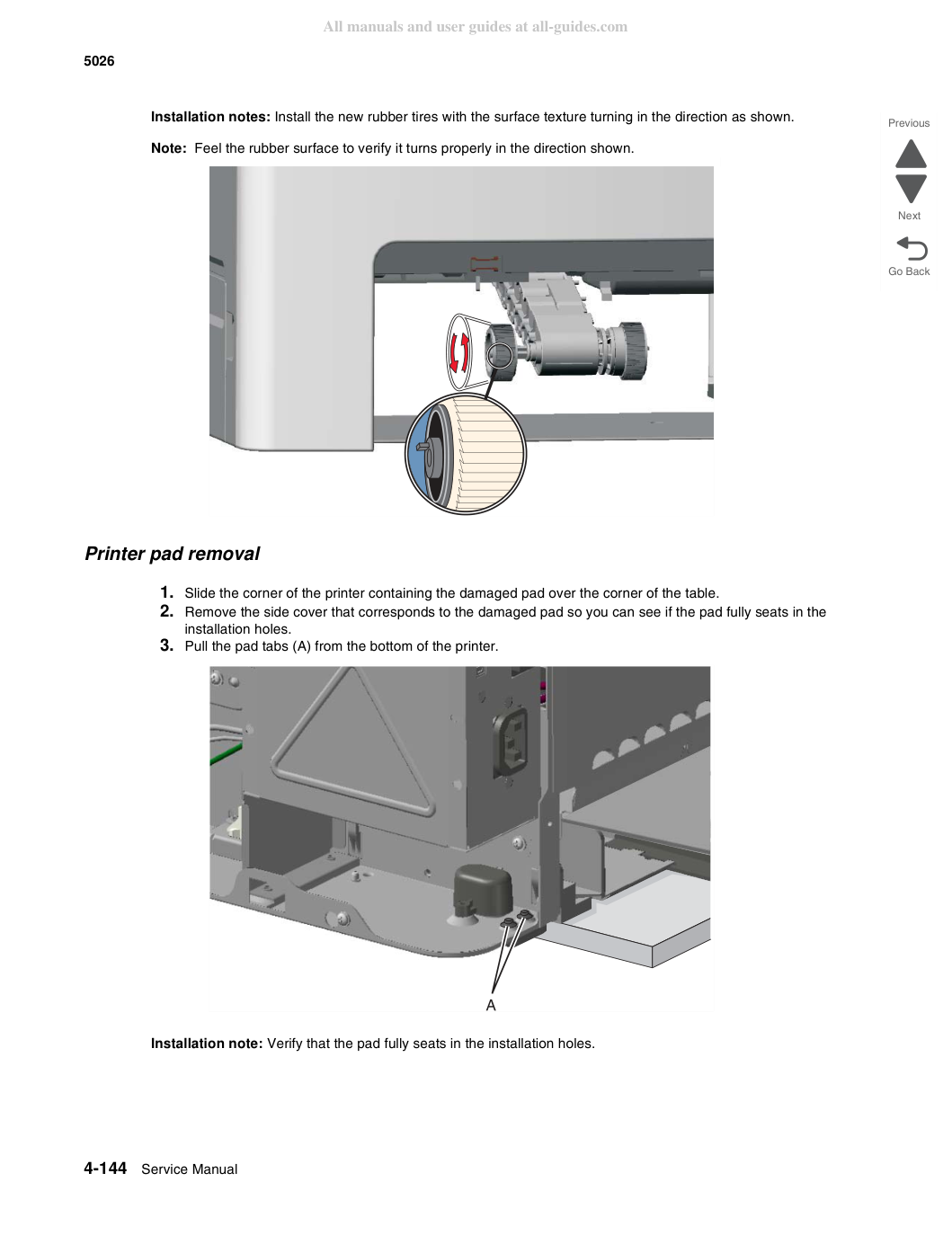
1. Переместите угол принтера, содержащий поврежденную прокладку, над край стола.
2. Снимите боковую крышку, соответствующую поврежденной прокладке, чтобы вы могли видеть, полностью ли прокладка сидит в.
3. Вытяните язычки прокладки (A) из нижней части принтера.
Примечание по установке: убедитесь, что прокладка полностью сидит в отверстиях установки.
Снятие, установка и регулировка печатающей головки. См. раздел «Printhead assembly» на странице 7-11 для получения номера детали.
Совет по обслуживанию — проверка новой печатающей головки. См. раздел «Printhead verification» на странице 3-39 для быстрого способа проверки того, что существующая печатающая головка неисправна перед установкой новой печатающей головки. Если новая печатающая головка также неисправна, существующая печатающая головка, вероятно, работает нормально, поэтому системная плата, вероятно, является неисправным компонентом.
1. Выключи принтер.
2. Отключите кабель питания от электрической розетки и от принтера.
3. Снимите лоток для бумаги.
4. Откройте дверь переднего доступа.
5. Откройте верхнюю дверь доступа.
6. Снимите термоузел (Fuser).
7. Снимите модуль переноса и фотопроводящие барабаны.
a. Отключите кабель узла ремня передачи (A).
b. Нажмите два фиксатора (B) для отпускания узла передней дверцы доступа.
c. Нажмите два фиксатора (C) по обеим сторонам узла ремня передачи и поднимите узел ремня передачи.
Примечание: оставьте узлы фотопроводника на транспортном ремне при удалении.
Предупреждение: чтобы избежать повреждения печатного барабана, поместите модуль передачи с фотопроводниковыми узлами на чистую поверхность. Никогда не подвергай фотопроводниковые узлы длительному воздействию света. Накрой модуль передачи и фотопроводниковые узлы чистой сухой тканью до момента их использования.
8. Снимите все картриджи тонера.
9. Снимите правую крышку и правую боковую крышку (прилагаемую). См. «Снятие правой крышки» на стр. 4-51.
10. Снимите LVPS. См. «Снятие низковольтного источника питания (LVPS)» на стр. 4-119.
11. Снимите экран опоры системной платы. См. «Снятие экрана опоры системной платы» на стр. 4-160.
12. Нажимайте верхнюю крышку доступа вниз до щелчка.
13. Снимите три винта крепления печатающей головки (D).
14. Снимите крышку винта выравнивания печатающей головки (E).
15. Удерживая печатающую головку на месте, ослабьте винт выравнивания печатающей головки (F) до тех пор, пока печатающая головка
Предупреждение: Зафиксируйте печатающую головку при ослаблении винта выравнивания печатающей головки. Несоблюдение этого может привести к падению печатающей головки из принтера и потенциальному повреждению печатающей головки.
Установка печатающей головки и замена деталей Предупреждение:
При переустановке печатающей головки важно помнить, что винты крепления печатающей головки должны быть изначально затянуты ровно настолько, чтобы держать печатающую головку в принтере. Детали принтера устанавливаются с ослабленными винтами крепления печатающей головки, чтобы можно было печатать страницы, используемые для выравнивания черной плоскости к корпусу принтера. Это также позволяет настроить перекос черного с помощью винта выравнивания печатающей головки.
После выравнивания перекоса черного винты крепления будут полностью затянуты, и можно будет выполнить следующие этапы выравнивания.
1. При установке печатающей головки визуально отцентрируйте печатающую головку и отцентрируйте отверстие в корпусе (A).
2. Слегка закрепите три винта крепления печатающей головки (B).
Предупреждение: Не затягивайте полностью винты крепления печатающей головки до тех пор, пока не будет отрегулирован перекос.
3. Слегка затяните винт выравнивания (C).
4. Протяните кабель заземления через отверстие в нижней левой части корпуса.
5. Замените винты экрана опоры системной платы (E):
a. Слегка закрепите два винта крепления (E2) b. Установите экран опоры системной платы на место.
Проверьте, чтобы кабель двигателя зеркала ленты (белый) и кабель печатающей головки (нижний) не терли края корпуса.
c. Замените оставшиеся винты экрана опоры системной платы в следующем порядке:
Замените четыре винта (E1) с внутренней правой стороны экрана опоры.
Затяните два винта крепления (E2) в верхней части экрана опоры.
Замените три винта (E3) с нижней части экрана опоры и два винта с верхней части.
Замените пять винтов крепления (E4, E5) с внешней левой стороны принтера.
Переподсоедините кабель заземления печатающей головки (E6) к четвёртому снизу винту.
6. Замените системную плату.
a. Установите системную плату на место.
Проверьте, чтобы кабель двигателя зеркала и кабель печатающей головки не терли края корпуса.
b. Замените девять винтов (F) на системной плате в следующем порядке:
Слегка закрепите четыре угла (F1) по часовой стрелке, начиная с левого верхнего угла.
Замените винт разъёма USB (F2).
Слегка закрепите левый центр, верхний центр и правый центр (F3).
Затяните левый верхний и правый верхний углы.
Замените два винта в центре снизу (F4).
Затяните левый нижний и правый нижний углы (F1).
c. Протяните кабели через отверстия доступа на правой стороне принтера.
d. Замените все винты (G) с левой стороны принтера, включая:
Примечание: Убедитесь, что провод заземления (H) присоединён к винту заземления.
e. Переподсоедините все кабели к системной плате. Используйте диаграмму ниже в качестве ориентира.
Предупреждение: Будьте осторожны при переподсоединении ленточного кабеля печатающей головки (J). Он может быть повреждён и требует аккуратного обращения. Плоский ленточный кабель легко повреждается и должен быть подсоединён аккуратно вручную.
Установи жесткий диск, если необходимо.
7. Замени LVPS.
a. Установи LVPS и убедись, что кабель находится в направляющих кабеля, а не за LVPS.
b. Переподключи кабель к LVPS.
c. Замени пять винтов крепления LVPS.
d. Переподключи кабель в разъеме JLVPS1 на системной плате.
8. Замени правую крышку.
a. Сдвинь правую крышку вверх до фиксации в положение.
Убедись, что язычок в крышке верхнего доступа входит в паз правой крышки.
b. Замени винт в нижней части крышки заднего каркаса.
c. Замени два винта крепления правой крышки в нижней части.
d. Замени металлический винт внизу на внутренней стороне передней крышки e. Замени пластиковый винт вверху на внутренней стороне передней крышки.
9. Замени левую крышку, заднюю левую крышку и крышку пыли лотка подачи бумаги.
a. Установи крышку пыли лотка подачи бумаги в положение.
b. Сдвинь крышку вниз до фиксации на место.
Убедись, что стойка в крышке верхнего доступа входит в отверстие левой крышки и что стойка в крышке пыли лотка подачи бумаги правильно входит в отверстие левой крышки.
c. Замени винт taptite на крышке заднего каркаса.
d. Замени три винта на левой крышке.
10. Замени крышку заднего каркаса.
a. Замени крышку заднего каркаса.
11. Замени крышку задней верхней части (два винта).
12. Переустанови модуль переноса с присоединенными фотопроводящими узлами.
13. Переподключи кабель модуля переноса.
14. Замени тонер-картриджи.
15. Переустанови термоузел.
16. Закрой дверь верхнего доступа.
17. Закрой дверь переднего доступа.
18. Замени лоток подачи бумаги.
Выровняй печатающую головку Примечание: винты крепления печатающей головки должны быть первоначально затянуты ровно настолько, чтобы удерживать печатающую головку в принтере.
Имеется одна печатающая головка, которая содержит четыре цветовых плоскости. Черная плоскость выравнивается по принтеру, а цветовые плоскости внутренне выравниваются по черной. Электрическое выравнивание выполняется для точной регулировки выравнивания цветовых плоскостей по черной плоскости после установки печатающей головки, а перекос черного регулируется винтом выравнивания.
1. Подключи электрический кабель к принтеру.
2. Подключи электрический кабель к сетевой розетке.
3. Выровняй перекос печатающей головки для черного. Выполни шаги 13–18 на странице 4-10 для выравнивания перекоса печатающей головки
4. Выполни выравнивание верхнего поля для черного. Перейди на страницу 4-13 для выравнивания верхнего поля для черного на модели C746
или перейди на страницу 4-23 для выравнивания верхнего поля для черного на модели C748.
5. Выполни выравнивание нижнего поля для черного. Перейди на страницу 4-13 для выравнивания нижнего поля для черного на модели
C746 или перейди на страницу 4-23 для выравнивания нижнего поля для черного на модели C748.
6. Выполни выравнивание левого поля для черного. Перейди на страницу 4-14 для выравнивания левого поля для черного на модели C746
или перейди на страницу 4-24 для выравнивания левого поля для черного на модели C748.
7. Выполни выравнивание правого поля для черного. Перейди на страницу 4-14 для выравнивания правого поля для черного на модели C746
модели, или перейдите на стр. 4-24 для выравнивания правого поля для черного цвета в модели C748.
8. Выполните выравнивание голубого, желтого и пурпурного. Перейдите на стр. 4-14 для голубого, желтого и пурпурного
выравнивания в модели C746, или перейдите на стр. 4-24 для выравнивания голубого, желтого и пурпурного в модели C748.
См. «Узел правого рычага с пружиной» на стр. 7-7 для номера детали.
1. Извлеките правую крышку (right cover). См. «Right cover removal» на стр. 4-51.
2. Снимите стопорное кольцо (C-clip) (A).
3. Снимите узел правого рычага.
См. «Динамик» на стр. 7-5 для номера детали.
1. Снимите крышку задней верхней части. См. «Снятие крышки задней верхней части» на странице 4-50.
2. Снимите правую крышку. См. «Снятие правой крышки» на стр. 4-51.
3. Отсоедините разъем динамика (A).
4. Ослабьте три винта (B), затем снимите динамик.
Предупреждение: см. номер детали системной платы для требуемой модели на стр. 7-11. Эта деталь может содержать конфиденциальную информацию клиента. См. «Уведомление о безопасности данных» на стр. 4-1 для получения подробной информации. После снятия этой детали верните ее на следующий уровень поддержки для удаления всех данных. Если клиент запрашивает сохранение детали, он должен подписать форму подтверждения сохранения устройства памяти.
Предупреждение: При замене любого из следующих компонентов:
Заменяй только один компонент за раз. Замени требуемый компонент и выполни POR перед заменой второго компонента из списка выше. Если эта процедура не соблюдается, принтер станет неработоспособным.
Этот продукт содержит литиевую батарею. СУЩЕСТВУЕТ РИСК ВЗРЫВА, ЕСЛИ БАТАРЕЯ БУДЕТ ЗАМЕНЕНА НА НЕПРАВИЛЬНЫЙ ТИП. Утилизируйте использованные батареи в соответствии с инструкциями производителя батареи и местными нормативными актами.
Предупреждение: будьте осторожны, чтобы не повредить кабель печатающей головки при снятии системной платы.
1. Снимите левую крышку и заднюю левую крышку. См. «Снятие левой крышки» на стр. 4-31.
2. Снимите крышку задней рамы. См. «Снятие крышки задней рамы» на странице 4-47.
3. Снимите жесткий диск, если он установлен. См. «Снятие узла жесткого диска» на стр. 4-114.
4. Снимите все винты (A) с левой стороны принтера, чтобы снять системную плату, включая:
5. Отсоедините все кабели от системной платы.
Предупреждение: не используйте инструменты для снятия ленточного кабеля печатающей головки (B). Плоский ленточный кабель может быть поврежден и должен быть снят аккуратно вручную.
6. Снимите девять винтов (C) с системной платы.
1. Установите системную плату в положение.
Примечание: убедитесь, что кабель зеркального двигателя и кабель печатающей головки не трутся о края рамы.
2. Замените девять винтов (A) на системной плате в следующем порядке:
Слегка закрепите четыре угла (A1) по часовой стрелке, начиная с левого верхнего угла.
Замените винт разъема USB (A2).
Замените верхний центр, правый центр сбоку и левый центр сбоку (A3).
Затяните левый верхний и правый верхний углы.
Замените два винта на нижнем центре (A4).
Затяните нижний правый и нижний левый углы (A1).
3. Проведите кабели через отверстия доступа на правой стороне принтера.
4. Замените все винты (B) с левой стороны принтера, включая:
Примечание: убедитесь, что заземляющий провод (C) присоединен к винту заземления.
5. Снова подсоедините все кабели к системной плате. Используйте приведенную ниже схему в качестве руководства.
Предупреждение: будьте осторожны при переподключении ленточного кабеля печатающей головки (D). Он может быть поврежден и должен быть обращаться осторожно. Плоский ленточный кабель легко может быть поврежден и должен быть подключен аккуратно вручную.
6. Установите жесткий диск, если необходимо.
7. Замените заднюю крышку рамы и левую крышку.
См. «Экран поддержки системной платы» на стр. 7-11 для номера детали.
1. Снимите системную плату. См. «Снятие системной платы» на стр. 4-155.
2. Снимите правую крышку. См. «Снятие правой крышки» на стр. 4-51.
3. Проведите кабели через отверстия доступа на правой стороне принтера.
4. Снимите пять крепежных винтов (A) с левой внешней стороны принтера.
Примечание: запомните способ крепления заземляющего кабеля печатающей головки (B) к четвертому винту сверху для последующей установки.
5. Снимите четыре винта (C) с правой внутренней стороны экрана поддержки.
6. Снимите пять крепежных винтов (D) сверху и снизу экрана поддержки.
Примечание: только ленточный кабель и кабель зеркального двигателя проходят через отверстия доступа в экране поддержки системной платы.
7. Опустите и снимите защитный экран. Будьте осторожны, чтобы не повредить кабель ленты, который проходит через
1. Свободно закрепите два монтажных винта (A).
2. Установите защитный экран системной платы на место.
Примечание: Проверьте, чтобы кабель двигателя зеркала ленты (белый) и кабель печатающей головки (внизу) не терлись о края рамы.
3. Замените оставшиеся винты защитного экрана системной платы в следующем порядке:
Замените четыре винта (B) с внутренней правой стороны защитного экрана.
Затяните два монтажных винта (A) в верхней части защитного экрана.
Замените три винта (C) в нижней части защитного экрана и два винта в верхней части.
Замените пять монтажных винтов (D) с внешней левой стороны принтера.
Примечание: Убедитесь, что заземляющий кабель печатающей головки (E) подключен к четвёртому винту сверху.