
← Lexmark C746N — все главы инструкции
При выравнивании печатающей головки важно помнить, что винты крепления печатающей головки должны быть изначально достаточно ослаблены, чтобы просто держать печатающую головку в принтере. Это позволяет печатать страницы, которые будут использоваться для выравнивания чёрной плоскости относительно рамки принтера, а также позволяет регулировать перекос с помощью винта выравнивания печатающей головки.
После регулировки перекоса чёрной плоскости винты крепления полностью затягиваются.
Имеется одна печатающая головка, в которой размещены четыре цветные плоскости. Чёрная плоскость выравнивается относительно принтера, а цветные плоскости выравниваются внутри относительно чёрной. Электрическое выравнивание выполняется для точной настройки выравнивания цветных плоскостей относительно чёрной плоскости после установки печатающей головки и регулировки перекоса.
Первый шаг выравнивания печатающей головки — ослабить винты крепления печатающей головки и установить перекос для чёрной плоскости.
Примечание: если вам необходимо заменить печатающую головку, см. «Удаление, установка и регулировка печатающей головки» на странице 4-145.
1. Выключи принтер.
2. Отключите кабель питания от электросети.
3. Удалите узел ремня передачи и узлы фотопроводника:
a. Отключите кабель узла ремня передачи (A).
b. Нажмите два фиксатора (B) для отпускания узла передней дверцы доступа.
c. Нажмите два фиксатора (C) по обеим сторонам узла ремня передачи и поднимите узел ремня передачи.
Примечание: оставьте узлы фотопроводника на транспортном ремне при удалении.
Чтобы избежать повреждения печатного барабана, разместите узел ремня передачи с узлами фотопроводника на чистой поверхности. Никогда не подвергайте узлы фотопроводника воздействию света в течение длительного периода времени. Вы можете накрыть узел ремня передачи и узлы фотопроводника чистой сухой тканью до момента их использования.
4. Ослабьте винты крепления печатающей головки в следующем порядке: D1, D2 и D3.
5. Удалите крышку винта выравнивания печатающей головки (E).
6. Переустановите узел ремня передачи с присоединённым узлом фотопроводника.
7. Переподключите кабель узла ремня передачи.
8. Замените картриджи тонера.
9. Закройте верхнюю дверцу доступа.
10. Закройте переднюю дверцу доступа.
11. Подключите кабель питания в принтер.
12. Вставьте электрический кабель в розетку.
13. Отрегулируйте перекос печатающей головки для чёрного цвета.
a. Перейдите в меню Диагностика (выключите принтер, нажмите и удерживайте кнопки 3 и 6, включите принтер и отпустите кнопки при появлении графики часов).
b. Выберите REGISTRATION из меню DIAGNOSTICS и выберите Settings.
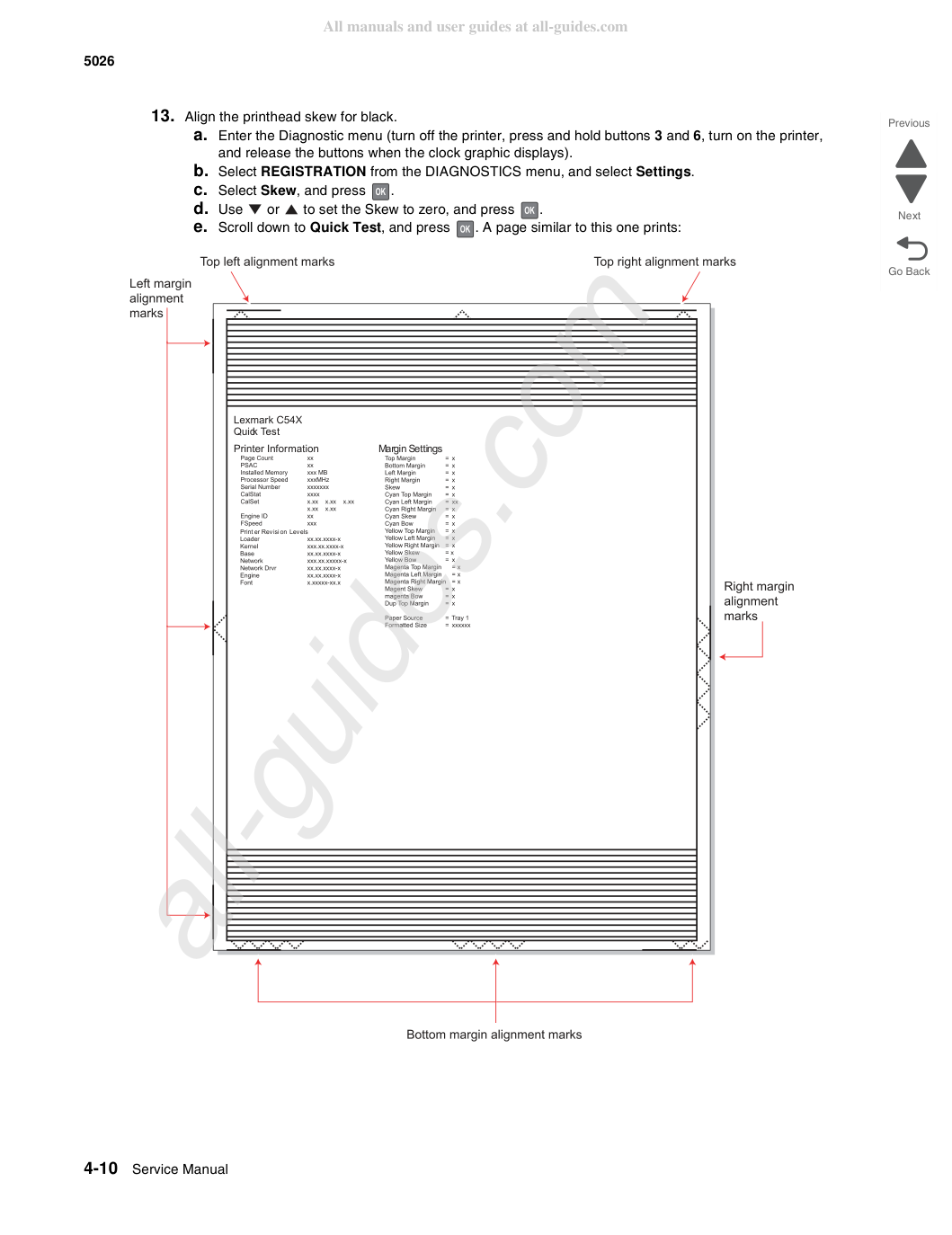
e. Прокрутите вниз до Quick Test и нажмите . Напечатается страница, подобная этой:
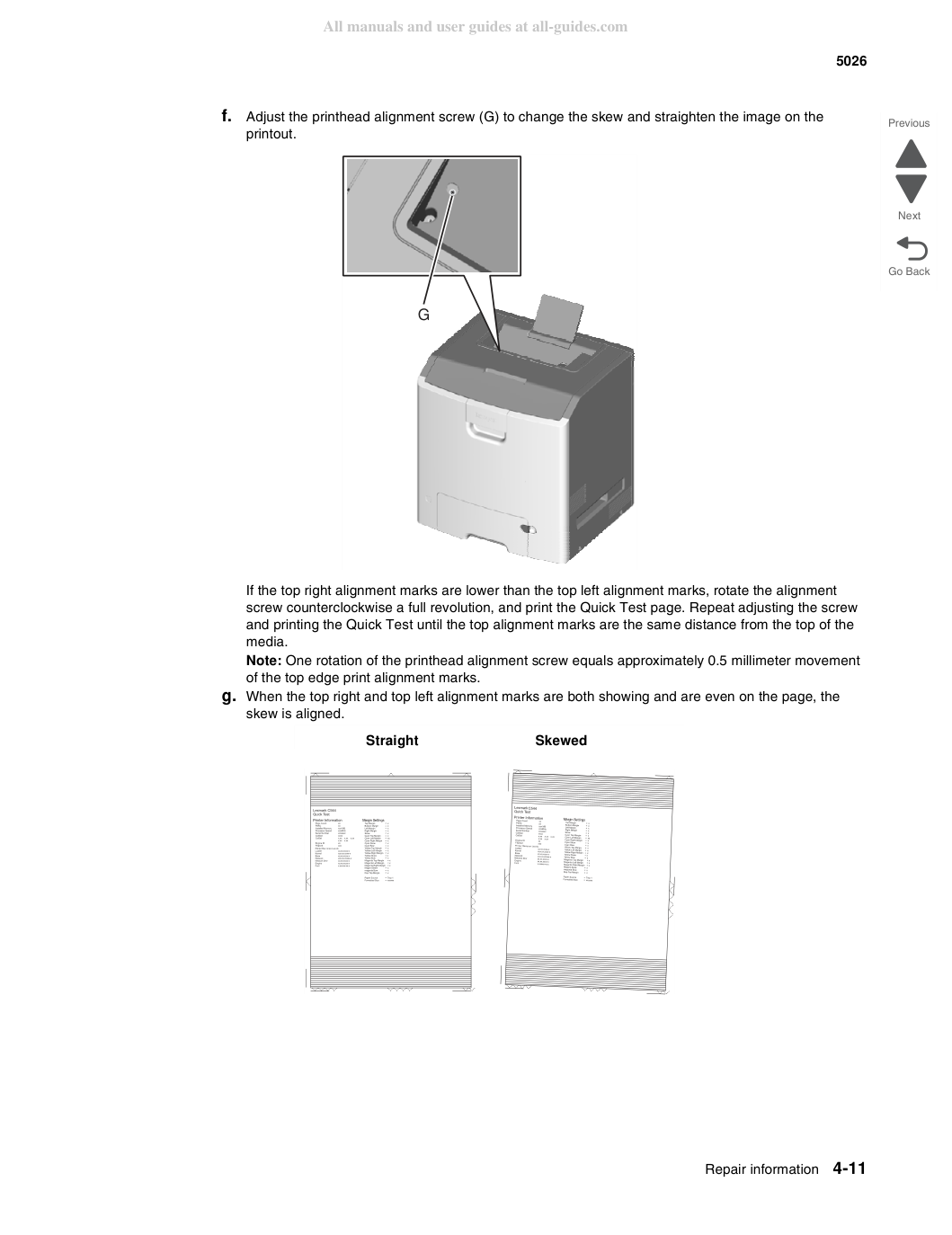
Отрегулируйте винт перекоса печатающей головки (G), чтобы изменить перекос и выпрямить изображение на отпечатке.
Если верхние правые отметки выравнивания расположены ниже верхних левых отметок выравнивания, поверните винт выравнивания против часовой стрелки на полный оборот и напечатайте страницу Quick Test. Повторяйте регулировку винта и печать страницы Quick Test до тех пор, пока верхние отметки выравнивания не будут находиться на одинаковом расстоянии от верхнего края носителя.
Примечание: Один оборот винта выравнивания печатающей головки соответствует приблизительно 0,5 миллиметра смещения верхних отметок выравнивания печати.
g. Когда верхние правые и верхние левые отметки выравнивания видны и выровнены на странице, перекос отрегулирован.
14. Затяните крепёжные винты печатающей головки.
b. Отключите кабель питания от розетки.
c. Отключите кабель модуля передачи.
d. Нажмите на две вкладки с обеих сторон модуля передачи и извлеките модуль передачи вместе с узлами фотопроводника.
e. Извлеките все картриджи с тонером.
Затяните крепёжные винты печатающей головки в следующем порядке: H1, H2 и H3.
15. Установите крышку винта выравнивания печатающей головки.
16. Установите картриджи с тонером.
17. Переустановите модуль передачи и узлы фотопроводника.
18. Подключите кабель модуля передачи.
1. Заново подключите кабель питания к розетке, но не включайте принтер.
2. Перейдите в режим Диагностика (нажмите и удерживайте кнопки 3 и 6, включите принтер и отпустите кнопки при
3. Выберите REGISTRATION и нажмите
4. Выберите Quick Test и нажмите
или используйте последний использованный Quick Test для регулировки перекоса.
5. Выберите Top Margin и нажмите
6. Отрегулируйте значения до тех пор, пока обе верхние отметки выравнивания не окажутся на верхнем краю отпечатка.
Увеличение значения ( ) перемещает верхние отметки выравнивания вниз на странице.
Уменьшение значения ( ) перемещает верхние отметки выравнивания вверх на странице.
7. Нажмите
8. Напечатайте страницу Quick Test и проверьте верхние отметки выравнивания. Повторяйте регулировку верхнего поля и
печать страницы Quick Test до установки верхнего поля.
1. Выберите Bottom Margin и нажмите
2. Отрегулируйте нижнее поле до тех пор, пока точки отметок выравнивания нижнего поля видны и соприкасаются
Увеличение значения ( ) перемещает отметки выравнивания нижнего поля вверх на странице.
Уменьшение значения ( ) перемещает отметки выравнивания нижнего поля вниз на странице.
3. Нажмите
4. Напечатайте страницу Quick Test и повторяйте этот процесс до регулировки нижнего поля.
1. Выберите Left Margin и нажмите
2. Отрегулируйте левое поле до тех пор, пока точки левых отметок выравнивания соприкасаются с краем страницы.
Увеличение значения ( ) перемещает левые отметки выравнивания в сторону от края страницы.
Уменьшение значения ( ) перемещает левые отметки выравнивания в сторону края страницы.
3. Нажмите
4. Распечатайте страницу Quick Test и проверьте метки выравнивания слева каждый раз, пока не будете довольны.
1. Выберите Right Margin и нажмите
2. Отрегулируйте правый край до тех пор, пока точки меток выравнивания слева не коснутся края страницы.
Увеличение значения ( ) перемещает метки выравнивания справа от края страницы.
Уменьшение значения ( ) перемещает метки выравнивания справа к краю страницы.
3. Нажмите
4. Распечатайте страницу Quick Test и проверьте результаты. Повторите при необходимости.
5. По завершении регистрации перейдите к выравниванию цвета.
1. Нажмите
2. Выберите ALIGNMENT MENU и нажмите
3. Выберите Cyan и нажмите
4. Выберите Top Margin и нажмите
и установите Top Margin на ноль, затем нажмите для сохранения значения.
6. Повторите то же самое для Left Margin, Right Margin, Bottom Margin, Skew и Bow.
Важно установить все значения на ноль перед началом работы.
7. Выберите Quick Test в меню Cyan и нажмите
Распечатаются две страницы. Возможно, потребуется распечатать эти страницы несколько раз до выравнивания T (Top Margin) и Z (Skew). Не переходите к шагу 2, пока T и Z не будут выравнены. Первая страница аналогична следующей:
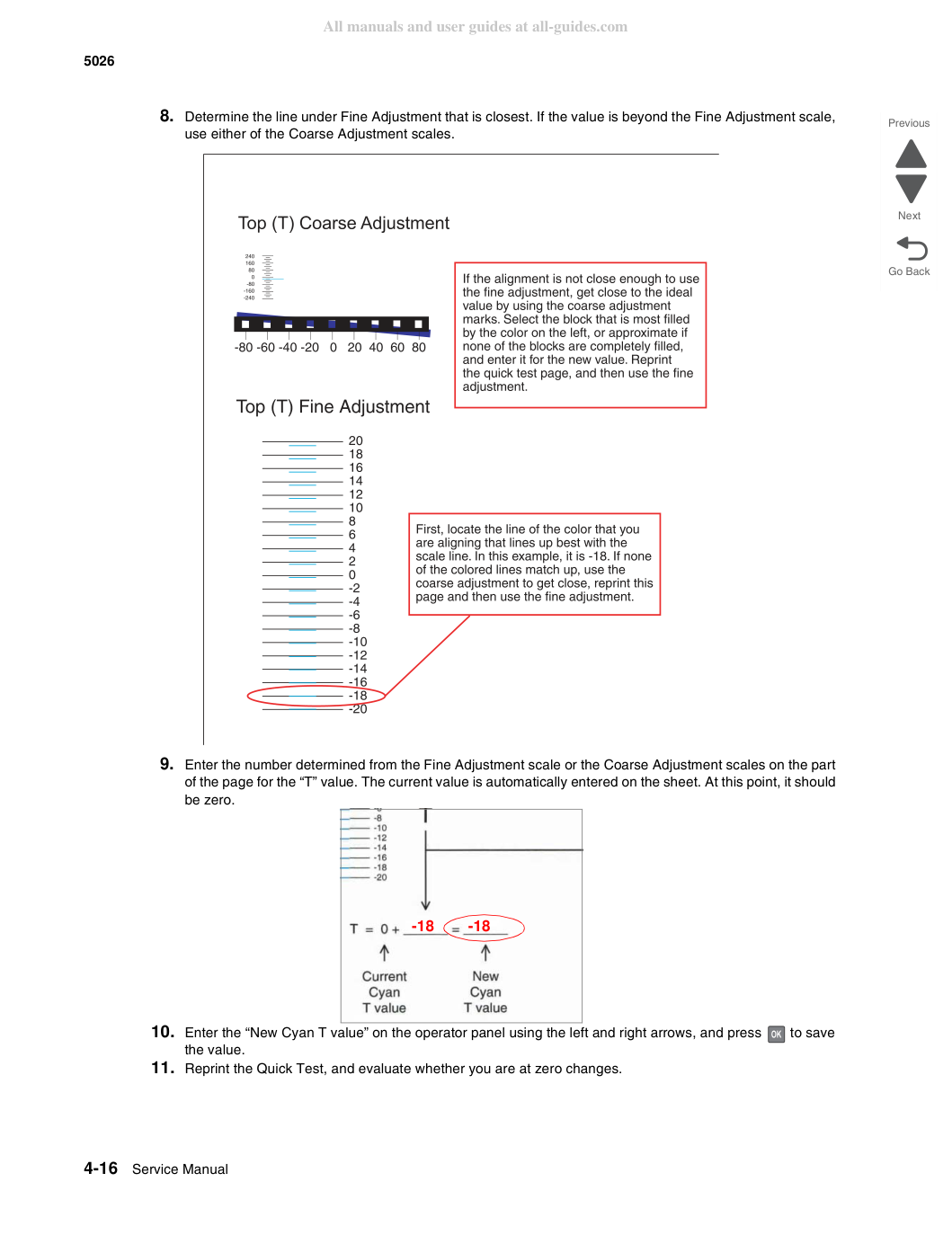
8. Определите линию под Fine Adjustment, которая находится ближе всего. Если значение выходит за пределы шкалы Fine Adjustment,
используйте одну из шкал Coarse Adjustment.
9. Введите число, определенное по шкале Fine Adjustment или шкалам Coarse Adjustment на части
страницы для значения "T". Текущее значение автоматически вводится на листе. На этом этапе оно должно быть равно нулю.
10. Введите "New Cyan T value" на панели оператора, используя стрелки влево и вправо, и нажмите
11. Повторно распечатайте Quick Test и оцените, находитесь ли вы при нулевых изменениях.
12. Повторите этот процесс для перекоса (Z). Не забудьте вычесть значение T и добавить текущее значение cyan Z для
получения нового значения перекоса (Z).
13. Продолжайте следовать указаниям в нижней части первой страницы, чтобы найти Cyan Top Margin (T),
Skew (Z), и на второй странице страницы Quick Test — Left Margin (L), Right Margin (R) и Bow (P).
14. Повторите шаги 1–13 для жёлтого и пурпурного цветов.
Примечание: Начните каждую группу цветов, установив Top Margin, Left Margin, Right Margin, Bottom Margin, Skew и Bow на ноль.
1. Выключи принтер.
2. Отключите кабель питания от электросети.
3. Удалите узел ремня передачи и узлы фотопроводника:
a. Отключите кабель узла ремня передачи (A).
b. Нажмите два фиксатора (B) для отпускания узла передней дверцы доступа.
c. Нажмите два фиксатора (C) по обеим сторонам узла ремня передачи и поднимите узел ремня передачи.
Примечание: оставьте узлы фотопроводника на транспортном ремне при удалении.
Чтобы избежать повреждения печатного барабана, разместите узел ремня передачи с узлами фотопроводника на чистой поверхности. Никогда не подвергайте узлы фотопроводника воздействию света в течение длительного периода времени. Вы можете накрыть узел ремня передачи и узлы фотопроводника чистой сухой тканью до момента их использования.
4. Ослабьте винты крепления печатающей головки в следующем порядке: D1, D2 и D3.
5. Удалите крышку винта выравнивания печатающей головки (E).
6. Переустановите узел ремня передачи с присоединённым узлом фотопроводника.
7. Переподключите кабель узла ремня передачи.
8. Замените картриджи тонера.
9. Закройте верхнюю дверцу доступа.
10. Закройте переднюю дверцу доступа.
11. Подключите кабель питания в принтер.
12. Вставьте электрический кабель в розетку.
13. Отрегулируйте перекос печатающей головки для чёрного цвета.
a. Перейдите в меню Диагностика (выключите принтер, нажмите и удерживайте кнопки 3 и 6, включите принтер и отпустите кнопки при появлении графики часов).
b. Коснитесь REGISTRATION в меню DIAGNOSTICS, затем коснитесь Settings.
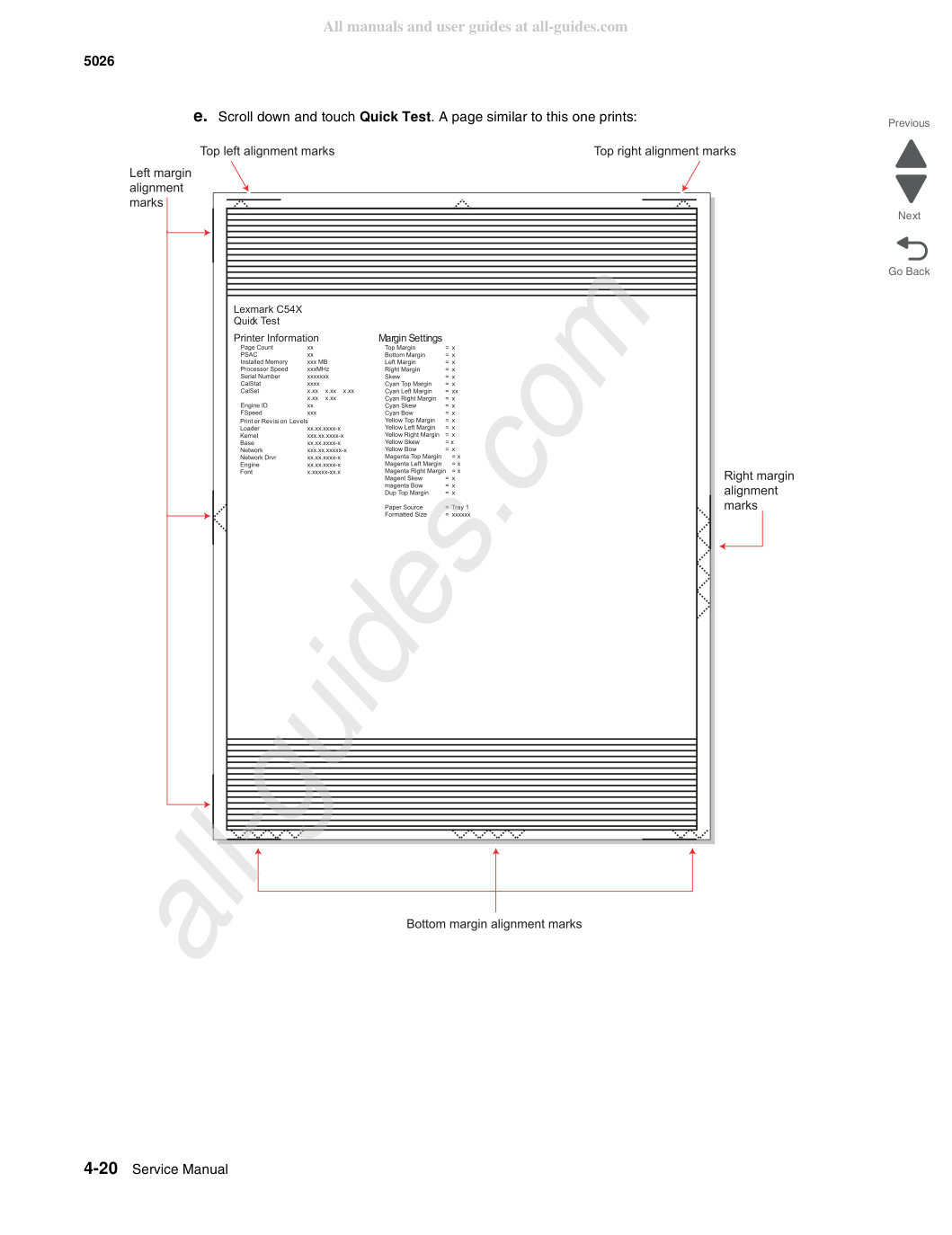
e. Прокрутите вниз и коснитесь Quick Test. Распечатается страница, аналогичная этой:
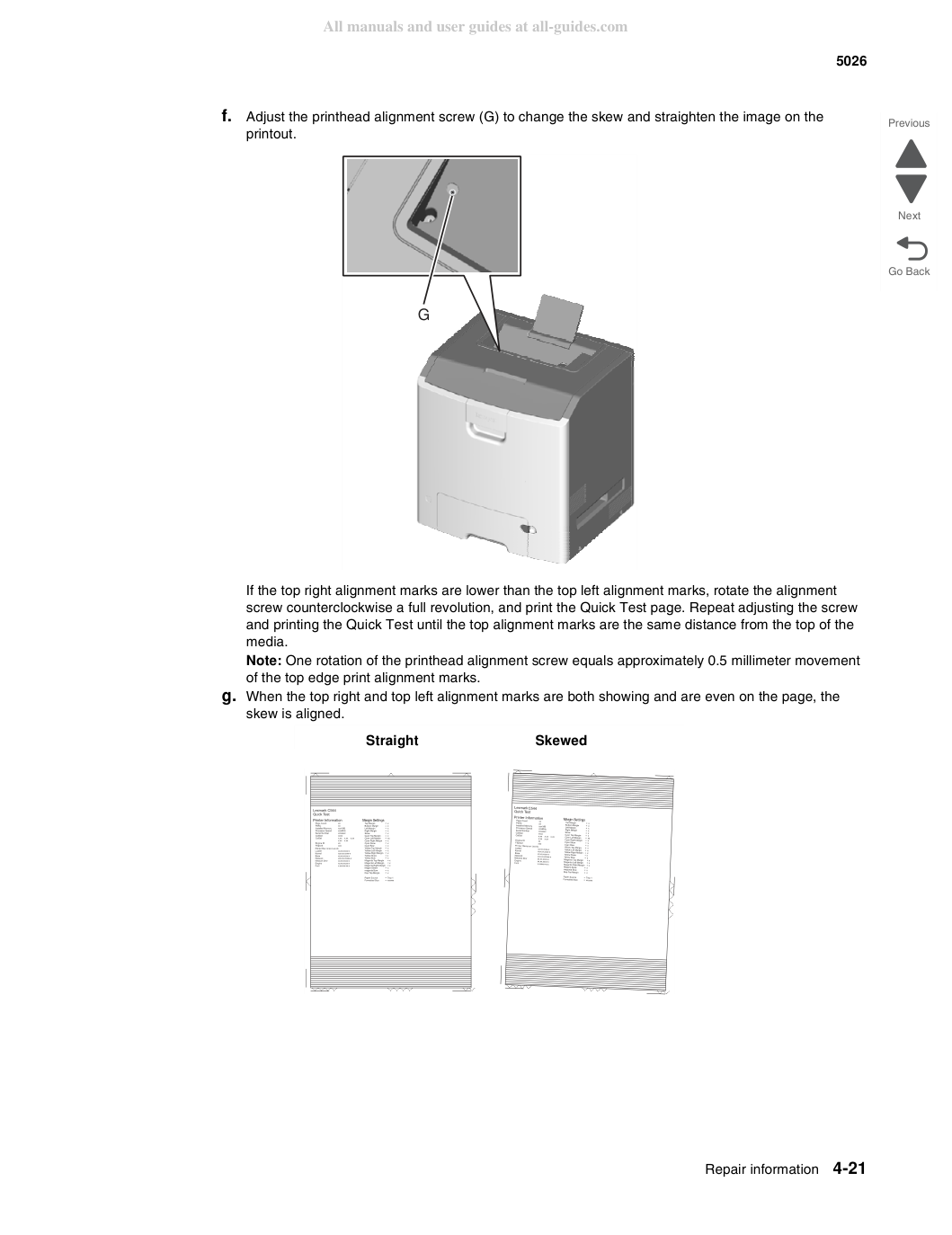
Отрегулируйте винт перекоса печатающей головки (G), чтобы изменить перекос и выпрямить изображение на отпечатке.
Если верхние правые отметки выравнивания расположены ниже верхних левых отметок выравнивания, поверните винт выравнивания против часовой стрелки на полный оборот и напечатайте страницу Quick Test. Повторяйте регулировку винта и печать страницы Quick Test до тех пор, пока верхние отметки выравнивания не будут находиться на одинаковом расстоянии от верхнего края носителя.
Примечание: Один оборот винта выравнивания печатающей головки соответствует приблизительно 0,5 миллиметра смещения верхних отметок выравнивания печати.
g. Когда верхние правые и верхние левые отметки выравнивания видны и выровнены на странице, перекос отрегулирован.
14. Затяните крепёжные винты печатающей головки.
b. Отключите кабель питания от розетки.
c. Отключите кабель модуля передачи.
d. Нажмите на две вкладки с обеих сторон модуля передачи и извлеките модуль передачи вместе с узлами фотопроводника.
e. Извлеките все картриджи с тонером.
Затяните крепёжные винты печатающей головки в следующем порядке: H1, H2 и H3.
15. Установите крышку винта выравнивания печатающей головки.
16. Установите картриджи с тонером.
17. Переустановите модуль передачи и узлы фотопроводника.
18. Подключите кабель модуля передачи.
1. Заново подключите кабель питания к розетке, но не включайте принтер.
2. Перейдите в режим Диагностика (нажмите и удерживайте кнопки 3 и 6, включите принтер и отпустите кнопки при
3. Коснитесь REGISTRATION.
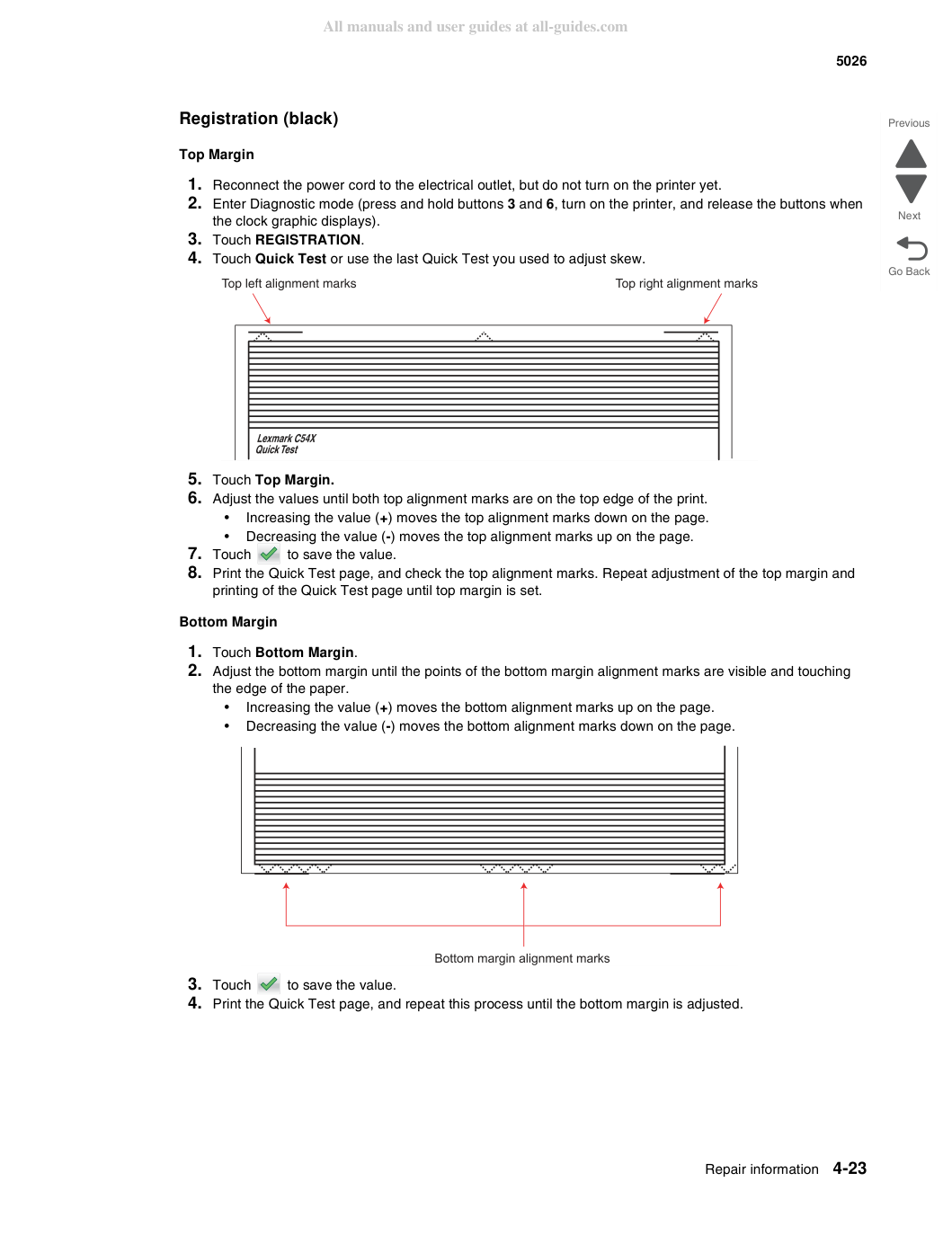
4. Коснитесь Quick Test или используйте последний Quick Test, который вы использовали для регулировки перекоса.
5. Коснитесь Top Margin.
6. Отрегулируйте значения до тех пор, пока обе верхние отметки выравнивания не окажутся на верхнем краю отпечатка.
Увеличение значения (+) перемещает метки выравнивания сверху вниз на странице.
Уменьшение значения (−) перемещает метки выравнивания сверху вверх на странице.
7. Коснитесь
8. Напечатайте страницу Quick Test и проверьте верхние отметки выравнивания. Повторяйте регулировку верхнего поля и
печать страницы Quick Test до установки верхнего поля.
1. Коснитесь Bottom Margin.
2. Отрегулируйте нижнее поле до тех пор, пока точки отметок выравнивания нижнего поля видны и соприкасаются
Увеличение значения (+) перемещает метки выравнивания снизу вверх на странице.
Уменьшение значения (−) перемещает метки выравнивания снизу вниз на странице.
3. Нажмите
4. Напечатайте страницу Quick Test и повторяйте этот процесс до регулировки нижнего поля.
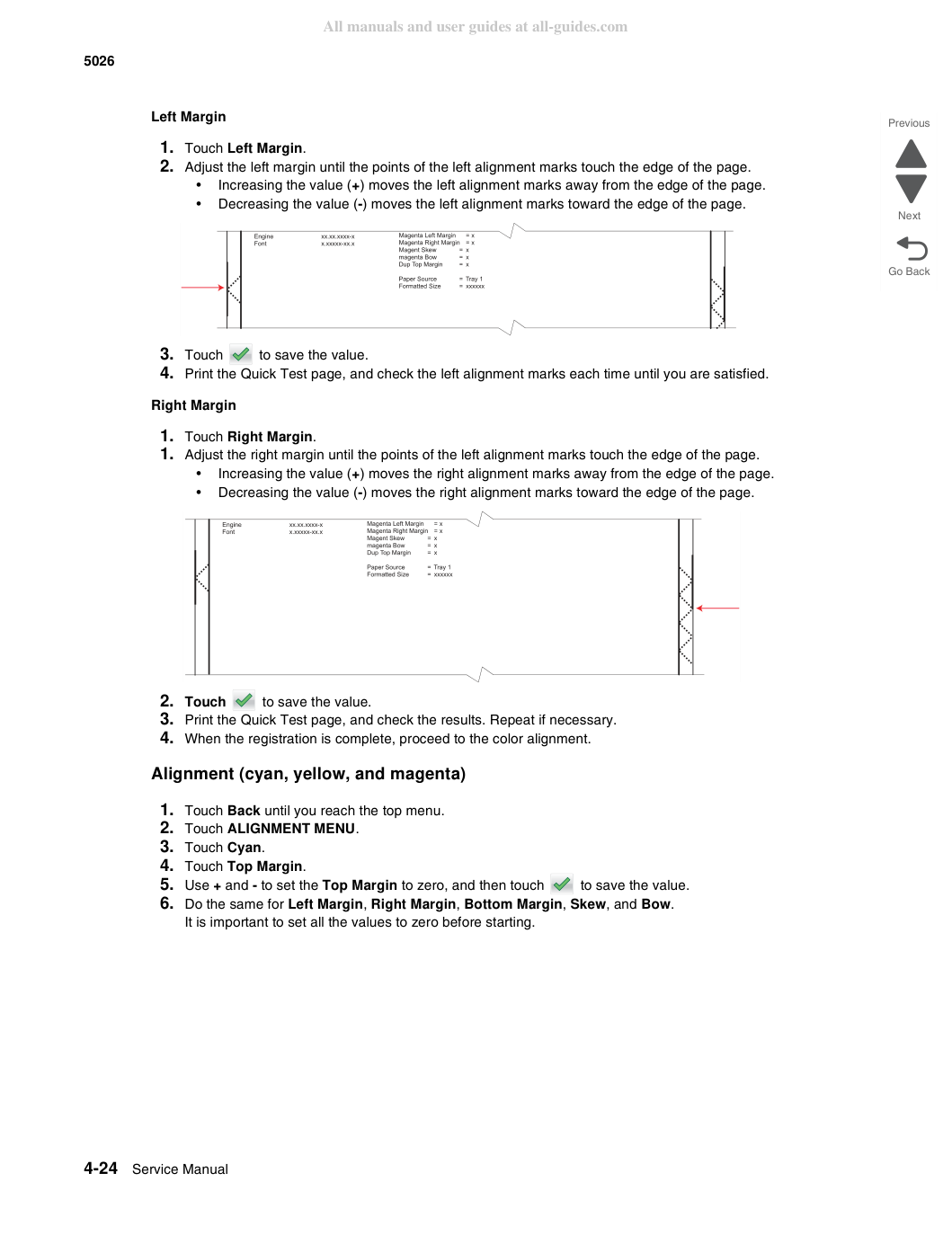
1. Коснитесь Left Margin.
2. Отрегулируйте левое поле до тех пор, пока точки левых отметок выравнивания соприкасаются с краем страницы.
Увеличение значения (+) перемещает левые метки совмещения от края страницы.
Уменьшение значения (-) перемещает левые метки совмещения к краю страницы.
3. Нажмите
4. Распечатайте страницу Quick Test и проверьте метки выравнивания слева каждый раз, пока не будете довольны.
1. Нажми Right Margin.
1. Отрегулируй правое поле до касания левыми метками совмещения края страницы.
Увеличение значения (+) перемещает правые метки совмещения от края страницы.
Уменьшение значения (-) перемещает правые метки совмещения к краю страницы.
2. Нажми
3. Распечатай страницу Quick Test и проверь результаты. При необходимости повтори.
4. После завершения совмещения перейди к цветовому совмещению.
1. Нажимай Back до верхнего меню.
2. Нажми ALIGNMENT MENU.
3. Нажми Cyan.
4. Нажми Top Margin.
5. Используй + и - для установки Top Margin в ноль и нажми
6. Повторите то же самое для Left Margin, Right Margin, Bottom Margin, Skew и Bow.
Важно установить все значения на ноль перед началом работы.
7. Нажми Quick Test в меню Cyan.
Распечатаются две страницы. Возможно, потребуется распечатать эти страницы несколько раз до выравнивания T (Top Margin) и Z (Skew). Не переходите к шагу 2, пока T и Z не будут выравнены. Первая страница аналогична следующей:
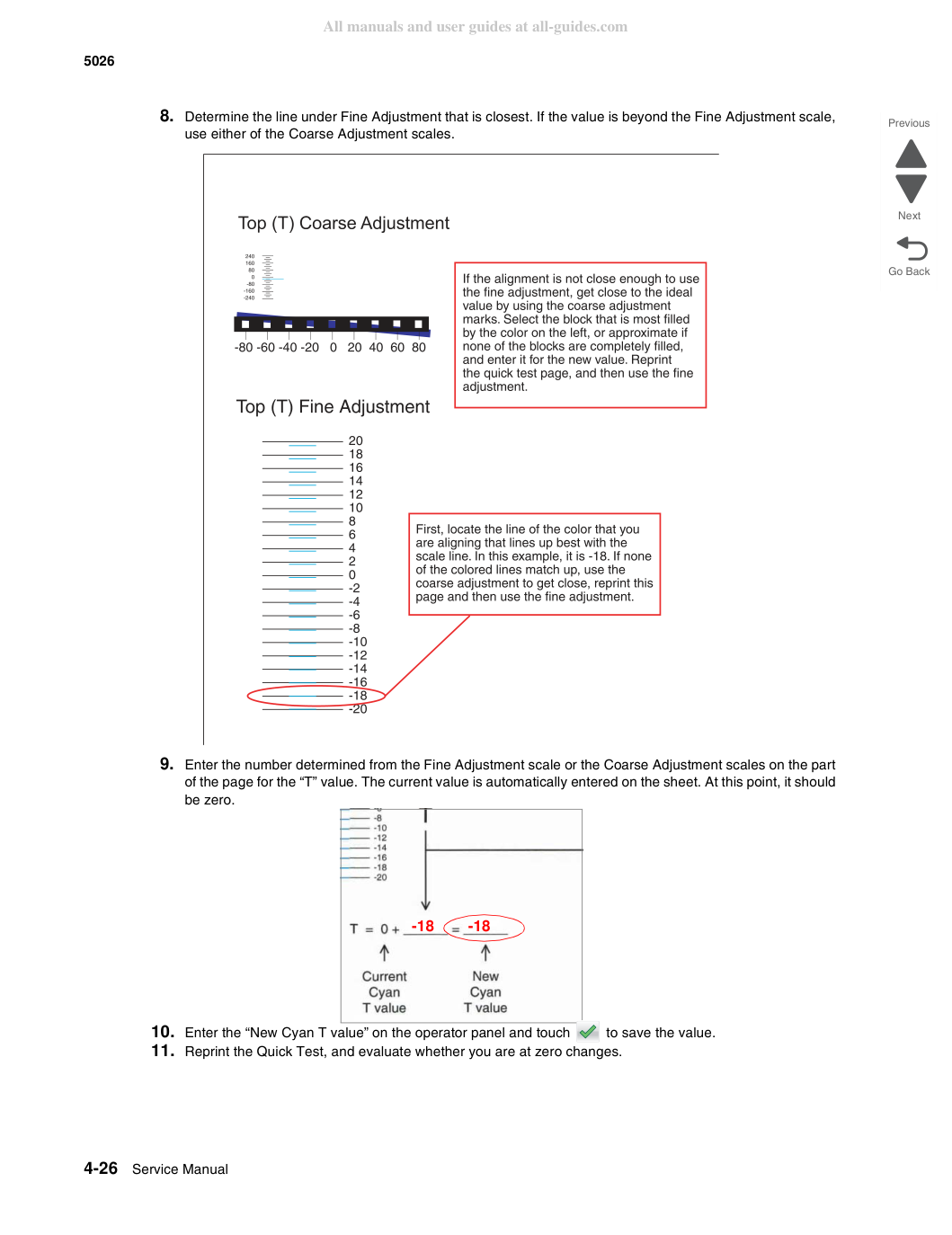
8. Определите линию под Fine Adjustment, которая находится ближе всего. Если значение выходит за пределы шкалы Fine Adjustment,
используйте одну из шкал Coarse Adjustment.
9. Введите число, определенное по шкале Fine Adjustment или шкалам Coarse Adjustment на части
страницы для значения "T". Текущее значение автоматически вводится на листе. На этом этапе оно должно быть равно нулю.
10. Введи "New Cyan T value" на панели оператора и нажми
11. Повторно распечатайте Quick Test и оцените, находитесь ли вы при нулевых изменениях.
12. Повторите этот процесс для перекоса (Z). Не забудьте вычесть значение T и добавить текущее значение cyan Z для
получения нового значения перекоса (Z).
13. Продолжайте следовать указаниям в нижней части первой страницы, чтобы найти Cyan Top Margin (T),
Skew (Z), и на второй странице страницы Quick Test — Left Margin (L), Right Margin (R) и Bow (P).
14. Повторите шаги 1–13 для жёлтого и пурпурного цветов.
Примечание: Начните каждую группу цветов, установив Top Margin, Left Margin, Right Margin, Bottom Margin, Skew и Bow на ноль.