
← Lexmark C746N — все главы инструкции
Выключите принтер и затем снимите крышку задней рамы. См. «Снятие крышки задней рамы» на стр. 4-47.
Переустановите кабель в разъёме JDX1.
Измерь непрерывность на всех предохранителях системной платы.
Снимите правую крышку (right cover). См. "Снятие правой крышки" на странице 4-51. Проверьте кабель двигателя МПФ/дуплекса (MPF/duplex motor cable) в разъёме JDX1 на точки сжатия и любые другие повреждения кабеля или разъёма. Проверьте оба конца кабеля.
Замени кабель двигателя MPF/дуплекса. См. «Удаление кабеля двигателя многофункционального устройства подачи (MPF)/дуплекса» на стр. 4-128.
Примечание: Обязательно сначала проверьте, работает ли новый кабель надлежащим образом. Правильно прокладывайте кабели только после проверки их работоспособности.
1. Замените узел двигателя МПФ/дуплекса (MPF/duplex motor assembly).
снятие узла двигателя на странице 4-125.
2. Выполните POR принтера и проверьте, устранена ли ошибка
Это указанный вариант лоток на 550 листов?
Замените лоток на 550 листов новым лотком на 550 листов.
Это указанный вариант лоток для специальных материалов?
Замените лоток для специальных материалов новым лотком для специальных материалов.
Это указанный вариант высокопроизводительный входной лоток (HCIT)?
Замените узел контроллера HCIT.
удаление узла платы» на стр. 4-199.
Проверьте кабель в разъеме JMPFPP1 на надлежащее соединение, переподключите кабель.
1. Проверьте соединение на бумаге
2. Проверь на предмет повреждений и точек зажима на
3. Переустанови кабель.
Замените датчик наличия бумаги многоцелевого подающего устройства (MPF). См. «Датчик наличия бумаги многоцелевого подающего устройства (MPF)» на стр. 4-129.
Примечание: перед заменой детали всегда проверяйте, подключив деталь вне машины.
Выключите принтер и затем снимите крышку задней рамы. См. «Снятие крышки задней рамы» на стр. 4-47.
Проверьте кабель в разъеме JFAN1 на надлежащее соединение с системной платой, наличие точек защемления и любые другие повреждения кабеля или разъема.
Замените вентилятор. См. «Удаление охлаждающего вентилятора» на стр. 4-85.
Измерь непрерывность на всех предохранителях системной платы.
1. Отсоедините кабель в разъеме JFAN1,
2. Выключите многофункциональный принтер и включите
Примечание: после установки нового вентилятора требуется проверочная печать для проверки работы. Печатайте одну страницу каждые 30 секунд в течение 20 минут для проверки максимальной скорости вентилятора. Не проводите тестирование, если вентилятор не установлен в машину.
Выключите принтер и снимите заднюю крышку корпуса. См. «Удаление задней крышки корпуса» на стр. 4-47.
Проверьте кабель в разъеме JBLW1 на надлежащее соединение с системной платой, наличие точек защемления и любые другие повреждения кабеля или разъема, и переподключите кабель.
Измерь непрерывность на всех предохранителях системной платы.
1. Замените вентилятор охлаждения картриджа. См.
«Удаление вентилятора охлаждения картриджа» на стр. 4-66.
2. Выключите многофункциональный принтер и включите
Примечание: после установки нового вентилятора требуется проверочная печать для проверки работы. Печатайте одну страницу каждые 30 секунд в течение 20 минут для проверки максимальной скорости вентилятора. Не проводите тестирование, если вентилятор не установлен в машину.
1. Замените модуль передачи. См.
«Удаление модуля передачи» на стр. 4-171.
2. Включите принтер (POR).
Примечание: напечатайте 5 страниц по одной за раз для проверки работы.
Выключите принтер и затем снимите крышку задней рамы. См. «Снятие крышки задней рамы» на стр. 4-47.
Проверьте кабель в разъеме JHVPS1 на надлежащее соединение с системной платой, кабель на наличие точек защемления и кабель или разъем на наличие других повреждений.
кабель питания (HVPS) снятие» на странице 4-117.
Отсоедините JHVPS1 от системной платы и HVPS. Проверьте следующую непрерывность.
кабель питания (HVPS) снятие» на странице 4-117.
Снимите HVPS. См. «Удаление высоковольтного источника питания (HVPS)» на стр. 4-115. Проверьте непрерывность между контактами (желтый1 и желтый2, голубой1 и голубой2, пурпурный1 и пурпурный2 или черный1 и черный2) на узле контакта передачи.
Замените узел контакта передачи.
Замените HVPS. См. «Удаление высоковольтного источника питания (HVPS)» на стр. 4-115.
При замене любого из следующих компонентов:
Узел панели оператора или узел верхней крышки доступа. Заменяйте только один компонент за раз, иначе принтер станет неработоспособным. Замените требуемый компонент, откройте принтер в меню диагностики (см. «Меню диагностики» на стр. 3-2) и проверьте, что проблема устранена, прежде чем выполнять POR.
Этот код ошибки указывает на несоответствие между узлом панели оператора и системной платой.
Узел панели оператора был недавно заменен?
Замените узел панели оператора новым, ранее не установленным узлом панели оператора. См. «Удаление узла панели оператора (C746)» на стр. 4-34 или «Удаление узла панели оператора (C748)» на стр. 4-37.
Узел верхней крышки доступа был недавно заменен?
Замените узел верхней крышки доступа новым, ранее не установленным узлом панели оператора. См. «Удаление узла верхней крышки доступа» на стр. 4-54.
Системная плата была недавно заменена?
Замените системную плату новой, ранее не установленной системной платой. См. «Удаление системной платы» на стр. 4-155.
Выключите питание принтера на десять и более секунд. Затем снова включите принтер (выполните POR принтера).
Ошибка исчезла и принтер может печатать?
Очистите NVRAM принтера:
1. Выключи питание принтера.
2. При выключенном принтере нажми и удерживай
3. Включи питание принтера.
4. Когда на экране принтера отобразится
Восстановление параметров по умолчанию, отпусти кнопки.
Примечание: Если принтер зависнет на этапе "Восстановление параметров по умолчанию", подожди две минуты, затем выключи питание принтера. Через десять и более секунд включи питание принтера, не удерживая никаких кнопок.
Сообщение об ошибке по-прежнему отображается?
Замени узел панели оператора. См. "Снятие узла панели оператора (C746)" на стр. 4-34 или "Снятие узла панели оператора (C748)" на стр. 4-37.
Сообщение об ошибке по-прежнему отображается?
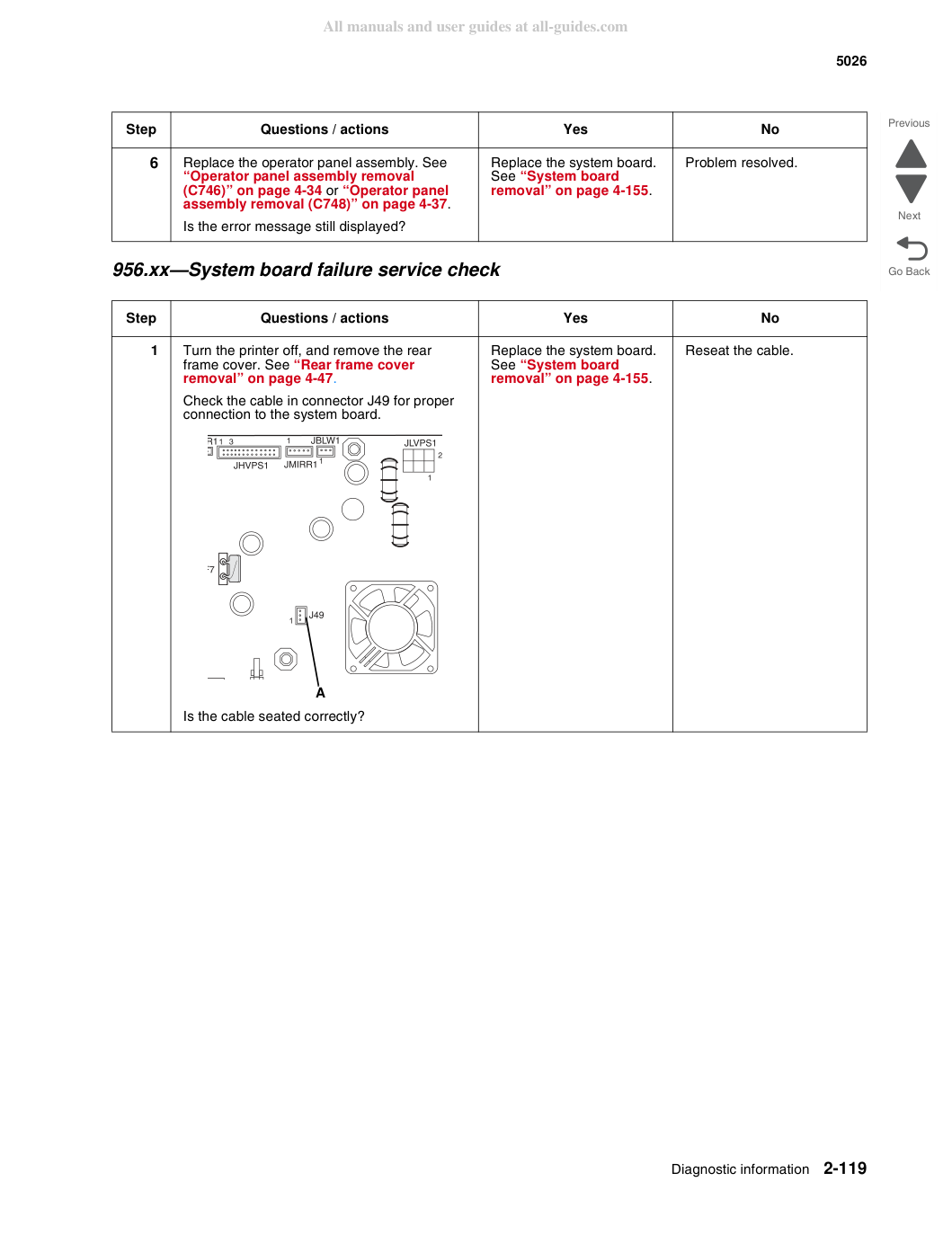
Выключите принтер и снимите заднюю крышку корпуса. См. «Удаление задней крышки корпуса» на стр. 4-47.
Проверь кабель в разъеме J49 на правильное подключение к системной плате.
Кабель установлен правильно?
Поврежден ли переключатель блокировки +5 В?
Замени переключатель блокировки 5 В. См. "Снятие кабеля переключателя блокировки 5 В" на странице 4-61.
Выключите принтер и снимите заднюю крышку корпуса. См. «Удаление задней крышки корпуса» на стр. 4-47.
Проверь кабель в разъеме JINT1 на правильное подключение к системной плате, наличие точек защемления и любые другие повреждения кабеля или разъема.
Замени переключатель блокировки 5 В. См. "Снятие кабеля переключателя блокировки 5 В" на странице 4-61.
1. Отсоедини кабель в разъеме JINT1.
2. Подключи новый переключатель блокировки 5 В к
3. Активируйте меню диагностики принтера
(выключите принтер, нажимайте и удерживайте кнопки 3 и 6, затем включите принтер).
4. Активируй переключатель блокировки 5 В.
Дисплей изменится с "Закрой переднюю дверь" на "Меню диагностики"?
Замени переключатель блокировки 5 В. См. "Снятие кабеля переключателя блокировки 5 В" на странице 4-61.
Поврежден ли переключатель блокировки 24 В?
Замените переключатель блокировки 24V. См. "Снятие переключателя блокировки 24V" на странице 4-63.
Выключите принтер и снимите заднюю крышку корпуса. См. «Удаление задней крышки корпуса» на стр. 4-47.
Проверь кабель в разъеме JCVR1 на правильное подключение к системной плате, наличие точек защемления и любые другие повреждения кабеля или разъема.
Замените переключатель блокировки 24V. См. "Снятие переключателя блокировки 24V" на странице 4-63.
1. Отсоедини кабель в разъеме JCVR1.
2. Подключи новый переключатель блокировки 24 В к
3. Активируйте меню диагностики принтера
(выключите принтер, нажимайте и удерживайте кнопки 3 и 6, затем включите принтер).
4. Активируй новый переключатель блокировки 24 В.
Дисплей изменится с "Закрой переднюю дверь" на "Меню диагностики"?
Замените переключатель блокировки 24V. См. "Снятие переключателя блокировки 24V" на странице 4-63.
Поврежден ли флажок датчика пузырьков?
Замените термоузел. См. «Извлечение термоузла» на стр. 4-110.
Снимите крышку задней рамы. См. «Снятие крышки задней рамы» на стр. 4-47.
Проверь кабель постоянного тока термоузла в разъеме JFUSER1 на правильное подключение к системной плате, наличие точек защемления и любые другие повреждения кабеля или разъема.
Замените кабель постоянного тока термоузла. См. «Извлечение кабеля постоянного тока термоузла» на стр. 4-113.
Примечание: Обязательно сначала проверьте, работает ли новый кабель надлежащим образом. Правильно прокладывайте кабели только после проверки их работоспособности.
Подключи вольтметр между автоконнектором постоянного тока термоузла, вывод 3 и массой (вывод 6).
Показывает ли вольтметр +5 В постоянного тока?
Подключи вольтметр между FUSER1 вывод 3 и массой (вывод 6).
1. Замени термоузел (Fuser).
2. Активируйте меню диагностики принтера
(выключите принтер, нажимайте и удерживайте кнопки 3 и 6, затем включите принтер).
3. Перейдите в SENSOR TESTS > Dynamic
4. Открой переднюю дверцу.
5. Активируй датчик пузырьков.
Датчик пузырьков изменился с "Открыто" на "Закрыто"?
Принтер без питания — это состояние, при котором дисплей пуст, светодиод на панели оператора выключен, вентиляторы не работают, двигатели не работают и лампа термоузла не горит.
Если установлен узел опции подачи 550 листов, удали опцию и проверь базовый принтер на правильность работы. Если базовый принтер работает правильно, замени узел опции подачи 550 листов.
Соблюдай все необходимые меры предосторожности против электростатического разряда при снятии и обращении с системной платой или любыми установленными карточками опций или узлами. См. "Обращение с деталями, чувствительными к электростатическому разряду" на стр. 4-2.
Снимите все опции подачи и выхода бумаги с принтера.
Проверь системную плату на наличие +5 В постоянного тока между JLVPS2 вывод 1 и массой.
Кабель JLVPS2 правильно установлен в разъеме JLVPS2 на системной плате?
Выключи принтер. Отсоедини кабель JLVPS2 от системной платы. Включи принтер, затем измерь напряжение между выводом 1 кабеля JLVPS2 и выводом 14 JLVPS2 (черный провод).
Измеряется ли примерно +5 В постоянного тока?
Замените LVPS. См. «Извлечение низковольтного источника питания (LVPS)» на стр. 4-119.
1. Выключи принтер.
2. Отсоедини кабели в разъемах J5, JCARTS1,
3. Подключи кабель JLVPS2 к системной
4. Выполните POR принтера.
Принтер по-прежнему выглядит неработающим?
Обратись на следующий уровень поддержки.
1. Подключи один кабель за раз и выполни POR
2. Принтер полностью неисправен?
Узел, подключённый к этому кабелю, неисправен. Замените отказавший узел.
Подключите другой кабель и продолжите этот шаг.
При появлении этого символа в области продукта, где вы работаете, есть опасность поражения опасным напряжением. Отключите продукт перед началом работы или соблюдайте осторожность, если продукт должен получать питание для выполнения задачи.
помехи. Попросите администратора сети проверить, использует ли устройство правильный SSID и протоколы безопасности беспроводной сети. Для получения дополнительной информации по устранению неполадок сети обратитесь к руководству по настройке сети Lexmark.
Если устройство физически подключено к сети, убедитесь, что кабель Ethernet правильно подключен с обеих сторон.
Кабель правильно подключен?
Если сеть беспроводная, перейдите к шагу 3.
Проверьте статус подключения принтера в разделе Принтеры и факсы на хост-компьютере. Удалите все задания печати из очереди печати.
Принтер подключен к сети и находится в состоянии Ready.
Измени статус принтера на в сети.
IP-адрес, отображаемый на странице параметров сети, совпадает с IP-адресом в порту драйверов, используемых принтером?
Первые два сегмента IP-адреса — 169.254?
Проблема устранена? Проблема устранена. Перейдите к шагу 10.
Сбрось адрес на принтере, чтобы он совпадал с IP-адресом в драйвере.
Попроси администратора сети убедиться, что IP-адреса принтера и ПК имеют одинаковые адреса подсети.
Адреса подсетей одинаковые?
Используя адрес подсети, предоставленный администратором сети, назначьте принтеру уникальный IP-адрес. Не назначайте адрес, который уже используется в сети.
Примечание: IP-адрес принтера должен совпадать с IP-адресом в драйвере принтера.
Устройство физически подключено (кабель Ethernet) к сети?
Это решило проблему?
Попроси администратора сети проверить активность сетевого разъема.
Разъём функционирует правильно?
Обратитесь к администратору сети.
Принтер находится в той же беспроводной сети, что и другие устройства?
Назначь принтеру правильную беспроводную сеть.
Другие устройства в беспроводной сети обмениваются данными правильно?
Обратитесь к администратору сети.
Убедитесь, что кабель карты ISP беспроводной сети правильно установлен в их разъёмы.
Карта беспроводной сети установлена правильно?
Правильно переустановите кабели ISP.
Замените карту ISP. См. раздел Installing an Internal Solutions Port (ISP).
Один или несколько кнопок панели оператора неисправны. Дисплей панели оператора пуст, пять звуковых сигналов, светодиод выключен. Сервис-совет: принтер обнаружил проблему с системной платой, кабелем узла панели оператора (часть узла доступа верхней крышки) или узлом панели оператора, если POST не завершён. Принтер издаёт пять звуковых сигналов, а затем застревает в непрерывном режиме, пока принтер не будет выключен.
Дисплей панели оператора пуст, пять звуковых сигналов, светодиод включен. Сервис-совет: принтер обнаружил проблему с системной платой, кабелем узла панели оператора (часть узла доступа верхней крышки) или узлом панели оператора, если POST не завершён. Принтер издаёт пять звуковых сигналов, а затем застревает в непрерывном режиме, пока принтер не будет выключен.
Запустите Button Test. См. раздел "Button Test" на странице 3-14 в режиме Diagnostics.
Какие-либо кнопки не прошли тест?
Замените узел панели оператора. См. раздел "Operator panel assembly removal (C746)" на странице 4-34.
Отключите кабель узла панели оператора от JOPP1 на системной плате и измерьте напряжение на контакте 6 и массе.
Напряжение составляет примерно +3,3 В пост. тока?
Замените узел панели оператора. См. раздел "Operator panel assembly removal (C746)" на странице 4-34. Если это не решит проблему, замените узел доступа верхней крышки.
узел удаления" на странице 4-54.
Кабель узла панели оператора правильно установлен на системной плате JOPP1 и на узле панели оператора?
Измерьте напряжение между контактом JOPP1 pin 2 и массой на системной плате.
Напряжение составляет примерно +5 В пост. тока?
Проверьте целостность кабеля узла панели оператора.
Замените узел панели оператора. См. раздел "Operator panel assembly removal (C746)" на странице 4-34.
Замените узел доступа верхней крышки. См. раздел "Top access cover assembly removal" на странице 4-54.
Проверьте наличие замыкания на массу между контактом JOPP1 pin 4 и массой.
Напряжение составляет примерно 0 В пост. тока?
Замените узел панели оператора. См. раздел "Operator panel assembly removal (C746)" на странице 4-34.
Полосы на дисплее, искажённое изображение и другие проблемы с дисплеем. Проверка качества печати. Примечание: этот симптом может потребовать замены одного или нескольких CRU (Customer Replaceable Units), обозначенных как расходные материалы или элементы обслуживания, за которые отвечает клиент. С разрешения клиента может потребоваться установка картриджа с девелопером (тонером) или узла фотопроводника.
Проверьте кабель узла панели оператора.
Замените узел доступа верхней крышки. См. раздел "Top access cover assembly removal" на странице 4-54.
1. Выключи принтер.
2. Откройте заднюю крышку.
3. Переустановите кабель панели оператора (J2) на
4. Проверьте разъём J2 на системной
1. Выключи принтер.
2. Отключите кабель J2 панели оператора.
3. Подключите новую крышку верхнего доступа
узел снять с внешней стороны машины для проверки.
Установи старую крышку верхнего люка (Top access cover assembly), затем перейди к шагу 6.
Установи старую крышку верхнего люка (Top access cover assembly), затем перейди к шагу 3.
1. Открой крышку верхнего люка (top access cover assembly),
Обратись к разделу «Снятие крышки верхнего люка (Top access cover assembly)» на стр. 4-54.
2. Переподключи кабель панели оператора на обе
3. Проверь кабель на наличие повреждений.
кабель. См. «Снятие кабеля панели оператора (Operator panel cable removal)» на стр. 4-132.
Замени узел панели оператора 2.3 дюйма с картой (operator panel assembly). См. «Снятие узла панели оператора (Operator panel assembly removal (C746))» на стр. 4-34.
Замени карту UICC (UICC card). См. «Снятие узла панели оператора (Operator panel assembly removal (C748))» на стр. 4-37.
Верни старый узел панели оператора 2.3 дюйма с картой, затем перейди к шагу 6.
Верни старую карту UICC, затем перейди к шагу 5.
Замени кабель панели оператора (Operator panel cable).
При отсутствии изображения. Перейди к проверке мертвого принтера.
Совет: Перед диагностикой любых проблем качества печати выполни следующее:
1. Напечатай страницу параметров меню, затем проверь статус жизненного цикла всех расходных материалов. Любые низкие материалы должны
Примечание: Убедись, что оригинальная страница меню сохранена для восстановления пользовательских настроек клиента при необходимости.
2. На странице меню убедись, что следующее установлено на уровень по умолчанию:
Color Correction: установи на Auto.
Print Resolution: установи на 1200 dpi (проблемы с качеством печати следует проверять при различных параметрах разрешения).
Toner Darkness: установи на 4 (по умолчанию).
RGB Brightness, RGB Contrast, RGB Saturation: установи на 0.
Баланс цветов: выберите Reset Defaults для обнуления всех цветов.
Проверь тип бумаги, текстуру и параметры веса в зависимости от того, что загружено в принтер.
После восстановления принтера до значений по умолчанию выполни следующее:
3. Проверь модуль переноса (transfer module) на повреждения. Замени при обнаружении повреждений.
4. Проверь фотопроводящие узлы (photoconductor units) и картриджи с тонером (toner cartridges) на повреждения. Замени при обнаружении повреждений.
5. Если используется бумага, отличная от бумаги весом 20 фунтов обычного формата письма/A4, загрузи бумагу весом 20 фунтов обычного формата письма/A4 и напечатай страницу качества печати
Quality, чтобы определить, сохраняется ли проблема.
6. Используйте лоток 1 для проверки качества печати.
7. Напечатай страницы качества печати (Print Quality Pages), затем проверь наличие отклонений в печати от ожидаемого результата.
Неправильный драйвер принтера для установленного программного обеспечения может вызвать проблемы. Могут печататься неправильные символы и копия может неправильно разместиться на странице.
Измерьте все напряжения от разъема до земли принтера.
Совет по обслуживанию: некоторые проблемы фона могут быть вызваны шероховатой бумагой, картриджами тонера не Lexmark или если текстура носителя установлена на шероховатый параметр.
Некоторые гладкие или покрытые бумаги также могут вызвать проблемы фона. Некоторые проблемы возникают с принтерами, которые обрабатывают большой объем графики во влажной среде.
Прочитай текущий статус фотопроводящего узла (photoconductor unit) из меню клиента.
Чтобы просмотреть статус фотопроводящих узлов (photoconductor units):
1. В режиме Ready выбери Admin Menu.
2. Выбери Reports.
3. Выбери Device Statistics.
Спроси клиента, недавно ли был заменен фотопроводящий узел (photoconductor unit). Возможно, значение фотопроводника не было сброшено и узел прошел конец срока службы. Если узел PC (PC unit) был недавно заменен, сбрось значение. Если узел PC не был заменен, замени узел PC.
Был ли недавно заменен фотопроводящий узел (photoconductor unit)?
Сбрось значение. Чтобы сбросить это значение:
1. В режиме Ready выбери
2. Выбери Supplies Menu.
3. Выбери Replace
4. Выбери цветной узел PC (PC color unit)
5. Выбери Yes.
Если это не решит проблему, перейди к шагу 2.
Замени узел PC (PC unit). См. «Снятие фотопроводящего узла (Photoconductor unit removal)» на стр. 4-142.
Проверь контакт высокого напряжения (high voltage contact) от HVPS к модулю переноса (transfer module).
Замени пружину (spring) или узел контакта переноса (transfer contact assembly).
Замените HVPS. См. «Удаление высоковольтного источника питания (HVPS)» на стр. 4-115.
Замени печатающую головку. См. "Снятие, установка и регулировка печатающей головки" на странице 4-145.
Весь упаковочный материал узла фотопроводника удален?
Замените фотопроводник (photoconductor unit) для соответствующего цвета.
1. Войдите в режим Диагностики (выключите
принтер, нажимайте и удерживайте кнопки 3 и 6, затем включите принтер).
2. Выполните тест двигателя привода картриджа
для отсутствующего цвета. См. «Процедуры общих тестов двигателя» на странице 3-10.
Замени узел EP drive assembly. См. «Снятие узла электрофотографического привода (EP) drive assembly» на стр. 4-90.
Проверьте контакт высокого напряжения от HVPS к валику зарядки печатного барабана.
Убедитесь, что пружины контактов правильно установлены и что пружина контакта валика зарядки обеспечивает хороший контакт с пружиной HVPS, проходящей через левый каркас принтера, чтобы увидеть правильное крепление и процедуры снятия.
Замените узел контакта передачи.
Выключите принтер и проверьте непрерывность кабеля HVPS.
Замените HVPS. См. «Удаление высоковольтного источника питания (HVPS)» на стр. 4-115.
Замени печатающую головку. См. "Снятие, установка и регулировка печатающей головки" на странице 4-145.
Качество печати — размытая или нечеткая печать. Размытая или нечеткая печать обычно вызвана проблемой в узле привода EP или в модуле переноса. Проверьте узел привода EP и модуль переноса на правильность работы.
Размытая печать также может быть вызвана неправильной подачей бумаги из одного из источников подачи бумаги, лотков бумаги или пути двусторонней подачи бумаги.
Проверьте контакты пружин высокого напряжения, чтобы убедиться, что они не согнуты, не окислены и не повреждены. При необходимости замените.
Узел фотопроводника неправильно установлен. Переустановите конкретный узел фотопроводника.
Узел фотопроводника неисправен. Замените узел фотопроводника.
Переустановите картридж разработчика.
Продолжайте печать, и проблема обычно устраняется. Если проблема persists, замените картридж разработчика.
Измерьте расстояние между повторяющимися полосами.
Расстояние между полосами составляет 27 или 36 мм?
Замените узел фотопроводника. См. «Снятие узла фотопроводника» на странице 4-142.
Термоузел правильно установлен?
Замените термоузел. См. «Извлечение термоузла» на стр. 4-110.
Замените LVPS. см. «Снятие низковольтного источника питания (LVPS)» на странице 4-119.
Замените узел фотопроводника. См. «Снятие узла фотопроводника» на странице 4-142.
Совет по обслуживанию: основной причиной случайных отметок является наличие свободного материала, движущегося внутри принтера и прилипающего к узлу фотопроводника, валику разработчика или модулю переноса.
Совет по обслуживанию: установите новый печатный картридж, если он доступен, перед выполнением этой проверки обслуживания. Остаточное изображение может быть вызвано фотопроводником, ракелем и другими деталями внутри печатного картриджа.
Совет по обслуживанию: сплошная цветная страница обычно вызывается проблемой в системе высокого напряжения или неправильным высоким напряжением в процессе печати, в результате чего тонер развивается на всем фотопроводящем барабане (Print drum).
На узле фотопроводника есть рыхлый или посторонний материал?
Замените узел фотопроводника. См. «Снятие узла фотопроводника» на странице 4-142.
На валике картриджа есть рыхлый или посторонний материал?
В модуле переноса есть рыхлый или посторонний материал?
Замени модуль передачи. See "Transfer module removal" on page 4-171.
Обратись на следующий уровень поддержки.
На узле термоузла есть загрязнение тонером?
Замените термоузел. См. «Извлечение термоузла» на стр. 4-110.
Обратись на следующий уровень поддержки.
Замените фотопроводник (photoconductor unit) для соответствующего цвета.
Замените картридж проявителя.
Проверьте контакт высокого напряжения от HVPS к валику зарядки печатного барабана.
Убедитесь, что пружины контактов правильно установлены и что пружина контакта валика зарядки обеспечивает хороший контакт с пружиной HPVS, проходящей через левый каркас принтера, чтобы увидеть правильное крепление и процедуры снятия.
Замените узел контакта передачи.
Выключите принтер, а затем проверьте непрерывность кабеля HVPS.
Замените HVPS. См. «Удаление высоковольтного источника питания (HVPS)» на стр. 4-115.
1. Проверьте, может ли лоток закрываться
2. Убедитесь, что путь подачи бумаги свободен от
3. Проверьте на наличие повреждений.
Лоток закрывается правильно?
1. Очистите путь лотка от любых препятствий.
2. Проверьте на повреждения лотка.
1. Извлеките лоток и осмотрите узкий
флажок носителя на узле захвата бумаги на предмет повреждений.
2. Переустановите разъем Jtray1 и JFDPCK
на системной плате, затем проверьте разъемы на предмет повреждений.
Флажок и разъемы кабеля не повреждены?
Замените узел механизма захвата бумаги. См. «Снятие узла механизма захвата бумаги» на странице 4-137.
1. Отключите кабель в JTRAY1 и
подключите кабель от нового механизма захвата бумаги.
2. Запустите принтер в режиме Диагностики
меню (выключи принтер, нажми и удерживай кнопки 3 и 6, включи принтер).
3. Перейди к Sensor Tests > Dynamic
4. Активируй датчик узкой бумаги (narrow media sensor)
Изменился ли статус датчика узкой бумаги на сенсорном экране?
Замените узел механизма захвата бумаги. См. «Снятие узла механизма захвата бумаги» на странице 4-137.
Связывание лотков полезно для больших объемов печати или нескольких копий. Когда один связанный лоток пуст, Paper feed осуществляется из следующего связанного лотка. Когда параметры Paper size и Paper Type одинаковы для любых лотков, лотки автоматически связываются.
Загрузи одинаковый размер и тип бумаги в каждый лоток. Переместите направляющие бумаги в правильные положения для размера бумаги, загруженной в каждый лоток.
Распечатай страницу параметров меню из меню Admin Menu и сравни параметры для каждого лотка.
Одинаковы ли параметры для каждого связываемого лотка по типу и размеру бумаги?
В меню Admin установи одинаковые параметры размера бумаги и типа бумаги в каждом лотке.