
← Lexmark C746N — все главы инструкции
Переустанови картриджи тонера и убедись, что они установлены в соответствующие слоты цвета.
1. Проверь контакты на картридже тонера
чип на предмет повреждений и загрязнения.
2. Очисти контакты.
Контакты чипа повреждены?
1. Проверь контакт картриджа и рычаг колокола
2. Нажми каждый из контактов для проверки
3. Проверь рычаг колокола на предмет повреждений.
Рычаг колокола и контакты картриджа повреждены?
Замени контакт картриджа с рычагом колокола.
Примечание: Заменяй только поврежденные детали.
1. Проверь JSB1 на системной плате на предмет
2. Проверь на предмет повреждений и точек зажима на
3. Переустанови кабель.
Разъем кабеля свободен от повреждений?
Замени контакт картриджа с рычагом колокола.
Примечание: Заменяй только поврежденные детали.
Проверь всю длину кабеля, идущего к контакту картриджа. Проверь на предмет любых повреждений и точек зажима.
Замени контакт картриджа с рычагом колокола.
Примечание: Заменяй только поврежденные детали.
Замени системную плату. См. "Снятие системной платы" на странице 4-155.
Замени контакт картриджа с рычагом колокола.
Примечание: Заменяй только поврежденные детали.
1. Выключи принтер, нажми и удерживай
кнопки 3 и 6, затем включи принтер.
2. Выбери EVENT LOG.
3. Выбери Display Log.
Ошибка 110.xx произошла три раза или более?
Замени печатающую головку. См. "Снятие, установка и регулировка печатающей головки" на странице 4-145.
Выключи принтер, затем сними крышку задней рамы. См. "Снятие крышки задней рамы" на странице 4-47. Проверь кабель в разъеме JMIRR1 на правильность подключения к системной плате, кабель печатающей головки на точки зажима и кабель или разъем на наличие других повреждений.
Замени печатающую головку. См. "Снятие, установка и регулировка печатающей головки" на странице 4-145.
Измерь непрерывность на всех предохранителях системной платы.
Выполни проверку печатающей головки, чтобы проверить, решит ли новая печатающая головка проблему. См. "Проверка печатающей головки" на странице 3-39.
Выполни тест зеркального двигателя. См. "Тест зеркального двигателя" на странице 3-20.
Зеркальный двигатель прошел тест?
Замени печатающую головку. См. "Снятие, установка и регулировка печатающей головки" на странице 4-145.
1. Выключи принтер, нажми и удерживай
кнопки 3 и 6, затем включи принтер.
2. Выбери EVENT LOG.
3. Выбери Display Log.
Ошибка 111.xx, 112.xx, 113.xx или 114.xx произошла три раза или более?
Замени печатающую головку. См. "Снятие, установка и регулировка печатающей головки" на странице 4-145.
Выключи принтер, затем сними крышку задней рамы. См. "Снятие крышки задней рамы" на странице 4-47. Проверь кабель в разъеме JPH1 на правильность подключения к системной плате, кабель на точки зажима и кабель или разъем на наличие других повреждений.
Замени переключатель блокировки 5 В. См. "Снятие кабеля переключателя блокировки 5 В" на странице 4-61.
Измерь непрерывность на всех предохранителях системной платы.
Выполни проверку печатающей головки, чтобы проверить, решит ли новая печатающая головка проблему. См. "Проверка печатающей головки" на странице 3-39.
Выполни тест сервопривода лазера. См. "Тест сервопривода лазера" на странице 3-20.
Двигатель печатающей головки прошел тест?
Замени печатающую головку. См. "Снятие, установка и регулировка печатающей головки" на странице 4-145.
Проверь переключатель входного напряжения на задней панели источника питания низкого напряжения (LVPS).
Примечание: Некоторые FRU LVPS не имеют переключателей и переключаются автоматически. Если у тебя его нет, перейди к шагу 2.
Уровень напряжения (115 В/230 В) установлен правильно?
Установи переключатель на надлежащее напряжение страны.
1. Извлеките термоузел. См. «Извлечение термоузла»
2. Проверьте кабель переменного тока автоподключения термоузла на
повреждения, проверьте другой конец кабеля на поврежденные контакты.
3. Проверьте кабель постоянного тока автоподключения термоузла на
Замените соответствующий кабель. См. «Извлечение кабеля переменного тока термоузла» на стр. 4-112 или «Извлечение кабеля постоянного тока термоузла» на стр. 4-113.
Замените термоузел. См. «Извлечение термоузла» на стр. 4-110.
Извлеките крышку задней рамы. См. «Извлечение крышки задней рамы» на стр. 4-47. Проверьте кабель в разъеме JFUSER1 (кабель постоянного тока термоузла) на надлежащее подключение к системной плате, кабель на защемления и кабель или разъем на наличие других повреждений.
Замените кабель постоянного тока термоузла. См. «Извлечение кабеля постоянного тока термоузла» на стр. 4-113.
Проверьте кабель в разъеме JLVPS2 на надлежащее подключение к системной плате, кабель на защемления и кабель или разъем на наличие других повреждений.
Замените LVPS. См. «Извлечение низковольтного источника питания (LVPS)» на стр. 4-119.
Измерь непрерывность на всех предохранителях системной платы.
Проверьте непрерывность между постоянным током автоподключения JFUSER1 на системной плате.
Замените кабель постоянного тока термоузла. См. «Извлечение кабеля постоянного тока термоузла» на стр. 4-113.
Проверьте непрерывность между следующими контактами переменного тока автоподключения и контактами разъема, подключаемого к LVPS.
Замените кабель переменного тока термоузла. См. «Извлечение кабеля переменного тока термоузла» на стр. 4-112.
1. Выключи принтер.
2. Извлеките крышку задней рамы. См. «Извлечение
крышки задней рамы» на стр. 4-47.
3. Проверьте кабель в разъеме JFDPCK1
на надлежащее подключение к системной плате, кабель на защемления и кабель или разъем на наличие других повреждений.
4. Переподключите кабель.
5. Выполните POR принтера.
Измерь непрерывность на всех предохранителях системной платы.
1. Отключите кабель в разъеме
2. Подключите кабель для нового захвата бумаги
3. Активируйте меню диагностики принтера
(Выключите принтер, нажмите и удерживайте кнопки 3 и 6, затем включите принтер).
4. Перейдите к MOTOR TESTS > Tray 1.
Вращался ли новый двигатель захвата перед появлением ошибки подачи?
Замените узел механизма захвата бумаги. См. «Извлечение узла механизма захвата бумаги» на стр. 4-137.
1. Выключи принтер.
2. Извлеките крышку задней рамы. См. «Извлечение
крышки задней рамы» на стр. 4-47.
3. Проверьте кабели в разъемах JCARTP1
и JCARTS1 (кабель двигателя картриджа 1/двигателя термоузла) на надлежащее подключение к системной плате, на защемления кабеля и на наличие других повреждений кабеля или разъемов.
1. Извлеките правую крышку. См. «Извлечение
2. Проверьте кабель двигателя картриджа 1/двигателя термоузла
на надлежащее подключение к узлу привода EP (A), на защемления кабеля и на наличие повреждений кабеля или разъема.
Замените кабель двигателя картриджа 1/двигателя термоузла. См. «Извлечение кабеля двигателя картриджа 1/двигателя термоузла» на стр. 4-67.
Примечание: Перед установкой обязательно проверьте сначала кабель замены, оставив исходный кабель на месте. Убедитесь, что новый кабель работает правильно. Если новый кабель не устраняет проблему, не устанавливайте его.
Измерь непрерывность на всех предохранителях системной платы.
1. Подключите кабель двигателя картриджа 1/двигателя термоузла
к новому узлу привода EP.
2. Активируйте меню диагностики принтера
(Выключите принтер, нажмите и удерживайте кнопки 3 и 6, затем включите принтер).
3. Перейдите к MOTOR TESTS > Tray 1.
узел. См. «Извлечение узла электрофотографического (EP) привода» на стр. 4-90.
1. Выключи принтер.
2. Извлеките крышку задней рамы. См. «Извлечение
крышки задней рамы» на стр. 4-47.
3. Проверьте кабель в разъеме JCARTP1
и JCARTS1 (кабель двигателя картриджа 1/двигателя термоузла) на правильность подключения к системной плате, на защемления кабеля и на повреждения кабеля или разъема.
Замени кабель двигателя картриджа 1/термоузла. См. «Снятие кабеля двигателя картриджа 1/термоузла» на стр. 4-67.
Снимите правую крышку (cover). См. «Снятие правой крышки» на стр. 4-51. Проверьте кабель двигателя картриджа 1/двигателя термоузла (A) на правильность подключения к узлу EP drive assembly, на защемления кабеля или повреждения кабеля и разъема.
Замени кабель двигателя картриджа 1/двигателя термоузла.
снятие кабеля термоузла на стр. 4-67.
Измерь непрерывность на всех предохранителях системной платы.
1. Отключи кабель двигателя картриджа 1/термоузла
с двигателя и с системной платы.
2. Подключи новый кабель двигателя картриджа 1/двигателя термоузла
к двигателю и к системной плате.
3. Запусти диагностику проверки двигателя. Переведи принтер
в меню диагностики (выключи принтер, нажми и удерживай кнопки 3 и 6, затем включи принтер).
4. Выбери MOTOR TESTS.
Замени кабель двигателя картриджа 1/двигателя термоузла.
снятие кабеля термоузла на стр. 4-67.
1. Верни старый кабель двигателя картриджа 1/двигателя термоузла.
2. Отключи кабель привода двигателя от узла
EP drive assembly и подключи его к двигателю на новом узле EP drive assembly.
Примечание: не устанавливай новый узел EP drive assembly еще.
3. Запусти диагностику проверки двигателя. Переведи принтер
в меню диагностики (выключи принтер, нажми и удерживай кнопки 3 и 6, затем включи принтер).
4. Выбери MOTOR TESTS.
Замени узел EP drive assembly. См. «Снятие узла электрофотографического привода (EP) drive assembly» на стр. 4-90.
1. Подключи новый узел EP drive assembly с
новым кабелем снаружи аппарата.
2. Запусти диагностику проверки двигателя. Переведи принтер
в меню диагностики (выключи принтер, нажми и удерживай кнопки 3 и 6, затем включи принтер).
3. Выбери MOTOR TESTS.
1. Выключи принтер.
2. Извлеките крышку задней рамы. См. «Извлечение
крышки задней рамы» на стр. 4-47.
3. Проверь кабели в разъемах JCARTP2
и JCARTS2 (кабель двигателей картриджа 2/3) на правильность подключения к системной плате, на защемления кабеля и на любые другие повреждения кабеля или разъема.
снятие кабеля двигателей картриджа 2/3 на стр. 4-69.
Снимите правую крышку (cover). См. «Снятие правой крышки» на стр. 4-51. Проверьте кабель двигателей картриджа 2/3 на правильность подключения к узлу EP drive assembly, защемления кабеля или повреждения кабеля и разъема (A).
Замени кабель двигателей картриджа 2/3. См. «Снятие кабеля двигателей картриджа 2/3» на стр. 4-69.
Измерь непрерывность на всех предохранителях системной платы.
1. Отключи кабель двигателей картриджа 2/3
к двигателю и к системной плате.
2. Подключи новый кабель двигателя картриджа 1/двигателя термоузла
к двигателю и к системной плате.
3. Запусти диагностику проверки двигателя. Переведи принтер
в меню диагностики (выключи принтер, нажми и удерживай кнопки 3 и 6, затем включи принтер).
4. Выбери MOTOR TESTS.
Замени кабель двигателей картриджа 2/3. См. «Снятие кабеля двигателей картриджа 2/3» на стр. 4-69.
1. Верни старый кабель двигателя картриджа 2/3
2. Отключи кабель привода двигателя от узла
EP drive assembly и подключи его к двигателю на новом узле EP drive assembly.
Примечание: не устанавливай новый узел EP drive assembly еще.
3. Запусти диагностику проверки двигателя. Переведи принтер
в меню диагностики (выключи принтер, нажми и удерживай кнопки 3 и 6, затем включи принтер).
4. Выбери MOTOR TESTS.
Замени узел EP drive assembly. См. «Снятие узла электрофотографического привода (EP) drive assembly» на стр. 4-90.
1. Выключи принтер.
2. Извлеките крышку задней рамы. См. «Извлечение
крышки задней рамы» на стр. 4-47.
3. Проверь кабели в разъемах JCARTP2
и JCARTS2 (кабель двигателей картриджа 2/3) на правильность подключения к системной плате, на защемления кабеля и на любые другие повреждения кабеля или разъема.
снятие кабеля двигателей картриджа 2/3 на стр. 4-69.
Снимите правую крышку (cover). Проверьте кабель двигателей картриджа 2/3 на правильность подключения к узлу EP drive assembly, защемления кабеля и повреждения кабеля и разъема (A).
Замени кабель двигателей картриджа 2/3. См. «Снятие кабеля двигателей картриджа 2/3» на стр. 4-69.
Измерь непрерывность на всех предохранителях системной платы.
1. Отключи кабель привода двигателя от узла
EP drive assembly и подключи его к двигателю на новом узле EP drive assembly.
Примечание: не устанавливай новый узел EP drive assembly еще.
2. Запусти диагностику проверки двигателя. Переведи принтер
в меню диагностики (выключи принтер, нажми и удерживай кнопки 3 и 6, затем включи принтер).
3. Выбери MOTOR TESTS.
Замени узел EP drive assembly. См. «Снятие узла электрофотографического привода (EP) drive assembly» на стр. 4-90.
1. Открой крышку задней рамки (frame cover).
2. Переподключи кабель JDX1.
1. Извлеки лоток (tray).
2. Проверь шестерню (gear) многофункционального лотка (MPF)/дуплекса на любые
3. Проверь, может ли шестерня (gear) многофункционального лотка (MPF)/дуплекса сцепиться
4. Поворачивай шестерню (gear) вручную и проверь на любые
Замени шестерню (gear) многофункционального лотка (MPF)/дуплекса. См. «Снятие шестерни (gear) и корпуса многофункционального лотка (MPF)/дуплекса» на стр. 4-123.
1. Открой переднюю дверную крышку (cover).
2. Отключи ремень дуплекса, подключённый к
шестерне привода дуплекса/роликам дуплекса. Узел опорного края дуплекса не должен вращаться для изоляции.
3. Извлеки входной лоток.
4. Войди в меню Диагностики принтера
(Выключите принтер, нажмите и удерживайте кнопки 3 и 6, затем включите принтер).
5. Перейди в MOTOR TESTS > Duplex >
6. Перейди в MOTOR TESTS > MPF Test>
1. Подключи новый двигатель MPF с кабелем к
разъёму JDX1 на системной плате со стороны снаружи машины.
2. Активируйте меню диагностики принтера
(Выключите принтер, нажмите и удерживайте кнопки 3 и 6, затем включите принтер).
3. Перейди в MOTOR TESTS > Duplex >
Примечание: выполняй этот тест только 5–10 секунд.
4. Перейди в MOTOR TESTS > MPF Test>
Примечание: выполняй этот тест только 5–10 секунд.
5. Проверь, вращается ли двигатель для каждого
1. Отсоедини кабель двигателя MPF на
2. Подключи новый двигатель со стороны снаружи
3. Активируйте меню диагностики принтера
(Выключите принтер, нажмите и удерживайте кнопки 3 и 6, затем включите принтер).
4. Перейди в MOTOR TESTS > Duplex >
Примечание: выполняй этот тест только 5–10 секунд.
5. Перейди в MOTOR TESTS > MPF Test>
Примечание: выполняй этот тест только 5–10 секунд.
6. Проверь, вращается ли двигатель для каждого
Замени узел двигателя дуплекса MPF. См. «Удаление узла двигателя многофункционального устройства подачи (MPF)/дуплекса» на стр. 4-125.
Подключи новый кабель двигателя MPF к старому двигателю MPF и подключи его к разъёму JDX1 на системной плате.
Замени кабель двигателя MPF/дуплекса. См. «Удаление кабеля двигателя многофункционального устройства подачи (MPF)/дуплекса» на стр. 4-128.
1. Открой переднюю дверную крышку (cover).
2. Проверь узел направляющей опорного края дуплекса
3. Проверь ролики и ремни на предмет повреждений и
4. Войди в меню Диагностики принтера
(Выключите принтер, нажмите и удерживайте кнопки 3 и 6, затем включите принтер).
5. Извлеки входной лоток.
6. Перейди в MOTOR TESTS > Duplex >
7. Проверь, работает ли узел дуплекса.
8. Проверь, вращается ли шестерня MPF/дуплекса.
Узел направляющей опорного края дуплекса не повреждён?
Замени узел направляющей опорного края дуплекса. См. «Удаление узла направляющей опорного края дуплекса» на стр. 4-87.
1. Проверь шестерни узла передней дверцы, которые
взаимодействуют с шестернёй MPF/дуплекса, на наличие повреждений.
2. Закрой узел передней дверцы и открой
3. Проверь, могут ли шестерни крышки узла передней дверцы
взаимодействовать с шестернёй MPF/дуплекса.
4. Вручную поверни шестерни.
5. Проверь узел передней дверцы на наличие
Повреждены ли шестерня узла передней дверцы или сам узел передней дверцы?
Замени узел передней дверцы. См. «Удаление узла передней дверцы» на стр. 4-100.
1. Проверь лоток MPF на предмет повреждений.
2. Вручную поверни шестерню MPF на лотке
и проверь, будет ли вращаться узел рычага захвата MPF.
3. Активируйте меню диагностики принтера
(Выключите принтер, нажмите и удерживайте кнопки 3 и 6, затем включите принтер).
4. Поднимите рычаг автоподатчика MPF используя рычаг.
5. Выберите MOTOR TESTS > MPF >
6. Проверьте вращение рычага автоподатчика MPF.
Узел рычага автоподатчика MPF не поврежден?
Извлеките входной лоток и установите новый.
1. Выключи принтер.
2. Извлеките крышку задней рамы. См. «Извлечение
крышки задней рамы» на стр. 4-47.
3. Проверьте разъем JFDPCK1 на надлежащее
4. Переустановите разъем.
5. Выполните POR принтера.
6. Выполните тест печати.
Проверьте кабель в разъеме JFDPCK1 на защемление и прочие повреждения кабеля или разъема.
механизм. См. «Снятие узла механизма подачи бумаги» на странице 4-137.
1. Отключите кабель в разъеме
JFDPCK1 и подключите кабель от нового механизма подачи бумаги к JFDPCK1.
Оставьте узел подачи бумаги висеть.
2. Закройте переднюю крышку и установите контейнер отходов
на боку принтера.
3. Активируйте меню диагностики принтера
(выключите принтер, нажимайте и удерживайте кнопки 3 и 6, затем включите принтер).
4. Перейдите к MOTOR TESTS > Align
Замените узел механизма захвата бумаги. См. «Извлечение узла механизма захвата бумаги» на стр. 4-137.
1. Выключи принтер.
2. Извлеките крышку задней рамы. См. «Извлечение
крышки задней рамы» на стр. 4-47.
3. Проверьте кабель драйвера двигателя в разъеме
JDVR1 на системной плате на надлежащее подключение, защемление кабеля и прочие повреждения кабеля или разъема.
Замените кабель драйвера двигателя. См. «Снятие кабеля драйвера двигателя» на странице 4-122.
Снимите правую крышку. См. «Снятие правой крышки» на странице 4-51. Проверьте кабель драйвера двигателя (A) на надлежащее подключение к узлу EP привода, защемление кабеля и повреждения кабеля или разъема.
Замените кабель драйвера двигателя. См. «Снятие кабеля драйвера двигателя» на странице 4-122.
Проверьте кабель двигателя CAM от двигателя CAM к плате драйвера двигателя на предмет неправильного подключения или повреждений.
Замени узел EP drive assembly. См. «Снятие узла электрофотографического привода (EP) drive assembly» на стр. 4-90.
Измерь непрерывность на всех предохранителях системной платы.
Визуально проверьте плату драйвера двигателя.
Плата драйвера двигателя повреждена?
Замените плату драйвера двигателя. См. «Снятие платы драйвера двигателя» на странице 4-121.
1. Подключите новую плату драйвера двигателя без
2. Активируйте меню диагностики принтера
(выключите принтер, нажимайте и удерживайте кнопки 3 и 6, затем включите принтер).
3. Перейдите к MOTOR TESTS > CAM.
Установите новую плату драйвера двигателя.
1. Переустановите старую плату драйвера двигателя на
2. Подключите двигатель CAM узла EP привода
к плате драйвера EP электрически без установки в принтер.
3. Активируйте меню диагностики принтера
(выключите принтер, нажимайте и удерживайте кнопки 3 и 6, затем включите принтер).
4. Перейдите к MOTOR TESTS > CAM.
узел. См. «Извлечение узла электрофотографического (EP) привода» на стр. 4-90.
1. Выключи принтер.
2. Извлеките крышку задней рамы. См. «Извлечение
крышки задней рамы» на стр. 4-47.
3. Проверьте кабель в разъеме JBOR1 на
системной плате на надлежащее подключение, защемление кабеля и прочие повреждения кабеля или разъема.
Замените узел COD. См. «Снятие узла группы Color on demand» на странице 4-70.
Измерь непрерывность на всех предохранителях системной платы.
1. Отключите кабель в разъеме JBOR1
и затем подключите кабель от нового узла группы COD.
2. Активируйте меню диагностики принтера
(выключите принтер, нажимайте и удерживайте кнопки 3 и 6, затем включите принтер).
3. Перейдите к MOTOR TESTS > COD >
Вперед. Если ничего не происходит, выберите Назад.
Двигатель COD прошел тест?
Замените узел COD. См. «Снятие узла группы Color on demand» на странице 4-70.
1. Выключи принтер.
2. Переустановите дополнительный лоток 2.
3. Активируйте меню диагностики принтера
(выключите принтер, нажимайте и удерживайте кнопки 3 и 6, затем включите принтер).
4. Перейдите в PRINT TESTS > Tray 2 >
1. Выключи принтер.
2. Извлеките крышку задней рамы. См. «Извлечение
крышки задней рамы» на стр. 4-47.
3. Проверьте дополнительный кабель в разъеме
JOPT1 на системной плате на правильное соединение, на сжатие кабеля и на любые другие повреждения кабеля или разъема. Кабель поврежден?
Снимите правую крышку. См. «Снятие правой крышки» на стр. 4-51.
Проверьте дополнительный кабель на сжатие и наличие повреждений.
Является ли дополнительный лоток 2 лотком высокой емкости (подача на 2000 листов)?
Замените узел верхней пластины HCIT. См. «Снятие узла верхней пластины» на стр. 4-206.
Замените узел дополнительного лотка 2.
1. Выключи принтер.
2. Переустановите дополнительный лоток 3.
3. Активируйте меню диагностики принтера
(выключите принтер, нажимайте и удерживайте кнопки 3 и 6, затем включите принтер).
4. Перейдите в PRINT TESTS > Tray 3 >
1. Удалите все входные опции, подключенные к
2. Подключите лоток 3 непосредственно к принтеру
3. Активируйте меню диагностики принтера
(выключите принтер, нажмите и удерживайте кнопки 3 и 6, затем включите принтер).
4. Перейдите в PRINT TESTS > Tray 2 >
Разъемы автоподключения повреждены?
Проверьте верхний и нижний разъемы автоподключения лотка 3 на наличие повреждений.
Разъемы автоподключения повреждены?
• Для опции 550 замените дополнительный входной лоток 3 550.
• Для HCIT замените узел верхней пластины HCIT.
- на наличие повреждений. опция
1. Выключи принтер.
2. Извлеките крышку задней рамы. См. «Извлечение
крышки задней рамы» на стр. 4-47.
3. Проверьте дополнительный кабель в разъеме
JOPT1 на системной плате на правильное соединение, на сжатие кабеля и на любые другие повреждения кабеля или разъема.
4. Снимите правую крышку. См. «Справа»
5. Проверьте дополнительный кабель на сжатие
6. Проверьте разъем автоподключения на
• Для опции 550 замените дополнительный входной лоток 3 550.
• Для HCIT замените узел верхней пластины HCIT.
1. Выключи принтер.
2. Переустановите дополнительный лоток 4.
3. Активируйте меню диагностики принтера
(выключите принтер, нажимайте и удерживайте кнопки 3 и 6, затем включите принтер).
4. Перейдите в PRINT TESTS > Tray 4 >
Выключите принтер и затем снимите крышку задней рамы. См. «Снятие крышки задней рамы» на стр. 4-47.
Проверьте дополнительный кабель в разъеме JOPT1 на системной плате на правильное соединение, на сжатие кабеля и на любые другие повреждения кабеля или разъема.
Снимите правую крышку. См. «Снятие правой крышки» на стр. 4-51.
Проверьте дополнительный кабель на сжатие и наличие повреждений.
Является ли дополнительный лоток 4 лотком высокой емкости (подача на 2000 листов)?
Замените узел верхней пластины HCIT. См. «Снятие узла верхней пластины» на стр. 4-206.
Замените узел дополнительного лотка 4.
1. Выключи принтер.
2. Переустановите дополнительный лоток 5.
3. Активируйте меню диагностики принтера
(выключите принтер, нажимайте и удерживайте кнопки 3 и 6, затем включите принтер).
4. Перейдите в PRINT TESTS > Tray 5 >
1. Выключи принтер.
2. Извлеките крышку задней рамы. См. «Извлечение
крышки задней рамы» на стр. 4-47.
3. Проверьте дополнительный кабель в разъеме
JOPT1) на системной плате на правильное соединение, на сжатие кабеля и на любые другие повреждения кабеля или разъема.
Снимите правую крышку. См. «Снятие правой крышки» на стр. 4-51.
Проверьте дополнительный кабель на сжатие и наличие повреждений.
Является ли дополнительный лоток 5 лотком высокой емкости (подача на 2000 листов)?
Замените узел верхней пластины HCIT. См. «Снятие узла верхней пластины» на стр. 4-206.
Замените узел дополнительного лотка 5.
Бумага правильно загружена в лоток высокой емкости (HCIT)?
Обдуйте носитель веером и затем сложите ровно в ящик HCIT.
1. Выключи принтер.
2. Переустановите дополнительный вариант HCIT.
3. Активируйте меню диагностики принтера
(выключите принтер, нажимайте и удерживайте кнопки 3 и 6, затем включите принтер).
4. Перейдите в PRINT TESTS > HCIT >
1. Выключи принтер.
2. Извлеките крышку задней рамы. См. «Извлечение
крышки задней рамы» на стр. 4-47.
3. Проверьте дополнительный кабель в разъеме
JOPT1 на системной плате на правильное соединение, на сжатие кабеля и на любые другие повреждения кабеля или разъема.
1. Снимите правую крышку HCIT. См. «HCIT»
снятие правой крышки» на стр. 4-196.
2. Проверьте кабель в узле HCIT.
Замените кабель лифта-вверх.
Замените главный двигатель лифта с датчиком. См. «Снятие главного двигателя лифта с датчиком» на стр. 4-200.
Откройте переднюю дверцу доступа. Поверните шестерню транспортного ремня по часовой стрелке.
Запустите тест двигателя выравнивания со старым узлом захвата, установленным в машину.
1. Перейдите в принтер в меню диагностики
(выключите принтер, нажимайте и удерживайте кнопки 3 и 6, затем включите принтер).
2. Перейдите в MOTOR TESTS > Align
Слышите ли вы работу двигателя выравнивания?
Перейдите в «920.06—Проверка датчика входа» на стр. 2-99.
1. Подключите новый узел захвата к
разъёму JFDPCK1 снаружи машины.
2. Активируйте меню диагностики принтера
(выключите принтер, нажимайте и удерживайте кнопки 3 и 6, затем включите принтер).
3. Перейдите в MOTOR TESTS > Align
Слышите ли вы работу двигателя выравнивания?
Замените узел механизма захвата бумаги. См. «Извлечение узла механизма захвата бумаги» на стр. 4-137.
Откройте переднюю дверцу доступа. Поверните шестерню транспортного ремня по часовой стрелке.
Замените транспортный модуль. См. «Снятие модуля передачи» на стр. 4-171.
1. Перейдите в принтер в меню диагностики
(выключите принтер, нажимайте и удерживайте кнопки 3 и 6, затем включите принтер).
2. Выполните тест двигателя выравнивания. См. «Двигатель»
Слышите ли вы работу двигателя выравнивания?
Замените узел механизма захвата бумаги. См. «Извлечение узла механизма захвата бумаги» на стр. 4-137.
Выключите принтер, затем снимите термоузел. См. «Снятие термоузла» на стр. 4-110.
Повреждён ли флажок датчика выхода?
Замените термоузел. См. «Извлечение термоузла» на стр. 4-110.
Убедитесь, что бумага правильно загружена в лоток или слот ручной подачи.
1. Замените термоузел. См. «Снятие термоузла»
Примечание: не сбрасывайте счётчик термоузла до разрешения проблемы.
2. Выключите принтер.
3. Выполните POR принтера.
Замените исходный термоузел и перейдите к шагу 6.
Снимите крышку задней рамы. См. «Снятие крышки задней рамы» на стр. 4-47.
Проверьте кабель DC термоузла в разъёме JFUSER1 на надлежащее соединение с системной платой, на точки зажима и на любые другие повреждения кабеля или разъёма.
Замените кабель постоянного тока термоузла. См. «Извлечение кабеля постоянного тока термоузла» на стр. 4-113.
1. Перезагрузите принтер (POR).
2. Подключите вольтметр между выводом 8 и выводом 6
вывод автоподключения 8 и земля (вывод 6).
Замените кабель постоянного тока термоузла. См. «Извлечение кабеля постоянного тока термоузла» на стр. 4-113.
1. Замените термоузел. См. «Снятие термоузла»
2. Активируйте меню диагностики принтера
(выключите принтер, нажимайте и удерживайте кнопки 3 и 6, затем включите принтер).
3. Перейдите в SENSOR TESTS > Dynamic
4. Откройте переднюю дверцу доступа и верхнюю
Изменился ли датчик выхода термоузла с Open на Closed?
Откройте переднюю дверцу доступа. Поверните шестерню транспортного ремня по часовой стрелке.
Выключите принтер, затем снимите термоузел. См. «Снятие термоузла» на стр. 4-110.
Повреждён ли флажок датчика выхода?
Замените термоузел. См. «Извлечение термоузла» на стр. 4-110.
Убедитесь, что бумага правильно загружена в лоток или слот ручной подачи.
Замените термоузел. См. «Снятие термоузла» на стр. 4-110. Выполните POR принтера.
Снимите новый термоузел и перейдите к шагу 5.
1. Снимите крышку задней рамы. См. «Снятие»
крышки задней рамы» на стр. 4-47.
2. Проверьте кабель DC термоузла в разъёме
JFUSER1 на надлежащее соединение с системной платой, на точки зажима и на любые другие повреждения кабеля или разъёма.
Замените кабель постоянного тока термоузла. См. «Извлечение кабеля постоянного тока термоузла» на стр. 4-113.
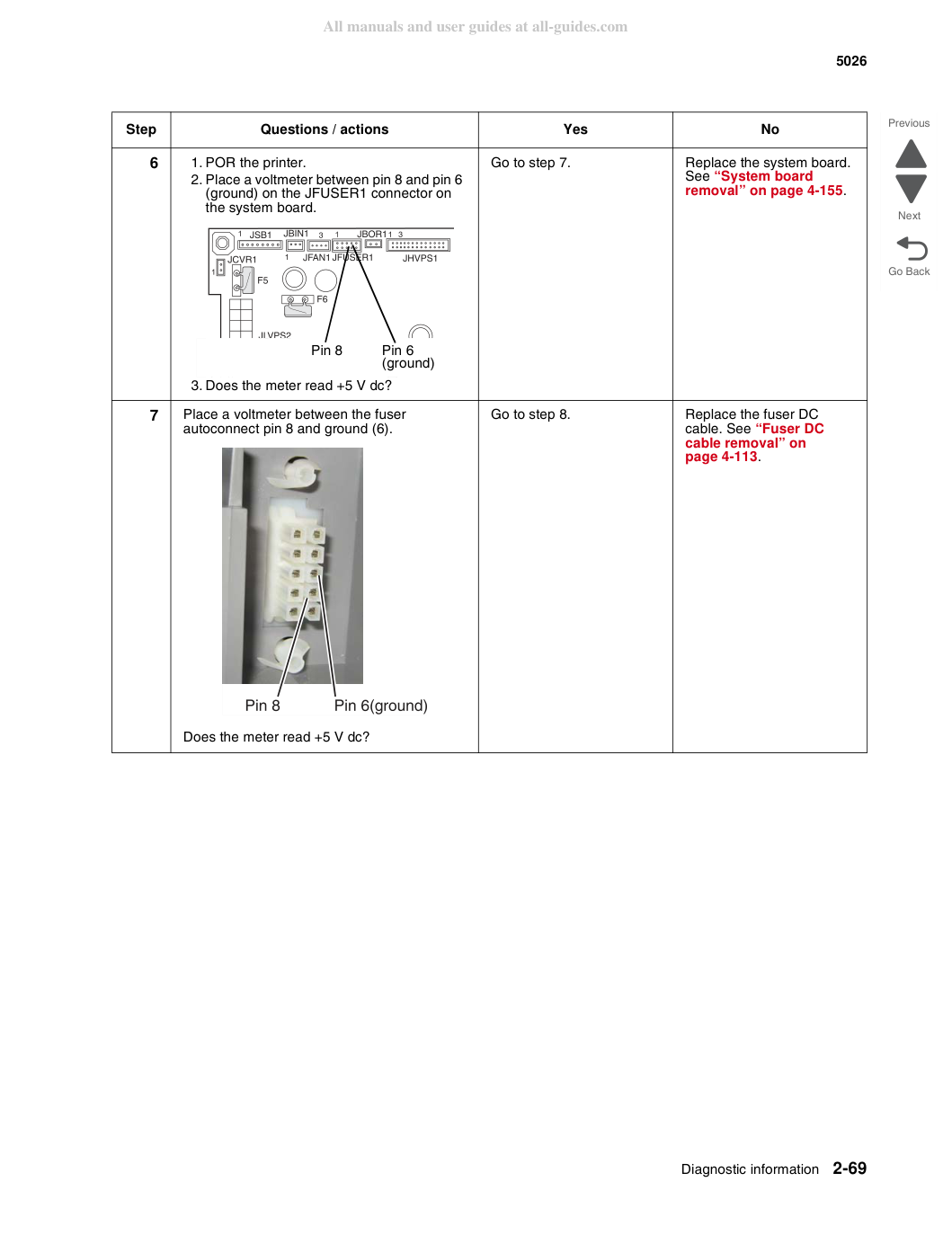
1. Перезагрузите принтер (POR).
2. Подключите вольтметр между выводом 8 и выводом 6
(земля) на разъёме JFUSER1 на системной плате.
3. Показывает ли вольтметр +5 В пост. тока?
Подключите вольтметр между выводом автоподключения термоузла 8 и землёй (6).
Замените кабель постоянного тока термоузла. См. «Извлечение кабеля постоянного тока термоузла» на стр. 4-113.
1. Замените термоузел. См. «Снятие термоузла»
2. Активируйте меню диагностики принтера
(выключите принтер, нажимайте и удерживайте кнопки 3 и 6, затем включите принтер).
3. Перейдите в SENSOR TESTS > Dynamic
4. Откройте переднюю дверцу доступа и верхнюю
5. Активируйте датчик выхода термоузла.
6. Изменился ли датчик выхода термоузла с
См. раздел «Снятие термоузла» на стр. 4-110.
Проверь лоток на наличие повреждений.
Проверь шестерню duplex многоцелевого лотка (MPF) на наличие повреждений.
Шестерня MPF duplex повреждена?
Замени шестерню MPF duplex. См. раздел «Снятие многоцелевого лотка (MPF)/узла шестерни duplex и корпуса» на стр. 4-123.
1. Выключи принтер
2. Извлеките крышку задней рамы. См. «Извлечение
крышки задней рамы» на стр. 4-47.
3. Проверь кабель двигателя MPF/duplex на разъеме JDX1
на надежное подключение к системной плате, точки защемления кабеля и любые другие повреждения кабеля или разъема.
Замени кабель двигателя MPF duplex. См. раздел «Снятие кабеля двигателя многоцелевого лотка (MPF)/duplex» на стр. 4-128.
Измерь непрерывность на всех предохранителях системной платы.
• Проверь переднюю крышку доступа на наличие повреждений.
• Убедись, что передняя крышка доступа закрывается правильно.
• Проверь, надежно ли закреплена передняя крышка доступа на шарнире.
Передняя крышка доступа повреждена?
Замени узел передней крышки доступа. См. раздел «Снятие узла передней крышки доступа» на стр. 4-29.
1. Проверь направляющую края ориентации duplex
2. Проверь шестерни, ролики и ремень на
наличие повреждений и загрязнения. Поверни шестерни вручную.
Узел направляющей края ориентации duplex повреждена?
Замени узел направляющей опорного края дуплекса. См. «Удаление узла направляющей опорного края дуплекса» на стр. 4-87.
1. Проверь переднюю дверцу на наличие повреждений.
2. Проверь тракт прохода бумаги на наличие препятствий.
3. Проверь ролики шестерни на наличие повреждений.
Узел передней дверцы повреждена?
Замени узел передней дверцы. См. «Удаление узла передней дверцы» на стр. 4-100.
1. Извлеките правую крышку. См. «Извлечение
2. Проверь узел двигателя MPF duplex
3. Проверь разъемы. Переустанови разъем
на стороне двигателя и JDX1 на системной плате.
Узел двигателя MPF duplex повреждена?
Замени узел двигателя дуплекса MPF. См. «Удаление узла двигателя многофункционального устройства подачи (MPF)/дуплекса» на стр. 4-125.
Перейдите в «920.06—Проверка датчика входа» на стр. 2-99.
Подавалась ли бумага из опции ввода раньше?
1. Выключи принтер.
2. Извлеките крышку задней рамы. См. «Извлечение
крышки задней рамы» на стр. 4-47.
3. Снимите правую крышку. См. раздел «Правая
4. Проверь кабель на разъеме JOPT1 на
надежное подключение к системной плате, точки защемления кабеля и любые другие повреждения кабеля или разъема.
Осторожно подними принтер с опции и положи принтер на спину. Проверь разъем опции на наличие повреждений.
Разъем кабеля опции или кабель повреждены?
Замени полностью опцию лотка 2.
1. Перейдите в принтер в меню диагностики
(выключите принтер, нажимайте и удерживайте кнопки 3 и 6, затем включите принтер).
2. Выбери PRINT TESTS (ТЕСТЫ ПЕЧАТИ).
3. Выбери лоток ниже лотка 2
4. Выбери Single (Одиночный).
1. Выключи принтер.
2. Открой переднюю дверцу доступа.
3. Поверни шестерню транспортного ремня по часовой стрелке.
1. Перейдите в принтер в меню диагностики
(выключите принтер, нажимайте и удерживайте кнопки 3 и 6, затем включите принтер).
2. Перейдите в MOTOR TESTS > Align
Слышите ли вы работу двигателя выравнивания?
Замените узел механизма захвата бумаги. См. «Извлечение узла механизма захвата бумаги» на стр. 4-137.
Лоток 2 — это высокопроизводительный лоток подачи (устройство подачи на 2000 листов)?
Замени верхнюю пластину HCIT. См. раздел «Снятие узла верхней пластины» на стр. 4-206.
Замените весь модуль лотка 2.
Подавалась ли бумага из входного модуля раньше?
1. Перейдите в принтер в меню диагностики
(выключите принтер, нажимайте и удерживайте кнопки 3 и 6, затем включите принтер).
2. Перейдите в PRINT TESTS > выберите лоток
1. Выключи принтер.
2. Извлеките крышку задней рамы. См. «Извлечение
крышки задней рамы» на стр. 4-47.
3. Снимите правую крышку. См. раздел «Правая
4. Проверь кабель на разъеме JOPT1 на
надежное подключение к системной плате, точки защемления кабеля и любые другие повреждения кабеля или разъема.
Осторожно снимите принтер с модуля и положите принтер на спину.
Проверьте разъем модуля на повреждения.
Лоток 2 — это высокопроизводительный лоток подачи (устройство подачи на 2000 листов)?
Замени верхнюю пластину HCIT. См. раздел «Снятие узла верхней пластины» на стр. 4-206.
1. Перейдите в принтер в меню диагностики
(выключите принтер, нажимайте и удерживайте кнопки 3 и 6, затем включите принтер).
2. Перейдите в PRINT TESTS > выберите лоток
Замени полностью опцию лотка 2.
Подавалась ли бумага из опции ввода раньше?
1. Выключи принтер
2. Извлеките крышку задней рамы. См. «Извлечение
крышки задней рамы» на стр. 4-47.
3. Снимите правую крышку. См. раздел «Правая
4. Проверь кабель на разъеме JOPT1 на
надежное подключение к системной плате, точки защемления кабеля и любые другие повреждения кабеля или разъема.
Осторожно подними принтер с опции и положи принтер на спину. Проверь разъем опции на наличие повреждений.
Разъем кабеля опции или кабель повреждены?
Является ли лоток 2 высокопроизводительным входным лотком (HCIT)?
Замени верхнюю пластину HCIT. См. раздел «Снятие узла верхней пластины» на стр. 4-206.
Замени полностью опцию лотка 2.
1. Разделите носитель на лотке.
Используйте лоток 2 для ошибок 242.21 и 242.30.
Используйте лоток 3 для ошибок 243.21 и 243.30.
Используйте лоток 4 для ошибок 244.21 и 244.30.
Используйте лоток 5 для ошибок 245.21 и 245.30.
2. Активируйте меню диагностики принтера
(выключите принтер, нажимайте и удерживайте кнопки 3 и 6, затем включите принтер).
3. Перейдите в Print Test > Лоток # > Single.
Успешно ли принтер подает бумагу из лотка 2?
1. Извлеките принтер из модуля лотка.
2. Проверьте кабели автоподключения на модуле
Поврежден ли разъем автоподключения?
• Для модуля входа 550 замените модуль входа 550.
• Для модуля входа HCIT замените сборку верхней пластины HCIT. См. раздел «Снятие сборки верхней пластины» на стр. 4-206.
• Для модуля входа 550 установите новый модуль входа 550.
• Для модуля входа HCIT установите новую сборку верхней пластины. См. раздел «Снятие сборки верхней пластины» на стр. 4-206. Решена ли проблема?
• Для модуля входа 550 замените модуль входа 550.
• Для модуля входа HCIT замените сборку верхней пластины HCIT. См. раздел «Снятие сборки верхней пластины» на стр. 4-206.
Для модуля входа HCIT замените сборку платы управления HCIT. См. раздел «Снятие сборки платы управления HCIT» на стр. 4-199.
1. Определите входной лоток.
2. Активируйте меню диагностики принтера
(выключите принтер, нажимайте и удерживайте кнопки 3 и 6, затем включите принтер).
3. Перейдите в PRINT TESTS > выберите
Является ли лоток 3 высокопроизводительным входным лотком (подающее устройство на 2000 листов)?
Замени верхнюю пластину HCIT. См. раздел «Снятие узла верхней пластины» на стр. 4-206.
Замените весь модуль лотка 3.
1. Перейдите в принтер в меню диагностики
(выключите принтер, нажимайте и удерживайте кнопки 3 и 6, затем включите принтер).
2. Перейдите в PRINT TESTS > выберите
1. Выключи принтер.
2. Открой переднюю дверцу доступа.
3. Поверни шестерню транспортного ремня по часовой стрелке.
1. Перейдите в принтер в меню диагностики
(выключите принтер, нажимайте и удерживайте кнопки 3 и 6, затем включите принтер).
2. Перейдите в MOTOR TESTS > Align
Слышите ли вы работу двигателя выравнивания?
Замени полностью опцию лотка 2.
Замените узел механизма захвата бумаги. См. «Извлечение узла механизма захвата бумаги» на стр. 4-137.
1. Перейдите в принтер в меню диагностики
(выключите принтер, нажимайте и удерживайте кнопки 3 и 6, затем включите принтер).
2. Перейдите в PRINT TESTS > Лоток 5 >
Лоток 2 — это высокопроизводительный лоток подачи (устройство подачи на 2000 листов)?
Замените датчик подъема HCIT. См. раздел «Снятие двигателя подъема HCIT с датчиком» на стр. 4-200.
Замени полностью опцию лотка 2.
1. Извлеките модуль входного лотка.
Извлеките лоток 2 для ошибок 242.32.
Извлеките лоток 3 для ошибок 243.32.
Извлеките лоток 4 для ошибок 244.32.
Извлеките лоток 5 для ошибок 245.32.
2. Проверьте тракт подачи бумаги на препятствия.
3. Проверьте сквозное отверстие модуля входа
4. Извлеките модуль входа из принтера
и проверьте разъем автоподключения на повреждения.
Замените модуль входного лотка.
Если модуль входа является HCIT, замените сборку верхней пластины HCIT. См. раздел «Снятие сборки верхней пластины» на стр. 4-206.
1. Перейдите в принтер в меню диагностики
(выключите принтер, нажимайте и удерживайте кнопки 3 и 6, затем включите принтер).
2. Перейдите в Print Test > Лоток # > Single.
Принтер печатает корректно?
• Для опции подачи 550 попытайтесь установить новую опцию подачи 550.
• Для опции подачи HCIT установите новый узел верхней пластины для проверки проблемы.
• Для опции подачи 550 замените узел опции подачи 550.
• Для опции подачи HCIT замените узел верхней пластины. См. «Снятие узла верхней пластины» на странице 4-206.
1. Выключи принтер.
2. Извлеките крышку задней рамы. См. «Извлечение
крышки задней рамы» на стр. 4-47.
3. Снимите правую крышку. См. раздел «Правая
4. Проверьте разъем JOPT1 на надлежащее
соединение с системной платой, кабель на предмет защемлений и кабель или разъем на предмет любых других повреждений.
5. Переустановите JOPT1.
6. Осторожно поднимите принтер с опций и
7. 7.Проверьте разъем опции на повреждения. Разъем кабеля опции поврежден?
Подавалась ли бумага из опции ввода раньше?