
← Lexmark C746N — все главы инструкции
Используйте эти рекомендации по хранению бумаги, чтобы избежать замятий и неравномерного качества печати:
Для оптимальных результатов храните бумагу при температуре 21°C (70°F) и относительной влажности 40%. Большинство производителей этикеток рекомендуют печать в диапазоне температур 18–24°C (65–75°F) при относительной влажности от 40 до 60%.
Храните бумагу в картонных коробках по возможности на поддоне или полке, а не на полу.
Храните отдельные пакеты на ровной поверхности.
Не кладите ничего сверху на отдельные пакеты бумаги.
2. Диагностическая информация
Используйте код ошибки обслуживания (service error code), сообщение статуса пользователя (user status message), сообщение об ошибке пользователя (user error message), таблицу симптомов (symptom table), проверки обслуживания (service checks) и вспомогательные средства диагностики (diagnostic aids) в этой главе для определения необходимых корректирующих действий по ремонту неисправного принтера.
Они направят вас к решениям или проверкам обслуживания, включая использование различных тестов.
Если принтер завершит последовательность встроенного диагностического теста (POST) на странице 2-9 без ошибок и у вас есть проблема, перейдите к таблице симптомов на странице 2-9. Найдите ваш симптом и примите соответствующие меры.
Если код ошибки обслуживания появляется во время работы с принтером, перейдите к кодам ошибок обслуживания 1xx на странице 2-21 или сообщениям об ошибках обслуживания 9xx на странице 2-38 и примите указанные меры для этой ошибки.
Коды ошибок обслуживания (Service error codes) обозначаются трехзначным кодом ошибки, за которым следует точка и дополнительные цифры в формате XXX.YY. В большинстве случаев отображаются пять цифр.
Сообщения об обслуживании пользователем, которые указывают на замятие бумаги, были включены в коды ошибок обслуживания, так как повторные случаи могут указывать на основную проблему обслуживания. Перейдите к сообщениям о замятии бумаги 2xx на странице 2-23.
Сообщения о статусе пользователя предоставляют пользователю информацию о текущем состоянии принтера.
Сообщения об обслуживании пользователем обозначаются двузначным кодом, который предоставляет пользователю информацию, объясняющую проблему с картриджем печати, опцией, портом и т.д. Если отображается сообщение об ошибке пользователя, см. сообщения об обслуживании 3x–8x на странице 2-13 или сообщения о замятии бумаги 2xx на странице 2-23.
Последовательность встроенного диагностического теста (POST) на странице 2-9. ВНИМАНИЕ! Извлеките кабель питания из розетки перед подключением или отключением любого кабеля, электронной платы или узла в целях безопасности и во избежание повреждения принтера.
Вес принтера превышает 54 фунта (24,5 кг) и требует для безопасного подъема двух или более обученных специалистов.
• Разрешить установку и работу принтера.
Примените изменения, внесённые в параметры принтера.
Прокручивайте вверх и вниз или влево и вправо.
Ниже указаны статусы на основе индикаторной лампы и кнопки Sleep (Ждущий режим):
• Вход или пробуждение из режима Sleep (Ждущий режим) — индикаторная лампа горит сплошным зеленым цветом.
- Кнопка Sleep (Ждущий режим) не подсвечена.
• Работа в режиме Sleep (Ждущий режим) — индикаторная лампа горит сплошным зеленым цветом.
- Кнопка Sleep (Ждущий режим) горит сплошным янтарным цветом.
• Вход или пробуждение из режима Hibernate (Гибернация) — индикаторная лампа горит сплошным зеленым цветом.
- Кнопка Sleep (Ждущий режим) мигает янтарным цветом.
• Работа в режиме Hibernate (Гибернация).
- Индикаторная лампа не подсвечена.
- Кнопка Sleep (Ждущий режим) мигает янтарным цветом в течение 0,1 секунды, затем полностью не подсвечена в течение 1,9 секунды с пульсирующей картиной.
Следующие действия выводят принтер из режима Sleep:
Примечание: список опций отображается после появления надписи Stopped (Остановлено) на дисплее.
Вернись на предыдущий экран.
Проверь статус принтера.
Подключите USB-адаптер Bluetooth или флэш-накопитель к принтеру.
Примечание: только передний USB-порт поддерживает флэш-накопители.
• Разрешить установку и работу принтера.
статус указывает на Выключение принтер отключен.
Принтер прогревается, обрабатывает данные или печатает задание.
Требуется вмешательство оператора.
Ниже указаны статусы на основе индикаторной лампы и кнопки Sleep (Ждущий режим):
• Вход или пробуждение из режима Sleep (Ждущий режим) — индикаторная лампа горит сплошным зеленым цветом.
- Кнопка Sleep (Ждущий режим) не подсвечена.
• Работа в режиме Sleep (Ждущий режим) — индикаторная лампа горит сплошным зеленым цветом.
- Кнопка Sleep (Ждущий режим) горит сплошным янтарным цветом.
• Вход или пробуждение из режима Hibernate (Гибернация) — индикаторная лампа горит сплошным зеленым цветом.
- Кнопка Sleep (Ждущий режим) мигает янтарным цветом.
• Работа в режиме Hibernate (Гибернация).
- Индикаторная лампа не подсвечена.
- Кнопка Sleep (Ждущий режим) мигает янтарным цветом в течение 0,1 секунды, затем полностью не подсвечена в течение 1,9 секунды с пульсирующей картиной.
Следующие действия выводят принтер из режима Sleep:
• Прикосновение к сенсорному экрану • Открытие лотка 1 или загрузка бумаги в многофункциональный подающий механизм • Открытие дверцы или крышки • Отправка задания печати с компьютера • Выполнение сброса питания (POR) с помощью основного выключателя питания.
• Загрузка бумаги в АПД сканера.
• Поднятие крышки планшета сканера.
Примечание: список опций отображается после появления надписи Stopped (Остановлено) на дисплее.
Проверь статус принтера.
Подключите USB-адаптер Bluetooth или флэш-накопитель к принтеру.
Примечание: только передний USB-порт поддерживает флэш-накопители.
статус указывает на Выключение принтер отключен.
Принтер прогревается, обрабатывает данные или печатает задание.
Требуется вмешательство оператора.
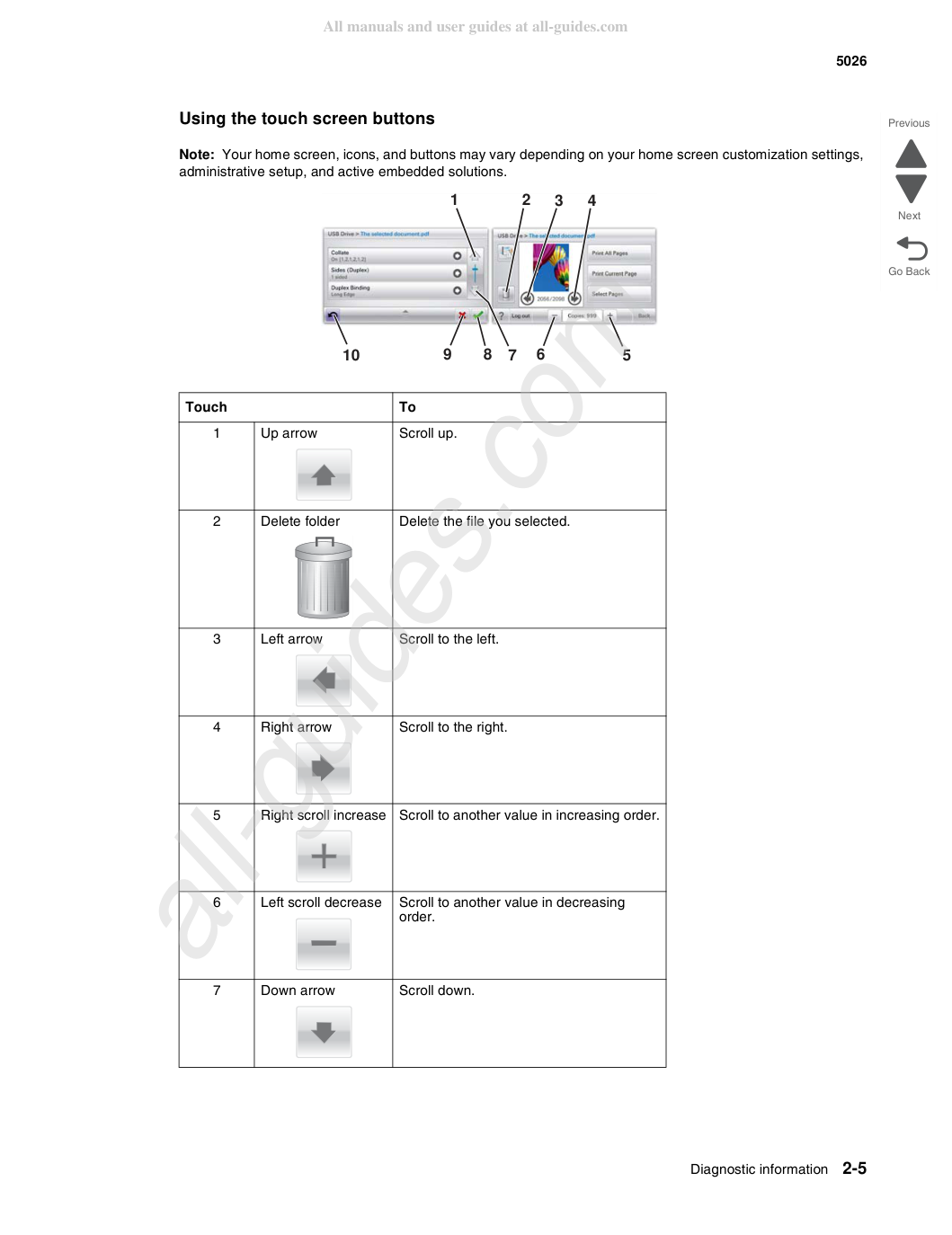
Использование кнопок сенсорного экрана Примечание: ваш главный экран, значки и кнопки могут отличаться в зависимости от параметров настройки главного экрана, административной установки и активных встроенных решений.
Прокрутите к другому значению в порядке возрастания.
Прокрутите к другому значению в порядке убывания.
Понимание главного экрана. При включении принтера дисплей отображает базовый экран, называемый главным экраном. Используйте кнопки и значки главного экрана для инициирования действия.
Примечание: Ваш главный экран, значки и кнопки могут отличаться в зависимости от параметров настройки главного экрана, административной настройки и активных встроенных решений.
• Отмените действие или выделение.
Вернитесь на предыдущий экран.
Измените основной язык принтера.
Создавайте, организуйте и сохраняйте набор закладок (URL-адресов) в древовидном представлении папок и ссылок файлов.
Примечание: Древовидное представление не включает закладки, созданные в Forms and Favorites, и закладки в дереве не используются в Forms and Favorites.
USB или USB Thumbdrive. Просмотрите, выберите или распечатайте фотографии и документы с флэш-накопителя.
Примечание: Этот значок отображается только при возврате на главный экран, когда карта памяти или флэш-накопитель подключены к принтеру.
Примечание: Эти меню доступны только, когда принтер находится в состоянии Ready.
На главном экране также может отображаться следующее:
• Отображайте текущее состояние принтера, такое как Ready или Busy.
• Отображайте состояние принтера, например Fuser missing или Cartridge Low.
• Отображайте сообщения о необходимости вмешательства и инструкции по их устранению.
• Отобразите предупреждение или сообщение об ошибке, когда принтер требует вмешательства для продолжения обработки.
• Перейдите на экран сообщений для получения дополнительной информации о сообщении и способах его устранения.
Откройте контекстную справочную информацию на сенсорном экране.
Если сообщение о требуемом действии влияет на функцию, отображается этот значок и мигает красный индикатор.
Если возникает условие ошибки, отображается этот значок.
IP-адрес сетевого принтера находится в левом верхнем углу главного экрана и отображается в виде четырех наборов цифр, разделенных точками. Вы можете использовать IP-адрес при доступе к Embedded Web Server для просмотра и удаленной настройки параметров принтера, даже если вы не находитесь физически рядом с принтером.
Примечание: Некоторые пункты меню могут быть недоступны в зависимости от модели принтера или установленных опций.