
← Lexmark C746N — все главы инструкции
3. Диагностические инструменты
В этой главе описаны тесты и процедуры для выявления неисправностей принтера и проверки правильности устранения проблем.
Доступ к меню тестирования и диагностических процедур Существуют различные меню тестирования, доступные во время POR для определения проблем с принтером.
Для запуска диагностических тестов принтера, описанных в этой главе, необходимо перевести принтер в режим Diagnostics mode.
1. Выключи принтер.
2. Нажми и удерживай кнопки 3 и
3. Включите принтер.
4. Отпустите кнопки, когда
Группа меню Диагностика содержит параметры и операции, используемые при производстве и обслуживании принтера.
See "Diagnostics menu" на странице 3-2 для получения дополнительной информации.
1. Выключи принтер.
2. Нажми и удерживай кнопки 2 и
3. Включите принтер.
4. Отпустите кнопки, когда
Группа меню Configuration содержит набор меню, параметров и операций, которые редко требуются пользователю. Как правило, опции, доступные в этой группе меню, используются для настройки принтера к работе.
See "Configuration menu (CONFIG MENU)" на странице 3-27 для получения дополнительной информации.
1. В меню Network/Ports Menu
NET SETUP), нажми и удерживай кнопки 6, 7 и 9.
Меню Network SE содержит расширенные сетевые инструменты меню. Это нажатие кнопки открывает доступ к меню Network SE Menu только когда панель отображает самые верхние параметры в стандартном сетевом меню.
Примечание: Tray 2 относится к лотку на 550 листов, расположенному в сборке опции на 550 листов.
При входе в режим Diagnostics mode каждый элемент главного меню Diagnostics отображается на панели оператора. Когда диагностический тест выбран из главного меню, отображается подменю и каждый отдельный тест отображается в показанном порядке. Любые опции, упомянутые в меню, отображаются при установке опции.
Тесты отображаются на панели оператора в указанном порядке:
See "Registration" на странице 3-5.
Страница сводки для всех параметров выравнивания цвета. Может использоваться вместо страниц выравнивания для каждого отдельного цвета.
Примечание: Многие из этих тестов требуют специальных условий для успешного тестирования двигателей. See "General motor tests procedures" на странице 3-10.
See "Input source tests" на странице 3-12.
Tray 2 (если установлен) Tray 3 (если установлен) Tray 4 (если установлен) Tray 5 (если установлен) Multi-Purpose Feeder Print Quality Pages See "Print quality test pages (Print Quality Pages)" на странице 3-13.
See "Panel Test" на странице 3-14.
See "Button Test" на странице 3-14.
Serial 1 Wrap (если последовательный порт доступен в слоте PCI 1) See "Serial 1 Wrap" на странице 3-14.
See "USB HS Test Mode" на странице 3-16.
DUPLEX TESTS (если установлен) Quick Test See "Quick Test (duplex)" на странице 3-16.
See "Print Test (duplex)" на странице 3-17.
See "Top Margin (duplex)" на странице 3-18.
See "Left Margin (duplex)" на странице 3-18.
See "Skew (duplex)" на странице 3-18.
See "Sensor Test" на странице 3-19.
See "Mirror Motor Test" на странице 3-20.
See "Servo Laser Test" на странице 3-20.
DEVICE TESTS (если установлены жесткий диск или флэш-память) Quick Disk Test See "Quick Disk Test" на странице 3-21.
See "Disk Test/Clean" на странице 3-22.
См. «Flash Test» на странице 3-22.
См. «Page Counts» на странице 3-23.
См. «Serial Number» на странице 3-23.
См. «Model Name» на странице 3-23.
См. «Engine Setting 1 through 4» на странице 3-23.
См. «Configuration ID» на странице 3-23.
См. «Reset color calibration (Reset Color Cal)» на странице 3-24.
См. «Parallel 1 strobe adjustment (Par 1 Strobe Adj)» на странице 3-24.
См. «Motor Calibration» на странице 3-24.
См. «EP Defaults» на странице 3-24.
См. «Fuser temperature (Fuser Temp)» на странице 3-24.
См. «DC Charge Adjust, Dev Bias Adj, Transfer Adjust» на странице 3-25.
См. «Menu Settings Page» на странице 3-25.
См. «Display Log» на странице 3-25.
Этот выбор выходит из режима диагностики и отображается сброс принтера. Принтер выполняет POR и возвращается в нормальный режим.
Примечание: Если требуется выполнить выравнивание или регистрацию, см. «Printhead alignment» на странице 4-8.
Следующая информация предназначена для объяснения назначения пунктов меню.
Регистрация печати обеспечивает правильное выравнивание чёрной печати на странице. Это один из этапов выравнивания новой печатающей головки. Это также первый этап выравнивания двусторонней регистрации. См. «Quick Test (duplex)» на странице 3-16.
Доступны следующие параметры: Top Margin, Bottom Margin, Left Margin, Right Margin, Skew и Quick Test.
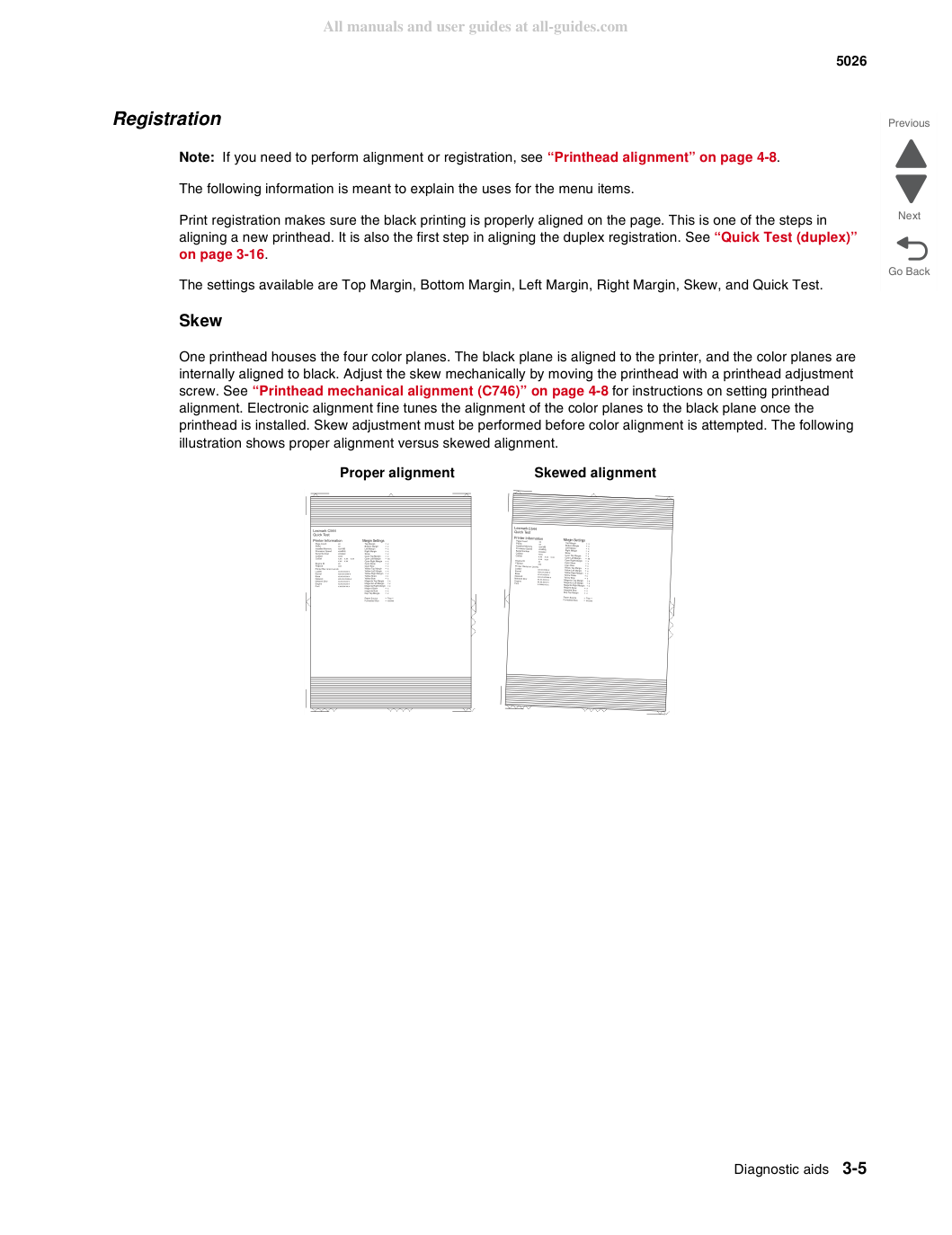
Одна печатающая головка размещает четыре цветовые плоскости. Чёрная плоскость выровнена с принтером, цветовые плоскости внутренне выровнены относительно чёрной. Отрегулируйте перекос механически, перемещая печатающую головку винтом регулировки печатающей головки. Инструкции по установке выравнивания печатающей головки см. в разделе «Printhead mechanical alignment (C746)» на странице 4-8. Электронное выравнивание точно регулирует выравнивание цветовых плоскостей относительно чёрной плоскости после установки печатающей головки. Регулировка перекоса должна быть выполнена перед попыткой выравнивания цветов. На следующей иллюстрации показано правильное выравнивание в сравнении с перекошенным выравниванием.
1. Выберите REGISTRATION в меню Diagnostics.
2. Выберите Quick Test.
На дисплее появится сообщение Quick Test Printing… (Печать быстрого теста…).
Примечание: Сохраните эту страницу для определения необходимых изменений параметров полей.
для уменьшения или увеличения значений смещения и нажмите для подтверждения значения.
5. Отображается сообщение Submitting selection и появляется исходный экран REGISTRATION.
Диапазон регистрации печати составляет:
6. Продолжайте изменение параметров, повторив шаги 2–4.
7. Распечатайте еще одну копию Quick Test для проверки изменений.
1. Выберите REGISTRATION в меню Diagnostics.
2. Выберите Quick Test.
На дисплее появится сообщение Quick Test Printing… (Печать быстрого теста…).
Примечание: Сохраните эту страницу для определения необходимых изменений параметров полей.
3. Выберите параметр поля, который необходимо изменить.
4. Нажмите
чтобы уменьшить или увеличить значения смещения.
5. Отображается сообщение Submitting changes и появляется исходный экран REGISTRATION.
Направление изменения Skew -50 до +50 Каждый шаг соответствует 1/1200 дюйма.
Значения Skew должны быть между -5 и +5. Если нет, переустановите перекос с механическим параметром печатающей головки. См. «Printhead alignment» на странице 4-8.
–25 до +25 Каждое приращение соответствует 8 сканам при частоте сканирования 600 dpi (0,0133 дюйма или 0,339 мм).
Положительное изменение перемещает изображение вниз по странице и увеличивает верхнее поле. Отрицательное изменение перемещает изображение вверх и уменьшает верхнее поле.
-25 до +25 Каждый шаг вызывает приблизительное смещение нижнего поля на 0,55 мм.
Положительное смещение перемещает текст вверх по странице и расширяет нижнее поле. Отрицательное смещение перемещает текст вниз по странице и сужает нижнее поле.
-50 до +50 Каждый шаг соответствует 4 пиксельям при разрешении 600 dpi (0,00666 дюйма или 0,1693 мм).
Положительное изменение перемещает изображение вправо. Отрицательное изменение перемещает изображение влево.
-50 до +50 Каждый шаг соответствует приблизительному смещению 4 пиксельней при разрешении 600 dpi.
Положительное изменение перемещает изображение влево. Отрицательное изменение перемещает изображение вправо.
Диапазон регистрации печати составляет:
6. Продолжайте изменение параметров, повторив шаги 2–4.
7. Распечатайте еще одну копию Quick Test для проверки изменений.
Для выхода без изменения значения нажмите Back.
Направление изменения Skew -50 до +50 Каждый шаг соответствует 1/1200 дюйма.
Значения Skew должны быть между -5 и +5. Если нет, переустановите перекос с механическим параметром печатающей головки. См. «Printhead alignment» на странице 4-8.
–25 до +25 Каждое приращение соответствует 8 сканам при частоте сканирования 600 dpi (0,0133 дюйма или 0,339 мм).
Положительное изменение перемещает изображение вниз по странице и увеличивает верхнее поле. Отрицательное изменение перемещает изображение вверх и уменьшает верхнее поле.
-25 до +25 Каждый шаг вызывает приблизительное смещение нижнего поля на 0,55 мм.
Положительное смещение перемещает текст вверх по странице и расширяет нижнее поле. Отрицательное смещение перемещает текст вниз по странице и сужает нижнее поле.
-50 до +50 Каждый шаг соответствует 4 пиксельям при разрешении 600 dpi (0,00666 дюйма или 0,1693 мм).
Положительное изменение перемещает изображение вправо. Отрицательное изменение перемещает изображение влево.
-50 до +50 Каждый шаг соответствует приблизительному смещению 4 пиксельней при разрешении 600 dpi.
Положительное изменение перемещает изображение влево. Отрицательное изменение перемещает изображение вправо.
Быстрый тест содержит следующую информацию:
Общая информация о принтере, включая текущий счетчик страниц, установленную память, серийный номер и уровень кода.
Примечание. Распечатайте страницу быстрого теста на бумаге формата Letter или A4.
1. Выберите REGISTRATION в меню Diagnostics.
2. Выберите Quick Test.
На дисплее появится сообщение Quick Test Printing… (Печать быстрого теста…).
После завершения печати страницы быстрого теста экран регистрации отобразится снова.
Примечание: Если требуется выполнить выравнивание или регистрацию, см. «Printhead alignment» на странице 4-8.
Следующая информация предназначена для объяснения назначения пунктов меню.
Выравнивание является частью процесса регулировки печатающей головки и цветовых плоскостей относительно чёрной плоскости и друг друга. Перед началом выполните выравнивание чёрной плоскости (Registration). См. «Printhead alignment» на странице 4-8. Если вы заменяете новую печатающую головку, см. «Printhead removal, installation, and adjustment» на странице 4-145.
1. Выберите ALIGNMENT MENU в меню Diagnostics. Прокручивайте до требуемого цвета
выравнивание. Перейди в каждое подменю, нажми и используй клавиши со стрелками вправо и влево для обнуления всех параметров. Нажми после обнуления каждого параметра.
Примечание. Важно обнулить все параметры для упрощения регулировки.
2. Прокрути до Quick Test в том же меню цвета. Нажми
3. На страницах убедись, что все Current Values установлены на нуль. Если нет, вернись на два шага назад и повтори.
4. Посмотри на грубую и тонкую регулировку в верхнем левом углу страницы и введи лучшее число для верхней
регулировки в поле T. Перенеси это число в область расчёта для Z.
5. На панели оператора используй
для ввода параметра, рассчитанного для T. Нажми для сохранения.
6. Повтори этот процесс для перекоса (Z). Сложи значение T и текущее значение Z, чтобы получить новый перекос (Z)
7. Перепечатай страницу Quick Test и посмотри результаты. При необходимости внеси дополнительные корректировки перед
переходом на второю страницу Quick Test step two.
8. Получи значения слева (L), справа (R) и Bow (P), используя тот же метод, что и для получения T из Quick Test Step 1.
Перепечатай Quick Test, чтобы убедиться, что настройки верны. Внеси дополнительные регулировки, если требуется.
9. Нажми
1. Коснись ALIGNMENT MENU из меню Diagnostics. Прокручивай до достижения нужного цвета для
выравнивания. Перейди в каждое подменю и используй и для обнуления всех параметров.
Примечание. Важно обнулить все параметры для упрощения регулировки.
2. Прокрути и коснись Quick Test в том же меню цвета. Печатаются две страницы.
3. На страницах убедись, что все Current Values установлены на нуль. Если нет, вернись на два шага назад и повтори.
4. Посмотри на грубую и тонкую регулировку в верхнем левом углу страницы и введи лучшее число для верхней
регулировки в поле T. Перенеси это число в область расчёта для Z.
5. На панели оператора коснись Top Margin, затем используй
для ввода параметра, рассчитанного для T.
6. Повтори этот процесс для перекоса (Z). Сложи значение T и текущее значение Z, чтобы получить новый перекос (Z)
7. Перепечатай страницу Quick Test и посмотри результаты. При необходимости внеси дополнительные корректировки перед
переходом на второю страницу Quick Test step two.
8. Получи значения слева (L), справа (R) и Bow (P), используя тот же метод, что и для получения T из Quick Test Step 1.
Перепечатай Quick Test, чтобы убедиться, что настройки верны. Внеси дополнительные регулировки, если требуется.
9. Коснись Back для возврата в ALIGNMENT MENU.
См. "Printhead mechanical alignment (C746)" на странице 4-8 для образцов распечаток и дополнительной информации.
Тесты двигателя выполняются для определения шумов в принтере и изоляции неисправностей между двигателями, кабелями и системной платой.
В некоторых случаях при входе в определенный тест тебе будет предоставлена возможность запустить двигатель в прямом или обратном направлении. В других случаях будет только возможность запустить двигатель в прямом направлении.
В целом тест должен работать следующим образом:
1. Выбери MOTOR TESTS из меню Diagnostics.
2. Выбери двигатель, который требуется протестировать.
3. Проверь таблицу ниже на предмет требований к настройке, если они есть.
4. Выбери направление, если предоставлен выбор (Forward или Reverse), или другой параметр для этого теста.
для остановки двигателя и завершения теста.
Следующие тесты требуют специальной подготовки перед запуском:
Целью диагностических тестов печати является проверка способности принтера печатать на носителях из каждого установленного источника входа. Содержание страницы тестовой печати варьируется в зависимости от носителя, установленного в выбранном источнике входа.
Проверь каждую тестовую страницу из каждого источника, чтобы помочь в решении проблем качества печати и подачи бумаги.
1. Выбери PRINT TESTS из меню Diagnostics.
2. Выбери источник носителя.
3. Выбери Single или Continuous.
Если выбрано Single, печатается одна страница.
Если выбран режим Continuous, печать продолжается до нажатия для отмены теста.
Если выбран источник, содержащий конверты, печатается тестовый шаблон конверта. Если выбрано Continuous, тестовый шаблон печатается только на первом конверте.
Примечание: Страница тестовой печати всегда печатается на одной стороне бумаги, независимо от настройки двусторонней печати.
4. Нажмите
или коснись Back для возврата в PRINT TESTS.
Тест качества печати состоит из пяти страниц. Страницы один и два содержат смесь графики и текста. Остальные страницы содержат только графику. Тест печатает на бумаге из лотка по умолчанию.
Этот тест можно печатать из меню Configuration Menu или режима Diagnostics. Для запуска страниц качества печати из режима Diagnostics выбери PRINT TESTS и Print Quality Pages из меню. После запуска теста его невозможно отменить. При печати страниц теста принтер возвращается на исходный экран.
Для запуска страниц теста качества печати выбери Print Quality Pages из PRINT TESTS. Появляется сообщение Printing Quality Test Pages и выполняется тест.
Этот тест проверяет функцию ЖК-дисплея панели оператора.
1. Выбери HARDWARE TESTS из меню Diagnostics.
2. Выбери Panel Test.
Примечание: Для C748x тест панели выполняется непрерывно. Каждый пиксель активируется от самого тёмного уровня к самому светлому, затем подсветка включается и выключается. Это повторяется непрерывно.
Примечание: Для C746x дисплей панели оператора переходит через красный, зелёный, синий, белый и чёрный цвета.
3. Нажмите
для отмены теста в любой момент.
Этот тест проверяет функцию кнопок панели оператора.
1. Перейди в Diagnostics Menu > HARDWARE TESTS > Button Test.
2. Модели C746x и C748x имеют различные тесты кнопок.
Для C746x следуйте инструкции на дисплее панели оператора, на которой указана кнопка для нажатия.
Для C748x на панели оператора отображается клавиатура. Нажимай каждую физическую кнопку по одной и проверь, светится ли соответствующая кнопка на дисплее.
3. Нажмите
или коснись Back для завершения теста.
Этот тест проверяет корректность DRAM, как стандартной, так и дополнительной. Тест записывает шаблоны данных в DRAM, чтобы убедиться, что каждый бит памяти может быть установлен и прочитан правильно.
Для запуска DRAM Test перейди в Diagnostics Menu> HATDWARE TEST > DRAM Test. Индикатор питания мигает, указывая на то, что тест выполняется.
Примечание: если требуется выйти из теста до его завершения, выключи принтер.
P:###### представляет количество прошедших и успешно завершённых тестов памяти. Первоначально отображается 000000, максимальное количество прохождений составляет 99 999.
F:##### представляет количество неудачных тестов памяти, завершённых с ошибками. Первоначально отображается 00000, максимальное количество сбоев составляет 99 999.
После достижения максимального количества прохождений или сбоев тест останавливается, индикатор питания включается постоянно и отображаются окончательные результаты. В случае отказа SDRAM Error отображается примерно три секунды и счётчик сбоев увеличивается на 1.
Serial 1 Wrap Test используется для проверки работы оборудования последовательного порта с помощью wrap-коннектора. Каждый последовательный сигнал тестируется.
Для проведения Serial 1 Wrap Test:
1. Отсоедини кабель последовательного интерфейса и установи wrap-коннектор.
2. Выбери HARDWARE TESTS из меню Diagnostics Menu.
3. Выбери Serial 1 Wrap.
Индикатор питания мигает, указывая на то, что тест выполняется. После завершения POR отображается следующий экран:
P:###### представляет количество прошедших тестов оборудования последовательного порта.
Первоначально отображается 000000. Максимальное количество прохождений составляет 999 999.
F:###### представляет количество неудачных тестов оборудования последовательного порта.
Первоначально отображается 0000. Максимальное количество сбоев составляет 999 999.
Могут отображаться любые из следующих пояснений причин отказа:
1. Выбери HARDWARE TESTS из меню Diagnostics.
2. Выбери USB HS Test Mode.
3. Выбери порт (Port 0, Port 1, Port 2, Port 3).
4. Выбери тест для этого порта из следующего списка:
5. Во время выполнения теста отображается USB High Speed Testing…
Для выхода из теста перезагрузи принтер.
Примечание: перед установкой верхнего поля двусторонней печати убедись, что выполнена установка перекоса и выравнивания. См. «Printhead alignment» на стр. 4-8.
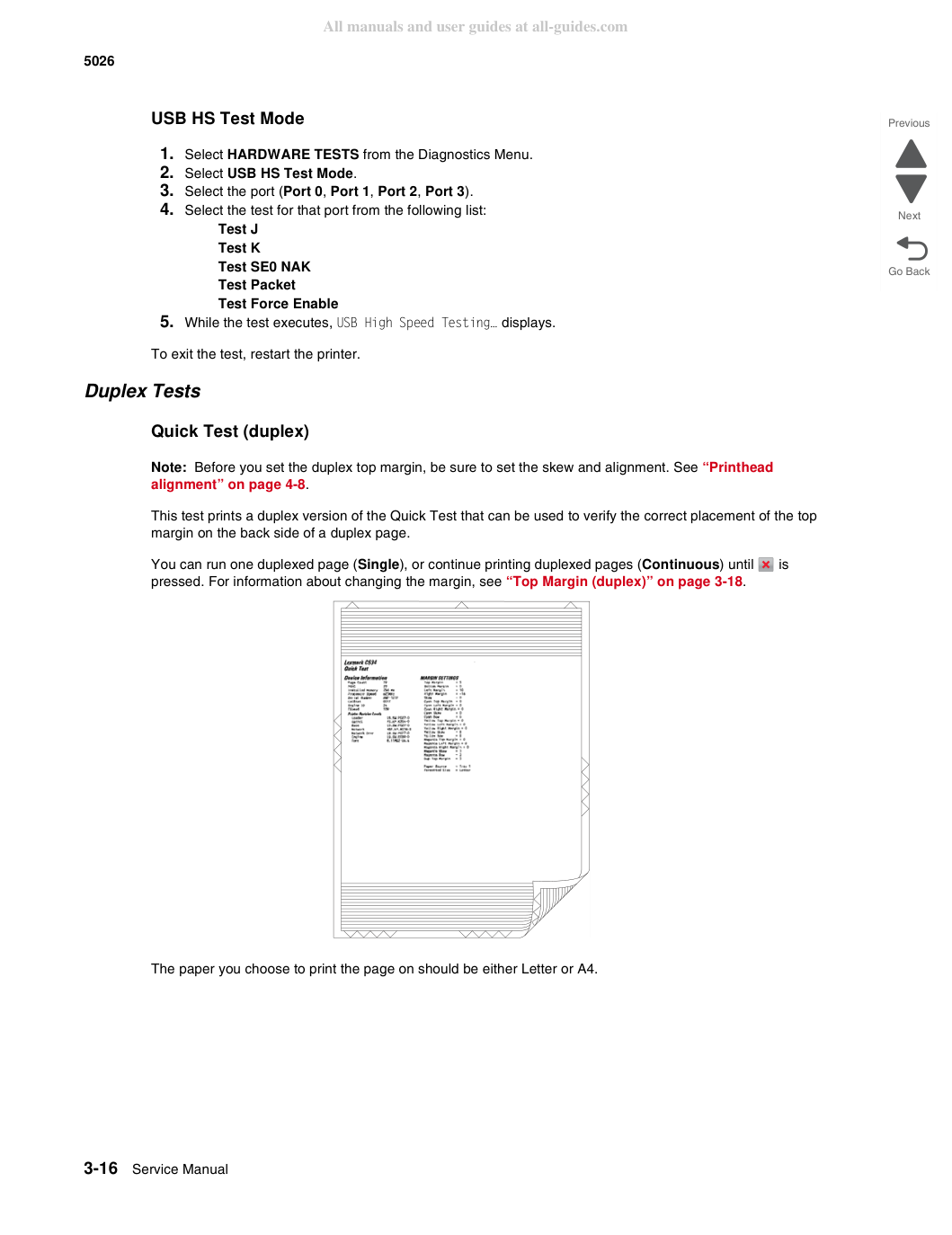
Этот тест печатает двустороннюю версию Quick Test, которая может быть использована для проверки правильного расположения верхнего поля на обратной стороне двусторонней страницы.
нажата. Информацию об изменении поля см. в разделе «Top Margin (duplex)» на стр. 3-18.
Бумага, выбранная для печати страницы, должна быть формата Letter или A4.
Запуск быстрого теста (двусторонняя печать):
1. Выберите Quick Test в меню DUPLEX TESTS.
2. Выберите Single или Continuous.
Одиночный двусторонний быстрый тест невозможно отменить.
Принтер пытается напечатать страницу быстрого теста из источника бумаги по умолчанию.
Проверьте страницу быстрого теста на правильность смещения между размещением первой строки сканирования на лицевой и обратной стороне двусторонней страницы.
Этот тест предоставляет специалистам сервиса способ проверки функции оборудования двусторонней печати принтера. После выбора пользователем этого теста устройство автоматически выполняет непрерывный тест печати, который создаёт двустороннюю цветную страницу. Для остановки теста пользователь должен нажать . Во время выполнения этого теста индикатор питания мигает зелёным и панель отображает «DUPLEX TESTS Printing...».
Бумага, выбранная для печати страницы, должна быть формата Letter или A4.
Запуск теста печати (двусторонняя печать):
1. Выбери DUPLEX TEST в меню Diagnostics Menu.
2. Выбери Print Test.
Принтер выполняет непрерывный тест печати, который создаёт двустороннюю цветную страницу.
3. Для остановки теста нажми
Этот параметр регулирует скорость двигателя двусторонней печати при подаче через выравнивающий ролик. Он контролирует перекос между первой строкой развёртки и верхом страницы. Регулировки применяются к изображению, обращённому вниз в лотке выхода.
1. Выбери DUPLEX TESTS из меню Diagnostics Menu.
2. Выберите Quick Test.
3. Выбери Single.
4. Посмотри на пунктирные стрелки в верхней части страницы. Если страница перекошена на странице, выбери Skew.
5. Для C746x используй
Каждое изменение смещает перекос примерно на 6 пиксель при 600 dpi.
Диапазон Skew (duplex) составляет -50 на +50, значение по умолчанию — 0.
Увеличение смещает изображение в верхнем правом углу вниз по странице. Уменьшение смещает изображение в верхнем правом углу вверх по странице.
6. Выполни Quick Test снова для проверки регулировки. Проверь страницу, чтобы убедиться, что изображение на странице все еще
перекошено. Если да, повтори регулировку.
Этот параметр контролирует смещение между первой строкой развертки на лицевой стороне дуплексной страницы и первой строкой развертки на обратной стороне страницы. Регулировки дуплекса выполняются для изображения, лежащего лицом вниз в выходном лотке.
Поэтому обязательно установи верхнее поле в REGISTRATION перед установкой верхнего поля дуплекса. См. "Registration" на странице 3-5.
Установка верхнего поля (двусторонняя печать):
1. Выбери DUPLEX TESTS из меню Diagnostics Menu.
2. Выберите Quick Test.
3. Выбери Single.
4. Поднеси страницу к свету, чтобы убедиться, что верхнее поле обратной стороны совпадает с верхним полем лицевой стороны.
5. Если они не совпадают, выбери Top Margin.
6. Для C746x используй
Каждый шаг смещает верхнее поле двусторонней печати на 1/100 дюйма.
Диапазон Top Margin (дуплекс) составляет -25 до +25, значение по умолчанию 0.
Увеличение смещает верхнее поле вниз и расширяет верхнее поле. Уменьшение смещает верхнее поле вверх и сужает верхнее поле.
Напечатай Quick Test снова для проверки регулировки. Повторяй, пока верхние строки развертки лицевой и обратной сторон не совпадут.
Изменяя этот параметр, можно сместить изображение на обратной стороне дуплексной страницы вправо или влево.
Для установки Left Margin (дуплекс):
1. Выбери DUPLEX TESTS в меню Diagnostics.
2. Выберите Quick Test.
3. Выбери Single.
4. Поднеси страницу к свету, чтобы убедиться, что левое поле обратной стороны совпадает с левым полем лицевой стороны.
5. Если они не совпадают, выбери Left Margin.
Каждый шаг смещает левое поле дуплекса на 4 пикселя при 600 dpi (0,00666 дюйма или 0,1693 мм).
Диапазон Left Margin составляет -50 до +50, значение по умолчанию 0.
Увеличение смещает поле вправо, уменьшение смещает поле влево.
Существует две группы тестов датчиков: статические датчики и динамические датчики.
1. Выбери Sensor Tests из меню Diagnostics.
2. Выбери Static Sensors или Dynamic Sensors.
Для статических датчиков—просмотри текущее состояние. Выйди из меню и войди снова для изменения состояния.
Для динамических датчиков—просмотри текущее состояние и переключи состояние для тестирования датчика.
3. Выбери конкретный датчик, который нужно тестировать.
Нажми Back или нажми кнопку для выхода из теста.
Empty, Full или Missing N/A Belt Waste Empty или процент заполнения N/A Fuser Temp Градусы (C) N/A Fuser BUR Temp Градусы (C) N/A Power Напряжение Откройте и закройте переднюю дверцу доступа.
1. Выбери PRINTHEAD TESTS из меню Diagnostics.
2. Выбери Mirror Motor Test.
На панели отображается Motor Running.
После завершения теста на панели отображается Pass или Fail.
1. Выбери PRINTHEAD TESTS из меню Diagnostics.
2. Выбери Servo Laser Test.
На панели отображается Motor Running. После завершения теста на панели отображается Pass или Fail.
Примечание: Эти тесты отображаются только при наличии установленного флэш-накопителя или диска.
датчиков Fuser Exit Open/Closed Откройте верхнюю дверцу доступа. Активируй флаг выхода термоузла. Датчик должен изменить состояние.
Извлеки лоток подачи бумаги 1. Активируй флаг датчика подачи. Датчик должен изменить состояние.
Откройте переднюю дверцу. Датчик должен изменить состояние.
Протестируй лоток MP feeder, вставив лист бумаги и сдвинув его к датчику. Датчик должен изменить состояние.
Извлеки черный картридж тонера. Направь фонарик на датчик уровня тонера. Датчик должен изменить состояние.
Извлеки пурпурный картридж тонера. Направь фонарик на датчик уровня тонера. Датчик должен изменить состояние.
Извлеки голубой картридж тонера. Направь фонарик на датчик уровня тонера. Датчик должен изменить состояние.
Извлеките желтый картридж с тонером. Направьте фонарик на датчик уровня тонера. Датчик должен изменить состояние.
датчик) Открыто/Закрыто Откройте переднюю дверь доступа. Вставьте лист бумаги между датчиком положения (TPS) и модулем переноса. Датчик должен изменить состояние.
Откройте переднюю дверь. Активируйте флажок входа термоузла. Датчик должен изменить состояние.
Проведите тест, извлекая рычаг подбора многолистовой подачи и активируя датчик наличия бумаги, или извлеките лоток и направьте фонарик на датчик наличия бумаги.
Перемещайте флажок датчика переполнения бункера (расположенный на термоузле) вверх и вниз для переключения состояния датчика.
Этот тест выполняет неразрушающее чтение/запись одного блока на дорожку диска. Тест читает один блок на каждой дорожке, сохраняет данные и переходит к записи и чтению четырех тестовых шаблонов в байты блока. Если блок исправен, сохраненные данные записываются обратно на диск.
1. Выберите DEVICE TESTS из меню Diagnostics.
2. Выберите Quick Disk Test.
Индикатор питания мигает во время выполнения теста.
Если тест пройден успешно, отображается Quick Disk Test/Test Passed и индикатор питания горит непрерывно.
Если тест не пройден, отображается Quick Disk Test/Test Failed и индикатор питания горит непрерывно.
Вы не можете остановить тест во время его выполнения, но после завершения нажмите для возврата в DEVICE TESTS.
Предупреждение: Этот тест уничтожает все данные на диске и не должен выполняться на исправном диске. Выполнение этого теста может занять примерно 1½ часа в зависимости от размера диска.
Для запуска теста Disk Test/Clean:
1. Выберите DEVICE TESTS из меню Diagnostics.
2. Выберите Disk Test/Clean.
Отображается сообщение Files will be lost/Go or Stop? для предупреждения пользователя.
3. Для немедленного выхода из теста и возврата в DEVICE TESTS коснитесь Back или нажмите
Отображается Disk Test/Clean/BAD:000000 00%. Экран обновляется периодически, указывая процент выполнения теста и количество найденных блоков с ошибками.
4. Индикатор питания мигает во время теста. Коснитесь Back или нажмите
После завершения теста индикатор питания горит непрерывно и отображается сообщение.
Если обнаружено менее 2000 блоков с ошибками, отображается xxxx Bad Blocks/yyyyyy Usable. xxxx указывает количество блоков с ошибками, yyyyyy указывает количество исправных блоков.
Если обнаружено более 2000 блоков с ошибками, отображается xxxx Bad Blocks/Replace Disk. Диск не может быть восстановлен, так как на диске существует слишком много блоков с ошибками.
5. Коснитесь Back или нажмите
Этот тест заставляет файловую систему записывать и читать данные на флеш-памяти для тестирования флеш-памяти.
Предупреждение: Этот тест уничтожает все данные на флеш-памяти, так как флеш-память переформатируется в конце теста.
1. Выберите DEVICE TESTS из меню Diagnostics.
2. Выберите Flash Test.
Индикатор питания мигает во время выполнения теста.
Если тест пройден успешно, отображается Flash Test/Test Passed и индикатор питания горит непрерывно.
Если тест не пройден, отображается Flash Test/Test Failed и индикатор питания горит непрерывно.
3. Коснитесь Back или нажмите
U.S./Non-U.S. defaults изменяет, использует ли принтер заводские настройки США или заводские настройки, отличные от США. Затронутые параметры включают размер бумаги, размер конверта, набор символов PCL, кодовые страницы и единицы измерения.
Внимание: изменение этого параметра переводит принтер на заводские параметры по умолчанию, и данные могут быть потеряны. Это действие невозможно отменить.
Вы можете просматривать, но не изменять ни один из трех счетчиков, отображаемых в PAGE COUNTS.
Для просмотра количества напечатанных цветных страниц (Prt Color Pg Count), количества напечатанных монохромных страниц (Prt Mono Pg Count) или постоянного количества страниц (Perm Page Count):
1. Выберите PRINTER SETUP из меню Diagnostics.
2. Выберите счетчик страниц, который вы хотите просмотреть:
Коснитесь Back или нажмите для возврата в PRINTER SETUP.
Серийный номер можно только просматривать и не может быть изменен.
1. Выберите PRINTER SETUP из меню Diagnostics.
2. Выберите Serial number.
Коснитесь Back или нажмите для возврата в PRINTER SETUP.
Предупреждение: Не изменяйте эти параметры, если это не требуется вашим вспомогательным уровнем поддержки.
Имя модели можно только просматривать и нельзя изменять.
Два идентификатора конфигурации используются для передачи информации о определенных областях принтера, которые не могут быть определены с помощью аппаратных датчиков. Идентификаторы конфигурации первоначально устанавливаются на заводе при производстве принтера. Однако обслуживающий персонал может потребоваться переустановить Configuration ID 1 или Configuration ID 2 при замене системной платы. Идентификаторы состоят из восьми цифр. Первые семь цифр в каждом идентификаторе — это шестнадцатеричные числа, а последняя цифра — контрольная сумма предыдущих семи цифр. Каждый идентификатор может содержать комбинацию цифр от 0 до 9 и букв от A до F.
Примечание: когда принтер обнаруживает неопределенный или недействительный идентификатор конфигурации, происходит следующее:
Вместо этого используется идентификатор конфигурации стандартной модели по умолчанию.
Configuration ID (Идентификатор конфигурации) — единственная функция, доступная в DIAGNOSTICS (Диагностика).
Если меню не в режиме DIAGNOSTICS, отображается Check Config ID (Проверить идентификатор конфигурации).
1. Выберите Printer Setup (Настройка принтера) в режиме диагностики.
2. Выберите Configuration ID (Идентификатор конфигурации) в меню Printer Setup (Настройка принтера).
3. Отображается значение Configuration ID 1.
4. Введите Configuration ID 1.
Используйте клавиатуру панели оператора для введения конфигурационного ID.
или нажмите Clear для удаления отображаемого конфигурационного ID по умолчанию.
После изменения последней цифры нажмите или коснитесь для подтверждения Configuration ID 1.
Если появляется Invalid ID, запись отклоняется.
При успешном выполнении на дисплее появляется Submitting Changes.
5. Повторите шаги для введения Configuration ID 2 и нажмите
Примечание: Принтер НЕ будет выполнять автоматический POR после принятия Configuration IDs.
Reset Color Cal обеспечивает выравнивание цветовых плоскостей с использованием предварительно запрограммированных значений. Автоматическая калибровка Color Adjust может быть более эффективной.
1. Выберите PRINTER SETUP из меню Diagnostics.
2. Выберите Reset Color Cal.
На экране отображается Resetting.
3. Принтер возвращается на предыдущий экран по завершении калибровки.
Примечание: Этот параметр появляется только если принтер имеет параллельный порт, доступный в слоте PCI 1.
Этот параметр позволяет сервисному специалисту отрегулировать время выборки строба для определения наличия действительных данных на параллельном порте. Диапазон значений: от -4 до 6. Каждый раз при увеличении этого значения на 1 строб выбирается на 50 ns (наносекунд) дольше. Каждый раз при уменьшении этого значения на 1 строб выбирается на 50 ns реже. Когда значение этого параметра равно 0, используется заводская настройка по умолчанию для определения времени выборки строба. Если сервисный специалист, например, уменьшил значение с 0 до 3, строб будет выбираться на 150 ns дольше, чем установка на заводе.
Этот тест выполняется для калибровки переднего края бумаги на каждую станцию переноса.
1. Выбери MOTOR TESTS из меню Diagnostics.
2. Выберите Motor Calibration.
Принтер генерирует восемь страниц как часть этого теста.
Этот параметр используется для восстановления каждого параметра принтера, указанного в EP SETUP, к значению по умолчанию заводских параметров. Иногда это используется для исправления проблем с качеством печати.
1. Выберите EP SETUP из меню Diagnostics.
2. Выберите EP Defaults.
3. Выберите Restore для сброса значений на заводские настройки и выберите Do Not Restore для выхода без
Эта регулировка может быть использована для решения некоторых проблем клиентов с завиванием бумаги на бумаге низкого качества и проблемы с бланками на некоторых типах носителей.
Температуру термоузла можно регулировать на: Low (Низкая), Normal (Обычная), High (Высокая). По умолчанию установлено Normal (Обычная).
Каждый из этих трёх параметров позволяет отрегулировать уровни высокого напряжения, контролирующие электрофотографический процесс. Используйте эти параметры для компенсации необычных условий эксплуатации, таких как высокая влажность.
Принтер использует значение этих параметров вместе с другими параметрами для расчёта скорости печати и выбора материала.
Menu Settings Page — это список параметров DIAGNOSTICS с текущим значением.
Журнал событий предоставляет историю ошибок принтера. Он содержит 12 наиболее последних ошибок, которые произошли на принтере. Самая последняя ошибка отображается в позиции 1, а самая старая ошибка отображается в позиции 12 (если произошло 12 ошибок). Если ошибка происходит после заполнения журнала, самая старая ошибка удаляется. Идентичные ошибки в последовательных позициях в журнале вводятся, поэтому могут быть повторения. Все сообщения об ошибках 2xx и 9xx хранятся в журнале событий.
1. Выберите EVENT LOG из меню Diagnostics.
2. Выберите Display Log.
для возврата в меню EVENT LOG.
Дополнительная диагностическая информация доступна при печати журнала событий из меню DIAGNOSTICS, а не из CONFIG MENU.
Журнал событий, напечатанный из DIAGNOSTICS, включает:
Дополнительную отладочную информацию в некоторых случаях. Напечатанный журнал событий может быть отправлен по факсу в Lexmark или вашему следующему уровню поддержки для проверки или диагностики.
1. Выберите EVENT LOG из меню Diagnostics.
2. Выберите Print Log.
Нажмите Back или нажмите для возврата в EVENT LOG.
Используйте Clear Log для удаления текущей информации из журнала событий. Это влияет как на просматриваемый журнал, так и на информацию напечатанного журнала.
1. Выберите EVENT LOG из меню Diagnostics.
2. Выберите Clear Log.
3. Выберите YES для очистки Event Log или NO для выхода из меню Clear Log.
Если выбран YES, на экране отображается Deleting EVENT LOG.
Нажмите Back или нажмите для возврата в EVENT LOG.
Принтер выполняет сброс при включении и возвращается в нормальный режим.