
← Lexmark C520 Series — все главы инструкции
4. Информация по ремонту
Меры предосторожности при разборке и чистке Соблюдайте следующие меры предосторожности при техническом обслуживании принтера:
Перед попыткой обслуживания принтера обязательно отключите его от сети.
Для сборки принтера выполняйте действия в обратном порядке, если не указано иное.
Не эксплуатируйте принтер во время разборки. Если абсолютно необходимо работать с принтером с открытыми крышками, будьте осторожны, чтобы одежда не попала в движущиеся части, такие как шестерни (gear), ролики (roller) и двигатель вентилятора.
Никогда не касайтесь клемм электрических или высоковольтных узлов, таких как высоковольтный источник питания.
После замены узла убедитесь, что жгут проводов не зажат и не поврежден.
Не пытайтесь разрезать или удлинять жгут проводов.
Убедитесь, что разъем жгута проводов подключен правильно.
Будьте осторожны при работе с термоузлом (Fuser), так как он остается горячим некоторое время после остановки принтера. Всегда отсоединяйте разъемы, держа за корпус разъема.
Предупреждение: прочитай следующее перед обработкой электронных деталей.
Многие электронные устройства используют детали, чувствительные к электростатическому разряду (ESD). Для защиты деталей, чувствительных к ESD, соблюдайте указания ниже в дополнение ко всем обычным мерам предосторожности, таким как отключение питания перед снятием электронных плат:
Держите деталь, чувствительную к ESD, в оригинальной упаковке (специальный пакет ESD) до установки детали в принтер.
Совершайте минимально возможные движения телом, чтобы предотвратить накопление статического электричества от синтетических волокон одежды, ковров и мебели.
Наденьте антистатический браслет на запястье. Подключите браслет к точке заземления системы. Это снимает статическое электричество с вашего тела на принтер.
Держите деталь, чувствительную к электростатическому разряду (ЭСР), за защитный кожух разъема; не касайтесь контактов.
Если необходимо положить деталь, чувствительную к ЭСР, в любое время, предварительно поместите её в специальный пакет.
Предотвращайте случайное касание деталей, чувствительных к ЭСР, другим персоналом. Устанавливайте крышки принтера, когда вы не работаете с ним, и не кладите незащищённые детали, чувствительные к ЭСР, на стол.
По возможности держите все ЭСР-чувствительные узлы в заземленном металлическом шкафу (корпусе).
Будьте особенно осторожны при работе с деталями, чувствительными к ЭСР, при использовании отопления в холодное время года, так как низкая влажность увеличивает статическое электричество.
При работе с узлом фотопроводника должны соблюдаться следующие меры предосторожности. Узел фотопроводника — расходный материал, который необходимо снимать при выполнении некоторых ремонтных процедур:
Используйте специальную упаковку при перемещении или хранении узла фотопроводника.
Оптический ролик фотопроводника в узле фотопроводника проявляет наибольшую светоусталость после длительного воздействия интенсивного света. Никогда не подвергайте его воздействию прямых солнечных лучей. Закрывайте узел фотопроводника при его извлечении из принтера.
Будьте осторожны, чтобы не загрязнить поверхность оптического ролика фотопроводника масляным растворителем, отпечатками пальцев и другими посторонними предметами.
Не царапайте поверхность оптического ролика фотопроводника.
Детали, не подлежащие касанию. Любая деталь, где винты крепления используются для соответствия выравниванию принтера, установленному на заводе, не должна сниматься, разбираться или регулироваться.
При переустановке печатающей головки важно помнить, что винты крепления печатающей головки должны быть первоначально затянуты достаточно, чтобы удерживать печатающую головку в принтере. Это позволяет печатать страницы, которые будут использоваться для выравнивания чёрной плоскости к раме принтера, а также позволяет регулировку перекоса винтом выравнивания печатающей головки. После регулировки перекоса чёрного, винты крепления будут полностью затянуты.
Существует одна печатающая головка, которая размещает четыре цветовые плоскости. Чёрная плоскость выравнивается с принтером, а цветовые плоскости внутренне выравниваются с чёрной. Электрическое выравнивание выполняется для точной настройки выравнивания цветовых плоскостей к чёрной плоскости после установки печатающей головки.
Первый этап выравнивания печатающей головки — установка перекоса для чёрного. На следующей иллюстрации показаны правильный и неправильный перекос.
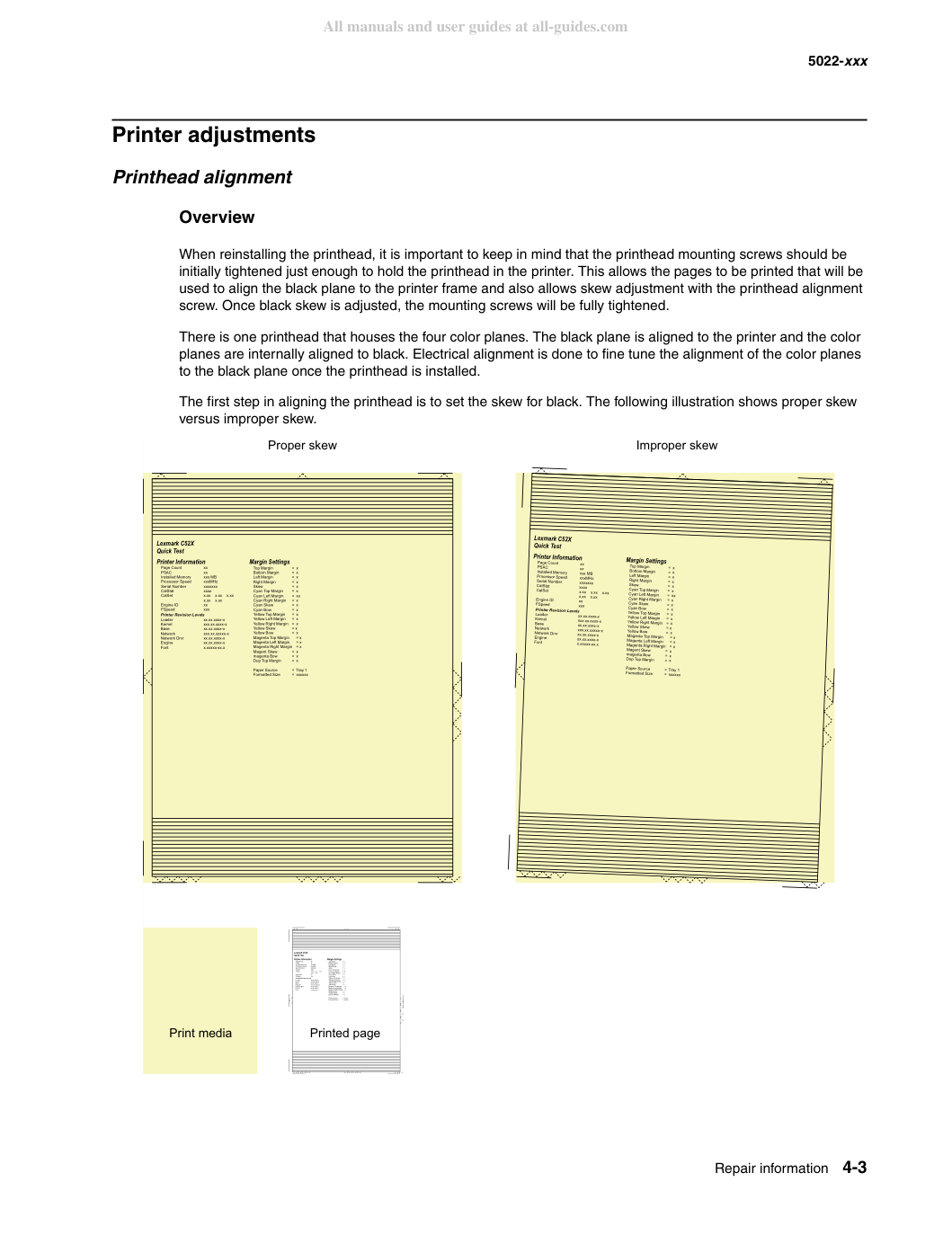
1. При установке печатающей головки нижний правый угловой паз печатающей головки (при взгляде через заднюю часть принтера) и отверстие в раме должны были визуально совпасть.
заднюю часть принтера) и отверстие в раме должны были визуально совпасть.
2. Извлеките поддон выхода бумаги для доступа к винту выравнивания печатающей головки.
3. Перейдите в режим диагностики. Перейдите к разделу «Доступ к сервисным меню» на странице 3-1.
4. Перейдите в меню регистрации и выберите перекос. Установите этот параметр на ноль.
5. Нажмите кнопку «Назад», затем прокрутите вниз до быстрого теста. Нажмите выбор. Откроется страница, похожая на эту.
Примечание: один оборот винта выравнивания печатающей головки соответствует примерно 0,5 миллиметра движения верхних отметок выравнивания печати.
Примечание: если правая сторона печати отсутствует, визуальное выравнивание было слишком далеким и левая сторона печатающей головки слишком высока. Поверните винт выравнивания против часовой стрелки на полный оборот и распечатайте страницу быстрого теста. Проверьте правую сторону печати. Повторяйте поворот винта и печать страницы быстрого теста до получения полной печати.
6. Важно установить верхний край так, чтобы вы могли видеть верхнюю левую отметку выравнивания. Если эта отметка отсутствует, прокрутите вверх на панели оператора и выберите верхний край. Увеличьте значение (стрелка вправо), если отметка выравнивания находится за границей страницы, уменьшите значение (стрелка влево), если отметка находится внизу на странице. Нажмите кнопку выбора, прокрутите вниз до быстрого теста и нажмите выбор. Проверьте выравнивание верхнего края и повторяйте регулировку верхнего края до тех пор, пока верхняя левая отметка выравнивания не будет близко к верхнему краю печати.
7. Используя отметки выравнивания на верхней части страницы, регулируйте винт выравнивания печатающей головки до достижения правильного выравнивания. Поворачивайте винт выравнивания против часовой стрелки, если верхняя правая отметка выравнивания ниже верхней левой отметки выравнивания, и по часовой стрелке, если верхняя правая выше левой. В некоторых случаях верхняя правая отметка может быть за границей страницы. Вам придётся повторно распечатать страницу быстрого теста, чтобы увидеть корректировку печатающей головки. Продолжайте регулировку винта выравнивания печатающей головки и повторную печать страницы быстрого теста до исправления перекоса. Сохраните последнюю печать быстрого теста для использования при регулировке чёрных полей.
8. Затяните винты крепления печатающей головки в следующем порядке: верхний средний, нижний левый и нижний правый.
Переустановите поддон выхода бумаги и крышку кабеля термоузла (Fuser).
9. Прокрутите на панели оператора до достижения верхнего края. Нажмите выбор и отрегулируйте поля до тех пор, пока обе верхние отметки выравнивания не будут на верхнем краю печати. Увеличение значения (стрелка вправо) перемещает отметки выравнивания вниз на печати. Уменьшение перемещает их вверх. Распечатайте страницу быстрого теста и проверьте верхние отметки выравнивания.
верхние отметки выравнивания. Повторяйте регулировку верхнего края и печать страницы быстрого теста до установки верхнего края.
10. Прокрутите до нижнего края и нажмите выбор. Отрегулируйте нижний край, увеличив значение (стрелка вправо) для перемещения отметок выравнивания вверх на странице или уменьшив значение (стрелка влево) для перемещения отметок вниз на странице. Распечатайте страницу быстрого теста и повторяйте этот процесс до регулировки нижнего края.
11. Прокрутите до левого края и нажмите выбор. Отрегулируйте левый край, нажав стрелку влево для уменьшения значения и перемещения левых отметок выравнивания влево или нажав стрелку вправо для увеличения значения и перемещения левых отметок выравнивания вправо. Нажмите выбор для принятия значения и прокрутите до правого края. Нажмите выбор и отрегулируйте правый край, нажав стрелку влево для уменьшения значения и перемещения правых отметок выравнивания вправо или нажав стрелку вправо для увеличения значения и перемещения правых отметок выравнивания влево. Прокрутите до быстрого теста и нажмите выбор. Наблюдайте результаты. Повторяйте этот процесс для левого и правого краёв до их установки.
12. Нажмите «Назад» на панели оператора до достижения главного меню. Прокрутите до меню выравнивания и нажмите выбор. Прокрутите до достижения голубого и нажмите выбор. Перейдите в каждое подменю голубого, нажмите выбор и используйте стрелки влево и вправо для обнуления всех параметров. Нажмите кнопку выбора после обнуления каждого параметра.
13. Прокрутите до быстрого теста в меню голубого. Нажмите выбор; распечатаются две страницы. Вам может потребоваться распечатать эти страницы несколько раз, пока вы не выравняете T и Z. Не переходите к этапу 2, пока T и Z не будут выравнены. Первая страница похожа на следующую:
14. На страницах убедитесь, что все текущие значения установлены на ноль. Если нет, вернитесь на два этапа назад и повторите процесс.
11. Прокрутите до Left Margin и нажмите Select. Отрегулируйте левый край, нажимая левую стрелку для уменьшения
значения и смещения левых меток выравнивания влево или нажимая правую стрелку для увеличения значения и смещения левых меток выравнивания вправо. Нажмите Select для принятия значения и прокрутите до Right Margin.
Нажмите Select и отрегулируйте правый край, нажимая левую стрелку для уменьшения значения и смещения правых меток выравнивания вправо или нажимая правую стрелку для увеличения значения и смещения правых меток выравнивания влево. Прокрутите до Quick Test и нажмите Select. Проверьте результаты. Повторяйте этот процесс для левого и правого краев до их установки.
12. Нажмите Back на панели оператора до достижения главного меню. Прокрутите до Alignment Menu и нажмите
Select. Прокрутите до Cyan и нажмите Select. Перейдите в каждое подменю Cyan, нажмите Select и используйте стрелки влево и вправо для обнуления всех установок. Нажимайте кнопку Select после обнуления каждой установки.
Примечание. Важно обнулить все параметры для упрощения регулировки.
13. Прокрутите до Quick Test в меню Cyan. Нажмите Select; печатаются две страницы. Может потребоваться печать этих
страниц несколько раз до выравнивания T и Z. Не переходите к шагу 2 до выравнивания T и Z. Первая страница похожа на следующую:
14. На страницах убедитесь, что все Current Values установлены на ноль. Если нет, вернитесь на два шага назад и повторите.
15. Посмотри на настройки хода и точной подстройки в верхнем левом углу страницы и введи лучший номер для верхней части
регулировки в пространство T. Перенеси это число в область вычислений для Z, чтобы не забыть позже.
16. На панели оператора используй стрелки вверх и вниз, чтобы найти Top Margin. Нажми Select, затем используй
стрелки влево и вправо для ввода вычисленного значения T. Нажми Select для сохранения.
17. Повтори этот процесс для перекоса (Z). Не забудь сложить значение T и текущее значение cyan Z для получения
18. Переведи страницу cyan Quick Test и наблюдай результат. Внеси дополнительные настройки при необходимости перед
переходом на второю страницу Quick Test step two.
19. Получи значения left (L), right (R) и Bow (P), используя тот же метод, что и для получения T из Quick Test Step 1.
Перепечатай Quick Test, чтобы убедиться, что настройки верны. Внеси дополнительные регулировки, если требуется.