
← Lexmark 6200 Series — все главы инструкции
Данное руководство содержит процедуры техническому обслуживанию сервис-персонала. Оно разделено на следующие главы:
1. Общая информация содержит общее описание
принтера и метода техническим обслуживанию, используемого для его ремонта. Специальные инструменты и контрольно-измерительное оборудование указаны в этой главе, а также приведены общие указания по условиям окружающей среды и технике безопасности.
2. Диагностическая информация содержит коды ошибок, таблицу индикаторов ошибок,
таблицы симптомов и сервис-проверки, используемые для изоляции отказавших сменяемых в полевых условиях узлов (FRU).
3. Средства диагностики содержит тесты и проверки, используемые для определения или
повторения симптомов проблем принтера.
4. Информация по ремонту содержит инструкции по проведению регулировок принтера
и снятию и установке FRU.
5. Расположение разъемов использует иллюстрации для определения расположения разъемов
и тестовых точек на принтере.
6. Профилактическое техническое обслуживание содержит спецификации смазки
и рекомендации по предотвращению проблем.
7. Каталог деталей содержит иллюстрации и номера деталей для
ВНИМАНИЕ: Предупреждение указывает на нечто, что может причинить вред сервис-персоналу.
Предостережение: Предостережение указывает на нечто, что может повредить оборудование или программное обеспечение принтера.
1. Общая информация
Серия Lexmark™ 6200 (4411-XXX) All-In-One представляет собой электромеханический цветной сканер, принтер и копир, который создает символы и графику путем компоновки запрограммированных шаблонов чернильных точек с использованием печатающей головки и жидких чернил. Печатающая головка использует небольшие нагревательные пластины и сопла для управления потоком чернил и формированием символов на печатном носителе. Узел печатающей головки и подача чернил объединены в единый картридж печати, доступный как сменяемый расходный материал для покупателя. Двойные печатающие головки обеспечивают цветную и истинную черную печать без замены печатающей головки. Количество и размер чернильных форсунок или сопел в печатающей головке определяют общее качество и возможности принтера. Картридж для черных чернил имеет всего 640 сопел и устанавливается слева. Цветной картридж имеет всего 480 сопел и устанавливается справа. Картридж для фотографий имеет всего 480 сопел. Принтер способен печатать в двух направлениях с любого картриджа.
(Применимо при работе в автономном режиме) Выберите, установив разрешение печати в драйвере принтера и разрешение сканирования в настройке сканера в центре AIO при работе в режиме на базе хоста.
Выберите разрешение/качество с панели оператора при работе в автономном режиме.
Включает и выключает AIO. Светодиод считывателя карт должен быть включен при включении питания, переходя в выключенное состояние, когда считыватель карт доступен для вставки карты памяти.
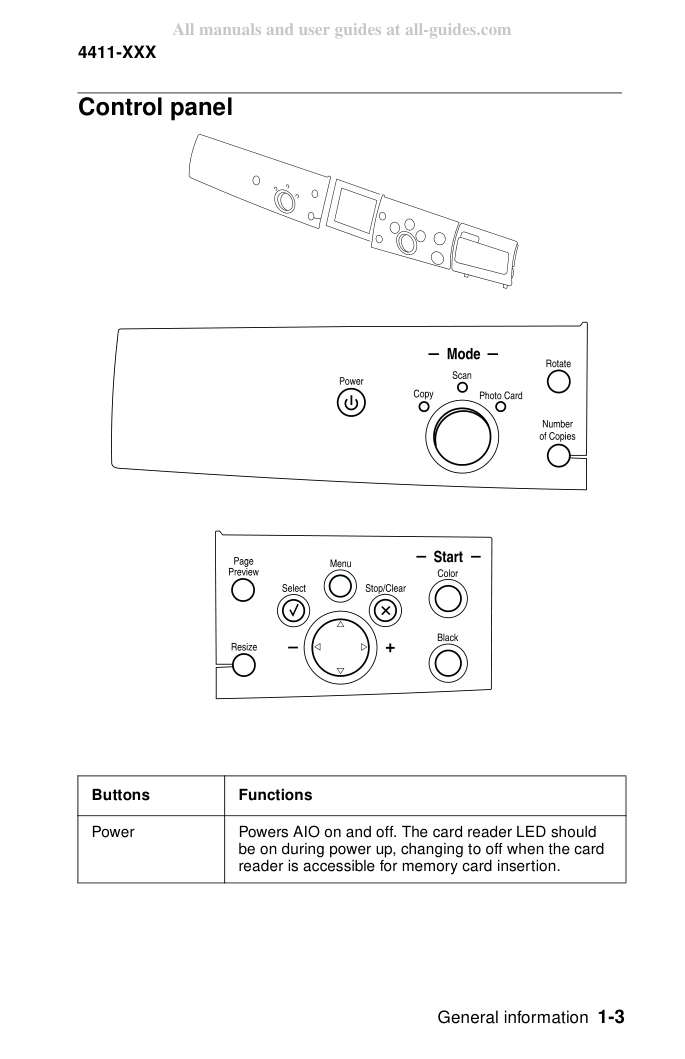
Переключает машину между тремя вариантами:
копирование, сканирование и фото. ЖК-дисплей должен быть обновлен для отображения экрана по умолчанию для выбранного режима.
Для режима копирования экран содержит прозрачное наложение на графику, которая отображает следующий прокручиваемый текст: «Поместите документ на сканер и нажмите Start для копирования». Сообщение прокручивается или циклируется до нажатия кнопки. Это сообщение возвращается после двух минут неактивности.
Функция кнопки Color Start зависит от выбора режима. Нажатие кнопки Color Start приведет к выводу данных либо с принтера, либо со сканера.
выбор параметров Resize и Number of Copies и параметры машины, такие как Blank Paper Size, повлияют на вывод.
выбор и параметры машины повлияют на вывод.
• Режим Photo: Инициирует задание цветной печати, если присутствует носитель фото-карты и выбрана фотография. Если на носителе фото-карты обнаружен файл Digital Print Order Format (DPOF), будет выведено сообщение, и нажатие кнопки Color Start приведет к печати всего списка изображений в форме заказа.
Кнопка Black Start отражает Color Start. Её функция также зависит от выбора режима. Разница между кнопками Black Start и Color Start заключается в том, что вывод, независимо от сканера или принтера, выполняется в оттенках серого вместо цвета. Это не означает, что все остальные факторы, такие как разрешение сканирования и режимы shingling, останутся постоянными.
выбор параметров Resize и Number of Copies и параметры машины, такие как Blank Paper Size, повлияют на вывод.
выбор и параметры машины повлияют на вывод.
• Режим Photo: Инициирует задание монохромной печати, если присутствует носитель фото-карты и выбрана фотография. Если на носителе фото-карты обнаружен флаг Digital Print Order Format (DPOF), будет выведено сообщение и нажатие кнопки Black Start приведет к печати всего списка изображений в форме заказа.
Основная функция заключается в навигации по пунктам меню на ЖК-дисплее.
Основная функция — манипулирование выбором меню на ЖКД.
В режиме Photo selection эта кнопка служит для установки размера изображения фотографий. В режиме Photo Crop кнопка используется для изменения масштаба ROI. В режиме Copy кнопка выполняет функцию увеличения/уменьшения. Область интереса — это часть фотографии или изображения, обозначенная зеленым контуром. Для фотографий это часть фотографии, которая будет отображена на основе текущего выбора размера фотографии. Также используется с кнопкой Resize при кадрировании фотографий и для указания региона печати.
• Copy Mode: Изменяет масштаб. Варианты: 50%, 100%, 200%, Custom (от 25% до 400%. Шаг 1%.) 2x2, 3x3 и 4x4 Posters, Fit to Page, 8.5x11 in., 8.5x14 in. A4, A5, A6, B5, L, 2L, Hagaki, 3x5 in. 3.5x5 in., 4x6 in. 5x7 in. и 8x10 in.
• Photo (Select) Mode: Изменяет размер выходного изображения. Варианты: 8.5x11 in., A4, A5, A6, L, 2L, Hagaki 2.5x3.5 in., 3.5x5 in., 4x6 in., 5x7 in. и 8x10 in.
• Photo (Copy) Mode: Изменяет масштаб ROI.
Варианты: 1x, 1.5x, 2x, 2.5x и 3x.
Number of Copies. Кнопка Number of Copies увеличивает количество копий, отображаемое в левом нижнем углу ЖКД в режимах Copy и Photo. В режиме Scan неактивна.
• Copy Mode: Увеличивает количество копий.
• Photo Mode: Увеличивает количество копий.
Кнопка Rotate повернет изображение на ЖКД на 90° против часовой стрелки при каждом нажатии. Также используется для поворота ROI в функции Crop режима Photo.
• Copy Mode: Rotate недоступна в режиме copy.
• Scan Mode: Rotate недоступна в режиме scan.
• Photo Mode: Повернет изображение на ЖКД на 90° против часовой стрелки при каждом нажатии.
Кнопка Select позволяет выбрать опцию из меню. При перемещении по элементам меню можно прокручивать параметры элемента меню кнопками Left и Right Arrow. Нажмите Select для сохранения параметров.
Кнопка Select также подтверждает ошибки, отмеченные индикатором Error LED и ЖКД. В режиме Photo кнопка Select выбирает изображения для печати. Нажатие Select при уже выбранной фотографии отменяет выбор фотографии.
Кнопка Select может быть использована для инициирования подачи бумаги.
Эта функция достигается нажатием кнопки Select более чем на три секунды.
Кнопка Page Preview выводит предпросмотр итогового вывода, как он будет выглядеть на выбранном размере страницы перед печатью или сканированием. Ее функция зависит от активного режима AIO.
• Copy Mode: Функция Scan to LCD. Нажатие Color Start или Black Start создаст копию, соответствующую предпросмотру.
• Scan Mode: Выполняет предпросмотр сканирования (scan to LCD) для проверки того, что нужное вам сканируемое изображение находится в области сканирования. Несколько предпросмотров могут быть выполнены перед сканированием.
• Photo Mode: При нажатии кнопки Preview на ЖКД отображается обновление, представляющее, как будет выглядеть печатный вывод на основе текущих параметров. Нажмите Color Start или Black Start для выполнения печати, которая совпадет с предпросмотром. Если выбрано достаточно фотографий для нескольких страниц вывода, добавляются подсказки со стрелками и номера страниц для просмотра всех страниц нажатием левой или правой стрелки. Если эта кнопка нажата без вставленной карты, отобразится сообщение об ошибке.
Кнопка Stop/Clear прекратит текущую операцию и вернет дисплей на один уровень назад в меню. Она завершает любые активные задачи сканирования или печати, включая возврат каретки сканера в исходное положение и выброс незавершенного отпечатка.
Photo Card Mode: Нажмите кнопку Stop/Clear для отмены выделения предпросмотра изображения. Двойное нажатие кнопки Stop/Clear во время просмотра фотографии вызывает диалоговое окно с вопросом, хотите ли вы отменить все выделения фотографий, тем самым отменяя выбор всех изображений. Двойное нажатие кнопки Stop/Clear при наличии одного из экранов режима по умолчанию возвращает все параметры к заводским параметрам машины. Диалоговое окно подтверждения проверит, хотите ли вы очистить все параметры.
Диагностическая информация в этом руководстве направляет вас к правильному сменному узлу (FRU) или детали. Используйте индекс симптомов, проверки обслуживания и средства диагностики для определения симптома и устранения неисправности.
После завершения ремонта выполните необходимые тесты для проверки ремонта.
Кнопка Menu обеспечит доступ к расширенным функциям AIO. Нажатие кнопки Menu открывает структуру меню, содержащую все параметры или функции, относящиеся к активному в данный момент режиму. Каждый параметр или функция занимает две строки. Первая строка — имя параметра или функции. Вторая строка — прокручиваемый список параметров для этого параметра. Для функций вторая строка указывает, какая кнопка запускает функцию. Отметьте выделенный первый элемент, который указывает, что он в данный момент в фокусе. Затем вы можете перемещаться по меню, используя кнопки Up и Down. Списки параметров для каждого элемента прокручиваются с помощью кнопок Left и Right. Только в данный момент выделенный параметр отображает стрелки Left и Right. Для выбора отображаемого в данный момент параметра нажмите Select. Индикатор положения навигации по вертикали находится на правой стороне экрана. Этот индикатор лифта имеет фиксированный размер (не меняется в зависимости от условий). В верхней части меню верхняя стрелка выделена серым цветом, а в нижней части меню нижняя стрелка выделена серым цветом.
После открытия меню нажмите кнопку Menu еще раз для выхода из системы меню и возврата дисплея к отображению по умолчанию текущего режима. Структуры меню при навигации с помощью кнопок Up и Down не зацикливаются.
Когда достигается последний элемент в меню, дальнейшие нажатия кнопки Down игнорируются. Когда достигается первый элемент в меню, дальнейшие нажатия кнопки Up игнорируются. Списки параметров, прокручиваемые кнопками Left и Right, зацикливаются. Стрелки списка параметров никогда не выделяются серым цветом. Список меню для списков параметров должен отражать текущий выбор при открытии меню.