
← Kyocera ECOSYS PA4500x / PA5000x / PA5500x / PA6000x — все главы инструкции
Сервисный режим > Выполнение сервисного режима [CONFIDENTIAL] 6 Сервисный режим Аппарат оснащен функцией обслуживания, которая может использоваться для содержания и обслуживания аппарата.
1. Нажмите клавишу Menu.
3. Выберите [Service Setting], используя
4. Выберите элемент для установки.
2. Выберите [Adjustment/Maintenance]
*1: Отображается в меню System только при наступлении условия времени замены.
Выводит страницу сервисного статуса.
страница 6-3 Network Status Выводит страницу статуса сети.
страница 6-10 Test Page Печатается тестовая страница с полутонами.
страница 6-11 Event log Выводит отчет журнала событий.
страница 6-12 LLU RPT Выводит отчет LLU.
страница 6-18 Maintenance Сброс счетчика набора для набора обслуживания.
страница 6-19 Drum Выполнение обновления печатного барабана (без бумаги) страница 6-20 Drum2 Выполнение обновления печатного барабана (с бумагой) страница 6-21 New Developer Установите тонер в новый блок разработчика.
страница 6-22 Auto Drum Refresh Выполните операцию обновления печатного барабана на указанное время страница 6-23 Write Data Запишите данные на USB-накопитель.
Устанавливает режим регулировки высоты.
Устанавливает режим регулировки переноса.
страница 6-25 Fuser Adjustment Устанавливает режим регулировки термоузла.
Устанавливает режим регулировки синхронизации бумаги.
Печатает страницу статуса для целей обслуживания. Страница статуса включает различные параметры и информацию об обслуживании.
Получить текущие параметры и информацию о среде печати.
1 Входит в меню Service Setting.
2 Выберите [Status Page], используя клавиши [▲] [▼].
4 Выберите [YES], используя левую клавишу выбора.
Отображается [Accepted] и будут напечатаны две страницы.
(Преобразование A4 / Letter) Описание покрытия печати служит только ориентиром и не означает фактическое потребление тонера.
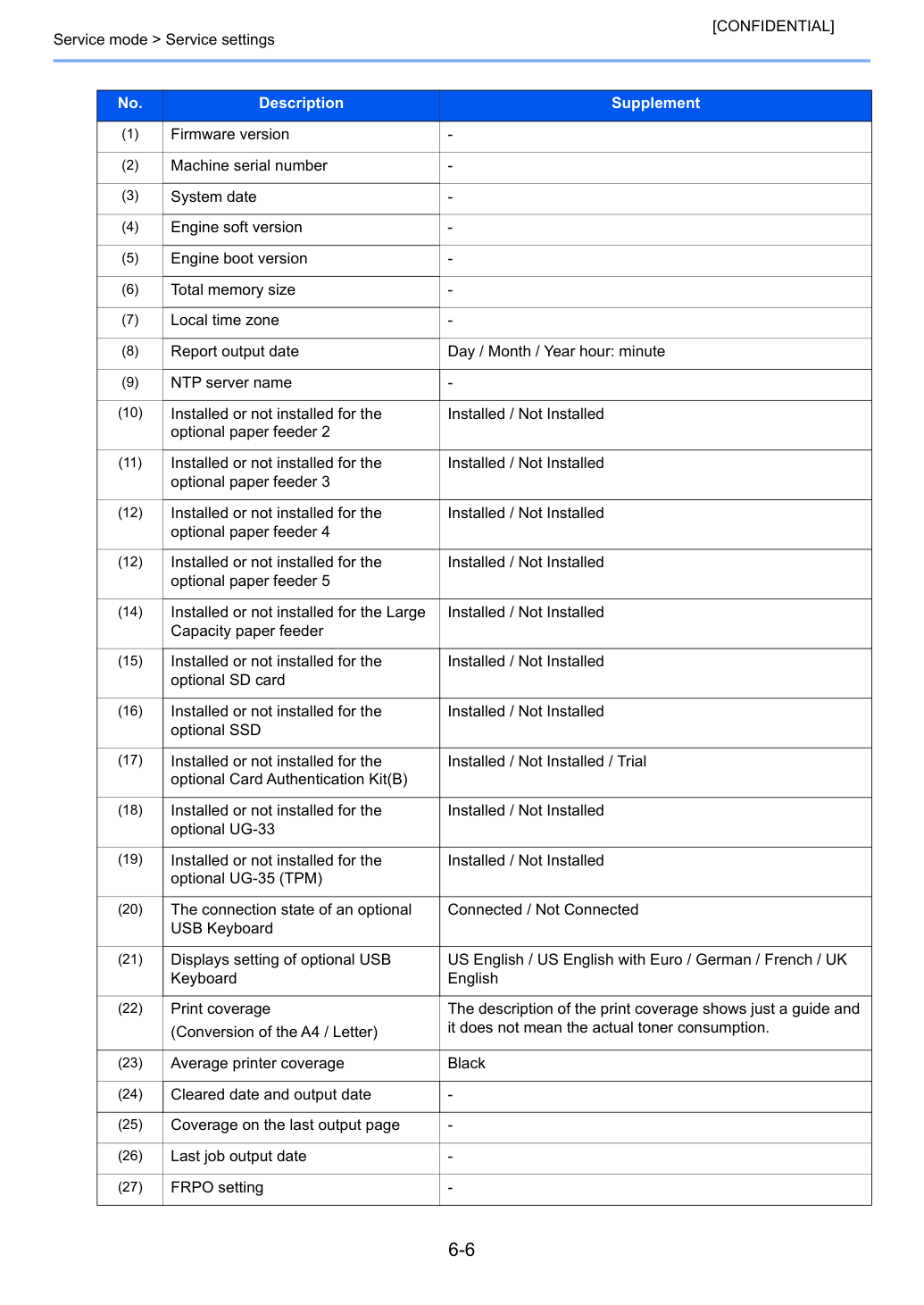
Кодирует версию программного обеспечения двигателя и дату обновления.
Кодирует версию основного программного обеспечения и дату обновления.
Кодирует версию программного обеспечения двигателя и дату предыдущего обновления.
Кодирует версию основного программного обеспечения и дату предыдущего обновления.
(a) Согласованность текущей версии программного обеспечения и базы данных _ (подчеркивание): OK * (Астериск): NG (b) Версия базы данных (c) Самая старая временная метка версии базы данных (d) Согласованность текущей версии программного обеспечения и версии прошивки ME _ (подчеркивание): OK * (Астериск): NG (e) Версия прошивки ME (f) Самая старая временная метка версии прошивки ME Если (a) и (d) подчеркнуты, а (b) и (e), а также (c) и (f) совпадают, то это норма.
Счетчик ресурса (третья строка) Набор обслуживания / Номер предустановки набора обслуживания.
Режим двойного подсчета черно-белой печати 0: Все одиночные подсчеты 2: Legal, одиночный подсчет, менее 356 мм (длина) 3: Folio, одиночный подсчет, менее 330 мм (длина) Режим подсчета можно изменить с помощью команды PRESCRIBE.
Если двойной подсчет установлен для бумаги размеров, отличных от A4, B5, A5, Folio, Legal, Letter и Statement, значение счетчика отображается как "Other 1" на странице статуса.
Когда одиночный подсчет установлен аналогичным образом, значение счетчика отображается как "Other 2". На панели операций значения счетчика отображаются как "Other 1" или "Other 2".
0: Это считается одним заданием, даже если оно включает несколько заданий в задании, полученном при сетевом подключении.
1: Если задание содержит несколько подзаданий, обнаружь точку разрыва между ними и раздели их.
1 по 28 (Не используется: 18, 19, 20) Для подробной информации об установках см. команду MDAT в «Prescribe Commands Reference Manual».
Печатает страницу состояния сети.
Выполнение возможно только на моделях с сетевым функционалом.
Для получения подробной информации о параметрах сети.
1 Входит в меню Service Setting.
2 Выбери [Network Status] используя клавиши [▲] [▼].
4 Выбери [Yes] используя левую клавишу выбора.
5 Отобразится [Accepted] и будет напечатана страница состояния сети.
Печатает страницу состояния опциональной сети.
Выполнение возможно только на моделях с опциональной сетевой картой.
Для получения подробной информации о параметрах сети.
1 Входит в меню Service Setting.
2 Выбери [OP Network Status] используя клавиши [▲] [▼].
4 Выбери [Yes] используя левую клавишу выбора.
5 Отобразится [Accepted] и будет напечатана страница состояния опциональной сети.
Тестовая страница печатается с полутонами.
Для проверки активности узла проявки (developer) и печатного барабана (drum).
1 Входит в меню Service Setting.
2 Выбери [Test Page] используя клавиши [▲] [▼].
4 Выбери [Yes] используя левую клавишу выбора.
5 Отобразится [Accepted] и будет напечатана тестовая страница.
Печатает историю возникновения замятия бумаги, самодиагностики, замены тонера и т. д.
Для анализа неисправностей машины на основе частоты ошибок подачи бумаги, ошибок самодиагностики и замен.
1 Входит в меню Service Setting.
2 Введи имя пользователя для входа (Login user name) и пароль (Login user password).
3 Выбери [Event Log] используя клавиши [▲] [▼].
5 Выбери [Yes] используя левую клавишу выбора.
6 Отобразится [Accepted] и будет напечатана тестовая страница.
Дата и время записи 1–16 событий возникновения.
Если предыдущих случаев замятия бумаги менее 16, отображаются все из них.
При превышении 16 событий самая старая запись удаляется. Общее количество напечатанных страниц на момент замятия бумаги.
См. раздел «7-3 Paper Misfeed Detection» для подробной информации о причине замятия бумаги.
Дата и время записи 1–8 событий возникновения ошибки самодиагностики. Если предыдущих ошибок самодиагностики менее 8, все они записываются в журнал.
Общее количество напечатанных страниц на момент ошибки самодиагностики.
Первые две цифры (Identification) 01: Вызов обслуживания / Системная ошибка 02: Замена узла Следующие две цифры (Информация об автоматической перезагрузке) 00: Нет автоперезагрузки 01: Автоперезагрузка Последние четыре цифры Код ошибки самодиагностики (Пример) 01.00.6000 01 для ошибки самодиагностики, 00 для отсутствия автоперезагрузки и 6000 для кода ошибки самодиагностики.
Элемент Дата и время Фиксирует 1–8 событий замены. Если предыдущих случаев замены картриджа тонера менее 8, все они записываются в журнал.
Общее количество напечатанных страниц на момент замены картриджа тонера.
Код элемента для обслуживающей замены (2 элемента для значения 1 байта) Первый байт (Заменяемый элемент) 02: Набор обслуживания Второй 1 байт (Тип заменяемого элемента) 01: MK-3372 / 3370 MK-3374 / 3390 MK-3382 / 3280 MK-3384 / 3392 Дата и время возникновения Номер.
Дата и время Записывается до 32 раз.
При менее чем 32 событиях все из них записываются.
Общее количество напечатанных страниц на момент замены картриджа тонера. (как оригинальный, так и неоригинальный тонер) Число в ( ) — это счетчик общих страниц по цвету.
Если установить один и тот же картридж тонера дважды или использованный картридж тонера, все они учитываются.
код журнала Первый 1 байт (Заменяемый элемент) 01: Оригинальный продукт 02: Неоригинальный продукт Следующий 1 байт (тип заменяемого элемента) 00: Черный Последние 16 цифр Отобразить серийный номер картриджа тонера.
При обнаружении неоригинального тонера серийный номер не отображается.
(h) Замена на обслуживание Элемент Указывает счетчик журнала замятия бумаги по причинам.
Все причины отображаются даже при отсутствии записей.
Укажи счётчик логов ошибок самодиагностики по причинам.
включает количество автоперезагрузок также.
четыре раза и автоперезагрузка дважды.
Укажи счётчик логов по заменяемым расходным материалам.
Контейнер тонера (чёрный) заменён один раз.
Лог замены тонера срабатывает при пустом тонере.
Распечатаны журнал событий, страница статуса сервиса и тестовая страница.
Выведи данные для применения LLU.
1 Входит в меню Service Setting.
2 Введи имя пользователя для входа (Login user name) и пароль (Login user password).
3 Выбери [LLU RPT] клавишами [▲] [▼].
5 Выбери [Yes] используя левую клавишу выбора.
6 Отобразится [Accepted] и будет напечатана тестовая страница.
Сброс счётчика для набора техническое обслуживание.
Сообщение "Install MK" означает, что набор техническое обслуживание должен быть заменён при определённом количестве отпечатков. Счётчик интервала должен быть вручную сброшен с помощью этого пункта сервиса.
Набор техническое обслуживание включает следующие узлы:
Для сброса счётчика ресурса набора техническое обслуживание.
1 Входит в меню Service Setting.
2 Выбери [Maintenance] клавишами [▲] [▼].
4 Выбери [Yes] используя левую клавишу выбора.
5 Отображается [Completed] и счётчик каждого узла сброшен.
Количество сбросов наборов техническое обслуживание записываются на странице статуса сервиса или в журнале событий количеством отпечатков, при которых был заменён набор техническое обслуживание. Это может использоваться для определения возможности неправильного или непреднамеренного сброса счётчика.
Выполнение регенерации печатного барабана (без бумаги) Вращает печатный барабан примерно 3 минуты с лёгким нанесением тонера на весь печатный барабан, используя управление высоковольтным выходом. Очищающее лезвие в узле печатного барабана соскабливает тонер с поверхности печатного барабана для очистки.
Для очистки поверхности печатного барабана при возникновении отказа изображения из-за печатного барабана. Этот режим эффективен при конденсации влаги на печатном барабане.
1 Входит в меню Service Setting.
2 Выбери [Drum] клавишами [▲] [▼].
4 Выбери [Yes] используя левую клавишу выбора.
5 Начнётся регенерация поверхности печатного барабана.
Выполнение регенерации печатного барабана (с бумагой) Вращает печатный барабан примерно 3 минуты с лёгким нанесением тонера на весь печатный барабан, используя управление высоковольтным выходом. Очищающее лезвие в узле печатного барабана соскабливает тонер с поверхности печатного барабана для очистки.
Для очистки поверхности печатного барабана при возникновении отказа изображения из-за печатного барабана. Этот режим эффективен при конденсации влаги на печатном барабане.
1 Установи бумагу A4/Letter в многоцелевой лоток.
2 Войди в меню Service Setting.
3 Выбери [Drum2] клавишами [▲] [▼].
5 Выбери [Yes] используя левую клавишу выбора.
6 Начнётся регенерация поверхности печатного барабана.
Инициализация узла проявки. (Режим загрузки тонера) При замене узла проявки на новый необходимо залить в него тонер, так как в новом узле проявки тонера нет. Тонер может быть автоматически залит в узел проявки без операций, однако в случае нового узла проявки без тонера потребуется время для заполнения тонером до момента возможности печати. (Необходимо залить примерно 200 г тонера в узел проявки).
Поэтому при замене узла проявки используй этот режим для быстрого заполнения тонером.
Выполни при замене узла проявки.
1 Входит в меню Service Setting.
2 Выбери [New Developer] клавишами [▲] [▼].
4 Выбери [Yes] используя левую клавишу выбора.
6 Загрузка тонера выполняется при включении и выключении питания.
Подача тонера остановлена при выполнении режима загрузки тонера.
Автоматическая регенерация поверхности печатного барабана.
Обычно операция регенерации поверхности печатного барабана выполняется, когда датчик температуры/влажности определяет, что поверхность печатного барабана находится в состоянии конденсации влаги при включении питания или при нагреве поверхности печатного барабана после выхода из режима ожидания. Этот режим позволяет изменить установку (Температура/Влажность) для определения условия конденсации влаги.
* Установи продолжительность регенерации печатного барабана.
Для предотвращения размытого изображения, когда рабочая среда принтера характеризуется высокой влажностью.
1 Входит в меню Service Setting.
1 Выбери [Auto Drum Refresh] клавишами [▲] [▼].
3 Выбери режим (Off / Short / Standard / Long) клавишами [▲] [▼].
4 Нажми клавишу [OK]. Новое значение установлено.
Для записи данных на USB Drive.
Выполнение возможно только при обнаружении USB Drive.
Установите USB-накопитель перед попыткой записи данных.
1 Входит в меню Service Setting.
2 Выберите [Write Data] клавишами [▲] [▼].
4 Выбери [Yes] используя левую клавишу выбора.
5 Отображается [Data waiting], принтер ждет записи данных.
6 При отправке данных появляется [Processing] и данные записываются на USB-накопитель. По завершении записи дисплей возвращается в режим [Ready].
Устанавливает режим регулировки высоты.
Выполните при использовании на высоте выше 1001 м над уровнем моря.
1 Входит в меню Service Setting.
2 Выберите [Altitude Adj.] клавишами [▲] [▼].
4 Выберите [Normal], [1001 - 2000m], [2001 - 3000m] или [3001 - 3500m] клавишами управления курсором вверх/вниз.
5 Нажмите клавишу [OK]. Параметр установлен.
Выполнение возможно только если режим коррекции высоты установлен на [Normal].
Выполните при снижении плотности изображения, загрязнении фона или появлении смещения.
1 Входит в меню Service Setting.
2 Выберите [MC] клавишами [▲] [▼].
4 Выберите [1] - [7] клавишами [▲] [▼].
При снижении плотности изображения: 5-7 (объем зарядки барабана: вверх) 5 Нажмите клавишу [OK]. Параметр установлен.
Установите ток переноса (при наличии выцветания).
Если выбрать приоритет линейного текста, ток переноса установится на высокое значение и выцветание улучшится.
1 Входит в меню Service Setting.
2 Выберите [Transfer Adj.] клавишами [▲] [▼].
4 Выберите [Standard] или [Line Text Priority] клавишами [▲] [▼].
Увеличьте температуру термоузла при плохом закреплении.
1 Входит в меню Service Setting.
2 Выберите [Fuser Adjustment] клавишами [▲] [▼].
4 Выберите [1] или [2] клавишами [▲] [▼].
При выборе [2] температура термоузла увеличится.
Если позиция печати (Timing) смещена, выполните выравнивание позиции печати Способ 1 Войдите в меню Service Setting.
2 Выберите [Paper Timing Adj] клавишами [▲] [▼].
4 Введите имя пользователя и пароль пользователя.
5 Выберите [MP Tray], [Cassette1], [Cassette2], [Cassette3], [Cassette4], [Cassette5] или [Duplex] клавишами [▲] [▼].
6 Выберите [Start Position], [Center Line] или [Print Test Page] клавишами [▲] [▼].
7 В случае [Start Position] или [Center Line] введите число (-3.0 до 3.0) 8 В случае [Print Test Page] введите число (1-999). В случае двусторонней печати после ввода числа нажмите клавишу [OK] и выберите источник бумаги.