
← Kyocera ECOSYS PA4500x / PA5000x / PA5500x / PA6000x — все главы инструкции
Условия рабочей среды следующие:
Неблагоприятные условия окружающей среды могут повлиять на качество изображения. Рекомендуется использовать машину следующим образом:
Влажность: 36–65% Температура: 60,8–80,6°F или ниже (16–27°C).
Избегайте следующих мест при выборе места для установки машины.
Избегайте мест рядом с окном или подвергающихся воздействию прямого солнечного света.
Избегайте мест с вибрациями.
Избегайте мест с быстрыми колебаниями температуры.
Избегайте мест с прямым воздействием горячего или холодного воздуха.
Если пол деликатный, при перемещении машины после установки материал пола может быть поврежден роликами.
Во время работы выделяется небольшое количество озона, но оно не оказывает вредного влияния на здоровье человека.
Однако если машина используется в течение длительного времени в плохо проветриваемом помещении или при изготовлении чрезвычайно большого количества копий, запах может стать неприятным. Для поддержания надлежащей среды для работы копирования рекомендуется надлежащая вентиляция помещения.
- Распаковка и проверка комплектующих (45ppm/50ppm/55ppm/60ppm) (страница 2-3)
- Установка контейнера тонера (страница 2-5)
- Установка контейнера отработанного тонера (страница 2-7)
- Подключение кабеля (страница 2-8)
- Загрузка бумаги (страница 2-9)
- Подключение кабеля питания (страница 2-13)
- Включение питания (страница 2-13)
- Установка параметров по умолчанию (страница 2-14)
- Установка регулировки высоты (страница 2-21)
- Печать страницы состояния (страница 2-21)
- Завершение установки машины (страница 2-21)
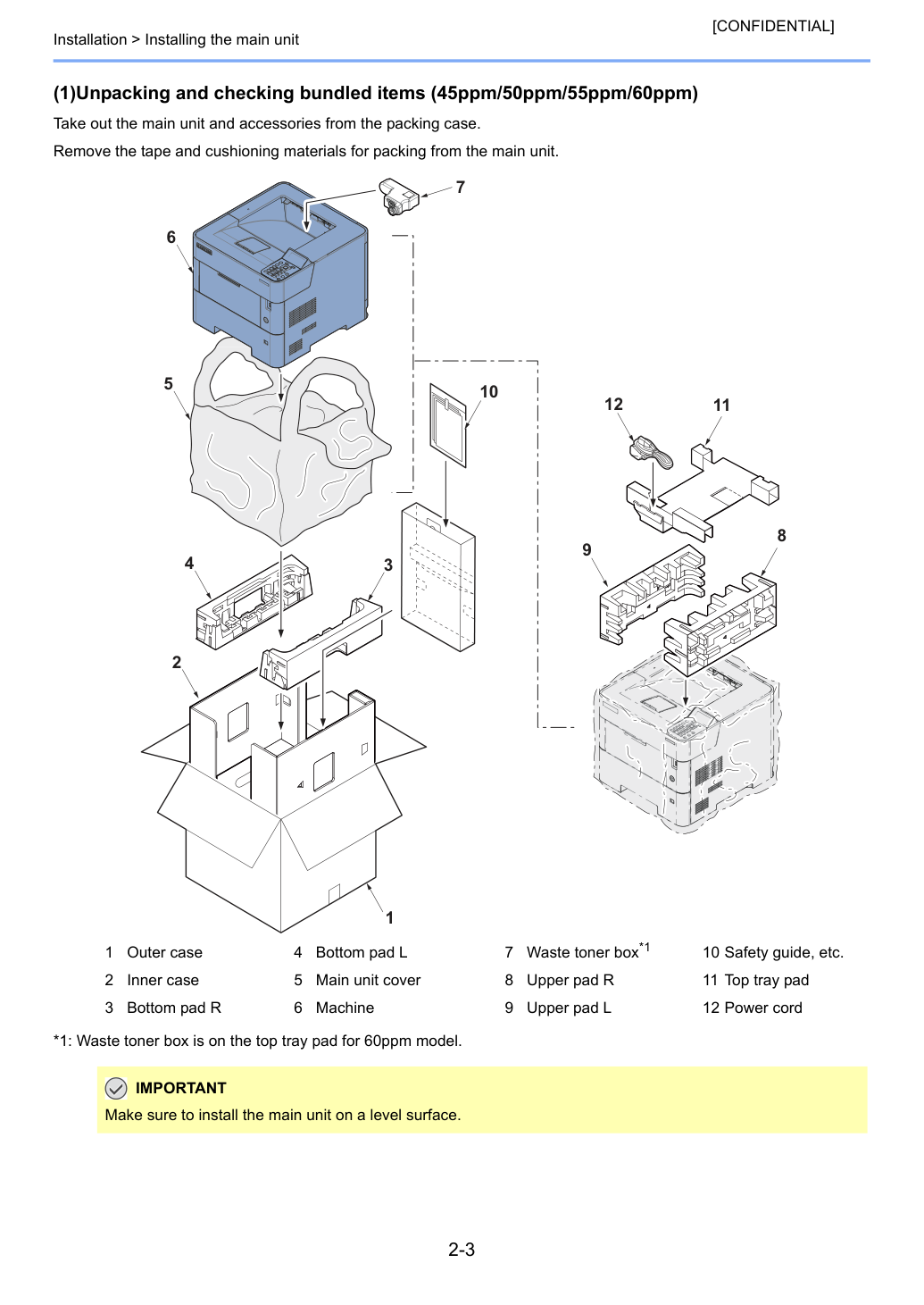
Установка > Установка основного блока [CONFIDENTIAL] (1)Распаковка и проверка комплектующих (45ppm/50ppm/55ppm/60ppm) Извлеките основной блок и аксессуары из упаковочного ящика.
Удалите ленту и упаковочные материалы из основного блока.
*1: Контейнер отработанного тонера находится на верхней подложке для модели 60ppm.
Убедитесь, что основной блок установлен на ровную поверхность.
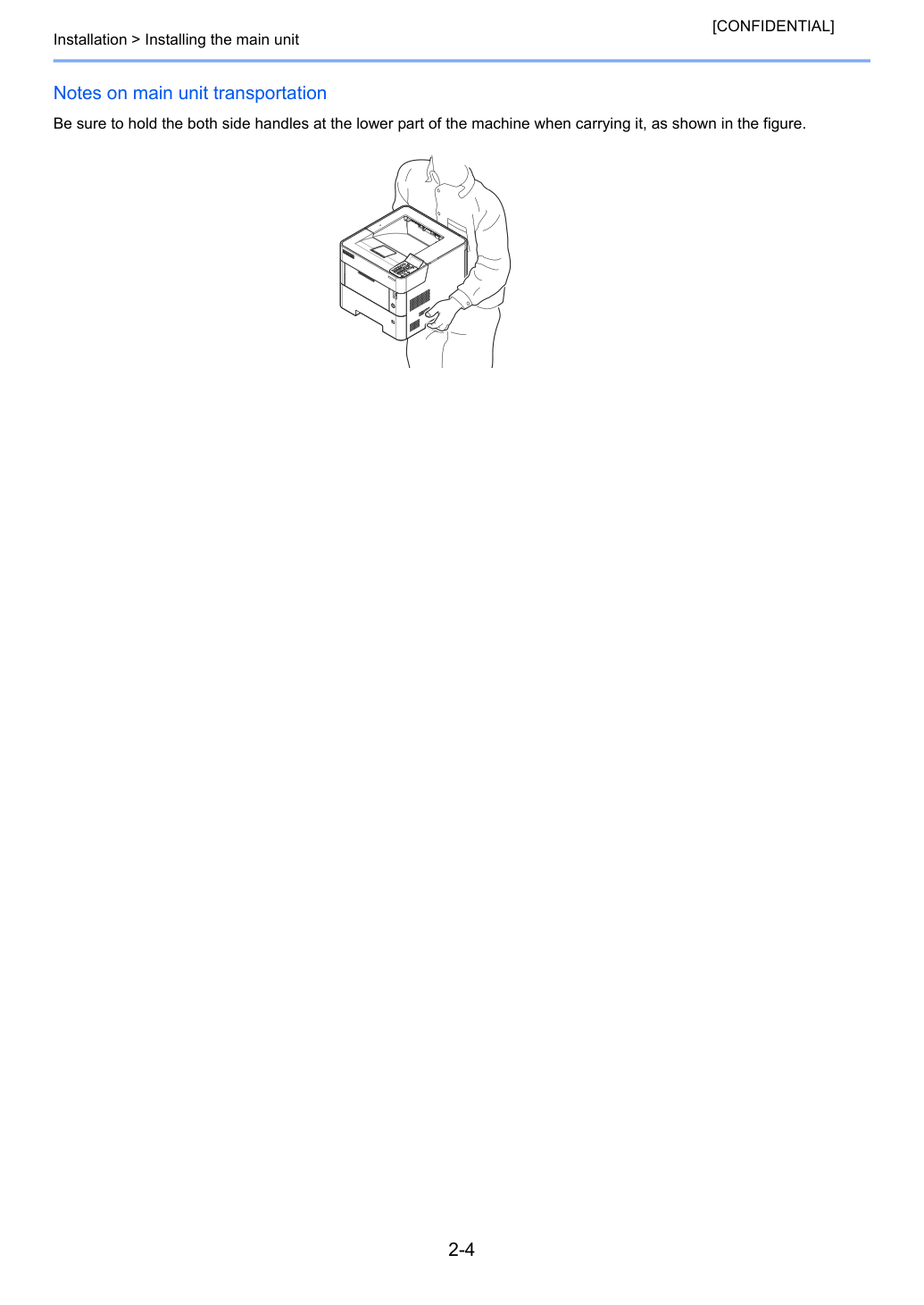
Установка > Установка основного блока [CONFIDENTIAL] Примечания по транспортировке основного блока Обязательно держите оба боковых рукоятки в нижней части машины при переноске, как показано на рисунке.
Откройте верхнюю крышку (a) и потяните этикетку контейнера (b) к себе, чтобы снять ее.
Отсоединение контейнера тонера.
1 Поверните рычаг блокировки контейнера тонера (a) в положение блокировки (b), а затем обратно в положение разблокировки (c).
2 Извлеките контейнер тонера (a) из основного блока.
Приподнимите правую сторону в первую очередь, чтобы отсоединить контейнер тонера от основного блока.
Проверьте содержимое этикетки контейнера и извлеките контейнер.
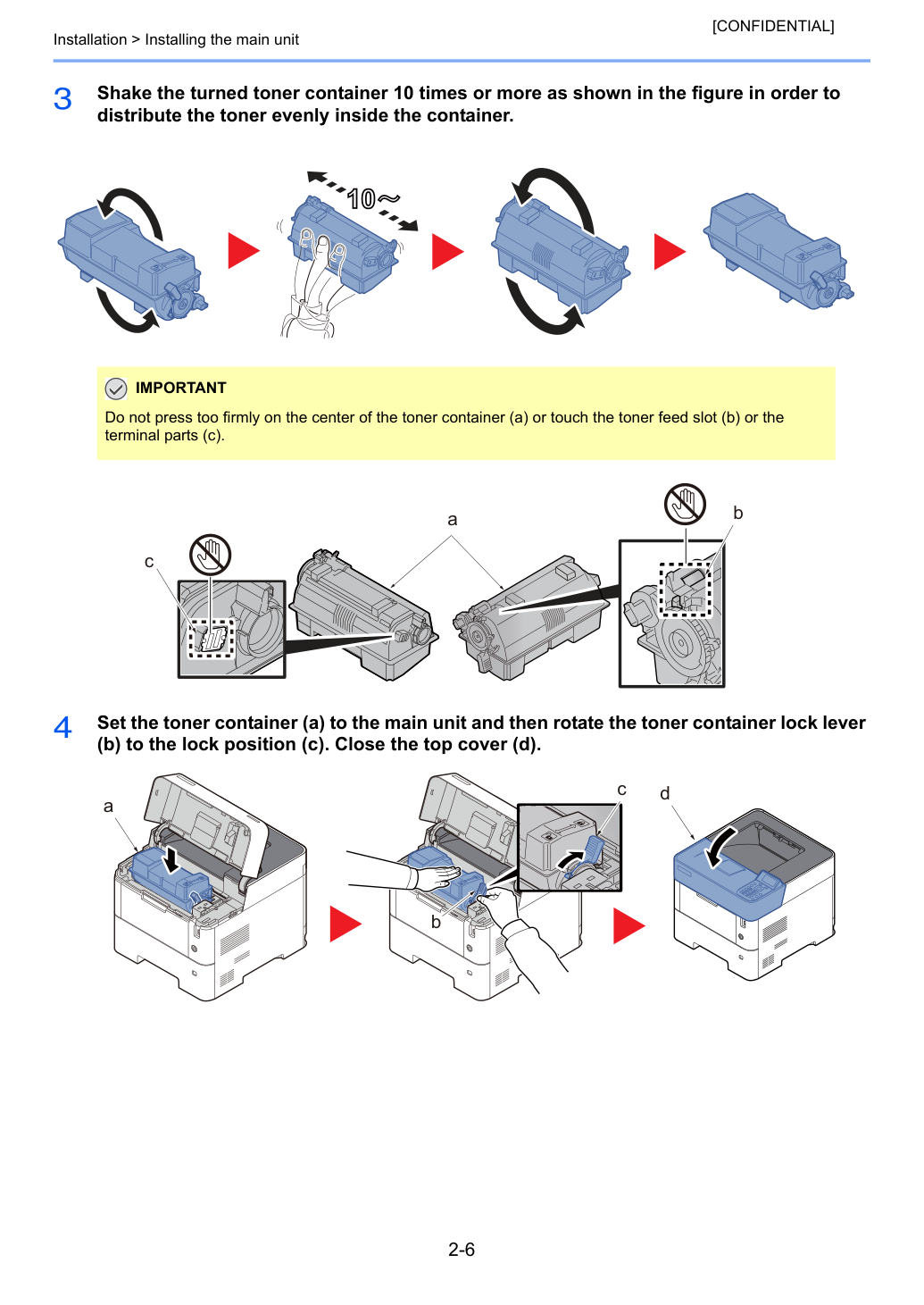
Встряхните перевернутый контейнер тонера 10 раз и более, как показано на рисунке, чтобы равномерно распределить тонер внутри контейнера.
Установите контейнер тонера (a) на основной блок, затем поверните рычаг блокировки контейнера тонера (b) в положение блокировки (c). Закройте верхнюю крышку (d).
Не нажимайте слишком сильно на центр контейнера тонера (a) и не касайтесь щели подачи тонера (b) или клемм (c).
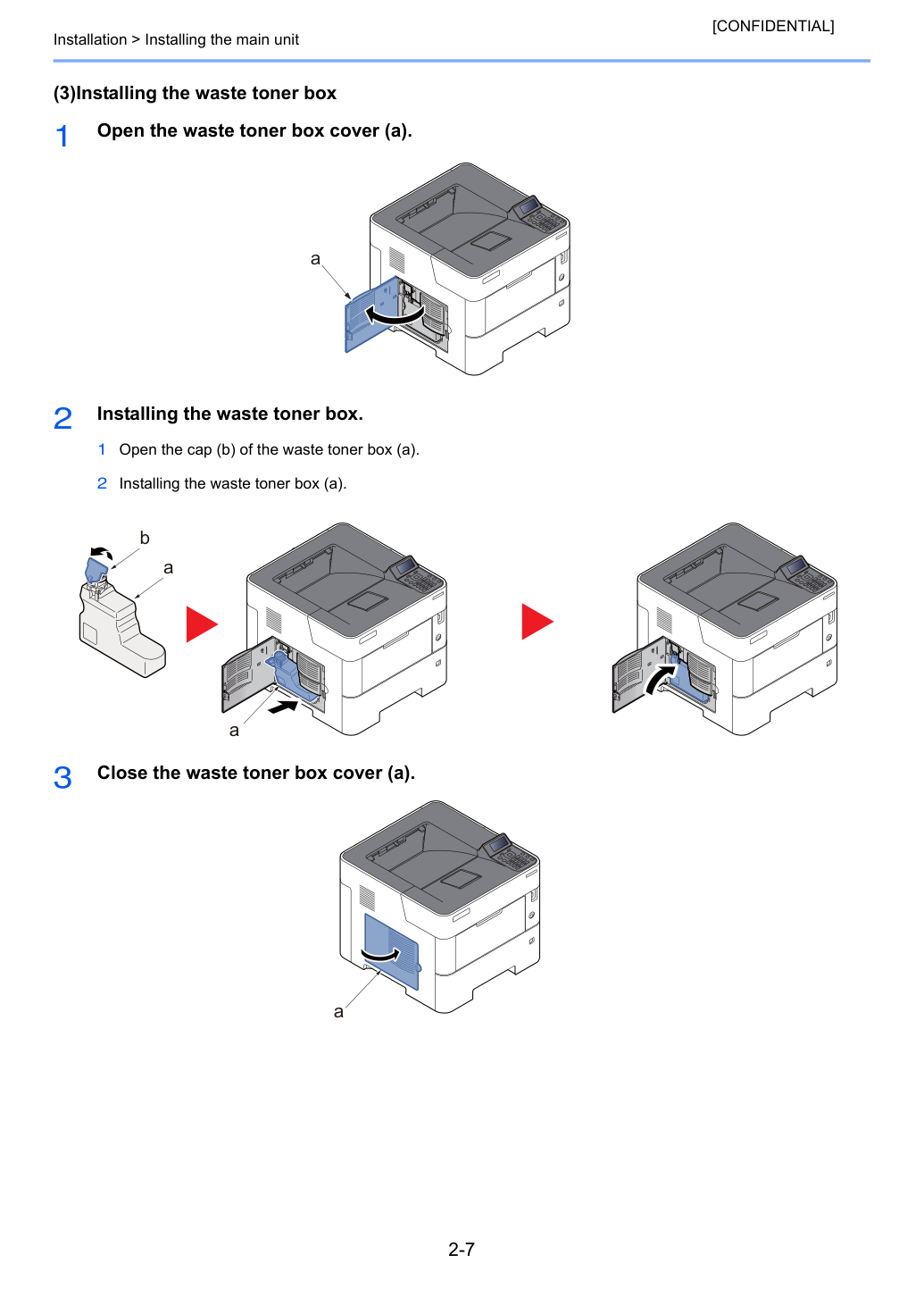
Откройте крышку ящика отработанного тонера (a).
Установка ящика отработанного тонера.
1 Откройте крышку (b) ящика отработанного тонера (a).
2 Установка ящика отработанного тонера (a).
Закройте крышку ящика отработанного тонера (a).
Подсоедините кабель (b) к устройству.
1 Подсоедините кабель сети (b) к разъему сетевого интерфейса (a), расположенному на задней стороне основного блока.
2 Подсоедините другой конец кабеля к сетевому маршрутизатору.
Подсоедините кабель (b) к устройству.
1 Подсоедините кабель USB к разъему интерфейса USB (b) (a), расположенному на задней стороне основного блока.
2 Подсоедините другой конец кабеля к ПК.
Если питание включено, выключите выключатель питания.
Если питание включено, выключите выключатель питания.
Установка > Установка основного блока [CONFIDENTIAL] (5)Загрузка бумаги (5-1)Предостережение при загрузке бумаги Перед загрузкой бумаги в кассету разделите бумагу, извлеченную из новой упаковки, согласно приведенным ниже процедурам.
Разделите бумагу и выровняйте края на плоской поверхности.
Кроме того, обратите внимание на следующие моменты.
Если бумага волнистая или согнута, выпрямите ее перед загрузкой. Такая бумага может вызвать замятие.
Если бумага оставляется при высокой температуре и высокой влажности после извлечения из упаковки, это может привести к проблемам с поглощением влаги бумагой. После установки бумаги в кассету герметизируйте остальную бумагу в пакет для хранения бумаги.
Также герметизируйте бумагу, оставшуюся на лотке MP, в пакет для хранения бумаги.
Если машина не будет использоваться в течение длительного времени, защитите всю бумагу от влаги, извлекая её из кассет и запечатывая в пакете для хранения бумаги.
Полностью вытащите кассету (a) из устройства.
Если вы повторно используете бумагу, уже использовавшуюся для печати, удалите скобы или зажимы. Не используйте бумагу со скобой или зажимом.
Это может привести к снижению качества изображения или неисправностям.
При вытаскивании кассеты из устройства убедитесь, что она поддерживается и не выпадает.
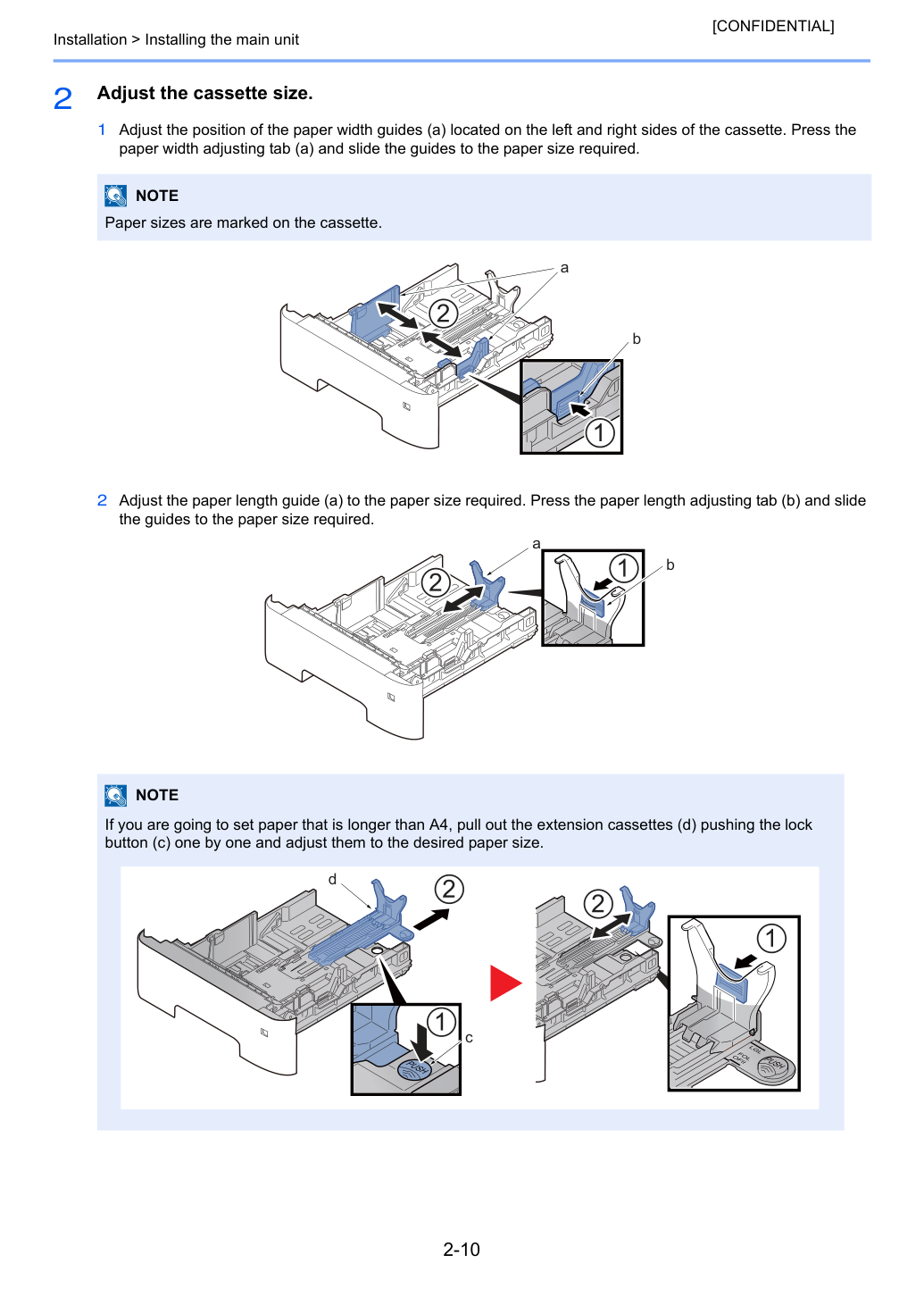
1 Отрегулируйте положение направляющих ширины бумаги (a), расположенных с левой и правой сторон кассеты. Нажмите на вкладку регулировки ширины бумаги (a) и сдвиньте направляющие на требуемый размер бумаги.
2 Отрегулируйте направляющую длины бумаги (a) на требуемый размер бумаги. Нажмите на вкладку регулировки длины бумаги (b) и сдвиньте направляющие на требуемый размер бумаги.
Размеры бумаги отмечены на кассете.
Если вы собираетесь установить бумагу длиннее A4, вытащите дополнительные кассеты (d), нажимая кнопку блокировки (c) по одной, и отрегулируйте их на требуемый размер бумаги.
Установка > Установка основного блока [CONFIDENTIAL] 3 Поворачивайте диск размера (a) так, чтобы размер бумаги, которую вы собираетесь использовать, появился в окне размера бумаги.
1 Разделите бумагу, затем постучите ею по ровной поверхности, чтобы избежать замятия бумаги или перекоса при печати.
2 Загрузите бумагу в кассету.
Когда диск размера установлен на «Other», размер бумаги должен быть установлен на устройстве с помощью панели управления.
Загрузи бумагу печатной стороной вниз.
После извлечения новой бумаги из упаковки разделите бумагу перед загрузкой ее в кассету.
Перед загрузкой бумаги убедитесь, что она не волнистая и не согнута. Волнистая или согнутая бумага может вызвать замятие.
Убедитесь, что загруженная бумага не превышает уровень индикатора (см. иллюстрацию выше).
Если бумага загружается без регулировки направляющей длины бумаги и направляющей ширины бумаги, бумага может перекоситься или застрять.
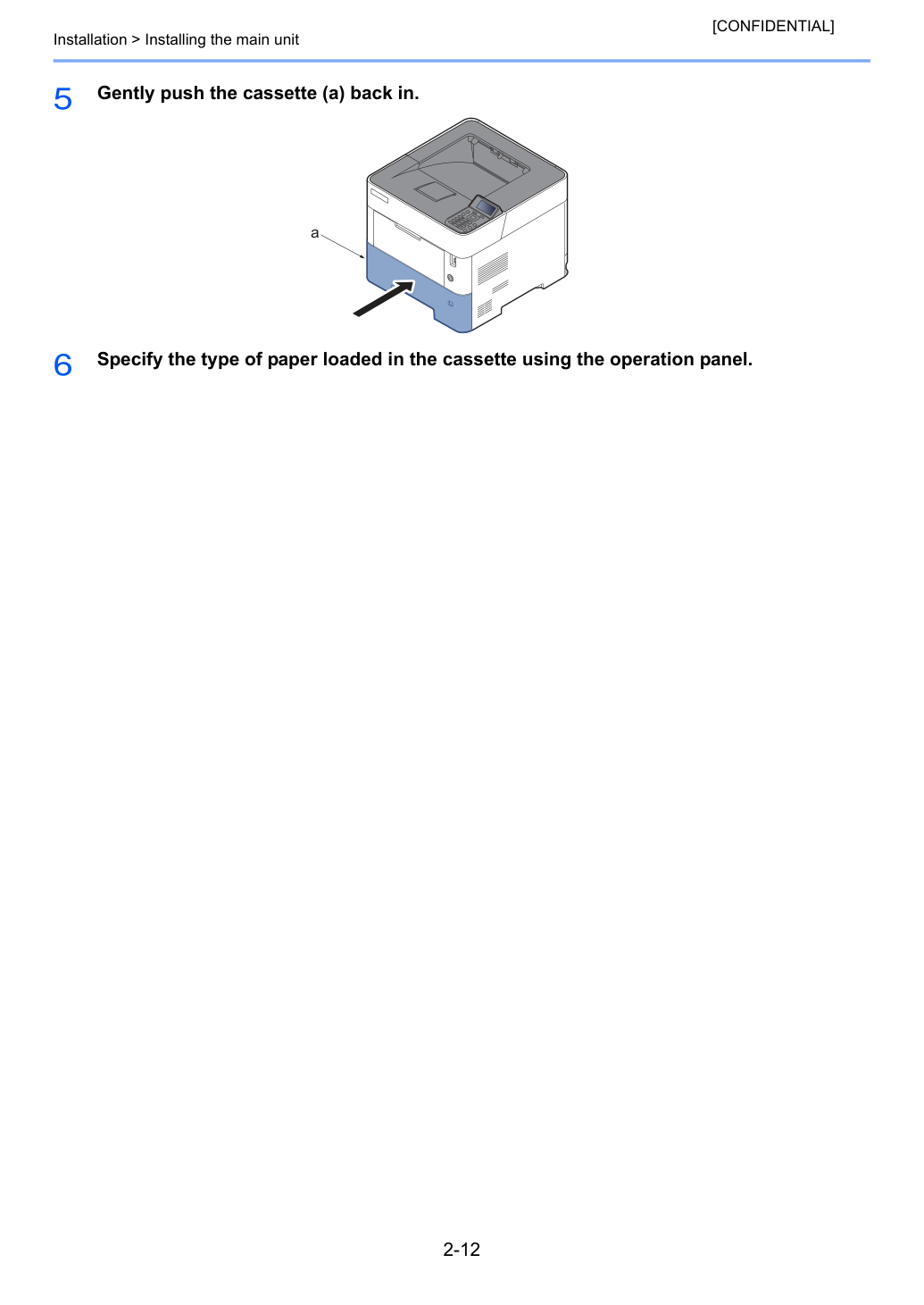
Осторожно задвиньте кассету (a) обратно.
Укажите тип бумаги, загруженной в кассету, используя панель управления.
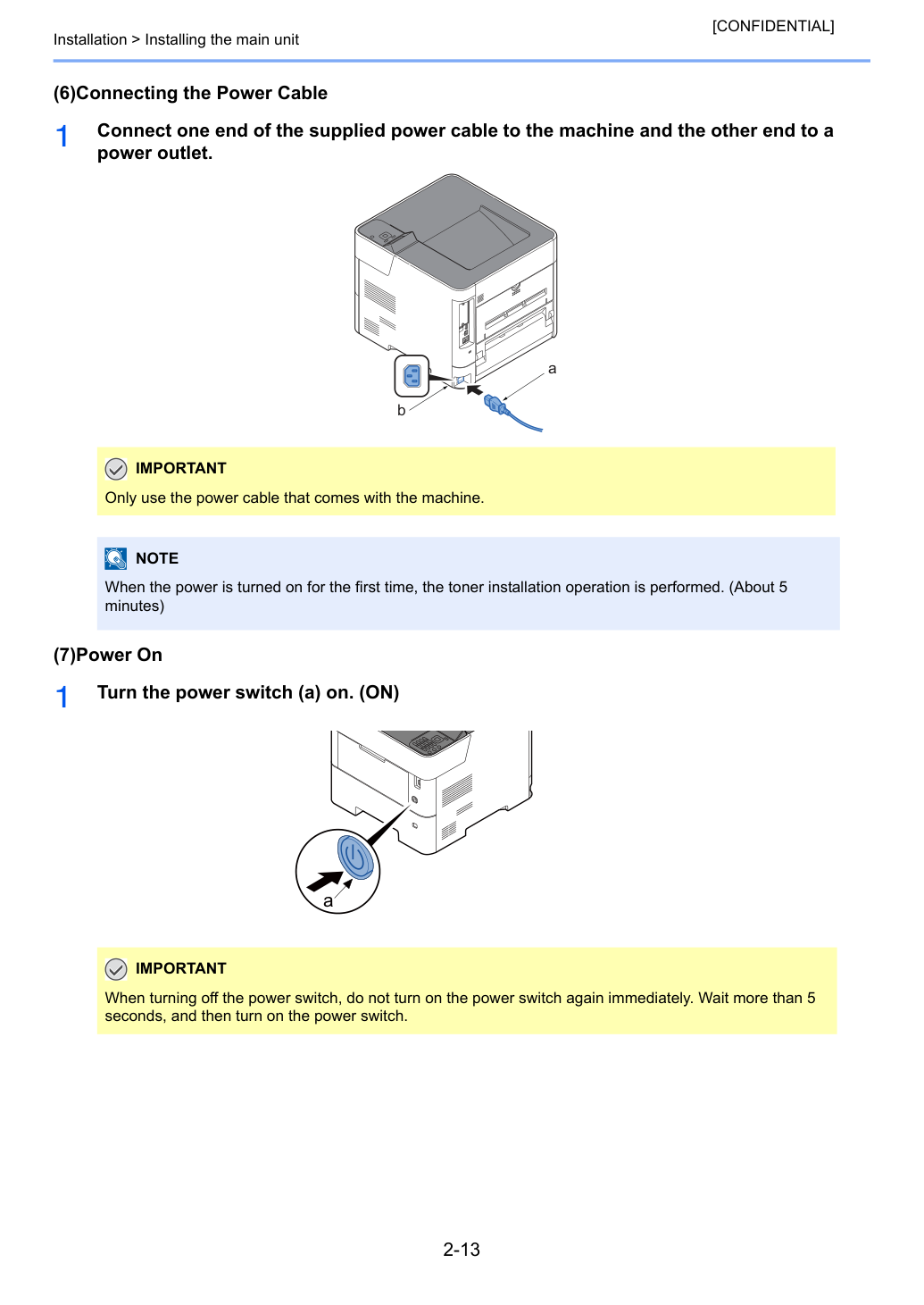
Подсоедините один конец поставляемого кабеля питания к устройству, а другой конец к розетке электросети.
Включите выключатель питания (a). (ON) ВАЖНО Используйте только кабель питания, поставляемый с устройством.
При первом включении питания выполняется операция установки тонера. (Примерно 5 минут) ВАЖНО При выключении переключателя питания не включайте его снова немедленно. Подождите более 5 секунд, затем включите переключатель питания.
Установка > Установка основного блока [CONFIDENTIAL] (8)Параметры по умолчанию Перед использованием устройства установите необходимые параметры, такие как дата и время, конфигурация сети и функции энергосбережения.
Клавиша [▲] [▼] > [Часовой пояс] > Клавиша [OK] > Выберите часовой пояс > Клавиша [OK] > Клавиша [▲] [▼] > [Дата] > Клавиша [OK] > Установите дату > Клавиша [OK] > Клавиша [▲] [▼] > [Время] > Клавиша [OK] > Установите время > Клавиша [OK] > Клавиша [▲] [▼] > [Формат даты] > Клавиша [OK] > Выберите формат даты > Клавиша [OK] ПРИМЕЧАНИЕ Параметры устройства по умолчанию можно изменить в меню System Menu.
Установите разницу времени от GMT. Выберите ближайшее указанное местоположение из списка. Если вы выберете регион, использующий летнее время, настройте параметры летнего времени.
Установите дату для местоположения, где вы используете устройство.
Значение: Год (2000–2035), Месяц (1–12), День (1–31) Время Установите время для местоположения, где вы используете устройство.
Значение: Час (00–23), Минута (00–59), Секунда (00–59) Формат даты Выберите формат отображения года, месяца и даты. Год отображается в западной нотации.
Установка > Установка основного блока [CONFIDENTIAL] (8-2)Настройка сети В случае появления экрана аутентификации пользователя Если отображается экран аутентификации пользователя, войдите с учетной записью пользователя, имеющего право на внесение этих изменений.
Настройка проводной сети Установите TCP/IP (IPv4) для подключения к сети Windows.
Установите TCP/IP (IPv4) для подключения к сети Windows.
Параметры по умолчанию указаны ниже.
При использовании DHCP сервера 1 Клавиша [▲] [▼] > [DHCP] > Клавиша [OK] > Клавиша [▲] [▼] > [Вкл.] > Клавиша [OK] При установке статического IP-адреса 1 Клавиша [▲] [▼] > [DHCP] > Клавиша [OK] > Клавиша [▲] [▼] > [Откл.] > Клавиша [OK] 2 Клавиша [▲] [▼] > [IP-адрес] > Клавиша [OK] ПРИМЕЧАНИЕ Заводские имя пользователя для входа и пароль установлены следующим образом.
Устройство оснащено сетевым интерфейсом, совместимым с сетевыми протоколами, такими как TCP/IP (IPv4), TCP/IP (IPv6), NetBEUI и IPSec. Это позволяет осуществлять сетевую печать на платформах Windows, Macintosh, UNIX и других.
Если отображается экран аутентификации пользователя, войдите с учетной записью пользователя, имеющего право на внесение этих изменений. Заводское значение по умолчанию для имени пользователя и пароля см. в разделе ниже.
Установка > Установка основного блока [CONFIDENTIAL] 3 Установите IP-адрес.
При использовании Auto-IP введите "0.0.0.0" в [IP-адрес].
При установке DNS сервера В следующих случаях установите IP-адрес сервера DNS (Domain Name System).
При использовании имени хоста с параметром "DHCP" установленным на [Откл.].
При использовании DNS сервера с IP-адресом, не назначенным автоматически DHCP.
Вы можете установить любое значение от 000 до 255.
Используйте цифровые клавиши или выберите клавишу [▲] или [▼] для ввода номера.
Выберите клавишу [◄] или [►] для перемещения позиции ввода, которая отображается выделенной.
Вы можете установить любое значение от 000 до 255.
Используйте цифровые клавиши или выберите клавишу [▲] или [▼] для ввода номера.
Выберите клавишу [◄] или [►] для перемещения позиции ввода, которая отображается выделенной.
Вы можете установить любое значение от 000 до 255.
Используйте цифровые клавиши или выберите клавишу [▲] или [▼] для ввода номера.
Выберите клавишу [◄] или [►] для перемещения позиции ввода, которая отображается выделенной.
Установка > Установка основного блока [CONFIDENTIAL] 2 Клавиша [▲] [▼] > [Авто (DHCP)] или [Вручную] > Клавиша [OK] ПРИМЕЧАНИЕ При выборе [Вручную] введите адрес в [Основной сервер] и [Дополнительный сервер].
После изменения параметров перезагрузите сеть из меню System Menu или выключите устройство, а затем включите его.
Установка > Установка основного блока [CONFIDENTIAL] (8-3)Указание размера и типа бумаги Размер бумаги и тип бумаги для кассет ПРИМЕЧАНИЕ Заводской параметр размера бумаги для кассеты 1, многоцелевого лотка, дополнительного податчика бумаги (кассеты 2–5) и дополнительного большегрузного податчика бумаги — "A4" или "Letter", а заводской параметр типа бумаги — "Обычная".
Чтобы изменить тип бумаги, используемой в кассетах, установите параметры размера и типа бумаги.
Установка > Установка основного блока [CONFIDENTIAL] *1: Если для типа бумаги установлен вес, который не может быть загружен в кассету, этот тип бумаги не отображается.
*3: В случае присоединения курсора (входит в комплект) возможна подача (Горизонтально). (только для США) *4: Отображается при выборе [Пользовательский] в разделе "Другой размер бумаги".
Доступные опции приведены ниже:
Кассеты 2–5: Конверт Monarch, Конверт #10, Конверт DL, Конверт C5, Executive, Letter, Legal, A4, B5, A5, B6, Конверт #9, Конверт #6 3/4, ISO B5, Custom, Oufuku Hagaki, Oficio II, 216 × 340 мм, 16K, Statement(Vertical), Folio, Youkei 2, Youkei 4, Nagagata 3, Yonaga 3 Пользовательский размер бумаги*4 Зарегистрируйте пользовательский размер бумаги, используемый в кассетах 1–4.
X: 140–216 мм (с шагом 1 мм) Y: 210–356 мм (с шагом 1 мм) Модель 60/55/50 стр./мин X: 105–216 мм (с шагом 1 мм) Y: 148–356 мм (с шагом 1 мм) Дюйм Модель 45 стр./мин X: 5,51–8,50" (с шагом 0,01") Y: 8,25–14,02" (с шагом 0,01") Модель 60/55/50 стр./мин X: 4,13–8,50" (с шагом 0,01") Y: 5,83–14,02" (с шагом 0,01") Кассеты 2–5:
Установка > Установка основного блока [CONFIDENTIAL] Размер бумаги и тип бумаги для кассет:
Если циферблат размера установлен на один из указанных размеров, установите тип бумаги.
"A4", "A5", "B5", "Letter", "Legal" или "A6" (только кассета 1) Если циферблат размера установлен на "Другое", установите параметры размера и типа бумаги.
2 Выберите тип бумаги и нажмите клавишу [OK].
2 Выберите размер бумаги и нажмите клавишу [OK].
Если вы выбрали [Custom], используйте приведенную ниже процедуру для указания длины и ширины бумаги.
3 Клавиша [▲] [▼] > [Custom Paper Size] в "Cassette 1 (to 5) Set." > Клавиша [OK] > Клавиша [▲] [▼] > [Measurement] > Клавиша [OK] 4 Выберите единицы измерения размера бумаги и нажмите клавишу [OK].
6 Введите длину бумаги и нажмите клавишу [OK].
8 Введите ширину бумаги и нажмите клавишу [OK].
[Кассета 2] — [Кассета 5] отображаются при установке опционального узла подачи бумаги.
Используйте цифровые клавиши или выберите клавишу [▲] или [▼] для ввода номера.
Используйте цифровые клавиши или выберите клавишу [▲] или [▼] для ввода номера.
Установка > Установка основного блока [CONFIDENTIAL] (9)Настройка регулировки высоты Выполните [Altitude Adjustment] из меню System при настройке в местности с высокой высотой.
При снижении качества печати в условиях высоты более 1000 м над уровнем моря настройка режима [Altitude Adjustment] может восстановить качество печати.
Выберите [Adjust/Maint.] с помощью клавиш [▲] [▼], затем нажмите клавишу [OK].
Выберите [Service Setting] с помощью клавиш [▲] [▼], затем нажмите клавишу [OK].
Выберите [Altitude Adj.] с помощью клавиш [▲] [▼], затем нажмите клавишу [OK].
Выберите [Normal], [1001 - 2000m], [2001 - 3000m] или [3001 - 3500m] с помощью клавиш курсора [▲] [▼].
Нажмите клавишу [OK]. Настройка установлена.
Выберите [Yes] на экране подтверждения.
Отключение займет примерно 3 минуты.
(1)Распаковка и проверка входящих в комплект предметов Извлеките опциональный узел и аксессуары из упаковочного ящика.
Удалите ленту и амортизирующие материалы упаковки с опционального узла.
Установите необходимые опциональные узлы в основной блок, следуя процедурам установки.
*1: Это не наш продукт. Приобретите совместимый коммерческий продукт. Свяжитесь с дилером или представителем службы поддержки для получения информации о продуктах, совместимых с вашим устройством, перед покупкой.
*2: PB-325 необходим при установке PF-3100.
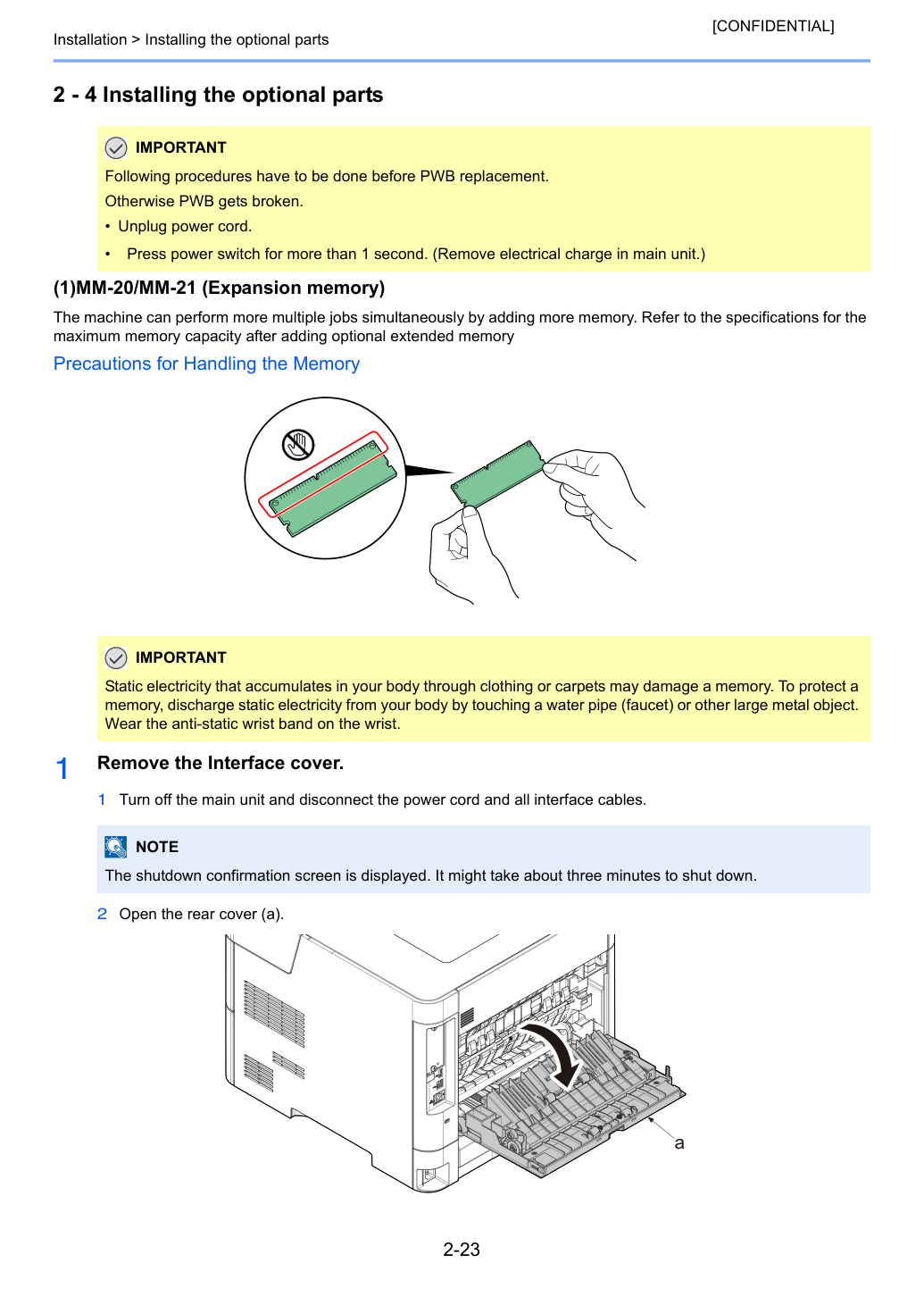
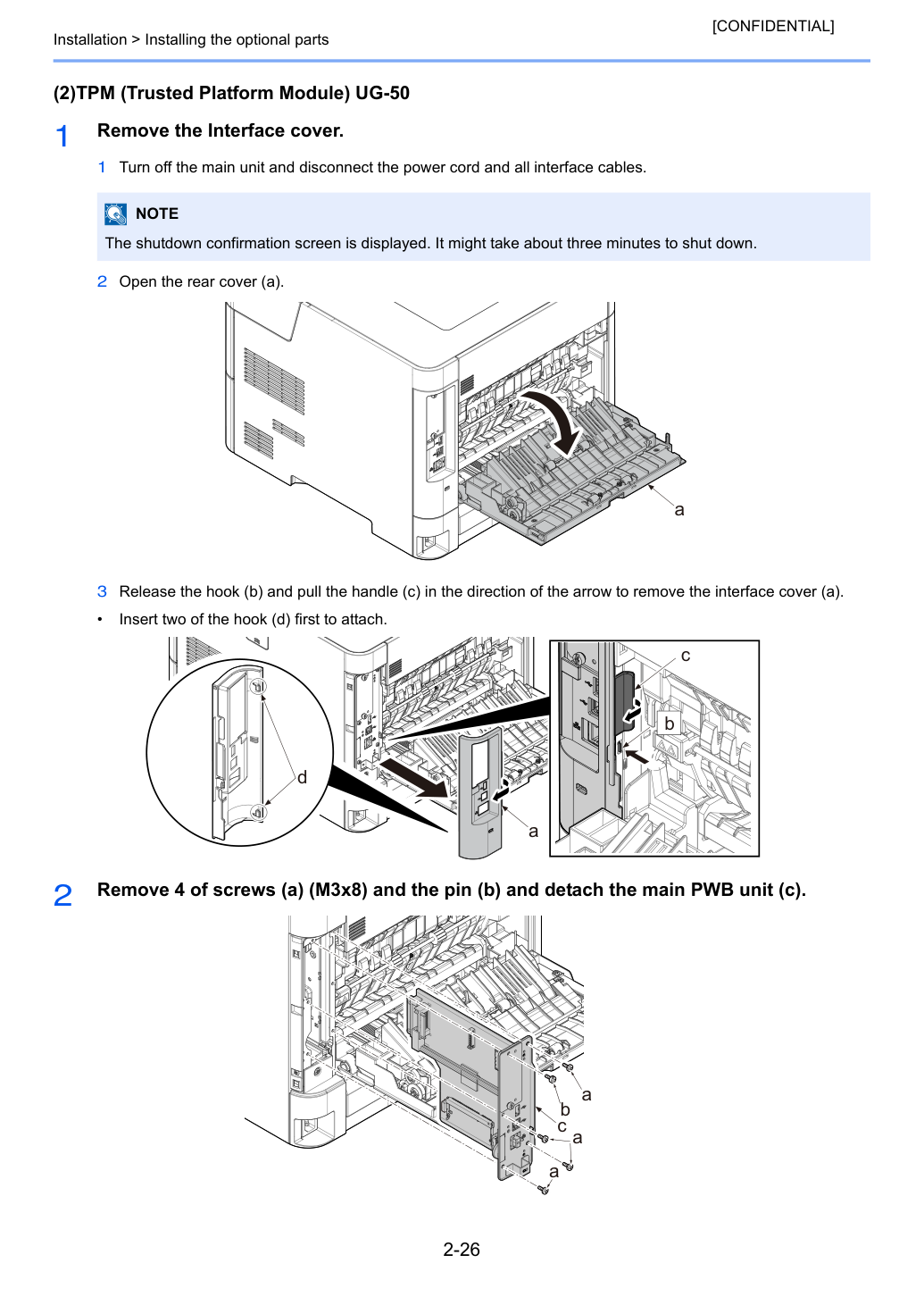
1 Отключите основной блок и отсоедините кабель питания и все кабели интерфейса.
Следующие процедуры должны быть выполнены перед заменой PWB.
Нажмите кнопку питания более чем на 1 секунду. (Удалите электрический заряд в основном блоке.) ВАЖНО Статическое электричество, накопленное на вашем теле через одежду или ковры, может повредить памяти. Для защиты памяти разрядите статическое электричество от вашего тела, прикоснувшись к водопроводной трубе (крану) или другому крупному металлическому предмету.
Наденьте антистатический браслет на запястье.
Появляется экран подтверждения выключения. Выключение может занять примерно три минуты.
Установка > Установка опциональных частей [CONFIDENTIAL] 3 Отпустите крючок (b) и потяните ручку (c) в направлении стрелки, чтобы снять крышку интерфейса (a).
Сначала вставьте два крючка (d) для крепления.
Снимите 4 винта (a) (M3x8) и штифт (b), отсоедините основной узел PWB (c).
Присоединение модуля расширения памяти.
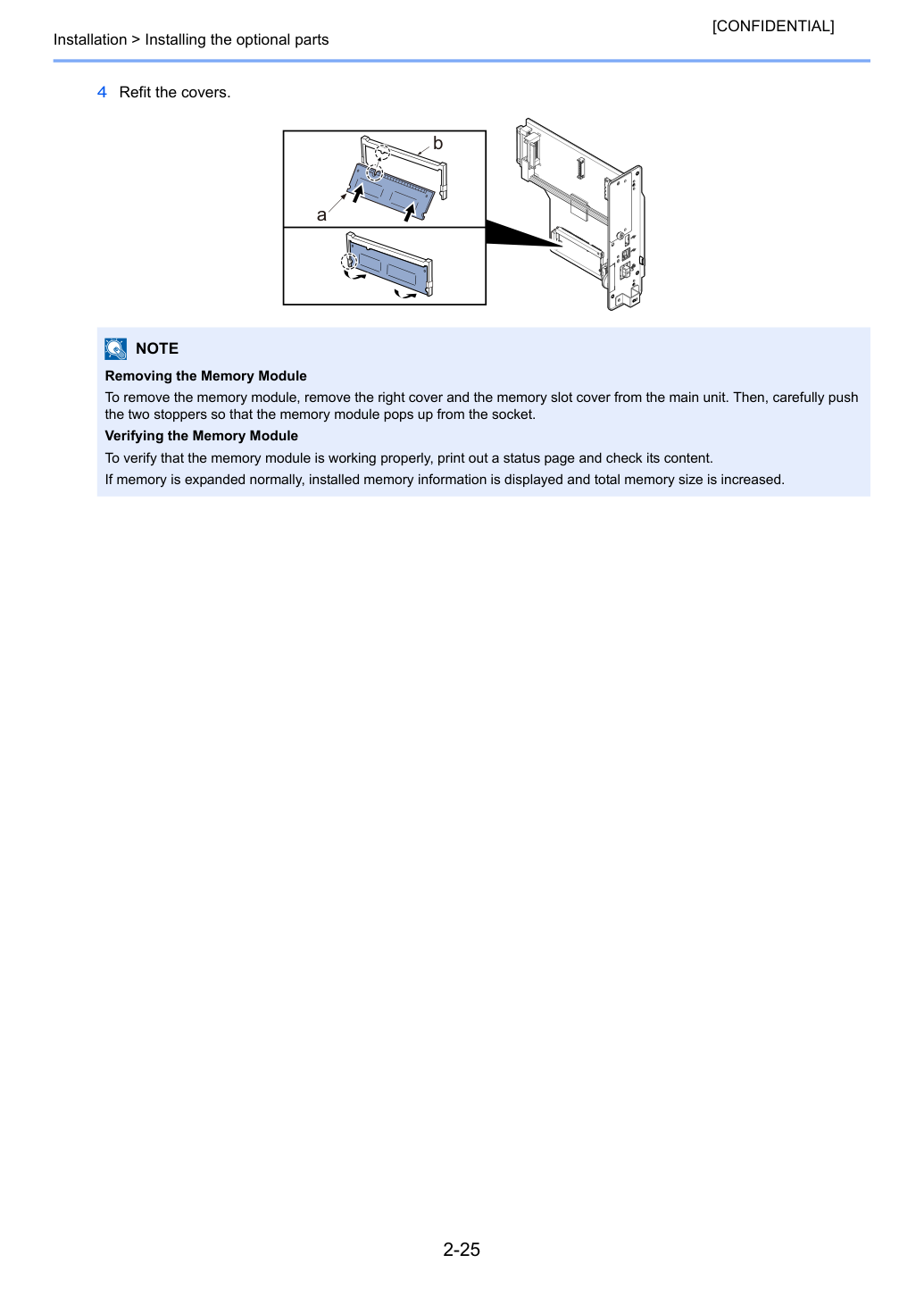
1 Поверните секцию контактов модуля расширения памяти (a) в сторону разъема (b) и выровняйте вырез по выступу разъема, чтобы вставить его прямо под углом.
2 Поверните модуль расширения памяти в положение, параллельное основной PWB, взяв секцию разъема как опору, и зафиксируйте его в крючке.
3 Переустановите узел основной PWB и винты.
Установка > Установка опциональных частей [CONFIDENTIAL] 4 Переустановите крышки.
Снятие модуля памяти Для снятия модуля памяти снимите правую крышку и крышку слота памяти с основного блока. Затем осторожно нажмите на два стопора, чтобы модуль памяти выскочил из разъема.
Проверка модуля памяти Для проверки правильной работы модуля памяти распечатайте страницу состояния и проверьте ее содержание.
Если память расширена нормально, отображается информация об установленной памяти и увеличивается общий размер памяти.
1 Отключите основной блок и отсоедините кабель питания и все кабели интерфейса.
3 Отпустите крючок (b) и потяните ручку (c) в направлении стрелки, чтобы снять крышку интерфейса (a).
Сначала вставьте два крючка (d) для крепления.
Снимите 4 винта (a) (M3x8) и штифт (b), отсоедините основной узел PWB (c).
Появляется экран подтверждения выключения. Выключение может занять примерно три минуты.
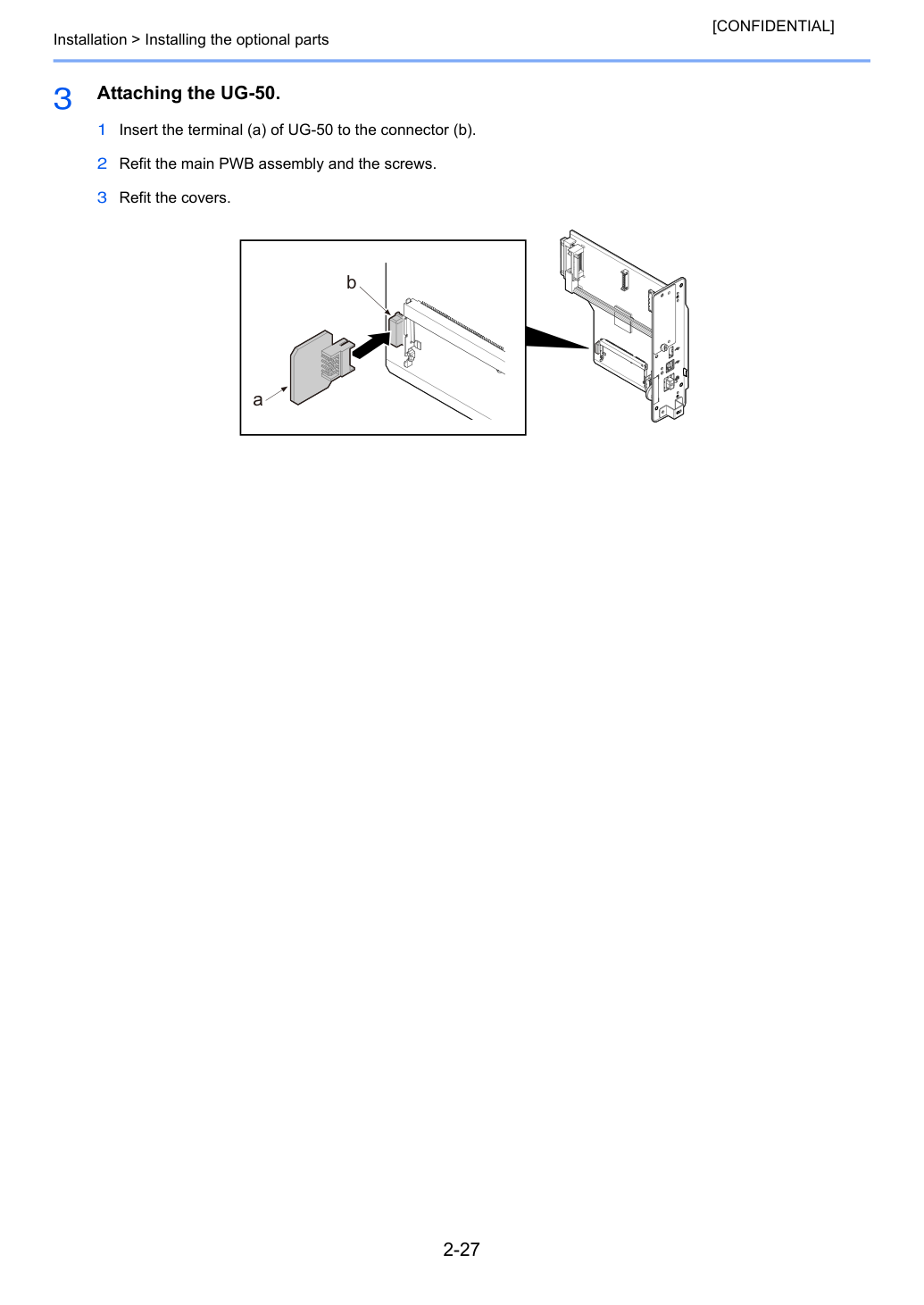
1 Вставьте контакт (a) UG-50 в разъем (b).
2 Переустановите узел основной PWB и винты.
После вставки в слот устройства содержимое карты памяти SD/SDHC можно читать с панели управления или автоматически при включении или сбросе устройства.
Отключите основной блок и отсоедините кабель питания и все кабели интерфейса.
Снимите два винта (a) и снимите крышку слота (b).
Вставьте карту памяти SD/SDHC (a) в слот карты памяти SD/SDHC.
Переустановите крышку слота (b) один раз отсоединенную от основного блока двумя винтами (a).
Приобретите совместимую коммерческую карту памяти SD/SDHC. Свяжитесь с дилером или представителем службы поддержки для получения информации о картах памяти SD/SDHC, совместимых с вашим устройством, перед покупкой.
Появляется экран подтверждения выключения. Выключение может занять примерно три минуты.
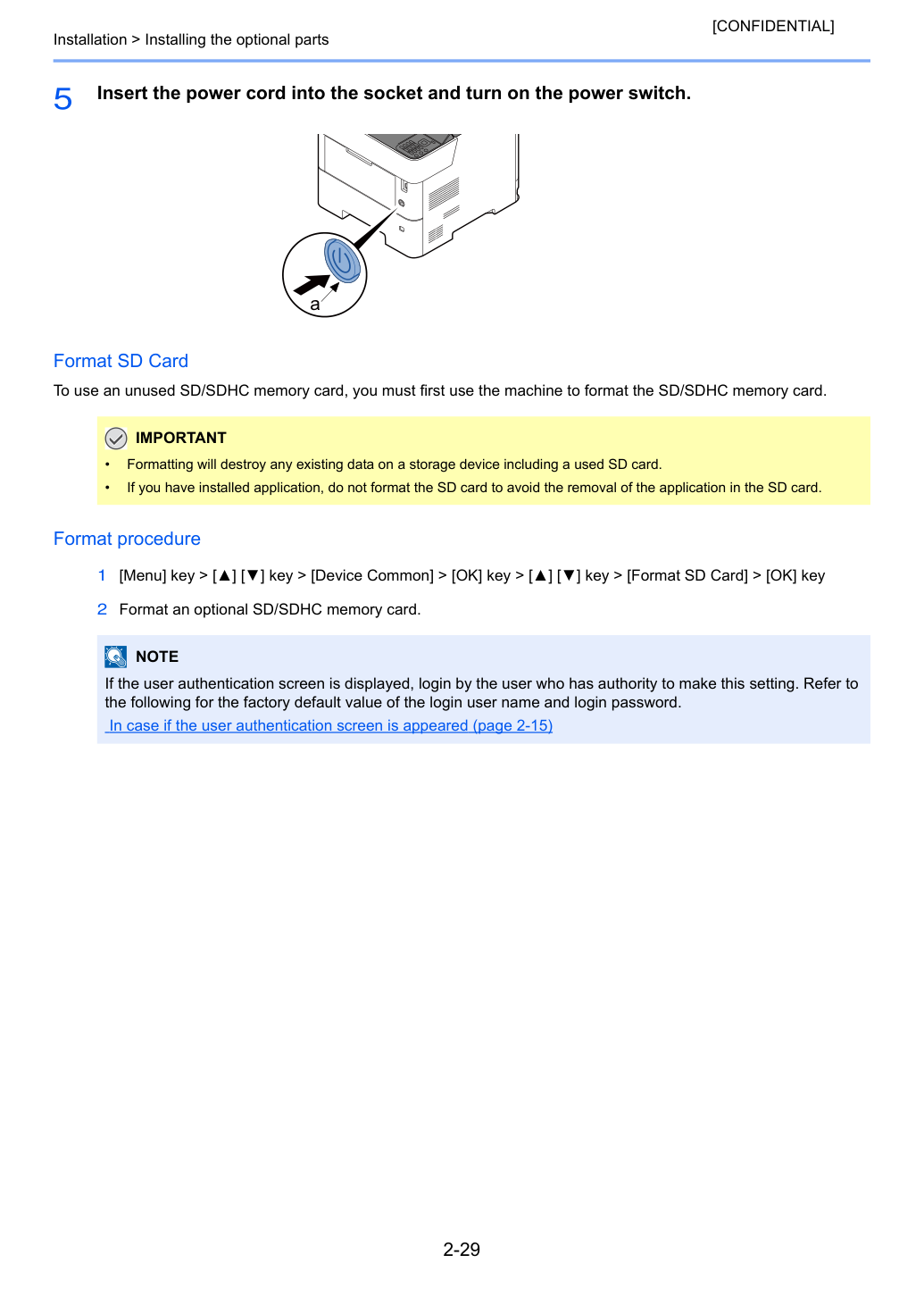
Вставьте кабель питания в розетку и включите выключатель питания.
Для использования новой карты памяти SD/SDHC необходимо предварительно отформатировать её на аппарате.
Форматирование уничтожит все существующие данные на устройстве хранения, включая использованную SD-карту.
Если установлены приложения, не форматируйте SD-карту, чтобы избежать удаления приложений с карты.
Если отображается экран аутентификации пользователя, войдите с учетной записью пользователя, имеющего право на внесение этих изменений. Заводское значение по умолчанию для имени пользователя и пароля см. в разделе ниже.
Отключите основной блок и отсоедините кабель питания и все кабели интерфейса.
1 Извлеките два винта (b) и крышку слота опции (a).
Подключите твёрдотельный накопитель (SSD) к основному блоку.
1 Установите твёрдотельный накопитель (a) в слот опции (c).
2 Закрепите твёрдотельный накопитель (a) двумя винтами к основному блоку.
При подключении нового твёрдотельного накопителя при первом включении появляется меню форматирования. Форматируйте твёрдотельный накопитель. При первой установке опционального твёрдотельного накопителя в принтер он должен быть отформатирован перед использованием.
Появляется экран подтверждения выключения. Выключение может занять примерно три минуты.
Форматирование уничтожит все существующие данные на устройстве хранения, включая использованный твёрдотельный накопитель.
Установка > Установка опциональных частей [CONFIDENTIAL] Процедура форматирования 1 [Menu] > [▲] [▼] > [Device Common] > [OK] > [▲] [▼] > [Format SSD] > [OK] Отформатируйте опциональный твёрдотельный накопитель.
2 Выключите и включите выключатель питания. Подождите 5 секунд или более после выключения перед включением.
Если отображается экран аутентификации пользователя, войдите с учетной записью пользователя, имеющего право на внесение этих изменений. Заводское значение по умолчанию для имени пользователя и пароля см. в разделе ниже.
Отключите основной блок и отсоедините кабель питания и все кабели интерфейса.
2 Сдвиньте заднюю верхнюю крышку (b) в направлении стрелки.
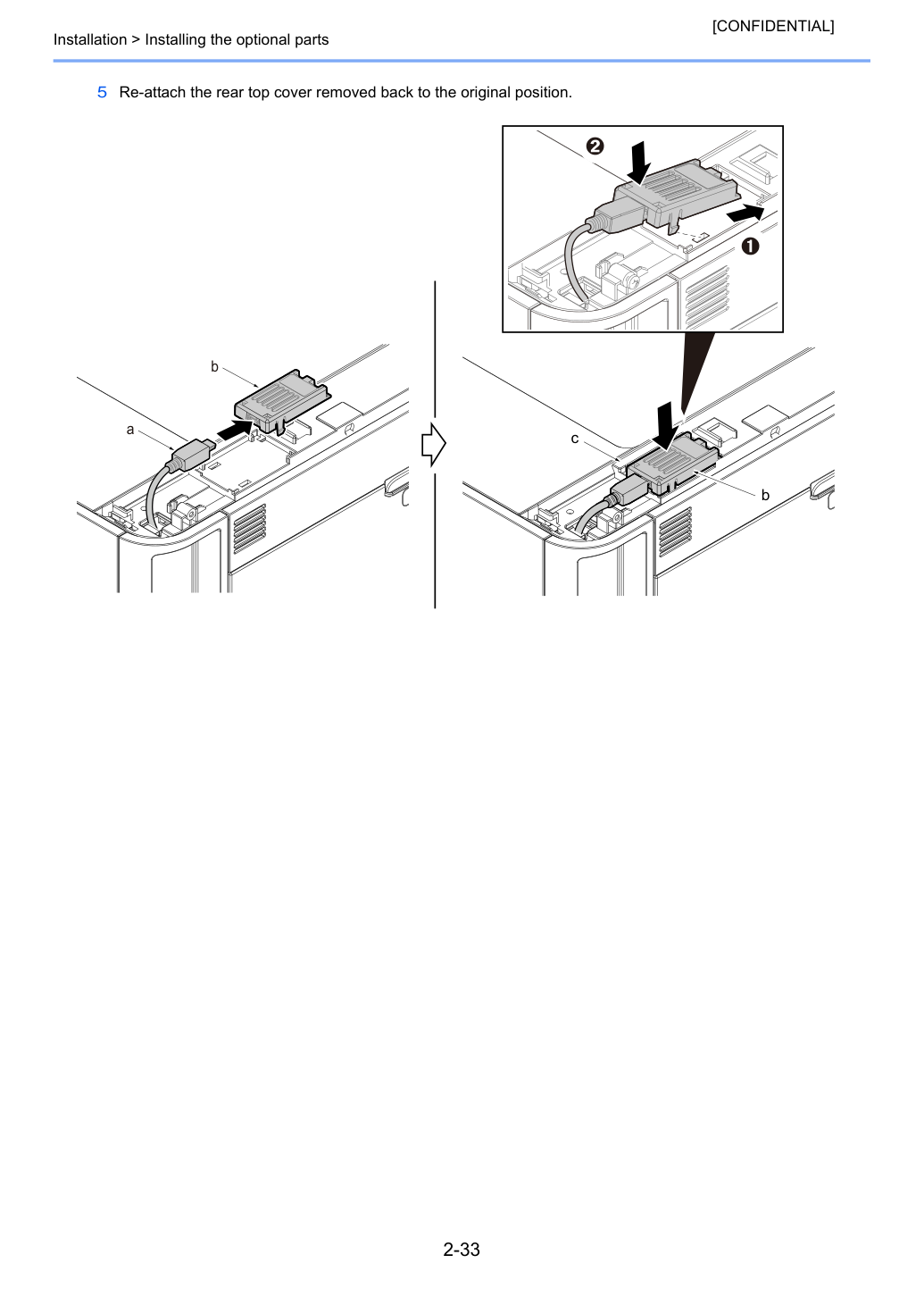
3 Подключите разъём USB (a) к блоку Wi-Fi (b).
4 Установите блок Wi-Fi (b) в разъём (c).
Появляется экран подтверждения выключения. Выключение может занять примерно три минуты.
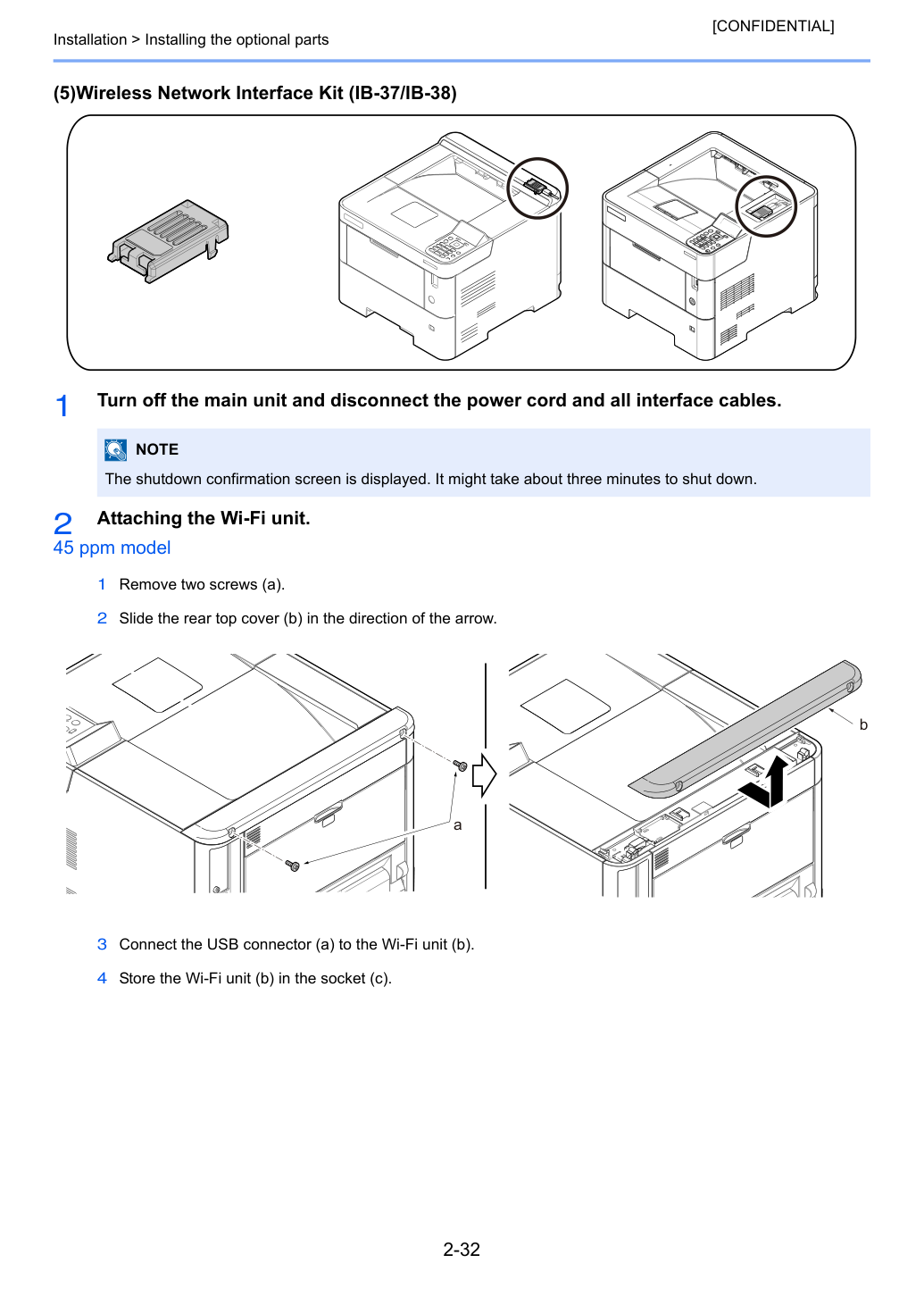
Установка > Установка опциональных частей [CONFIDENTIAL] 5 Переустановите снятую заднюю верхнюю крышку в исходное положение.
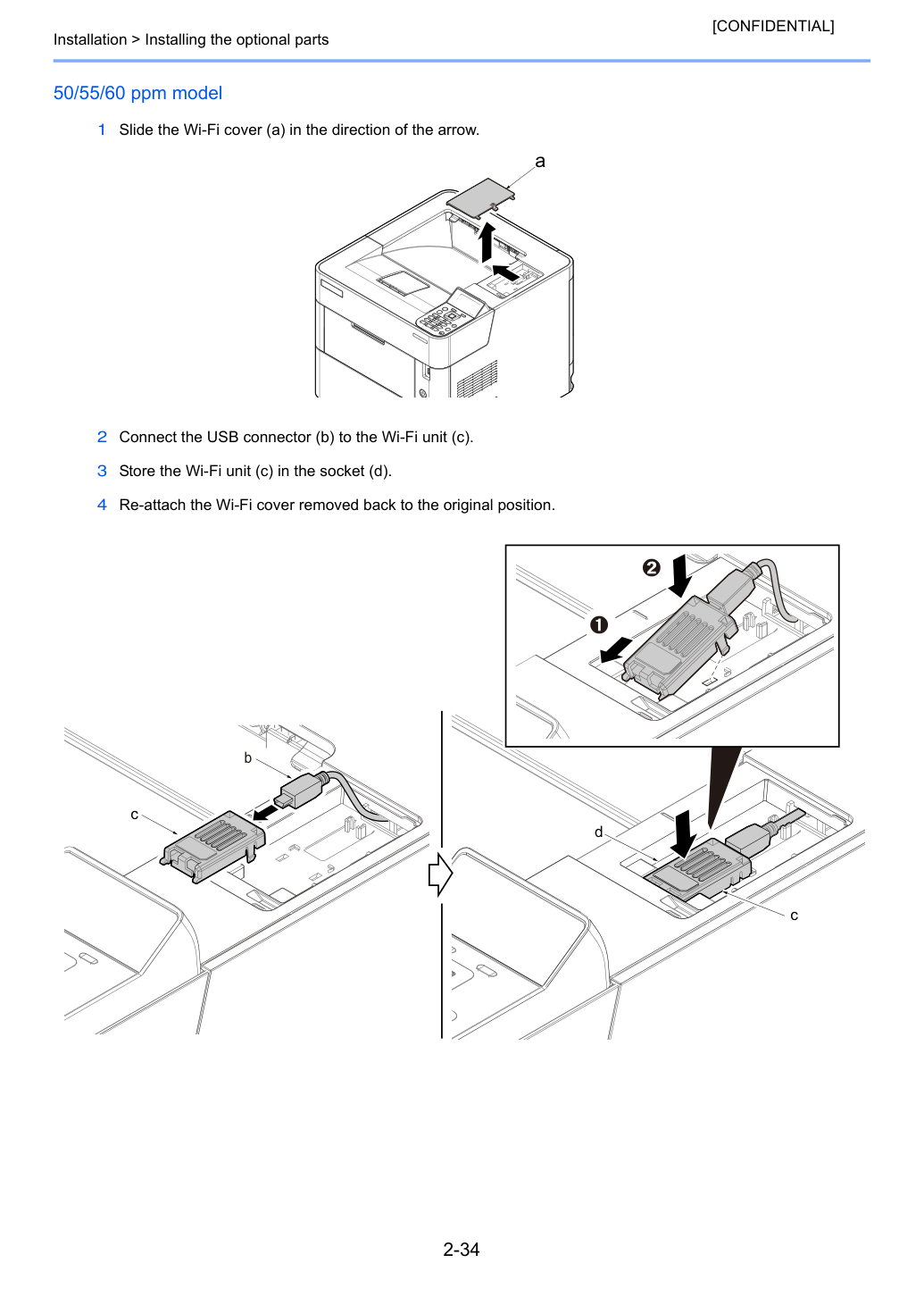
Установка > Установка опциональных частей [CONFIDENTIAL] Модель 50/55/60 ppm 1 Сдвиньте крышку Wi-Fi (a) в направлении стрелки.
2 Подключите разъём USB (b) к блоку Wi-Fi (c).
3 Установите блок Wi-Fi (c) в разъём (d).
4 Переустановите снятую крышку Wi-Fi в исходное положение.
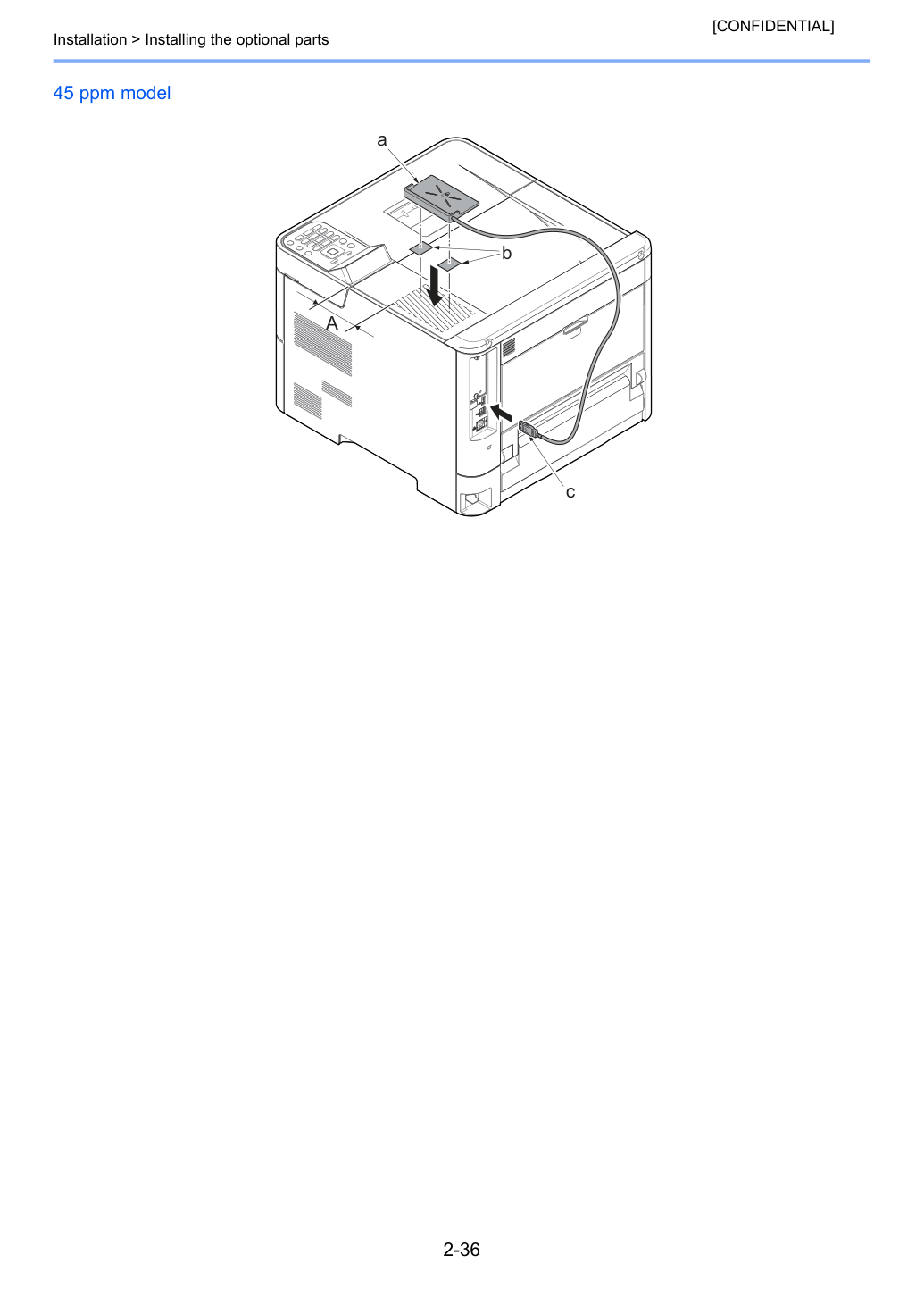
Установка > Установка опциональных частей [CONFIDENTIAL] (6)Устройство чтения карт памяти Для установки устройства чтения карт памяти необходимы следующие детали.
Отключите основной блок и отсоедините кабель питания и все кабели интерфейса.
1 Закрепите устройство чтения карт памяти (a) двусторонней лентой (b) как показано на рисунке.
2 Подключите разъём USB (c) к принтеру.
A: 75 мм или более Модель 50/55/60 ppm ПРИМЕЧАНИЕ Приобретите совместимое коммерческое устройство чтения карт памяти. Свяжитесь с дилером или сервисным представителем для получения информации о совместимых устройствах чтения карт памяти перед покупкой.
Появляется экран подтверждения выключения. Выключение может занять примерно три минуты.
*1: Это может использоваться в пробном режиме в течение ограниченного времени.
Выполните приведённую ниже процедуру для начала использования приложения.
2 Выберите нужное приложение и нажмите клавишу [OK].
3 [▲] [▼] > [License On] > [OK].
4 Для использования приложения в пробном режиме выберите [Trial] без ввода ключа лицензии.
5 Введите ключ лицензии > [OK] Некоторые приложения не требуют ввода ключа лицензии. Если экран ввода ключа лицензии не появляется, перейдите к шагу 6.
Ограничения, такие как количество использований приложения в пробном периоде, различаются в зависимости от приложения.
Если вы измените дату/время при использовании пробной версии приложения, приложение больше не будет доступно.
Если отображается экран аутентификации пользователя, войдите с учетной записью пользователя, имеющего право на внесение этих изменений. Заводское значение по умолчанию для имени пользователя и пароля см. в разделе ниже.
Вы можете просмотреть подробную информацию о выбранном приложении, выбрав [Detail].
Если вы запустили опцию Data Encryption/Overwrite или Thin Print, выключите и включите питание.