
← Kyocera ECOSYS MA4000wfx / MA4000fx / MA4000x — все главы инструкции
Примечания по обновлению микропрограммы Обновления микропрограммы регулярно доступны. Проверьте версию микропрограммы и обновите её до последней версии.
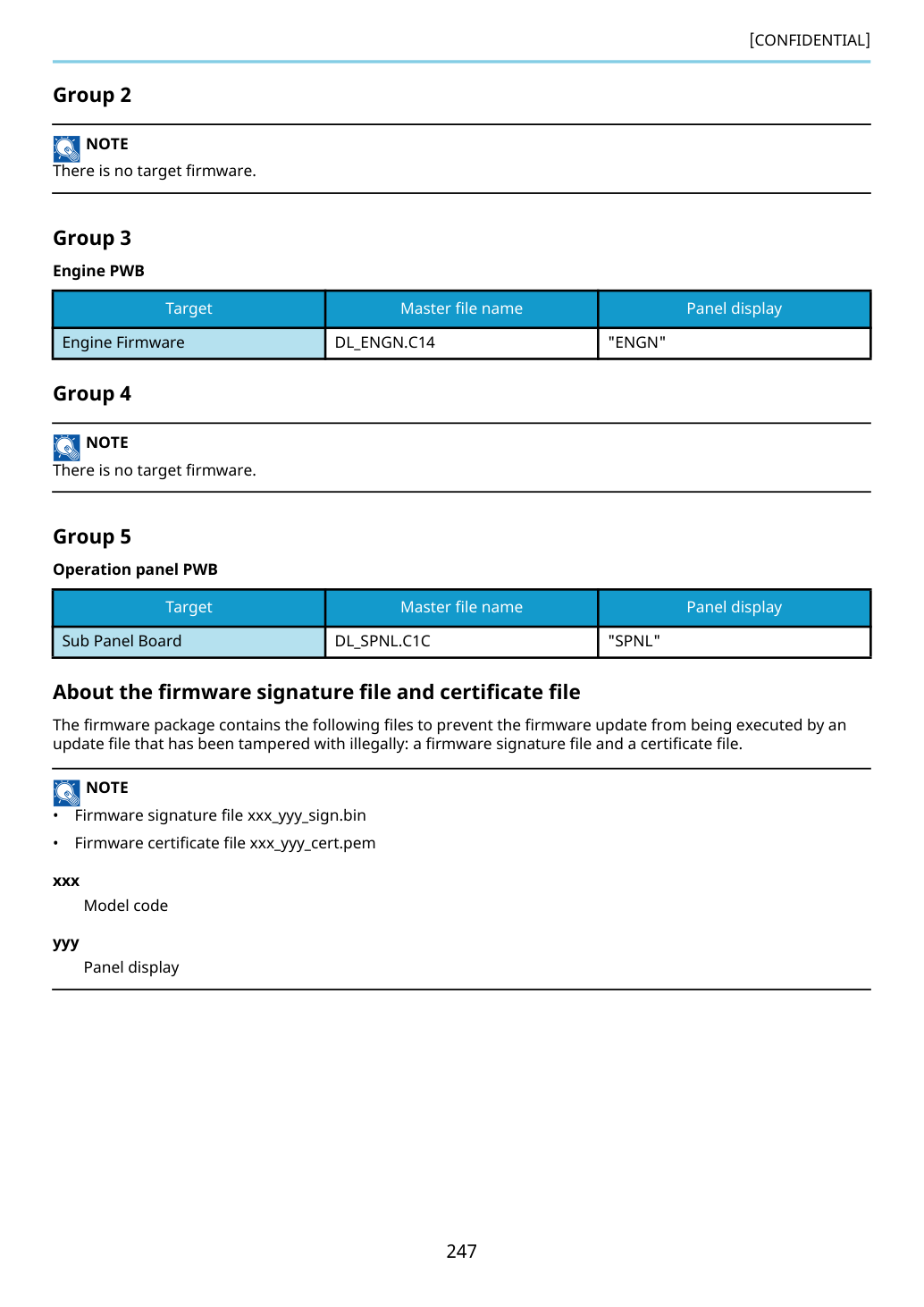
О файле подписи микропрограммы и файле сертификата Пакет микропрограммы содержит следующие файлы для предотвращения выполнения обновления микропрограммы из незаконно подделанного файла обновления: файл подписи микропрограммы и файл сертификата.
Обновите микропрограмму через USB-накопитель В случае использования USB-устройства с длительным временем загрузки машина запустится до выполнения обновления микропрограммы, поэтому не будет возможности войти в режим обновления микропрограммы. В этом случае выполните режим обслуживания ➡ U025 "Микропрограмма (Безопасность)" (страница 578).
Уровень безопасности меню системы установлен на максимум; необходимо выполнить обновление с U025.
Если разрешение на выполнение обновления микропрограммы установлено на включено, необходимо ввести пользовательский ID и пароль входа.
Загрузите пакет микропрограммы, распакуйте его и сохраните в корневой директории USB-накопителя.
В случае сохранения нескольких пакетов микропрограммы на одном USB-накопителе создайте папку со следующим именем и сохраните их в её папке.
Включите выключатель питания и убедитесь, что отображается начальный экран, затем выключите выключатель питания.
Вставьте USB-накопитель с сохранённой прошивкой в слот USB и включите выключатель питания.
Не выключайте выключатель питания и не извлекайте USB-накопитель во время обновления прошивки. При отключении питания во время обновления процесс возобновится при следующем включении с вставленным USB-накопителем. В этом случае целевая прошивка, уже обновлённая до отключения, будет пропущена.
После отображения "Completed" обновление завершено. Проверьте отображение новой версии.
Если соответствующий главный файл отсутствует, отобразится "No Change".
Если обновление не требуется и процесс пропущен, после номера версии отобразится "*".
Если дополнительное устройство не установлено, отобразится "-----".
При ошибке во время обновления прошивки процесс прерывается немедленно и отображается код ошибки.
Версия главного файла не совпадает.
Загруженный файл No. xx отсутствует.
xx в коде ошибки — номер целевого файла.
Отсоедините кабель питания и извлеките USB-накопитель.
Контрольная сумма No. xx не совпадает.
Ошибка при подготовке файла No. xx.
Размер файла No. xx превышен.
Ошибка при записи файла No. xx.
Ошибка при проверке файла сертификата/подписи.
Файл сертификата или подписи отсутствует.
Невозможно подключиться к сети без обновления целевого файла.
Невозможно подключиться к сети при обновлении целевого файла.
Перейдите в режим обновления без перезагрузки.
Подсоедините кабель питания и включите выключатель питания.
Проверьте отображение главного экрана и выключите выключатель питания.