
← Kyocera ECOSYS MA4000wfx / MA4000fx / MA4000x — все главы инструкции
Колебание частоты источника питания: 50Hz±2%/60Hz±2% Место установки Диапазон окружающей среды, которая может использоваться, следующий.
Качество изображения может не сохраняться в зависимости от условий окружающей среды, таких как наружный воздух, поэтому рекомендуется использовать продукт в диапазоне комнатной температуры 16–27 °C и диапазоне влажности 36–65%. И избегайте следующих мест.
Место, подверженное прямому солнечному свету или яркое место, например рядом с окнами.
Место с большой вибрацией.
Место, где температура или влажность изменяются быстро.
Место, где холодный или горячий воздух кондиционера попадает непосредственно.
Место с плохой циркуляцией воздуха или вентиляцией.
Если пол легко повреждается при перемещении этого продукта после установки, материал пола может быть поврежден. При использовании этого продукта вырабатывается озон и выделяются химические вещества. Однако количество находится на уровне, который не влияет на организм человека. Однако в случае длительного использования в помещении с плохой вентиляцией или печати большого количества отпечатков может возникнуть проблема с запахом. Для поддержания комфортной рабочей среды рекомендуется обеспечить вентиляцию.
Ход установки основного блока Установка основного блока выполняется следующим образом.
10 Установка программного обеспечения. 11 Выведите отчёт об обслуживании.
13 Отмена режима Обслуживания. 14 Выключите питание.
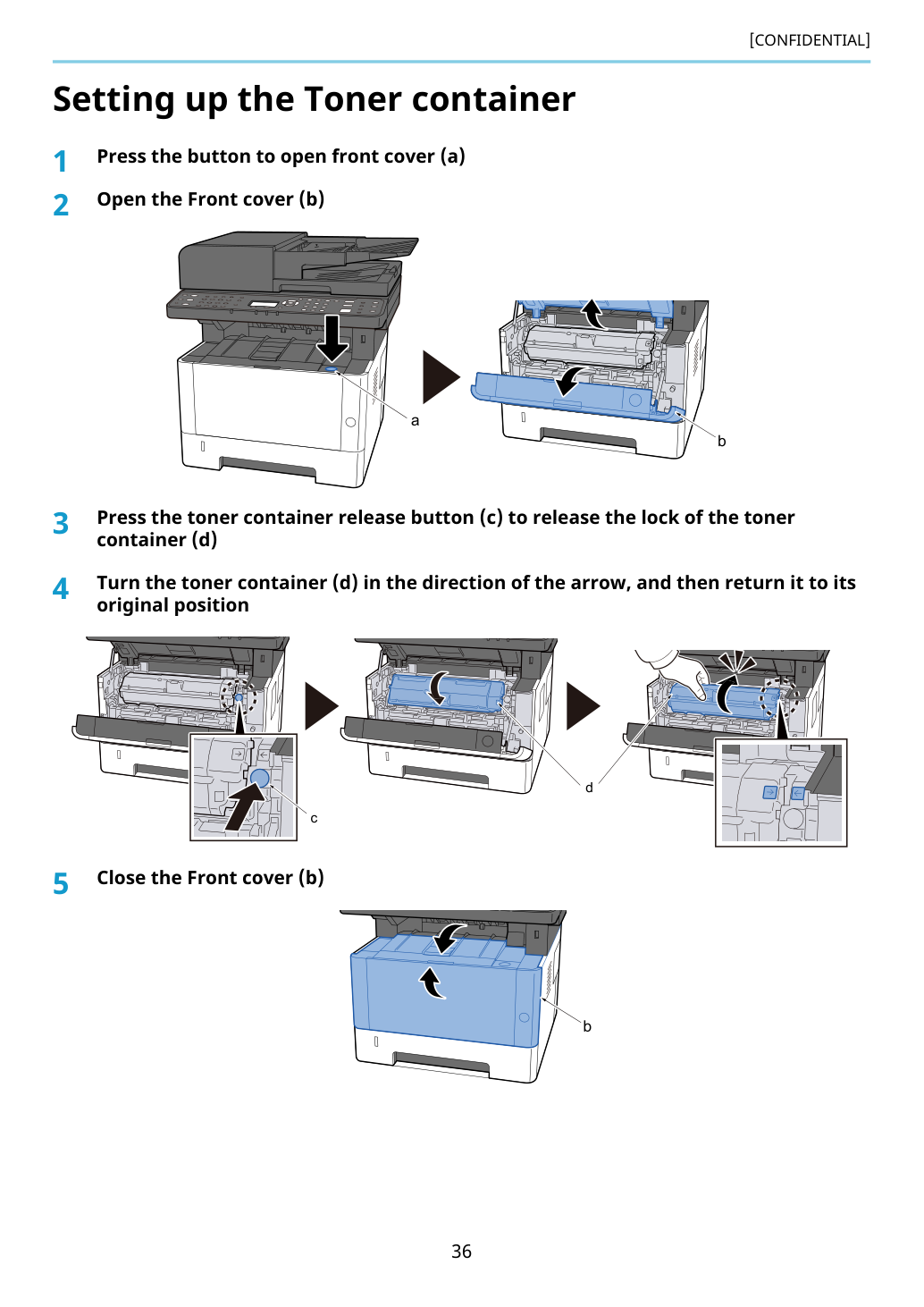
При стандартной настройке установка тонера занимает около 10 минут.
Не выполняйте режим обслуживания при выполнении стандартной настройки.
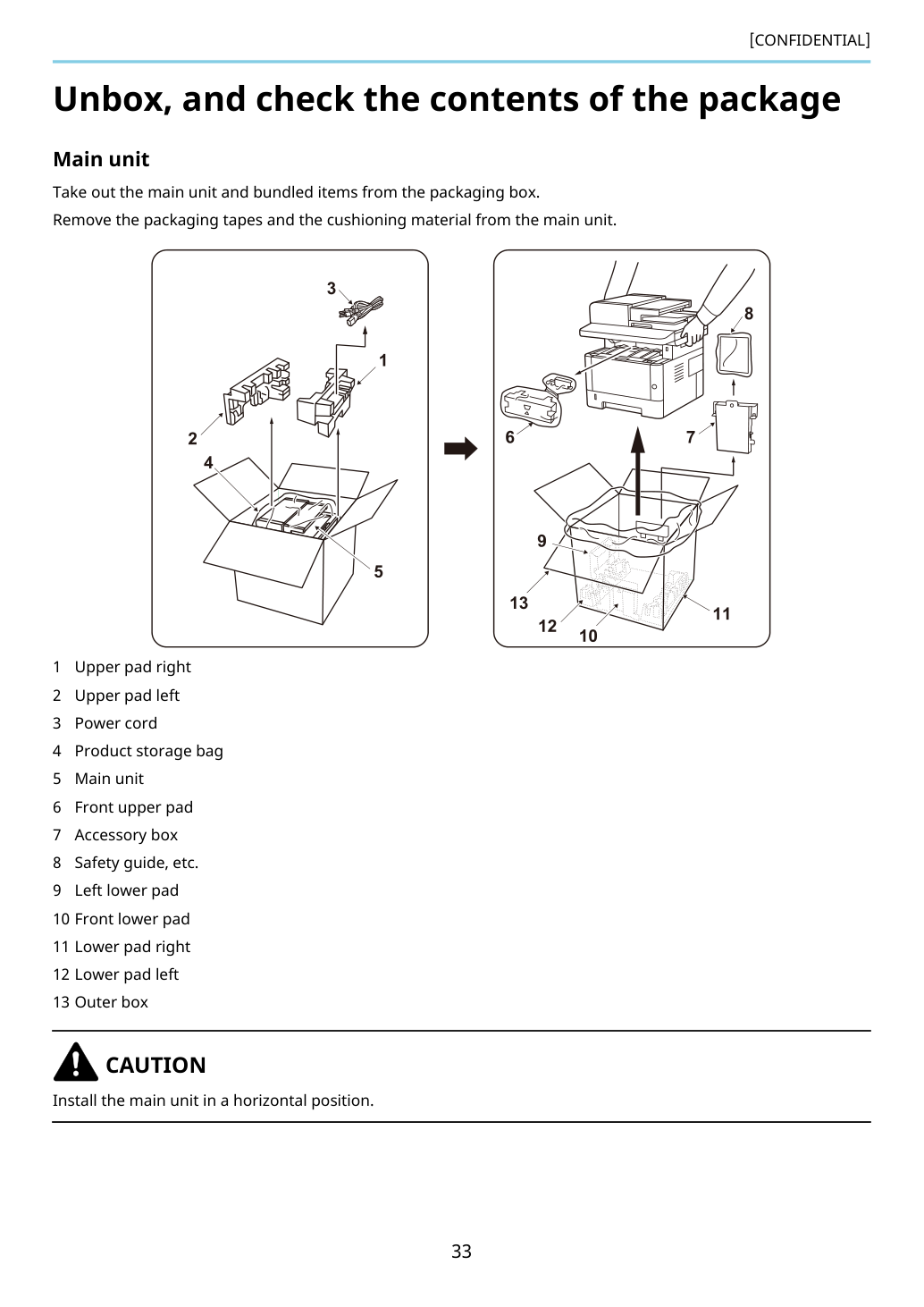
Распакуйте и проверьте содержимое упаковки. Основной блок Выньте основной блок и прилагаемые изделия из упаковочной коробки.
Удалите упаковочные ленты и амортизирующий материал из основного блока.
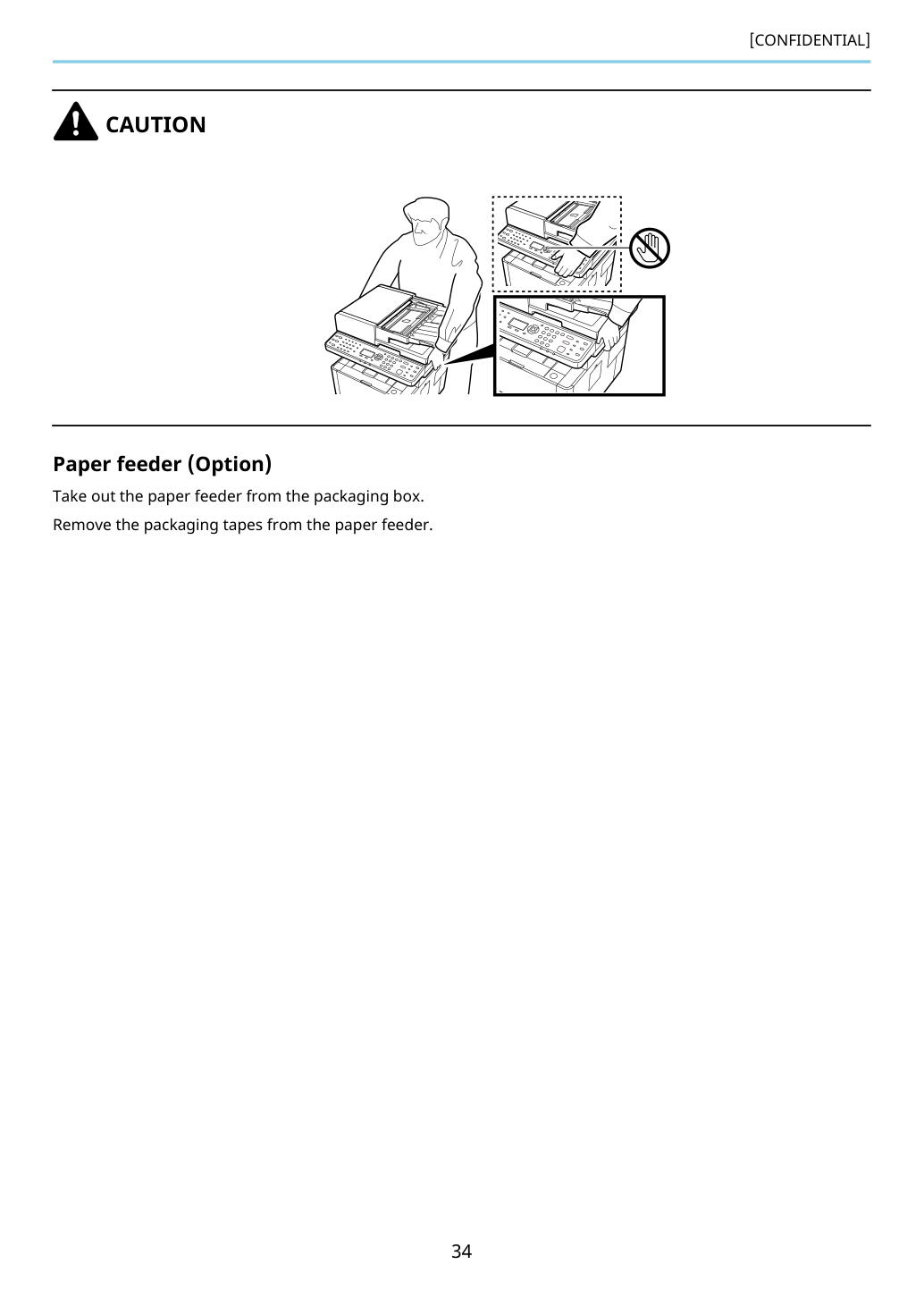
Установите основной блок в горизонтальное положение.
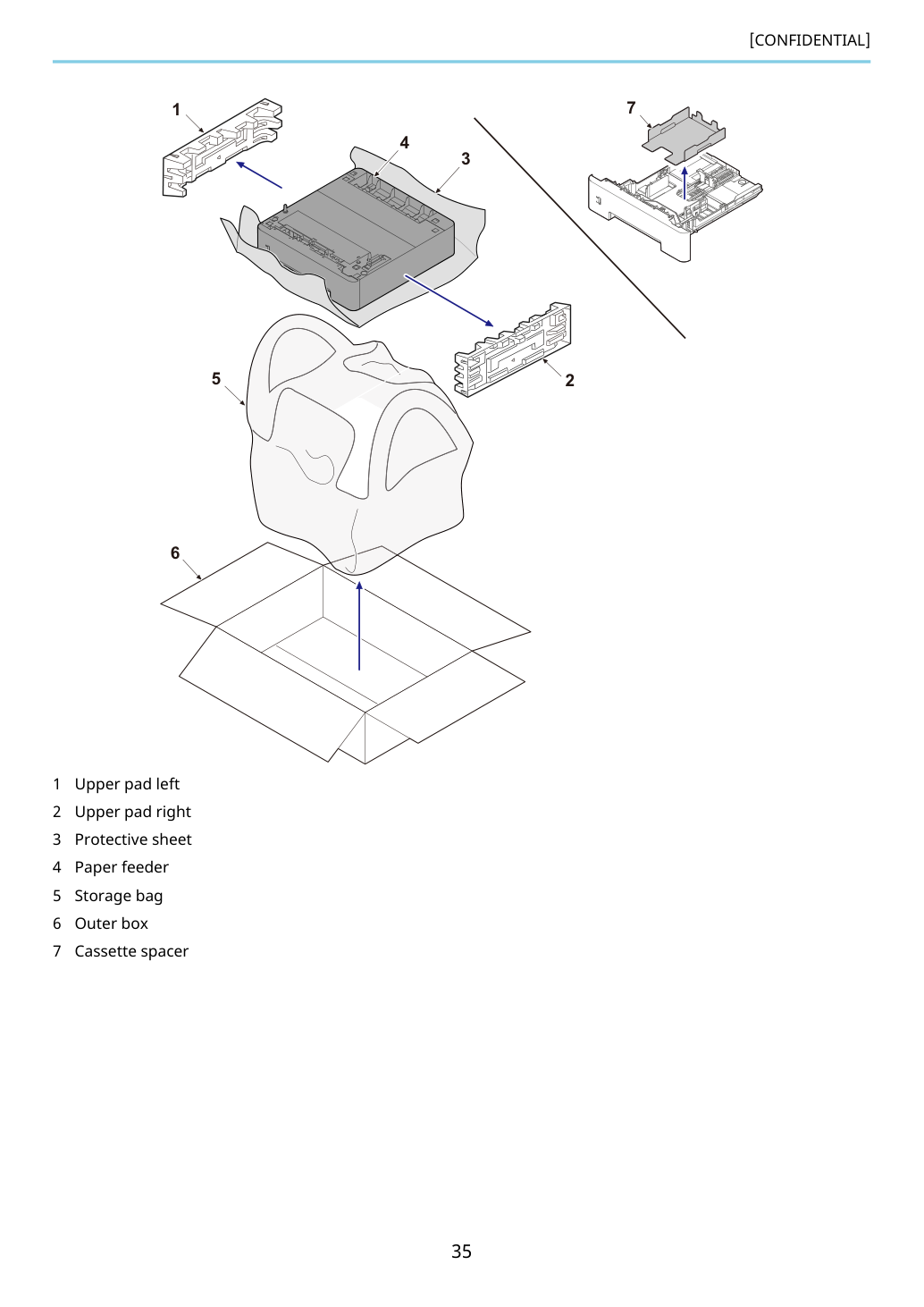
Выньте подающее устройство Бумаги из упаковочной коробки.
Удалите упаковочные ленты из подающего устройства Бумаги.
Подготовьте необходимые кабели в соответствии с целью и условиями использования этой машины.
При подключении машины к ПК через USB При подключении машины к ПК или планшету кабелем сети, Wi-Fi или Wi-Fi direct ПРИМЕЧАНИЕ При использовании беспроводного подключения LAN кабель сети подключать не требуется. Для использования беспроводного подключения LAN необходимо изменить значение параметра по умолчанию машины в «System Menu».
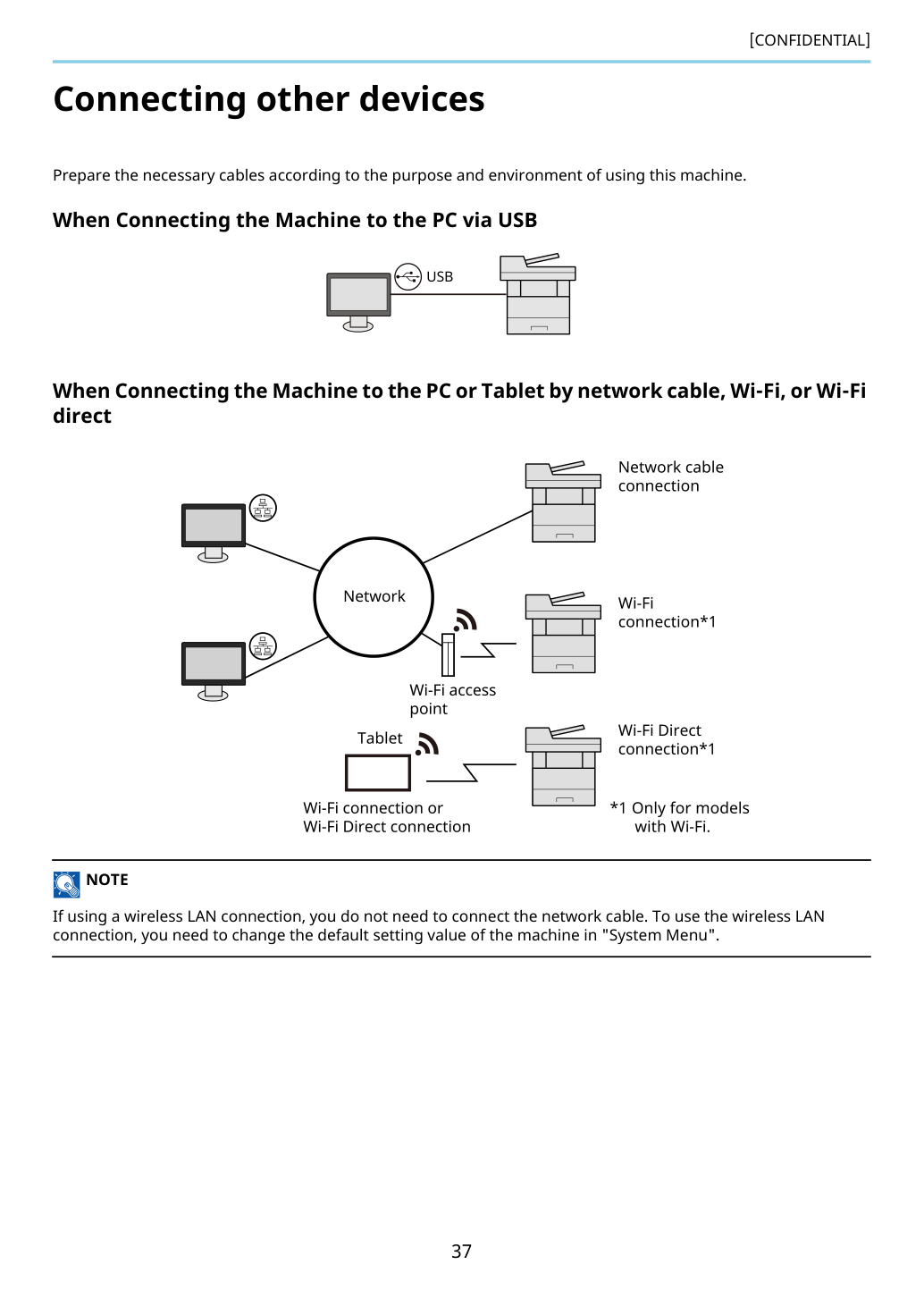
Кабели, которые можно использовать При использовании кабеля сети для подключения машины При использовании кабеля USB для подключения машины *2: Функция факса может использоваться на устройствах, оснащённых возможностью факса. Дополнительные сведения о сетевом факсе см. далее:
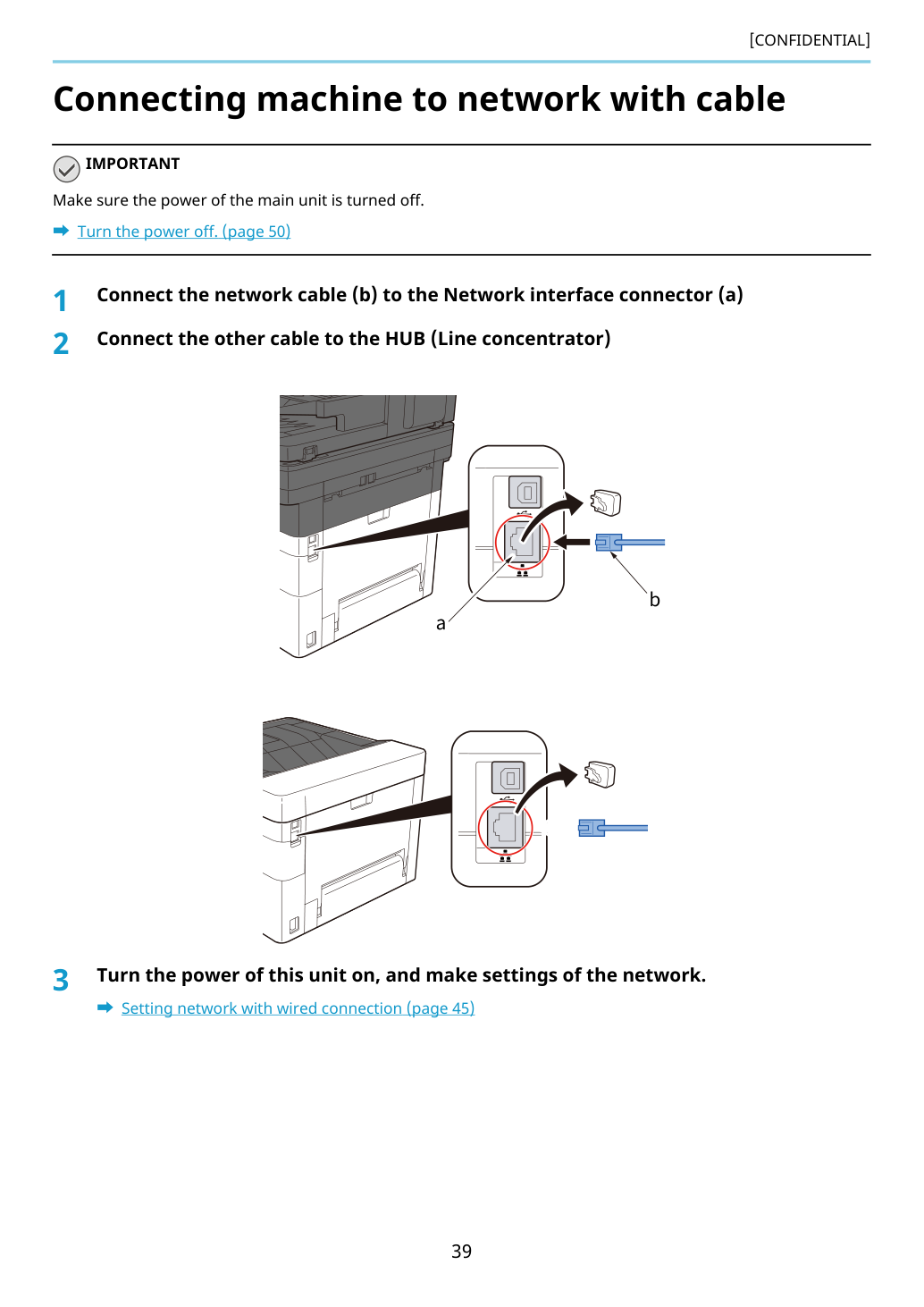
Выключите переключатель питания и отсоедините кабель питания.
Подключение машины к сети кабелем ВАЖНО Убедитесь, что питание основного блока выключено.
Включите питание этого устройства и выполните настройку сети.
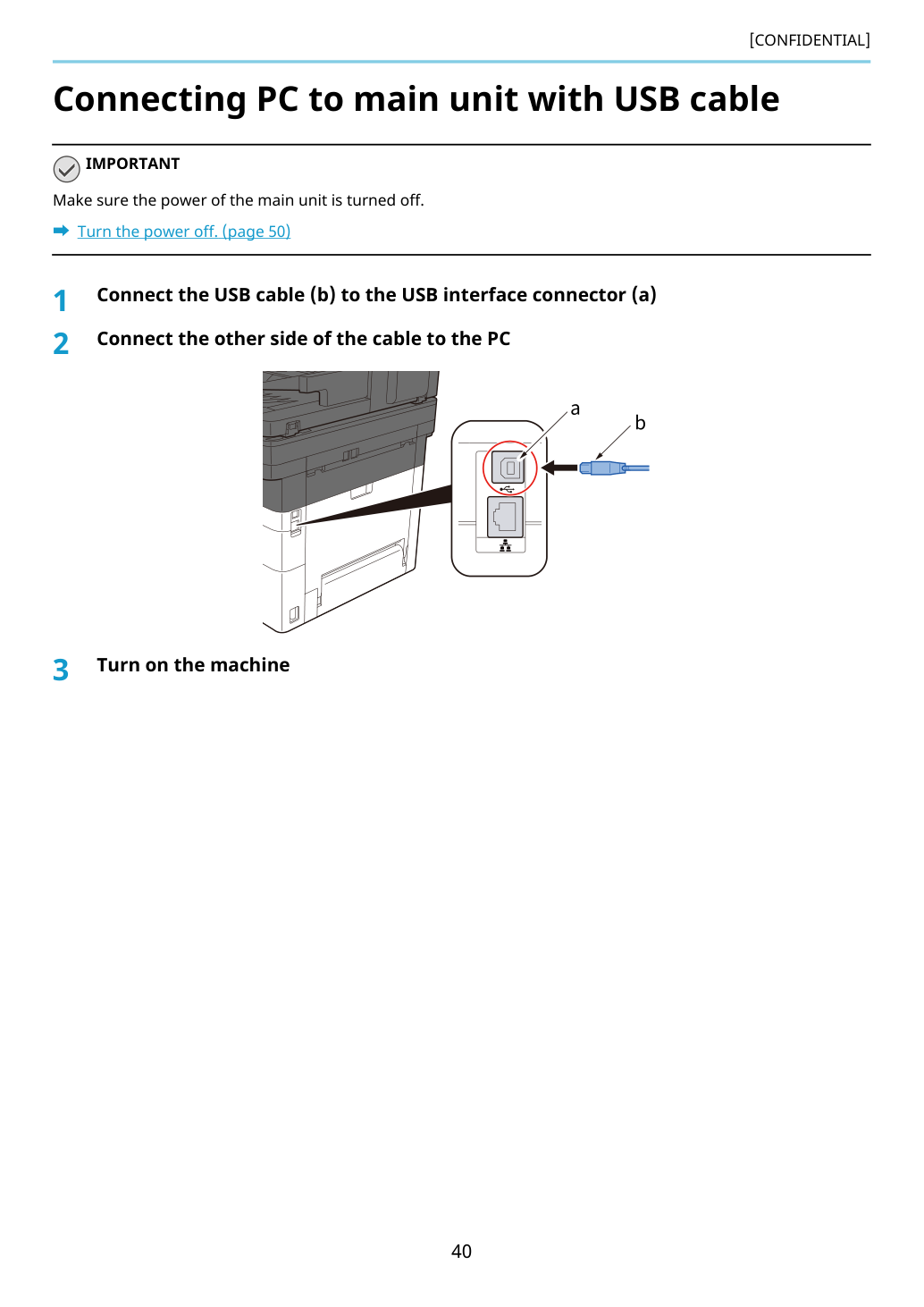
Подключение ПК к основному блоку кабелем USB ВАЖНО Убедитесь, что питание основного блока выключено.
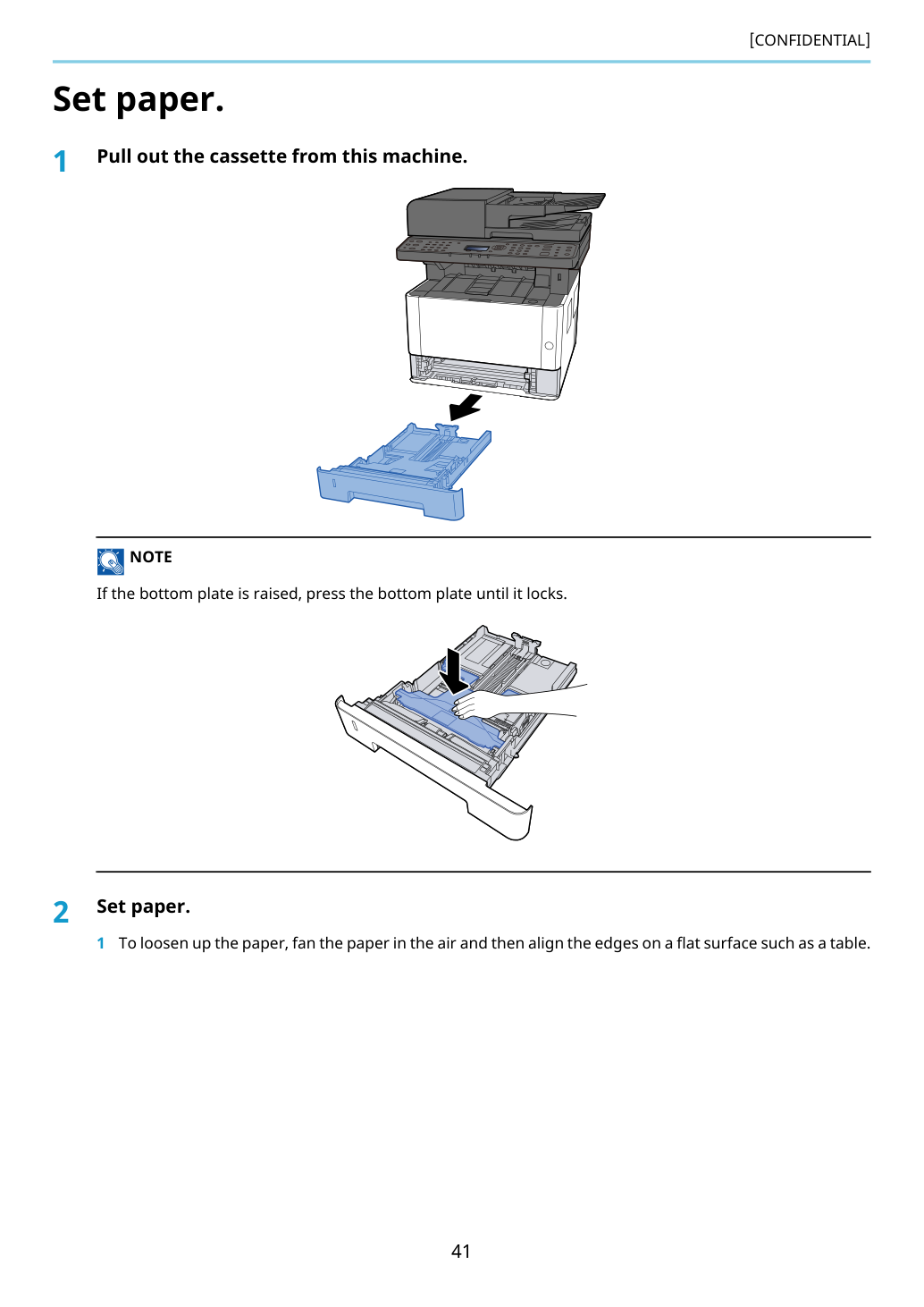
Извлеките кассету из этой машины.
Если нижняя пластина поднята, нажимайте на нижнюю пластину до щелчка блокировки.
Чтобы расправить бумагу, помашите пачкой в воздухе и затем выровняйте края на плоской поверхности, например на столе.
Выровняйте край бумаги и поместите её в кассету.
Установите бумагу так, чтобы сторона печати была направлена вниз.
Бумагу, извлечённую из упаковки, следует расправить перед установкой в машину.
Устанавливайте бумагу без изгибов. Изгибы или завивание вызывают замятие бумаги.
Количество бумаги должно быть ниже отметки на этикетке, указывающей максимальное количество хранящейся бумаги.
Если бумага установлена без регулировки направляющей длины бумаги или направляющей ширины бумаги, это вызывает перекос подачи или замятие бумаги.
Медленно вдвигайте кассету до конца.
Полностью вставьте все кассеты. Неполное вставление может вызвать замятие бумаги.
Индикатор остатка бумаги находится на правой передней части кассеты. Он показывает высокий и низкий уровни в зависимости от остатка бумаги.
Установите размер и тип бумаги в «System Menu».
Примечания по обращению с бумагой При открытии новой упаковки бумаги расправьте листы для лёгкого их разделения перед загрузкой на следующих этапах.
Расправьте бумагу, затем постучите ею по ровной поверхности. Кроме того, учтите следующие моменты.
Если бумага завёрнута или сложена, выпрямите её перед загрузкой. Завёрнутая или сложенная бумага может вызвать замятие.
Избегайте воздействия на открытую бумагу высоких температур и влажности, так как сырость может быть причиной проблем. Запечатайте оставшуюся бумагу после загрузки в универсальный лоток или кассеты обратно в пакет для хранения бумаги.
Если машина не будет использоваться в течение длительного времени, защитите всю бумагу от влаги, извлекая её из кассет и запечатывая в пакете для хранения бумаги.
При копировании на уже использованную бумагу (бумагу, которая уже была использована для печати), не используйте бумагу, скреплённую скобами или зажимами.
Это может повредить машину или привести к плохому качеству изображения.
При использовании специальной бумаги, например бумаги с бланком, бумаги с отверстиями или бумаги с предпечатанным текстом (логотип или название компании), см. далее:
Для параметров по умолчанию Значение параметра по умолчанию этого устройства можно изменить через меню системы. Перед использованием этого устройства выполните необходимые настройки, такие как дата, время, параметры сети и т. д.
Значения параметров по умолчанию этого устройства можно изменить в «System Menu».
По элементам, которые можно установить в «System Menu», см. руководство по эксплуатации машины.
клавиша ПРИМЕЧАНИЕ При отображении экрана аутентификации пользователя введите имя пользователя входа и пароль входа и выберите []. Здесь осуществите вход с привилегиями администратора устройства.
Установите, выбрав [Time Zone] > "Date and Time" > [Date Format].
Настройка сети с проводным подключением Здесь параметры настроены для подключения к сети с TCP/IP (IPv4).
При отображении экрана аутентификации пользователя выполните вход с пользователем, имеющим право на выполнение этих настроек. Значение по умолчанию для имени пользователя входа и пароля входа установлены следующим образом.
Установите разницу во времени от GMT (всемирное скоординированное время). Выберите ближайший к вашему местоположению регион. Если выбран регион, использующий летнее время, установите летнее время.
[Date and Time] Установите дату и время места установки. После отправки письма с помощью функции отправки этого продукта дата и время, установленные в этом продукте, записываются в заголовок письма.
Значение параметра: Год (2000–2035), Месяц (1–12), День (1–31), Время (0–23), Минута (0–59), Секунда (0–59) [Date Format] Установите порядок Год, Месяц, День даты. Год отображается в н. э.
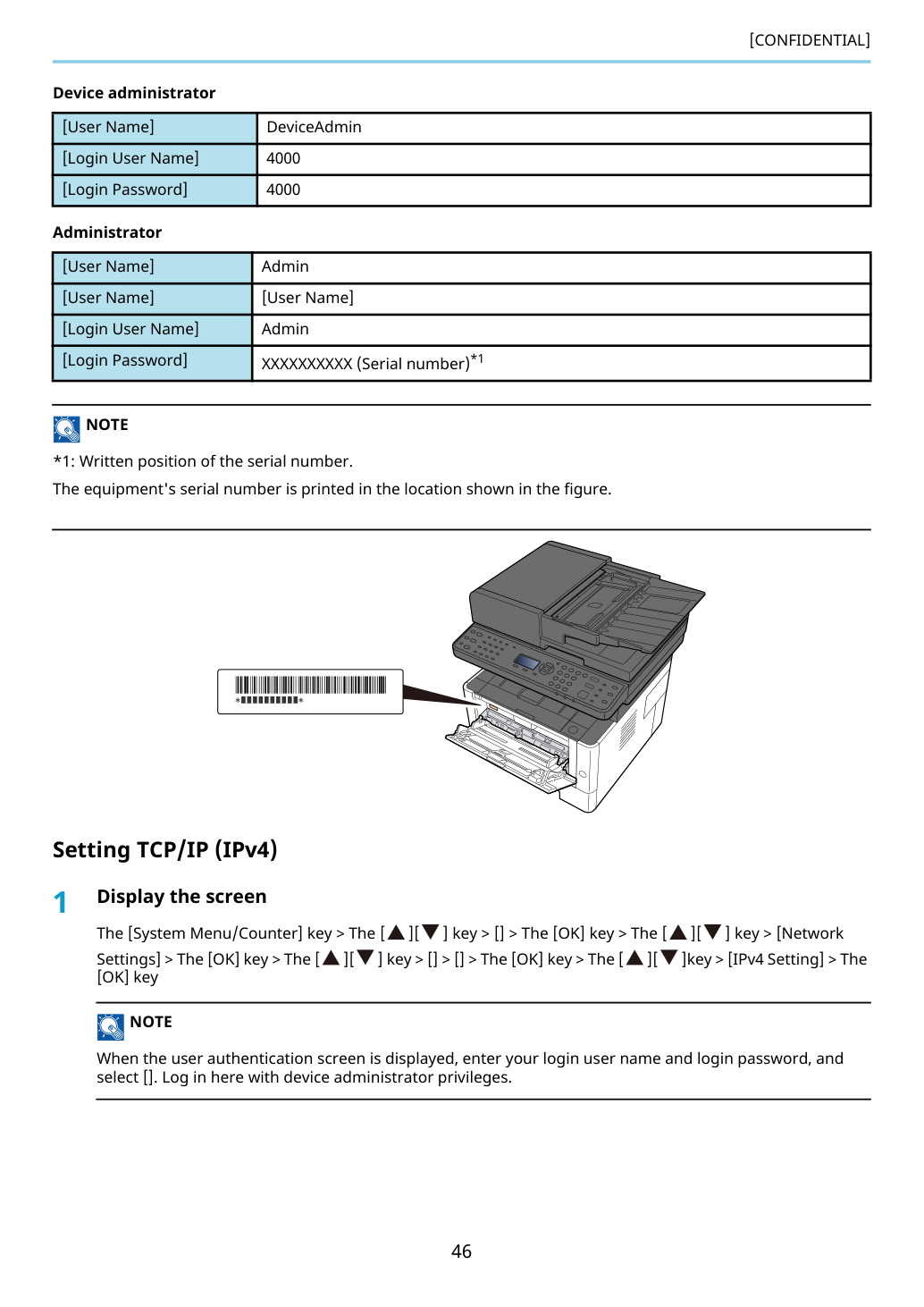
*1: Место расположения серийного номера.
Серийный номер оборудования напечатан в месте, показанном на рисунке.
]клавиша > [IPv4 Setting] > Клавиша [OK] ПРИМЕЧАНИЕ При отображении экрана аутентификации пользователя введите имя пользователя входа и пароль входа и выберите []. Здесь осуществите вход с привилегиями администратора устройства.
Когда отображается экран аутентификации пользователя, введите имя пользователя для входа и пароль входа, затем выберите [Вход]. Выполните вход с правами администратора машины.
Если вы не знаете имя пользователя или пароль для входа, обратитесь к администратору.
[]: Введите маску подсети в четырёхточечной десятичной нотации (от 0 до 255).
При использовании Auto-IP установите IP-адрес как 0.0.0.0.
При использовании DNS-сервера установите IP-адрес DNS-сервера в следующих случаях.
При использовании DNS-сервера, отличного от IP-адреса DNS-сервера, автоматически назначенного DHCP, выберите [Auto (DHCP)] или []. При выборе [] введите [] и [] ПРИМЕЧАНИЕ После изменения параметров выполните [Перезагрузить сеть] согласно следующей процедуре или выключите и включите питание.
Клавиша [Системное меню/Счётчик] > [Системное меню/Счётчик] > [] > [Перезагрузить сеть] Попросите администратора сети заранее подготовить устанавливаемый IP-адрес.
Настройка беспроводной сети При настройке параметров подключения через установленный модуль Wi-Fi становится возможна печать в окружении беспроводной сети (беспроводная ЛВС).
Методы конфигурации следующие:
Настройка подключения с панели управления этой машины Используйте Wi-Fi Settings для настройки деталей сети из «Системное меню».
Настройка подключения с помощью инструмента Wi-Fi Setup Tool Это инструмент, который может быть загружен из Download Center (https://kyocera.info/). Вы можете настроить подключение согласно инструкциям, предоставленным мастером.
Для переключения на интерфейс сети, отличный от Проводного (по умолчанию), выберите предпочитаемый параметр на [Основная сеть].
Установите режим корректировки высоты При снижении качества печати на высоте 1000 м и более в среде использования качество печати может восстановиться благодаря установке режима корректировки высоты.
Выберите [Стандарт] и либо [1001 - 2000м], [2001 - 3000м], либо [3001 - 3500м] ПРИМЕЧАНИЕ Стандарт: используйте на высоте от 0 до 1000 м.
Клавиша [OK] ПРИМЕЧАНИЕ Стандарт: используйте на высоте от 0 до 1000 м.
[Стандарт], [1001 - 2000м], [2001 - 3000м], [3001 - 3500м] > Клавиша [OK] ПРИМЕЧАНИЕ Стандарт: используйте на высоте от 0 до 1000 м.
Настройка подключений на веб-странице Подключение может быть установлено с помощью Command Center RX.
Чтобы использовать функции принтера, подключение TWAIN/WIA, функцию сетевого факса на этой машине, загрузите и установите необходимое программное обеспечение из центра загрузок (https://kyocera.info/).
Чтобы использовать функции принтера на этой машине, загрузите и установите необходимое программное обеспечение из центра загрузок (https://kyocera.info/).
Установите режим обслуживания Нажмите клавишу [Цифровая клавиатура], затем введите «10871087» с помощью цифровых клавиш.
Введите «000» с помощью цифровых клавиш, затем нажмите клавишу [Пуск].
Будет выведен отчёт о техническом обслуживании.
Нажмите клавишу [Стоп] ПРИМЕЧАНИЕ Подробнее см. ➡ U000«Вывод отчёта о техническом обслуживании» (стр. 551).
Установите режим обслуживания Нажмите клавишу [Цифровая клавиатура], затем введите «10871087» с помощью цифровых клавиш.
Введите «927» с помощью цифровых клавиш, затем нажмите клавишу [Пуск].
[Выполнить] > Клавиша [Пуск] Значение счётчика очищено.
Нажмите клавишу [Стоп] ПРИМЕЧАНИЕ Подробнее см. ➡ U927«Очистить все счётчики зарядов/ресурса (только один раз)» (стр. 648).
Введите «001» с помощью цифровых клавиш, затем нажмите клавишу [Пуск] Режим обслуживания отменён.
Подробнее см. ➡ U000«Вывод отчёта о техническом обслуживании» (стр. 551).
Отображается экран проверки завершения работы.
Выключение питания может занять примерно 3 минуты.
Выключите переключатель питания, если эта машина не будет использоваться длительное время, например ночью.
Отключите кабель питания от розетки в целях безопасности, если эта машина не будет использоваться длительное время, например при длительных праздниках.
Если переключатель питания выключен, факс не отправляет и не получает сообщения.
Чтобы предотвратить увлажнение бумаги, извлеките бумагу из кассеты и поместите её в герметичный пакет для хранения.
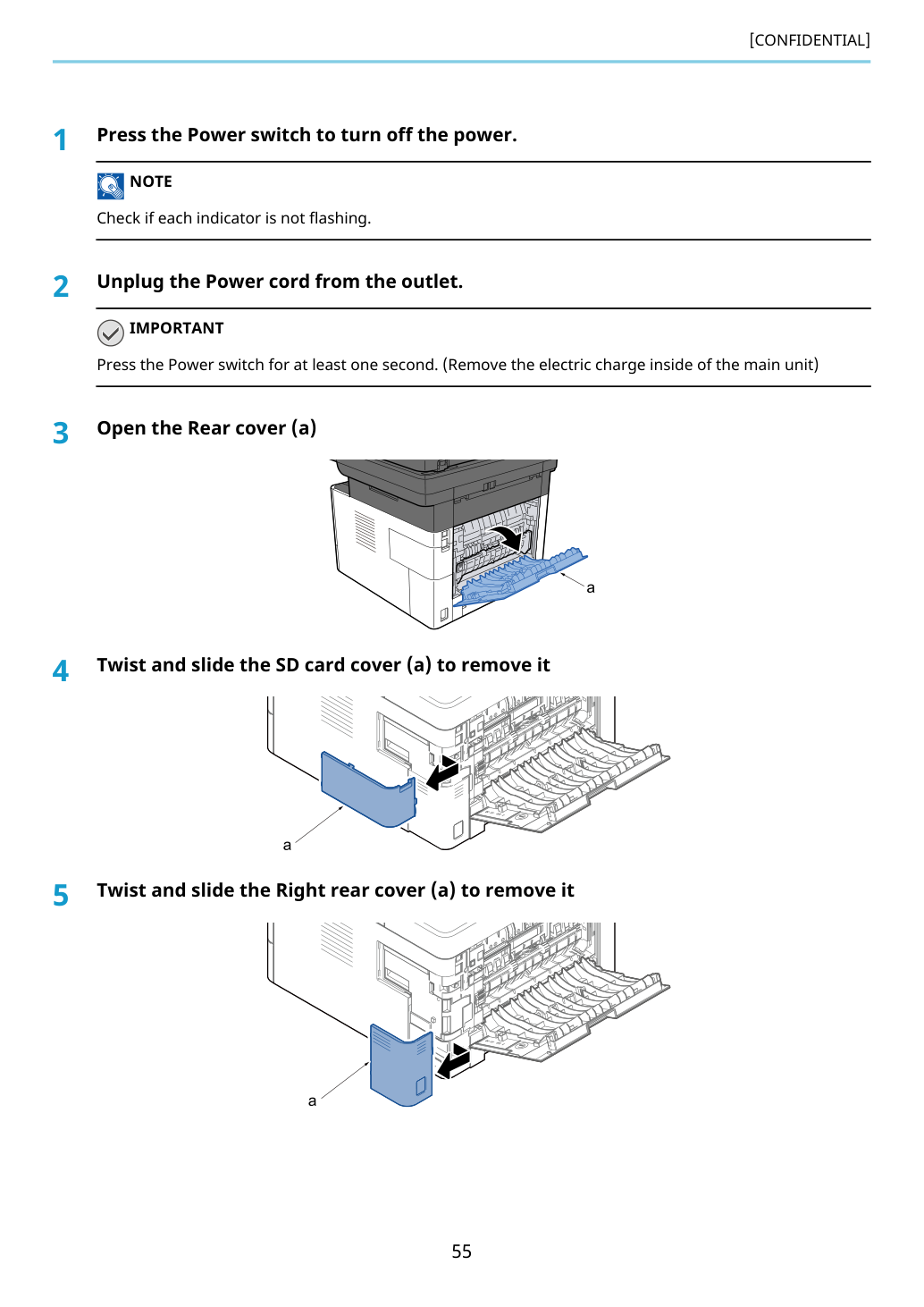
Убедитесь, что перед установкой дополнительных компонентов выполнены следующие операции.
Нажмите переключатель питания, чтобы выключить питание.
Убедитесь, что ни один из индикаторов не мигает.
Отключите кабель питания от розетки.
Нажмите переключатель питания минимум на одну секунду. (Удалите электрический заряд внутри основного блока) Установка комплекта аутентификации (активация) Пользователь может быть аутентифицирован с помощью ID-карты. Чтобы выполнить аутентификацию пользователя с помощью ID-карты, информация ID-карты должна быть предварительно зарегистрирована в локальном списке пользователей. Подробнее см. ниже.
Нажмите переключатель питания, чтобы выключить питание.
Убедитесь, что ни один из индикаторов не мигает.
Отключите кабель питания от розетки.
Лицензионный ключ необходим для активации. Перед активацией зарегистрируйте «Номер машины» основного блока и «ID продукта», указанные на сертификате лицензии этого продукта, на веб-сайте, указанном продавцом. Будет выдан лицензионный ключ.
ID Card не распознается после активации режима сна с приоритетом энергосбережения. Чтобы устройство распознавало ID Card в режиме сна, отключите [Sleep Rules] в [Sleep Level]. Подробное описание процедуры см. далее.
] клавиша > System/Network > [Op Functions] > Клавиша [OK] ПРИМЕЧАНИЕ: При отображении экрана аутентификации пользователя введите имя пользователя и пароль входа, затем выберите []. Выполните вход с правами администратора устройства.
Выберите Card Authentication Kit(B) AC, затем нажмите клавишу [OK].
Проверьте название продукта Card Authentication Kit(B) AC на экране подтверждения, затем выберите [Yes] ПРИМЕЧАНИЕ: При использовании карты SSFC выполните режим обслуживания U222 "Set IC Card Type" и установите значение "SSFC".
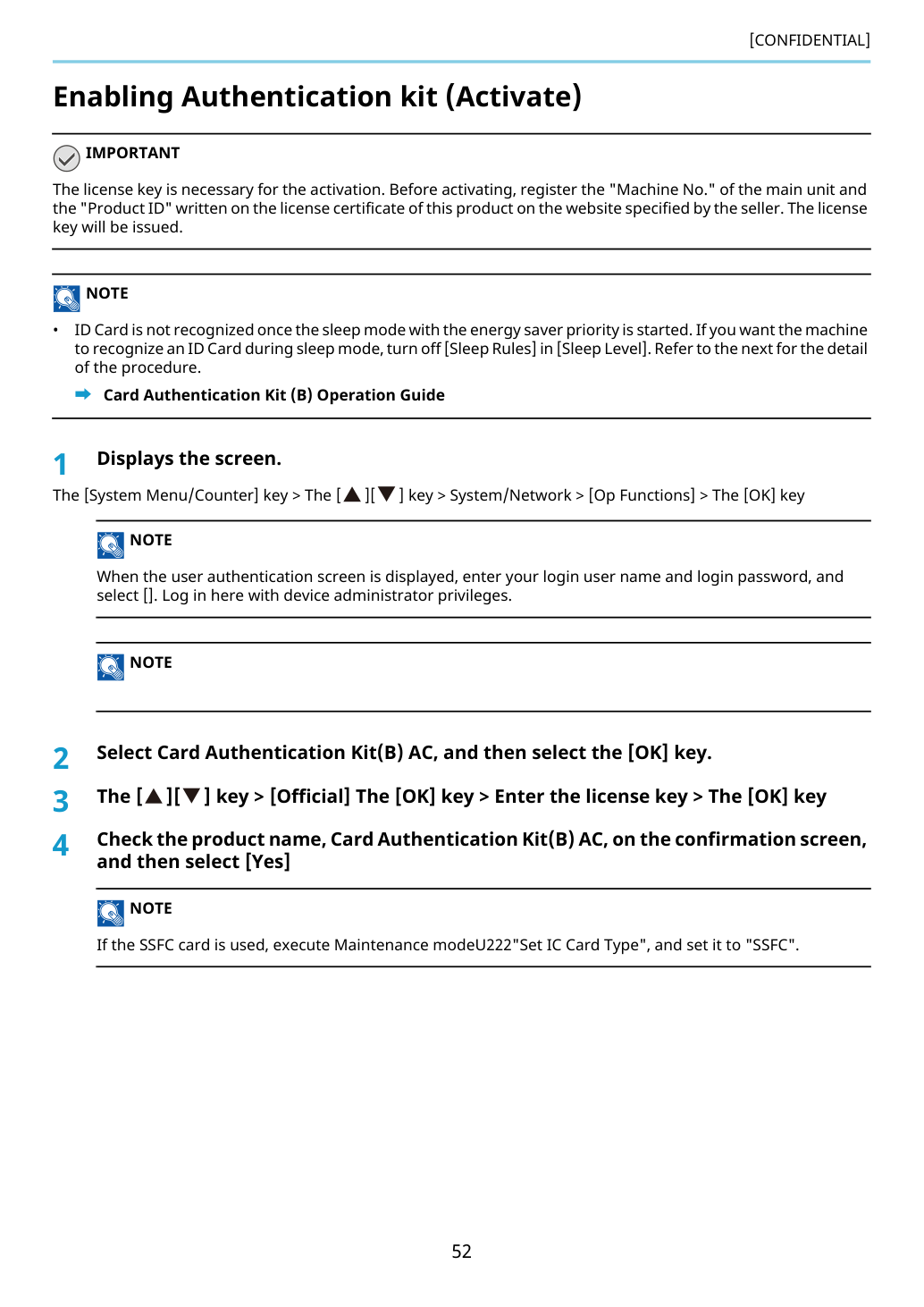
Отрегулируйте положение направляющей длины бумаги. Сдвигайте направляющую длины бумаги, нажимая на рукоятку, чтобы соответствовать размеру используемой бумаги.
Размер бумаги отображается в кассете.
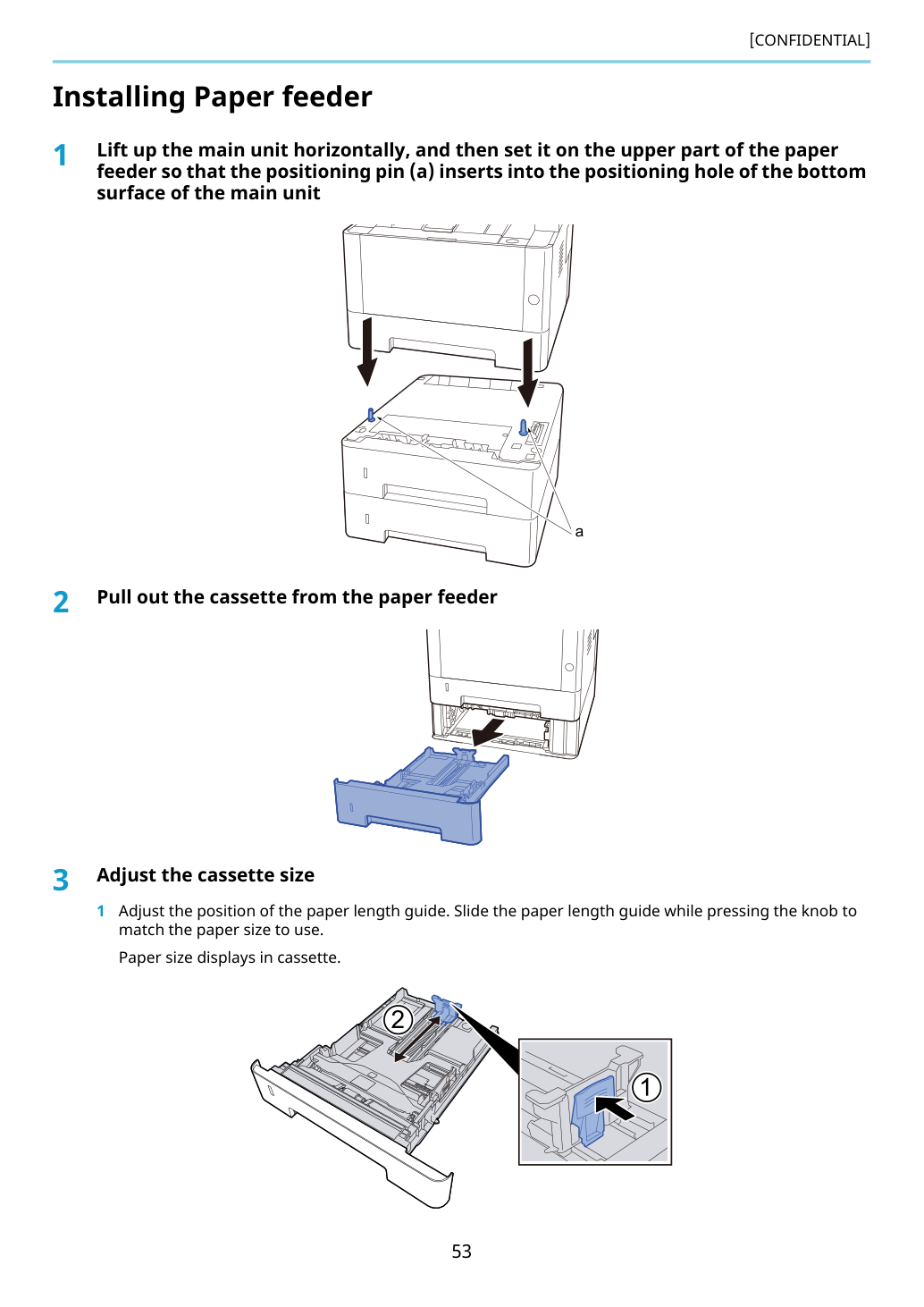
Отрегулируйте положение направляющей ширины бумаги. Сдвигайте направляющую ширины бумаги, нажимая на рукоятку, чтобы соответствовать размеру используемой бумаги.
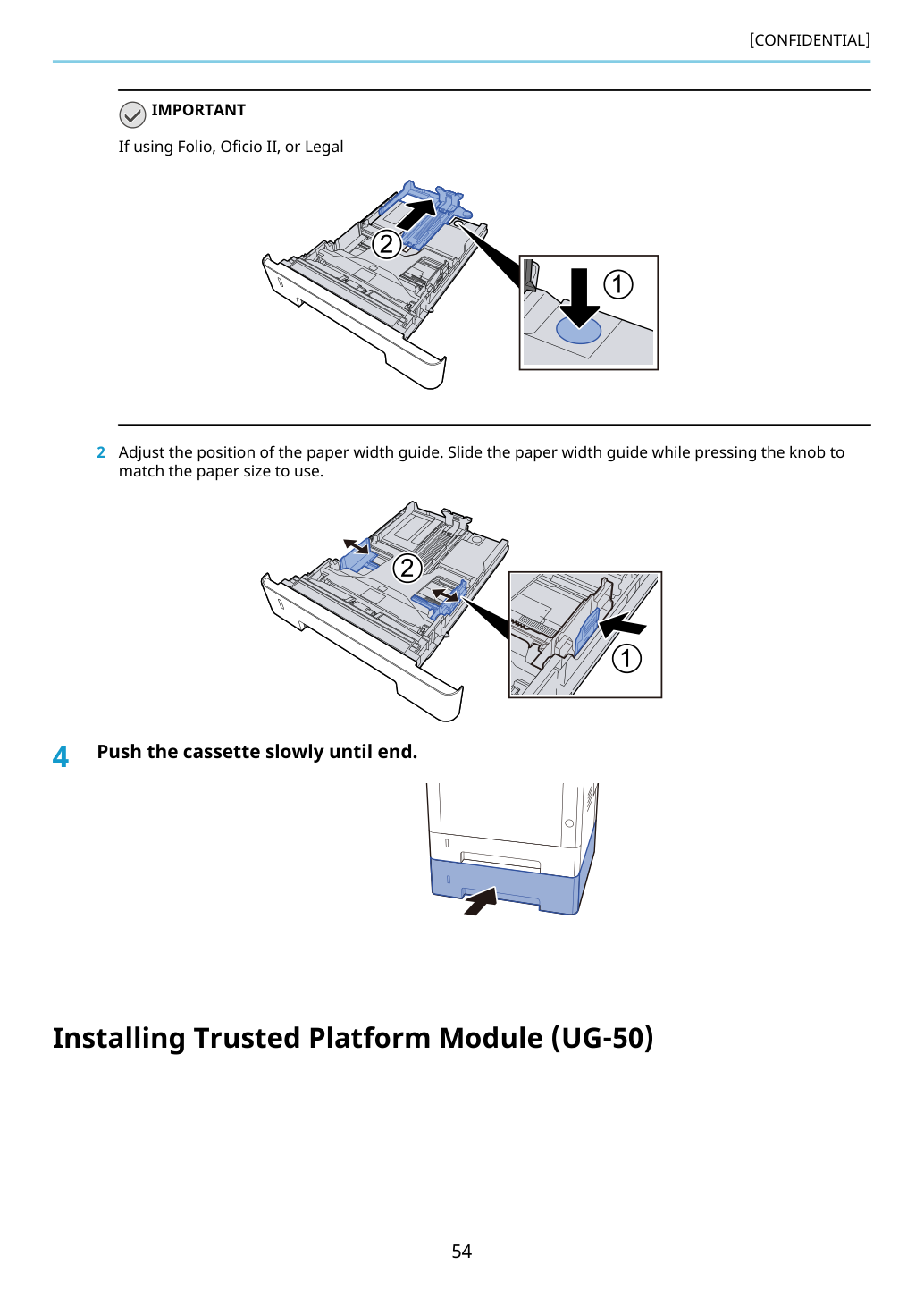
Медленно вдвигайте кассету до конца.
Нажмите переключатель питания, чтобы выключить питание.
Убедитесь, что ни один из индикаторов не мигает.
Отключите кабель питания от розетки.
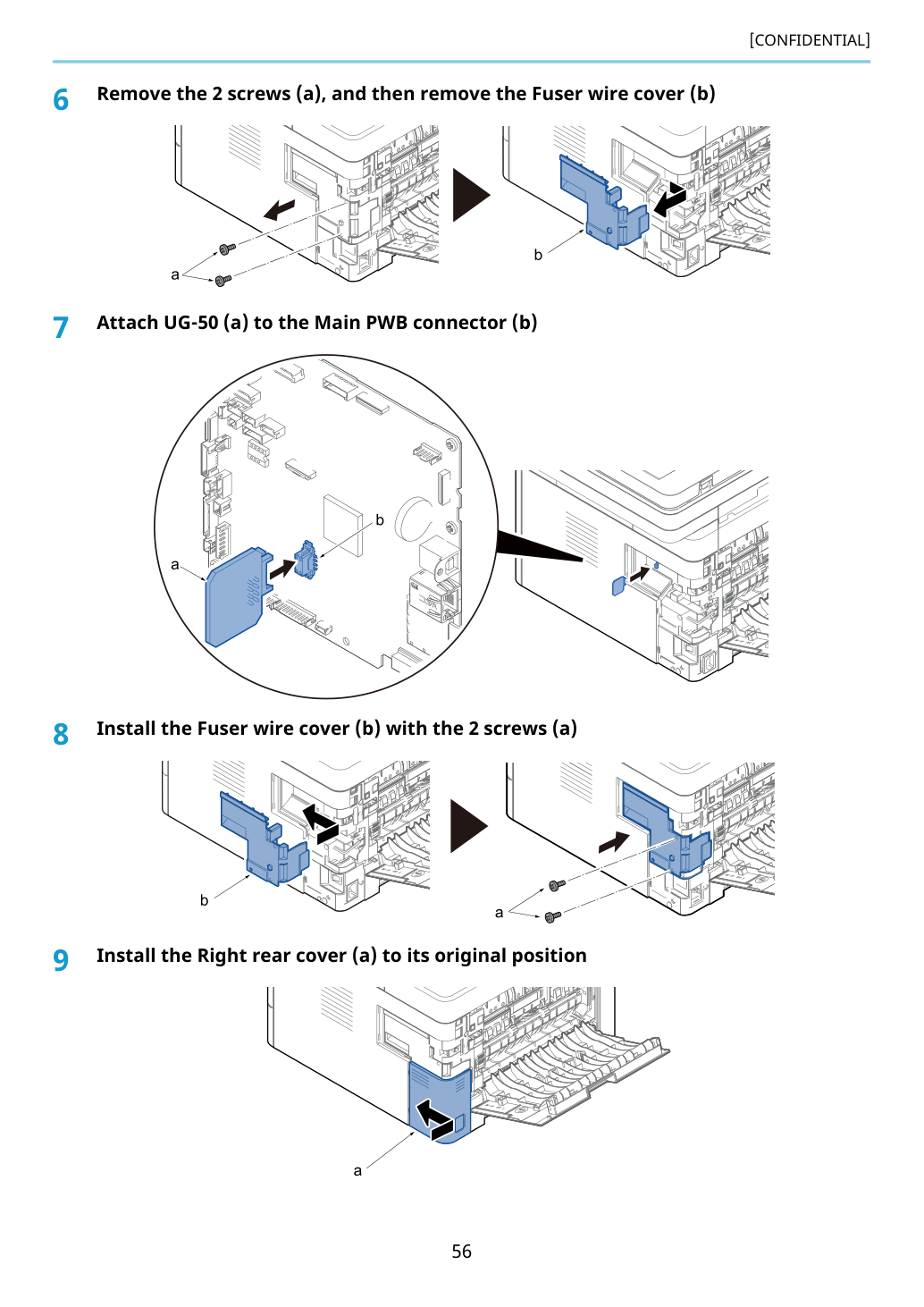
После включения питания содержимое карты SD/SDHC считывается в основном устройстве.
Для использования неиспользованной карты SD/SDHC необходимо сначала отформатировать карту SD/SDHC в основном устройстве.
Подробное описание см. в разделе Форматирование карты SD/SDHC из раздела операций.
Нажмите переключатель питания, чтобы выключить питание.
Убедитесь, что ни один из индикаторов не мигает.
Отключите кабель питания от розетки.
Вставьте карту SD/SDHC (a) в слот для карт памяти (b).
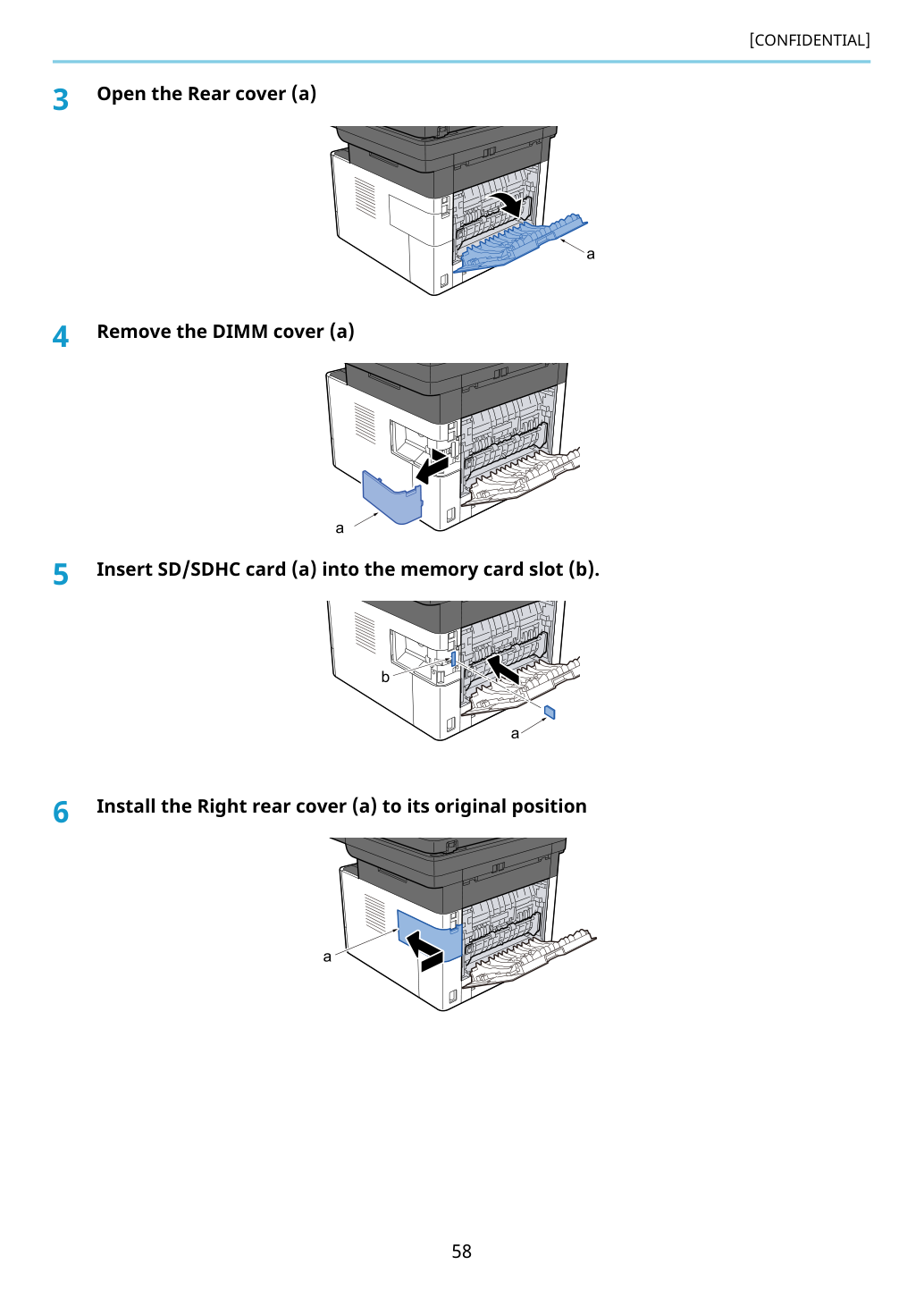
Подключите кабель питания к розетке ПРИМЕЧАНИЕ: После подключения кабеля питания к розетке устройство включается автоматически. Нет необходимости включать переключатель питания.
Отформатируйте карту SD/SDHC из раздела операций.
После форматирования карты SD/SDHC все данные на ней удаляются.
Если приложение установлено, не форматируйте карту SD/SDHC, так как приложение может быть удалено.
Когда отображается экран аутентификации пользователя, введите имя пользователя для входа и пароль входа, затем выберите [Вход]. Выполните вход с правами администратора машины.
Если вы не знаете имя пользователя или пароль для входа, обратитесь к администратору.
При отображении экрана аутентификации пользователя введите имя пользователя и пароль входа, затем выберите []. Выполните вход с правами администратора устройства.
Клавиша [System Menu/Counter] > Клавиши [▲][▼] > [Device Common] > Клавиша [OK] > Клавиши [▲][▼] > [Format SD Card] > [Yes] Отформатировать карту SD/SDHC.
Начните использование приложения. Процедура запуска приложения выглядит следующим образом.
Клавиша [System Menu/Counter] > Клавиша [ ] > [Op Functions] > Клавиша [OK] ПРИМЕЧАНИЕ: При отображении экрана аутентификации пользователя введите имя пользователя и пароль входа, затем выберите []. Выполните вход с правами администратора устройства.
Выберите приложение для использования, затем нажмите клавишу [OK].
] клавиша > [License On] > Клавиша [OK] ПРИМЕЧАНИЕ: При выборе [Detail] можно просмотреть подробную информацию о выбранном приложении.
Введите лицензионный ключ, затем нажмите клавишу [OK] В зависимости от приложения ввод лицензионного ключа может быть не обязателен. Если экран ввода лицензионного ключа не отображается, перейдите к процедуре 6.
При запуске опции ThinPrint и вводе лицензионного ключа необходимо выключить/включить питание.
Проверьте подробную информацию приложения. Процедура проверки подробной информации приложения выглядит следующим образом.
] клавиша > [Op Functions] > Клавиша [OK] ПРИМЕЧАНИЕ: При отображении экрана аутентификации пользователя введите имя пользователя и пароль входа, затем выберите []. Выполните вход с правами администратора устройства.
Выберите приложение, для которого нужно проверить подробную информацию, затем нажмите клавишу [OK].
] клавиша > [Detail] > Клавиша [OK] Можно просмотреть подробную информацию о выбранном приложении. При выборе клавиши [ ] отображается следующая страница. При выборе клавиши [ ] экран возвращается на предыдущую страницу.
Элементы, доступные для просмотра, следующие.
При продлении пробного периода выполните следующие действия.