← Kyocera ECOSYS M2135dn — все главы инструкции
*: Интервал повторяющихся отметок может варьироваться в зависимости от условий эксплуатации.
- Калибр повторяющихся дефектов
Принтер хранит в памяти множество параметров печати. Эти параметры можно изменить постоянно с помощью команд FRPO (Firmware RePrOgram).
В этом разделе приводится информация о том, как использовать команду FRPO и её параметры с примерами.
Использование команд FRPO для переформатирования прошивки Текущие параметры FRPO отображаются как дополнительные значения на странице состояния обслуживания.
Примечание: Перед изменением любых параметров FRPO распечатайте страницу состояния сервиса, чтобы знать значения параметров перед внесением изменений. Для возврата параметров FRPO к значениям по умолчанию отправьте команду FRPO INIT (FRPO-INITialize). (!R! FRPO INIT; EXIT;) Команда FRPO отправляется в принтер в следующей последовательности:
Пример: Изменение режима эмуляции на PC-PR201/65A !R! FRPO P1, 6; EXIT;
Значение в единицах 5 секунд (0–99).
- Команды окружения прошивки при включении питания (только модель LCD кроме)
Если данные не применимы к KPDL или альтернативной эмуляции после запуска AES, они обрабатываются в альтернативной эмуляции.
2: Все команды выброса страницы и команда Prescribe EXIT 3: Только команда Prescribe EXIT 4: Только команда ^L 6: Команда Prescribe EXIT и команда ^L Если данные не применимы к KPDL или альтернативной эмуляции после запуска AES, они обрабатываются в KPDL.
10: Данные, отличные от данных печати KPDL, печатаются в альтернативной эмуляции.
Значение в единицах 5 секунд (0–99).
Регулировка центральной линии лотка MP (регулировка печати) Регулировка времени начала печати LSU.
- Диаграмма порядка процедур регулировки изображения
1. Нажмите клавишу [Start].
2. Выберите [Lsu Out Left].
3. Нажмите клавишу [System Menu].
4. Нажмите клавишу [Start].
5. Нажмите клавишу [System Menu].
6. Выберите [MPT].
1. Нажмите клавиши [◄] [►] или
цифровые клавиши для изменения значения счетчика.
2. Нажмите клавишу [Start] для установки
*При увеличении значения установки изображение смещается влево.
*При регулировке выберите [Duplex] в режиме двусторонней печати.
Регулировка центральной линии кассет (регулировка печати) Регулировка времени начала печати LSU.
1. Нажмите клавишу [Start].
2. Выберите [Lsu Out Left].
3. Нажмите клавишу [System Menu].
4. Нажмите клавишу [Start].
5. Нажмите клавишу [System Menu].
6. Выбери [Cass1] по [Cass3].
1. Нажмите клавиши [◄] [►] или
цифровые клавиши для изменения значения счетчика.
2. Нажмите клавишу [Start] для установки
*При увеличении значения установки изображение смещается влево.
*При регулировке выберите [Duplex] в режиме двусторонней печати.
Регулировка начальной регистрации лотка MP (регулировка печати) Изменяет время вторичной подачи.
1. Нажмите клавишу [Start].
2. Выбери [Lsu Out Top Full].
3. Нажмите клавишу [System Menu].
4. Нажмите клавишу [Start].
5. Нажмите клавишу [System Menu].
6. Выберите [MPT].
1. Нажмите клавиши [◄] [►] или
цифровые клавиши для изменения значения счетчика.
2. Нажмите клавишу [Start] для установки
*При увеличении значения параметра изображение смещается вниз.
*При регулировке выберите [Duplex] в режиме двусторонней печати.
Регулировка начальной регистрации кассеты (регулировка печати) Изменяет время вторичной подачи.
1. Нажмите клавишу [Start].
2. Выбери [Lsu Out Top Full].
3. Нажмите клавишу [System Menu].
4. Нажмите клавишу [Start].
5. Нажмите клавишу [System Menu].
6. Выбери [Cass].
1. Нажмите клавиши [◄] [►] или
цифровые клавиши для изменения значения счетчика.
2. Нажмите клавишу [Start] для установки
*При увеличении значения параметра изображение смещается вниз.
*При регулировке выберите [Duplex] в режиме двусторонней печати.
Регулировка полей переднего края (регулировка печати) Изменяет время начала подсветки LSU.
1. Нажмите клавишу [Start].
2. Нажми клавишу [System Menu].
3. Нажми клавишу [Start].
4. Нажми клавишу [System Menu].
5. Выбери [Lead].
1. Нажмите клавиши [◄] [►] или
цифровые клавиши для изменения значения счетчика.
2. Нажмите клавишу [Start] для установки
*При увеличении значения параметра поля расширяются.
Регулировка полей заднего края (регулировка печати) Изменяет время окончания подсветки LSU.
1. Нажмите клавишу [Start].
2. Нажми клавишу [System Menu].
3. Нажми клавишу [Start].
4. Нажми клавишу [System Menu].
5. Выбери [Trail].
1. Нажмите клавиши [◄] [►] или
цифровые клавиши для изменения значения счетчика.
2. Нажмите клавишу [Start] для установки
*При увеличении значения параметра поля расширяются.
Регулировка левых и правых полей (регулировка печати) Изменяет время начала/окончания подсветки LSU.
1. Нажмите клавишу [Start].
2. Нажми клавишу [System Menu].
3. Нажми клавишу [Start].
4. Нажми клавишу [System Menu].
5. Выбери [A Margin] или [C Margin].
1. Нажмите клавиши [◄] [►] или
цифровые клавиши для изменения значения счетчика.
2. Нажмите клавишу [Start] для установки
*При увеличении значения параметра поля расширяются.
Регулировка увеличения сканера в направлении основного сканирования Обработка данных.
1. Нажмите клавишу [Start].
2. Нажми клавишу [System Menu].
3. Помести оригинал и нажми [Start].
4. Нажми клавишу [System Menu].
5. Выбери [Main Scan].
1. Нажмите клавиши [◄] [►] или
цифровые клавиши для изменения значения счетчика.
2. Нажмите клавишу [Start] для установки
U065: При использовании на контактном стекле *При увеличении значения параметра изображение расширяется.
Регулировка увеличения сканера в направлении дополнительного сканирования (регулировка сканирования) Изменяет скорость сканирования оригинала.
1. Нажмите клавишу [Start].
2. Нажми клавишу [System Menu].
3. Помести оригинал и нажми [Start].
4. Нажми клавишу [System Menu].
5. Выбери элемент для регулировки.
1. Нажмите клавиши [◄] [►] или
цифровые клавиши для изменения значения счетчика.
2. Нажмите клавишу [Start] для установки
U065: При использовании на контактном стекле *При увеличении значения параметра изображение расширяется.
U070: При использовании автоподатчика *При увеличении значения параметра изображение становится длиннее.
Регулировка центральной линии (регулировка сканирования) Данные сканирования обрабатываются.
1. Нажмите клавишу [Start].
2. Нажми клавишу [System Menu].
3. Помести оригинал и нажми [Start].
4. Нажми клавишу [System Menu].
5. Выбери элемент для регулировки.
1. Нажмите клавиши [◄] [►] или
цифровые клавиши для изменения значения счетчика.
2. Нажмите клавишу [Start] для установки
U067: При использовании на контактном стекле *Регулировка при копировании с поворотом выбери [Rotate].
*При увеличении значения установки изображение смещается влево.
U072: При копировании из автоподатчика *Регулировка задней стороны выбирает [Back] в режиме двусторонней печати.
*При увеличении значения параметра изображение смещается вправо.
Регулировка начальной регистрации (регулировка сканирования) Изменяет время начала сканирования оригинала.
1. Нажмите клавишу [Start].
2. Нажми клавишу [System Menu].
3. Помести оригинал и нажми [Start].
4. Нажми клавишу [System Menu].
5. Выбери элемент для регулировки.
1. Нажмите клавиши [◄] [►] или
цифровые клавиши для изменения значения счетчика.
2. Нажмите клавишу [Start] для установки
U066: При использовании на контактном стекле *Регулировка при копировании с поворотом выбери [Rotate].
*При увеличении значения параметра изображение смещается вперед.
U071: При использовании автоподатчика *Регулировка задней стороны выбирает [Back Head] в режиме двусторонней печати.
*При увеличении значения параметра изображение смещается вперед.
При выполнении пункта обслуживания U411 (Автоматическая регулировка сканера) с использованием специального оригинала (P/N 302NM94340) автоматически выполняются следующие регулировки:
Регулировка увеличения сканера в направлении дополнительного сканирования (U065) Регулировка начальной регистрации сканера (U066) Регулировка центральной линии сканера (U067) Хроматическая аберрация в направлении основного сканирования Хроматическая аберрация в направлении дополнительного сканирования Коррекция MTF Коэффициент входной гамма-коррекции для цвета Коэффициент матрицы цветокоррекции Коэффициент входной гамма-коррекции для монохрома При выполнении пункта обслуживания U411 (Автоматическая регулировка сканера) с использованием специального оригинала (P/N 302NM94330) автоматически выполняются следующие регулировки:
*: При запуске этой тестовой диаграммы сначала очисти валики подачи спиртом и убедись, что направляющие ширины автоподатчика правильно позиционированы относительно оригинала.
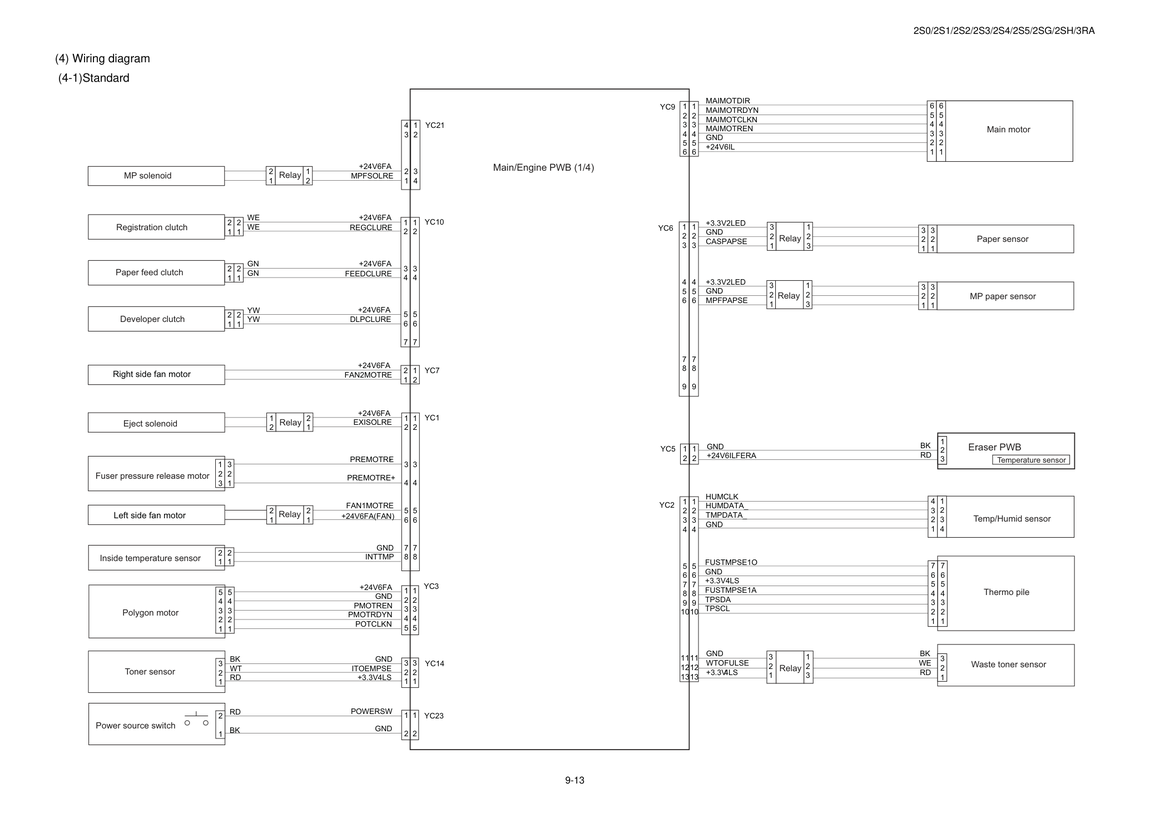
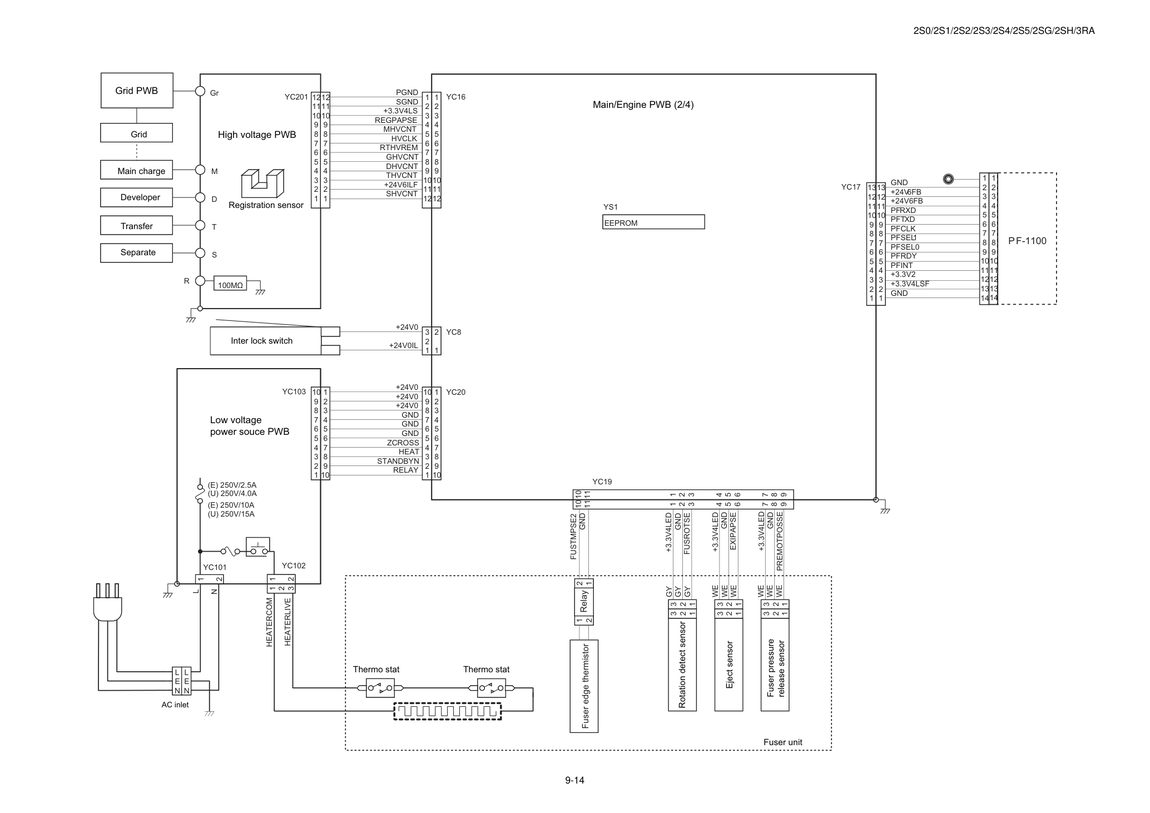
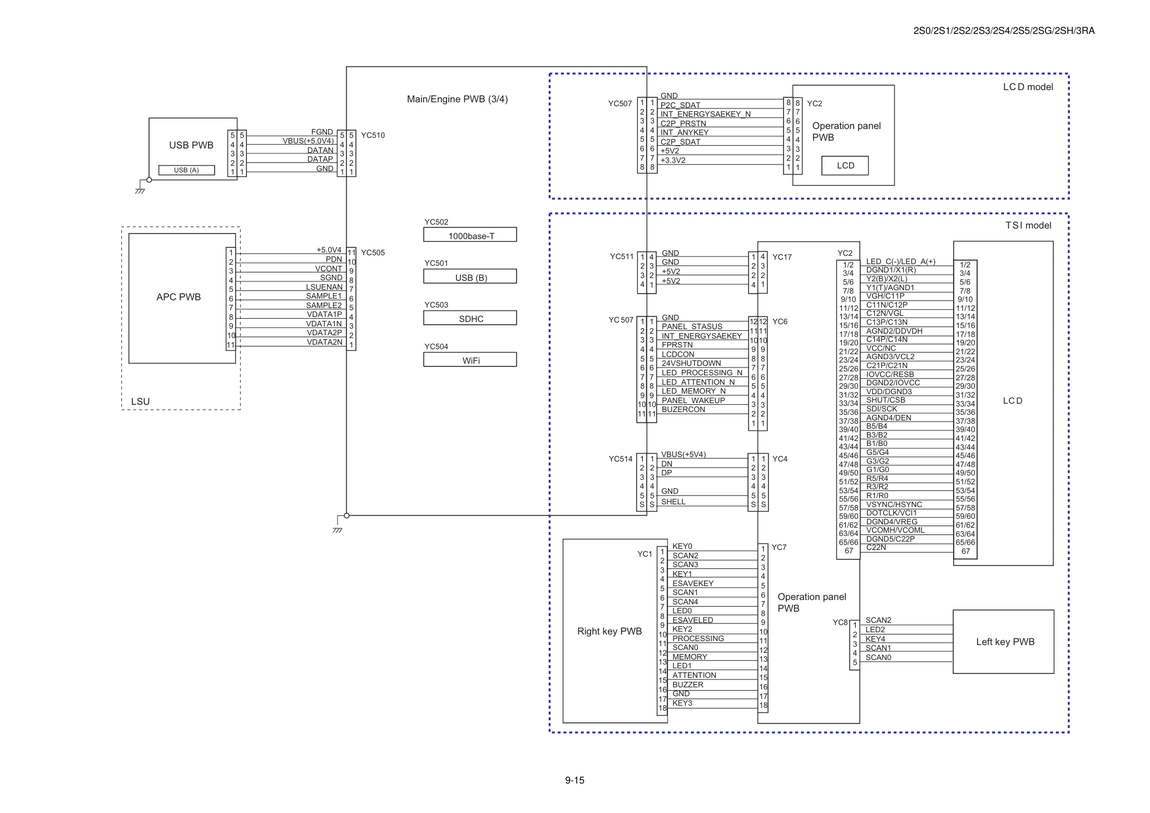
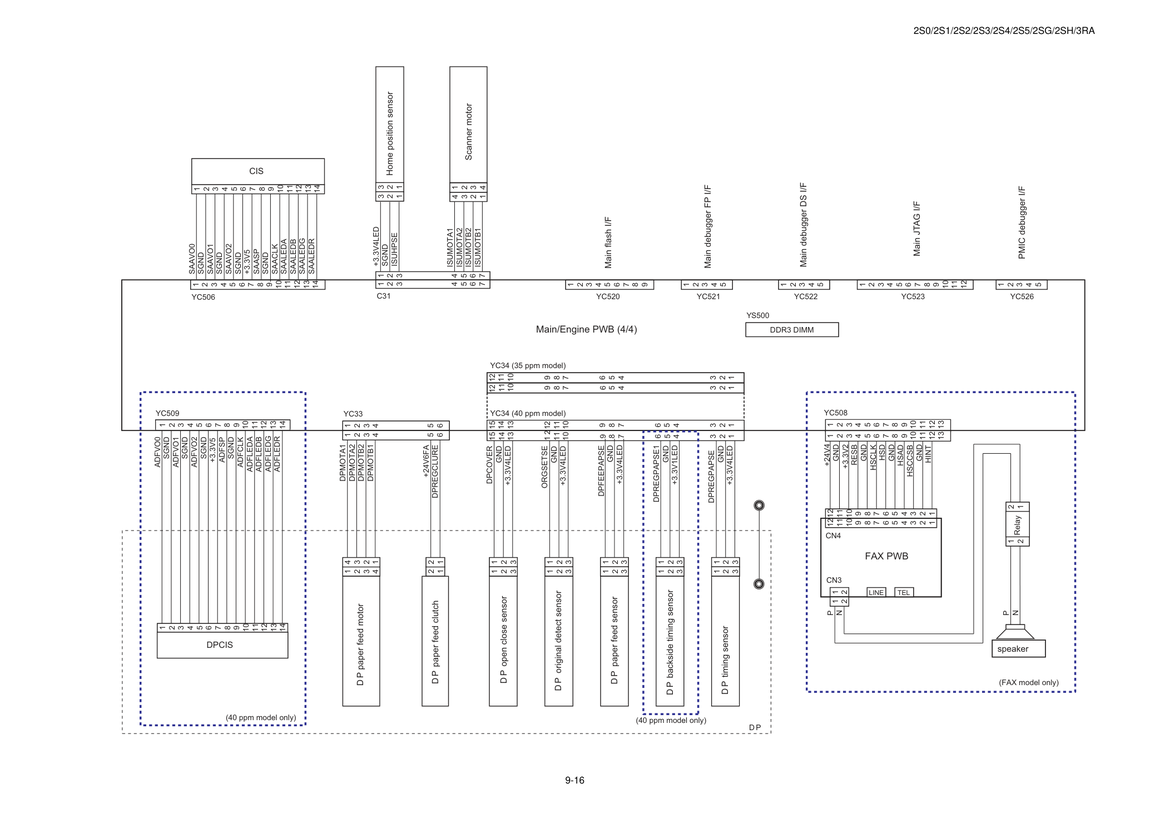
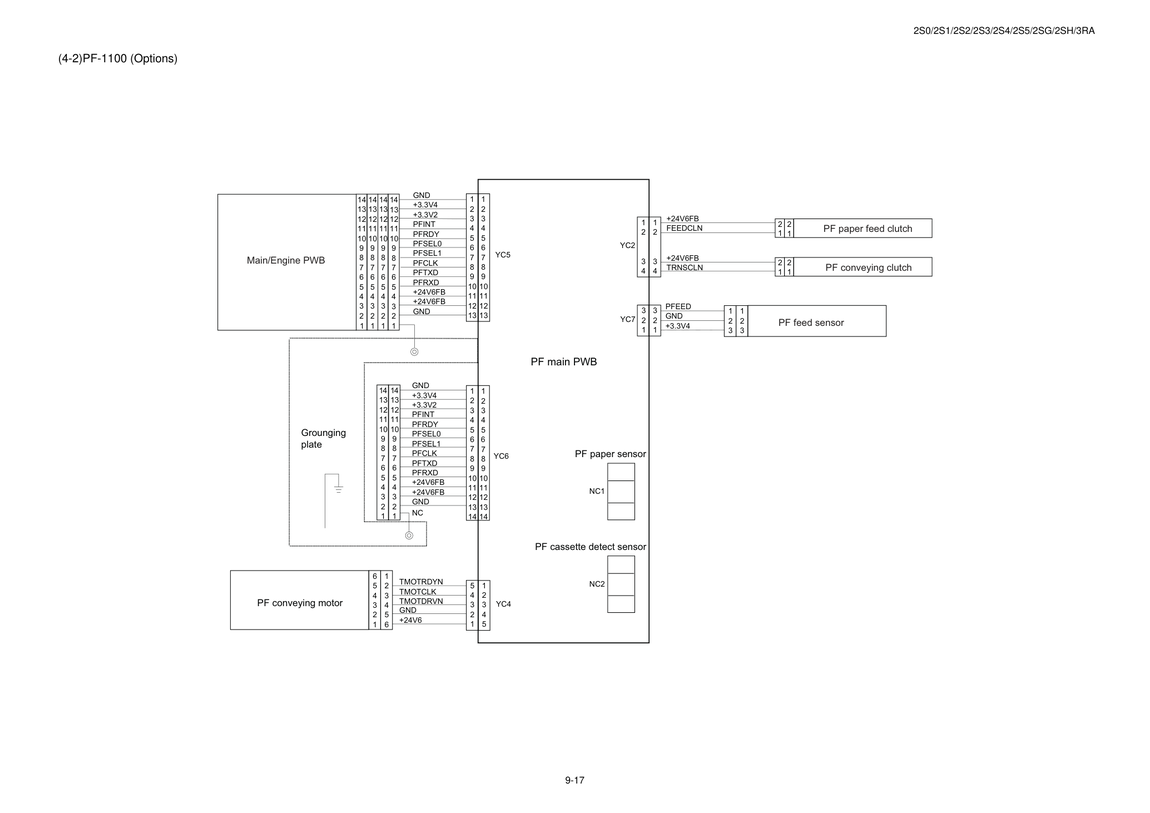
- Принципиальная схема