
← Kyocera ECOSYS M2135dn — все главы инструкции
1. Температура: 50–90,5°F (10–32,5°C) (однако влажность должна быть не более 70% при температуре 90,5°F
2. Влажность: 10–80% (однако температура должна быть не более 86°F (30°C) при влажности 80%)
3. Питание AC100В 50/60Гц 9,7 А и выше
4. Колебание частоты: 50Гц±2% или 60Гц±2%
Условия рабочей среды следующие:
Неблагоприятные условия окружающей среды могут повлиять на качество изображения. Рекомендуется использовать машину следующим образом:
Влажность: 36–65% Температура: 60,8–80,6°F или ниже (16–27°C).
Избегайте следующих мест при выборе места для установки машины.
Избегайте мест рядом с окном или с прямым воздействием солнечного света Избегайте мест с вибрациями Избегайте мест с резкими перепадами температуры Избегайте мест с прямым воздействием горячего или холодного воздуха Избегайте плохо вентилируемых мест Если пол деликатный, при перемещении машины после установки напольное покрытие может быть повреждено роликами.
Во время работы выделяется небольшое количество озона, но оно не оказывает вредного влияния на здоровье человека.
Однако если машина используется в течение длительного времени в плохо проветриваемом помещении или при изготовлении чрезвычайно большого количества копий, запах может стать неприятным. Для поддержания надлежащей среды для работы копирования рекомендуется надлежащая вентиляция помещения.
Установка тонера займёт около 10 минут в режиме по умолчанию.
Не запускайте режим обслуживания во время начальной установки.
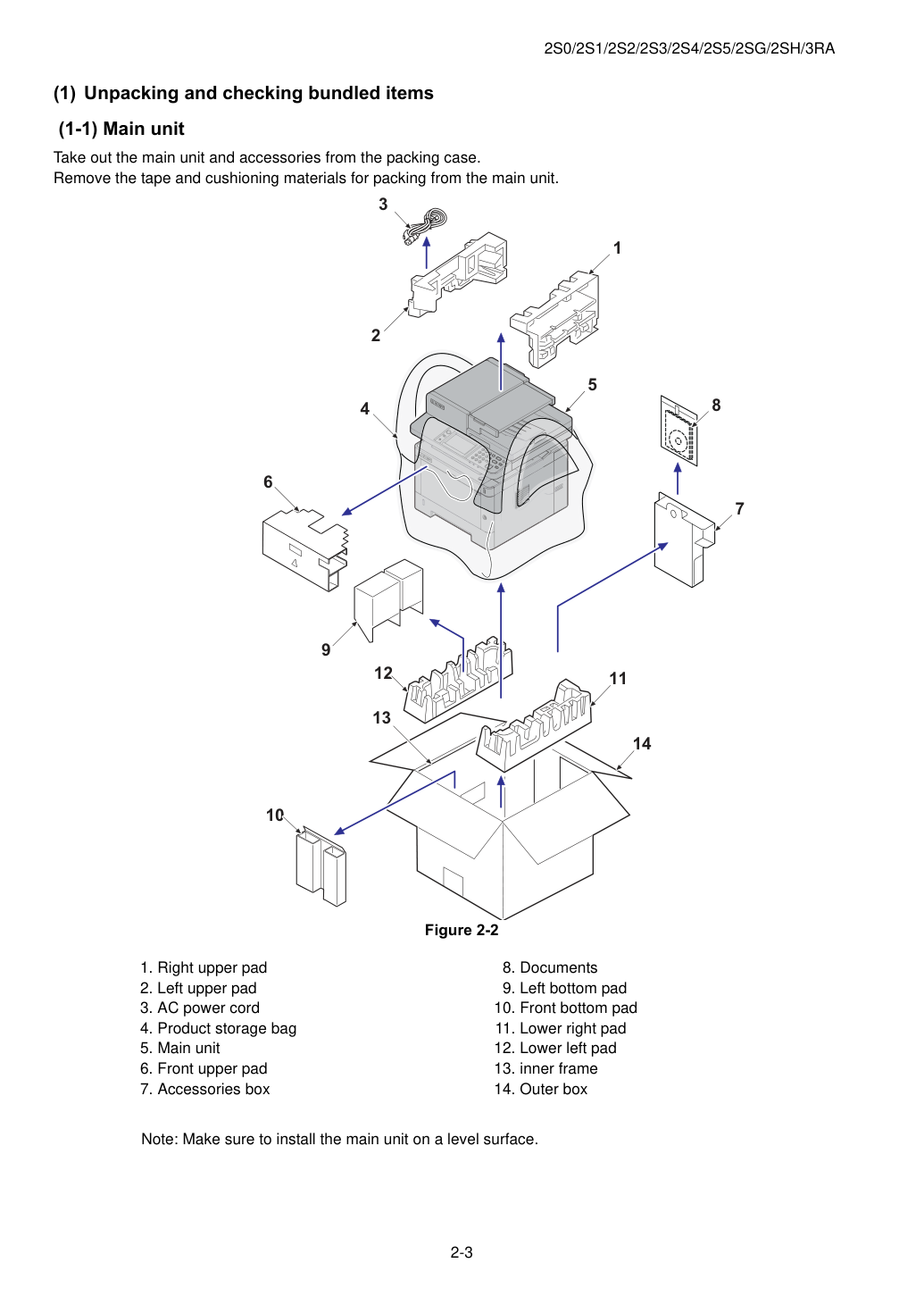
Извлеките основной блок и аксессуары из упаковочного ящика.
Удалите ленту и упаковочные материалы из основного блока.
Примечание: убедитесь, что основной блок установлен на ровной поверхности.
- Распаковка и проверка входящих в комплект товаров
1. Верхняя правая подкладка
2. Верхняя левая подкладка
3. Кабель питания AC
4. Сумка для хранения изделия
5. Главный узел
6. Передняя верхняя прокладка
7. Коробка аксессуаров
8. Документы
9. Левая нижняя прокладка
10. Передняя нижняя прокладка
11. Нижняя правая прокладка
12. Нижняя левая прокладка
14. Внешняя коробка
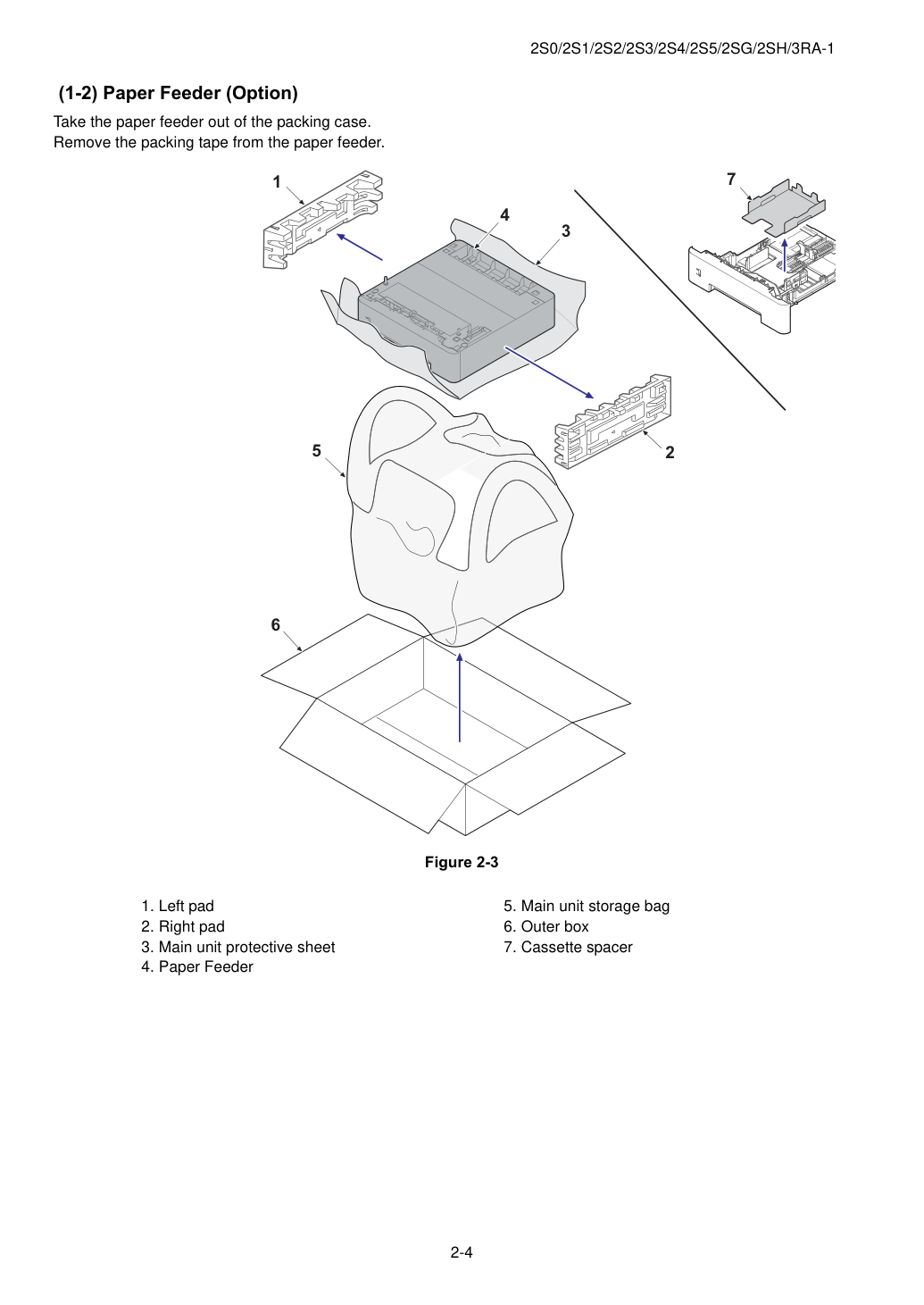
Извлеките подающее устройство из упаковочного ящика.
Снимите упаковочную ленту с подающего устройства.
1. Левая прокладка
2. Правая прокладка
3. Защитный лист главного узла
4. Подающее устройство бумаги
5. Упаковочный мешок главного узла
6. Внешняя коробка
7. Проставка кассеты
Установите необходимое дополнительное оборудование в главный узел, следуя процедурам установки.
Подготовьте кабели, необходимые в соответствии с условиями эксплуатации и назначением машины.
При подключении машины к ПК через USB При подключении машины к ПК в сети ПРИМЕЧАНИЕ При использовании беспроводной локальной сети подключение сетевого кабеля не требуется. Необходимо изменить начальные настройки машины из Системного меню для использования беспроводной локальной сети.
Кабели, которые можно использовать ВАЖНО Использование кабеля, несовместимого с USB2.0, вызывает сбой.
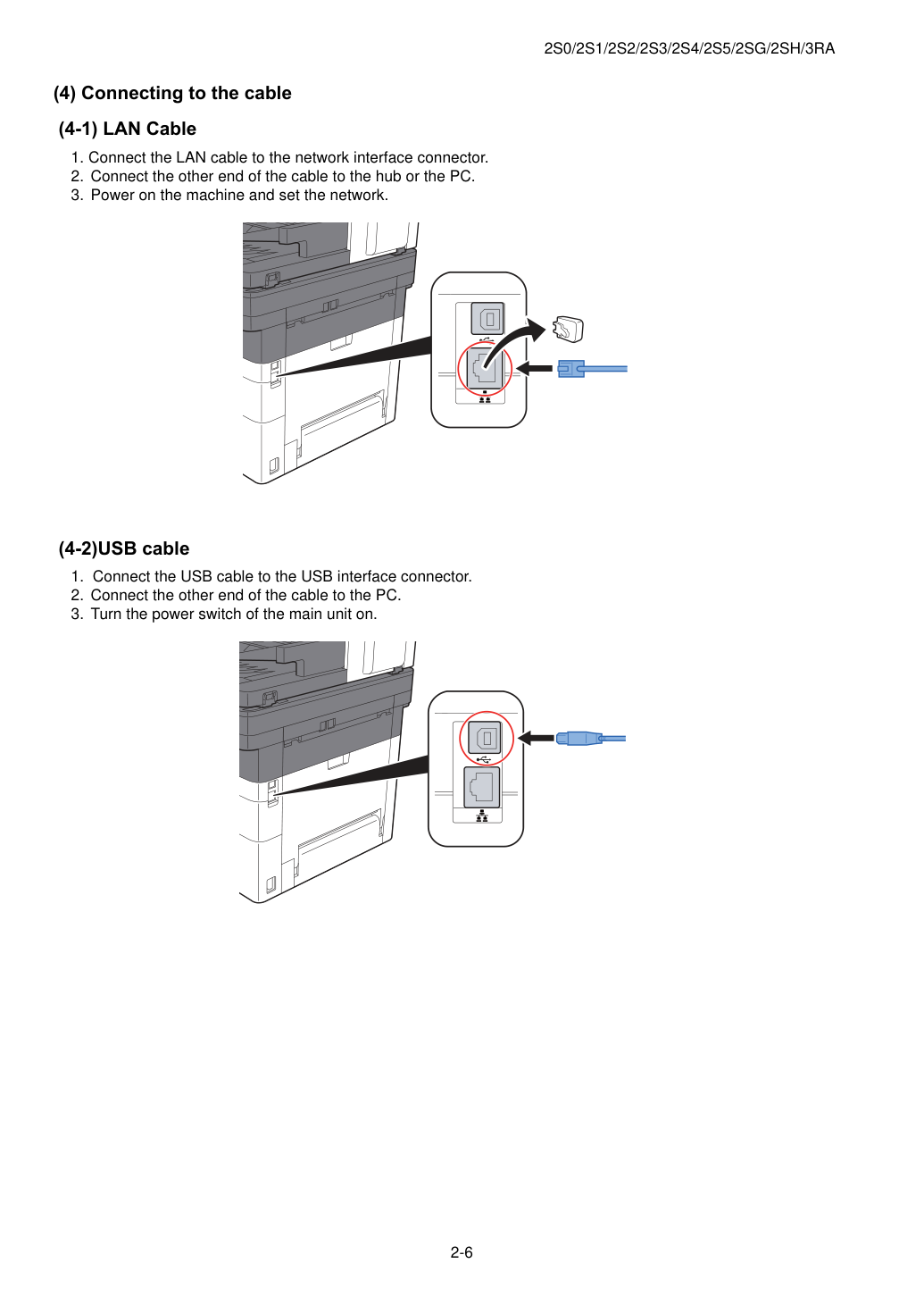
Подключите кабель локальной сети к машине.
Подключите кабель USB к машине.
- Установка дополнительного оборудования
- Подключение к другому устройству макс. 5,0м или менее. с экраном)
- Подключение к кабелю
1. Подключите кабель локальной сети к разъему сетевого интерфейса.
2. Подключите другой конец кабеля к концентратору или ПК.
3. Включите машину и установите сетевые параметры.
1. Подключите кабель USB к разъему интерфейса USB.
2. Подключите другой конец кабеля к ПК.
3. Включите выключатель питания главного узла.
- Загрузка бумаги
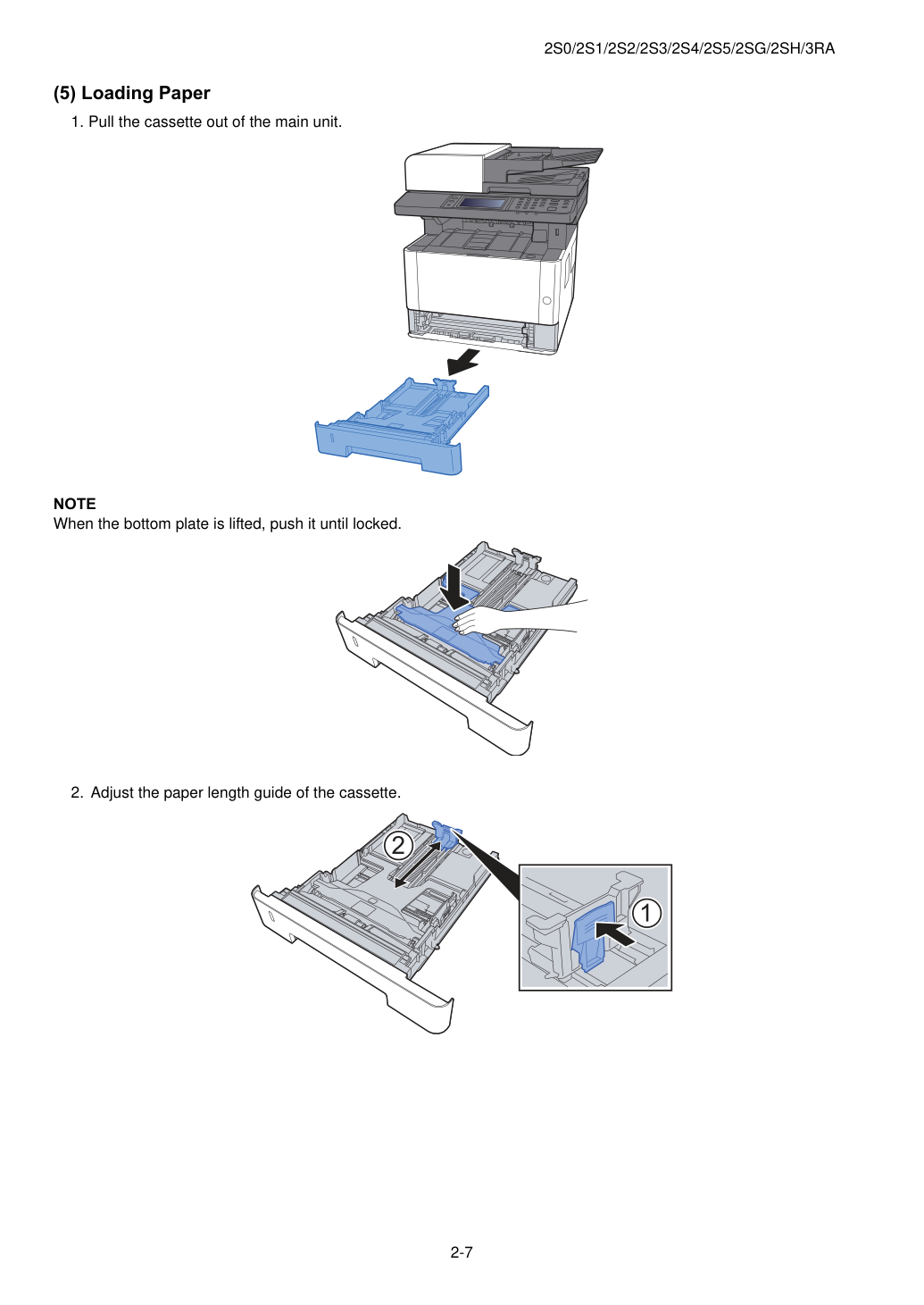
1. Вытяните кассету из главного узла.
Когда нижняя пластина поднята, нажимайте до фиксации.
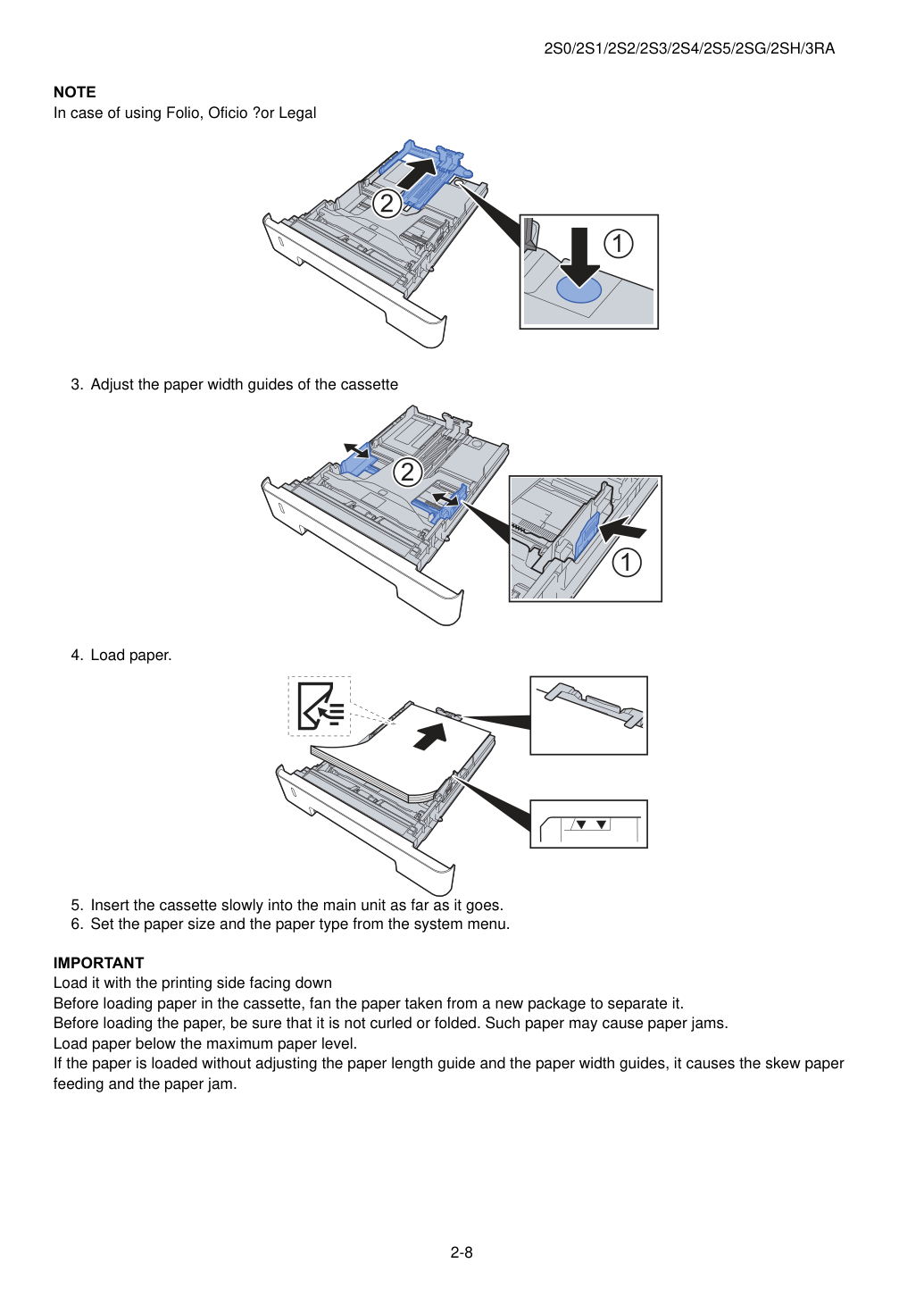
2. Отрегулируйте направляющую длины бумаги кассеты.
3. Отрегулируйте боковые направляющие ширины бумаги кассеты
4. Загрузите бумагу.
5. Медленно вставьте кассету в главный узел до конца.
6. Установи размер бумаги и тип бумаги из системного меню.
Загрузи печатной стороной вниз. Перед загрузкой бумаги в кассету развей бумагу из новой упаковки для её разделения.
Перед загрузкой бумаги убедись, что она не скручена и не согнута. Такая бумага может вызвать замятие.
Загрузи бумагу ниже максимального уровня бумаги.
Если бумага загружена без регулировки направляющей длины бумаги и направляющих ширины бумаги, это вызывает перекос подачи бумаги и замятие.
Предупреждение при загрузке бумаги. Разделите бумагу, извлечённую из упаковки, в следующем порядке перед загрузкой в кассету.
Разделите бумагу и выровняйте края бумаги на плоской поверхности.
Кроме того, учти следующее.
В случае изгиба или скручивания бумаги растяни её в прямую линию. Такая бумага может вызвать замятие.
Если бумага оставлена в условиях высокой влажности после извлечения из упаковки, это вызывает проблемы с влажностью. Храни оставшуюся бумагу в кассете в герметичном пакете для хранения бумаги. Также храни бумагу на лотке MP в герметичном пакете для хранения.
Если машина не используется длительное время, храни бумагу, извлеченную из кассеты, в герметичном пакете для хранения, чтобы защитить её от влажности.
- Включение питания
1. Включи переключатель питания.
Начальная настройка займет до 10 минут для завершения установки тонера.
Не выполняй режим обслуживания в течение этого периода.
Перед использованием этой машины настрой такие параметры, как дата и время, конфигурация сети и функции энергосбережения по мере необходимости. Мастер настройки машины запускается при первом включении оборудования после установки. Также настрой следующие параметры, если необходимо.
Параметры машины по умолчанию можно изменить в системном меню.
Обратись к руководству по эксплуатации основного устройства по пунктам, которые можно настроить из системного меню.
(7-1) Установка даты и времени. Выполни следующие шаги для установки местной даты и времени в месте установки.
Когда ты отправляешь электронное письмо с использованием функции передачи, дата и время, установленные здесь, будут напечатаны в заголовке письма. Установи дату, время и разницу времени от GMT региона, где используется машина.
Правильное время можно периодически устанавливать, получая время от сервера сетевого времени.
- По умолчанию (модель TSI)
1. Отобрази экран.
2. Настрой параметры.
Выбери [Time Zone] > [Date/Time] > [Date Format] в указанном порядке для настройки.
Установите разницу времени от GMT. Выберите ближайшее указанное местоположение из списка. Если вы выберете регион, использующий летнее время, настройте параметры летнего времени.
Установи дату и время для места использования машины. Если ты выполняешь отправку электронного письма, дата и время, установленные здесь, будут отображены в заголовке.
Значение: Год (2000–2037), Месяц (1–12), День (1–31), Час (00–23), Минута (00–59), Секунда (00–59). Формат даты. Выбери формат отображения года, месяца и дня. Год отображается в западной нотации.
Устройство оснащено сетевым интерфейсом, совместимым с сетевыми протоколами, такими как TCP/IP (IPv4), TCP/IP (IPv6), NetBEUI и IPSec. Это позволяет осуществлять сетевую печать на платформах Windows, Macintosh, UNIX и других.
Установите TCP/IP (IPv4) для подключения к сети Windows.
Убедись, что сетевой кабель подключен перед настройкой параметров.
Если администрирование пользователей активно, это может быть изменено путем входа с правами администратора.
Если администрирование входа пользователя неактивно, появляется экран аутентификации пользователя. Введи имя пользователя для входа и пароль, затем выбери [Login].
Имя пользователя для входа по умолчанию и пароль входа при отгрузке с завода установлены следующим образом.
1. Отобрази экран.
2. Настрой параметры.
При использовании DHCP-сервера [DHCP]: Установи [On]. При установке статического IP-адреса [DHCP]: Установи [Off].
[IP Address]: Введи адрес.
[Subnet Mask]: Введи маску подсети в десятичном представлении (0–255).
[Default Gateway]: Введи адрес.
В случае использования Auto-IP установи 0.0.0.0 в IP-адресе.
После изменения параметров перезагрузите сеть из меню System Menu или выключите устройство, а затем включите его.
Заранее узнай у сетевого администратора IP-адрес и имей его готовым при настройке этого параметра.
В следующих случаях установи IP-адрес сервера DNS на Command Center RX.
В случае использования имени хоста с [DHCP], установленным на [Off]. При использовании DNS-сервера, отличного от DNS-сервера, IP-адрес которого автоматически назначается DHCP. По поводу установки IP-адреса DNS-сервера обратись к руководству пользователя Command Center RX.
Когда функция беспроводной сети доступна на машине и настроены параметры подключения, возможны печать или отправка в среде беспроводной сети (беспроводная LAN).
Методы конфигурации следующие:
На модели с функцией Wi-Fi измените параметры в "Primary Network (Client)" соответствующим образом при переключении на интерфейс, отличный от проводного сетевого интерфейса.
Выполните [Altitude Adjustment] из System Menu при установке в месте на высокой высоте.
Когда окружающая среда использования находится на высоте 1000 м и более над уровнем моря и качество печати снижается, установите режим коррекции высоты и вы сможете восстановить качество печати.
1. Выберите [System Menu/Counter] > [Adjustment/Maintenance] > [Service Setting] > [Altitude Adjustment]
2. Выберите один из вариантов [Standard], [1,001 to 2,000m], [2,001 to 3,000m], [3,001 to 3,500m] и нажмите клавишу [OK].
*: Standard: используется на высоте 0–1000 м Описание методов конфигурации Конфигурация подключения с панели управления на этом устройстве Используйте Quick Setup Wizard при конфигурации сети на экране в стиле мастера без отдельной установки в меню System.
Используйте Wi-Fi Settings или Wireless Network для подробной конфигурации сети из меню System.
Установка подключения с помощью инструмента Wi-Fi Setup Tool Это инструмент, входящий в Product Library. Вы можете конфигурировать подключение в соответствии с инструкциями мастера.
Конфигурация подключений на веб-странице Можно установить из Command Center RX.
Перед использованием этого устройства конфигурируйте параметры, такие как дата и время, конфигурация сети и функции энергосбережения.
Параметры машины по умолчанию можно изменить в системном меню.
Обратись к руководству по эксплуатации основного устройства по пунктам, которые можно настроить из системного меню.
(7-1) Установка даты и времени. Выполни следующие шаги для установки местной даты и времени в месте установки.
Когда ты отправляешь электронное письмо с использованием функции передачи, дата и время, установленные здесь, будут напечатаны в заголовке письма. Установи дату, время и разницу времени от GMT региона, где используется машина.
Если администрирование пользователей активно, это может быть изменено путем входа с правами администратора.
Если администрирование входа пользователя неактивно, появляется экран аутентификации пользователя. Введи имя пользователя для входа и пароль, затем выбери [Login].
Имя пользователя для входа по умолчанию и пароль входа при отгрузке с завода установлены следующим образом.
Имя пользователя для входа: 4000 или 3500 Пароль для входа: 4000 или 3500 Перед установкой даты/времени убедитесь в установке разницы времени.
Правильное время можно периодически устанавливать, получая время от сервера сетевого времени.
- По умолчанию (модель LCD)
1. Отобрази экран.
2. Настрой параметры.
[▲][▼] > [Time difference] > [OK] > Выберите разницу времени > [OK] > [▲][▼] > [Date/Time] > [OK] > Установите день и время > [OK] > [▲][▼] > [Date format] > [OK] > Выберите формат даты > [OK] ПРИМЕЧАНИЕ Выберите клавишу [▲] или [▼] и введите численные значения.
Если вы выберите клавишу [◄] или [►], позиция ввода перемещается влево и вправо и отображается выделение.
Установите разницу времени от GMT. Выберите ближайшее указанное местоположение из списка. Если вы выберете регион, использующий летнее время, настройте параметры летнего времени.
Установи дату и время для места использования машины. Если ты выполняешь отправку электронного письма, дата и время, установленные здесь, будут отображены в заголовке.
Значение: Год (2000–2037), Месяц (1–12), День (1–31), час (00–23), Минута (00–59), Секунда (00–59) Формат даты Выберите формат отображения года, месяца и даты. Год отображается в западной нотации.
Конфигурация проводной сети Устройство оснащено сетевым интерфейсом, совместимым с сетевыми протоколами, такими как TCP/IP (IPv4), TCP/IP (IPv6), NetBEUI и IPSec. Он обеспечивает сетевую печать на платформах Windows, Macintosh, UNIX и другие.
Установите подключение к сети через TCP/IP (IPv4).
Убедись, что сетевой кабель подключен перед настройкой параметров.
Для других параметров сети см.:
Если администрирование пользователей активно, это может быть изменено путем входа с правами администратора.
Если администрирование входа пользователя неактивно, появляется экран аутентификации пользователя. Введи имя пользователя для входа и пароль, затем выбери [Login].
Имя пользователя для входа по умолчанию и пароль входа при отгрузке с завода установлены следующим образом.
1. Отобрази экран.
При установке статического IP-адреса 1.[▲][▼] > [DHCP] > [OK] > [▲][▼] > [Not set] > [OK] 2.[▲][▼] > [IP address] > [OK] 3.Введите IP-адрес.
IP-адрес, который можно ввести, следующий.
Используйте цифровую клавиатуру или выберите клавишу [▲] или [▼] и введите численные значения.
Если вы выберите клавишу [◄] или [►], позиция ввода перемещается влево и вправо и отображается выделение.
Маска подсети, которую можно ввести, следующая.
Маска подсети: 000–255 Используйте цифровую клавиатуру или выберите клавишу [▲] или [▼] и введите численные значения.
Если вы выберите клавишу [◄] или [►], позиция ввода перемещается влево и вправо и отображается выделение.
Шлюз по умолчанию, который можно ввести, следующий.
Default Gateway: 000–255 Используйте цифровую клавиатуру или выберите клавишу [▲] или [▼] и введите численные значения.
Если вы выберите клавишу [◄] или [►], позиция ввода перемещается влево и вправо и отображается выделение.
После изменения параметров перезагрузите сеть из меню System Menu или выключите устройство, а затем включите его.
Заранее узнай у сетевого администратора IP-адрес и имей его готовым при настройке этого параметра.
В следующих случаях установите IP-адрес сервера DNS с помощью Command Center RX.
При использовании имени хоста с "DHCP", установленным на [Off] При использовании сервера DNS, отличного от сервера DNS, IP-адрес которого назначен автоматически DHCP, Для получения информации об установке IP-адреса сервера DNS см. процедуры работы Command Center RX.
При установке подключения модели, оснащенной функцией Wi-Fi, печать и отправка доступны в среде беспроводной сети (WLAN).
Методы конфигурации следующие:
Если вы переключитесь на другой сетевой интерфейс, отличный от проводного, измените значение параметра в [Primary Network].
Конфигурация подключения с панели управления на этом устройстве При конфигурации подключения из меню System используйте Wi-Fi Settings или Wireless Network.
Установка подключения с помощью инструмента Wi-Fi Setup Tool Это инструмент, входящий в Product Library. Вы можете конфигурировать подключение в соответствии с инструкциями мастера.
Конфигурация подключений на веб-странице Можно установить из Command Center RX.
Выполните [Altitude Adjustment] из System Menu при установке в месте на высокой высоте. Когда окружающая среда использования находится на высоте 1000 м и более над уровнем моря и качество печати снижается, установите режим коррекции высоты и вы сможете восстановить качество печати.
1. Нажмите клавишу [System Menu/Counter]
2. Нажмите клавишу [▲] или [▼], выберите [Adjustment/Maintenance] и нажмите клавишу [OK].
3. Нажмите клавишу [▲] или [▼], выберите [Service setting] и нажмите клавишу [OK].
4. Нажмите клавишу [▲] или [▼], выберите [High Altitude Adjustment] и нажмите клавишу [OK].
5. Нажмите клавишу [▲] или [▼], выберите один из вариантов [Standard], [1,001 to 2,000m], [2,001 to 3,000m], [3,001 to 3,500m] и
В случае использования функции принтера, подключение TWAIN/WIA и функции сетевого факса в устройстве установите необходимое программное обеспечение с DVD (Product Library) Программное обеспечение на DVD (Windows) Для метода установки можно выбрать либо [Express Install], либо [Custom Install]. [Express Install] — это стандартный метод установки. Для установки компонентов, которые не могут быть установлены с помощью [Express Install], используйте [Custom Install].
Установка в Windows должна выполняться пользователем, вошедшим с привилегиями администратора.
WIA Driver и не могут быть установлены на Windows XP.
Этот драйвер позволяет печатать файлы с компьютера на машине. Один драйвер поддерживает несколько языков описания страниц (PCL XL, KPDL и т.д.). Драйвер принтера позволяет полностью использовать возможности машины.
Используй этот драйвер для создания PDF-файлов.
Этот драйвер принтера поддерживает формат XPS (XML Paper Specification), разработанный корпорацией Microsoft.
Это MiniDriver Microsoft, поддерживающий PCL и KPDL.
При использовании этого драйвера существуют ограничения на функции машины и опциональные функции.
Это позволяет отправить документ, созданный в приложении компьютерного программного обеспечения, по факсу через машину.
Этот драйвер позволяет сканировать на машине с использованием приложения, совместимого с TWAIN.
WIA (Windows Imaging Acquisition) — это функция Windows, обеспечивающая двустороннее взаимодействие между устройством формирования изображения (например, сканером) и приложением обработки изображений. Изображение можно захватить с использованием приложения, совместимого с WIA, что удобно, если на компьютере не установлено приложение, совместимое с TWAIN.
Это утилита, позволяющая осуществлять мониторинг машины в сети.
Это утилита, которая контролирует состояние принтера и обеспечивает постоянную функцию отчетности.
Это позволяет отправлять и сохранять отсканированный документ в указанную сетевую папку.
Это позволяет печатать PDF-файл без запуска Adobe Acrobat/Reader.
Это шрифты дисплея, которые позволяют использовать встроенные шрифты машины в приложении программного обеспечения.
- Установка программного обеспечения
- Вывод отчета об обслуживании (выполнение режима обслуживания U000) (для сервиса)
1. Введи "10871087" с помощью цифровых клавиш для входа
2. Введи "000" с помощью цифровых клавиш и нажми клавишу [Start].
3. Выбери [Maintenance] и нажми клавишу [Start] для вывода отчета о состоянии.
4. Выбери [User Status] и нажми клавишу [Start] для вывода страницы пользовательского состояния.
5. Нажми клавишу [Stop].
1. Введи "927" с помощью цифровых клавиш и нажми
2. Выбери [Execute].
3. Нажми клавишу [Start] для очистки значения счетчика.
4. Нажми клавишу [Stop].
1. Введи "001" с помощью цифровых клавиш и нажми
*: Режим обслуживания завершен.
(12) Установка основного блока завершена.
1. Выключи выключатель питания.
*: Когда индикатор "Processing" или индикатор "Memory" горит или мигает, основной блок работает. Если выключить выключатель питания во время работы основного блока, это может привести к неисправностям.
Сообщение подтверждения отключения питания отображается, когда для параметра [Show Power Off Message] установлено значение [On].
Отключение питания занимает примерно 3 минуты.
Учти, что отключение машины выключателем питания отключает передачу и прием факсов.
Извлеки бумагу из кассет и запечатай ее в сумку для хранения бумаги, чтобы защитить от влаги.