
← Konica Minolta magicolor 8650 — все главы инструкции
10. Service Mode
• Данная функция регулирует баланс яркости LD между двумя LD для коррекции разницы яркости LD между LD.
• Данная настройка выполняется после замены узла PH или сервисной платы EEPROM.
• Данная регулировка выполняется для предотвращения неравномерной плотности в светлых полутоновых областях, вызванной неправильной интенсивностью лазера.
1. Выберите [Service Mode] → [MachineAdjustment] → [LD Adjust] → [LD Light balance].
2. Выберите [Print] → [For adjustment] и нажмите клавишу Menu/Select.
3. Тестовый отпечаток включает семь рядов образцов, полученных с различными уровнями LD2.
4. Три квадрата, каждый состоящий из четырех маленьких квадратов, напечатаны четырьмя различными
цветами. Два маленьких квадрата, расположенные по диагонали друг к другу, напечатаны одним LD.
В зависимости от индивидуального времени печати определяется, какая пара маленьких квадратов соответствует какому LD.
Пара маленьких квадратов, где изменяется плотность изображения, соответствует LD2.
5. На основе тестового образца выберите образец, где наименьшая разница плотности появляется
между LD1 и LD2 для каждого цвета.
6. Введите значение регулировки, соответствующее выбранному образцу (см. выше
иллюстрация) или значение, близкое к значению регулировки, используя клавиши на панели.
7. Выбери [For effectiveConf] и нажми клавишу Menu/Select.
8. Убедись, что на LD2 маленькие квадраты не содержат шум изображения типа древесной текстуры.
10. Service Mode
• Для установки максимальной и минимальной ширины для единицы размера бумаги лотка 1 направляющей подачи бумаги лотка 1.
• Используй, когда единица размера бумаги лотка 1 направляющей подачи бумаги лотка 1 была изменена.
• Используй, когда отображается неверный размер бумаги при использовании лотка 1.
1. Выбери [Service Mode] → [MachineAdjustment] → [1st Tray Adjust].
2. Выбери [Maximum Width].
3. Загрузи лоток 1 бумагой шириной 297 мм.
4. Нажми клавишу Menu/Select и убедись, что результаты [OK].
5. Выбери [Minimum Width].
6. Загрузи лоток 1 бумагой шириной 100 мм.
7. Нажми клавишу Menu/Select и убедись, что результаты [OK].
✽ Повтори регулировку, если результаты [NG].
• Для установки периода времени перед остановкой вентилятора выхлопа.
• При завершении задания печати/стабилизации изображения или при замятии/неисправности вентилятор, вращающийся на полной скорости, останавливается. Период времени перед остановкой вентилятора можно увеличить, чтобы озон, оставшийся вокруг печатного барабана (PC drum), был выведен.
Если эта настройка установлена на 0 мин., вентилятор работает 5 секунд перед остановкой.
10. Service Mode
• Для регулировки градации, цвета и плотности изображения до целевых уровней воспроизведения путём изменения максимального количества тонера, прилипающего к бумаге, посредством вспомогательной ручной тонкой регулировки гаммы каждого цвета после регулировки градации.
• Проблема качества изображения не корректируется даже после выполнения регулировки градации.
-10 до +10 (шаг: 1 *) *: 1 шаг соответствует 0.03 разности плотности.
Для увеличения максимального количества тонера, прилипающего к барабану, увеличь значение параметра.
Для уменьшения максимального количества тонера, прилипающего к бумаге, уменьшьте значение параметра.
1. Выбери [Service Mode] → [ProcessAdjustment] → [Dmax Density].
2. Выбери цвет для регулировки.
3. Введи новую настройку из
4. Нажми клавишу Menu/Select для возврата в меню [ProcessAdjustment].
5. Выбери [Stabilization].
6. Выбери [StabilizationOnly].
7. Нажми клавишу Menu/Select для подтверждения значения регулировки.
8. Проверь печатное изображение на наличие дефектов.
Если значение параметра было изменено, обязательно запусти последовательность стабилизации изображения для активации нового значения.
• Отрегулируй уровень управления T/C при возникновении ненормальной плотности изображения в результате изменения количества заряда тонера и носителя из-за изменения окружающей среды.
• Используй при изменении T/C из-за изменения условий окружающей среды на объекте пользователя.
-3 до +3 (1 шаг: 0,5 %, центральное значение 0 соответствует коэффициенту T/C 7 %). Инструкции по регулировке: Для увеличения T/C увеличь значение параметра.
Чтобы уменьшить T/C, уменьши значение параметра.
1. Выбери [Service Mode] → [ProcessAdjustment] → [TCR Level Setting].
2. Выбери цвет для регулировки.
3. Введи новую настройку из
4. Нажми клавишу Menu/Select для подтверждения значения регулировки.
5. Проверь напечатанное изображение на наличие дефектов.
10. Service Mode
• Используй для регулировки области светлых тонов (уровня фона) до целевого уровня воспроизведения путём вспомогательной ручной тонкой регулировки γ каждого цвета после регулировки градации.
• Используй при возникновении серого фона из-за проблемы принтера.
-5 до +5 (шаг: 1). Инструкции по регулировке: Для усиления серости фона уменьши значение параметра.
Для снижения серости фона увеличь значение параметра.
1. Выбери [Service Mode] → [ProcessAdjustment] → [Background Margin].
2. Выбери цвет для регулировки.
3. Введи новую настройку из
4. Нажми клавишу Menu/Select для возврата в меню [ProcessAdjustment].
5. Выбери [Stabilization].
6. Выбери [StabilizationOnly].
7. Нажми клавишу Menu/Select для подтверждения значения регулировки.
8. Проверь печатное изображение на наличие дефектов.
Если значение параметра было изменено, обязательно запусти последовательность стабилизации изображения для активации нового значения.
• Отрегулируй выходное значение для напряжения 1-го переноса изображения.
• Используй при появлении белых пятен.
-8 до +7 (шаг: 1). Инструкции по регулировке: Отрегулируй выходное значение напряжения первого переноса изображения следующим образом:
1. Выбери [Service Mode] → [Test Mode] → [Halftone Pattern] для вывода красного или зелёного тестового паттерна.
2. Если тестовый паттерн содержит белые точки, выполни следующую процедуру регулировки.
3. Выбери [Service Mode] → [ProcessAdjustment] → [TransferOutputAdj] → [1st Trans-
4. Выбери цвет.
5. Измени значение параметра используя
6. Нажми клавишу Menu/Select для установки значения регулировки.
Постепенно увеличивай значение регулировки до приемлемого уровня белых пятен, контролируя тестовое изображение.
Память печатного барабана может возникнуть в результате устранения белых точек путём увеличения напряжения первого переноса изображения для регулировки.
Проверь изображение на тестовой печати при выполнении регулировки.
10. Service Mode
• Отрегулируй выходное значение 2-го изображения переноса (ATVC) на 1-й странице и 2-й странице для каждого типа бумаги.
• Используй при возникновении ошибки переноса в хвостовой части.
-8 до +7 (шаг: 1). Инструкции по регулировке: Для увеличения значения ATVC (в направлении более серого изображения) увеличь значение параметра.
Для снижения значения ATVC (в направлении менее серого изображения) уменьши значение параметра.
1. Выбери [Service Mode] → [ProcessAdjustment] → [TransferOutputAdj] → [2nd Trans-
2. Выбери сторону изображения (лицевую или обратную), на которой возникает ошибка переноса.
Для конвертов доступен выбор только первой стороны.
3. Выбери тип бумаги с ошибкой переноса.
4. Введи новое значение из
5. Выбери клавишу Menu/Select для подтверждения значения регулировки.
6. Проверь печатное изображение на наличие дефектов.
• Выполнить последовательность стабилизации изображения после инициализации исторических данных управления стабилизацией изображения.
• Используй, если проблема с изображением сохраняется даже после выполнения регулировки градации.
• Используй, если воспроизведение тонов и максимальная плотность неправильны даже после выполнения режима Stabilizer Mode.
• Когда требуется повторная коррекция сдвига цветов после техническому обслуживанию машины.
• После выполнения сброса регулировки перекоса.
1. Выбери [Service Mode] → [ProcessAdjustment] → [Stabilization].
2. Выберите [Initialize+Stabi.].
3. Нажмите клавишу Menu/Select для запуска стабилизатора.
Светодиодная клавиша линии гаснет во время последовательности Stabilizer.
4. Стабилизатор завершает работу, когда линия светодиода становится синей.
• Последовательность стабилизации изображения выполняется без очистки исторических данных контроля стабилизации изображения.
• Используй, если проблема с изображением сохраняется даже после выполнения регулировки градации.
• Когда [Dmax Density] и [Background Margin] сервисного режима изменены.
1. Выбери [Service Mode] → [ProcessAdjustment] → [Stabilization].
2. Выберите [StabilizationOnly].
3. Нажмите клавишу Menu/Select для запуска стабилизатора.
Светодиодная клавиша линии гаснет во время последовательности Stabilizer.
4. Стабилизатор завершает работу, когда линия светодиода становится синей.
10. Service Mode
• Для точной регулировки плотности печатных изображений каждого цвета на толстой бумаге и прозрачной пленке OHP. (Только черный цвет регулируется для прозрачной пленки OHP) Использование • Для изменения плотности печатного изображения каждого цвета на толстой бумаге и прозрачной пленке OHP.
-5 до +5 (шаг: 1) Инструкции регулировки Светлый цвет: Нажмите клавишу.
1. Выберите [Service Mode] → [ProcessAdjustment] → [DensityAdjustment].
2. Нажмите
клавишу для желаемого цвета для корректировки плотности изображения.
• Для точной регулировки плотности печатного изображения черной печати.
• Для изменения плотности печатного изображения черной печати.
-2 до +2 (шаг: 1) Инструкции регулировки Если черный светлый, нажмите клавишу.
Если черный цвет темный, нажмите клавишу.
1. Выберите [Service Mode] → [ProcessAdjustment] → [DensityAdjustment] → [BlackIm-
2. Нажмите
клавишу по мере необходимости для коррекции плотности изображения.
• Для регулировки установленного уровня T/C путем пополнения дополнительного запаса тонера при возникновении низкого ID из-за пониженного T/C после печати большого количества оригиналов с высокой плотностью изображения.
• При снижении T/C.
1. Выберите [Service Mode] → [Replenish Toner].
2. Выберите цвет, для которого необходимо пополнить запас тонера.
3. Нажатие клавиши Menu/Select позволит машине определить текущую плотность тонера
и; если плотность ниже эталонного значения, запускаются последовательность пополнения тонера и затем последовательность перемешивания проявителя.
4. Эти последовательности повторяются максимум четыре раза до достижения плотности тонера
не достигнет опорного значения. Если плотность тонера окажется выше опорного значения, выполняется только последовательность перемешивания проявителя.
• Для изменения установки напряжения смещения разработки.
• Когда эта функция включена, она уменьшает напряжение смещения разработки, предотвращая утечку напряжения.
• Используй при появлении белых полос на изображении в условиях низкого атмосферного давления, например на больших высотах.
10. Service Mode
См. стр. 28 сервис-мануала SD-505.
См. стр. 26 руководства по обслуживанию SD-505.
См. стр. 61 руководства по обслуживанию FS-519/PK-515/OT-602.
См. стр. 60 руководства по обслуживанию FS-519/PK-515/OT-602.
См. стр. 34 руководства по обслуживанию FS-609/PK-501.
См. стр. 35 руководства по обслуживанию FS-609/PK-501.
См. стр. 61 руководства по обслуживанию FS-519/PK-515/OT-602.
См. стр. 36 руководства по обслуживанию FS-609/PK-501.
10. Service Mode
magicolor 8650 Регулировка / Установка 10.11 Internet ISW • Используя эту установку, прошивка, хранящаяся на сервере, может быть загружена через интернет для обновления.
• Для получения подробной информации об обновлении прошивки см. «Обновление прошивки» в разделе «Техническое обслуживание».
• Отображается только при установке [Internet ISW Set] на значение «Enable».
• Для установки того, включать ли каждую установку для Internet ISW.
• Используется при обновлении прошивки через Internet ISW.
• Каждая установка, такая как Server setting, будет действительной при установке этого на «Enable».
Когда следующая установка установлена на «ON», эта установка автоматически установится на «Disable» и не может быть изменена.
• Параметр по умолчанию — Disable.
• Для установки того, включать ли загрузку с использованием протокола HTTP.
• Используется при доступе к серверу с использованием протокола HTTP.
• Установка на прокси-сервере будет действительной, когда эта установка имеет значение «Enable».
• Параметр по умолчанию — Disable.
• Для установки того, подключаться ли через прокси-сервер при доступе к серверу.
• Используется при доступе к серверу через прокси-сервер.
• Для установки адреса и номера порта для прокси-сервера.
• Используется при доступе к серверу через прокси-сервер.
• Введите адрес в формате IPv4, IPv6 или FQDN.
• Введите значение между 1 и 65535, используя клавиши и.
10. Service Mode
• Отображается только при установке [Internet ISW Set] на значение «Enable».
• Для установки имени входа или пароля, когда аутентификация необходима для доступа к прокси-серверу.
• Используется, когда аутентификация необходима для доступа к прокси-серверу.
• Введите имя входа (до 32 односимвольных символов), используя клавиши и.
• Введите пароль (до 32 односимвольных символов), используя клавиши и.
• Установить время ожидания доступа к серверу.
• Использовать при изменении времени ожидания доступа к серверу.
• Установка по умолчанию: 060 сек.
030–300 сек Функции • Установить возможность включения загрузки по протоколу FTP.
• Использовать при доступе к серверу по протоколу FTP.
• Установка значения «Enable» включит параметр прокси-сервера.
• Установка по умолчанию — Enable.
• Установить возможность доступа к серверу через прокси-сервер.
• Используется при доступе к серверу через прокси-сервер.
• Установить адрес и номер порта прокси-сервера.
• Используется при доступе к серверу через прокси-сервер.
• Введите адрес в формате IPv4, IPv6 или FQDN.
• Введите значение между 1 и 65535, используя клавиши и.
10. Service Mode
• Установить номер порта и время ожидания при доступе к FTP-серверу, а также возможность включения режима PASV.
• Использовать при доступе к FTP-серверу.
• Использовать при подключении в режиме PASV (пассивный) (сервер FTP сообщит порт подключения перед подключением).
• Введите значение между 1 и 65535, используя клавиши и.
• Введите значение от 1 до 60 мин., используя клавиши и .
• Параметр по умолчанию — Disable.
• Зарегистрировать идентификатор пользователя для доступа к серверу программ, где хранится прошивка.
• Введите идентификатор пользователя (до 64 односимвольных символов), используя клавиши и .
• Зарегистрировать пароль для доступа к серверу программ, где хранится прошивка.
• Введите пароль (до 64 символов), используя клавиши и .
• Зарегистрировать адрес и каталог сервера программ, где хранится прошивка, в URL.
• Введите URL (до 256 односимвольных символов), используя клавиши и .
Введите URL, формат которого соответствует используемому протоколу.
При подключении к http http:// (имя хоста или IP-адрес)/ имя каталога или https:// (имя хоста или IP-адрес)/имя каталога.
При подключении к ftp ftp:// (имя хоста или IP-адрес) / имя каталога.
10. Service Mode
• Зарегистрировать имя файла данных прошивки, которые будут загружены.
• Введите имя файла (до 63 односимвольных символов), используя клавиши и .
• Получить доступ к серверу программ согласно установке Internet ISW и загрузить прошивку.
• Использовать при обновлении прошивки через сеть.
1. Выберите [Download].
2. Выберите [Start] для начала загрузки прошивки.
3. На экране будет отображаться сообщение о состоянии при подключении.
При ошибке подключения к серверу программ или ошибке загрузки на экране будут отображены код ошибки и сообщение. Определите причину ошибки по коду ошибки и следуйте сообщению для сброса.
См. раздел «Список кодов ошибок» для получения кодов ошибок.
4. При успешном обновлении прошивки основной блок автоматически
перезагрузится для завершения Internet ISW.
10. Service Mode
• Установить и изменить пароль администратора.
• Использовать для изменения пароля администратора.
• Использовать эту функцию, когда администратор забывает пароль администратора, так как новый пароль можно установить без ввода текущего пароля администратора.
• Введите пароль администратора (8 цифр), используя клавиши и .
• Начальная установка: «12345678.» Новый пароль: введите новый пароль администратора.
Повторно введите пароль: введите новый пароль администратора еще раз.
Когда следующее параметр приводит к Правилам пароля [ON], пароль с одинаковыми буквами, пароль, совпадающий с предыдущим, и пароль менее чем из восьми цифр невозможно изменить.
• Установить и изменить пароль сервиса.
• Используется для изменения пароля сервиса.
• Введите пароль сервиса (8 цифр), используя клавиши и .
• Исходная установка — «92729272.» Текущий пароль: Введите используемый в настоящее время пароль сервиса.
: Введите новый пароль сервиса.
Повторный ввод пароля: Введите новый пароль сервиса еще раз.
Когда следующая установка приводит к Правилам пароля [ON], пароль с одинаковыми буквами, а также пароль, совпадающий с предыдущим, не может быть изменен.
НИКОГДА не забывайте пароль сервиса. При забывании пароля сервиса обратитесь к ответственному лицу KMBT.
• Для резервного копирования данных NVRAM в основном блоке во флеш-память.
• Для резервного копирования текущих данных во избежание непредвиденного стирания данных в NVRAM.
• Для ручного резервного копирования данных. Обычно автоматическое резервное копирование выполняется каждый час.
• Данные резервной копии могут быть восстановлены путем следования указанной процедуре при возникновении неисправности (CD3XX).
См. раздел «Устранение неисправностей» для получения подробной информации о процедуре восстановления.
1. Выберите [Data Backup] → [Start]
2. Нажмите Menu/Select для начала резервного копирования.
3. Проверьте сообщение [Completed. Please turn power OFF and ON.], и выключите питание
переключателем. Подождите десять секунд или более и включите переключатель питания.
10. Service Mode
• Для снятия блокировки доступа, активированной после аутентификации пароля администратора.
• Для снятия блокировки доступа с правами сервиса при неудачной аутентификации пароля администратора и активированной блокировке доступа.
• Когда переключатель питания выключен и включен или истечет установленное время в Параметрах времени снятия блокировки, аппарат снимает блокировку доступа, активированную после аутентификации пароля администратора.
Помимо этих операций, данная установка предоставляет еще один способ снятия блокировки доступа.
1. Выберите [Admin.AuthLockREL] → [Start].
2. Нажмите Menu/Select для снятия блокировки доступа.
3. При отображении [OK] нажмите клавишу Menu/Select.
• Для установки времени, которое истекает до того, как аппарат снимет блокировку доступа, активированную после аутентификации пароля CE.
• Для установки периода времени, который истекает до того, как аппарат снимет блокировку доступа, имеющей целью предотвращение непреднамеренного снятия блокировки доступа.
Это запускает таймер снятия блокировки доступа (установленный функцией времени снятия блокировки).
Состояние блокировки доступа затем снимается, когда истекает период времени, установленный в этой функции.
Если состояние блокировки доступа снято путем вышеуказанной процедуры, не выключайте питание до истечения времени, установленного через [Service Mode] → [Security Settings] → [Release time]. Если питание отключено до истечения установленного таймера времени снятия блокировки, операция снятия блокировки становится недействительной.
• Установка по умолчанию составляет 05 мин.
Когда Enhanced Security установлен на ON в [Admin. Settings] → [Security Settings] → [EnhancedSecurity], период времени, который может быть установлен в этой установке, составляет 5 минут или более.
10. Service Mode
• CS Remote Care позволяет машине и компьютеру в центре CS Remote Care обмениваться данными по телефонной линии для управления машиной.
• CS Remote Care позволяет машине вызвать компьютер в центре при возникновении неисправности. Также позволяет компьютеру в центре связаться с машиной для получения необходимых данных.
• Данные, обрабатываемые CS Remote Care, можно разделить на следующие группы.
a. Данные, показывающие статус использования аппарата, такие как общий счетчик, счетчик PM.
b. Данные, показывающие аномальную ситуацию на машине, например где и как часто возникают ошибки.
c. Данные по регулировке d. Данные по установке ПРИМЕЧАНИЕ • Не может быть установлено, когда следующая установка установлена на «ON».
Настройка CS Remote Care ПРИМЕЧАНИЕ • Для переустановки аппарата, который уже был настроен CS Remote Care, очистите RAM для CS Remote Care перед переустановкой.
• При использовании модема телефонной линии для подключения используйте модем данных, соответствующий рекомендациям ITU-T V.34/V.32 bis/V.32 и команде AT.
Зарегистрируйте ID устройства в приложении в центре CS Remote Care.
Начальное подключение невозможно, если ID устройства не зарегистрирован.
Подключение модема Выключите питание модема. Подсоедините аппарат и модем кабелем модема. Подсоедините модем и настенную розетку модульным кабелем.
* Для подключения модульного кабеля см. инструкцию модема.
Обязательно отсоедините модем телефонной линии при использовании электронной почты.
1. Выберите [Service Mode] → [CS Remove Care] → [Detail Settings].
2. Выберите [RAM Clear].
3. Выберите [Start] и нажмите клавишу Menu/Select.
Выбрать функцию CS Remote Care Выберите [Service Mode] → [CS Remote Care] → [System Settings] и выберите [Modem].
Выбрать функцию CS Remote Care Выберите [Service Mode] → [CS Remote Care] → [System Settings] и выберите [E-mail 1] или [E-mail 2].
1. Выберите [Service Mode] → [CS Remote Care] → [ID Code].
2. Введите семизначный ID служебного персонала и нажмите клавишу Menu/Select.
10. Service Mode
1. Выберите [Service Mode] → [CS Remote Care] → [Detail Settings].
2. Выберите [Date/TimeSettings].
3. Введите дату, время и временной пояс, используя
и клавиш и нажмите клавишу Menu/Select.
1. Выберите [Service Mode] → [CS Remote Care] → [Detail Settings].
2. Выберите [Basic Settings] → [Center ID] и введите Center ID (пять цифр).
1. Выберите [Service Mode] → [CS Remote Care] → [Detail Settings].
2. Выберите [Basic Settings] → [Device ID] и введите Device ID (девять цифр).
1. Выберите [Service Mode] → [CS Remote Care]
2. Выберите [Basic Settings] → [Encryption] и
Интервал повторной передачи при ошибке доставки e-mail • При выборе [E-mail 2] установите интервал повторной передачи при ошибке доставки e-mail в программном обеспечении SW setting.
1. Выберите [Service Mode] → [CS Remote Care]
2. Выберите [Basic Settings] → [Center Tel Num-
3. Введите номер телефона центра
используя 0–9 и [P], [T], [W], [,].
1. Выберите [Service Mode] → [CS Remote Care]
2. Выберите [Response Timeout] и установите
время ожидания ответа, используя клавиши и .
При нормальных условиях нет необходимости изменять установку по умолчанию.
1. Выберите [Service Mode] → [CS Remote Care]
2. Выберите [Basic Settings] → [Device Tel Num-
3. Введите номер телефона устройства, используя 0
10. Service Mode
1. Выберите [Service Mode] → [CS Remote Care]
2. Выберите [AT команда].
3. Введите AT команду.
Для деталей по AT команде см. руководство модема.
1. Выберите [Service Mode] → [CS Remote Care]
2. Выберите [RX Server] и установите адрес сервера POP3, имя входа POP3, пароль POP3 и номер порта POP3.
2. Выберите [RX Server], установите адрес POP3 сервера, имя входа POP3, пароль POP3 и номер порта POP3.
3. Выберите [RX Settings] и установите адрес E-Mail,
AutoArrival Check, ConnectionTimeout и APOP Auth.
4. Выберите [TX Settings] и установите адрес SMTP
сервера, SMTP Port Number, ConnectionTimeout и Auth. Settings.
5. Выберите [CommunicationTest] и нажмите
Нажмите клавишу Menu/Select для проведения теста передачи/приема. При невозможности обмена сообщениями см. сообщение об ошибке, примите необходимые меры и повторите попытку.
Эта настройка обычно не требуется.
Выполняйте этот шаг только при необходимости в определенных условиях подключения.
1. Выберите [Service Mode] → [CS Remote Care]
2. Выберите [Basic Settings] → [Initial TX] →
3. Нажмите клавишу Menu/Select для запуска инициальной передачи.
4. Когда устройство правильно подключено
с центром, отобразится экран настроек CS Remote Care.
Клавиша Initial TX в нижнем правом углу экрана будет отображаться только после ввода ID центра, ID устройства, номера телефона центра и номера телефона устройства.
Получение инициального сообщения электронной почты подключения Отправка инициального сообщения электронной почты подключения из центра на адрес принтера.
При получении инициального сообщения электронной почты подключения от центра во время отображения экрана CS Remote Care текущая информация настроек будет удалена, и отобразится экран настроек CS Remote Care.
При отправке первоначального подключения по E-mail обратитесь к руководству центра CS Remote Care.
Сообщения могут обмениваться только между центром с первоначальным подключением и принтером.
Первоначальное подключение из центра будет выполнено, и адрес E-mail центра будет сохранен в принтере.
После завершения первоначальной регистрации адрес E-mail центра будет отображен выбором [Service Mode] → [CS Remote Care] → [Detail Settings], [Basic Settings] → [E-mail].
10. Service Mode
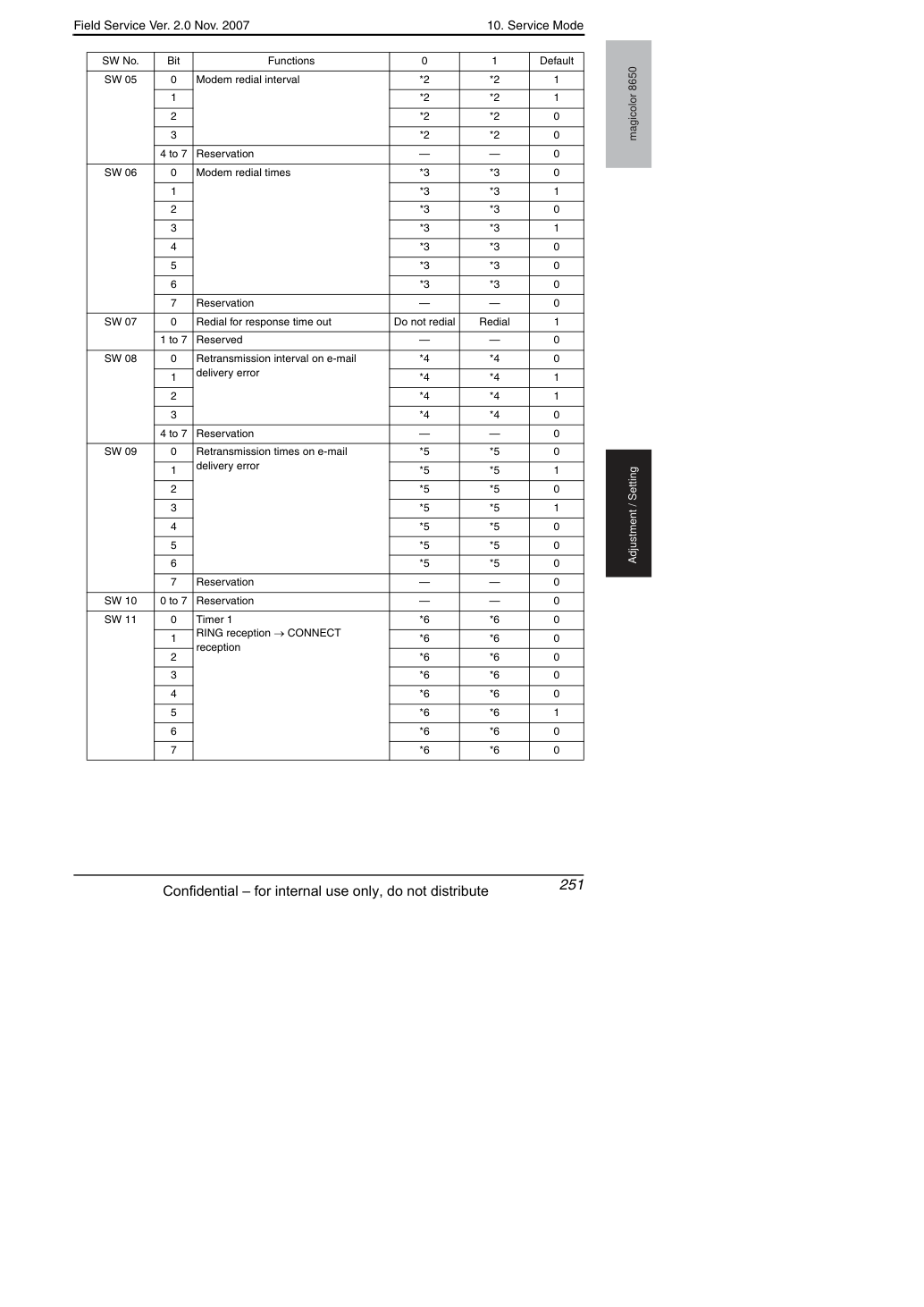
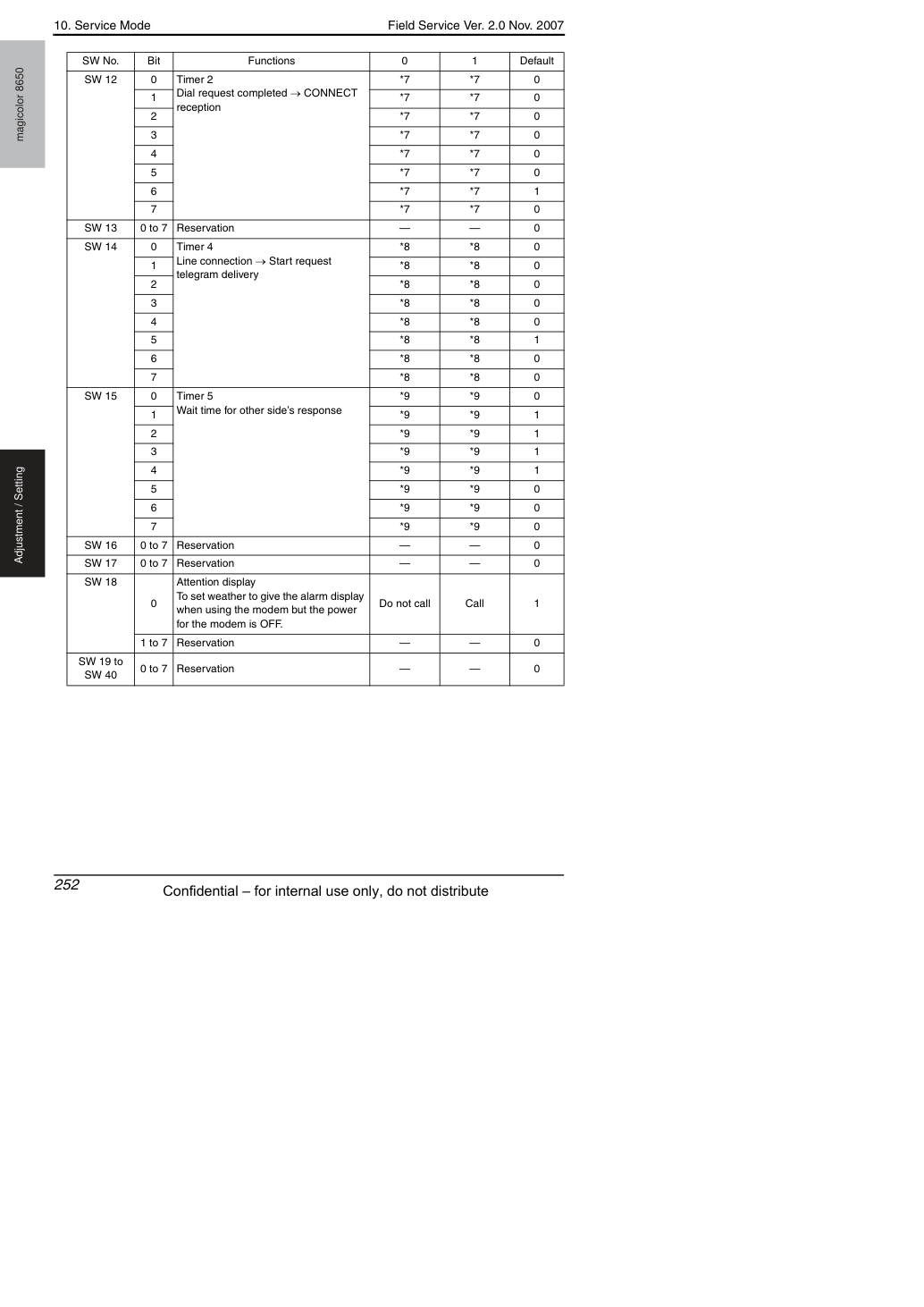
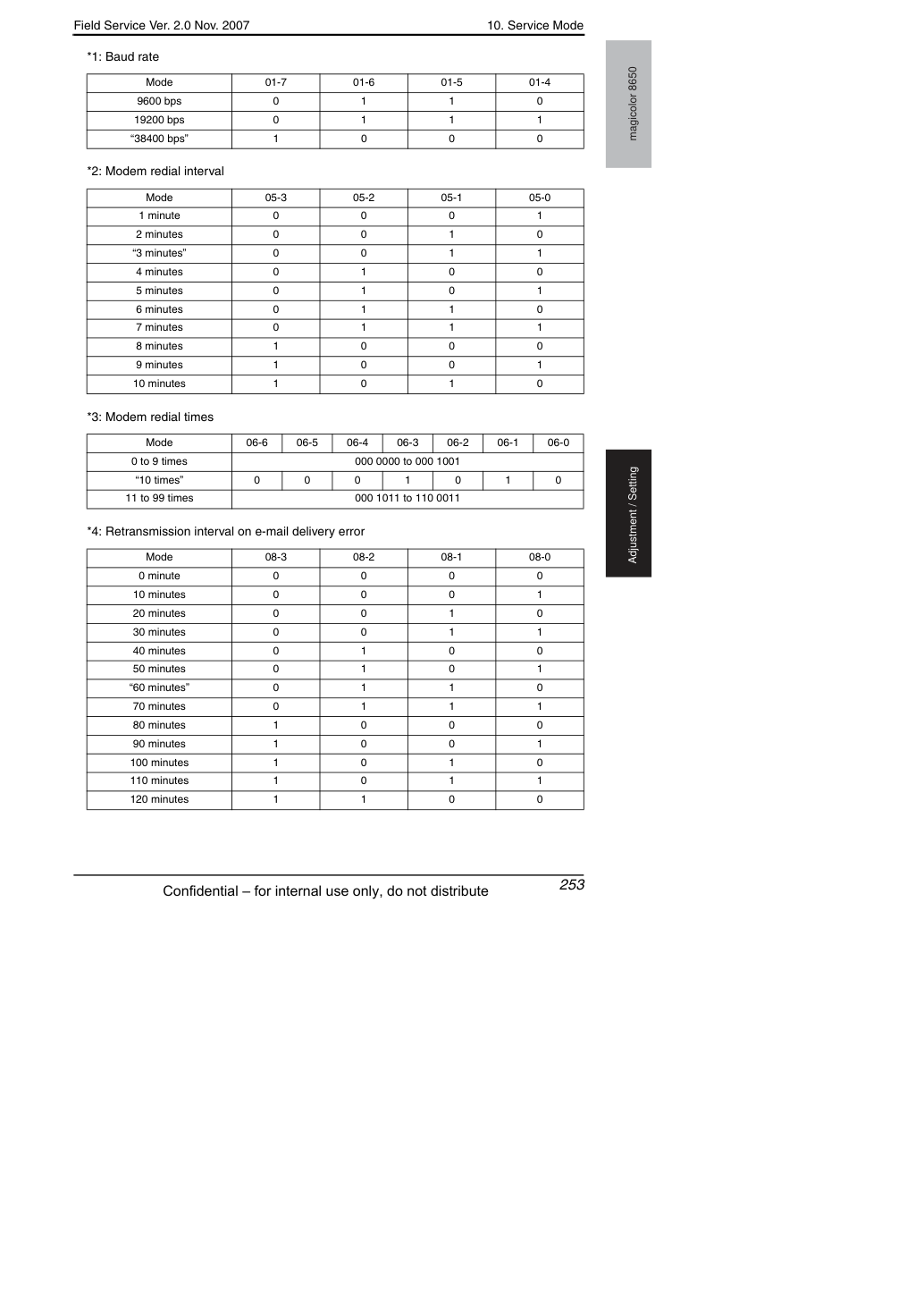
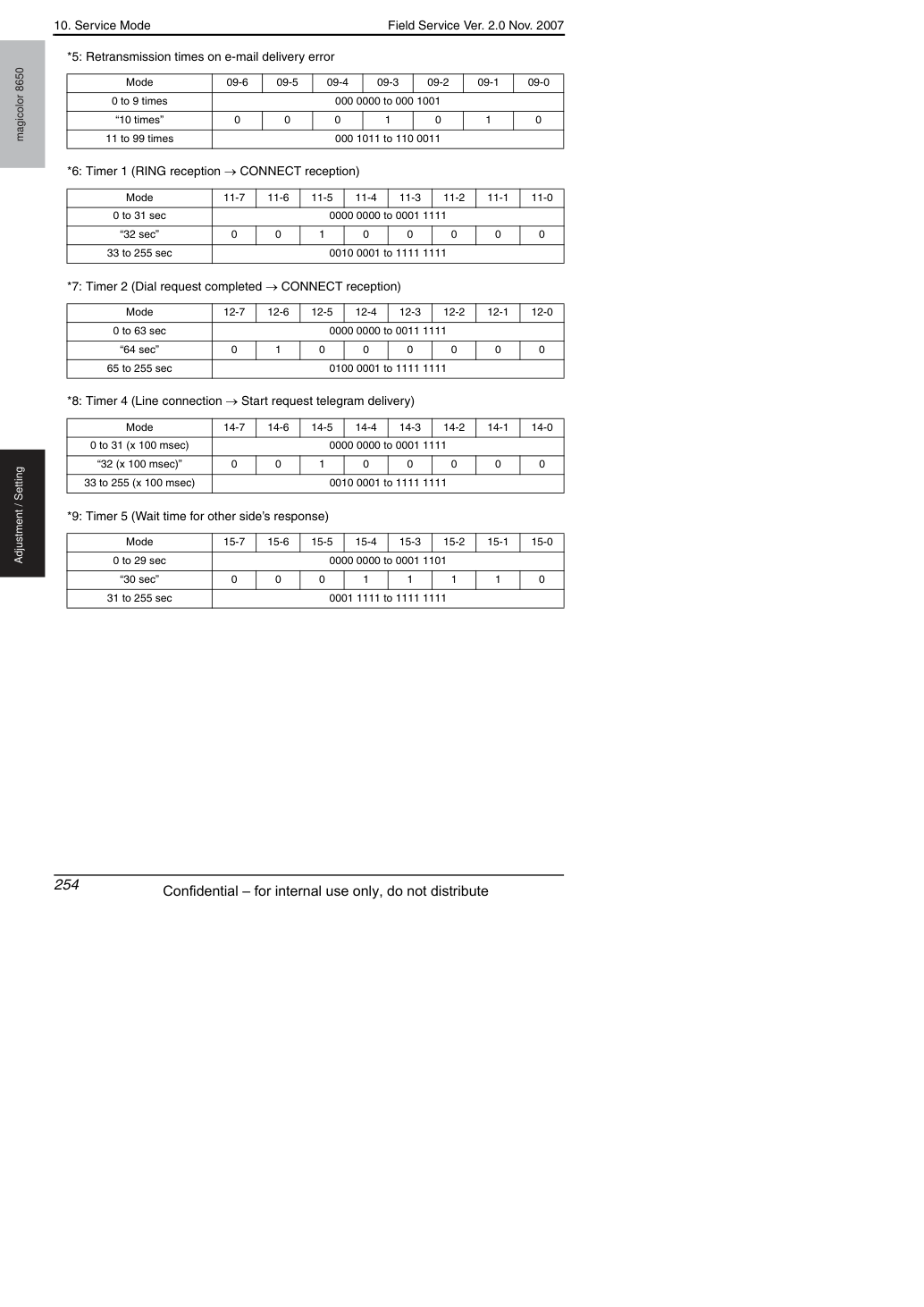
Настройка программного ПО SW для CS Remote Care ПРИМЕЧАНИЕ • Данные SW битов записываются в NVRAM при каждом изменении. Если вы случайно изменили данные бита, обязательно восстановите предыдущее состояние.
Введите номер переключателя (две цифры).
Выберите [Set by Bit], используя клавиши со стрелками выберите номер бита переключателя и введите 0 или 1.
• О функциях каждого переключателя см. «B. List of software SW for CS Remote Care.» B. List of software SW for CS Remote Care ПРИМЕЧАНИЕ • Не изменяйте биты, не описанные в этой таблице.
10. Service Mode
10. Service Mode
Установить выдачу сигнала тревоги при использовании модема, когда питание модема выключено.
10. Service Mode
10. Service Mode
10. Service Mode
• Выполните приведенные ниже шаги, чтобы убедиться, что CS Remote Care правильно настроен.
Вызовите Service Mode на экран.
Проверьте, чтобы отображался только выбранный пункт.
Вызов обслуживания • Когда техник (CE) начинает обслуживание, введите ID-код техника (семь цифр: номера, по которым техник идентифицируется. Они контролируются дистрибьютором) для передачи информации на сторону Центра и уведомления о начале обслуживания. После завершения обслуживания выберите [Maintenance Done] → [Start], нажмите клавишу Menu/Select для передачи информации в центр и уведомления об окончании.
Выберите [ID Code] и введите ID-код.
* Клавиша Start мигает во время выполнения технического обслуживания.
Выберите [Maintenance Done] → [Start] и нажмите клавишу Menu/Select.
Вызов центра администратором • После завершения настройки CS Remote Care администратор может вызвать центр CS Remote Care.
Если настройка не завершена или выполняется другая передача, клавиша Call-RemoteCenter не будет отображаться и передача недоступна.
• Для передачи данных машины путем вызова центра в указанную дату и время обратитесь к руководству центра CS Remote Care.
Проверка журнала передачи • Список журнала передачи будет выведен для проверки.
Выберите одностороннюю или двустороннюю печать.
Загрузите лоток 1 или лоток 2 бумагой A4S.
Нажмите клавишу Menu/Select для вывода журнала передачи.
10. Service Mode
Детали настроек A. System Settings B. ID Code Functions • Для выбора типа системы удаленной диагностики.
• Используется для создания или изменения системы.
• Используется при регистрации и изменении ID обслуживания.
• Нажмите клавишу Menu/Select для регистрации ID.
• [Detail Settings] появится после регистрации ID.
10. Service Mode
• Выполни первичную настройку.
• Используй для изменения содержимого установок.
• Используется для регистрации машины в центре CS Remote Care.
1. Выберите [Service Mode] → [CS Remote Care].
2. Выбор [Detail Settings] отобразит основные параметры.
• Установите ID центра, ID устройства и номер телефона.
• Когда для системы выбран E-mail и все процедуры настройки завершены, отображается адрес E-mail центра.
* При введении номера телефона клавиши на экране имеют следующие значения.
• Установите расписание уведомления центру.
• Можно зарегистрировать до трех различных расписаний уведомлений.
• Выберите цикл уведомления из [Interval ofDay(s)], [Day of the Week] или [Date of the Month].
При выборе [Interval ofDay(s)] для цикла уведомления установите частоту по дням.
При выборе [Day of the Week] для цикла уведомления установите частоту по неделям и день недели.
При выборе [Date of the Month] установите частоту по месяцам и дату месяца.
• Выберите элементы данных, которые будут отправлены в центр при односторонней передаче через E-mail 2.
• В следующей таблице показаны ключи каждого элемента уведомления и соответствующие данные.
Несколько элементов данных можно выбрать и отправить одновременно. Однако убедитесь, что данные EKC нельзя отправлять вместе с другими элементами данных.
• Выберите Initial TX для отправки информации в центр CS Remote Care для регистрации машины.
10. Service Mode
• Для установки данных и времени суток.
• Используется для установки или изменения даты и времени суток.
1. Выберите [Service Mode] → [CS Remote Care].
2. Выберите [Detail Settings] для доступа к параметрам Date/TimeSettings.
3. Введите дату (месяц, день и год), время суток и часовой пояс.
4. Нажмите клавишу Menu/Select для запуска часов.
• Для очистки следующих данных в центральном коде ID, базовых параметрах, параметрах даты/времени (часовой пояс), параметре программного обеспечения SW и команде AT.
• Используется для установки CS Remote Care.
• Используется для сброса всех данных центра на значения по умолчанию.
Если очистка RAM выбрана во время передачи, обработка очистки RAM будет выполнена в момент завершения передачи независимо от того, выполнена ли она надлежащим образом или нет.
• Параметр по умолчанию: «Отмена». Запустите «Отмена» Функции • Для вывода журнала связи.
• Используется для вывода и использования журнала связи.
1. Выберите [Service Mode] → [CS Remote Care].
2. Выберите [Параметры деталей] для доступа к журналу Print Comm.Log.
3. Загрузите лоток 1 или лоток 2 бумагой формата A4S или 81/2 x 11.
4. Нажмите клавишу Menu/Select для вывода журнала связи.
• Для изменения настроек CS Remote Care.
• Измени настройки CS Remote Care по необходимости.
• См. «Параметр программного обеспечения SW для CS Remote Care» для установки.
• Устанавливает интервалы для повторной передачи электронных писем при возникновении ошибки передачи.
• Можно устанавливать только при выборе [E-mail] в системных параметрах.
• Используется при изменении интервалов повторной отправки электронных писем при возникновении ошибки передачи.
• Параметр по умолчанию: 0060 мин.
10. Service Mode
• Параметры сервера можно устанавливать только при выборе [E-mail] в системных параметрах.
• Для установки команды, которая должна быть выдана при инициализации модема.
• Этот параметр доступен только при выборе [Модем] для системного параметра.
• Для установки команды, которая должна быть выдана при инициализации модема.
• Введите команду и нажмите Menu/Select для регистрации.
• Для установки адреса сервера POP3, используемого для CS Remote Care.
• Для установки адреса сервера POP3.
• Адрес сервера POP3 можно устанавливать с использованием IP-адреса или доменного имени.
• Для установки имени входа для сервера POP3, используемого для CS Remote Care.
• Для установки имени входа для сервера POP3.
• Можно использовать до 64 символов (буквенно-цифровые символы и символы).
• Для установки пароля входа для сервера POP3, используемого для CS Remote Care.
• Для установки пароля входа для сервера POP3.
• Можно использовать до 15 символов (буквенно-цифровые символы и символы).
• Для установки номера порта POP3, используемого для CS Remote Care.
• Для установки номера порта для сервера POP3.
• Параметр по умолчанию: 00110.
10. Service Mode
• Для установки адреса электронной почты, используемого для CS Remote Care.
• Можно использовать до 129 символов (буквенно-цифровые символы и символы).
• Для установки использования проверки почты или не использования и интервала времени для сервера POP, используемого для CS Remote Care.
• Для установки использования проверки почты или не использования и интервала времени для сервера POP, используемого для CS Remote Care.
• Для изменения интервала времени проверки почты.
• Параметр по умолчанию: 010 мин.
• Для установки периода ожидания соединения при приеме.
• Для изменения периода ожидания соединения при приеме.
• Установка по умолчанию: 060 сек.
«060 сек» (030–300 сек) Функции • Для установки проведения или непроведения аутентификации APOP при приеме.
• Для аутентификации APOP при приеме.
• Установить адрес SMTP сервера для передачи, используемый для CS Remote Care.
• Установить адрес SMTP сервера.
• Адрес SMTP сервера можно установить по IP-адресу или доменному имени.
10. Service Mode
• Установить номер порта SMTP для передачи, используемый для CS Remote Care.
• Установить номер порта SMTP сервера.
• Установка по умолчанию: 00025.
"00025" (00001 to 65535) Функции • Установить период ожидания для передачи.
• Изменить период ожидания для соединения при передаче.
• Установка по умолчанию: 060 сек.
"060 сек" (030 to 300 сек) Функции • Установить, проводить ли аутентификацию при передаче через SMTP сервер.
• Использовать при аутентификации при передаче.
Доступные режимы аутентификации: POP before SMTP, SMTP Auth.
* Установка "POP before SMTP" установит время для POP before SMTP.
• Установка по умолчанию: 60 сек.
"60 сек" (00 to 60 сек) * При установке SMTP аутентификации выберите клавишу "Setting Check" для аутентификации.
: Введите идентификатор пользователя для SMTP аутентификации.
: Введите пароль для SMTP аутентификации.
Доменное имя : Введите доменное имя для SMTP аутентификации.
• Для проверки корректной передачи и приема с использованием CS Remote Care.
• Используется для проверки корректной передачи и приема с использованием CS Remote Care.
• Выберите [Start] и нажмите клавишу Menu/Select, чтобы аппарат начал тест передачи и приема.
• Процедура теста и результат будут отображены на экране.
• Для инициализации содержимого параметров сервера.
• Используется для инициализации содержимого параметров сервера.
10. Service Mode
Линия занята (обнаружение занятости) • Передайте еще раз вручную.
Ошибка установки модема по умолчанию при передаче (когда передача завершена с ошибкой инициализации модема) • Проверьте, включена ли питание модема.
• Проверьте условие подключения между модемом и основным корпусом.
Ожидание CONNECT при передаче (нет ответа на ATD) • Передайте еще раз вручную • Проверьте, включена ли питание модема.
• Проверьте условие подключения между модемом и основным корпусом.
Ожидание CONNECT при приеме (нет ответа на ATA) • Проверьте, включена ли питание модема.
• Проверьте условие подключения между модемом и основным корпусом.
Отключение линии модема данных (Host) (обнаружено Carrier OFF) • Решение отсутствует, так как линия отключена на стороне хоста.
Ожидание доставки телеграммы запроса начала (телеграмма запроса начала не доставлена после подключения линии) • Передайте еще раз вручную.
Ожидание доставки телеграммы запроса завершения (телеграмма запроса завершения не доставлена (начало отключения).) • Передайте еще раз вручную.
(Прием выполняется, когда основной корпус установлен на отклонение приема.) • Проверьте условие установки на стороне хоста.
• Проверьте условие установки на стороне основного корпуса.
(Когда модем обнаруживает переполнение.) • Если одна и та же ошибка обнаружена несколько раз, выключите и включите питание модема.
Если одна и та же ошибка обнаружена несколько раз, выключите и включите питание модема.
• Если одна и та же ошибка обнаружена несколько раз, выключите и включите питание модема.
(Когда модем обнаруживает индикатор Break Interrupt (BI).) • Если одна и та же ошибка обнаружена несколько раз, выключите и включите питание модема.
(Когда выбранная скорость передачи выходит за пределы спецификации (9600 bps to 38400 bps).) • Проверьте скорость передачи программного обеспечения DipSW.
(Телеграмма запроса 2 (SET-UP) поступает с основного корпуса, который уже имеет зарегистрированный ID машины.) • Установите начальные регистрации снова для всех, включая сторону хоста.
(Идентификатор центра хоста не совпадает с идентификатором телеграммы запроса запуска.) • Проверьте настройку идентификатора центра на стороне основного устройства.
• Проверьте настройку идентификатора центра на стороне основного устройства.
10. Service Mode
magicolor 8650 Регулировка / Настройка ПРИМЕЧАНИЕ • Если отображается код, отличный от перечисленных выше, обратитесь в KMBT и сообщите код ошибки.
(Идентификатор устройства хоста не совпадает с идентификатором телеграммы запроса запуска.) • Проверьте настройку идентификатора устройства на стороне основного устройства.
• Проверьте настройку на стороне хоста.
вызов экстренной помощи) поступает с основного устройства, которое еще не зарегистрировало идентификатор машины.) • Проверьте настройку идентификатора устройства на стороне основного устройства.
• Проверьте настройку на стороне хоста.
Невозможно изменить (во время печати) (Настройку невозможно изменить, потому что изменение настройки выполняется во время печати машины или начинает печать.) • Повторите попытку, когда машина не печатает.
Истечение времени ожидания доставки телеграммы (В режиме ожидания доставки телеграммы машина не получает телеграмму в течение отведенного времени.) • Повторите попытку связи.
(Прием обнаружен во время процесса передачи) • Повторите попытку связи.
10. Service Mode
• Проверьте SMTP-сервер на стороне пользователя.
• Проверьте SMTP-сервер на стороне пользователя.
Истечение времени ожидания при получении • Проверьте POP3-сервер на стороне пользователя.
• Проверьте POP3-сервер на стороне пользователя.
• Получено письмо электронной почты о несоответствии идентификатора машины.
• Проверьте настройку идентификатора машины.
• Проверьте настройку идентификатора машины на стороне хоста.
Изменение недоступно из-за выполняемого задания печати • При уведомлении хоста о том, что изменение невозможно из-за выполняемого задания печати.
• Попросите хост отправить другое инструктивное письмо для изменения.
• Последний кадр не был получен.
• Проверьте состояние регистрации машины на стороне хоста.
• Истек срок действия команды изменения данных.
• Попросите хост отправить другое инструктивное письмо для изменения.
Получено сообщение об ошибке, когда настройка центра не завершена • Проверьте состояние регистрации машины на стороне хоста.
• Кабель LAN на стороне принтера отсоединен.
• Проверьте SMTP-сервер и POP3-сервер на стороне пользователя.
• Кабель LAN на стороне принтера отсоединен.
• Проверьте соединение между принтером на стороне пользователя и разъемом сети.
• Проверьте сетевое окружение на стороне пользователя.
• Проверьте окружение POP3-сервера на стороне пользователя.
• Проверьте окружение POP3-сервера на стороне пользователя.
• Проверьте окружение POP3-сервера на стороне пользователя.
• Проверьте окружение POP3-сервера на стороне пользователя.
• Проверьте окружение POP3-сервера на стороне пользователя.
• Проверьте окружение POP3-сервера на стороне пользователя.
• Проверьте окружение POP3-сервера на стороне пользователя.
• Проверьте окружение POP3-сервера на стороне пользователя.
10. Service Mode
magicolor 8650 Регулировка / Настройка ПРИМЕЧАНИЕ • Если отображается код, отличный от перечисленных выше, обратитесь в KMBT и сообщите код ошибки.
• Проверьте окружение POP3-сервера на стороне пользователя.
• Проверьте окружение POP3-сервера на стороне пользователя.
Не готово • Попытка передать или получить письмо электронной почты, когда машина еще не была в статусе получения электронной почты после включения питания.
• Дождитесь несколько секунд и повторите попытку передачи.
SMTP-канал не готов • Дождитесь несколько секунд и повторите попытку передачи.
POP3-канал не готов • Дождитесь несколько секунд и повторите попытку передачи.
Не готово, кроме перечисленных выше.
• Дождитесь несколько секунд и повторите попытку передачи.
10. Service Mode
magicolor 8650 Регулировка / Настройка 10.13.10 Устранение неполадок для CS Remote Care Если связь не установлена надлежащим образом, проверьте состояние, следуя приведенным ниже процедурам.
Переместите экран в порядке [Service Mode] → [CS Remote Care] → [Detail Settings].
В этом случае при начальной передаче / передаче администратора / начале обслуживания / завершении передачи обслуживания результат связи будет отображен в верхней части экрана.
* Для результата связи следующее сообщение будет отображено в зависимости от успеха или неудачи.
с центром Хотя машина пытается связаться с центром, есть какие-то проблемы и связь завершается неудачно.
• См. список сообщений об ошибках и проверьте соответствующий пункт.
Хотя машина пытается связаться с центром, есть проблема в модеме.
• Проверьте, включено ли питание модема.
• Проверь наличие проблем в соединении между модемом и основным узлом.
Несмотря на попытку машины связаться с центром, линия к центру занята.
• Свяжись с центром еще раз.
Несмотря на попытку машины связаться с центром, центр не отвечает.
• Свяжись с центром еще раз.
• Проверь среду связи на стороне центра.